
Khi mới mua một chiếc iPhone, iPad hoặc Mac nhập khẩu từ Nhật Bản (hoặc nhận thiết bị tặng từ người thân ở xứ sở Hoa Anh Đào), rào cản ngôn ngữ đầu tiên khiến người dùng Việt Nam đau đầu chính là App Store hiển thị toàn tiếng Nhật. Không chỉ gây khó khăn trong việc tìm kiếm, đọc review ứng dụng, việc này còn khiến nhiều người lo lắng khi phải thực hiện các thao tác thanh toán, hủy đăng ký gói dịch vụ (subscription) hay cập nhật thông tin Apple ID. Tính đến năm 2026, giao diện iOS/iPadOS/macOS đã có những thay đổi so với các phiên bản cũ, nhưng logic cốt lõi để chuyển đổi ngôn ngữ và khu vực App Store vẫn giữ nguyên. Bài viết này sẽ cung cấp hướng dẫn chi tiết nhất, cập nhật nhất năm 2026, bao gồm cả các trường hợp đặc biệt (đang nợ tiền Apple, đang có gói đăng ký aktif, Family Sharing) để bạn tự tin “Việt hóa” App Store chỉ trong vài phút.
PHẦN 1: HIỂU RÕ CƠ CHẾ – TẠI SAO APP STORE LẠI TIẾNG NHẬT?
Trước khi đi vào thao tác, bạn cần hiểu bản chất vấn đề để tránh nhầm lẫn giữa Ngôn ngữ hiển thị hệ thống (System Language) và Khu vực/Apple ID Region (Media & Purchases).
1.1. Ngôn ngữ hệ thống (System Language) vs. Khu vực Apple ID (Region)
- Ngôn ngữ hệ thống (Settings > General > Language & Region > iPhone Language): Chỉ thay đổi ngôn ngữ của menu cài đặt, tên ứng dụng trên màn hình chính, Siri, tin nhắn hệ thống… Nó KHÔNG thay đổi ngôn ngữ bên trong App Store.
- Khu vực Apple ID (Settings > Tên bạn > Media & Purchases > View Account > Country/Region): Đây là yếu tố QUYẾT ĐỊNH App Store hiển thị tiếng gì, tiền tệ gì (Yen hay VND), và có những ứng dụng nào (Zalo, VNPT Money, Vietcombank… thường chỉ có ở App Store Việt Nam).
Kết luận: App Store tiếng Nhật là do Apple ID của bạn đang đặt khu vực (Region) là “Japan”. Để chuyển sang tiếng Việt, bạn BẮT BUỘC phải đổi Region Apple ID sang “Vietnam”.
1.2. Điều kiện tiên quyết trước khi đổi Region (Quan trọng năm 2026)
Apple quy định rất chặt chẽ: Không thể đổi khu vực nếu tài khoản đang có “rào cản” tài chính. Bạn phải xử lý xong các mục sau trước khi bấm nút “Change Country or Region”:
Có thể bạn quan tâm: Hướng Dẫn Chi Tiết Cách Chia Động Từ Tiếng Nhật Năm 2026: Từ Cơ Bản Đến Nâng Cao, Bảng Tổng Hợp & Mẹo Học Hiệu Quả
- Hết hạn tất cả gói đăng ký (Subscriptions): Apple Music, iCloud+, Apple Arcade, YouTube Premium (nếu thanh toán qua Apple), Netflix, các game gacha… phải hủy và chờ hết chu kỳ thanh toán hiện tại.
- Chi tiêu hết số dư Apple Account Balance (Trước đây gọi là Apple ID Balance): Nếu còn 100 Yen hay 5000 VND trong ví Apple, bạn phải mua gì đó (app trả phí, thuê phim, mua thêm iCloud storage) để về 0.
- Không có đơn hàng đang chờ xử lý (Pending orders): Đơn mua app, mua trong game, pre-order game…
- Không tham gia Family Sharing (Chia sẻ gia đình) với vai trò Organizer: Nếu bạn là người tổ chức nhóm gia đình, phải giải tán nhóm hoặc chuyển quyền Organizer cho người khác (người đó cũng phải ở Region Japan). Nếu bạn chỉ là thành viên (Member), bạn có thể rời nhóm (Leave Family) rồi đổi region.
- Có phương thức thanh toán hợp lệ của Việt Nam: Sau khi đổi sang Việt Nam, Apple sẽ yêu cầu nhập ngay thông tin thẻ Visa/Mastercard/JCB được phát hành tại Việt Nam (hoặc PayPal Việt Nam, MoMo, ví điện tử được hỗ trợ năm 2026). Thẻ Nhật Bản (JCB Nhật, View Card…) KHÔNG dùng được cho App Store Việt Nam.
PHẦN 2: HƯỚNG DẪN CHUYỂN ĐỔI TRÊN IPHONE/IPAD (iOS 17 / iOS 18 – CẬP NHẬT 2026)
Giao diện Settings trên iOS 17/18 (phổ biến năm 2026) hơi khác so với iOS 15/16. Dưới đây là quy trình chuẩn xác từng màn hình.
Bước 1: Hủy tất cả Subscriptions (Gói đăng ký)
- Mở Settings (Cài đặt).
- Chạm vào Apple ID (Tên của bạn) ở góc trên cùng.
- Chọn Subscriptions (Đăng ký).
- Với từng gói đang Active (Đang hoạt động): Chạm vào > Chọn Cancel Subscription (Hủy đăng ký) > Xác nhận Confirm.
- Lưu ý 2026: Một số gói có nút “Cancel Subscription” màu đỏ ở dưới cùng, một số cần kéo xuống chọn “See All Plans” mới thấy nút hủy.
- Trạng thái sẽ chuyển sang “Expires Ngày tháng” (Hết hạn vào ngày…). Bạn phải chờ đến ngày đó mới đổi region được. Mẹo: Nếu gấp, liên hệ Apple Support chat để nhờ hủy giúp sớm hơn (thường họ làm được).
Bước 2: Xử lý số dư Apple Account Balance
- Tại màn hình Apple ID > Chọn Media & Purchases (Mua sắm & Nội dung) > View Account (Xem tài khoản) > Xác thực FaceID/TouchID/Passcode.
- Kéo xuống mục Apple Account Balance (Số dư tài khoản Apple).
- Nếu số dư > 0: Bạn bắt buộc phải dùng hết.
- Cách nhanh: Mua thêm 50GB/200GB iCloud+ (thanh toán ưu tiên trừ số dư), thuê phim trên Apple TV, mua app/game trả phí.
- Năm 2026: Apple cho phép dùng số dư để thanh toán hóa đơn hàng tháng (iCloud+) tự động. Hãy bật iCloud+ gói nhỏ nhất, nó sẽ trừ số dư hàng tháng cho đến khi hết.
Bước 3: Rời khỏi Family Sharing (Nếu có)
- Settings > Apple ID > Family (Gia đình).
- Nếu thấy tên bạn với chữ “Organizer”: Bạn không thể đổi region. Phải Stop Using Family Sharing (Ngừng sử dụng Chia sẻ gia đình) hoặc nhờ người lớn khác làm Organizer (phức tạp, khuyến nghị giải tán nhóm tạm thời).
- Nếu bạn là Member: Chạm vào tên mình > Stop Using Family Sharing (Ngừng sử dụng) / Leave Family (Rời gia đình).
Bước 4: Thực hiện đổi Region sang Việt Nam (Bước quan trọng nhất)
Có thể bạn quan tâm: Cách Chia Tính Từ Đuôi Na Trong Tiếng Nhật: Hướng Dẫn Chi Tiết, Dễ Hiểu Nhất Năm 2026
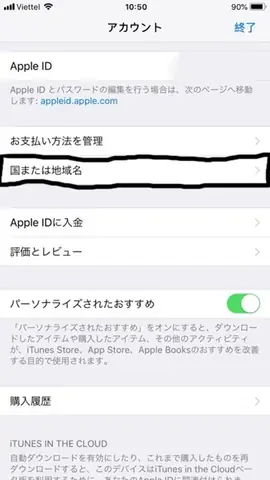
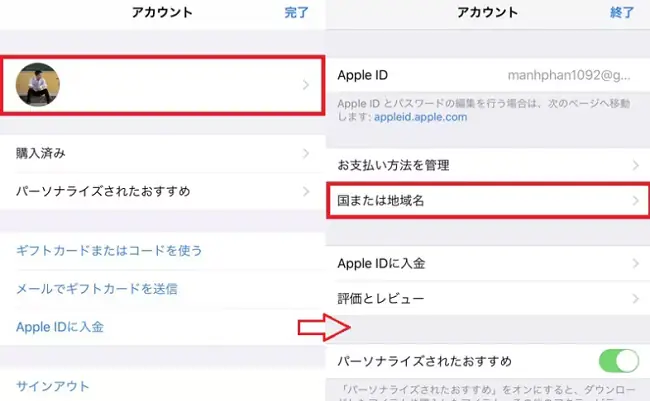
- Settings > Apple ID > Media & Purchases > View Account.
- Kéo xuống chọn Country/Region (Quốc gia/Khu vực).
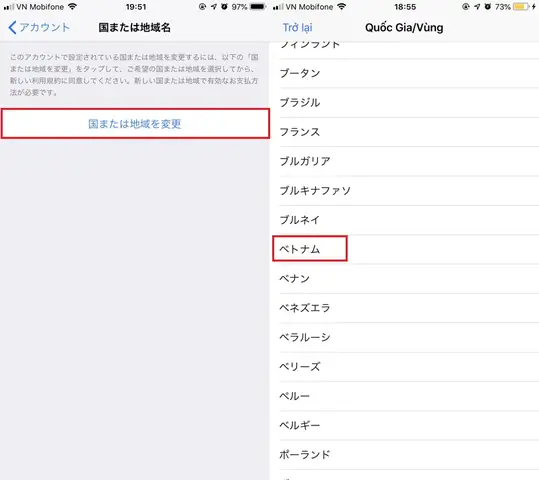
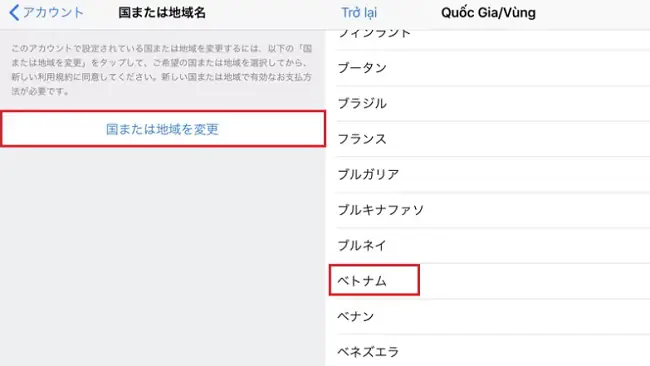
- Chạm Change Country or Region (Thay đổi Quốc gia/Khu vực).
- Danh sách quốc gia hiện ra. Tìm Vietnam (Việt Nam). Mẹo: Kéo lên trên cùng thanh tìm kiếm gõ “Vie” hoặc “Viet” để lọc nhanh.
- Chọn Vietnam > Agree (Đồng ý) điều khoản (Agree lại lần 2 nếu hỏi).
- Màn hình Payment Method (Phương thức thanh toán) – ĐIỂM QUAN TRỌNG NHẤT NĂM 2026:
- Credit/Debit Card: Nhập thông tin thẻ Visa/Mastercard/JCB phát hành tại Việt Nam (Tên chủ thẻ, Số thẻ, Hết hạn, CVV). Địa chỉ thanh toán (Billing Address) phải khớp với địa chỉ ngân hàng tại VN.
- PayPal: Chọn PayPal > Đăng nhập tài khoản PayPal Việt Nam.
- MoMo / Ví điện tử khác (Nếu Apple hỗ trợ năm 2026): Chọn và liên kết.
- None (Không có): TUYỆT ĐỐI KHÔNG CHỌN NÚT NÀY (thường ẩn hoặc không cho chọn khi đổi region lần đầu). Bạn BẮT BUỘC phải nhập một phương thức thanh toán hợp lệ của Việt Nam để xác thực địa chỉ.
- Nhập Billing Address (Địa chỉ thanh toán): Điền địa chỉ nhà thật tại Việt Nam (Số nhà, Phường/Xã, Quận/Huyện, Tỉnh/Thành phố). Số điện thoại Việt Nam (+84).
- Bấm Next (Tiếp theo) / Done (Xong).
Bước 5: Hoàn tất và kiểm tra
- Hệ thống sẽ xử lý vài giây. Màn hình Settings có thể load lại.
- Mở App Store > Chạm avatar góc trên phải > Kéo xuống thấy Apple ID: Email của bạn – Vietnam.
- Giao diện App Store (Today, Games, Apps, Arcade, Search) sẽ hiển thị Tiếng Việt. Tiền tệ là VND (Đồng).
PHẦN 3: HƯỚNG DẪN TRÊN MAC (macOS SONOMA / SEQUOIA – CẬP NHẬT 2026)
Trên Mac, thao tác diễn ra trong System Settings (Cài đặt Hệ thống) hoặc trực tiếp trên App Store App.
Cách 1: Qua System Settings (Khuyên dùng)
- Menu Apple () > System Settings (Cài đặt Hệ thống).
- Chọn tên Apple ID ở thanh bên trái (bên trên Network/WiFi).
- Chọn Media & Purchases (Mua sắm & Nội dung) bên phải.
- Chọn View Account (Xem tài khoản) > Đăng nhập mật khẩu/Touch ID.
- Tìm Country/Region (Quốc gia/Khu vực) > Change Country or Region.
- Chọn Vietnam > Đồng ý điều khoản.
- Nhập Payment Method (Phương thức thanh toán) và Billing Address (Địa chỉ) tương tự iPhone (Thẻ VN, PayPal VN, địa chỉ VN).
- Done.
Cách 2: Trực tiếp trên App Store App
- Mở App Store.
- Chạm tên tài khoản/avatar góc dưới bên trái (hoặc menu Store > View My Account).
- Chọn Account Settings (Cài đặt tài khoản) > Đăng nhập.
- Kéo xuống Country/Region > Change Country or Region > Làm theo các bước 5-7 ở Cách 1.
PHẦN 4: CÁC TRƯỜNG HỢP ĐẶC BIỆT VÀ XỬ LÝ SỰ CỐ (TẬP HỢP 2026)
4.1. “Tôi không có thẻ Visa/Mastercard Việt Nam, chỉ có thẻ Nhật Bản/JCB Nhật”
- Giải pháp: Không thể dùng thẻ Nhật cho App Store VN.
- Cách khắc phục năm 2026:
- Mở thẻ Visa/Mastercard Debit online: Các ngân hàng như Timo, VPBank (VPBank Neon), Techcombank, MBBank, ACB… cho mở thẻ 100% online qua eKYC trong 5-10 phút. Thẻ ảo (Virtual Card) dùng được ngay lập tức cho App Store.
- Dùng PayPal Việt Nam: Liên kết tài khoản ngân hàng VN với PayPal VN > Chọn PayPal làm phương thức thanh toán trên Apple ID.
- Mua Thẻ Cào Apple Gift Card (Việt Nam): Mua mã thẻ cào 500k/1tr VND tại các cửa hàng uy tín (FPT Shop, CellphoneS, Shopee Mall, website chính hãng Apple VN…). Nhập mãredeem (Redeem Gift Card) vào Apple ID trước khi đổi region hoặc ngay tại màn hình Payment Method (nếu cho phép chọn “None” sau khi có số dư). Lưu ý: Năm 2026 Apple vẫn bắt buộc nhập thẻ khi đổi region lần đầu, nên cách thẻ cào thường dùng để nạp tiền DỮ sau khi đã đổi xong region, hoặc dùng thẻ ảo ngân hàng để qua màn hình Payment Method.
4.2. “Tôi đang dùng Apple Music / iCloud+ gói 2TB / Apple One, không muốn hủy”
Có thể bạn quan tâm: Tổng Hợp Cách Chia Thể Điều Kiện Trong Tiếng Nhật: To, Ba, Tara, Nara – Hướng Dẫn Chi Tiết Nhất 2026
- Thực tế: Bạn BẮT BUỘC phải hủy (hoặc chờ hết hạn) để đổi region. Không có ngoại lệ.
- Mẹo giữ dữ liệu iCloud: Hủy gói iCloud+ 2TB > Dữ liệu sẽ ở trạng thái “dư thừa” (ví dụ 500GB/5GB). Bạn có 30-90 ngày (tùy chính sách thời điểm) để giảm dữ liệu xuống dưới 5GB hoặc nâng cấp lại gói mới ở Region VN. Dữ liệu KHÔNG bị xóa ngay lập tức.
- Apple Music: Playlist, thư viện (Library) được lưu trên iCloud. Sau khi đổi region VN và đăng ký lại Apple Music VN (giá rẻ hơn nhiều, ~79.000đ/tháng năm 2026), bật Sync Library là playlist về lại. Lưu ý: Một số bài hát bản quyền chỉ có ở Nhật có thể bị xám (unavailable) ở bản VN.
4.3. “Tôi là Organizer của Family Sharing, không muốn giải tán nhóm”
- Bạn không thể đổi region khi là Organizer.
- Giải pháp duy nhất: Nhờ một thành viên khác trong nhóm (phải đang ở Region Japan) làm Organizer mới (Settings > Family > Tên người đó > Make Organizer). Sau đó bạn mới có thể rời nhóm (Leave Family) và đổi region. Nếu không ai ở Japan để làm Organizer -> Buộc phải Stop Family Sharing (giải tán nhóm). Tất cả thành viên mất quyền chia sẻ mua sắm, iCloud+ chung.
4.4. “Tôi đổi region xong nhưng App Store vẫn tiếng Nhật / Tiền tệ vẫn là Yen”
- Nguyên nhân: Cache cũ, hoặc đang đăng nhập 2 Apple ID khác nhau (Media & Purchases khác iCloud).
- Khắc phục:
- Force Close App Store: Vuốt lên từ dưới màn hình (hoặc double click Home) > Vuốt App Store lên trên để tắt hẳn > Mở lại.
- Đăng xuất/Đăng nhập Media & Purchases: Settings > Apple ID > Media & Purchases > Sign Out > Sign In lại.
- Kiểm tra 2 Apple ID: Settings > Apple ID > Media & Purchases. Đảm bảo email ở đây trùng với email bạn vừa đổi region. Nhiều người dùng Apple ID A cho iCloud, Apple ID B cho App Store -> Đổi region ID A nhưng mở App Store vẫn ID B (Japan).
4.5. “Ứng dụng ngân hàng Việt Nam (Vietcombank, TPBank, VNPT Money, Zalo…) không thấy trên App Store”
- Sau khi đổi region VN, hãy tắt hoàn toàn App Store và mở lại (Force close).
- Tìm kiếm chính xác tên tiếng Việt: “Vietcombank”, “TPBank Smart”, “VNPT Money”, “Zalo”.
- Nếu vẫn không thấy: Kiểm tra Settings > Screen Time > Content & Privacy Restrictions > Content Restrictions > Apps > Chọn “Allow All Apps” (Cho phép tất cả ứng dụng). Đôi khi cài đặt giới hạn độ tuổi (17+) chặn app ngân hàng.
PHẦN 5: TÁC ĐỘNG SAU KHI CHUYỂN SANG APP STORE VIỆT NAM (NĂM 2026)
Việc đổi region không chỉ đổi ngôn ngữ, nó thay đổi toàn bộ “hệ sinh thái” tài khoản. Bạn cần biết trước để có tâm lý chuẩn bị:
5.1. Giá cả và Thanh toán
Có thể bạn quan tâm: Cách Chia Thể Ý Chí Trong Tiếng Nhật: Hướng Dẫn Chi Tiết Từ Cơ Bản Đến Nâng Cao
- Tiền tệ: Chuyển từ JPY (Yen) sang VND (Đồng).
- Giá App/Game: Rẻ hơn đáng kể so với giá Nhật (thường chỉ 60-70% giá Nhật do thuế và mức sống).
- Gói dịch vụ Apple (Năm 2026 tham khảo):
- iCloud+ 50GB: ~19.000đ/tháng (Nhật ~130 Yen).
- iCloud+ 200GB: ~59.000đ/tháng.
- iCloud+ 2TB: ~199.000đ/tháng.
- Apple Music Cá nhân: ~79.000đ/tháng (Nhật ~1080 Yen).
- Apple One Cá nhân: ~149.000đ/tháng.
- Thanh toán: Dùng thẻ nội địa, MoMo, ZaloPay, PayPal VN, thẻ cào Apple VN. Không dùng được thẻ quốc tế không có 3D Secure (OTP SMS) hoặc thẻ phát hành nước ngoài.
5.2. Thư viện ứng dụng (Purchased History) & Cập nhật
- App đã mua (Purchased): Vẫn giữ nguyên trong tài khoản. Bạn vào App Store > Avatar > Purchased > My Purchases vẫn thấy app Nhật đã mua.
- Cập nhật (Updates): App Nhật bản cũ vẫn nhận cập nhật nếu nhà phát hành (Developer) vẫn duy trì ứng dụng đó trên App Store Việt Nam.
- Trường hợp mất cập nhật: Nếu app chỉ tồn tại trên App Store Nhật (Region-locked), sau khi đổi sang VN, app đó sẽ biến mất khỏi mục Updates và không thể tải lại nếu xóa máy (trừ khi chuyển region về Nhật tạm thời). Ví dụ: Game gacha chỉ phát hành tại Nhật, App ngân hàng Nhật, App điểm số tàu điện JR…
- Mẹo năm 2026: Giữ một Apple ID Nhật riêng (không cần thẻ, dùng thẻ cào Nhật free) chuyên để cập nhật/tải app “độc quyền Nhật”. Dùng Apple ID chính VN cho đời sống hàng ngày.
5.3. Apple Gift Card (Thẻ cào) & Số dư
- Thẻ cào Apple Japan (Apple Gift Card Nhật / iTunes Card Nhật) KHÔNG NẠP ĐƯỢC vào Apple ID Region Vietnam. Ngược lại cũng đúng.
- Số dư Apple Account Balance KHÔNG CHUYỂN ĐỔI theo region. (Đó là lý do bắt buộc phải về 0 trước khi đổi).
5.4. Apple News, Apple Fitness+, Apple News+
- Các dịch vụ này chưa có tại Việt Nam (tính đến 2026). Sau khi đổi region VN, các tab này sẽ biến mất khỏi Settings/Apple News app.
5.5. Hạn chế đổi Region
- Apple quy định: Chỉ được đổi Region 1 lần / 90 ngày (hoặc tùy chính sách mới năm 2026, thường là 90 ngày). Hãy chắc chắn bạn muốn ở Region VN lâu dài trước khi bấm xác nhận.
PHẦN 6: CÂU HỎI THƯỜNG GẶP (FAQ) NĂM 2026
Hỏi: Tôi có cần cài lại máy (Restore/Erase) không?
- Không cần. Thao tác đổi Region thực hiện hoàn toàn trên Settings/App Store, không ảnh hưởng dữ liệu máy (ảnh, contact, tin nhắn, app đã cài).
Hỏi: Mặt định vị (Region Format) trong Settings > General > Language & Region có cần đổi không?
- Không bắt buộc cho App Store. Mục này chỉ ảnh hưởng định dạng ngày/giờ (24h/12h), đơn vị đo lường (Metric/Imperial), lịch (Greg/Japanese), nhiệt độ (C/F). Bạn có thể để “Japan” ở đây để dùng lịch Nhật/đơn vị Nhật nhưng App Store vẫn tiếng Việt (do Apple ID Region là VN). Tuy nhiên khuyên nên để Vietnam cho đồng bộ trải nghiệm.
Hỏi: Tôi đổi region xong, Siri có nói tiếng Việt không?
- Siri phụ thuộc vào Settings > Siri & Search > Language (Ngôn ngữ Siri). Bạn phải vào đây chọn Vietnamese (Việt Nam) riêng. Đổi Apple ID Region không tự động đổi ngôn ngữ Siri.
Hỏi: Tài khoản Apple ID Nhật cũ (email @icloud.com, @me.com) vẫn dùng được cho iCloud, iMessage, FaceTime không?
- Vẫn dùng được bình thường. Apple ID là tài khoản toàn cầu. Chỉ có phần “Media & Purchases” (App Store, iTunes, Apple Music, TV+, Books) bị gắn chặt với Region. Phần iCloud, iMessage, FaceTime, Find My không phụ thuộc Region.
Hỏi: Năm 2026 có cách nào “giả lập” region để tải app Nhật mà không đổi Apple ID chính không?
- Cách an toàn nhất: Tạo Apple ID Nhật thứ 2 (dùng email phụ, không cần thẻ, chọn “None” khi tạo trên web appleid.apple.com chọn Region Japan). Trên iPhone: Settings > Apple ID > Media & Purchases > Sign Out > Sign In với ID Nhật > Tải app > Sign Out > Sign In lại ID VN. App đã tải sẽ ở trên máy, nhưng không cập nhật tự động (phải đổi ID lại để cập nhật).
- TestFlight: Một số dev cho test bản Nhật qua TestFlight, dùng ID VN cũng tải được.
Hỏi: Tôi mua iPhone Nhật (Model số kết thúc J/A), đổi region VN có bị khóa/mất bảo hành không?
- Hoàn toàn không. Model J/A chỉ khác ở band sóng (hỗ trợ band Nhật tốt hơn), cài đặt mặc định tiếng Nhật, và bắt buộc tiếng shutter camera kêu (luật Nhật). Đổi Region/Apple ID sang VN không tắt được tiếng kêu shutter (đây là cứng – hardware/firmware level). Bảo hành Apple Quốc tế (International Warranty) vẫn áp dụng tại các trung tâm Apple Authorized Service Provider tại Việt Nam (FPT IS, Bách Khoa Xanh, Care Vietnam…).
PHẦN 7: CHECKLIST TỔNG HỢP “CHUẨN BỊ TRƯỚC KHI ĐỔI” (IN RA LÀM THEO)
Trước khi ngồi thực hiện, hãy kiểm tra tick ✅ hết các mục này để tránh “dính lỗi” giữa chừng:
- Backup iCloud/iTunes: Luôn backup trước khi can thiệp tài khoản (dù ít khi lỗi dữ liệu).
- Hủy hết Subscriptions: Apple Music, iCloud+, Game, App khác. Chờ trạng thái “Expires Ngày”.
- Về 0 số dư Apple Account Balance: Mua iCloud storage, thuê phim, mua app cho đến khi số dư = 0.
- Rời Family Sharing: Nếu là Organizer -> Giải tán nhóm hoặc chuyển quyền. Nếu Member -> Leave Family.
- Chuẩn bị Thẻ thanh toán Việt Nam: Thẻ Visa/Mastercard Debit/Credit nội địa (có OTP SMS/3D Secure), hoặc PayPal VN, hoặc MoMo (nếu hỗ trợ). Không dùng thẻ Nhật, thẻ quốc tế không OTP.
- Chuẩn bị Địa chỉ Việt Nam: Địa chỉ nhà chính xác khớp với ngân hàng (để thẻ không bị reject AVS).
- Chuẩn bị SĐT Việt Nam (+84): Nhận OTP ngân hàng, OTP Apple ID.
- Nhớ mật khẩu Apple ID / Có quyền truy cập thiết bị tin cậy (Trusted Device) để nhận mã 2FA.
- Đã đọc kỹ Điều khoản Apple Media Services Việt Nam (Agree).
PHẦN 8: KẾT LUẬN VÀ LỜI KHUYÊN CUỐI CÙNG CHO NGƯỜI DÙNG NĂM 2026
Việc chuyển App Store từ tiếng Nhật sang tiếng Việt về bản chất là di cư tài khoản số (Digital Migration). Năm 2026, với sự phổ biến của ngân hàng số (Digital Bank) và ví điện tử tại Việt Nam, rào cản lớn nhất – “không có thẻ thanh toán” – đã gần như được xóa bỏ hoàn toàn. Bạn có thể mở thẻ Visa ảo của Timo, VPBank Neon, MBBank… chỉ trong 5 phút ngay trên điện thoại để phục vụ cho bước nhập Payment Method.
Tóm tắt quy trình “3 phút” cho người rành:
- Hủy Sub + Về 0 Balance + Leave Family.
- Settings > Apple ID > Media & Purchases > View Account > Change Country > Vietnam.
- Nhập Thẻ VN + Địa chỉ VN + SĐT VN > Done.
- Force Close App Store > Mở lại -> Enjoy tiếng Việt & giá VND.
Lời khuyên vàng: Hãy tách bạch 2 Apple ID.
- Apple ID Chính (Region Vietnam): Dùng hàng ngày, tải app VN (Ngân hàng, Zalo, Shopee, Grab, Gov…), đăng ký iCloud+, Apple Music VN, thanh toán VNĐ.
- Apple ID Phụ (Region Japan): Dùng chỉ khi cần tải/cập nhật app độc quyền Nhật (Game gacha, App tàu điện, App điểm số, App TV Nhật…). Không nạp tiền, không mua sắm, chỉ dùng thẻ cào free hoặc “None” (nếu tạo trên web).
Cách làm này giúp bạn tận hưởng trọn vẹn hệ sinh thái Việt Nam (giá rẻ, app đầy đủ, thanh toán dễ) mà vẫn giữ chân “cửa ngõ” về phía App Store Nhật Bản khi cần thiết.
Chúc bạn thực hiện thành công ngay lần đầu và trải nghiệm App Store tiếng Việt mượt mà suốt năm 2026! Nếu gặp lỗi cụ thể nào không nằm trong bài, hãy comment kèm mã lỗi (Error code) hoặc chụp màn hình để cộng đồng/người hỗ trợ kỹ thuật định vị nhanh nhất.