
Việc cài đặt tiếng Nhật trên máy tính là bước đầu tiên và quan trọng nhất cho bất kỳ ai đang học tiếng Nhật, làm việc với đối tác Nhật Bản, hoặc đơn giản là muốn thưởng thức nội dung giải trí bản xứ một cách trọn vẹn. Đến năm 2026, cả Windows 11 và macOS (Sonoma/Sequoia) đã hoàn thiện rất tốt trải nghiệm nhập liệu tiếng Nhật (IME), tuy nhiên nhiều người vẫn gặp khó khăn trong việc bật chế độ gõ Kanji, chuyển đổi Hiragana/Katakana hoặc cài đặt bàn phím ảo phù hợp.
Bài viết này sẽ cung cấp hướng dẫn chi tiết, từng bước một, kèm theo mẹo tối ưu hóa dành cho cả hai hệ điều hành phổ biến nhất hiện nay, đảm bảo bạn có thể gõ tiếng Nhật “như người bản xứ” ngay lập tức.
PHẦN 1: CÀI ĐẶT TIẾNG NHẬT TRÊN WINDOWS 11 (PHIÊN BẢN 2026)
Windows 11 năm 2026 đã gom gọn cài đặt ngôn ngữ vào một giao diện thống nhất trong Settings (Cài đặt), loại bỏ hoàn toàn Control Panel cũ kỹ. Microsoft IME (bộ gõ mặc định) cũng đã được cập nhật với AI dự đoán từ ngữ thông minh hơn.
1.1. Cài đặt gói ngôn ngữ tiếng Nhật (Language Pack)
Đây là bước bắt buộc để hệ thống nhận diện và hiển thị tiếng Nhật, đồng thời cài đặt bộ gõ Microsoft IME.
Có thể bạn quan tâm: Hướng Dẫn Chi Tiết Cách Cài Font Tiếng Nhật Trên Windows, Mac, Linux Và Mobile Năm 2026
- Mở Settings (phím tắt
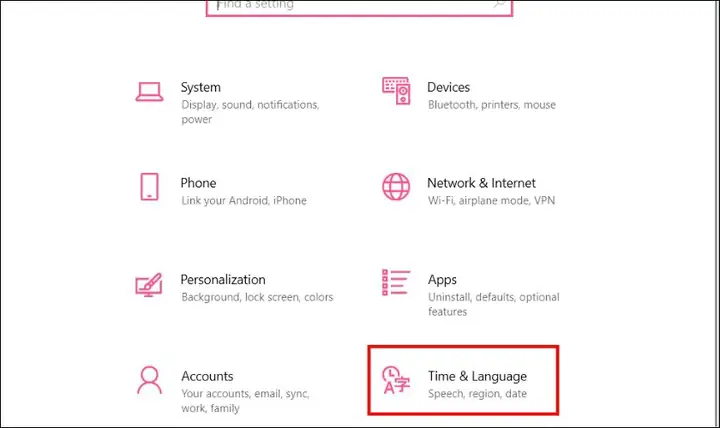
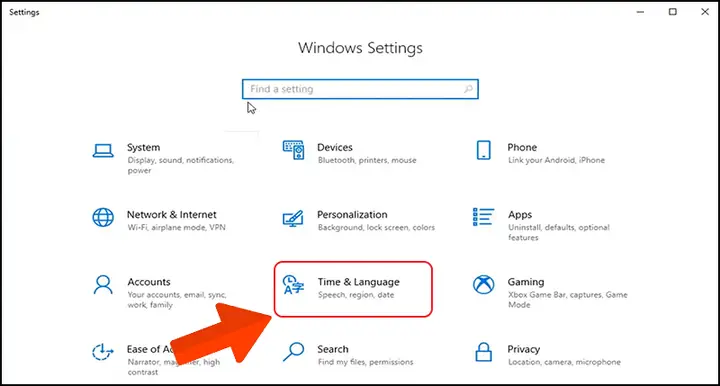
Win + I). - Chọn Time & language (Thời gian và ngôn ngữ) ở thanh bên trái.
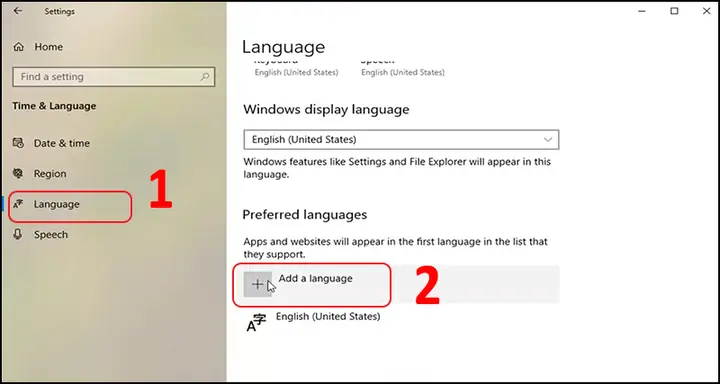
- Chọn Language & region (Ngôn ngữ và khu vực).
- Ở mục Preferred languages (Ngôn ngữ ưu tiên), nhấn nút Add a language (Thêm ngôn ngữ).
- Trong ô tìm kiếm, gõ “Japanese” hoặc “Nhật Bản”. Chọn Japanese (Japan) – 日本語 (日本) rồi nhấn Next.
- Quan trọng (Năm 2026): Cửa sổ “Install language features” hiện ra. Hãy đảm bảo tích chọn:
- Language pack (Gói ngôn ngữ – bắt buộc).
- Text-to-speech (Đọc văn bản – nên cài để dùng tính năng đọc вслух).
- Handwriting (Nhận dạng chữ viết tay – rất hữu ích để tra Kanji không biết đọc).
- Speech recognition (Nhận diện giọng nói) – Tùy chọn, cài nếu muốn nói chuyện với Copilot/Cortana bằng tiếng Nhật.
- Bỏ tích Set as my Windows display language (Đặt làm ngôn ngữ hiển thị Windows) NẾU BẠN MUỐN GIAO DIỆN WINDOWS VẪN TIẾNG VIỆT/ANH.
- Nhấn Install. Chờ vài phút (tùy tốc độ mạng) để Windows tải và cài đặt.
1.2. Cấu hình Microsoft IME (Bộ gõ mặc định) – Nâng cao cho năm 2026
Sau khi cài xong, tiếng Nhật đã xuất hiện trên thanh Taskbar (biểu tượng A / あ). Tuy nhiên, mặc định thường chưa tối ưu cho người học. Hãy tùy chỉnh ngay:
- Quay lại Settings > Time & language > Language & region.
- Nhấn nút ba chấm (…) bên cạnh Japanese > chọn Language options (Tùy chọn ngôn ngữ).
- Kéo xuống mục Keyboards (Bàn phím), nhấn Microsoft IME > Options (Tùy chọn).
- Các thiết lập “Vàng” năm 2026 bạn nên bật:
- General (Chung):
- Input mode: Chọn Hiragana (mặc định gõ Hiragana, nhấn Space chuyển Kanji).
- Conversion mode: Bật Predictive input (Nhập dự báo) và Cloud suggestion (Gợi ý đám mây). Windows 11 năm 2026 dùng AI đám mây để gợi ý cụm từ tự nhiên, chính xác hơn rất nhiều so với từ điển cục bộ cũ.
- Key template: Chọn Microsoft IME (mặc định) hoặc ATOK nếu bạn quen tay kiểu gõ ATOK (phổ biến ở Nhật).
- Key bindings (Phím tắt) – RẤT QUAN TRỌNG:
- Tìm mục Change key bindings (Thay đổi liên kết phím).
- Đặt Henkan (Chuyển đổi) =
Space(hoặcMuhenkannếu bàn phím Nhật). - Đặt Muhenkan (Không chuyển đổi) =
Left CtrlhoặcRight Alt(giúp thoát chế độ gõ nhanh). - Đặt Hiragana/Katakana toggle =
Alt + CapsLock(hoặcCtrl + CapsLock).
- Appearance & behavior (Giao diện & Hành vi):
- Bật Use candidate window from previous version nếu bạn thích cửa sổ gợi ý cũ (gọn nhẹ hơn).
- Bật Show input indicator on taskbar để luôn thấy trạng thái
A/あ.
- General (Chung):
1.3. Phím tắt “Thần thánh” chuyển đổi ngôn ngữ & chế độ gõ (2026)
Đừng chuột phải vào thanh Taskbar nữa. Hãy thuộc lòng các phím tắt sau để gõ mượt mà:
| Chức năng | Phím tắt mặc định Windows 11 | Ghi chú năm 2026 |
|---|---|---|
| Chuyển ngôn ngữ (VN ↔ JP) | Win + Space |
Giữ Win nhấn Space lặp lại để chọn. Hiển thị overlay đẹp mắt ở giữa màn hình. |
| Bật/Tắt IME (A ↔ あ) | Alt + ~ (Phím Grave, bên trái số 1) |
Nhanh nhất. Không cần chuột. Trên bàn phím Laptop một số dòng cần Fn + ~. |
| Chuyển Hiragana ↔ Katakana | Alt + CapsLock |
Hoặc Ctrl + CapsLock tùy cấu hình Key bindings ở 1.2. |
| Chuyển Half-width / Full-width | Shift + CapsLock |
Gõ số/abc bán góc (Half-width) trong môi trường Nhật. |
| Reconvert (Chuyển đổi lại) | Chọn từ đã gõ -> Ctrl + Backspace |
Rất hay khi gõ sai Kanji, bôi đen từ -> nhấn tổ hợp này để chọn Kanji khác. |
| Gõ Small Tsu (っ) / Small Vowel (ぁ, ぃ…) | Gõ đôi phụ âm: kka -> っか / xtu hoặc ltu -> っ |
Cách gõ x hoặc l trước nguyên âm để ra chữ nhỏ (vd: xa -> ぁ). |
1.4. Cài đặt bàn phím ảo / Handwriting (Viết tay) – Tính năng “Cứu cánh” năm 2026
Khi gặp Kanji không biết gõ (không biết Onyomi/Kunyomi):
- Nhấn
Win + .(dấu chấm) hoặcWin + ;-> Chuyển tab sang Kanji (biểu tượng bút chì). - Hoặc click chuột phải vào biểu tượng IME trên Taskbar -> chọn IME Pad (Pad nhập liệu).
- Chọn tab Hand writing (Viết tay). Vẽ Kanji bằng chuột/stylus. Windows 11 năm 2026 nhận diện nét chữ cực chuẩn, gợi ý đúng Kanji ngay cả khi nét viết thô sơ.
- Click vào Kanji gợi ý -> nó tự động chèn vào văn bản.
PHẦN 2: CÀI ĐẶT TIẾNG NHẬT TRÊN MACOS (SONOMA / SEQUOIA – NIÊN 2026)
Apple năm 2026 tiếp tục đánh trúng vào trải nghiệm “liền mạch” (Seamless). Japanese IM trên macOS được tích hợp sâu, hỗ trợ Live Conversion (Chuyển đổi trực tiếp) – gõ Romaji -> tự động thành văn bản Kanji/Kana mà không cần nhấn Space liên tục.

Có thể bạn quan tâm: Hướng Dẫn Chi Tiết Cách Cài Bàn Phím Tiếng Nhật Trên Máy Tính (windows 10/11 & Macos) – Cập Nhật 2026
2.1. Thêm ngôn ngữ & Bộ gõ tiếng Nhật
- Mở System Settings (Cài đặt Hệ thống) từ menu Apple .
- Chọn General (Chung) > Language & Region (Ngôn ngữ và Khu vực).
- Ở mục Preferred Languages (Ngôn ngữ ưu tiên), nhấn dấu
+(cộng). - Tìm Japanese (Nhật Bản), chọn Japanese (Japan) -> Add (Thêm).
- Mac hỏi: “Would you like to use Japanese as your primary language?” -> Chọn “Keep Current Language” (Giữ ngôn ngữ hiện tại) để giao diện Mac vẫn là Tiếng Việt/Anh.
- Ngay lập tức, macOS sẽ hỏi: “Add input source for Japanese?” -> Nhấn Add Input Source…
- Chọn Japanese – Romaji (Gõ La Mã -> Kana/Kanji) – Khuyên dùng cho người học.
- Lưu ý: Có thêm Japanese – Kana (gõ trực tiếp Kana trên bàn phím JIS) và Japanese – ABC (chỉ gõ tiếng Anh). Chọn Romaji là đủ.
2.2. Tinh chỉnh Japanese IM (Input Method) – “Vũ khí bí mật” năm 2026
Mặc định macOS khá tốt, nhưng hãy vào cài đặt sâu để “khủng” hơn:
- Vẫn ở System Settings > Keyboard (Bàn phím).
- Mục Text Input (Nhập văn bản), nhấn nút Edit (Chỉnh sửa) bên cạnh Input Sources.
- Chọn Japanese – Romaji trong danh sách bên trái -> Nhấn nút Options (Tùy chọn) (biểu tượng bánh răng/i) bên phải.
- Các thiết lập Pro năm 2026:
- Live Conversion (Chuyển đổi trực tiếp): BẬT (ON). Đây là tính năng killer của Mac. Bạn gõ
watashihanihongo-> màn hình hiện私は日本語ngay lập tức không cần nhấn Space. Rất nhanh khi quen. - Predictive Candidates (Ứng viên dự đoán): BẬT. Hiển thị gợi ý trên thanh Touch Bar (nếu có) hoặc floating bar.
- Input Mode (Chế độ nhập): Để Hiragana.
- Typing Method (Phương pháp gõ): Romaji (Mặc định).
- Windows-style shortcut keys: TẮT (OFF). Hãy dùng phím tắt gốc Mac (Control + Space) để chuyên nghiệp hơn.
- Half-width characters: Chỉ bật nếu bạn thường gõ code/số lẻ trong văn bản Nhật.
- Live Conversion (Chuyển đổi trực tiếp): BẬT (ON). Đây là tính năng killer của Mac. Bạn gõ
2.3. Phím tắt “Chuẩn Mac” năm 2026 (Khác hoàn toàn Windows)
Người chuyển từ Windows sang Mac thường bị “sốc” vì phím tắt. Hãy tập thói quen mới ngay:
| Chức năng | Phím tắt macOS (Mặc định) | Mẹo nhớ/Ghi chú |
|---|---|---|
| Chuyển nguồn nhập (VN/EN ↔ JP) | Control + Space |
Giữ Control nhấn Space lặp. Không phải Cmd+Space (đó là Spotlight). |
| Chuyển nhanh giữa 2 ngôn ngữ gần nhất | Caps Lock (Nhấn một cái) |
Cài đặt: System Settings > Keyboard > Input Sources > Tích “Switch to last used input source with Caps Lock”. Rất nhanh! |
| Bật/Tắt Live Conversion | Control + Shift + ; (Chấm phẩy) |
Tắt/bật chế độ tự động chuyển đổi khi gõ code/số. |
| Chuyển Hiragana ↔ Katakana | Control + K (Katakana) / Control + J (Hiragana) |
Hoặc gõ xong -> nhấn F7 (Kata) / F6 (Hira) / F8 (Half-width Kata) / F9 (Full-width Alphanumeric) / F10 (Half-width Alphanumeric). |
| Chuyển Half-width / Full-width (Anh/Số) | Control + Shift + ; hoặc F9/F10 |
Rất quan trọng khi gõ email, password, code trong môi trường Nhật. |
| Reconvert (Chuyển đổi lại đoạn đã xác nhận) | Bôi đen đoạn văn -> Control + Shift + R |
Tương tự Ctrl+Backspace trên Win. |
| Mở Candidate Window (Cửa sổ ứng viên) | Space (khi đang gõ) / Control + Space (khi Live Conversion tắt) |
Chọn Kanji khác. |
| Viết tay tra Kanji (Trackpad) | Click chuột phải trên thanh Menu Bar (Input icon) -> Show Emoji & Symbols -> Tab cuối (Kanji) -> Biểu tượng bút chì. | Hoặc dùng Trackpad Handwriting: System Settings > Trackpad > Point & Click > Tích “Trackpad Handwriting”. Sau đó vuốt 2 ngón từ góc phải dưới lên. |
2.4. Kỹ thuật gõ Romaji “Chuẩn Nhật” trên Mac (Quan trọng)
Dù gõ trên Win hay Mac, cách gõ Romaji quyết định tốc độ. Năm 2026, cả 2 IME đều hỗ trợ tiêu chuẩn Hepburn mở rộng, nhưng có chút khác biệt nhỏ:
- Small Tsu (っ – Sokuon): Gõ đôi phụ âm tiếp theo.
katta-> かった (Win/Mac đều OK).kitte-> きって.
- Small Vowels (ゃ, ゅ, ょ, ぁ, ぃ…):
- Cách chuẩn:
kya-> きゃ,shu-> しゅ,cho-> ちょ. - Cách thay thế (khi gõ từ đơn lẻ):
xya/lya-> ゃ,xtu/ltu-> っ,xa-> ぁ.
- Cách chuẩn:
- N-nguyên âm (ん + a/i/u/e/o):
- Gõ
n'(n + dấu nháy đơn) trước nguyên âm. kan'i-> かんい (関心) vskani-> かに (蟹).- Lưu ý Mac: Mac đôi khi hiểu
nnilàんにnhưngn'ian toàn hơn.
- Gõ
- Chōon (ー – Dấu kéo dài Katakana):
- Gõ dấu
-(dấu trừ/gạch ngang). ko-hi--> コーヒー.
- Gõ dấu
- Ký hiệu đặc biệt:
・(Nakaguro): Gõnakagurohoặc/(trên Mac) /Shift + ;(trên Win tùy config).「 」(Kagi kakko):「=,」=(Trên Mac:Option +/Option +).『 』(Nijū kagi kakko): Mac:Option + Shift +/Option + Shift +.
PHẦN 3: CÀI ĐẶT NÂNG CAO & CÔNG CỤ HỖ TRỢ (CHO CẢ 2 HĐH)
Có thể bạn quan tâm: Hướng Dẫn Chi Tiết Cách Cài Bàn Phím Tiếng Nhật Trên Laptop (windows 11/10 & Macos) – Cập Nhật Mới Nhất 2026
3.1. Cài đặt Font chữ tiếng Nhật đẹp, đọc dễ (Năm 2026)
Font mặc định (Yu Gothic / Meiryo trên Win, Hiragino Sans trên Mac) đã tốt, nhưng dev/designer hay đọc manga/raw novel nên cài thêm:
- Noto Sans JP / Noto Serif JP (Google): Miễn phí, hỗ trợ đầy đủ ký tự Unicode, cân đối, đọc cực dễ trên màn hình Retina/4K. Cài qua Google Fonts hoặc
winget install Google.NotoSansJP(Win) / Font Book (Mac). - BIZ UD Gothic / Mincho (Morisawa): Font chuẩn Universal Design của Nhật, cực kỳ rõ nét cho người khiếm thị hoặc màn hình độ phân giải thấp. Windows 11 2026 đã tích hợp sẵn trong Optional Features.
- M PLUS Rounded 1c / 2c: Font tròn trịa, dễ thương, phù hợp slide, note học tập.
- Shippori Mincho / Banten: Font Serif (Mincho) đẹp mắt cho đọc văn học, báo chí.
Mẹo: Vào Settings > Personalization > Fonts (Win) hoặc Font Book (Mac) để quản lý. Ưu tiên font Variable Font (Font biến đổi) – một file chứa mọi weight (Regular, Bold, Light…) giúp tải web nhanh hơn năm 2026.
3.2. Rime / Mozc / Google Japanese Input: Có nên cài bên thứ 3?
- Windows: Microsoft IME năm 2026 đã đủ mạnh. Cloud suggestion + AI prediction đã追赶 (bắt kịp) Google IME cũ. Khuyên dùng mặc định để tránh xung đột, tiết kiệm RAM.
- macOS: Japanese IM mặc định (Kotoeri engine) đã cực tốt với Live Conversion. Không cần cài Google Japanese Input (đã ngừng cập nhật lâu, không hỗ trợ Apple Silicon tối ưu).
- Rime (IBus/Fcitx5 trên Linux, Weasel trên Win, Squirrel trên Mac): Chỉ dành cho Power User / Kỹ sư. Cho phép tự định nghĩa từ điển, schema gõ (Wubi, Cangjie, custom Romaji), đồng bộ từ điển qua GitHub. Nếu bạn không biết “schema” là gì -> Đừng cài.
3.3. Đồng bộ từ điển người dùng (User Dictionary) giữa thiết bị
Có thể bạn quan tâm: Hướng Dẫn Chi Tiết Cách Cài Bàn Phím Tiếng Nhật Cho Laptop Trên Windows 11/10 Và Macos (cập Nhật 2026)
Năm 2026, đám mây là vua.
- Windows: Microsoft IME đồng bộ từ điển qua OneDrive (Settings > Sync your settings > Language preferences). Từ điển tùy chỉnh (tên riêng, thuật ngữ chuyên ngành) sẽ hiện trên mọi PC Windows đăng nhập cùng tài khoản Microsoft.
- Mac: Japanese IM đồng bộ qua iCloud Drive (System Settings > Apple ID > iCloud > Options… > Text Input / Japanese IM). Từ điển học trên MacBook sẽ hiện ngay trên iPhone/iPad.
3.4. Cài đặt tiếng Nhật trên Mobile (iOS 18 / Android 15) – Mở rộng hệ sinh thái
Bài viết về máy tính nhưng năm 2026 làm việc đa thiết bị là chuẩn:
- iOS/iPadOS: Settings > General > Keyboard > Keyboards > Add New Keyboard > Japanese > Romaji & Kana. Bật “Predictive” & “Smart Punctuation”. Dùng Trackpad Mode (giữ Space trên bàn phím ảo) để di chuyển con trỏ chính xác khi sửa Kanji.
- Android (Gboard): Cài Gboard > Languages > Japanese > QWERTY (Romaji) / 12-key (Flick). Bật “Glide typing” (vuốt gõ) cho Romaji. Gboard 2026 hỗ trợ “Grammar check” tiếng Nhật (dòng gạch xanh đỏ dưới từ sai ngữ pháp).
PHẦN 4: KHẮC PHỤC SỰ CỐ THƯỜNG GẶP (TROUBLESHOOTING 2026)
4.1. Windows: Gõ n + nguyên âm ra な/に/ぬ/ね/の thay vì んあ/んい...
- Nguyên nhân: Quên gõ
n'(n + apostrophe) hoặc IME đang hiểunn=ん. - Sửa: Luôn gõ
n'trước a/i/u/e/o/y. Vào IME Options > General > Conversion mode -> Bật “Automatically convertnntoん” (tùy thích).
4.2. Mac: Live Conversion “điên” lên, tự đổi từ đúng thành từ sai liên tục
- Nguyên nhân: Engine AI dự đoán ngữ cảnh sai (vd: gõ code
returnnó đổi成リターン). - Sửa:
- Tạm tắt Live Conversion:
Control + Shift + ;. - Hoặc thêm từ vào User Dictionary (System Settings > Keyboard > Text Replacements) với từ khóa
return->return(giữ nguyên). - Chuyển sang chế độ gõ “English” (ABC) khi code bằng
Caps Lock(nếu cấu hình switch source).
- Tạm tắt Live Conversion:
4.3. Bàn phím vật lý ANSI (US) vs JIS (Nhật) – Gõ ký hiệu @ " _ khác nhau
- Vấn đề: Bàn phím US:
@=Shift+2,"=Shift+'. Bàn phím JIS:@=Shift+2(nhưng vị trí phím khác),"=Shift+2(trên JIS),_=Shift+-(US) vsShift+ろ(JIS). - Giải pháp 2026: Dùng Microsoft PowerToys (Win) / Karabiner-Elements (Mac) để Remap phím.
- Map phím
Right Alt/Right Optionthành Kana/Alnum Toggle (Chuyển Anh/Nhật). - Map phím
\(gần Enter) thành_(Underscore) nếu quen tay JIS. - Giữ layout US để code, dùng IME soft để gõ Nhật – Hiệu quả nhất.
- Map phím
4.4. Mất biểu tượng ngôn ngữ trên Taskbar (Win) / Menu Bar (Mac)
- Win: Settings > Personalization > Taskbar > Taskbar behaviors > Tích “Show input indicator on taskbar”. Hoặc Settings > Time & language > Typing > Advanced keyboard settings > “Use the desktop language bar when it’s available” -> Language bar options -> Docked in taskbar.
- Mac: System Settings > Control Center > Keyboard > Chọn “Show in Menu Bar” = Always.
PHẦN 5: MẸO “PRO” GIÚP GÕ TIẾNG NHẬT NHANH GẤP 3 LẦN (TỔNG HỢP 2026)
- Học gõ “Touch Typing” (Gõ 10 ngón) layout US/QWERTY: Đừng học gõ layout JIS (kana trên phím) nếu bạn không sống ở Nhật. Gõ Romaji trên layout US là chuẩn quốc tế, chuyển đổi Anh-Nhật liền mạch.
- Tận dụng “User Dictionary” (Từ điển người dùng) triệt để:
- Thêm email:
meeru->[email protected]. - Thêm địa chỉ:
juusho->東京都渋谷区神南1-1-1. - Thêm tên dự án/viết tắt chuyên ngành:
pj->プロジェクト・アルファ. - Thêm Kaomoji/Emoji:
kao->(・ω・)ノ,yoro->よろしくお願いします。.
- Thêm email:
- Sử dụng “Phrase Conversion” (Chuyển đổi cụm từ): Đừng gõ từ lẻ -> Space -> gõ từ lẻ -> Space. Hãy gõ cả câu/đoạn -> nhấn Space một lần. IME 2026 (AI) phân tách từ (Bunsetsu) và chọn Kanji chính xác tới 95%.
- Rèn thói quen
Ctrl + Backspace(Win) /Ctrl + Shift + R(Mac) để Reconvert: Gõ xong thấy sai Kanji -> Bôi đen -> Reconvert -> Chọn đúng. Không cần Backspace gõ lại từ đầu. - Dùng
F7/F8/F9/F10(Win) &Control+K/J/L/;(Mac) để chuyển đổi dạng chữ ngay lập tức:- Gõ
katakana->F7->カタカナ(Full Kata). - Gõ
katakana->F8->カタカナ(Half Kata – dùng cho form ngân hàng, hệ thống cũ). - Gõ
abc->F9->abc(Full-width Alnum – dùng cho thiết kế, canh đều). - Gõ
abc->F10->abc(Half-width Alnum – chuẩn code/email).
- Gõ
- Cài Extension “Yomichan” / “10ten Reader” / “Rikaikun” trên Trình duyệt: Tra từ vựng Kanji ngay trên web bằng cách hover chuột (hoặc Shift+Hover). Cập nhật từ điển JMdict, Kanjidic 2026 mới nhất.
PHẦN 6: XU HƯỚNG NHẬP LIỆU TIẾNG NHẬT NĂM 2026 – GÌ MỚI?
- AI-Powered IME: Cả Microsoft IME và macOS Japanese IM năm 2026 đều tích hợp LLM (Large Language Model) nhẹ chạy local (on-device). Chúng không chỉ dự đoán từ tiếp theo mà hiểu ngữ cảnh câu văn. Ví dụ: Gõ
kaigi-> Space ->会議. Gõ tiếpshimasu-> nó hiểu làします. Nhưng nếu gõkaigi->shitsurei-> nó gợi ý会議失礼します(Câu hoàn chỉnh). - Voice Typing (Nhập giọng nói) tiếng Nhật chính xác gần 100%:
- Win:
Win + H-> Chọn mic tiếng Nhật. Nói tự nhiên, dấu câu tự động chèn. - Mac:
Fnx2 (hoặc dictation shortcut) -> Chọn Japanese. Hỗ trợ offline dictation trên Apple Silicon M-series.
- Win:
- Handwriting OCR Real-time: Chụp ảnh màn hình/giấy tờ tiếng Nhật -> Copy text (Live Text trên Mac, Snipping Tool/Text Extractor PowerToys trên Win) -> Paste -> Dịch/Tra từ ngay. Không cần gõ lại Kanji khó.
- Cross-device Clipboard (Universal Clipboard / Phone Link): Copy Kanji trên điện thoại -> Paste ngay trên máy tính để tra từ điển/gửi mail.
KẾT LUẬN: “CÀI XONG LÀ GÕ NGAY” – HÀNH TRÌNH CHINH PHỤC TIẾNG NHẬT BẮT ĐẦU TỪ ĐÂY
Việc cài đặt tiếng Nhật trên máy tính năm 2026 không còn là rào cản kỹ thuật phức tạp như 10 năm trước. Chỉ cần 5-10 phút làm theo hướng dẫn trên (Windows 11 Settings hoặc macOS System Settings), bạn đã có sẵn một “vũ khí” mạnh mẽ: Bộ gõ thông minh (Smart IME), Từ điển đám mây, Nhận diện viết tay, Nhập giọng nói AI.
Checklist hành động ngay hôm nay:
- Cài gói ngôn ngữ Japanese + Handwriting.
- Bật Cloud Suggestion / Live Conversion.
- Thuộc lòng 3 phím tắt cốt lõi: Chuyển ngôn ngữ (
Win+Space/Ctrl+Space), Bật/Tắt IME (Alt+~/CapsLock), Chuyển Kata/Hira (Alt+Caps/Ctrl+K/J). - Thêm 5-10 từ viết tắt cá nhân vào User Dictionary (Email, Địa chỉ, Câu chào mẫu).
- Mở trình soạn thảo (Word, Notepad, VS Code, Notes) -> Gõ thử câu:
watashihanihongogakuseidesu-> Nhấn Space -> Ngắm kết quả私は日本語学生です(Sửa学生->留学生nếu cần bằng Reconvert).
Chúc bạn gõ tiếng Nhật “sướng tay, nhẹ nhàng, chính xác” và tiến bộ thần tốc trên con đường chinh phục Ngôn ngữ Nhật năm 2026! Nếu bài viết hữu ích, hãy bookmark lại để tra cứu phím tắt khi quên nhé. Sayonara & Happy Typing!