
Việc học tiếng Nhật hoặc làm việc với ngôn ngữ này đòi hỏi một công cụ nhập liệu hiệu quả. Năm 2026, cả Windows và macOS đều đã hoàn thiện rất tốt hỗ trợ ngôn ngữ Nhật Bản (Japanese IME), giúp người dùng cài đặt và sử dụng cực kỳ mượt mà mà không cần phần mềm bên thứ ba phức tạp. Bài viết này sẽ hướng dẫn bạn từng bước cách cài bàn phím tiếng Nhật trên laptop chi tiết nhất, từ Windows 11, Windows 10 đến macOS (Sonoma/Ventura), kèm theo các mẹo tối ưu hóa, chuyển đổi nhanh và khắc phục lỗi thường gặp.
PHẦN 1: CÀI ĐẶT BÀN PHÍM TIẾNG NHẬT TRÊN WINDOWS 11 (PHIÊN BẢN 23H2/24H2 – CẬP NHẬT 2026)
Windows 11 năm 2026 (các bản cập nhật 23H2, 24H2) đã gom cài đặt ngôn ngữ vào một giao diện thống nhất, hiện đại và dễ thao tác hơn rất nhiều so với các phiên bản cũ.
1.1. Cài đặt gói ngôn ngữ Nhật Bản (Japanese Language Pack)
Đây là bước bắt buộc để hệ thống nhận diện và tải bộ gõ (IME) tiếng Nhật.
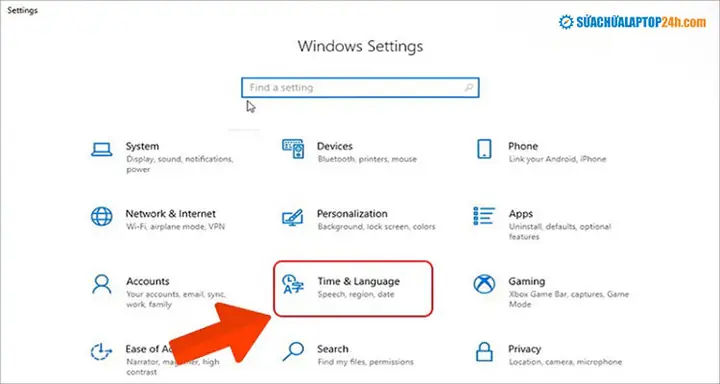
- Mở Settings (Cài đặt) bằng phím tắt
Win + I. - Chọn Time & language (Thời gian và ngôn ngữ) ở thanh bên trái.
- Chọn Language & region (Ngôn ngữ và khu vực).
- Trong mục Preferred languages (Ngôn ngữ ưu tiên), nhấn nút Add a language (Thêm ngôn ngữ).
- Trong hộp tìm kiếm, gõ “Japanese” hoặc “Nhật”. Chọn Japanese (日本語) rồi nhấn Next.
- Quan trọng (Năm 2026): Màn hình “Install language features” (Cài đặt tính năng ngôn ngữ) sẽ hiện ra.
- Bắt buộc tích: Language pack (Gói ngôn ngữ), Text-to-speech (Đọc văn bản – tùy chọn), Handwriting (Viết tay – hữu ích cho tra từ điển Kanji), Basic typing (Gõ cơ bản).
- Lưu ý: Tùy chọn “Set as my Windows display language” (Đặt làm ngôn ngữ hiển thị Windows) KHÔNG nên tích nếu bạn muốn giữ giao diện Windows bằng tiếng Việt/Anh.
- Nhấn Install (Cài đặt). Hệ thống sẽ tải về (khoảng 100-300MB tùy tính năng đã chọn). Chờ hoàn tất.
1.2. Cấu hình Microsoft IME (Bộ gõ tiếng Nhật mặc định)
Sau khi cài xong gói ngôn ngữ, bạn cần thiết lập chế độ gõ (Romaji/Kana) và phím tắt chuyển đổi.
- Vẫn ở mục Language & region, tìm Japanese trong danh sách, nhấn nút ba chấm (…) bên phải > chọn Language options (Tùy chọn ngôn ngữ).
- Kéo xuống mục Keyboards (Bàn phím), bạn sẽ thấy Microsoft IME. Nhấn nút ba chấm (…) bên cạnh nó > chọn Keyboard options (Tùy chọn bàn phím) / Options.
- Chế độ gõ (Input mode):
- Mặc định thường là Romaji Input (Gõ Romaji -> tự động chuyển Hiragana). Đây là chế độ phổ biến nhất cho người Việt Nam.
- Nếu bạn muốn gõ trực tiếp Kana (cần bàn phím có in Kana), chọn Kana Input.
- Phím tắt chuyển đổi (Hotkeys) – RẤT QUAN TRỌNG:
- Trong cửa sổ Microsoft IME Settings, tìm mục General (Chung) > kéo xuống Key assignments (Phím gán) hoặc Customize keys.
- Năm 2026, Microsoft khuyến khích dùng cài đặt mặc định:
Win + Spaceđể chuyển ngôn ngữ,Alt + ~(phímgrave/backquote) hoặcCtrl + Caps Lockđể chuyển chế độ Alphanumeric/Hiragana bên trong IME. - Mẹo pro: Bạn có thể vào Settings > Time & language > Typing > Advanced keyboard settings > Input language hotkeys (cửa sổ cũ Text Services and Input Languages) để đặt phím tắt cụ thể cho “Switch to Hiragana” (ví dụ:
Ctrl + Shift + 1) và “Switch to Direct Input” (ví dụ:Ctrl + Shift + 2) nếu không thích phím mặc định.
1.3. Kiểm tra và sử dụng ngay
- Nhấn
Win + Space-> Chọn Japanese – Microsoft IME. - Trên Taskbar (thanh tác vụ) sẽ hiện chữ あ (Hiragana) hoặc A (Half-width Alphanumeric).
- Mở Notepad/Word, gõ
nihongo-> nhấnSpace-> sẽ ra日本語. Gõwatashi->私. Hoàn tất!
PHẦN 2: CÀI ĐẶT BÀN PHÍM TIẾNG NHẬT TRÊN WINDOWS 10 (VẪN CÒN PHỔ BIẾN 2026)
Có thể bạn quan tâm: Hướng Dẫn Chi Tiết Cách Cài Bàn Phím Tiếng Nhật Cho Laptop Trên Windows 11/10 Và Macos (cập Nhật 2026)
Dù Windows 11 là chủ đạo, nhưng năm 2026 vẫn có rất nhiều laptop doanh nghiệp, dòng giá rẻ hoặc máy cũ chạy Windows 10 (22H2 – bản cuối cùng). Cách làm hơi khác giao diện nhưng logic y hệt.
2.1. Thêm ngôn ngữ
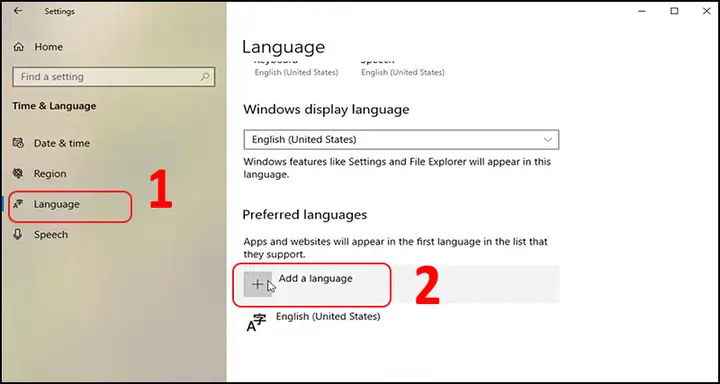
Win + I> Time & Language > Language.- Add a preferred language > Tìm Japanese > Next > Install (chọn Basic typing, Handwriting, Speech).
2.2. Cấu hình IME chi tiết (Control Panel style)
Windows 10 vẫn dùng Control Panel cho cài đặt nâng cao IME.
- Vào Control Panel > Clock and Region > Region > Tab Administrative > Change system locale (Chỉ cần làm nếu phần mềm cũ báo lỗi font, thường không cần).
- Quay lại Settings > Time & Language > Language > Chọn Japanese > Options.
- Dưới Keyboards, chọn Microsoft IME > Options.
- Cửa sổ Microsoft IME Settings hiện ra (giao diện cổ điển).
- Tab General: Chọn Romaji Input hoặc Kana Input.
- Tab Key settings (hoặc Advanced > Key settings): Tại đây bạn tự do gán phím tắt cho:
- Hiragana (Chuyển sang Hiragana): Thường đặt
Alt + Caps LockhoặcCtrl + \. - Direct Input (Chuyển sang Anh/Num): Thường đặt
Alt + ~hoặcCtrl + /. - Katakana:
Ctrl + Caps Lock.
- Hiragana (Chuyển sang Hiragana): Thường đặt
- Nhấn Apply > OK.
2.3. Sử dụng
Tương tự Win 11: Dùng Win + Space chuyển ngôn ngữ, dùng phím tắt vừa đặt để chuyển mode A/あ.
PHẦN 3: CÀI ĐẶT BÀN PHÍM TIẾNG NHẬT TRÊN MACOS (SONOMA 14 / SEQUOIA 15 – NĂM 2026)
macOS năm 2026 (macOS 14 Sonoma, 15 Sequoia) xử lý ngôn ngữ cực “native”, không cần cài driver, IME tích hợp của Apple (Kotoeri) rất thông minh.
3.1. Thêm nguồn nhập (Input Source)
- Nhấn menu Apple () > System Settings (Cài đặt Hệ thống) / System Preferences (Trên Ventura/Sonoma cũ).
- Chọn Keyboard (Bàn phím) ở thanh bên.
- Mục Text Input (Nguồn nhập văn bản) > Nhấn nút Edit (Chỉnh sửa) > Nhấn dấu + (Cộng) góc dưới bên trái.
- Trong danh sách, chọn Japanese (Nhật Bản) > Bạn sẽ thấy 3 lựa chọn chính:
- Japanese – Romaji (Khuyên dùng: Gõ La Mã -> Hiragana/Kanji).
- Japanese – Kana (Gõ trực tiếp Kana trên bàn phím JIS).
- Japanese – Kana (Kana only) (Chỉ Kana).
- Chọn Japanese – Romaji > Nhấn Add (Thêm).
- Quan trọng: macOS sẽ hỏi “Do you want to use Japanese as primary language?” -> Chọn Keep Current Language (Giữ ngôn ngữ hiện tại) để không đổi ngôn ngữ hệ thống.
3.2. Tùy chỉnh phím tắt chuyển đổi (Rất linh hoạt trên Mac)
Có thể bạn quan tâm: Cách Cài Bàn Phím Tiếng Nhật Cho Iphone Chi Tiết Nhất 2026: Hướng Dẫn Từ A-Z, Mẹo Sử Dụng Thần Thánh Và Khắc Phục Lỗi Thường Gặp
Mặc định Mac dùng Control + Space hoặc Fn (Globe key) để chuyển nguồn nhập. Bạn nên thiết lập riêng cho nhanh:
- Vẫn ở Keyboard Settings > Keyboard Shortcuts… (Phím tắt bàn phím…) > Chọn Input Sources (Nguồn nhập) ở bên trái.
- Tích chọn Select next source in Input menu (Chọn nguồn tiếp theo) và Select previous source… -> Đặt phím tắt quen thuộc (Ví dụ:
Cmd + SpacehoặcOption + Space– Lưu ý tránh trùng Spotlight Search). - Mẹo “Caps Lock” trên Mac 2026: Vào Keyboard > nút Keyboard Settings… (Cài đặt bàn phím…) bên cạnh “Keyboard” > Tích Use Caps Lock key to switch to and from ABC (Dùng phím Caps Lock để chuyển giữa ABC và nguồn nhập hiện tại). Đây là tính năng “killer” của Mac: Bạn gõ tiếng Anh xong, bấm Caps Lock một cái -> chuyển sang Japanese (Hiragana) ngay lập tức, không cần nhớ tổ hợp phím phức tạp.
3.3. Sử dụng Japanese – Romaji trên Mac
- Chọn Japanese – Romaji trên menu bar (góc trên phải).
- Gõ
nihongo->日本語(Kanji gợi ý hiện ra, nhấn Space/Enter để chọn). - Gõ
kaka->かか(Hiragana). - Muốn gõ Katakana: Gõ xong Hiragana -> nhấn
F7(hoặcControl + Ktùy cài) để chuyển toàn bộ sang Katakana. Hoặc gõ viết hoa chữ cái đầu:Tokyo->トウキョウ.
PHẦN 4: SO SÁNH VÀ CHỌN CHẾ ĐỘ GÕ PHÙ HỢP (ROMAJI VS KANA)
Đây là câu hỏi phổ biến nhất năm 2026 cho người mới bắt đầu.
| Tiêu chí | Romaji Input (Gõ La Mã) | Kana Input (Gõ Trực Tiếp Kana) |
|---|---|---|
| Đối tượng | Người mới học, người quen gõ Tiếng Anh/Việt (Telex/VNI), dùng bàn phím QWERTY chuẩn. | Người đã thuộc bàn phím JIS (bố trí phím Nhật), gõ nhanh chuyên nghiệp, dịch thuật viên. |
| Tốc độ ban đầu | Nhanh ngay lập tức (dùng thói quen gõ A-Z). | Chậm, phải học bố trí phím mới hoàn toàn. |
| Tốc độ tối đa | Nhanh (khoảng 60-80 từ/phút). | Rất nhanh (có thể > 100 từ/phút) do ít nhấn phím hơn (1 phím = 1 Kana). |
| Khả năng gõ Kanji | Tốt, IME dự đoán ngữ cảnh thông minh (2026 AI-enhanced). | Tương tự. |
| Khuyến nghị 2026 | ✅ NÊN DÙNG cho 99% người học tiếng Nhật tại Việt Nam. | Chỉ dành cho chuyên gia/người Nhật bản xứ. |
Kết luận: Hãy chọn Romaji Input (Microsoft IME / Japanese – Romaji). Bạn gõ ka ra か, shi ra し, tsu ra つ, n ra ん. Rất trực quan.
PHẦN 5: CÁC MẸO “THẦN THỐ” GÕ TIẾNG NHẬT HIỆU QUẢ NĂM 2026
Sau khi cài xong, hãy nắm vững các kỹ thuật sau để gõ “như người Nhật”.
5.1. Quy tắc gõ Romaji chuẩn (Hepburn Modified)
- Sokuon (Sokuon – っ nhỏ): Gõ đôi phụ âm.
kitte(きって),gakkou(がっこう),sapporo(さっぽろ). - Chōon (Dấu kéo – ー): Gõ dấu
-(phím trừ).ke-ki->ケーキ(Bánh kem),ko-hi-->コーヒー(Cà phê). - N (ん) độc lập: Gõ
nnhoặcn'(n + dấu nháy đơn) trước nguyên âm hoặcy.kan'i(かんい – 簡易),on'na(おんな – 女),senpai(せんぱい – 先輩 – ưu tiên gõ n đơn trước p/b/m). - Small Kana (Kana nhỏ ya, yu, yo, a, i, u, e, o): Gõ
xhoặcltrước ký tự.xya->ゃ,xtu->っ,xka->ゕ(hiếm dùng). - Dấu Dakuten/Handakuten (゛/゜): Gõ bình thường
ga gi gu ge go,pa pi pu pe po. IME tự xử lý.
5.2. Chuyển đổi Katakana “Chuẩn không cần chỉnh” (F7 / F8 / F9 / F10)
Sau khi gõ xong chuỗi Hiragana (chưa nhấn Enter xác nhận):
- F6: Chuyển toàn bộ sang Hiragana (ひらがな).
- F7: Chuyển toàn bộ sang Katakana toàn góc (全角カタカナ) – Dùng cho văn bản Nhật thuần túy.
- F8: Chuyển toàn bộ sang Katakana bán góc (半角カタカナ) – Dùng cho form ngân hàng, hệ thống cũ, database.
- F9: Chuyển sang Alphanumeric toàn góc (全角英数) – Ví dụ: ABC123.
- F10: Chuyển sang Alphanumeric bán góc (半角英数) – Ví dụ: ABC123 (chuẩn lập trình/web).
Mẹo 2026: Trên Windows, phím
F7…F10thường bị chiếm dụng bởi chức năng Media (Âm lượng, Luminosity). Bạn cần bấm giữ phímFn(nút Fn trên bàn phím laptop) +F7…F10. Hoặc vào BIOS/Windows Mobility Center khóa chế độ Function Key (Fn Lock) để dùng F1-F12 trực tiếp.
5.3. Reconversion (Chuyển đổi lại – 変換 lại)
Đã nhấn Enter xong nhưng sai Kanji? Đừng xóa gõ lại.
- Windows: Bôi đen từ/cụm từ -> Nhấn
Convertkey (phím 無変換/Henkan – thường là phím Space bên phải hoặc phím chuyên dụng trên bàn phím JP) hoặcRight Click> Reconvert. Danh sách ứng viên Kanji hiện ra. - Mac: Bôi đen -> Nhấn
Control + Shift + R(hoặc menu Edit > Transform > Reconvert).
5.4. Đăng ký từ vựng cá nhân (User Dictionary / 単語登録)
Có thể bạn quan tâm: Cách Cài Đặt Bàn Phím Tiếng Nhật Trên Android Chi Tiết Nhất Năm 2026: Hướng Dẫn Từ A-Z Cho Người Mới Bắt Đầu
Năm 2026, IME cả Win lẫn Mac đều đồng bộ đám mây (Microsoft Account / iCloud).
- Windows: Chuột phải vào biểu tượng IME (あ/A) trên Taskbar > Add word (Thêm từ) / User Dictionary Tool.
- Word:
田中太郎(Tên riêng). - Reading:
たなかたろう. - Part of speech: Proper Noun (固有名詞).
- Word:
- Mac: System Settings > Keyboard > Text Input > Edit… > User Dictionary (Tab cuối) > Dấu
+.- Gõ Reading (Hiragana) -> Tab -> Gõ Word (Kanji).
- Ứng dụng: Đăng ký email (
me-ru->[email protected]), địa chỉ, tên riêng, thuật ngữ chuyên ngành. Gõ một lần dùng mãi mãi.
5.5. Handwriting Recognition (Nhận diện viết tay) – Tra Kanji không biết đọc
- Windows: Chuột phải IME > IME Pad (Pad IME) > Tab bút chì (Handwriting). Vẽ Kanji -> Chọn kết quả -> Insert.
- Mac: Trackpad rất tốt. Vào System Settings > Keyboard > Text Input > Edit… > Japanese – Romaji > Options > Bật Show Input menu in menu bar. Click menu bar > Show Keyboard Viewer (Hiển thị bàn phím ảo) hoặc dùng Trackpad Handwriting (Thêm trong Control Center/Menu bar). Vẽ bằng ngón tay trên Trackpad -> Chèn Kanji. Cực chuẩn cho người học Kanji năm 2026.
PHẦN 6: KHẮC PHỤC LỖI THƯỜNG GẶP (TROUBLESHOOTING 2026)
6.1. Lỗi “Không gõ được tiếng Nhật, chỉ gõ được A B C” (Bỏ qua IME)
- Nguyên nhân: IME đang ở chế độ Direct Input (A / Half-width Alphanumeric) thay vì Hiragana (あ).
- Sửa:
- Click vào biểu tượng A trên Taskbar/Menu bar -> Chọn あ Hiragana.
- Hoặc bấm phím tắt chuyển mode:
Alt + ~(Win),Caps Lock(Mac – nếu bật tùy chọn),Ctrl + Caps Lock.
6.2. Lỗi phím tắt Win + Space không chuyển ngôn ngữ / Chuyển.lang chậm
- Win 11/10: Settings > Time & Language > Typing > Advanced keyboard settings > Override for default input method -> Chọn Japanese – Microsoft IME. Hoặc kiểm tra Input language hotkeys (Control Panel cũ) xem có xung đột phím không.
- Mac: System Settings > Keyboard > Keyboard Shortcuts > Input Sources -> Đảm bảo
Control + Space/Fnđược bật và không bị app khác chiếm (như VS Code, Raycast, Alfred).
6.3. Lỗi font Kanji hiển thị vỡ (□□□) hoặc méo mó
- Windows: Cài đặt Japanese Supplemental Fonts.
- Settings > Apps > Optional features > View features > Tìm “Japanese Supplemental Fonts” -> Install.
- Mac: Hệ thống đã có sẵn Hiragino Kaku Gothic ProN, Hiragino Mincho ProN. Rất hiếm lỗi font.
6.4. Lỗi gõ n ra ん nhưng muốn gõ な (na) / に (ni)
- Đây là quy tắc IME. Gõ
nna->んな,nni->んに. Hoặc gõn'a(n + dấu nháy đơn + a) ->な. Hãy quen gõnna,nni,nnu,nne,nnocho các âmん+な行.
6.5. Đồng bộ từ điển cá nhân giữa nhiều thiết bị (Windows/Laptop/Mac/Phone)
- Windows: Đăng nhập Microsoft Account -> Settings > Accounts > Windows Backup > Remember my preferences > Language preferences. Từ điển User Dictionary sẽ sync qua OneDrive.
- Mac/iPhone/iPad: Đăng nhập cùng Apple ID -> Bật iCloud Drive > System Settings > Apple ID > iCloud > Options… > Tích Text Input / User Dictionary. Gõ từ trên Mac -> Lên iPhone ngay lập tức.
PHẦN 7: CÔNG CỤ HỖ TRỢ BỔ SUNG NĂM 2026 (KHUYẾN NGHỊ)
Có thể bạn quan tâm: Hướng Dẫn Chi Tiết Cách Chỉnh Máy Lạnh Sanyo Tiếng Nhật Mới Nhất 2026: Từ Cơ Bản Đến Nâng Cao
Ngoài IME mặc định (đã rất tốt), năm 2026 có một số công cụ “nâng cấp” trải nghiệm:
-
Google Japanese Input (Google IME) – Windows/Mac/Android:
- Ưu điểm: Từ điển cực khổng lồ (tự cập nhật từ lóng, tên anime, game, IT, tên riêng mới nhất 2026), chuyển đổi ngữ cảnh thông minh hơn (AI), hỗ trợ gõ tiếng Anh song song tốt (Mobile style).
- Cài: Tải về từ
google.co.jp/ime(Win) hoặcgoogle.com/intl/ja/ime(Mac – Lưu ý: Mac version cập nhật chậm hơn Win). - Khuyến nghị: Dùng song song với IME mặc định. Khi gõ chuyên ngành/tense mới -> bật Google IME.
-
ATOK (JustSystems) – Trả phí (Subscription):
- “Quốc dân” Nhật Bản. Chuyển đổi Kanji chính xác nhất, hỗ trợ viết văn bản hành chính, văn học, pháp lý cực tốt. Có bản dùng thử 30 ngày. Năm 2026 có tích hợp AI sinh văn bản (Generative AI assist).
-
Rime (IBus/Rime/Fcitx5) – Cho Linux/Advanced Users:
- Mã nguồn mở, cấu hình cực sâu bằng file YAML. Phù hợp dev, sysadmin dùng Linux desktop năm 2026.
-
Bàn phím ảo / Extension Trình duyệt:
- Google Input Tools (Chrome Extension): Gõ tiếng Nhật ngay trên trình duyệt không cần cài hệ thống. Hay cho máy công ty khóa cài đặt phần mềm.
- Windows Key Layout Creator (MSKLC): Tự tạo layout bàn phím tùy chỉnh (ví dụ: đặt
ñchoん, swap phím…).
PHẦN 8: HƯỚNG DẪN DÀNH RIÊNG CHO CÁC DÒNG LAPTOP PHỔ BIẾN 2026
8.1. Laptop Gaming (ASUS ROG, Lenovo Legion, MSI, Acer Predator)
- Thường có phím
Fn Lockvật lý hoặc phần mềm Armoury Crate / Legion Vantage / MSI Center. - Vấn đề: Phím
F7–F10mặc định điều khiển đèn RGB, Wind, Macro. - Giải pháp: Vào phần mềm quản lý -> Bật Fn Lock (Fn key acts as Function key) -> Khi đó bấm
F7trực tiếp chuyển Katakana, không cần bấmFn + F7. Hoặc gán Macro cho phímG-keyđể chuyển ngôn ngữ một chạm.
8.2. MacBook (M1/M2/M3/M4 – Năm 2026)
- Touch ID / Magic Keyboard: Phím
Fn(Globe) mặc định chuyển ngôn ngữ. Rất nhanh. - Trackpad: Bật “Trackpad Handwriting” trong Control Center -> Vẽ Kanji bằng ngón tay cực mượt.
- Shortcuts App: Tạo Shortcut “Toggle Japanese Input” gán vào phím
F18(nếu dùng bàn phím ngoài) hoặc Menu Bar.
8.3. Laptop Văn Phòng Mỏng Nhẹ (Dell XPS, HP Spectre, LG Gram, ASUS Zenbook)
- Bàn phím thường gộp phím
Insert,Prtsc,Menu… Kiểm tra kỹ phímRight Alt/Alt Gr/Right Ctrlcó bị dùng làm phím tắt IME không. - Windows 11 24H2 năm 2026 hỗ trợ tốt “Text Suggestions” (Gợi ý văn bản) cho tiếng Nhật khi gõ Romaji (bật trong Settings > Time & Language > Typing).
PHẦN 9: CÂU HỎI THƯỜNG GẶP (FAQ) – CẬP NHẬT 2026
Q1: Tôi có cần cài thêm font tiếng Nhật không?
A: Không cần. Windows 11/10 và macOS Sonoma/Sequoia đã tích hợp sẵn font Meiryo, Yu Gothic, Hiragino… đầy đủ. Chỉ cài “Japanese Supplemental Fonts” trên Windows nếu gặp lỗi hiển thị ký tự hiếm (Kokuji, tên địa danh cũ).
Q2: Gõ tsu ra つ to, làm sao gõ っ (tsu nhỏ)?
A: Gõ đôi phụ âm của từ sau nó. Ví dụ: kitte (きって), matte (まって), sapporo (さっぽろ). Hoặc gõ xtsu / ltsu.
Q3: Làm sao gõ dấu ・ (Nakaguro – chấm giữa) dùng để tách từ ngoại lai?
A: Gõ nakaguro -> Chuyển đổi -> Chọn ・. Hoặc gõ / (phím chia) trên bàn phím số (Numpad) / Shift + ; (tùy layout) -> IME gợi ý ・. Trên Mac: Option + ; (thường) hoặc gõ nakaguro.
Q4: Có cách nào gõ tiếng Nhật không cần cài gì, dùng ngay trên web không?
A: Có. Truy cập Google Translate (translate.google.com), chọn ngôn ngữ Nhật, nhấn biểu tượng bàn phím (Show keyboard) -> Chọn “Japanese” -> Gõ Romaji trực tiếp. Hoặc dùng Lexilogos, Branah.com Japanese Keyboard. Dùng tạm/khẩn cấp thì ổn.
Q5: Tôi đang dùng Linux (Ubuntu 24.04 LTS / Fedora 40 năm 2026), cài sao?
A: Dùng IBus + Mozc (Google Japanese Input open source).
sudo apt install ibus-mozc (Ubuntu) -> Khởi động lại -> Settings > Region & Language > Add Input Source > Japanese > Japanese (Mozc). Phím tắt mặc định Super + Space.
Q6: Tại sao gõ si ra し nhưng gõ shi cũng ra し? Cái nào chuẩn?
A: Cả 2 đều được. si là Kunrei-shiki (hệ thống chính thức Nhật Bản), shi là Hepburn (hệ thống quốc tế, phổ biến ở Anh/Mỹ/Việt Nam). Microsoft IME và Google IME năm 2026 hỗ trợ cả hai song song. Bạn quen gõ shi/chi/tsu/fu (Hepburn) thì cứ gõ, IME hiểu hết.
Q7: Làm sao xóa từ sai đã đăng ký nhầm vào User Dictionary?
A: Win: Chuột phải IME > User Dictionary Tool > Tìm từ -> Delete. Mac: System Settings > Keyboard > Text Input > Edit > User Dictionary tab > Chọn từ -> Dấu - (trừ).
PHẦN 10: KẾT LUẬN VÀ LỘ TRÌNH LUYỆN TẬP NĂM 2026
Việc cài bàn phím tiếng Nhật trên laptop năm 2026 đã trở nên đơn giản đến mức “cài xong là xài ngay” nhờ sự cải tiến không ngừng của Microsoft (Windows 11 24H2) và Apple (macOS 15 Sequoia). Bạn không cần phần mềm cài đặt phức tạp như xưa (như NJStar, JWPce thời Windows XP/7).
Lộ trình đề xuất cho người mới (0 -> Pro):
- Tuần 1: Cài đặt theo hướng dẫn (Phần 1, 2, 3). Chỉ dùng Romaji Input. Luyện gõ 50 âm Hiragana/Katakana mỗi ngày 15 phút (gõ
a i u e o,ka ki ku ke ko…). Tập thói quennnchoん, gõ đôi phụ âm choっ. - Tuần 2-3: Bắt đầu gõ từ vựng học (Từ vựg Minna no Nihongo, JLPT N5/N4). Sử dụng phím
Spacechọn Kanji. Học phímF7(Katakana),F10(Anh văn). - Tuần 4: Đăng ký User Dictionary cho email, tên, địa chỉ, thuật ngữ chuyên môn. Bật Cloud Sync (Microsoft Account / iCloud).
- Tuần 5+: Thử Handwriting (Viết tay) để tra Kanji không biết đọc. Thử Google Japanese Input so sánh độ “ngon” từ điển. Luyện gõ “mù” (Touch typing) không nhìn bàn phím.
Một lưu ý nhỏ năm 2026: Với sự phát triển của AI (Copilot trên Windows, Apple Intelligence trên Mac, Gemini trên Chrome/Android), bạn có thể nhờ AI kiểm tra ngữ pháp, chuyển đổi Keigo (Kính ngữ), hoặc gợi ý từ vựng ngay tại chỗ gõ (inline) chỉ bằng phím tắt (Win + C / Cmd + Shift + Space…). Việc thành thạo bàn phím tiếng Nhật hiện nay không chỉ là “gõ được chữ” mà là “gõ để tương tác với AI hiệu quả”.
Chúc bạn cài đặt thành công và chinh phục tiếng Nhật một cách suôn sẻ nhất trên chiếc laptop của mình năm 2026! Nếu gặp khó khăn ở bước nào, hãy để lại bình luận (nếu bài viết có form comment) hoặc tìm kiếm từ khóa lỗi cụ thể + “2026” trên Google/YouTube để có giải pháp mới nhất.