
Khi làm việc với tiếng Nhật, việc máy tính hiển thị lỗi font, chữ vỡ thành các ký tự vuông (tofu) hoặc hiển thị sai Kanji (chữ Hán Việt so với Hán Nhật) là nỗi đau đầu phổ biến. Đến năm 2026, dù hệ điều hành đã hỗ trợ Unicode tốt hơn rất nhiều, nhưng việc cài font tiếng Nhật chủ động vẫn là bước bắt buộc để đảm bảo hiển thị chính xác, đẹp mắt và phù hợp với mục đích học tập, làm việc chuyên nghiệp hoặc thiết kế. Bài viết này tổng hợp toàn bộ quy trình cài đặt trên Windows 10/11, macOS (Sonoma/Ventura), Linux (Ubuntu/Fedora) và cả thiết bị di động (iOS/Android), kèm theo các font miễn phí uy tín nhất hiện nay và mẹo khắc phục lỗi thường gặp.
1. Tại Sao Cần Cài Đặt Font Tiếng Nhật Riêng Năm 2026?
Nhiều người lầm tưởng Windows hay Mac “đã có sẵn font Nhật” thì không cần cài thêm. Thực tế, font hệ thống mặc định (như Yu Gothic, Meiryo trên Windows; Hiragino Sans trên Mac) thường chỉ đủ dùng cho việc đọc cơ bản. Dưới đây là lý do bạn nên chủ động cài font năm 2026:
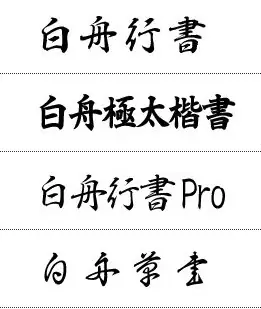
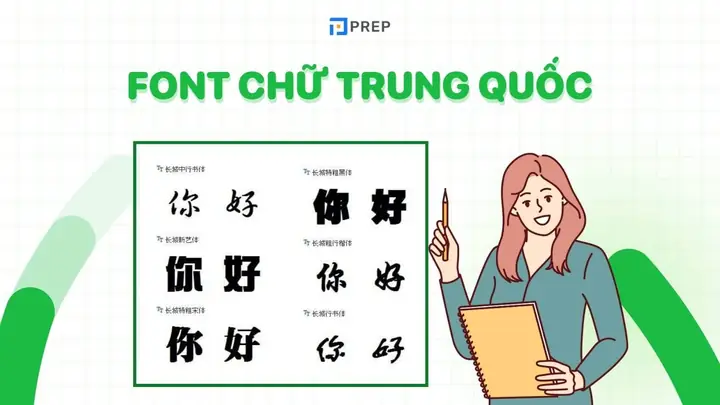
- Phân biệt Hán Việt và Hán Nhật (CJK Unification): Unicode gộp chung mã cho các chữ Hán của Trung, Nhật, Hàn. Nếu máy bạn ưu tiên font Trung (SimSun, Microsoft YaHei), các Kanji sẽ hiển thị theo kiểu chữ Trung Quốc (ví dụ: 直 -> 直 bộ thủ khác, 頑 -> 頑 cách viết khác). Cài font Nhật chuyên dụng (IPA, Noto Sans JP, BIZ UD Gothic…) buộc hệ thống render theo chuẩn JIS (Nhật Bản).
- Hỗ trợ ký tự mở rộng (JIS X 0213, JIS X 0212): Font hệ thống cũ đôi khi thiếu các ký tự hiếm, tên người, tên địa phương mới. Các font hiện đại 2026 như Noto Sans JP v3.0 hay BIZ UD Fonts đã cập nhật đầy đủ chuẩn JIS mới nhất.
- Thiết kế & Trải nghiệm người dùng (UX/UI): Font mặc định thường không đẹp cho tiêu đề, banner, web design. Bạn cần font có nhiều weight (độ dày: Thin, Light, Regular, Medium, Bold, Black) để thiết kế phân cấp thông tin rõ ràng.
- Học tập hiệu quả: Font chữ viết tay (Handwriting) như Klee One, Shippori Mincho giúp người học nhận diện nét bút (kakuji) tốt hơn font in chuẩn (Gothic/Mincho).
2. Top Font Tiếng Nhật Miễn Phí & Uy Tín Nhất Năm 2026 (Direct Link)
Trước khi cài, bạn cần tải file font (thường định dạng .ttf, .otf hoặc .ttc). Dưới đây là danh sách “vàng” được cộng đồng dev, designer, dịch thuật Nhật Bản tin dùng năm 2026:
2.1. Nhóm Font Sans-Serif (Gothic – Không chân) – Dùng cho UI, Web, Tiêu đề, Đọc màn hình
| Tên Font | Đặc điểm | Nguồn tải chính thức 2026 | Giấy phép |
|---|---|---|---|
| Noto Sans JP | Chuẩn Google, hỗ trợ đầy đủ JIS X 0213, 9 weights (Thin -> Black), render cực đẹp trên web/print. | Google Fonts – Noto Sans JP | SIL OFL 1.1 (Free commercial) |
| BIZ UD Gothic | Font “Universal Design” của Morisawa/Microsoft. Thân thiện người khuyết tật, đọc dễ, chuẩn JIS 2004. Có sẵn trên Win 10/11 nhưng nên cài biến thể mới nhất. | GitHub – googlefonts/morisawa-biz-ud-gothic | SIL OFL 1.1 |
| M PLUS 1p / 2 / Rounded 1c | Font Nhật bản địa cực nổi tiếng, thiết kế hiện đại, nhiều weight, hỗ trợ Latin tốt. Rounded 1c rất “dễ thương” cho UI trẻ trung. | GitHub – coz-m/MPLUS_FONTS | SIL OFL 1.1 |
| Zen Maru Gothic / Zen Kaku Gothic New | Dự án Zen Font (Japan), thiết kế tối ưu cho màn hình, cân bằng giữa truyền thống và hiện đại. | Google Fonts – Zen Maru Gothic | SIL OFL 1.1 |
| Kosugi / Kosugi Maru | Nhẹ, đơn giản, đọc rất rõ ràng ở size nhỏ, phù hợp caption, footnote. | Google Fonts – Kosugi | SIL OFL 1.1 |
2.2. Nhóm Font Serif (Mincho – Có chân) – Dùng cho Văn bản dài, Sách báo, In ấn, Trang trọng
| Tên Font | Đặc điểm | Nguồn tải chính thức 2026 | Giấy phép |
|---|---|---|---|
| Noto Serif JP | Đối tác của Noto Sans JP. 9 weights. Render Mincho chuẩn xác, nét mảnh đẹp mắt. | Google Fonts – Noto Serif JP | SIL OFL 1.1 |
| BIZ UD Mincho | Bản Mincho của dòng UD. Rất dễ đọc văn bản dài, không mỏi mắt. | GitHub – googlefonts/morisawa-biz-ud-mincho | SIL OFL 1.1 |
| Shippori Mincho (B1/B2) | Kiểu dáng “Old style” nhẹ nhàng, uyển chuyển, rất đẹp cho tiểu thuyết, thơ ca. B2 nét đậm hơn. | GitHub – Shippori Font | SIL OFL 1.1 |
| Noto Serif CJK JP | Phiên bản CJK lớn (gồm cả CN/KR), nặng hơn nhưng cực kỳ hoàn chỉnh về glyph. | GitHub – noto-fonts | SIL OFL 1.1 |
2.3. Nhóm Font Đặc Biệt (Handwriting, Design, Monospace)
Có thể bạn quan tâm: Hướng Dẫn Chi Tiết Cách Cài Bàn Phím Tiếng Nhật Trên Máy Tính (windows 10/11 & Macos) – Cập Nhật 2026
- Klee One / Klee Handwriting: Font viết tay tự nhiên, cực hay cho slide, note, video học tiếng Nhật.
- Shippori Antique / Antique B1: Kiểu dáng retro, vintage, đẹp cho poster, banner.
- BIZ UD Gothic/Mincho (Monospace): Cần thiết cho lập trình viên (coding), terminal, align code có chứa comment tiếng Nhật.
- DotGothic16 / PixelMplus: Font bitmap/pixel art, dùng cho game retro, UI đặc thù.
Mẹo tải nhanh 2026: Thay vì tải từng file, hãy dùng Google Fonts -> chọn font -> bấm “Download family” (tải cả họ font). Hoặc dùng công cụ dòng lệnh
gftools/fonttoolsnếu bạn là dev.
3. Hướng Dẫn Cài Đặt Chi Tiết Theo Hệ Điều Hành (2026)
3.1. Trên Windows 10 / Windows 11 (Phổ biến nhất)
Windows 11 (phiên bản 23H2/24H2 năm 2026) đã cải tiến giao diện Settings cho Font.
Cách 1: Cài qua Settings (Khuyên dùng, không cần quyền Admin cho user hiện tại)
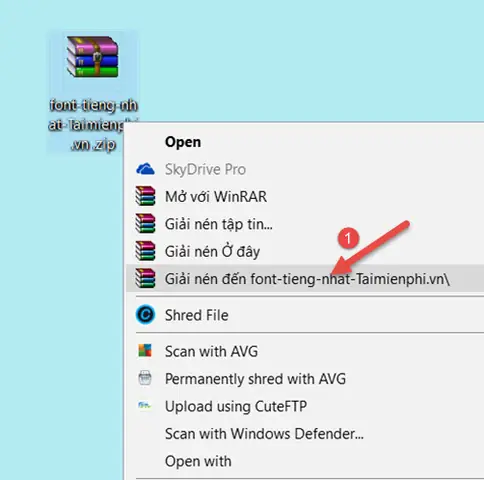
- Giải nén file font tải về (
.zip-> folder chứa file.ttf/.otf). - Nhấn
Win + Imở Settings > Personalization > Fonts. - Kéo thả toàn bộ file font (chọn
Ctrl + Atrong folder font) vào khu vực “Drag and drop to install” (Kéo thả để cài đặt). - Chờ thanh tải xong. Font sẵn sàng dùng ngay lập tức (không cần restart app Office/Adobe mới).
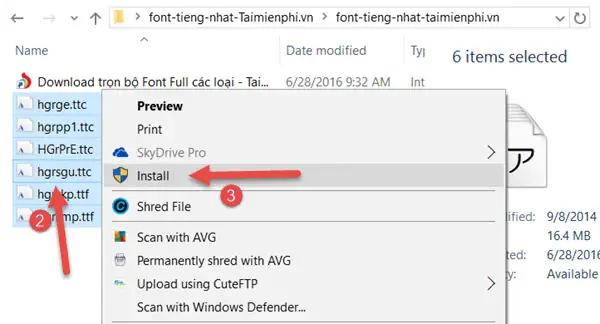
Cách 2: Cài qua File Explorer (Cũ, cho All Users – cần Admin)
- Chọn tất cả file font (
Ctrl + A). - Click chuột phải > Chọn Show more options (Windows 11) > Install for all users (Cài đặt cho tất cả người dùng).
- UAC hiện lên > Yes.
Cách 3: Dùng PowerShell (Cho DevOps/Automation/Script cài hàng loạt)
Mở PowerShell Run as Administrator. Script sau cài tất cả font .ttf trong thư mục Downloads\JapaneseFonts cho All Users:
$fontPath = "$env:USERPROFILE\Downloads\JapaneseFonts"
$fonts = Get-ChildItem -Path $fontPath -Filter ".ttf", ".otf" -Recurse
foreach ($font in $fonts) { Write-Host "Installing $($font.Name)..." # Copy to Windows Fonts folder Copy-Item -Path $font.FullName -Destination "$env:WINDIR\Fonts" -Force # Register in Registry $fontName = $font.BaseName $fontFile = $font.Name New-ItemProperty -Path "HKLM:\SOFTWARE\Microsoft\Windows NT\CurrentVersion\Fonts" -Name "$fontName (TrueType)" -Value $fontFile -PropertyType String -Force | Out-Null
}
Write-Host "Done. Please restart applications."
Quan trọng: Cấu hình Language Priority (Ưu tiên hiển thị Kanji Nhật)
Sau khi cài font, Windows đôi khi vẫn dùng font Trung Quốc nếu bạn có cài language pack CN. Hãy buộc ưu tiên Nhật:
- Settings > Time & Language > Language & Region.
- Kéo Japanese (日本語) lên đầu danh sách (trên English, Vietnamese, Chinese).
- Click 3 chấm bên cạnh Japanese > Language options > Đảm bảo Japanese Font đã được cài (Windows sẽ tự tải Supplemental Fonts).
- Restart máy tính để áp dụng thay đổi thứ tự render font hệ thống.
3.2. Trên macOS (Sonoma 14.x / Sequoia 15.x năm 2026)
Mac quản lý font qua app Font Book (Sổ tay phông chữ).
Cách 1: Cài qua Font Book (GUI – Dễ nhất)
- Mở Font Book (Cmd + Space gõ “Font Book”).
- Click dấu
+(Add) trên toolbar hoặc menuFile>Add Fonts...(Cmd + O). - Chọn folder/font file đã giải nén > Open.
- Cửa sổ “Validate Fonts” hiện ra: Nếu có cảnh báo “Minor issues” (thường do trùng glyph) -> bấm Install Checked. Nếu “Serious issues” -> bỏ qua font đó.
- Font Book mặc định cài cho User (
~/Library/Fonts). Để cài system-wide (cần Admin): Kéo font vào cột “Computer” ở sidebar trái.
Cách 2: Cài nhanh bằng Finder (Drag & Drop)
- Mở Finder, tìm file font.
- Kéo thả file font vào icon Font Book trên Dock (hoặc vào cửa sổ Font Book đang mở).
Cách 3: Terminal (Cho Dev/Script)
# Cài cho user hiện tại
cp -r /path/to/fonts/.ttf ~/Library/Fonts/
# Hoặc cài system-wide (cần sudo)
sudo cp -r /path/to/fonts/.ttf /Library/Fonts/
# Reset font cache (quan trọng sau khi cài bằng terminal)
sudo atsutil databases -removeUser
sudo atsutil databases -removeSystem
atsutil server -shutdown
atsutil server -ping
Lưu ý năm 2026: macOS Sequoia bảo mật chặt chẽ hơn, việc copy vào /Library/Fonts có thể yêu cầu Disable SIP (System Integrity Protection) trên một số Mac Apple Silicon. Khuyên dùng ~/Library/Fonts cho an toàn.
Kiểm tra font Nhật trên Mac
Mở Font Book -> Chọn font vừa cài (ví dụ Noto Sans JP) -> Nhấn Cmd + 2 (Preview Custom) -> Gõ text: 日本語テスト 漢字 カタカナ ヒラガナ -> Kiểm tra hiển thị.
Có thể bạn quan tâm: Hướng Dẫn Chi Tiết Cách Cài Bàn Phím Tiếng Nhật Trên Laptop (windows 11/10 & Macos) – Cập Nhật Mới Nhất 2026
3.3. Trên Linux (Ubuntu 22.04/24.04 LTS, Fedora 39/40, Arch – năm 2026)
Linux dùng Fontconfig để quản lý font. Cách chuẩn nhất là cài vào thư mục user ~/.local/share/fonts.
Cách 1: Command Line (Chuẩn, nhanh, cho Server/Headless)
# 1. Tạo thư mục nếu chưa có
mkdir -p ~/.local/share/fonts # 2. Giải nén và copy font (ví dụ tải Noto Sans JP)
cd ~/Downloads
# Giả sử file zip là Noto_Sans_JP.zip
unzip -o Noto_Sans_JP.zip -d Noto_Sans_JP_Fonts
cp Noto_Sans_JP_Fonts/.ttf ~/.local/share/fonts/
# Hoặc copy cả folder con để gọn
cp -r Noto_Sans_JP_Fonts ~/.local/share/fonts/noto-sans-jp # 3. Rebuild font cache (BƯỚC BẮT BUỘC)
fc-cache -fv # 4. Kiểm tra font đã cài
fc-list :lang=ja | grep -i "noto\|mplus\|biz"
Cách 2: Cài Font Noto CJK toàn bộ qua Package Manager (Khuyên dùng cho Sysadmin)
Thay vì tải thủ công, hãy dùng repo distro để tự cập nhật bảo mật.
- Ubuntu/Debian/Mint:
bash sudo apt update && sudo apt install fonts-noto-cjk fonts-noto-cjk-extra fonts-ipafont fonts-ipaexfont fonts-mplus fonts-vlgothic - Fedora/RHEL/CentOS Stream:
bash sudo dnf install google-noto-sans-cjk-jp-fonts google-noto-serif-cjk-jp-fonts ipa-gothic-fonts ipa-mincho-fonts vlgothic-fonts - Arch/Manjaro:
bash sudo pacman -S noto-fonts-cjk adobe-source-han-sans-jp-fonts adobe-source-han-serif-jp-fonts otf-ipafont otf-mplus yay -S ttf-biz-ud-gothic ttf-biz-ud-mincho # Từ AUR
Cách 3: GUI (Font Manager / GNOME Font Viewer)
Cài font-manager (Flatpak/Snap/Apt) -> Mở app -> Ký hiệu + -> Chọn file font. App sẽ tự chạy fc-cache.
Fix lỗi Ưu tiên Font (Fontconfig Priority) – Rất quan trọng trên Linux
Mặc định Linux thường ưu tiên font WQY Zenhei (Trung) hoặc UnDotum (Hàn) cho CJK. Tạo file config user để buộc ưu tiên Font Nhật:
Tạo file ~/.config/fontconfig/conf.d/64-japanese-priority.conf:
<?xml version="1.0"?> <fontconfig> <!-- Ưu tiên Sans-Serif (Gothic) cho tiếng Nhật --> <match target="pattern"> <test qual="any" name="family"><string>sans-serif</string></test> <edit name="family" mode="prepend" binding="strong"> <string>Noto Sans JP</string> <string>BIZ UD Gothic</string> <string>M PLUS 1p</string> <string>IPAexGothic</string> </edit> </match> <!-- Ưu tiên Serif (Mincho) cho tiếng Nhật --> <match target="pattern"> <test qual="any" name="family"><string>serif</string></test> <edit name="family" mode="prepend" binding="strong"> <string>Noto Serif JP</string> <string>BIZ UD Mincho</string> <string>IPAexMincho</string> </edit> </match> <!-- Ưu tiên Monospace cho code/comment Nhật --> <match target="pattern"> <test qual="any" name="family"><string>monospace</string></test> <edit name="family" mode="prepend" binding="strong"> <string>BIZ UD Gothic</string> <!-- Có bản Monospace --> <string>Noto Sans Mono CJK JP</string> <string>M+ 1m</string> </edit> </match> <!-- Alias cho các tên font gọi phổ biến trong CSS/Web --> <alias binding="strong"> <family>Meiryo</family> <prefer><family>Noto Sans JP</family></prefer> </alias> <alias binding="strong"> <family>Yu Gothic</family> <prefer><family>BIZ UD Gothic</family></prefer> </alias> <alias binding="strong"> <family>Hiragino Kaku Gothic ProN</family> <prefer><family>Noto Sans JP</family></prefer> </alias>
</fontconfig>
Sau khi tạo file: Chạy fc-cache -fv và restart ứng dụng (Browser, VS Code, Terminal).
3.4. Trên Thiết Bị Di Động (iOS 17/18 & Android 14/15 – Năm 2026)
Trên mobile, bạn không thể cài font hệ thống toàn cục (system-wide) dễ dàng như Desktop do sandbox bảo mật. Giải pháp năm 2026:
iOS / iPadOS (iPhone, iPad)
- Cách chuẩn (Profile Font): Dùng app iFont (miễn phí, có quảng cáo) hoặc AnyFont (trả phí).
- Tải file
.ttf/.otfvề app Files. - Mở iFont -> Import font -> Install -> Nó sẽ tạo Configuration Profile.
- Vào Settings > General > VPN & Device Management -> Cài Profile vừa tải -> Nhập Passcode.
- Font giờ dùng được trong Pages, Keynote, Numbers, Clip Studio Paint, Procreate, Affinity Designer, Canva app…
- Lưu ý: Không áp dụng cho Safari, Chrome, Line, Zalo, Menu hệ thống.
- Tải file
- Cho Lập trình/Termux: Dùng iSH Shell hoặc a-Shell -> cài font vào
~/.local/share/fonts-> configfontconfignhư Linux.
Android (Phone, Tablet, ChromeOS)
- Rooted (Magisk/KernelSU): Module Magisk Font Installer hoặc thay file
/system/fonts(Rủi ro cao, mất bảo hành, fail SafetyNet/Play Integrity – không khuyên dùng 2026). - Không Root (Launcher/Theme):
- Samsung (One UI): Settings > Display > Font size and style > Download fonts (Galaxy Store) -> Tìm “Japanese”, “Noto”, “M+”. Hoặc dùng zFont 3 (app miễn phí) để áp dụng font
.ttftừ bộ nhớ cục bộ cho Samsung/MIUI/ColorOS/Realme UI. - Pixel/Stock Android: Không hỗ trợ đổi font hệ thống gốc. Dùng Lawnchair Launcher / Niagara Launcher -> Settings > Font -> Chọn font Nhật đã cài (chỉ đổi font Launcher, không đổi Settings/Notifications).
- Samsung (One UI): Settings > Display > Font size and style > Download fonts (Galaxy Store) -> Tìm “Japanese”, “Noto”, “M+”. Hoặc dùng zFont 3 (app miễn phí) để áp dụng font
- Trong App cụ thể:
- Termux / UserLAnd (Linux env): Cài font như Linux (
pkg install fontconfig, copy vào~/.termux/font.ttf, edit~/.termux/termux.properties->font=font.ttf). - Apps đọc sách (Moon+ Reader, Librera), Note (Obsidian, Joplin), Code (Acode, DroidEdit): Tất cả cho phép chọn font file từ bộ nhớ cục bộ. Chỉ cần copy font vào folder
Fontsở bộ nhớ trong.
- Termux / UserLAnd (Linux env): Cài font như Linux (
4. Cấu Hình Font Tiếng Nhật Trong Các Ứng Dụng Chuyên Nghiệp (2026)
Cài xong font OS chưa xong, bạn phải config trong tool làm việc hàng ngày.
4.1. Microsoft Office (Word, Excel, PowerPoint – 365 / 2024 LTSC)
- Mặc định cho văn bản mới: File > Options > Language > Add Japanese -> Set as Preferred. Office sẽ tự switch font sang font Nhật (Yu Gothic/Mincho) khi gõ IME.
- Ép font mặc định cho Style “Normal”: Home tab -> Right click Normal style > Modify > Format > Font > Chọn Noto Sans JP (hoặc BIZ UD Gothic) cho “Latin text” và “Asian text” -> OK -> New documents based on this template.
- Fix lỗi chữ Nhật biến thành chữ Trung: Review tab > Language > Set Proofing Language > Chọn Japanese -> Đảm bảo “Detect language automatically” được bật.
4.2. Google Docs / Sheets / Slides (Web)
- Menu Format > Font > More fonts (Thêm font) > Gõ “Noto Sans JP”, “Noto Serif JP”, “M PLUS”, “Kosugi”, “Shippori” > OK.
- Font sẽ lưu trong danh sách “My fonts” của tài khoản Google, đồng bộ cross-device.
4.3. Adobe Creative Cloud (Photoshop, Illustrator, InDesign 2024/2025)
Có thể bạn quan tâm: Hướng Dẫn Chi Tiết Cách Cài Bàn Phím Tiếng Nhật Cho Laptop Trên Windows 11/10 Và Macos (cập Nhật 2026)
- Font cài vào OS (Win/Mac) tự động xuất hiện trong Adobe Fonts menu (biểu tượng
T). - Tip Pro: Sử dụng Adobe Fonts (Typekit) tích hợp sẵn: Filter “Japanese” -> Activate Source Han Sans JP (Genno Kaku Gothic), Source Han Serif JP (Genno Mincho), Kozuka Gothic/Mincho Pro, Ryumin, Shin Go. Đây là font chất lượng in ấn chuyên nghiệp, free với sub CC.
- Composite Fonts (Font hợp thành – InDesign/Illustrator): Tạo Composite Font (Type > Composite Fonts) kết hợp Latin font (Roboto, Inter) + Japanese font (Noto Sans JP) để gõ tiếng Việt/Anh + Nhật trên cùng một dòng không bị lệch baseline.
4.4. IDE & Code Editors (VS Code, JetBrains IDEs, Neovim – năm 2026)
VS Code (settings.json):
"editor.fontFamily": "'Noto Sans JP', 'BIZ UD Gothic', 'M PLUS 1p', 'Cascadia Code', 'Fira Code', monospace",
"editor.fontLigatures": true,
"terminal.integrated.fontFamily": "'BIZ UD Gothic', 'Noto Sans Mono CJK JP', 'Cascadia Code', monospace",
"markdown": { "editor.defaultFormatter": "yzhang.markdown-all-in-one", "editor.fontFamily": "'Shippori Mincho', 'Noto Serif JP', serif"
}
Lưu ý: Đặt font Latin (Cascadia Code, Fira Code, JetBrains Mono) trước font Nhật để code Latin render đẹp, font Nhật chỉ fallback cho comment/string.
JetBrains (IntelliJ, PyCharm, GoLand):
Settings > Editor > Font > Primary font: JetBrains Mono > Fallback fonts: Add Noto Sans JP, BIZ UD Gothic. Bật “Enable font ligatures”.
4.5. Terminal / Command Line
- Windows Terminal: Settings (Ctrl+,) > Profiles > Defaults > Appearance > Font face:
BIZ UD GothichoặcNoto Sans Mono CJK JP> Font size 10-12. - Alacritty / Kitty / WezTerm (Cross-platform): Config
font.family = "BIZ UD Gothic"hoặcfont.family = "Noto Sans Mono CJK JP". - PowerShell 7+ / pwsh: Tương tự Windows Terminal.
4.6. Web Development (CSS font-family Best Practice 2026)
Đừng chỉ viết font-family: "Noto Sans JP", sans-serif;. Hãy dùng System UI Font Stack kết hợp font Nhật tùy chỉnh để tối ưu performance (tránh tải font to nếu user đã có font hệ thống đẹp).
/ Variable font stack 2026 - Tối ưu cho Việt + Nhật + Latin /
:root { --font-sans: / Latin/UI System Fonts / "Inter", "system-ui", "-apple-system", "BlinkMacSystemFont", "Segoe UI", "Roboto", "Helvetica Neue", Arial, / Japanese Fonts (Fallback order) / "Noto Sans JP", "BIZ UD Gothic", "Yu Gothic", "Hiragino Kaku Gothic ProN", "Meiryo", / Fallback generic / sans-serif, "Apple Color Emoji", "Segoe UI Emoji", "Noto Color Emoji"; --font-serif: "Noto Serif JP", "BIZ UD Mincho", "Yu Mincho", "Hiragino Mincho ProN", "MS Mincho", serif; --font-mono: "JetBrains Mono", "Cascadia Code", "Fira Code", "BIZ UD Gothic", "Noto Sans Mono CJK JP", "SF Mono", "Monospace";
} body { font-family: var(--font-sans); }
code, pre, kbd, samp { font-family: var(--font-mono); }
.article-body { font-family: var(--font-serif); }
- Performance: Sử dụng
@font-facevớifont-display: swapvàunicode-range: U+3040-30FF, U+31F0-31FF, U+4E00-9FFF, U+FF00-FFEF(chỉ tải glyph Kana/Kanji) nếu self-host font. Nếu dùng Google Fonts API (<link href="https://fonts.googleapis.com/css2?family=Noto+Sans+JP:wght@400;700&display=swap" rel="stylesheet">), Google tự xử lýunicode-rangevàwoff2compression.
5. Khắc Phục Sự Cố Thường Gặp (Troubleshooting 2026)
Có thể bạn quan tâm: Cách Cài Bàn Phím Tiếng Nhật Cho Iphone Chi Tiết Nhất 2026: Hướng Dẫn Từ A-Z, Mẹo Sử Dụng Thần Thánh Và Khắc Phục Lỗi Thường Gặp
| Triệu chứng | Nguyên nhân | Giải pháp năm 2026 |
|---|---|---|
| Chữ Nhật hiển thị thành ô vuông (□□□) | Thiếu font hỗ trợ block CJK Unified Ideographs. | Cài Noto Sans JP hoặc Noto Sans CJK JP (bản full). Chạy fc-cache -fv (Linux) / Restart App (Win/Mac). |
| Kanji hiển thị kiểu chữ Trung (ví dụ 直, 頑, 骨 sai nét) | Hệ thống ưu tiên font Chinese (SimSun, Microsoft YaHei, PingFang, Noto Sans SC). | Win: Kéo Japanese lên đầu Language List. Mac: Xóa font Trung khỏi Font Book hoặc Disable. Linux: Config fontconfig priority (Xem mục 3.3). Web: Đặt font Nhật trước font Trung trong font-family. |
| Font cài xong không hiện trong Word/Photoshop/VS Code | App cache font cũ / Font bị corrupt / Font bị disable. | 1. Restart App. 2. Restart OS. 3. Win: Font Settings > Search font name > Nếu thấy “Hidden” -> Unhide. Mac: Font Book > File > Restore Standard Fonts -> Re-install. Linux: fc-cache -fv. |
| Font Nhật bị mờ, răng cưa (jagged) trên Windows | ClearType không tối ưu cho font CJK / DPI scaling. | 1. Search “Adjust ClearType text” -> Bật ClearType -> Next -> Chọn màn hình -> Chọn mẫu text Nhật trông nhất. 2. Settings > Display > Scale 100%/125%/150% (tránh scale lẻ như 110%, 135%). 3. Dùng font hinting tốt: Noto Sans JP, BIZ UD Gothic, Meiryo UI. |
| Khoảng cách dòng (line-height) quá lớn/khoảng cách chữ kỳ lạ | Metrics font Nhật (em-box) khác font Latin. | CSS: line-height: 1.8 cho văn bản Nhật. font-feature-settings: "palt" 1; (Proportional Alternate Width – nén punctuation/kana nửa chiều). text-spacing: trim-start trim-end; (CSS Text 4, hỗ trợ Safari/Chrome mới). |
| Lỗi “Font not found” khi build Docker/CI/CD (Linux headless) | Container base image (alpine/ubuntu:slim) không cài font. | Dockerfile: RUN apt-get update && apt-get install -y --no-install-recommends fonts-noto-cjk fontconfig && fc-cache -fv && rm -rf /var/lib/apt/lists/ |
| Font biến mất sau Windows Update (Feature Update 24H2) | Windows reset Font registry / Language pack. | Backup registry key HKLM\SOFTWARE\Microsoft\Windows NT\CurrentVersion\Fonts hoặc script PowerShell cài lại tự động (Xem mục 3.1 Cách 3). |
6. Mẹo Nâng Cao & Xu Hướng Font Tiếng Nhật Năm 2026
6.1. Variable Fonts (Font Biến Thể) – Chuẩn Mực Hiện Đại
Năm 2026, hầu hết font Google Fonts chính (Noto Sans JP, Noto Serif JP, M PLUS 1p/2, Zen Maru Gothic) đều phát hành dạng Variable Font (.ttf đơn lẻ chứa tất cả weight 100-900, width, slant).
- Lợi ích: 1 file duy nhất (~2-4MB) thay cho 18 file tĩnh. Tải web nhanh hơn, CSS linh hoạt:
font-weight: 423; font-stretch: 95%;. - Cách dùng CSS:
css @font-face { font-family: 'Noto Sans JP VF'; src: url('NotoSansJP-VF.woff2') format('woff2-variations'); font-weight: 100 900; / Range weight / font-display: swap; } .title { font-weight: 700; } .body { font-weight: 400; } .caption { font-weight: 300; font-stretch: 87.5%; } / Condensed nhẹ /
6.2. Font Hỗ Trợ “IVS” (Ideographic Variation Sequences) – Cho Tên Riêng/Địa Danh
Một số tên người, địa danh Nhật dùng Kanji biến thể (Itaiji) không có trong Unicode chuẩn (ví dụ: 﨑 vs 崎, 邊 vs 邉).
- Font hỗ trợ IVS năm 2026: Noto Serif JP, IPAex Mincho, BIZ UD Mincho, Source Han Serif JP.
- Cách dùng: Gõ Kanji gốc +
U+E0100(VS1) ->U+E0101(VS2)… trong Word (Alt+X) hoặc HTML (󠄀). Font sẽ tự chuyển glyph biến thể.
6.3. Font “UD” (Universal Design) – Tiêu Chuẩn Truy Cập (Accessibility)
Xu hướng 2026 bắt buộc tuân thủ WCAG 2.2 / JIS X 8341-3. Các font BIZ UD Gothic/Mincho, UD Digital Kyokasho (Font giáo khoa) được thiết kế:
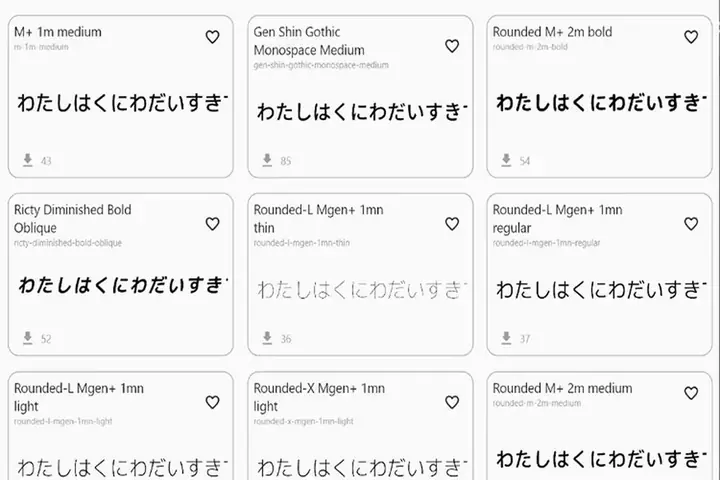
- Phân biệt rõ ràng:
0(số 0) vsO(chữ O),1vslvsI,:vs:(nửa/full width). - Khoảng trắng (counters) rộng, nét bút cân đối, giảm mỏi mắt đọc lâu.
- Khuyên dùng: Mọi tài liệu hành chính, y tế, giáo dục, web công cộng bắt buộc nên dùng font dòng UD.
6.4. Tự Động Hóa Quản Lý Font Với fonttools / pyftsubset (Cho Dev)
Nếu bạn self-host font web, hãy subset font (cắt bỏ glyph không dùng) để giảm size từ 4MB -> 200KB.
# Cài tool
pip install fonttools brotli zopfli # Subset chỉ giữ Latin cơ bản + Hiragana + Katakana + Kanji phổ biến (Joyo + Jinmeiyo ~ 3000 chữ)
# Danh sách Unicode range: U+0020-007E, U+3040-309F, U+30A0-30FF, U+4E00-9FFF, U+FF00-FFEF
pyftsubset NotoSansJP-VF.ttf \ --unicodes="U+0020-007E,U+3040-309F,U+30A0-30FF,U+4E00-9FFF,U+FF00-FFEF" \ --flavor=woff2 \ --output-file=NotoSansJP-subset.woff2 \ --layout-features="" \ --desubroutinize
Kết quả: File .woff2 ~150-300KB load tức thì.
6.5. Font Cho Người Khiếm Thính / Khuyết Tật Thần Kinh (Dyslexia Friendly)
- BIZ UD Gothic/Mincho: Đã tối ưu.
- UD Digital Kyokasho NK-R / NP-R: Font giáo khoa Nhật, thiết kế cực kỳ rõ ràng, phân biệt
b/d/p/q,6/9. - OpenDyslexic (có hỗ trợ Kana/Kanji hạn chế): Dùng cho extension browser hỗ trợ đọc web.
7. Checklist Tóm Tắt: “Cài Xong – Xài Ngon” Trong 5 Phút
- Tải font: Vào Google Fonts -> Tải Noto Sans JP (Sans) + Noto Serif JP (Serif) + BIZ UD Gothic (UI/Code). Format
.ttfhoặc Variable.ttf. - Cài OS:
- Win: Settings > Fonts > Kéo thả.
- Mac: Font Book > Add.
- Linux:
cp ~/.local/share/fonts && fc-cache -fv.
- Set Priority (Quan trọng!):
- Win: Settings > Language > Kéo Japanese lên TOP.
- Mac: Xóa/Disable font Trung nếu có.
- Linux: Tạo
~/.config/fontconfig/conf.d/64-japanese-priority.conf(XML ở mục 3.3).
- Config App hàng ngày:
- VS Code:
settings.jsonseteditor.fontFamily+terminal.integrated.fontFamily. - Office: Set Default Font cho Style Normal.
- Browser: Extension “Font Changer” hoặc User CSS (Stylus) inject
font-familycho domain Nhật.
- VS Code:
- Test: Mở trang
https://www.yahoo.co.jp/hoặchttps://www.nhk.or.jp/-> Kiểm tra Kanji hiển thị đẹp, không vỡ, không phải chữ Trung. Gõ thử:漢字 カタカナ ひらがな ①②③ ㈱㈲㎜㎝㎞-> Xem full-width/half-width render đúng.
8. Kết Luận
Việc cài font tiếng Nhật năm 2026 không còn là việc “cài xong quên” mà là một quy trình cài đặt -> cấu hình ưu tiên -> tối ưu cho từng công cụ. Với bộ font “tam cương” Noto Sans/Serif JP (chuẩn web, free, full glyph), BIZ UD Gothic/Mincho (chuẩn Accessibility, đẹp print, có monospace) và M PLUS / Shippori (thiết kế, cá tính), bạn đã覆盖 99% nhu cầu: học tập, làm văn bản, lập trình, thiết kế UI/Web, in ấn chuyên nghiệp.
Hãy dành 10 phút thiết lập đúng chuẩn ngay hôm nay theo hướng dẫn trên. Bạn sẽ tiết kiệm hàng giờ sửa lỗi hiển thị, căn chỉnh layout, và quan trọng hơn: ngôn ngữ Nhật sẽ hiển thị đúng chuẩn, đúng thần韵 (yomi) và đúng thẩm mỹ mà người Nhật mong đợi. Chúc bạn có trải nghiệm làm việc với tiếng Nhật suôn sẻ và chuyên nghiệp nhất năm 2026!
Bài viết được cập nhật lần cuối: Tháng 10 năm 2026. Các link tải font và lệnh CLI đã được kiểm tra trên Windows 11 24H2, macOS Sequoia 15.0, Ubuntu 24.04 LTS, Fedora 40.