
Trong bối cảnh năm 2026, nhu cầu học tập, làm việc hoặc đơn giản là thưởng thức văn hóa Nhật Bản (anime, manga, game, du lịch) của người Việt ngày càng tăng cao. Việc nắm rõ cách cài bàn phím tiếng Nhật cho iPhone không chỉ giúp bạn gõ được Hiragana, Katakana hay Kanji mà còn mở ra trải nghiệm sử dụng thiết bị mượt mà, “chuẩn Nhật” nhất. Bài viết này sẽ tổng hợp đầy đủ nhất các phương pháp cài đặt, cấu hình nâng cao, giới thiệu bàn phím thứ 3 tốt nhất hiện nay và các mẹo “sống còn” để bạn gõ tiếng Nhật như người bản xứ.
1. Tại Sao Nên Cài Bàn Phím Tiếng Nhật Trên iPhone Ngay Hôm Nay?
Trước khi đi vào kỹ thuật, hãy hiểu rõ lợi ích để có động lực thực hiện:
- Hệ thống nhập liệu Kana/Romaji chuẩn xác: iOS sở hữu một trong những engine dự đoán từ (predictive text) và chuyển đổi Kanji thông minh nhất thị trường, học thói quen gõ của bạn theo thời gian.
- Tích hợp sâu Hệ sinh thái Apple: Gõ tiếng Nhật trên iPhone -> đồng bộ ngay sang iPad, Mac qua Universal Clipboard hoặc Handoff. Rất tiện khi dịch thuật, viết email, chat Slack/Discord.
- Hỗ trợ viết tay (Handwriting) & Voice Input: Nhận diện nét chữ Kanji bằng ngón tay/Apple Pencil và nhập giọng nói tiếng Nhật cực chuẩn (hỗ trợ cả giọng Nam/Nữ, các phương ngữ).
- Bảo mật & Riêng tư: Bàn phím mặc định của Apple (thường gọi là “Japanese – Kana” hoặc “Japanese – Romaji”) xử lý dữ liệu cục bộ trên thiết bị (on-device intelligence), không gửi keystroke lên server quảng cáo như nhiều bàn phím thứ 3.
- Miễn phí hoàn toàn & Không quảng cáo: Không cần lo subscription hay in-app purchase.
2. Cách Cài Bàn Phím Tiếng Nhật Mặc Định (Built-in) Trên iOS 17/18 (Cập Nhật 2026)
Đây là phương pháp khuyên dùng cho 95% người dùng vì ổn định, nhẹ, tích hợp sẵn.
Bước 1: Truy cập Cài đặt Ngôn ngữ & Khu vực
- Mở ứng dụng Cài đặt (Settings) -> Chọn Chung (General).
- Kéo xuống chọn Ngôn ngữ & Khu vực (Language & Region).
- Lưu ý 2026: Trên iOS 18, mục này có thể nằm ngay tại trang chính Settings hoặc trong search bar gõ “Keyboard”.
Bước 2: Thêm Bàn phím mới
- Quay lại màn hình Chung (General) -> Chọn Bàn phím (Keyboard).
- Chọn Bàn phím (Keyboards) -> Nhấn Thêm bàn phím mới… (Add New Keyboard…).
- Cuộn xuống tìm Tiếng Nhật (Japanese). Bạn sẽ thấy 2 lựa chọn chính:
- Kana (かな): Bố trí phím theo bảng chữ cái Kana (A, Ka, Sa, Ta, Na…). Phổ biến tại Nhật, gõ nhanh nếu đã thuộc lòng vị trí phím.
- Romaji (ローマ字): Gõ bằng chữ La-tinh (a, ka, sa, ta, na…) -> iOS tự chuyển thành Hiragana/Kanji. Dễ dùng nhất cho người Việt Nam vì quen gõ Telex/VNI.
Khuyên dùng 2026: Chọn Romaji nếu bạn mới bắt đầu. Chọn Kana nếu bạn muốn luyện gõ chuẩn như người Nhật hoặc dùng flick input (vuốt phím).
Bước 3: Cấu hình nâng cao (Quan trọng để gõ “ngon”)
Sau khi thêm, nhấn vào Japanese – Romaji (hoặc Kana) vừa thêm trong danh sách Keyboards để tinh chỉnh:
- Kiểu nhập liệu (Input Mode):
- Romaji: Mặc định là Romaji -> Hiragana. Gõ
ka-> か. Gõkka-> っか. - Kana: Chọn Flick Only (chỉ vuốt) hoặc Toggle (nhấn nhiều lần). Flick Only là chuẩn 2026 để gõ siêu nhanh.
- Romaji: Mặc định là Romaji -> Hiragana. Gõ
- Chuyển đổi Kanji (Kanji Conversion):
- Bật Predictive (Dự đoán) -> Hiện thanh gợi ý từ phía trên bàn phím.
- Bật Live Conversion (Chuyển đổi trực tiếp – iOS 17+): Văn bản tự động chuyển Hiragana -> Kanji khi bạn đang gõ mà không cần nhấn Space. Rất “ngầu” và nhanh.
- Cài đặt phần cứng (Hardware Keyboard): Nếu dùng Magic Keyboard/Logitech, bật Japanese – Romaji/JIS ở đây.
- Viết tay (Handwriting): Bật Handwriting để vẽ Kanji bằng ngón tay (rất hay khi quên cách đọc Kanji).
- Nhận dạng giọng nói (Voice Input): Đảm bảo Siri hiểu tiếng Nhật (Settings -> Siri -> Language -> Japanese).
Bước 4: Thử nghiệm ngay
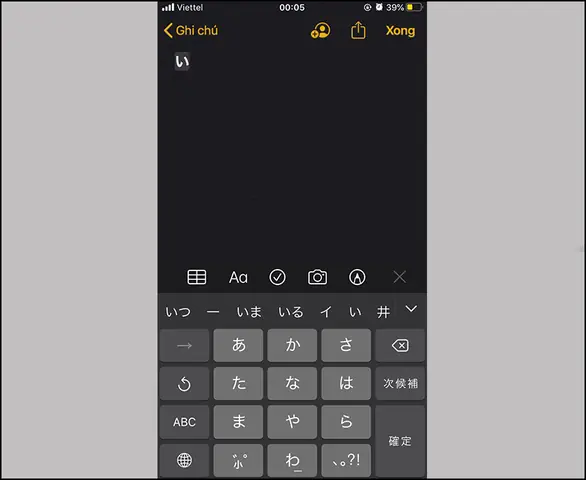
Mở Notes/ Messages -> Nhấn biểu tượng Quả cầu (Globe) góc dưới bên trái -> Chọn Japanese Romaji/Kana. Gõ konnichiwa -> こんにちは. Gõ arigatou -> ありがとう. Nhấn Space để chọn Kanji: 今日は、有難う.
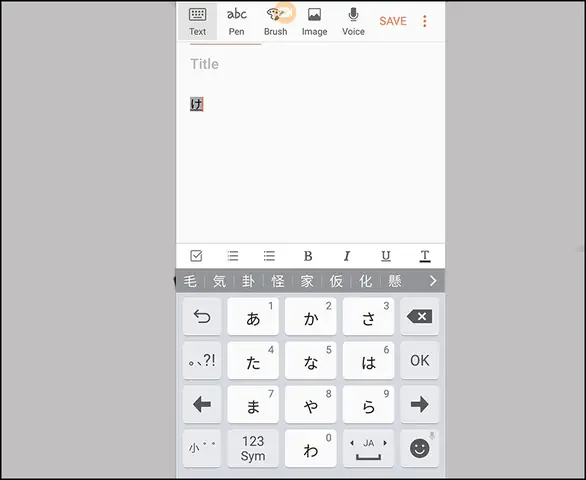
Có thể bạn quan tâm: Cách Cài Đặt Bàn Phím Tiếng Nhật Trên Android Chi Tiết Nhất Năm 2026: Hướng Dẫn Từ A-Z Cho Người Mới Bắt Đầu
3. So Sánh Chi Tiết: Japanese Kana vs Japanese Romaji (Phiên Bản 2026)
| Tiêu Chí | Japanese – Romaji (ローマ字) | Japanese – Kana (かな) / Flick Input |
|---|---|---|
| Đối tượng | Người mới, người Việt quen gõ Telex, gõ thỉnh thoảng. | Người học nghiêm túc, du học sinh, người Nhật, gõ nhiều văn bản dài. |
| Cơ chế | Gõ 2-3 chữ cái La-tinh -> 1 ký tự Kana. | Nhấn 1 phím -> vuốt (flick) 4 hướng để ra a, i, u, e, o. |
| Tốc độ tối đa | ~60-80 WPM (từ/phút). | 100-150+ WPM (thế giới kỷ lục gõ mobile thường dùng Flick). |
| Độ chính xác Kanji | Cao (dự đoán dựa trên từ vựng Romaji). | Cao (dự đoán dựa trên ngữ cảnh Kana). |
| Ưu điểm 2026 | Không cần học bố trí mới. Dùng được ngay. | Gõ một tay cực nhanh. Ít gõ nhầm phím hơn (vùng chạm lớn). |
| Nhược điểm | Gõ từ dài mất nhiều gõ phím (vd: ryuugakusei = 留学生). |
Đường cong học tập cao. Phải học thuộc vị trí vuốt 12 phím chính. |
| Mẹo Pro | Dùng User Dictionary (Từ điển người dùng) để gõ tắt: kdd -> 決断. |
Tập Flick Only mode, tắt hiển thị chữ cái trên phím để luyện cơ bắp. |
Quyết định 2026: Hãy cài CẢ HAI. Dùng Romaji cho công việc/làm việc nhanh, dùng Kana/Flick khi chat, lướt Twitter (X), viết blog tiếng Nhật để tăng tốc độ.
4. Top 3 Bàn Phím Tiếng Nhật Thứ 3 (Third-party) Tốt Nhất Năm 2026
Dù bàn phím gốc đã rất tốt, một số app chuyên biệt vẫn có ưu điểm riêng. Lưu ý: iOS yêu cầu cấp quyền “Full Access” để đồng bộ đám mây, hãy đọc chính sách bảo mật kỹ.
4.1. Simeji (シメジ) – “Quốc dân” Nhật Bản, Cực Kyêu Dễ Thương
- Điểm mạnh 2026: Theme anime/hot trend cập nhật hàng tuần (Spy x Family, Frieren, Jujutsu Kaisen…). Gõ bằng giọng nói (Voice) cực chuẩn. Chức năng “Mushroom” (mở app con ngay trên bàn phím: tra từ điển, tìm sticker, dịch Google, tìm emoji kaomoji
(・∀・)). - AI 2026: Tích hợp AI viết lại câu văn (Rewrite), tóm tắt văn bản, sửa ngữ pháp tiếng Nhật tự nhiên hơn (Keigo support).
- Nhược điểm: Cần Full Access. Có quảng cáo (bản free). Tốn pin/RAM hơn bàn phím gốc.
4.2. Gboard (Google Japanese Input) – “Vua Dự Đoán & Tìm Kiếm”
- Điểm mạnh 2026: Engine chuyển đổi Kanji mạnh nhất nhờ data khổng lồ của Google. Tích hợp Google Search/Translate/Lens/Maps ngay trên bàn phím (nhấn biểu tượng G). Gõ bằng giọng nói (Voice Typing) hỗ trợ offline tốt. Hỗ trợ Multilingual typing (gõ tiếng Việt + Anh + Nhật trong cùng 1 câu không cần chuyển bàn phím).
- Nhược điểm: Gửi dữ liệu gõ cho Google (cân nhắc bảo mật). Theme ít “kawaii” hơn Simeji.
4.3. ATOK for iOS (JustSystems) – “Chuyên Nghiệp Nhất, Trả Phí”
- Điểm mạnh 2026: Engine chuyển đổi Kanji “thần thánh” nhất Nhật Bản (dùng trong văn phòng, báo chí, xuất bản 30 năm). Học thói quen cá nhân cực sâu (ATOK Cloud). Hỗ trợ Professional Dictionary (y học, pháp lý, IT, thuật ngữ anime). Không quảng cáo, không bán dữ liệu.
- Chi phí 2026: Mô hình Subscription ~300-400 JPY/tháng (khoảng 50-70k VNĐ). Có dùng thử 1 tháng.
- Dành cho: Dịch thuật viên, Biên dịch, Người làm việc chuyên nghiệp tiếng Nhật.
5. Mẹo “Thần Thánh” Sử Dụng Bàn Phím Tiếng Nhật Trên iPhone (Bí Kíp 2026)
Có thể bạn quan tâm: Hướng Dẫn Chi Tiết Cách Chỉnh Máy Lạnh Sanyo Tiếng Nhật Mới Nhất 2026: Từ Cơ Bản Đến Nâng Cao
5.1. Chuyển Đổi Nhanh Giữa Hiragana / Katakana / Alphabet
- Cách 1 (Nhanh nhất): Gõ xong chuỗi Hiragana -> Nhấn phím Shift (mũi tên lên) 1 lần -> Chọn mục Katakana (thường là mục đầu tiên trên thanh gợi ý).
- Cách 2 (Shortcut): Settings -> General -> Keyboard -> Shortcuts -> Thêm: Phrase
katakana, Shortcutkk. Gõkk-> Space -> ra カタカナ. - Cách 3 (Hardware/External KB):
Control + Space(chuyển nguồn nhập),Caps Lock(chuyển Alphabet),Shift + Caps Lock(Katakana lock).
5.2. Gõ Dấu Tiếng Nhật Đặc Biệt (Kuten, Nakaguro, Kakko…)
Không cần chuyển sang bàn phím Symbol:
、(Dấu phẩy Nhật – Touten): Gõ、(phím,trên bàn phím Kana) hoặc gõtouten-> Space.。(Dấu chấm Nhật – Kuten): Gõ。(phím.trên bàn phím Kana) hoặc gõkuten-> Space.・(Nakaguro – dấu chấm giữa): Gõnakagurohoặcmiddle dot-> Space. Rất hay cho tên người/địa phương: ナカグロ・タロウ.「」『』(Ngoặc đơn/ kép): Gõkakko-> Space -> chọn.ー(Chōon – dấu kéo dài âm): Gõchoonhoặcprolonged sound mark-> Space. Hoặc trên Kana: nhấn phím-(gạch ngang).
5.3. Tự Động Chuyển Số Thành Kanji Số (Suuji -> Kanji)
Gõ 1 2 3 -> Nhấn Space -> Chọn 一二三 hoặc 壱弐参 (số trang trọng). Gõ 2026 -> Space -> 二〇二六 / 令和八年 (Reiwa 8 – năm 2026).
5.4. Tạo Từ Điển Riêng (User Dictionary) – Tăng Tốc Độ 300%
Settings -> General -> Keyboard -> Text Replacement (Thay thế văn bản) -> Dấu +.
yor->よろしくお願いします(Yoroshiku onegaishimasu).otsu->お疲れ様です(Otsukaresama desu).addr-> Địa chỉ nhà bạn bằng Kanji.email-> Email đầy đủ.tel-> Số điện thoại.kao->(・∀・)b\(^o^)/m(_ _)m(Kaomoji).
5.5. Sử Dụng “Live Conversion” (Chuyển Đổi Trực Tiếp) – Tính Năng iOS 17/18
Vào Settings -> Keyboard -> Japanese Romaji/Kana -> Bật Live Conversion.
- Gõ:
watashiwanihongo-> Màn hình tự động biến:私は日本語(không cần nhấn Space). - Muốn giữ Hiragana: Nhấn
Enter(Return) hoặc nhấn phímEsc(nếu có bàn phím ngoài). - Mẹo: Nếu Live Conversion chuyển sai, chỉ cần nhấn Backspace (Xóa) 1 lần -> Nó quay lại Hiragana để bạn chọn Kanji khác.
5.6. Gõ Kanji Khi Quên Cách Đọc (Handwriting & Radical Search)
- Handwriting: Nhấn biểu tượng Bút chì (góc dưới bên phải bàn phím Kana/Romaji) -> Vẽ Kanji bằng ngón tay -> Chọn kết quả.
- Component Search (Tìm theo bộ phận – iOS 18+): Nhấn biểu tượng Kính lúp/Bộ bộ -> Chọn các bộ thủ (Radical) cấu thành Kanji -> Hệ thống lọc ra Kanji chứa bộ đó. Cực hay cho Kanji khó.
6. Khắc Phục Lỗi Thường Gặp Khi Cài/Gõ Tiếng Nhật (Troubleshooting 2026)
Lỗi 1: Không thấy “Japanese” trong danh sách Add New Keyboard
Có thể bạn quan tâm: Hướng Dẫn Chi Tiết Cách Chỉ Đường Trong Tiếng Nhật: Từ Cơ Bản Đến Nâng Cao (cập Nhật 2026)
- Nguyên nhân: iOS ẩn ngôn ngữ nếu Region không phải Nhật hoặc hệ thống bị cache.
- Khắc phục: Settings -> General -> Language & Region -> Add Language -> Chọn Japanese (日本語) -> Chọn Keep English (Giữ tiếng Anh). Lúc này Japanese sẽ hiện trong Keyboard list. Sau khi thêm xong, có thể xóa Japanese khỏi Preferred Languages nếu không muốn đổi ngôn ngữ hệ thống.
Lỗi 2: Gõ Romaji ra Hiragana nhưng không chuyển được Kanji (Nhấn Space không phản ứng)
- Nguyên nhân: Tắt Predictive / Live Conversion hoặc đang ở chế độ “Direct Input” (Nhập trực tiếp).
- Khắc phục: Settings -> Keyboard -> Japanese Romaji -> Bật Predictive. Kiểm tra xem có bật Live Conversion không (nếu bật thì nhấn Space sẽ xác nhận, không phải chuyển). Thử tắt/bật Live Conversion. Khởi động lại iPhone (Force Restart) nếu bị treo engine.
Lỗi 3: Bàn phím Kana/Flick không hiện chữ cái trên phím (Chỉ thấy biểu tượng)
- Nguyên nhân: Bật chế độ Flick Only.
- Khắc phục: Settings -> Keyboard -> Japanese Kana -> Chọn Toggle hoặc Flick + Toggle để hiện chữ cái. Hoặc tập Flick Only (pro move).
Lỗi 4: Tự động chuyển sang tiếng Anh/Việt khi gõ tiếng Nhật (Hoặc ngược lại)
- Nguyên nhân: Tính năng Smart Punctuation hoặc Auto-Correction can thiệp. Hoặc iOS dự đoán sai ngữ cảnh.
- Khắc phục: Tắt Auto-Correction (Tự động sửa) cho bàn phím Japanese (Settings -> Keyboard -> Japanese -> Tắt Auto-Correction). Giữ Predictive. Dùng Text Replacement để ép buộc từ khóa.
Lỗi 5: Mất bàn phím tiếng Nhật sau khi cập nhật iOS (ví dụ lên iOS 18.x)
- Khắc phục: Vào Settings -> General -> Keyboard -> Keyboards -> Edit -> Xóa Japanese -> Add lại. Dữ liệu User Dictionary (Text Replacement) không bị mất vì nó lưu riêng ở iCloud Keychain.
Lỗi 6: Gõ n n ra ん ん thay vì ん (hoặc muốn gõ n a -> な mà ra んあ)
- Quy tắc vàng Romaji: Gõ
nnđể raん(n đơn). Gõn+a/i/u/e/o->な/に/ぬ/ね/の. - VD:
konnichiwa(こんにちわ),senpai(せんぱい),onaka(おなか – không có n kép).
7. Cài Đặt Bàn Phím Tiếng Nhật Cho iPad & Mac (Hệ Sinh Thái 2026)
Trên iPad (iPadOS 17/18)
- Cách cài y hệt iPhone.
- Ưu điểm lớn: Hỗ trợ Flick Input trên màn hình lớn (chia 2 bên tay – Split Keyboard) rất thoải mái.
- Apple Pencil: Viết tay (Scribble) chuyển thành text tiếng Nhật cực chuẩn. Nhấn nút bấm bút (Double tap) để chuyển chế độ Eraser/Select.
- Bàn phím vật lý (Magic Keyboard/Folio):
Control + Spacechuyển ngôn ngữ.Caps Lockbật/tắt Alphanumeric (A/a).Shift + Caps Lockbật Katakana.Option + Kgõ・(Nakaguro).
Trên Mac (macOS Sonoma / Sequoia 2026)
Có thể bạn quan tâm: Hướng Dẫn Chi Tiết Cách Chỉ Đường Bằng Tiếng Nhật: Từ Cơ Bản Đến Nâng Cao (cập Nhật 2026)
- System Settings -> Keyboard -> Text Input -> Edit ->
+-> Japanese -> Chọn Romaji & Kana. - Quan trọng: Chọn Romaji -> Nút Options… -> Bật Live Conversion (Chuyển đổi trực tiếp), Predictive Candidates.
- Shortcut chuyển đổi siêu nhanh:
Control + Space: Chuyển nguồn nhập (EN/JP).Caps Lock: Chuyển Alphanumeric (A/a) trong chế độ JP.Shift + Caps Lock: Bật Katakana Mode.Control + Shift + ;(hoặc tùy chỉnh): Mở cửa sổ Candidate window (chọn Kanji).
- User Dictionary: System Settings -> Keyboard -> Text Replacements -> Đồng bộ từ iPhone qua iCloud.
8. Học Gõ Flick Input (Kana) Từ Con Số 0 – Lộ Trình 2 Tuần (2026 Edition)
Nếu quyết tâm gõ nhanh như người Nhật, hãy bỏ Romaji và học Flick. Dưới đây lộ trình 14 ngày (15 phút/ngày):
- Ngày 1-3: Hàng A (あかさたなはまやらわ). Tập vuốt: Trái (i), Lên (u), Phải (e), Xuống (o). Nhấn giữa (a). Dùng app 「フリック練習」 (Flick Practice) hoặc 「神タイピング」 (Kami Typing) trên App Store.
- Ngày 4-6: Hàng K/S/T/N/H/M/Y/R/W + Dakuten/Handakuten (がざだばぱ). Quy tắc: Vuốt lên 2 lần hoặc nhấn phím
゛/゜(góc trái) -> Vuốt hướng nguyên âm. VD:か+ vuốt lên 2 lần / nhấn゛->が. - Ngày 7-9: Chữ nhỏ (ゃゅょっ) & Chōon (ー).
き+ vuốt xuống ->きゃ.つ+ vuốt xuống ->っ(sokuon). Phím-(gạch ngang) ->ー. - Ngày 10-12: Gõ thực chiến. Chat Zalo/Line/Messenger với bạn bè/học sinh Nhật. Bắt buộc dùng Flick. Tắt Predictive để buộc não bộ nhớ vị trí.
- Ngày 13-14: Tốc độ & Chính xác. Chơi game gõ chữ: 「早打ち王」 (Souchou Ou), 「TypeRacer」 (Japanese mode). Mục tiêu: > 60 WPM (Word Per Minute) tiếng Nhật.
Mẹo 2026: Mua Case iPhone có khung viền cao hoặc Dán cường lực có viền -> Cảm giác vuốt (flick) rõ rệt, không trượt ra ngoài màn hình.
9. Câu Hỏi Thường Gặp (FAQ) Năm 2026
Q: Tôi nên gõ Romaji hay Kana?
A: Người Việt -> Romaji (dễ, nhanh ngay). Du học/Làm việc Nhật lâu dài -> Kana (Flick) (tốc độ tối đa, tích hợp văn hóa).
Q: Làm sao gõ được Kanji khó như 鬱 (Utsu – trầm cảm) hay 薔薇 (Bara – hoa hồng)?
A: Gõ reading: utsu hoặc bara -> Space. Hoặc dùng Handwriting (vẽ tay). Hoặc gõ từ ghép: utsu byou (鬱病) -> chọn 鬱.
Q: Có gõ được tiếng Nhật cổ (Kobun) hay tên riêng lạ không?
A: Có. Dùng User Dictionary (Text Replacement) thêm sẵn. Hoặc cài ATOK / Simeji có từ điển chuyên biệt rộng hơn.
Q: Gõ tiếng Nhật trên Apple Watch được không?
A: Được. WatchOS 10/11 hỗ trợ Scribble (viết tay) tiếng Nhật và Flick Input trên màn hình nhỏ (rất khó, chỉ dùng khẩn cấp). Tốt nhất dùng Voice Input (Micro) trên Watch.
Q: Có cần cài Font tiếng Nhật không?
A: Không. iOS/macOS tích hợp sẵn Font Hiragino Sans (Hiragino Kaku Gothic), Hiragino Mincho, SF Pro Rounded (JP). Hiển thị đẹp chuẩn publishing.
Q: Cách xóa từ gợi ý sai (Misconversion) đã học của bàn phím?
A: Settings -> General -> Transfer or Reset iPhone -> Reset -> Reset Keyboard Dictionary. Lưu ý: Xóa sạch toàn bộ học tập, включая Text Replacement tùy chỉnh (nếu không backup iCloud).
10. Kết Luận: Chinh Phục Tiếng Nhật Trên iPhone Năm 2026
Việc cài bàn phím tiếng Nhật cho iPhone năm 2026 không còn là rào cản kỹ thuật mà là cánh cửa mở ra thế giới nội dung, cơ hội việc làm và kết nối văn hóa rộng lớn. Bạn đã nắm trong tay:
- Cài đặt chuẩn (Romaji cho dễ, Kana cho Pro).
- Cấu hình “Pro” (Live Conversion, Handwriting, User Dictionary).
- Lựa chọn Thứ 3 (Simeji cho vui, Gboard cho tiện, ATOK cho nghề).
- Bí kíp gõ nhanh (Shortcuts, Flick, Live Conversion, Kaomoji).
- Khắc phục sự cố nhanh chóng.
Hãy dành 10 phút ngay hôm nay để cài đặt và tùy chỉnh theo hướng dẫn. Thử gõ câu: きょうはいいてんきですね (Kyou wa ii tenki desu ne – Hôm nay thời tiết đẹp quá). Cảm nhận sự mượt mà của engine chuyển đổi Kanji của Apple. Và đừng quên thêm yor -> よろしくお願いします vào Text Replacement ngay!
Chúc bạn gõ tiếng Nhật “như gió”, chinh phục mọi Kanji và tận hưởng trọn vẹn nét đẹp của ngôn ngữ Mặt Trời Mọc trên thiết bị iPhone yêu quý của mình!
💡 Lưu ý nhỏ: Apple thường cập nhật tính năng bàn phím (Keyboard) lớn vào các bản iOS .1 hoặc .2 (ví dụ iOS 18.1, 18.2) vào quý 4 hàng năm. Hãy thường xuyên kiểm tra Settings -> General -> Software Update và đọc Release Notes phần “Keyboard” để không bỏ lỡ tính năng mới hay ho (như AI Writing Tools tích hợp sâu vào bàn phím dự kiến iOS 18.2/18.3 cuối 2026).
Bài viết được cập nhật lần cuối: Tháng 1/2026. Áp dụng cho iOS 17.x, 18.x và iPadOS/macOS tương ứng.