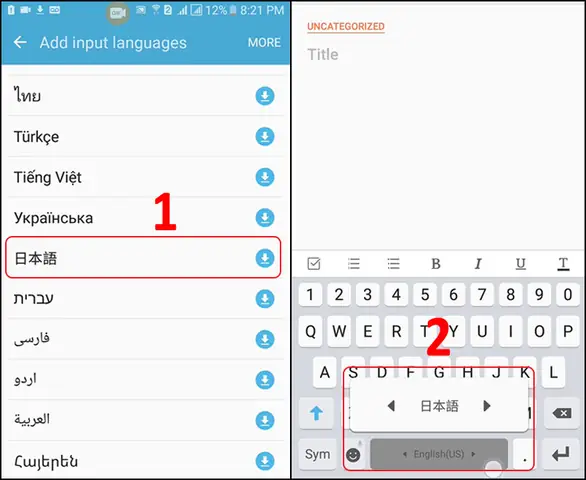
Việc nhập liệu tiếng Nhật (Japanese Input) là kỹ năng bắt buộc đối với bất kỳ ai đang học tiếng Nhật, làm việc tại môi trường Nhật Bản, hoặc đơn giản là người yêu thích văn hóa ACG (Anime, Comic, Game) muốn chat, comment bằng tiếng Nhật thuần túy. Tuy nhiên, không phải ai cũng biết cách chỉnh bàn phím tiếng Nhật chuẩn xác, tận dụng hết các phím tắt, chuyển đổi chế độ Hiragana/Katakana/Romaji linh hoạt và khắc phục các lỗi thường gặp.
Cập nhật cho năm 2026, bài viết này sẽ tổng hợp toàn bộ quy trình cài đặt, cấu hình nâng cao, mẹo nhập nhanh (flick input, godan input), so sánh các IME (Input Method Editor) phổ biến như Microsoft IME, Google Japanese Input, ATOK, Kotoeri cũng như giải đáp triệt để các thắc mắc “vạn người hỏi” khi gõ tiếng Nhật trên máy tính và điện thoại.
1. Tổng Quan Về Các Chế Độ Nhập Tiếng Nhật: Romaji Input vs Kana Input
Trước khi đi vào chi tiết chỉnh bàn phím tiếng Nhật trên từng hệ điều hành, bạn cần hiểu rõ 2 phương pháp nhập liệu gốc rễ. Việc chọn sai phương pháp từ đầu sẽ khiến bạn phải “học lại” rất mất thời gian sau này.
1.1. Romaji Input (Nhập bằng chữ La Mã) – Phổ biến nhất cho người Việt
Cơ chế: Gõ theo âm tiết La Mã (Romaji) → IME tự động chuyển thành Hiragana → Nhấn Space/Enter để chuyển Kanji/Katakana.
Ví dụ: Gõ ka → か (Hiragana) → Space → 香/花/科 (Kanji) hoặc カ (Katakana).
Ưu điểm: Dùng bàn phím QWERTY chuẩn, không cần nhớ vị trí Kana, phù hợp người đã thao tác thành thạo tiếng Anh/Việt.
Nhược điểm: Số lần gõ phím nhiều hơn (VD: ka 2 phím vs か 1 phím), dễ nhầm lẫn n/nn (ん vs な/に/ぬ/ね/の).
1.2. Kana Input (Nhập trực tiếp Kana) – Chuẩn Nhật Bản, tốc độ cao nhất
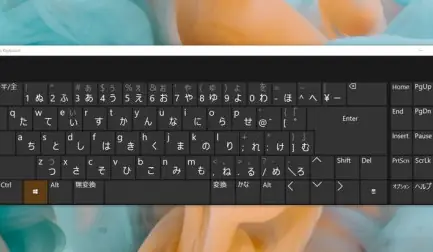
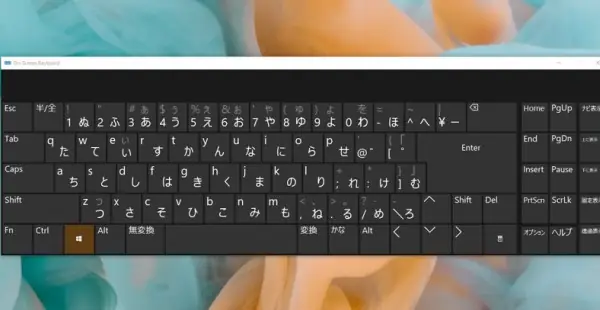
Cơ chế: Mỗi phím trên bàn phím tương ứng trực tiếp 1 ký tự Hiragana (theo bố cục JIS).
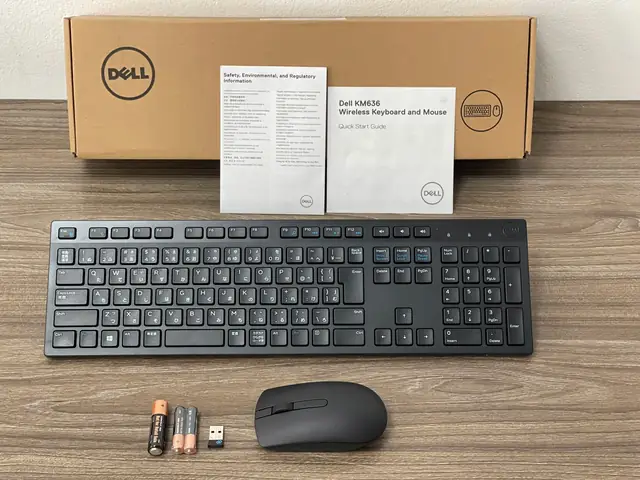
Yêu cầu: Bàn phím vật lý có in chữ Kana (bố cục JIS) hoặc nhớ thuộc vị trí các phím Kana trên bàn phím QWERTY (Dvorak/JIS layout mapping).
Ưu điểm: Tốc độ gõ tối đa (1 phím = 1 kana), ít gõ sai do chuyển đổi âm tiết.
Nhược điểm: Đường cong học tập cực dốc, cần bàn phím JIS hoặc keymap riêng.
Khuyến nghị 2026: Nếu bạn là người Việt Nam mới bắt đầu, hãy chọn Romaji Input. Gần 95% học viên và nhân viên văn phòng tại Việt Nam dùng cách này. Chỉ chuyển sang Kana Input khi đã N2/N1 và muốn thi đấu tốc độ gõ.
1.3. Các chế độ hiển thị trong IME
Khi đã bật IME tiếng Nhật, bạn sẽ thấy thanh ngôn ngữ hiển thị các trạng thái:
A (Half-width Alphanumeric): Gõ tiếng Anh bình thường (mặc định khi mới bật).
あ (Hiragana): Chế độ gõ tiếng Nhật chuẩn. Gõ Romaji -> ra Hiragana.
ア (Full-width Katakana): Gõ Romaji -> ra Katakana toàn chiều (dùng cho từ mượn, tên riêng, tiếng kêu).
ア (Half-width Katakana): Katakana bán chiều (dùng trong lập trình, hệ thống cũ, SMS cũ). Ít dùng năm 2026.
2. Cài Đặt Và Chỉnh Bàn Phím Tiếng Nhật Trên Windows 10/11 (Cập Nhật 2026)
Windows 11 (phiên bản 23H2/24H2 phổ biến năm 2026) đã cải tiến giao diện Settings (Cài đặt) so với Control Panel cũ. Dưới đây là quy trình chuẩn nhất hiện nay.
Có thể bạn quan tâm: Hướng Dẫn Chỉ Đường Trong Tiếng Nhật Chi Tiết Nhất 2026: Từ Sơ Cấp Đến Nâng Cao, Kèm Mẫu Câu Thực Tế & Mẹo Giao Tiếp Với Người Bản Địa
2.1. Cài đặt gói ngôn ngữ tiếng Nhật (Japanese Language Pack)
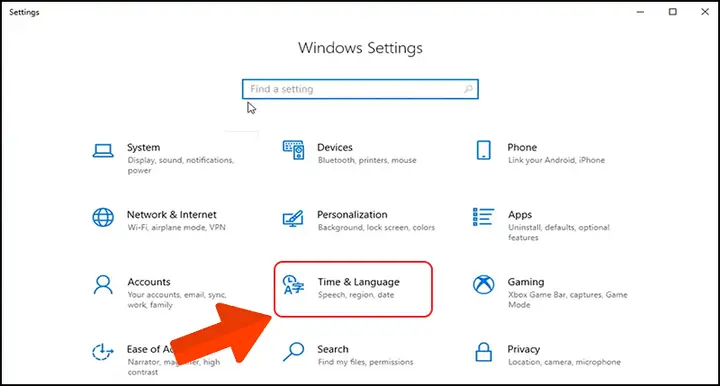
Mở Settings (Win + I) > Time & language > Language & region.
Nhấn Add a language (Thêm ngôn ngữ).
Tìm “Japanese” / “Nhật Bản” > Next.
Quan trọng: Bỏ tick “Set as my Windows display language” (trừ khi bạn muốn cả Windows nói tiếng Nhật). Giữ tick “Install language pack”, “Text-to-speech”, “Handwriting”, “Basic typing”.
Nhấn Install. Chờ tải xong (khoảng 100-200MB).
2.2. Cấu hình Microsoft IME (IME mặc định của Windows)
Sau khi cài xong, tiếng Nhật sẽ xuất hiện trong danh sách ngôn ngữ. Bây giờ cần “chỉnh bàn phím tiếng Nhật” cho thông minh:
Trong Language & region, click nút 3 chấm (…) bên cạnh Japanese > Language options.
Kéo xuống phần Keyboards > Click Microsoft IME > Options.
Các thiết lập “vàng” năm 2026 bạn NÊN bật/tắt:
General > Input mode: Chọn Hiragana (mặc định là Half-width Alphanumeric ‘A’, rất khó chịu khi phải bật Handwriting mỗi lần).
General > Conversion mode: Để General (chuyển đổi thông thường).
Keys > Key template: Chọn Microsoft IME (mặc định). Nếu quen gõ Mac, chọn Kotoeri (Mac).
Keys > Customize keys:Nâng cao – Có thể map phím Enter để confirm ngay mà không cần nhấn 2 lần, hoặc map Ctrl+Space chuyển đổi IME.
Appearance > Candidate window: Bật Use system colors để đồng bộ Dark/Light mode Windows 11.
Cloud suggestion / Predictive input:BẬT (On). Năm 2026, AI dự đoán từ (Predictive input) của Microsoft rất chính xác, gợi ý cả cụm từ, emoji, Kaomoji.
Learning: Bật Personalization để IME học thói quen gõ của bạn (tên riêng, từ lóng, thuật ngữ chuyên ngành).
2.3. Phím tắt chuyển đổi ngôn ngữ/Chế độ cực quan trọng
Đừng bao giờ dùng chuột click vào thanh Taskbar. Hãy thuộc lòng:
Win + Space: Chuyển đổi ngôn ngữ (Vietnamese <-> Japanese <-> English). Giữ Win, nhấn Space nhiều lần để chọn.
Alt + ` (Backquote/Phím tilde bên trái số 1): Chuyển đổi nhanh A <-> あ (Alphanumeric <-> Hiragana) trong cùng IME tiếng Nhật. Đây là phím tắt quan trọng nhất.
Ctrl + CapsLock: Chuyển sang Hiragana.
Alt + CapsLock: Chuyển sang Katakana (Full-width).
Shift + CapsLock: Chuyển sang Alphanumeric (A).
F7: Chuyển chữ đang gõ (chưa confirm) thành Katakana toàn chiều.
F8: Chuyển thành Katakana bán chiều.
F9: Chuyển thành Alphanumeric toàn chiều (Romaji).
F10: Chuyển thành Alphanumeric bán chiều.
Space: Chuyển đổi Kanji (chọn từ điển).
Enter: Xác nhận (Confirm) đoạn văn bản.
Esc: Hủy bỏ đoạn đang gõ (revert về Romaji/Hiragana gốc).
2.4. Cài đặt Google Japanese Input / ATOK trên Windows (Khuyên dùng cho Pro)
Microsoft IME năm 2026 đã khá tốt, nhưng Google Japanese Input (miễn phí) và ATOK (trả phí, dùng thử 30 ngày) vẫn vượt trội về:
Từ điển điển hình, lóng mạng (Net slang), tên anime/game mới nhất.
Chuyển đổi ngữ cảnh thông minh hơn (ví dụ gõ “yoroshiku” -> gợi ý “よろしくお願いします” ngay lập tức).
Tùy chỉnh giao diện candidate window đẹp hơn.
Cách cài Google Japanese Input 2026:
Tải bộ cài tại: https://www.google.co.jp/ime/ (Chọn phiên bản Windows 64-bit).
Cài đặt bình thường.
Vào Settings > Language & region > Japanese > Language options > Keyboards > Add a keyboard > Chọn Google Japanese Input.
Quan trọng: Xóa Microsoft IME khỏi danh sách Keyboards của Japanese (giữ lại Google IME) để tránh bị nhảy lang thang giữa 2 IME khi bấm Win+Space.
Click Options của Google IME > Properties > Tab General > Chọn Hiragana làm Default input mode. Tab Keymap > Chọn MS-IME (nếu quen Windows) hoặc ATOK / Kotoeri.
3. Cài Đặt Và Tối Ưu Japanese Input Trên macOS (Sonoma 14 / Sequoia 15 – Năm 2026)
Apple tự phát triển IME tên gọi là Kotoeri (nay thường gọi chung là Japanese – Kana / Romaji). Trên Mac năm 2026, trải nghiệm gõ tiếng Nhật được đánh giá là mượt mà, đẹp mắt và tích hợp sâu với hệ sinh thái (Universal Control, Continuity).
3.1. Thêm nguồn nhập tiếng Nhật
System Settings (Cài đặt Hệ thống) > Keyboard (Bàn phím).
Phần Text Input (Nguồn nhập văn bản) > Nhấn Edit (Chỉnh sửa) > Nhấn dấu +.
Tìm Japanese > Chọn Japanese – Romaji (Khuyên dùng) hoặc Japanese – Kana.
Nhấn Add (Thêm).
3.2. Cấu hình chuyên sâu (Quan trọng cho năm 2026)
Click vào biểu tượng “i” bên cạnh Japanese – Romaji vừa thêm:
Input mode (Chế độ nhập): Chọn Hiragana. (Mặc định Mac thường là Romaji/ABC, rất phiền).
Live Conversion (Chuyển đổi trực tiếp):BẬT (ON). Đây là “killer feature” của Mac. Bạn gõ Romaji -> nó tự động biến thành Kanji/Kana ngay lập tức mà không cần nhấn Space. Rất nhanh nhưng cần quen.
Predictive Candidates (Ứng cử viên dự đoán):BẬT. Hiển thị gợi ý lên thanh Touch Bar (nếu có) hoặc floating bar trên màn hình.
Use Windows-style shortcuts (Sử dụng phím tắt kiểu Windows):TẮT (OFF) nếu bạn là user Mac thuần. BẬT (ON) nếu bạn vừa chuyển từ Windows và muốn Alt +hoạt động như cũ. Lưu ý: Trên Mac phím tắt chuẩn làControl + SpacehoặcFn` (Globe key).
Format: Chọn Full-width cho Katakana/Kanji, Half-width cho Alphanumeric.
3.3. Phím tắt “Thần thánh” trên Mac (2026)
Chỉnh Bàn Phím Tiếng Nhật
Có thể bạn quan tâm: Hướng Dẫn Chỉ Đường Bằng Tiếng Nhật Chi Tiết Nhất 2026: Từ Căn Bản Đến Nâng Cao, Kèm Ví Dụ Thực Tế
Control + Space: Chuyển đổi nguồn nhập (Vietnamese <-> Japanese – Romaji <-> ABC). Giữ Control, nhấn Space.
Fn (Globe key) / CapsLock (nếu config): Chuyển nhanh A <-> あ.
Space: Chọn ứng cử viên (Candidate) / Confirm nếu Live Conversion tắt.
Enter: Confirm (Xác nhận).
Esc: Hủy.
Tab / Shift+Tab: Di chuyển qua lại các đoạn phân tách (Bunsetsu) khi chuyển đổi Kanji.
Control + J / K / L / ; / : Chuyển đổi nhanh kiểu chữ của đoạn đang chọn (Hiragana, Full Katakana, Half Katakana, Full Alnum, Half Alnum) – Rất pro, ít ai biết.
3.4. Google Japanese Input / ATOK cho Mac
Tương tự Windows, nếu bạn cần từ điển mạnh hơn (đặc biệt là tên nhân vật Anime, Game, Vtuber năm 2026), hãy cài Google Japanese Input for Mac.
Tải tại trang chủ Google IME.
Cài đặt, vào System Settings > Keyboard > Text Input > Add > Japanese > Google Japanese Input.
Vào Preferences của Google IME (biểu tượng menubar) để set Key mapping = MS-IME hoặc Kotoeri tùy thói quen.
4. Thiết Lập Bàn Phím Tiếng Nhật Trên Android (Gboard / Simeji / flick) – 2026
Trên điện thoại, cách chỉnh bàn phím tiếng Nhật khác hoàn toàn máy tính do không có phím vật lý. Có 2 phong cách chính: QWERTY (Romaji) và Flick Input (12-key/Godan).
Nếu bạn muốn gõ nhanh như người Nhật bản xứ, phải học Flick Input (フリック入力) trên bố cục 12 phím (Godan/5-row). Simeji (của Baidu/ByteDance) là app phổ biến nhất năm 2026 với theme anime, kaomoji khủng, AI chat tích hợp.
Cài đặt Simeji:
Tải Simeji từ Play Store.
Mở app, làm theo hướng dẫn bật làm bàn phím mặc định.
Theme: Tải theme anime miễn phí (Hatsune Miku, Jujutsu Kaisen, Frieren… năm 2026 hot lắm).
Cloud Super Conversion: Bật để dùng AI gợi ý câu văn tự nhiên.
Cơ chế Flick Input (Cần học thuộc):
Mỗi phím có 5 ký tự: Trung tâm (A), Lên (I), Trái (U), Phải (E), Xuống (O).
VD: Phím か (kana ‘ka’).
Chạm nhẹ (Tap) -> か (ka).
Vuốt Lên (Flick Up) -> き (ki).
Vuốt Trái (Flick Left) -> く (ku).
Vuốt Phải (Flick Right) -> け (ke).
Vuốt Xuống (Flick Down) -> こ (ko).
Dakuten/Handakuten (゛/゜): Vuốt lên 2 lần (Double flick up) trên phím gốc. VD: か -> vuốt lên 2 lần -> が (ga).
Sokuon (っ): Vuốt xuống 2 lần (Double flick down) trên phím つ (hoặc phím chuyên biệt).
Chuyển Katakana: Nhấn phím かな/カナ (góc dưới trái) hoặc vuốt lên phím Space.
Lời khuyên 2026: Học Flick Input mất ~1-2 tuần quen tay, nhưng tốc độ gõ sau đó vượt xa QWERTY trên mobile. Nếu chỉ chat nhẹ, Gboard QWERTY đủ dùng.
4.3. Japanese 12-key (Godan) trên Gboard
Gboard năm 2026 cũng hỗ trợ layout Japanese 12-key (Godan).
Cài: Gboard Languages > Japanese > Chọn 12-key (thay vì QWERTY).
Ưu điểm: Gọn nhẹ, không quảng cáo, đồng bộ từ điển Google.
Nhược điểm: Ít theme, ít Kaomoji/Emoji so với Simeji.
5. Thiết Lập Bàn Phím Tiếng Nhật Trên iOS / iPadOS (iOS 17 / 18 – Năm 2026)
Apple năm 2026 tiếp tục hoàn thiện trải nghiệm gõ tiếng Nhật trên iPhone/iPad với tính năng Live Conversion (tương tự Mac) và Inline Predictive Text (dự đoán từ hiện ra ngay trên dòng gõ).
Settings > General > Keyboard > Keyboards > Add New Keyboard…
Chọn Japanese > Tick Romaji (và Kana nếu muốn học Flick) > Done.
Chỉnh sửa Japanese – Romaji > Bật Live Conversion (Khuyên dùng) & Predictive Text.
5.2. Cài đặt Simeji / Gboard trên iOS (Khuyên dùng cho Pro)
Bàn phím mặc định của Apple tốt nhưng không có phím số riêng (Number row), không tùy chỉnh theme sâu, và Flick Input của Apple hơi “cứng” so với Simeji.
Tải Simeji hoặc Gboard từ App Store.
Settings > General > Keyboard > Keyboards > Add New Keyboard > Chọn Simeji / Gboard > Allow Full Access (Cho phép truy cập đầy đủ – bắt buộc để dùng AI, Cloud sync, Theme).
Vào app Simeji/Gboard để tải theme, cấu hình Flick/Godan layout.
5.3. Phím tắt & Mẹo iOS 18 (2026)
Globe Key (🌐) / Control + Space (iPad có bàn phím mágic): Chuyển ngôn ngữ.
Giữ phím Globe: Menu chọn ngôn ngữ/bàn phím nhanh.
Inline Prediction (iOS 17/18): Gõ Romaji -> Dự đoán Kanji/Kana hiện ngay trên dòng chữ (màu xám nhạt). Nhấn Space để chấp nhận, tiếp tục gõ để bỏ qua. Rất nhanh cho văn bản dài.
Trackpad Mode: Giữ phím Space (trên bàn phím QWERTY) -> Di chuyển con trỏ chính xác giữa các ký tự Kanji để sửa lỗi.
Text Replacement (Thay thế văn bản): Settings > General > Keyboard > Text Replacement. Thêm shortcut: yjr -> よろしくお願いします, otsu -> お疲れ様です. Cực nhanh cho email/làm việc.
6. So Sánh Top IME Tiếng Nhật Tốt Nhất Năm 2026: Nên Dùng Cái Nào?
Tiêu chí
Microsoft IME (Win) / Kotoeri (Mac)
Google Japanese Input (Multi-platform)
ATOK (JustSystems – Trả phí)
Simeji (Mobile – Flick)
Gboard (Mobile – QWERTY/12key)
Giá
Miễn phí (Có sẵn OS)
Miễn phí
~$30/năm (Dùng thử 30 ngày)
Miễn phí (Có quảng cáo/Theme trả phí)
Miễn phí
Từ điển/MỚI
Tốt, cập nhật qua Windows Update
Rất tốt (Dữ liệu Google Search, Trend, YouTube)
Tốt nhất (Từ điển chuyên nghiệp, y tế, pháp lý, lóng mới nhất)
Rất tốt (Dữ liệu mạng xã hội, Anime, VTuber)
Tốt (Dữ liệu Google)
AI/Dự đoán
Tốt (Cloud AI)
Rất tốt (Gemini Nano)
Tốt (AI riêng)
Rất tốt (AI Chat, Kaomoji AI)
Tốt (Gemini Nano)
Chuyển đổi ngữ cảnh
Khá
Rất mạnh (Hiểu ngữ cảnh câu)
Mạnh nhất (Hiểu văn phong)
Mạnh (Tối ưu chat)
Khá
Tùy biến Keymap
Cao (Win) / Trung bình (Mac)
Cao (Hỗ trợ MS-IME, ATOK, Kotoeri, Custom)
Cực cao (Macro, Script)
Cao (Flick sensitivity, Layout)
Thấp (Fixed layout)
Đồng bộ đám mây
Windows Sync
Google Account Sync
ATOK Cloud
Simeji Cloud (Google/Apple)
Google Account
Phù hợp cho
User cơ bản, Office, không muốn cài thêm
Đa số user 2026 (Cân bằng tốt nhất)
Dịch thuật viên, Biên tập, Lawyer, Heavy user
Mobile Flick Pro, Gen Z, Anime fan
User Mobile QWERTY, Google ecosystem
Kết luận 2026:
Windows: Dùng Google Japanese Input (Free, mạnh, quen keymap MS-IME).
Mac: Dùng Mac Native (Kotoeri) với Live Conversion (mượt nhất), hoặc Google IME nếu cần từ điển lóng/Anime.
Mobile (Android/iOS):Simeji cho Flick/Godan + Theme Anime/Kaomoji. Gboard cho QWERTY/12-key + đồng bộ Google.
7. Mẹo Gõ Tiếng Nhật Siêu Nhanh: Phím Tắt, Flick Input, Godan & Kỹ Thuật Nâng Cao
Biết chỉnh bàn phím tiếng Nhật xong chưa đủ, phải biết gõ thông minh mới tăng năng suất.
Mẹo: Luôn gõ nn (hai chữ n) khi muốn ra ん đứng trước nguyên âm hoặc cuối câu. Thói quen này giúp tránh 99% lỗi ん/な行.
7.2. Gõ Sokuon (っ – Chữ nhỏ) & Chữ nhỏ (ゃゅょぁぃぅぇぉ)
Sokuon: Gõ đôi phụ âm đầu tiên của âm tiết sau. kitte (きって), sapporo (さっぽろ), katta (かった).
Chữ nhỏ (Yoon/Chuyển âm): Gõ theo Romaji chuẩn: kya (きゃ), shu (しゅ), cho (ちょ), fa (ふぁ), ti (てぃ), du (でゅ).
Chữ nhỏ đơn lẻ (Small kana): Dùng prefix x hoặc l.
xa / la -> ぁ
xyu / lyu -> ゅ
xtu / ltu -> っ (dùng khi muốn gõ っ đơn lẻ, ví dụ cuối câu cảm thán: あっ -> axtu hoặc attu).
7.3. Chuyển đổi Katakana “Bay” (F7/F8/Ctrl+I)
Không cần gõ lại từ đầu.
Gõ xong từ (đang ở dạng Hiragana, chưa Enter).
Nhấn F7 (Win) / Control + K (Mac Kotoeri) / Ctrl + I (Google IME/MS-IME) -> Chuyển toàn bộ đoạn thành Katakana toàn chiều.
Nhấn F8 -> Katakana bán chiều.
Nhấn F9 -> Romaji toàn chiều.
Nhấn F10 -> Romaji bán chiều.
7.4. Chuyển đổi Kanji theo ngữ cảnh (Bunsetsu/Clause Conversion)
Chỉnh Bàn Phím Tiếng Nhật
Có thể bạn quan tâm: Chết Tiếng Nhật Là Gì? Tổng Hợp Từ Vựng, Kanji, Cách Dùng Và Văn Hóa Liên Quan (cập Nhật 2026)
Khi gõ câu dài, IME sẽ tách thành các “đoạn” (Bunsetsu).
Nhấn Space -> Chọn Kanji cho đoạn đầu.
Nhấn → (Right Arrow) / Tab -> Nhảy sang đoạn sau để chọn Kanji.
Nhấn ← (Left Arrow) / Shift+Tab -> Quay lại đoạn trước sửa lại.
Nhấn Shift + ←/→ -> Mở rộng/thu hẹp phạm vi chuyển đổi (gộp 2 từ thành 1 từ ghép Kanji hoặc tách ra).
7.5. Đăng ký từ vựng cá nhân (User Dictionary) – Vũ khí bí mật năm 2026
Đừng gõ lại email, địa chỉ, tên dự án, tên nhân vật khó gõ hàng ngày.
Win (Google IME/MS-IME): Right-click icon IME > Add word (Đăng ký từ) / Dictionary Tool.
Word: 株式会社サンプル | Reading: かぶしきがいしゃさんぷる | Shortcut: kks -> Gõ kks + Space -> Ra ngay công ty.
Mac: System Settings > Keyboard > Text Replacements (hoặc User Dictionary trong IME settings).
Mobile (Gboard/Simeji): Settings > Dictionary > Personal Dictionary. Thêm mail -> [email protected], addr -> Địa chỉ đầy đủ.
7.6. Kaomoji & Emoji Input (Văn hóa Nhật 2026)
Gõ kaomoji / kao / facemark -> Space -> Ra hàng trăm Kaomoji: (´・ω・),(ノ◕ヮ◕)ノ:・゚✧,。゚(゚´ω゚)゚。.
Gõ emoji / tên cảm xúc warai (cười), kanashii (buồn) -> Space -> Ra Emoji hệ thống.
Simeji: Có nút Kaomoji riêng, phân loại theo chủ đề (Anime, Game, Vtuber, Meme 2026).
8. Xử Lý Lỗi Thường Gặp Khi Chỉnh Bàn Phím Tiếng Nhật (Troubleshooting 2026)
Lỗi 1: “Gõ ka ra か nhưng gõ n ra な/に thay vì ん“
Nguyên nhân: IME hiểu n + a/i/u/e/o là な/に/ぬ/ね/の.
Sửa: Gõ nn (hai lần n) để ra ん chắc chắn. Hoặc gõ n' (n + dấu nháy đơn) trên một số IME.
Lỗi 2: “Bấm Win+Space / Ctrl+Space không chuyển sang tiếng Nhật”
Win: Settings > Time & Language > Typing > Advanced keyboard settings > Override for default input method -> Chọn Japanese – Microsoft IME / Google Japanese Input. Kiểm tra xem Japanese có trong danh sách “Preferred languages” không.
Mac: System Settings > Keyboard > Input Sources -> Kiểm tra Japanese có trong list không. Check “Show Input menu in menu bar”.
Mobile: Settings > General > Keyboard > Keyboards -> Đảm bảo Japanese/Simeji/Gboard có trong danh sách và Allow Full Access đã bật (cho app thứ 3).
Lỗi 3: “Tự động nhảy sang Katakana / Alphanumeric khi không muốn”
Nguyên nhân: Phím tắt Alt +(Win) hoặcCapsLock` (Mac/Win) bị bấm nhầm. Hoặc setting “Input mode” mặc định là Alphanumeric.
Sửa: Vào IME Settings -> General -> Default Input Mode -> Set Hiragana. Tắt phím tắt không dùng (Customize keys).
Lỗi 4: “Gõ tsu ra つ nhưng muốn っ (Sokuon) giữa từ”
Sửa: Gõ đôi phụ âm tiếp theo: kitte (きって), gakkou (がっこう). Không gõ tsu rồi xóa bớt.
Lỗi 5: “Candidate window (Cửa sổ chọn từ) bị mất / không hiện / hiện vị trí lạ”
Win: Right-click Taskbar > Taskbar settings > System icons > Turn Input Indicator On. Hoặc restart ctfmon.exe (Task Manager -> Details -> End task -> Run new task ctfmon.exe).
Mac: Restart Mac. Hoặc xóa file plist: ~/Library/Preferences/com.apple.HIToolbox.plist (cẩn thận).
Mobile: Force stop app Keyboard (Settings > Apps > Gboard/Simeji > Force Stop) -> Mở lại app chat.
Lỗi 6: “Không gõ được Kanji hàn tự hiếm / Tên riêng mới (VTuber, Game 2026)”
Giải pháp: Cài Google Japanese Input hoặc ATOK (có từ điển cập nhật liên tục từ Web). Hoặc dùng Handwriting (Viết tay) / Radical Lookup (Tra theo bộ thủ) trong IME để tìm Kanji đó, sau đó Add to User Dictionary.
9. Câu Hỏi Thường Gặp (FAQ) Về Chỉnh Bàn Phím Tiếng Nhật 2026
Q1: Tôi nên học gõ Romaji hay Kana (Flick/Godan)?
A:Romaji QWERTY cho máy tính & người mới. Flick/Godan (12-key) cho điện thoại nếu muốn gõ cực nhanh như người Nhật. Đừng học Kana Input trên máy tính (bố cục JIS) trừ khi bạn có bàn phím JIS vật lý và quyết tâm thi đấu gõ phím.
Chỉnh Bàn Phím Tiếng Nhật
Q2: Tại sao gõ n xong nhấn Space nó ra ん mà không chuyển Kanji?
A: Vì ん là một ký tự Hiragana hoàn chỉnh. Muốn chuyển Kanji, bạn phải gõ tiếp âm tiết sau (vd: nihon -> にほん -> Space -> 日本). Hoặc gõ nn để xác định ん rồi gõ tiếp.
Q3: Cách gõ dấu ・ (Nakaguro – chấm giữa) và ー (Chōon – dấu kéo dài) như thế nào?
A: ・ (Nakaguro): Gõ nakaguro / nakaten / center -> Space. Hoặc phím / (trên bàn phím JIS) / Shift + : (trên một số keymap). ー (Chōon): Gõ minus / hyphen / choon -> Space. Trên Flick: Vuốt phải (Right) trên phím わ (hoặc phím kéo dài chuyên biệt). Trên QWERTY Romaji: Gõ - (dấu trừ) thường tự động thành ー khi ở chế độ Katakana.
Q4: Làm sao gõ được Kanji cũ (Kyūjitai) như 國, 舊, 變?
A: Gõ reading bình thường (kuni, kyuu, hen) -> Space -> Dùng phím → / Tab duyệt qua danh sách ứng cử viên (Candidate list) thường có Kyūjitai ở cuối. Hoặc bật “Extended Dictionary” trong IME settings. Năm 2026, Google IME/ATOK hỗ trợ rất tốt.
Q5: Có cách nào gõ tiếng Nhật không cần cài đặt gì (Online) không?
A: Có. Dùng Google Translate (bật bàn phím ảo), Lexilogos Japanese Keyboard, Branah.com Japanese Keyboard, hoặc Windows + . (Win + Dấu chấm) -> Tab Ω (Symbols) -> Language -> Japanese (Chỉ nhập ký tự đơn, không chuyển Kanji). Nhưng khuyên mạnh mẽ cài IME gốc để làm việc hiệu quả.
Q6: Năm 2026 có IME nào dùng AI Generative (Sinh tạo) để viết cả câu không?
A: Có. Google Japanese Input (Gemini Nano), Microsoft IME (Copilot integration), Simeji (AI Chat/Conversion), ATOK (AI Predict) đều có tính năng “Cloud/AI Conversion”. Bạn gõ ý định (vd: yoroshiku onegaishimasu mail) -> nó sinh ra cả câu email lịch sự. Tuy nhiên, cần bật “Cloud/Network prediction” trong settings và chấp nhận gửi dữ liệu gõ phím lên server.
Q7: Bàn phím cơ (Mechanical Keyboard) layout ANSI (US) có gõ tiếng Nhật được không?
A:Hoàn toàn được. 99% user dùng layout ANSI (US QWERTY) gõ Romaji Input. Chỉ cần cài IME phần mềm. Không cần bàn phím JIS (có phím lớn hơn, layout khác). Keycap in chữ Kana chỉ để decor hoặc học Flick layout thôi.
Q8: Cách xóa từ sai đã thêm vào User Dictionary (Tự điển người dùng)?
A: Google IME (Win/Mac): Right-click icon > Dictionary Tool / User Dictionary -> Tìm từ -> Delete. MS IME: Settings > Language > Japanese > Options > Microsoft IME > Learning & Dictionary > Open Dictionary Tool. Mac Native: System Settings > Keyboard > Text Replacements / User Dictionary (trong Japanese IME Options). Simeji/Gboard: App Settings > Dictionary > Personal Dictionary -> Xóa.
KẾT LUẬN: LỘ TRÌNH “CHUẨN HÓA” BÀN PHÍM TIẾNG NHẬT CHO BẠN NĂM 2026
Việc chỉnh bàn phím tiếng Nhật không chỉ là cài đặt xong là xong. Để thực sự thành thạo năm 2026, hãy theo lộ trình này:
Tuần 1 (Cơ bản): Cài Google Japanese Input (Win) / Native + Live Conversion (Mac) / Gboard QWERTY (Mobile). Thiết lập Default Mode = Hiragana. Học thuộc phím tắt Alt +(Win) /Control + Space(Mac) /Globe(Mobile). Tập gõnnchoん`.
Tuần 2-3 (Tốc độ): Luyện gõ Touch Typing (gõ 10 ngón không nhìn bàn phím) theo Romaji. Sử dụng User Dictionary cho email, địa chỉ, tên riêng, câu mẫu email nghiệp vụ (osewa, yoroshiku, otsukare).
Tuần 4+ (Nâng cao – Mobile): Nếu dùng điện thoại nhiều, bắt đầu học Flick Input (Godan) trên Simeji. Mục tiêu: Gõ không nhìn màn hình, vuốt mượt mà.
Lúc nào cũng: Cập nhật từ điển (Update IME), dọn dẹp User Dictionary hàng quý, theo dõi các từ lóng mới (Net slang 2026: taipa, kosupa, shukatsu, oshi-katsu…) để IME gợi ý chính xác.
Chúc bạn sớm “thần thánh” gõ tiếng Nhật, làm việc, học tập và giải trí mượt mà hơn bao giờ hết trong năm 2026! Nếu bài viết hữu ích, hãy bookmark lại để tra cứu phím tắt khi quên nhé.