Việc học tiếng Nhật hoặc làm việc với ngôn ngữ này ngày càng phổ biến tại Việt Nam. Để gõ tiếng Nhật (Hiragana, Katakana, Kanji) thành thạo trên máy tính, bước đầu tiên và quan trọng nhất là cài đặt đúng cách bàn phím tiếng Nhật (Microsoft IME) trên Windows 10. Dù Windows 11 đã phổ biến, nhưng tính đến năm 2026, Windows 10 vẫn là hệ điều hành ổn định, được hỗ trợ bảo mật mở rộng và chiếm tỷ lệ người dùng lớn tại nhiều doanh nghiệp, trường học. Bài viết này sẽ hướng dẫn bạn từ A đến Z cách cài đặt, cấu hình nâng cao, khắc phục lỗi thường gặp và các mẹo gõ phím hiệu quả nhất cho năm 2026.
1. Tại Sao Nên Cài Đặt Bàn Phím Tiếng Nhật Trên Windows 10 Năm 2026?
Trước khi đi vào kỹ thuật, hãy hiểu rõ lợi ích của việc sử dụng Microsoft IME (Input Method Editor) tích hợp sẵn so với các phần mềm gõ thứ 3 (như GoTiengNhat, Unikey Japanese…):
Tương thích tuyệt đối: Hoạt động mượt mà trên mọi ứng dụng: Trình duyệt (Chrome, Edge), Office (Word, Excel, PowerPoint), phần mềm thiết kế (Photoshop, Illustrator), IDE lập trình (VS Code, IntelliJ), game…
Không cần cài thêm phần mềm: Giúp máy tính nhẹ, tránh xung đột phần mềm, lỗi font chữ hoặc bảo mật.
Tính năng AI/Dự đoán thông minh (Cập nhật 2024-2026): Microsoft IME hiện nay tích hợp đám mây (Cloud Suggestion) và học thói quen gõ của người dùng, dự đoán Kanji chính xác hơn rất nhiều so với các phiên bản cũ.
Hỗ trợ phím tắt chuẩn quốc tế: Dễ dàng chuyển đổi qua lại giữa tiếng Việt, tiếng Anh, tiếng Nhật nếu bạn đã cài bộ gõ tiếng Việt (Unikey, EVKey) cùng lúc.
2. Các Bước Cài Đặt Chuẩn Bị (Kiểm Tra Trước Khi Làm)
Đảm bảo máy tính của bạn đáp ứng các điều kiện sau để tránh lỗi giữa chừng:
Kết nối Internet ổn định: Windows cần tải gói ngôn ngữ (Language Pack) và gói nhận dạng chữ viết tay/nhận diện giọng nói (tùy chọn) từ server Microsoft. Dung lượng khoảng 500MB – 1.5GB tùy gói.
Quyền Administrator: Cần quyền quản trị để cài đặt gói ngôn ngữ hệ thống.
Cập nhật Windows 10 mới nhất (Version 22H2 trở lên): Vào Settings > Update & Security > Windows Update > Check for updates. Năm 2026, hãy chắc chắn bạn đã cài các bản cập nhật bảo mật tháng gần nhất (KB503xxxx hoặc KB504xxxx) để tránh lỗi “Language pack not available” hoặc IME crash.
Backup dữ liệu quan trọng: Mặc dù an toàn, nhưng thao tác thay đổi ngôn ngữ hệ thống đôi khi gây restart bất ngờ.
3. Hướng Dẫn Cài Đặt Bàn Phím Tiếng Nhật (Microsoft IME) – Chi Tiết Mỗi Bước
Có 2 cách chính: qua Settings (Cài đặt hiện đại) và Control Panel (Cách truyền thống). Năm 2026, khuyến khích dùng Settings vì giao diện trực quan, ít lỗi hơn.
Cách 1: Cài Đặt Qua Settings (Khuyến Nghị Cho 2026)
Bước 1: Mở Cài đặt Ngôn ngữ
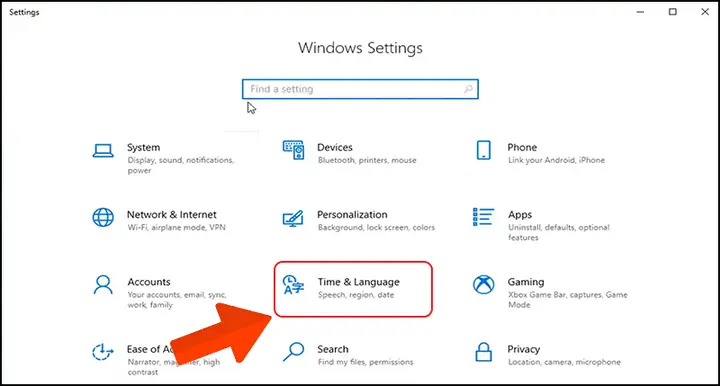
Nhấn phím tắt Windows + I để mở Settings.
Chọn Time & Language (Thời gian và Ngôn ngữ).
Tab bên trái chọn Language (Ngôn ngữ).
Bước 2: Thêm Ngôn Ngữ Nhật Bản
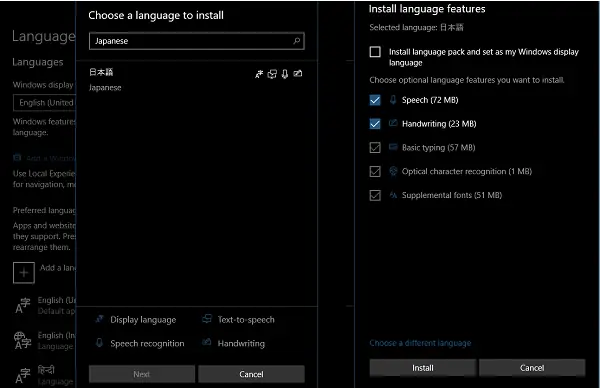
Ở mục Preferred languages (Ngôn ngữ ưu tiên), nhấn nút + Add a language (Thêm ngôn ngữ).
Trong ô tìm kiếm, gõ “Japanese” hoặc “Nhật”.
Chọn Japanese (Japan) – 日本語 (日本) -> Nhấn Next (Tiếp theo).
Bước 3: Cấu Hình Tùy Chọn Cài Đặt (Quan Trọng)
Màn hình “Install language features” xuất hiện. Hãy tick chọn như sau để tối ưu dung lượng và hiệu năng:
✅ Language pack (Gói ngôn ngữ): Bắt buộc. Cho phép hiển thị menu Windows bằng tiếng Nhật (nếu muốn) và cài IME.
✅ Text-to-speech (Chuyển văn bản thành giọng nói): Khuyến khích. Dùng cho tính năng đọc văn bản (Narrator), học phát âm.
✅ Speech recognition (Nhận diện giọng nói): Tùy chọn. Dùng cho Voice Typing (Windows + H) tiếng Nhật.
✅ Handwriting (Nhận dạng chữ viết tay): Rất khuyến khích cho người học Kanji. Cho phép vẽ Kanji trên màn hình cảm ứng hoặc chuột để tra cứu.
❌ Basic typing (Gõ cơ bản): Mặc định luôn được tick, không bỏ được.
❌ Optical character recognition (OCR): Tùy chọn. Dùng cho công cụ chụp màn hình dịch văn bản.
Mẹo 2026: Nếu ổ C đang thiếu dung lượng, chỉ tick Language pack và Basic typing. Các gói Speech/Handwriting nặng 200-400MB mỗi gói. Bạn có thể cài thêm sau trong Language options.
Nhấn Install (Cài đặt). Chờ quá trình tải và cài đặt (thường 2-10 phút tùy mạng).
Bước 4: Kiểm Tra & Cấu Hình IME (Bước Quan Trọng Nhất)
Sau khi cài xong, Japanese sẽ xuất hiện trong danh sách Preferred languages.
Nhấn vào Japanese -> Chọn Options (Tùy chọn).
Kéo xuống mục Keyboards (Bàn phím). Bạn sẽ thấy Microsoft IME.
Nhấn vào Microsoft IME -> Chọn Options (Tùy chọn) -> Mở ra cửa sổ Microsoft IME Settings (hoặc nhấn Windows + I -> Devices -> Typing -> Advanced keyboard settings -> Input language hot keys -> Japanese -> Properties…).
Cách 2: Cài Đặt Qua Control Panel (Dành Cho Máy Cũ, IT Quản Trị Hàng Loạt)
Mở Control Panel (View by: Large icons/Small icons).
Chọn Language -> Add a language -> Chọn Japanese (Japan) -> Add.
Nhấn Options bên cạnh Japanese -> Download and install language pack.
Chờ cài xong -> Nhấn Options -> Add an input method -> Chọn Microsoft IME.
4. Cấu Hình Nâng Cao Microsoft IME: “Chuẩn Nhật Bản” Cho Hiệu Suất Cao
Mặc định sau khi cài, IME thường ở chế độ “Half-width Alphanumeric” (Chữ Anh bán góc) hoặc có vài thiết lập không phù hợp thói quen người Việt. Hãy tùy chỉnh ngay:
4.1. Mở Cửa Sổ Cài Đặt IME Chi Tiết (Legacy Properties)
Cách nhanh nhất năm 2026: Nhấn Windows + R -> gõ control /name Microsoft.Language -> Enter -> Chọn Japanese -> Options -> Microsoft IME -> Options -> Cuối trang nhấn “Keyboard layout” hoặc tìm “Microsoft IME Settings” -> Tìm link “Advanced settings” / “Customize” -> Chọn “Open Advanced Settings (Legacy)” hoặc đơn giản:
Nhấn chuột phải vào biểu tượng IME trên thanh Taskbar (chữ J hoặc あ) -> Chọn Properties (Thuộc tính) -> Tab Advanced (Nâng cao) -> Nhấn Change… (Thay đổi) ở mục “Professional version” -> Chọn Open Advanced Settings -> Tab General -> Nhấn Properties… (Nút này mở cửa sổ “Microsoft IME Properties” cổ điển nhưng đầy đủ nhất).
Hoặc cách đơn giản nhất: Tìm “Japanese IME Settings” trong Menu Start -> Mở -> Kéo xuống cuối -> Customize -> Property (cửa sổ cũ).
4.2. Các Thiết Lập “Vàng” Nên Bật/Tắt
Thiết Lập (Tab General)
Khuyến Nghị
Lý Do
Input mode
Hiragana (ひらがな)
Mặc định gõ tiếng Nhật ngay, không phải gõ Romaji rồi chuyển.
Conversion mode
Tick Predictive input (Dự đoán), Cloud suggestion (Đám mây), System dictionary, User dictionary.
Tăng tốc độ gõ Kanji nhờ AI đám mây (đã tốt rất nhiều năm 2026).
Kanji prediction
On (Bật)
Gợi ý Kanji ngay khi gõ Hiragana.
Half-width/Full-width
Full-width Katakana (Katakana toàn góc)
Chuẩn văn bản Nhật. Half-width Katakana chỉ dùng cho hệ thống cũ/bảng dữ liệu cũ.
Punctuation
Full-width (、 。)
Dấu câu chuẩn tiếng Nhật.
Tab “Key Settings” (Thiết lập phím) – QUAN TRỌNG NHẤT:
Tìm các hành động sau và gán phím tắt (Key) như sau để gõ “chuẩn pro”:
Hành động (Function)
Phím Mặc Định
Phím Khuyến Nghị (Dễ Gõ, Không Xung Đột)
Ghi Chú
IME On/Off (Bật/Tắt IME)
Alt + ~ / Kanji
Shift + Space hoặc Ctrl + Space
Tuyệt đối không dùng Alt + ~ (dễ nhầm lẫn chuyển cửa sổ). Shift+Space là chuẩn Mac/Linux, tay quen rất nhanh.
Convert to Hiragana (Chuyển thành Hiragana)
F6
F6 (Giữ nguyên)
Dùng khi gõ xong Romaji muốn thành Hiragana ngay.
Convert to Full-width Katakana (Chuyển thành Katakana toàn góc)
F7
F7 (Giữ nguyên)
Rất hay dùng cho từ vay mượn, tên riêng.
Convert to Half-width Katakana (Chuyển thành Katakana bán góc)
F8
F8
Hiếm dùng, giữ nguyên.
Convert to Full-width Alphanumeric (Chữ Anh toàn góc)
F9
F9
Dùng cho form điền web Nhật yêu cầu toàn góc.
Convert to Half-width Alphanumeric (Chữ Anh bán góc)
F10
F10
Rất quan trọng: Gõ xong tiếng Nhật, nhấn F10 để chuyển ngay sang tiếng Anh bình thường để gõ code/email.
Reconvert (Chuyển đổi lại)
Kanji key / Ctrl + Backspace
Ctrl + Backspace
Bôi đen từ Kanji sai -> Nhấn Ctrl + Backspace -> Chọn Kanji đúng. Cực nhanh.
Undo Conversion (Hoàn tác chuyển đổi)
Ctrl + Z
Ctrl + Z
Vừa chuyển nhầm Kanji, nhấn ngay.
Lưu ý cho người dùng Laptop: Nếu phím F1-F12 mặc định điều khiển âm lượng/độ sáng, bạn phải giữ phím Fn cùng lúc (ví dụ Fn + F7). Khuyên nên vào BIOS hoặc phần mềm quản lý laptop (Lenovo Vantage, MyASUS, Dell PremierColor…) thiết lập “Function Key Behavior” = Function Key First để không phải bấm Fn.
5. Kỹ Thuật Gõ Tiếng Nhật Hiệu Quả Trên Windows 10 (Workflow 2026)
Sau khi cài xong và config phím tắt, bạn cần nắm vững quy trình gõ (Workflow) để đạt tốc độ cao.
5.1. Chuyển Đổi Ngôn Ngữ (Input Language Switching)
Giả sử bạn đã cài: Vietnamese (Telex – Unikey/EVKey), English (US), Japanese (Microsoft IME).
Cách 1 (Chuẩn Windows):Windows + Space -> Giữ Windows, nhấn Space lặp lại để chọn ngôn ngữ -> Thả Windows. Hiện overlay đẹp, dễ nhìn.
Cách 2 (Nhanh cho người pro): Cấu hình Left Alt + Shift chuyển ngôn ngữ (Control Panel -> Language -> Advanced settings -> Change language bar hot keys). Nhưng cách này dễ nhầm lẫn với Alt + Tab.
Cách 3 (Tối ưu 2026 – Dùng Caps Lock): Dùng phần mềm AutoHotKey hoặc PowerToys (Keyboard Manager) để map Caps Lock thành Chuyển ngôn ngữ (Language Switch). Vì Caps Lock hiếm dùng, vị trí đẹp, bấm một cái đổi ngay. Cách này “thần thánh” cho dân đa ngôn ngữ.
Muốn gõ tiếng Anh trong câu Nhật: Gõ tiếng Anh -> Nhấn F10 (thành Half-width Alphanumeric) -> Gõ tiếp. Hoặc tắt IME (Shift+Space) gõ Anh -> Bật lại (Shift+Space) gõ Nhật.
Nếu máy trong Domain/Doanh nghiệp: Liên hệ IT bật policy “Specify settings for optional component installation and component repair” -> Download from Windows Update directly.
Cách thủ công (Offline): Tải file .cab gói ngôn ngữ Japanese (Language Pack ~500MB, Basic/Handwriting/Speech ~200MB/file) từ trang UUP Dump hoặc kho FOD của Microsoft -> Cài qua CMD: DISM /Online /Add-Package /PackagePath:"đường_dẫn_file.cab".
Lỗi 2: Biểu Tượng IME Mất / Không Chuyển Đổi Được (Treo Ở Chữ “A” Hoặc “あ”)
Nguyên nhân: Process TextInputHost.exe hoặc MsCtfMonitor.exe crash. Hoặc do phần mềm bảo mật (Antivirus) chặn.
Khắc phục:
Task Manager (Ctrl+Shift+Esc) -> Tab Details -> Tìm TextInputHost.exe, MsCtfMonitor.exe -> End Task -> Chúng sẽ tự khởi động lại.
Settings -> Time & Language -> Typing -> Advanced keyboard settings -> Tick “Use the desktop language bar when it’s available” -> Apply. Thanh ngôn ngữ sẽ hiện trên Taskbar, click chuột vào đó để chọn Japanese.
Kiểm tra Services (services.msc): Touch Keyboard and Handwriting Panel Service -> Startup type: Automatic -> Start.
Lỗi 3: Gõ Romaji Ra Nhưng Không Ra Hiragana/Kanji (Ở Chế Độ Direct Input – “A”)
Triệu chứng: Biểu tượng IME là A (Half-width Alphanumeric). Gõ a ra a thay vì あ.
Sửa: Click vào biểu tượng A -> Chọn Hiragana (あ). Hoặc nhấn phím tắt Shift + Caps Lock (mặc định) hoặc phím tắt bạn đã set (Shift+Space/Ctrl+Space) để bật IME On.
Lỗi 4: Dấu Câu Tiếng Nhật Ra Dấu Câu Tiếng Anh (VD: Gõ , Ra , Thay Vì 、)
Sửa: Vào IME Properties (Legacy) -> Tab General -> Mục Punctuation -> Chọn Full-width (、 。). Hoặc trong Settings mới: Japanese IME Options -> General -> Punctuation style -> Japanese.
Lỗi 5: Không Gõ Được Kanji Hiếm / Tên Riêng / Từ Mới (Xu Hướng 2024-2026)
Cài Bàn Phím Tiếng Nhật Cho Win 10
Có thể bạn quan tâm: Hướng Dẫn Cài Đặt Bàn Phím Tiếng Nhật Chi Tiết Nhất Năm 2026 Trên Windows, Mac, Android Và Ios
Nguyên nhân: Từ điển hệ thống chưa cập nhật từ mới (tên idol, từ lóng mạng, thuật ngữ AI mới).
Khắc phục:
Bật Cloud Suggestion (Cloud candidate) trong IME Settings.
Đăng ký từ vào User Dictionary (Xem mục 5.3).
Cập nhật Windows Update mới nhất (Microsoft cập nhật từ điển định kỳ qua Quality Updates).
7. So Sánh Microsoft IME Vs Các Bộ Gõ Thứ 3 (Năm 2026)
Tiêu Chí
Microsoft IME (Tích hợp)
Google Japanese Input
ATOK (Trả phí – JustSystems)
Unikey Japanese / GoTiengNhat
Giá
Miễn phí
Miễn phí
Trả phí (~$30-50/năm)
Miễn phí
Hiệu Năng
Nhẹ, tích hợp sâu OS
Nhẹ, nhưng process riêng
Nặng, tốn RAM
Nhẹ
Dự Đoán Kanji (AI/Cloud)
Rất tốt (2024+)
Tốt (Google Cloud)
Tốt nhất (Local AI)
Yếu, từ điển tĩnh
Tương Thích App
100% (Mọi app Win32/UWP)
Tốt (Đôi khi lỗi UWP/Store app)
Tốt
Hay lỗi xung đột, font lỗi trên app mới
Cập Nhật Từ Mới
Tự động qua Windows Update
Tự động qua Cloud
Cập nhật thủ công/định kỳ
Hiếm cập nhật
Tùy Biến Phím Tắt
Đầy đủ (Legacy + Modern)
Hạn chế
Rất sâu
Cơ bản
Viết Tay / OCR
Có (IME Pad)
Có
Có (Rất mạnh)
Không/Kém
Khuyến Nghị
⭐⭐⭐⭐⭐ (Chuẩn, ổn định, đủ dùng)
⭐⭐⭐⭐ (Dự dự tốt, nhưng cài thêm)
⭐⭐⭐⭐⭐ (Chuyên gia dịch thuật, báo chí)
⭐⭐ (Chỉ dùng khi IME lỗi nặng)
Kết luận 2026:Microsoft IME là lựa chọn số 1 cho 99% người dùng Việt Nam (học sinh, sinh viên, nhân viên văn phòng, IT, dev). Chỉ dùng ATOK nếu bạn là dịch thuật chuyên nghiệp, biên tập viên cần từ điển chuyên ngành cực sâu, tốc độ gõ cực cao.
8. Tích Hợp “Thần Thánh” Với PowerToys (Công Cụ Của Microsoft Cho Power User)
Năm 2026, Microsoft PowerToys (tải từ GitHub hoặc Microsoft Store) là công cụ bắt buộc trên Windows 10/11. Nó biến bàn phím tiếng Nhật thành “vũ khí” thực sự:
Keyboard Manager: Remap phím Caps Lock -> Language Switch (Chuyển Tiếng Việt/Anh/Nhật). Remap Right Alt -> IME On/Off (Toggle Hiragana/Alphanumeric).
Text Expander (PowerToys Run / Advanced Paste): Tạo snippet gõ tắt ;email -> [email protected], ;addr -> 東京都渋谷区.... Hỗ trợ Unicode đầy đủ.
Awake: Giữ máy không ngủ khi đang tải gói ngôn ngữ lớn.
Hosts File Editor: Chỉnh sửa file hosts nhanh nếu cần truy cập từ điển online Nhật bị chặn.
9. Cài Đặt Bàn Phím Tiếng Nhật Cho Các Trường Hợp Đặc Biệt
9.1. Máy Tính Công Ty / Doanh Nghiệp (Group Policy / Intune)
Nếu bị khóa Settings/Control Panel: Yêu cầu IT Admin triển khai Language Pack (FOD) qua Intune/SCCM/Group Policy.
Policy: Computer Configuration > Administrative Templates > System > Language Packs -> Allow installation.
Hoặc dùng script PowerShell chạy với quyền System: powershell Add-WindowsCapability -Online -Name "Language.Japanese~~~~0.0.1.0" Add-WindowsCapability -Online -Name "Language.Basic~~~ja-JP~0.0.1.0" Add-WindowsCapability -Online -Name "Language.Handwriting~~~ja-JP~0.0.1.0" Add-WindowsCapability -Online -Name "Language.Speech~~~ja-JP~0.0.1.0" Add-WindowsCapability -Online -Name "Language.OCR~~~ja-JP~0.0.1.0" Set-WinUserLanguageList -LanguageList (New-WinUserLanguageList -Language "ja-JP", "vi-VN", "en-US") -Force
9.2. Máy Ảo (VMware / VirtualBox / Hyper-V / WSL2)
Cài đặt trong Guest OS y như máy thật.
Lưu ý: Cần bật “Enhanced Session Mode” (Hyper-V) hoặc cài VMware Tools / Guest Additions để bàn phím vật lý map đúng layout (đặc biệt phím 半角/全角/無変換/変換 trên bàn phím JIS).
9.3. Bàn Phím Cứng (Hardware Keyboard Layout JIS vs US/ANSI)
Cài Bàn Phím Tiếng Nhật Cho Win 10
Bàn phím US/ANSI (Phổ biến VN): Dùng Romaji Input. Phím \ (gần Enter) thường map thành ろ (Ro) hoặc ¥ (Yen sign) tùy driver. Phím ~ (gần 1) map thành 半角/全角 (Toggle IME) – Rất quan trọng.
Bàn phím JIS (Nhập khẩu Nhật): Có sẵn phím 無変換 (Muhenkan), 変換 (Henkan), かな (Kana), 半角/全角 (Zenkaku/Hankaku).
Vào Settings -> Time & Language -> Language -> Japanese -> Options -> Hardware keyboard layout -> Chọn Japanese (106/109 key).
Restart máy. Bây giờ phím 無変換 = IME Off (Alphanumeric), 変換 = IME On (Hiragana), かな = Toggle Kana/Romaji mode. Cực kỳ nhanh cho người quen tay.
10. Xu Hướng Gõ Tiếng Nhật Năm 2026: AI & Voice
Không chỉ gõ phím, Windows 10 năm 2026 (qua các bản cập nhật Feature Update cuối cùng hoặc Extended Security Updates) tích hợp sâu hơn AI:
Voice Typing (Windows + H): Nhấn Windows + H -> Chọn ngôn ngữ Japanese (Japan) -> Nói tiếng Nhật -> Chuyển thành văn bản (Kanji/Kana) tự động. Độ chính xác năm 2026 đã > 95% cho tiếng Nhật chuẩn. Rất tốt cho soạn thảo email, báo cáo dài.
Copilot in Windows (Nếu máy hỗ trợ / Win 11 backport features): Hỏi Copilot: “Viết email tiếng Nhật xin nghỉ ốm cho sếp” -> Copy paste. Hoặc bôi đen văn bản Nhật -> Ask Copilot: “Dịch sang tiếng Việt / Giải thích ngữ pháp / Sửa lỗi Keigo”.
OCR (Text Extractor – PowerToys):Win + Shift + T -> Vẽ khung quanh ảnh màn hình chứa chữ Nhật (PDF scan, web không copy được) -> Tự động nhận diện thành text có thể chỉnh sửa, tra từ điển.
Test: Mở Notepad -> Shift+Space (Bật IME, ra あ) -> gõ nihongo -> Space (成 日本語) -> Enter -> F10 (gõ Anh) -> Shift+Space (Tắt IME, gõ Việt).
12. Kết Luận
Việc cài đặt bàn phím tiếng Nhật trên Windows 10 vào năm 2026 không còn là rào cản kỹ thuật phức tạp như xưa. Với Microsoft IME đã được tinh chỉnh hơn 20 năm, kết hợp sức mạnh AI đám mây (Cloud Suggestion), nhận dạng viết tay, gõ giọng nói (Voice Typing) và khả năng đồng bộ từ điển cá nhân qua Microsoft Account, bạn có một công cụ gõ tiếng Nhật chuyên nghiệp, miễn phí, an toàn và tích hợp sâu nhất vào hệ điều hành.
Hãy đầu tư 15-20 phút để cài đặt và tùy chỉnh phím tắt (Key Settings) theo hướng dẫn ở mục 4.2 và 5.1. Thói quen phím tắt Shift+Space (Bật/Tắt IME), F7 (Katakana), F10 (Anh bán góc), Ctrl+Backspace (Sửa Kanji) sẽ đi cùng bạn suốt quá trình học tập và làm việc, giúp tốc độ gõ tăng gấp 2-3 lần so với gõ chuột chọn từ hay dùng phần mềm thứ 3 lỗi thời.
Chúc bạn gõ tiếng Nhật “nhanh như gió, chuẩn như Nhật” trên Windows 10! Nếu gặp lỗi cụ thể không nằm trong bài, hãy để lại comment kèm mã lỗi (Error code) hoặc chụp màn hình để được hỗ trợ thêm.