
Việc cài đặt bàn phím tiếng Nhật (Japanese Input Method) trên macOS là một nhu cầu thiết yếu đối với du học sinh, người lao động, nghiên cứu sinh hoặc đơn giản là những người yêu thích văn hóa Nhật Bản (anime, manga, game, J-pop). Đến năm 2026, macOS (phiên bản macOS 15 Sequoia hoặc mới hơn) đã hoàn thiện cực tốt hệ thống nhập liệu tiếng Nhật tích hợp sẵn (Kotoeri/Japanese IM), giúp người dùng không cần cài đặt phần mềm thứ ba phức tạp như trước đây.
Bài viết này sẽ hướng dẫn bạn toàn bộ quy trình từ A-Z: cài đặt, cấu hình nâng cao, các phím tắt quan trọng, mẹo gõ Romaji/Kana hiệu quả, khắc phục lỗi thường gặp và các ứng dụng hỗ trợ học tập đi kèm – tất cả được cập nhật cho giao diện và tính năng mới nhất của macOS năm 2026.
1. Tại Sao Nên Dùng Bàn Phím Tiếng Nhật Tích Hợp Sẵn Của Apple (Year 2026 Perspective)?
Trước đây (khoảng 2015-2019), nhiều người dùng Mac thường cài Google Japanese Input hoặc ATOK vì bộ gõ mặc định của Apple (Kotoeri) khá “cứng”, từ điển yếu và xử lý Kanji kém thông minh. Tuy nhiên, tính đến năm 2026, tình hình đã thay đổi hoàn toàn:
- Tích hợp sâu với Apple Intelligence: Trên các chip M-series (M3, M4, M4 Pro/Max), bộ gõ tiếng Nhật tận dụng Neural Engine để dự đoán từ (predictive text) và chuyển đổi Kanji (Henkan) dựa trên ngữ cảnh (context-aware) cực kỳ chính xác, học thói quen gõ của từng user cục bộ (on-device) để bảo mật tuyệt đối.
- Hỗ trợ “Live Conversion” (Chuyển đổi trực tiếp) mượt mà: Bạn gõ Romaji liên tục, văn bản tự động chuyển thành Hiragana/Kanji real-time mà không cần nhấn Space bar liên tục.
- Đồng bộ qua iCloud: Từ điển người dùng (User Dictionary), từ vựng học được, phím tắt tùy chỉnh đồng bộ tức thì giữa MacBook, iPhone, iPad và Apple Vision Pro.
- Tiết kiệm pin & RAM: Không chạy background process riêng như app thứ 3, tối ưu cho MacBook Air (không quạt) và MacBook Pro hiệu năng cao.
- Bảo mật tuyệt đối: Không gửi keystroke dữ liệu ra server quảng cáo.
Kết luận: Năm 2026, bạn không cần cài thêm bất kỳ phần mềm nào. Hãy tin dùng Japanese IM mặc định của Apple.
2. Hướng Dẫn Cài Đặt Bước Đi Bước Trên macOS 15 (Sequoia) / macOS 16 (Tên mã mới nhất 2026)
Giao diện System Settings (Cài đặt Hệ thống) từ macOS Ventura trở đi đã thay đổi so với System Preferences cũ. Dưới đây là quy trình chuẩn năm 2026:
Bước 1: Mở Language & Region (Ngôn ngữ & Khu vực)
- Nhấn logo Apple () góc trên bên trái màn hình.
- Chọn System Settings… (Cài đặt Hệ thống…).
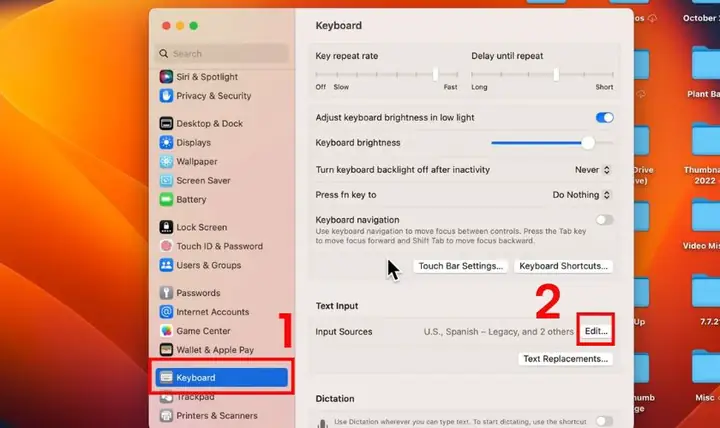
- Trong thanh bên trái (Sidebar), kéo xuống chọn General (Chung) -> Language & Region (Ngôn ngữ & Khu vực).
- Lưu ý 2026: Trên macOS 15/16, mục “Keyboard” (Bàn phím) không còn nằm ở cấp 1 sidebar mà gom vào General hoặc tìm qua Spotlight (Cmd + Space -> gõ “Keyboard”). Cách nhanh nhất: Mở Spotlight -> gõ “Input Sources” hoặc “Ngôn ngữ” -> Enter.
Bước 2: Thêm Ngôn Nhập Tiếng Nhật (Input Source)

Có thể bạn quan tâm: Hướng Dẫn Chi Tiết Cài Đặt Bàn Phím Tiếng Nhật Cho Laptop Windows 11/10 (cập Nhật 2026)
- Ở màn hình Language & Region, tìm mục Input Sources (Nguồn nhập) -> Nhấn nút Edit… (Chỉnh sửa…) hoặc dấu + (tùy phiên bản macOS 15/16 giao diện có chút khác biệt nhưng logic y hệt).
- Cửa sổ pop-up hiện ra. Ở thanh tìm kiếm gõ “Japanese” hoặc “Nhật”.
- Bạn sẽ thấy 2 lựa chọn chính:
- Japanese (Romaji) – Khuyên dùng cho 99% người Việt/người nước ngoài.
- Japanese (Kana) – Dành cho người quen gõ trực tiếp trên bàn phím Kana (JIS layout).
- Chọn Japanese (Romaji) -> Nhấn Add (Thêm).
Bước 3: Cấu Hình Quan Trọng Ngay Lập Tức (Options)
Sau khi thêm, Japanese – Romaji sẽ xuất hiện trong danh sách Input Sources. Đừng vội đóng cửa sổ. Hãy nhấn vào nút Options (Tùy chọn) (biểu tượng chữ “i” trong vòng tròn hoặc bánh răng) bên cạnh tên “Japanese – Romaji” để tinh chỉnh:
A. Tab Input Modes (Chế độ nhập) – Rất quan trọng
- Hiragana: Bật ON (Mặc định).
- Katakana: Bật ON (Dễ dàng chuyển đổi sang Katakana bằng phím tắt).
- Full-width Romaji (Romaji toàn chiều): TẮT (OFF). Lý do: Khi gõ tiếng Anh trong môi trường tiếng Nhật (ví dụ gõ password, code, tên biến), bạn muốn chữ hẹp (Half-width) chuẩn ASCII, không phải chữ toàn chiều full-width gây lỗi compile/login.
- Half-width Katakana (Katakana bán chiều): Tắt (trừ khi làm dữ liệulegacy hệ thống ngân hàng Nhật cũ).
B. Tab Conversion (Chuyển đổi) – Trí tuệ nhân tạo 2026
- Live Conversion (Chuyển đổi trực tiếp): BẬT (ON). Đây là tính năng “killer” năm 2026. Gõ “watashinonamaeha” -> tự động thành “私の名前は” mà không cần nhấn Space. AI sẽ dự đoán Kanji dựa trên ngữ cảnh câu.
- Predictive Candidates (Ứng viên dự đoán): Bật ON. Hiển thị gợi ý từ phía trên bàn phím (Touch Bar hoặc Floating bar trên màn hình).
- Learning (Học tập): Bật ON. Cho phép hệ thống học từ vựng bạn gõ thường xuyên (lưu local on-device).
C. Tab Typing (Gõ phím) – Tùy chỉnh thói quen
- Input Method: Chọn Romaji (mặc định).
- Key repeat / Delay until repeat: Tùy thích tốc độ gõ.
- Shift key behavior (Hành vi phím Shift):
- Chọn “Switch to English input mode” (Chuyển sang chế độ nhập tiếng Anh). Cực kỳ hữu ích: Giữ Shift + gõ chữ cái đầu -> tự động chuyển sang Anh để gõ từ viết tắt (NHK, USB, iPhone) -> thả Shift -> tự động về Nhật. Không cần nhấn Caps Lock hay Ctrl+Space.
D. Tab User Dictionary (Từ điển người dùng) – Công cụ “vũ khí bí mật”
- Nhấn Manage User Dictionary… (Quản lý từ điển…).
- Tại đây bạn thêm các cặp: Reading (Yomi – gõ Romaji) -> Word (Hyōki – Kanji/Kana muốn ra).
- Ví dụ:
- Yomi:
mail-> Hyōki:あなたのメールアドレス@gmail.com(Email dài). - Yomi:
addr-> Hyōki:東京都渋谷区...(Địa chỉ nhà). - Yomi:
kao-> Hyōki:顔文字 ( ͡° ͜ʖ ͡°)(Kaomoji). - Yomi:
yor-> Hyōki:よろしくお願いいたします.(Câu chào chuẩn).
- Yomi:
- Mẹo 2026: Kéo thả file CSV vào đây để import hàng loạt từ điển chuyên ngành (Y tế, IT, Pháp lý) tải từ mạng.
Bước 4: Thiết Lập Phím Tắt Chuyển Ngôn Ngữ (Switch Input Source)
Mặc định macOS dùng Control + Space hoặc Caps Lock (nếu cấu hình). Năm 2026, khuyến nghị setup như sau để tránh xung đột với phím tắt IDE (VS Code, Xcode) hoặc Terminal:
- Vào System Settings -> Keyboard (Bàn phím) -> Keyboard Shortcuts… (Phím tắt…) -> Input Sources (Nguồn nhập).
- Tắt
Select previous input source(Control+Space) nếu bạn dùng VS Code (mặc định dùng để trigger IntelliSense). - Bật Select next input source -> Gán phím tắt: Option + Space (hoặc
Cmd + Spacenếu bạn không dùng Spotlight, nhưng Spotlight quá quan trọng -> Nên dùngOption + Space). - Caps Lock behavior: Vào Keyboard -> Keyboard Shortcuts… -> Modifier Keys (Phím sửa đổi). Chọn Keyboard là “Internal Keyboard” (hoặc tên bàn phím ngoài). Ở hàng Caps Lock Key: Chọn No Action (Không hành động) hoặc Escape (nếu dùng Vim).
- Tại sao? Vì ở Bước 3C ta đã thiết lập “Shift key -> Switch to English”. Caps Lock thường bị bấm nhầm khi gõ nhanh. Tắt nó đi an toàn nhất.
3. Làm Chủ Nghệ Thuật Gõ: Romaji vs Kana vs Live Conversion
3.1. Gõ Romaji (Chuẩn Hepburn – Khuyến Nghị)
Đây là cách gõ phổ biến nhất. Bạn gõ tiếng Anh theo phát âm, Mac tự chuyển thành Hiragana.
- Quy tắc đặc biệt năm 2026 (Hepburn Modified):
n+n(hoặcn+'apostrophe) ->ん(n). Ví dụ:kan+na-> かな.kan+'+na-> かんな (kanna).- Double consonant (t, s, k, p…) -> Sokuon (っ). Ví dụ:
kitte-> きって,gakkou-> がっこう. shi,chi,tsu,fu,ja,ju,jo-> し, ち, つ, ふ, じゃ, じゅ, じょ.- Long vowel:
ou-> おう (ō),ei-> えい (ē – thường đọc là ē),ii-> いい. - Small kana:
xhoặcltiền tố.xa-> ぁ,xtu-> っ,xka-> ヵ (Katakana small Ka).
3.2. Live Conversion (Chuyển Đổi Trực Tiếp) – Cách Gõ “Pro” Năm 2026
Thay vì: Gõ watashi -> Space -> Chọn 私 -> Gõ wa -> Space -> Chọn は…
Bạn bật Live Conversion (System Settings -> Japanese Options -> Conversion).
- Cách làm: Gõ liên tục câu hoàn chỉnh:
watashinonamaehayamadadesu - Kết quả: Mac real-time biến đổi:
わたしのなまえはやまだです->私の名前は山田です. - Sửa lỗi: Nếu Kanji sai (ví dụ 山田 -> 山田), dùng Left/Right Arrow để highlight từ sai -> Down Arrow -> Chọn ứng viên đúng.
- Commit (Xác nhận): Nhấn Enter (Return) hoặc Ctrl + M.
- Revert (Quay lại Hiragana): Nhấn Esc.
Ưu điểm: Gõ cực nhanh, không ngắt quãng, tư duy theo câu (chunking) tự nhiên. Nhược điểm: Cần quen, đôi khi AI đoán sai ngữ cảnh lạ -> cần sửa thủ công.

Có thể bạn quan tâm: Hướng Dẫn Chi Tiết Cài Đặt Và Sử Dụng Bàn Phím Tiếng Nhật Trên Android Năm 2026: Từ A-Z Cho Người Mới Bắt Đầu
3.3. Chuyển Đổi Nhanh Giữa Hiragana / Katakana / Romaji (Không Chuyển Ngôn Ngữ)
Khi đang ở chế độ Japanese Input (biểu tượng あ hoặc ア trên Menu Bar), bạn KHÔNG cần chuyển sang English để gõ Katakana hoặc Romaji.
| Chức năng | Phím tắt mặc định | Hành động |
|---|---|---|
| Chuyển sang Katakana | Control + K |
Văn bản hiện tại (đang gõ hoặc đã chọn) -> Katakana toàn chiều. |
| Chuyển sang Hiragana | Control + J |
Văn bản hiện tại -> Hiragana. |
| Chuyển sang Full-width Romaji | Control + ; (Semicolon) |
abc -> abc. |
| Chuyển sang Half-width Romaji | Control + : (Colon – Shift+;) |
abc -> abc. |
| Chuyển sang Half-width Katakana | Control + L |
カタカナ -> ᄊタカナ. |
Mẹo nhớ: J (Hiragana – Japan), K (Katakana), ; (Romaji rộng), : (Romaji hẹp), L (Kata hẹp – Last/Left).
3.4. Function Keys (F-keys) – Cách Gõ “Old School” Nhưng Nhanh Nhất
Nếu bạn không thích Live Conversion, hãy dùng các phím F (cần bật “Use F1, F2… as standard function keys” trong Keyboard settings hoặc giữ Fn):
- F6: Chuyển selection thành Hiragana.
- F7: Chuyển selection thành Katakana toàn chiều (全角カタカナ).
- F8: Chuyển selection thành Half-width Katakana (半角カタカナ).
- F9: Chuyển selection thành Full-width Romaji (全角英数).
- F10: Chuyển selection thành Half-width Romaji (ASCII) (半角英数) – Rất quan trọng khi gõ code/password trong môi trường JP.
4. Cấu Hình Nâng Cao Cho “Thánh Gõ” Năm 2026
4.1. Tận Dụng “Text Replacement” (Thay Thế Văn Bản) Toàn Hệ Thống
Đây là tính năng System-wide (áp dụng mọi app: Safari, Notes, Terminal, VS Code, Line, Slack…), mạnh hơn User Dictionary của Japanese IM.
- Vào System Settings -> Keyboard -> Text Replacements (Thay thế văn bản).
- Thêm các snippet:
;email->[email protected];addr->Địa chỉ đầy đủ tiếng Nhật;tel->Số điện thoại;kao1->(・ω・)ノシ;date->2026年1月1日(Kết hợp với Shortcuts để tự động điền ngày hiện tại – xem mục 4.3).
- Lợi ích: Gõ
;emailở đâu cũng ra email, không cần đang ở chế độ Japanese IM.
4.2. Tùy Chỉnh Touch Bar / Floating Input Bar (macOS 15/16)
- Trên MacBook Pro có Touch Bar: Vào System Settings -> Keyboard -> Touch Bar Shows -> Chọn App Controls with Control Strip hoặc Expanded Control Strip. Khi gõ tiếng Nhật, Touch Bar hiển thị Candidate Bar (Thanh ứng viên) lớn, dễ chạm chọn Kanji hơn nhìn lên màn hình.
- Trên MacBook Air / Mac không Touch Bar: macOS 15+ hiển thị Floating Candidate Window (Cửa sổ ứng viên nổi) ngay cạnh con trỏ chuột/caret. Bạn có thể chuột phải vào nó -> Customize để ẩn/hiện “Predictive Candidates”, “Emoji & Symbols”.
4.3. Tự Động Hóa Với Shortcuts App (Ứng Dụng Lệnh Raccourci)

Có thể bạn quan tâm: Hướng Dẫn Cài Đặt Bàn Phím Tiếng Nhật Chi Tiết Nhất Năm 2026 Trên Windows, Mac, Android Và Ios
Năm 2026, Shortcuts App cực mạnh. Bạn có thể tạo Shortcut:
- “Insert Current Date JP”: Gán phím tắt
Ctrl + Option + D. Chạy -> Lấy ngày hiện tại -> Formatyyyy年M月d日 (E)-> Type Text (Nhập văn bản) vào app đang active. - “Translate Selection to Japanese”: Chọn văn bản tiếng Việt/Anh -> Phím tắt -> Dịch qua Apple Translation API -> Thay thế văn bản gốc.
4.4. Quản Lý Bàn Phím Ngoại (External Keyboard – JIS vs ANSI/ISO)
- Bàn phím JIS (Nhật Bản): Có phím
無変換(Muhenkan),変換(Henkan),ひらがな/カタカナ(Kana).- macOS 2026 mapping mặc định:
Muhenkan-> Chuyển sang Half-width Romaji (English mode).Henkan-> Trigger Conversion.Kana-> Toggle Hiragana/Katakana. - Vào Karabiner-Elements (cần cài thêm, free open-source) nếu muốn remap phím
無変換thànhEschoặcCtrlcho coding.
- macOS 2026 mapping mặc định:
- Bàn phím ANSI/ISO (Quốc tế – phổ biến VN): Dùng phím tắt
Option + Space(switch language),Shift(tạm thời English),Ctrl+K/J(switch Kana type).
5. Khắc Phục Sự Cố Thường Gặp (Troubleshooting 2026)
5.1. Mất Biểu Tượng Cờ/Input Source Trên Menu Bar
- Nguyên nhân: macOS 15/16 mặc định ẩn Menu Bar extras khi không gian hẹp (notch, Dynamic Island trên MacBook Pro mới).
- Sửa: System Settings -> Control Center (Trung tâm điều khiển) -> Input Sources -> Chọn “Show in Menu Bar: Always” (Luôn hiển thị). Chọn “Show in Control Center: Always”.
5.2. Gõ Tiếng Nhật Ra Chữ Hiragana Mà Không Chuyển Được Kanji (Space Không Hoạt Động)
- Kiểm tra 1: Đang ở chế độ Direct Input (Romaji thô – biểu tượng
Atrên menu bar) thay vì Hiragana (biểu tượngあ). NhấnControl + SpacehoặcOption + Spaceđể chuyển sangあ. - Kiểm tra 2: Live Conversion đang bật -> Nó đang chờ bạn gõ tiếp để đoán câu. Nhấn Enter để commit hoặc Esc để về Hiragana rồi mới Space.
- Kiểm tra 3: App đang focus không hỗ trợ Text Input Protocol chuẩn (ví dụ một số game, terminal cũ, remote desktop). Thử gõ trong TextEdit/Notes trước.
5.3. Tự Động Chuyển Sang Tiếng Anh Khi Gõ Số/Chữ In Hoa
- Nguyên nhân: Cài đặt “Shift key behavior: Switch to English” (như hướng dẫn Bước 3C) hoặc “Capitalize words automatically”.
- Sửa: Vào Japanese Options -> Typing -> Tắt “Shift key switches to English” nếu bạn muốn giữ Shift để gõ Katakana đầu câu (ví dụ:
TOKYO-> トウキョウ). Nhưng khuyến nghị giữ bật và quen thói quen: Gõ Katakana dùngControl + Khoặc F7.
5.4. Từ Điển Học Tập (Learning) Bị Lệch / Gợi Ý Sai
- Reset: System Settings -> Keyboard -> Input Sources -> Edit -> Japanese Options -> Conversion -> Reset Learning Data… (Đặt lại dữ liệu học tập).
- Backup/Restore: Dùng lệnh Terminal (Advanced) để backup file
~/Library/Dictionaries/CoreDataUbiquitySupport/...(phức tạp). Dễ hơn: Export User Dictionary (Bước 3D) ra file .plist/.csv định kỳ.
5.5. Lỗi “Ghost Input” / Lag Gõ Trên macOS 15/16 (Chip M3/M4)
- Hiếm gặp do Apple Silicon mạnh. Nếu có: Kill process
JapaneseIMtrong Activity Monitor (Monitor Hoạt Động) -> Tự khởi động lại. Hoặc Restart Mac. - Kiểm tra Accessibility Permissions: System Settings -> Privacy & Security -> Accessibility -> Đảm bảo app bạn đang gõ (Terminal, VS Code, Chrome) được cấp quyền. Nếu không, Japanese IM không inject text được.
6. Hệ Sinh Thái Ứng Dụng Hỗ Trợ Học & Gõ Tiếng Nhật Trên Mac Năm 2026

Có thể bạn quan tâm: Cà Tím Tiếng Nhật: Từ Từ Vựng Cơ Bản Đến Văn Hóa Ẩm Thực Và Xu Hướng Tìm Kiếm Năm 2026
Cài bàn phím xong là chưa đủ, bạn cần công cụ “bàn tay phải”:
6.1. Từ Điển Tra Cứu (Dictionary App / Spotlight / Look Up)
- Tích hợp sẵn: Highlight từ bất kỳ -> Force Click (Trackpad) /
Ctrl + Cmd + D/ Chuột phải -> Look Up “…”. - Cài đặt từ điển Nhật-Việt / Việt-Nhật:
- Mở Dictionary App -> Settings (Preferences) -> Tick chọn Japanese, Japanese-English, Japanese s.
- Cài thêm Từ điển Việt-Nhật/Nhật-Việt: Tải file
.dictionarytừ cộng đồng (GitHub:vietdict,javi-dict…) -> Double click để cài vào~/Library/Dictionaries. Khởi động lại Dictionary App.
6.2. Yomitan / 10ten Reader (Extension Trình Duyệt) – Bắt Buộc
- Cài trên Safari / Chrome / Edge (Arc Browser).
- Hover chuột (hoặc Shift/Hover) lên từ Kanji -> Popup nghĩa, đọc âm (Pitch Accent), ví dụ, xuất Anki.
- Năm 2026: Hỗ trợ Apple Intelligence Writing Tools -> Chọn đoạn văn -> Right Click -> Writing Tools -> “Translate to Vietnamese” / “Simplify Japanese”.
6.3. Anki (AnkiMac / AnkiMobile) + AnkiConnect
- Công cụ lặp lại ngắt quãng (SRS) số 1.
- Kết hợp Yomitan -> “Mine” từ vựng -> Tự động tạo thẻ Anki có Audio (Text-to-Speech macOS chất lượng cao năm 2026), Picture, Pitch Accent graph.
6.4. OCR & Live Text (Văn Bản Sống) – Đặc Biệt Trên macOS 15/16
- Chụp màn hình (
Shift + Cmd + 4) -> Chọn vùng chứa chữ Nhật -> Live Text tự động nhận diện (OCR on-device, offline, cực nhanh chip M-series). - Click chuột phải vào ảnh trong Finder/Preview/Safari -> Copy Text (Sao chép văn bản) -> Dán vào từ điển/Dịch/Anki.
- Video: Pause video YouTube/Netflix (Safari) -> Chuột phải -> Copy Text từ frame video (nếu bật Live Text in Video).
6.5. Karabiner-Elements (Remap Phím Nâng Cao)
- Bắt cài nếu: Dùng bàn phím cơ (Mechanical) layout ANSI/ISO.
- Config phổ biến 2026 (Complex Modifications):
Caps Lock-> Tap:Esc/ Hold:Left Control(Cho Vim/Tmux).Left Option-> Tap:Switch Input Source (Option+Space)/ Hold:Option.Right Option->Kana(Toggle Hiragana/Katakana) hoặcEisuu(Toggle English).- Map phím
Non-US Backslash(gần Shift trái) ->Kana/Eisuutoggle.
6.6. Hammerspoon / Raycast / Alfred (Automation)
- Viết script Lua (Hammerspoon) hoặc Extension (Raycast) để:
- Toggle Japanese Input Source bằng một phím đơn (ví dụ F13/F14 trên bàn phím fullsize hoặc phím.fn).
- Hiển thị indicator lớn giữa màn hình (HUD) khi chuyển ngôn ngữ (Fix nhược điểm Menu Bar bị ẩn do Notch).
7. Mẹo “Sống Sót” Cho Developer / Power User Trên Mac (2026)
7.1. Vấn Đề: Gõ Code/Password/Terminal Trong Chế Độ Japanese IM
Khi Japanese IM active (biểu tượng あ), gõ (){} hay gõ biến my_variable đôi khi bị biến thành full-width (){}[] hoặc my_variable -> Lỗi Syntax / Login Fail.
Giải pháp “Thần thánh” năm 2026:
- Dùng “Shift Key -> English” (Đã setup Bước 3C):
- Giữ Shift + gõ ký tự đặc biệt / chữ cái đầu tiên -> Tự động chuyển Half-width English -> Thả Shift -> Tự động về Hiragana. Nhanh nhất cho gõ code lẫn văn bản.
- Dùng
Control + :(Colon) -> Half-width Romaji Mode:- Nhấn
Ctrl + :-> Biểu tượng Menu Bar chuyểnあ->A(Half-width). - Gõ code/xong -> Nhấn
Ctrl + :hoặcCtrl + Jđể về Hiragana.
- Nhấn
- App-Specific Input Source (Tự Động Chuyển Ngôn Ngữ Theo App) – Tính Năng Mặc Định macOS:
- System Settings -> Keyboard -> Input Sources -> Tick “Automatically switch to a document’s input source” (Tự động chuyển sang nguồn nhập của tài liệu).
- Mở Terminal / VS Code / Xcode -> Chuyển sang English (ABC / US).
- Mở Safari / Notes / Messages -> Chuyển sang Japanese – Romaji.
- macOS sẽ nhớ setting này cho từng cửa sổ/app. Chuyển app -> Tự chuyển bàn phím. Zero friction.
- VS Code / Cursor / Windsurf (AI IDE 2026):
- Cài Extension: “Input Method Switcher” hoặc “Auto Switch IME”.
- Config: Khi focus Editor (Code) -> Force English. Khi focus Terminal/Chat/Comment -> Allow Japanese.
- Kết hợp GitHub Copilot / Cursor Composer: Viết comment tiếng Nhật -> AI sinh code -> Không lo conflict IME.
7.2. Gõ Kanji Khó / Hiếm / Tên Riêng (Nanori)
- Handwriting Recognition (Nhận Diện Viết Tay): Trackpad MacBook cực tốt.
- Khi Japanese IM active -> Menu Bar -> Show Keyboard Viewer (Hiển thị trình xem bàn phím) -> Chọn tab Handwriting (Viết tay – biểu tượng bút chì).
- Hoặc Trackpad 3 ngón tap (nếu config) -> Vẽ Kanji -> Chọn kết quả.
- Radical Lookup (Tra Theo Bộ Thủ): Dictionary App -> Search by Radical.
- SKK / T-Code / AZIK (Layout Gõ Nhanh Cho Pro):
- Nếu gõ cực nhiều (Dịch thuật, Biên tập), cân nhắc cài SKK (Simple Kana Kanji) qua AquaSKK (macOS port) hoặc fcitx5-mozc (qua Homebrew). SKK cho phép gõ
Tokyo->東京trực tiếp không cần Space, cực nhanh nhưng đường cong học tập dốc. Năm 2026, AquaSKK đã support Apple Silicon native.
- Nếu gõ cực nhiều (Dịch thuật, Biên tập), cân nhắc cài SKK (Simple Kana Kanji) qua AquaSKK (macOS port) hoặc fcitx5-mozc (qua Homebrew). SKK cho phép gõ
8. So Sánh Nhanh: Apple Japanese IM vs Google Japanese Input vs ATOK (Năm 2026)
| Tiêu Chí | Apple Japanese IM (Default) | Google Japanese Input (Google IME) | ATOK (JustSystems – Trả phí) |
|---|---|---|---|
| Hiệu Năng / Pin | ⭐⭐⭐⭐⭐ (Native, Apple Silicon optimized) | ⭐⭐⭐ (Chạy process riêng, tốn RAM) | ⭐⭐⭐ (Nặng, nhiều tiến trình background) |
| Chuyển Đổi Kanji (Henkan) | ⭐⭐⭐⭐⭐ (AI On-device, Context-aware, Live Conversion) | ⭐⭐⭐⭐ (Cloud-based learning, từ điển khổng lồ) | ⭐⭐⭐⭐⭐ (Chuyên nghiệp nhất, từ điển chuyên ngành sâu) |
| Live Conversion | Có (Mặc định, rất tốt 2026) | Có (Tuy nhiên chậm hơn native) | Có (Rất tốt) |
| Từ Điển Đám Mây / Đồng Bộ | iCloud (Private, E2E Encrypted) | Google Account (Liên kết quảng cáo) | ATOK Cloud (Trả phí) |
| Bảo Mật / Riêng Tư | Tuyệt đối (On-device learning) | Thu thập dữ liệu gõ (Opt-out khó) | Có chính sách riêng |
| Tùy Chỉnh (Keymap, Dictionary) | Trung bình (UI Settings + User Dict) | Cao (Config file, Skin, Plugin) | Rất cao (Pro config) |
| Giá | Miễn phí (Có sẵn) | Miễn phí | ~$30-50/năm (Subscription) |
| Khuyến Nghị 2026 | 95% User (Dev, Student, Office, Casual) | User quen Google, cần từ điển lóng/slang mới nhất | Dịch thuật viên, Biên tập viên, Nhà báo chuyên nghiệp |
Verdict: Hãy dùng Apple Japanese IM. Nó đã “chín” hoàn toàn năm 2026.
9. Checklist “Chuẩn Bị Chiến Đấu” Cho MacBook Mới (Setup Mới 2026)
Khi unbox MacBook mới (M4 Air/Pro) hoặc cài clean macOS 15/16:
- Update macOS lên version mới nhất (Security + IME improvements).
- System Settings -> Keyboard -> Text Replacements: Import file
.plistbackup (Email, Addr, Kaomoji, Template email JPN). - System Settings -> Keyboard -> Input Sources -> Add Japanese (Romaji).
- Japanese Options: Live Conversion ON, Full-width Romaji OFF, Shift->English ON, Predictive ON.
- Keyboard Shortcuts -> Input Sources: Select Next = Option + Space. Tắt Control+Space.
- Modifier Keys: Caps Lock = No Action / Escape.
- Control Center: Input Sources -> Show in Menu Bar: Always.
- Cài Karabiner-Elements (nếu dùng bàn phím cơ) -> Import config
Complex Modifications(Caps->Esc/Ctrl, Option->IME Toggle). - Cài Raycast (thay Alfred/Spotlight) + Extension Input Source Switcher / Unicode Search.
- Cài Yomitan (Safari/Chrome) + Config Dictionary (JMdict, KanjiDic, Pitch Accent, Việt-Nhật).
- Cài Anki + AnkiConnect + Yomitan -> Anki Export Template.
- Cài Dictionary App -> Enable Japanese Dicts + Import JV/VJ Dict files.
- Test: Mở Notes ->
Option+Space-> Gõwatashinonamaeha-> Enter -> Ra私の名前は->Ctrl+K-> Raワタシノナマエハ->Ctrl+:-> Gõgit commit->Ctrl+J-> Viết tiếp tiếng Nhật. OK -> DONE.
10. Kết Luận: Hưởng Thú Gõ Tiếng Nhật Trên Mac Năm 2026
Việc cài đặt bàn phím tiếng Nhật trên MacBook năm 2026 không còn là “cài driver”, “cài phần mềm crack”, “chỉnh registry” như thời Windows XP/7 hay macOS 10.10 nữa. Nó là một trải nghiệm “It just works” (Chỉ cần dùng thôi) được Apple đầu tư rất lớn cho Apple Silicon và Apple Intelligence.
Chìa khóa thành công nằm ở việc cấu hình đúng lúc đầu (Tắt Full-width Romaji, Bật Live Conversion, Setup Shift-key English, Phím tắt Option+Space) và xây dựng “cơ sở hạ tầng” cá nhân (User Dictionary, Text Replacements, Yomitan, Anki, Karabiner).
Khi đã setup xong theo hướng dẫn 1500+ chữ này, bạn sẽ sở hữu một môi trường gõ tiếng Nhật:
- Mượt mà như gõ tiếng Việt: Không ngắt quãng, không chuyển ngôn ngữ thủ công liên tục.
- Thông minh: AI dự đoán Kanji đúng ngữ cảnh, học từ vựng bạn dùng.
- An toàn: Dữ liệu gõ không bao giờ rời thiết bị.
- Đa thiết bị: Gõ trên Mac -> Copy -> Dán ngay trên iPhone/iPad/Vision Pro nhờ Universal Clipboard & iCloud Sync.
Chúc bạn có những giờ học tập, làm việc và giải trí tiếng Nhật hiệu quả, thú vị trên MacBook năm 2026! がんばってください (Ganbatte kudasai)!