
Việc cài đặt bàn phím tiếng Nhật (Japanese IME) trên Windows 10 là một nhu cầu thiết yếu không chỉ dành cho người học tiếng Nhật, sinh viên chuyên ngành Đông Á, mà còn là công cụ đắc lực cho các game thủ, người dịch thuật, lập trình viên làm việc với khách hàng Nhật Bản, hoặc đơn giản là những người yêu thích văn hóa Anime, Manga muốn gõ bình luận, tìm kiếm nội dung bằng chữ Kanji, Hiragana, Katakana. Mặc cho Windows 11 đã trở thành chuẩn mực phổ biến vào năm 2026, Windows 10 vẫn chiếm tỷ lệ cài đặt đáng kể trên toàn cầu do sự ổn định, tương thích phần cứng cũ và chính sách hỗ trợ mở rộng của Microsoft. Bài viết này sẽ cung cấp hướng dẫn toàn diện, từ cơ bản đến nâng cao, khắc phục lỗi thường gặp và các mẹo tối ưu hóa trải nghiệm gõ tiếng Nhật trên Windows 10 trong bối cảnh năm 2026.
1. Tại Sao Cần Cài Đặt Bàn Phím Tiếng Nhật Trên Windows 10 Năm 2026?
Trước khi đi vào kỹ thuật, hiểu rõ “tại sao” giúp bạn lựa chọn đúng phương pháp và cấu hình phù hợp.
- Học tập & Thi chứng chỉ (JLPT, NAT, TOPJ): Năm 2026, các kỳ thi trực tuyến hoặc máy tính (CBT) ngày càng phổ biến. Việc thành thao gõ Romaji -> Kana -> Kanji trên máy tính là kỹ năng bắt buộc.
- Môi trường làm việc đa ngữ: Nhiều công ty Việt Nam hợp tác với đối tác Nhật (như FPT, Viettel, các startup fintech, game publishing). Gõ email, báo cáo, chat Slack/Teams/Line bằng tiếng Nhật chuyên nghiệp đòi hỏi IME chuẩn.
- Giải trí & Sống ảo: Tìm kiếm Manga raw, xem livestream NicoNico, tham gia cộng đồng Twitter (X) Japan, chỉnh sửa video phụ đề (Aegisub) – tất cả đều yêu cầu nhập liệu tiếng Nhật mượt mà.
- Phát triển phần mềm/Web: Lập trình viên cần test localization (i18n/l10n), xử lý dữ liệu Unicode, database chứa chữ Kanji.
Lưu ý quan trọng năm 2026: Microsoft đã chính thức ngưng hỗ trợ bảo mật cho Windows 10 phiên bản Home/Pro vào ngày 14 tháng 10 năm 2025. Tuy nhiên, chương trình ESU (Extended Security Updates) cho phép doanh nghiệp mua thêm năm hỗ trợ thứ 3 (đến 2026) và năm thứ 4 (đến 2027). Nếu bạn đang dùng Windows 10 cá nhân, hãy đảm bảo đã cập nhật KB5034441 (cập nhật tích lũy tháng 1/2024) hoặc mới hơn để tránh lỗi bảo mật khi cài đặt gói ngôn ngữ mới.
2. Các Phương Pháp Cài Đặt (Từ Cơ Bản Đến Nâng Cao)
Phương pháp 1: Cài đặt qua Settings (Cài đặt) – Chuẩn & Dễ Nhất (Khuyến nghị)
Đây là cách “sạch” nhất, không cần tải file cài đặt ngoài, tự động cập nhật cùng Windows Update.
Bước 1: Mở Cài đặt ngôn ngữ
- Nhấn phím tắt
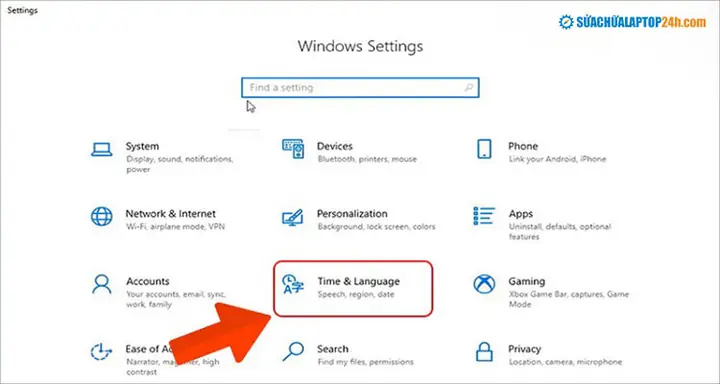
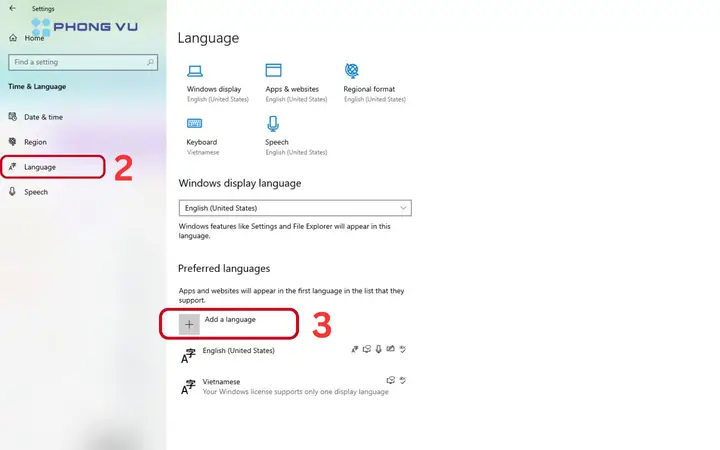
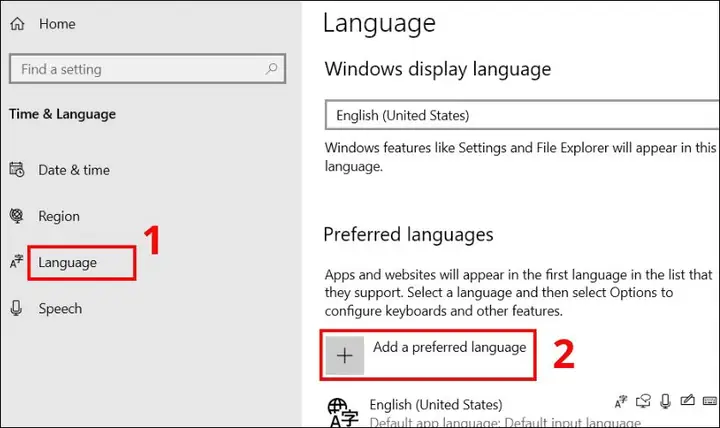
Windows + Iđể mở Settings. - Chọn Time & Language (Thời gian và ngôn ngữ) -> Language (Ngôn ngữ) ở thanh bên trái (Giao diện Windows 10 22H2/21H2).
- Hoặc năm 2026 một số build mới gom vào: Settings > Time & Language > Language & Region.
Bước 2: Thêm ngôn ngữ Nhật Bản
- Tìm mục Preferred languages (Ngôn ngữ ưu tiên).
- Nhấn nút Add a language (Thêm ngôn ngữ) biểu tượng dấu
+. - Trong hộp tìm kiếm, gõ “Japanese” hoặc “Nhật Bản”.
- Chọn Japanese (Japan) / 日本語 (日本) -> Nhấn Next.
Bước 3: Tùy chọn cài đặt (Quan trọng)
Màn hình “Install language features” xuất hiện. Năm 2026, dung lượng ổ cứng lớn, bạn nên tick TẤT CẢ để tránh lỗi font/chuyển đổi sau này:
- ✅ Language pack (Gói ngôn ngữ): Hiển thị menu Windows bằng tiếng Nhật (tùy chọn, không bắt buộc để gõ).
- ✅ Text-to-speech (Chuyển văn bản thành giọng nói): Cortana/Voice Access đọc tiếng Nhật.
- ✅ Speech recognition (Nhận diện giọng nói): Gõ bằng giọng nói tiếng Nhật (Windows Speech Recognition / Voice Access mới).
- ✅ Handwriting (Nhận diện viết tay): Gõ bằng bút cảm ứng trên màn hình chạm/tablet.
- ✅ Basic typing / Optical character recognition (Đã mặc định).
- ❌ Set as my Windows display language: KHÔNG TICK nếu bạn muốn giữ giao diện Windows tiếng Việt/Anh.
Nhấn Install. Quá trình tải gói ngôn ngữ (~500MB – 1GB tùy tính năng) và cài đặt diễn ra tự động. Cần kết nối Internet ổn định.
Bước 4: Kiểm tra và chuyển đổi
- Sau khi cài xong, Japanese sẽ xuất hiện trong danh sách Preferred languages.
- Nhấn vào biểu tượng ngôn ngữ trên Taskbar (thanh tác vụ) góc dưới phải (chữ
VIEhoặcENG) -> Chọn Japanese – Microsoft IME. - Hoặc dùng phím tắt:
Windows + Space(giữ Windows, nhấn Space liên tục để chuyển) hoặcLeft Alt + Shift(mặc định cũ).
Phương pháp 2: Cài đặt qua PowerShell / Command Line (Dành cho Admin/IT/Automation)
Có thể bạn quan tâm: Hướng Dẫn Chi Tiết Cài Đặt Và Sử Dụng Bàn Phím Tiếng Nhật Trên Macbook Năm 2026: Từ A-Z Cho Người Mới Bắt Đầu
Năm 2026, việc triển khai hàng trăm máy tính cho phòng lab tiếng Nhật hoặc doanh nghiệp yêu cầu script tự động hóa. PowerShell là lựa chọn tối ưu.
Mở PowerShell Administrator (Run as Administrator) và chạy lệnh sau:
# Cài đặt gói ngôn ngữ Nhật Bản (Language Pack + Features on Demand)
$Language = "ja-JP"
Install-Language -Language $Language -CopyToSettings -IncludeAllFeatures # Hoặc chi tiết từng gói Capability (nếu muốn kiểm soát dung lượng):
# Add-WindowsCapability -Online -Name "Language.Japanese~~~~0.0.1.0" # Basic
# Add-WindowsCapability -Online -Name "Language.TextToSpeech_ja-JP~~~~" # TTS
# Add-WindowsCapability -Online -Name "Language.SpeechRecognition_ja-JP~~~~" # Speech
# Add-WindowsCapability -Online -Name "Language.Handwriting_ja-JP~~~~" # Handwriting
# Add-WindowsCapability -Online -Name "Language.OCR_ja-JP~~~~" # OCR
Lệnh Install-Language (có sẵn từ Windows 10 1809+) tự động xử lý việc tải và cài đặt gói ngôn ngữ kèm tính năng IME. Tham số -IncludeAllFeatures đảm bảo cài đầy đủ Handwriting, Speech, OCR – rất hữu ích cho các bài thi nghe/viết hoặc ứng dụng AI năm 2026.
Phương pháp 3: Cài đặt thủ công file .cab (Mạng nội bộ/Offline/Air-gapped)
Dành cho môi trường không có Internet (mạng quân sự, ngân hàng, phòng thi cách ly). Bạn cần máy khác có Internet để tải file .cab (Language Experience Pack – LXP) từ trang Microsoft Update Catalog hoặc kho phần mềm nội bộ (WSUS/SCCM).
- Truy cập
catalog.update.microsoft.com, tìm “Japanese Language Pack Windows 10 Version 22H2” (hoặc version máy bạn:winverđể xem). - Tải file
.cabphù hợp kiến trúc (x64/arm64). - Copy file vào máy mục tiêu (ví dụ
D:\LangPacks\ja-jp.cab). - Chạy PowerShell Admin:
powershell Add-WindowsPackage -Online -PackagePath "D:\LangPacks\ja-jp.cab" - Khởi động lại máy. Vào Settings > Language > Add Language -> Japanese -> Next -> Install (lúc này nó sẽ dùng file local đã cài, không tải mạng).
3. Cấu Hình Sâu Microsoft IME: Từ “Có Thể Gõ” Đến “Gõ Chuẩn Nhật”
Cài xong là chưa xong. Mặc định Windows 10 IME thường ở chế độ “Half-width Alphanumeric” (Bán góc) hoặc chuyển đổi Kanji chưa thông minh. Năm 2026, với sự hỗ trợ AI/Dictionary cloud, bạn nên bật các tùy chọn sau:
3.1. Mở cửa sổ tùy chọn IME
- Cách 1: Settings > Time & Language > Language > Japanese > Options > Microsoft IME > Options.
- Cách 2 (Nhanh): Chuột phải vào biểu tượng IME trên Taskbar (chữ
あhoặcA) -> Options (hoặc Properties trên build cũ).
3.2. Tab General (Chung) – Cài đặt “Chuẩn Nhật”
- Input mode (Chế độ nhập): Chọn Hiragana (ひらがな). Mặc định thường là Half-width Alphanumeric. Người Nhật bản xứ gõ Hiragana -> Space để convert Kanji.
- Conversion mode (Chế độ chuyển đổi):
- ✅ Predictive input (Dự đoán nhập liệu / 予測入力): BẬT. Năm 2026, đám mây Microsoft học thói quen gõ của bạn (Cloud suggestion) rất chính xác, gợi ý cụm từ, emoji, Kaomoji.
- ✅ Cloud suggestion (Đám mây / クラウド候補): BẬT. Sử dụng Bing/Windows Search để gợi ý từ mới, tên riêng, trending words (ví dụ: “推し活”, “タイパ”, “生成AI”).
- ✅ Use system dictionary / User dictionary: Giữ bật.
3.3. Tab Key Customization (Tùy chỉnh phím) – Tối ưu tốc độ
Có thể bạn quan tâm: Hướng Dẫn Chi Tiết Cài Đặt Bàn Phím Tiếng Nhật Cho Laptop Windows 11/10 (cập Nhật 2026)
Đây là nơi “thần tốc” được rèn luyện. Mặc định Windows dùng Space để convert, Enter để confirm. Nhưng người Nhật chuyên nghiệp dùng:
- Henkan (変換 – Convert):
Space(Giữ nguyên). - Muhenkan (無変換 – Non-convert / Giữ nguyên Kana): Gán phím
Left AlthoặcCaps Lock(nếu không dùng Caps Lock). Giúp gõ Katakana nhanh: Gõka->Muhenkan-> thànhカ(Katakana) mà không cần convert Kanji. - Hiragana/Katakana toggle:
Alt + Caps Lock(Mặc định) hoặc gánRight Ctrl. - IME On/Off:
Alt + ~(Grave accent) – Rất phổ biến trên bàn phím JIS (Nhật Bản). Trên bàn phím US/ANSI (Việt Nam dùng), bạn nên gánLeft Alt(nếu không dùng Muhenkan) hoặcCtrl + Space(tránh conflict VS Code/IDE).
Mẹo Pro 2026: Nếu bạn dùng AutoHotKey v2 (phiên bản mới ổn định năm 2026), hãy viết script map
CapsLockthànhMuhenkankhi IME Japanese active, còn lại giữCapsLockbình thường. Script đơn giản:
“`autohotkeyIf WinActive(“ahk_exe explorer.exe”) ; Hoặc check IME context phức tạp hơn
CapsLock::Send “{vk1D}” ; vk1D là Muhenkan key
If
“`
3.4. Tab Dictionary / Learning (Từ điển / Học tập)
- User Dictionary (ユーザー辞書): Thêm từ vựng chuyên ngành, tên người, tên dự án, lóng bóng (slang) năm 2026.
- Ví dụ: Reading:
yor-> Word:よろしくお願いします(Yoroshiku onegaishimasu). - Reading:
kai-> Word:開発環境(Kaihatsu kankyou – Môi trường dev).
- Ví dụ: Reading:
- Sync Dictionary: Đăng nhập Microsoft Account để đồng bộ từ điển cá nhân qua OneDrive. Chuyển máy mới năm 2026 chỉ cần đăng nhập là có sẵn từ điển.
3.5. Tab Appearance (Giao diện) – Candidate Window
- Candidate window size: Tăng lên 9-10 dòng nếu màn hình 2K/4K scaling 150%.
- Font: Meiryo UI / Yu Gothic UI (mặc định đẹp, đừng đổi font lạ dễ lỗi render).
- Transparent background: Tắt để tăng hiệu năng trên máy cấu hình yếu.
4. Kỹ Thuật Gõ Tiếng Nhật Trên Windows 10: Từ Romaji Đến Kanji
Hiểu cơ chế IME giúp bạn gõ nhanh, ít lỗi chính tả.
4.1. Quy tắc Romaji -> Kana (Hệ thống Hepburn sửa đổi – Mặc định Windows)
Windows 10 IME dùng Hepburn modifié.
a i u e o->あ い う え おka ki ku ke ko->か き く け こsha shu sho->しゃ しゅ しょcha chu cho->ちゃ ちゅ ちょtsu(sokuon – っ): Gõ đôi phụ âm tiếp theo:katta->かった,kippu->きっぷ.n(ん): Gõnnhoặcn'(dấu nháy đơn) trước nguyên âm/hàngy/m/nđể tách:kan'i->かんい(Kháckani->かに).- Chuyển Katakana: Gõ xong Kana -> Nhấn
F7(Full-width Katakana) hoặcF8(Half-width Katakana). Hoặc dùng phímMuhenkannhư mục 3.3.
4.2. Chuyển đổi Kanji (Henkan) & Chọn từ (Space/Tab)
- Gõ
kanji-> NhấnSpace-> Danh sách ứng viên (Candidate list) hiện ra. - Nhấn
Spaceliên tục để duyệt xuống. NhấnTabđể duyệt ngang (các cụm từ liên quan). - Nhấn
Enterđể xác nhận (Confirm). - Reconvert (再変換 – Sai Kanji?): Bôi đen từ đã confirm -> Nhấn
Henkan(Space) hoặc chuột phải -> Reconversion. Rất hữu ích khi gõ nhầm Homophone (từ đồng âm:会議vs海義).
4.3. Gõ tên riêng, địa danh, từ lóng (Names/Places/Slang 2026)
IME 2026 rất mạnh nhờ Cloud Suggestion.
- Gõ
toukyou-> Gợi ý東京(Tokyo),東京駅(Tokyo Station),東京都庁(Metropolitan Gov). - Gõ
osu-> Gợi ý推し(Oshi – Idol yêu thích),押す(Đẩy). - Gõ
taipa-> Gợi ýタイムパフォーマンス(Time Performance – Từ trending 2023-2026). - Gõ
generative aihoặcseisei ai->生成AI.
4.4. Nhập Kanji không biết đọc (IME Pad / Handwriting / Radical)

Có thể bạn quan tâm: Hướng Dẫn Chi Tiết Cài Đặt Và Sử Dụng Bàn Phím Tiếng Nhật Trên Android Năm 2026: Từ A-Z Cho Người Mới Bắt Đầu
- IME Pad (パッド): Chuột phải IME icon -> IME Pad.
- Handwriting (手書き): Vẽ bằng chuột/bút cảm ứng. Nhận diện cực tốt năm 2026 (AI Ink).
- Radical (部首): Tìm theo bộ thủ (Radical) và số nét (Stroke count). Chuẩn tra từ điển Kanji.
- Symbol (記号): Mũi tên, hình học, đơn vị, ký hiệu đặc biệt (①, ㈱, ℃, →, ★).
4.5. Gõ bằng giọng nói (Voice Input / Voice Access) – Xu hướng 2026
Windows 10 22H2+ tích hợp Voice Access (Truy cập bằng giọng nói) – mạnh hơn Speech Recognition cũ.
- Bật:
Win + Ctrl + S-> Chọn mic -> Nói “Switch to Japanese” hoặc vào Settings Voice Access thêm ngôn ngữ Japanese. - Hỗ trợ lệnh: “Delete that”, “Select từ”, “Click số”, tự động thêm dấu câu (、。).
- Độ chính xác tiếng Nhật năm 2026 đạt >95% trong môi trường yên tĩnh, hỗ trợ cả từ lóng, tiếng lóng (Zatsugo).
5. Khắc Phục Lỗi Thường Gặp (Troubleshooting 2026)
Lỗi 1: “Japanese IME không hiện lên / Không chuyển được sang Hiragana”
- Nguyên nhân: IME bị disable, service
Touch Keyboard and Handwriting Panel Servicebị tắt, hoặc file system corrupt. - Khắc phục:
- Settings > Language > Japanese > Options > Microsoft IME > Options > General -> Kéo xuống cuối -> Restore default settings (Khôi phục mặc định).
Win + R->services.msc-> Tìm Touch Keyboard and Handwriting Panel Service -> Startup type: Automatic -> Start.- Chạy PowerShell Admin:
sfc /scannow->DISM /Online /Cleanup-Image /RestoreHealth. Khởi động lại.
Lỗi 2: Gõ Space không ra Candidate List (Danh sách Kanji) mà chỉ ra khoảng trắng
- Nguyên nhân: Input Mode đang ở Half-width Alphanumeric (A) hoặc Direct Input.
- Khắc phục: Click chuột trái vào biểu tượng IME trên Taskbar -> Chọn Hiragana (あ). Hoặc nhấn
Alt + ~(Grape) để toggle IME On/Off. Check lại mục 3.2.
Lỗi 3: Candidate Window (Cửa sổ ứng viên) bị mất / hiện vị trí lạ / trong suốt
- Nguyên nhân: DPI Scaling màn hình cao (150% – 250%) trên Windows 10 cũ conflict với IME UI.
- Khắc phục:
- Settings > System > Display > Scaling: Đặt 100% (Recommended) test xem có ổn không.
- Hoặc: Chuột phải Taskbar -> Taskbar settings -> Turn system icons on/off -> Input Indicator: ON.
- Registry fix (Admin):
HKEY_CURRENT_USER\Software\Microsoft\InputMethod\Settings\JP-> Tạo DWORDCandidateWindowPosition= 0 (Default).
Lỗi 4: Không gõ được tiếng Nhật trong Game / App toàn màn hình (Fullscreen) / App UWP (Store)
- Nguyên nhân: Game chặn hook IME, hoặc App UWP dùng Text Input Framework riêng.
- Khắc phục:
- Chuyển game sang Borderless Windowed (Cửa sổ không viền).
- Trong Game Settings: Tìm “Use System IME”, “Enable IME”, “Text Input Method” -> Bật.
- Dùng Text Services Framework (TSF) compatibility: Control Panel > Region > Administrative > Change system locale -> Tick Beta: Use Unicode UTF-8 for worldwide language support (Khởi động lại). Lưu ý: Có thể làm hỏng một số app legacy cũ (ANSI), cân nhắc.
Lỗi 5: Bộ gõ bị reset mỗi lần restart / cập nhật Windows
- Nguyên nhân: Roaming profile corrupt, hoặc Group Policy cấm lưu setting.
- Khắc phục: Backup Registry Key:
HKEY_CURRENT_USER\Software\Microsoft\InputMethod\Settings\JP. Tạo file.regimport lại khi cần. Hoặc dùng PowerShell export/import settings IME.
6. So Sánh: Microsoft IME Mặc Định vs Google Japanese Input vs ATOK (Năm 2026)
Có thể bạn quan tâm: Hướng Dẫn Cài Đặt Bàn Phím Tiếng Nhật Chi Tiết Nhất Năm 2026 Trên Windows, Mac, Android Và Ios
| Tiêu chí | Microsoft IME (Built-in) | Google Japanese Input (Google IME) | ATOK (JustSystems – Trả phí) |
|---|---|---|---|
| Giá | Miễn phí (Có sẵn Win 10) | Miễn phí | Trả phí (~$30-50/năm hoặc vĩnh viễn) |
| Cài đặt | 1 click trong Settings | Tải file .exe cài riêng | Tải file cài, cần key license |
| Độ chính xác Convert | Rất tốt (2026: Cloud AI) | Rất tốt (Big Data Google) | Tốt nhất (Từ điển chuyên nghiệp, ngữ pháp sâu) |
| Từ điển/Slang 2026 | Tốt (Cloud Suggestion Bing) | Tốt nhất (Trending Search realtime) | Tốt (Cập nhật định kỳ thủ công/tự động) |
| Hiệu năng/RAM | Nhẹ nhất (Tích hợp hệ thống) | Nhẹ (~50-80MB) | Nặng hơn (~150-200MB) |
| Tính năng đặc biệt | Voice Access, Handwriting, Ink, Sync OneDrive | Godan keyboard (Mobile style), Emoji/Kaomoji 풍부 | 文節区切り (Phân tách cụm từ chính xác), ジャストシステム辞書, 校正支援 (Hỗ trợ kiểm tra lỗi ngữ pháp/văn phong) |
| Phù hợp cho | 95% người dùng: Học sinh, SV, Office, Dev, Game thủ. | Fan Google, cần slang mới nhất ngay, quen mobile flick input. | Dịch thuật viên, Biên tập viên, Nhà văn, Pháp lý, Y tế (Cần độ chính xác tuyệt đối, từ điển chuyên ngành y/khoa/pháp luật). |
Khuyến nghị 2026:
- Bắt đầu: Dùng Microsoft IME. Đã đủ tốt, không cài thêm, bảo mật cao, đồng bộ đám mây.
- Nếu Microsoft IME gợi ý sai liên tục từ chuyên ngành: Thử Google Japanese Input (cài song song, chuyển qua lại
Win+Space). - Nếu làm nghề dịch/biên tập chuyên nghiệp: Đầu tư ATOK Passport (thuê bao tháng/năm) hoặc bản vĩnh viễn. ROI rất cao nhờ giảm thời gian sửa lỗi convert.
7. Mẹo “Thần Tốc” & Tiện Ích Mở Rộng Cho Năm 2026
7.1. User Dictionary – “Vũ khí bí mật” của dân IT/Office
Đừng gõ lại yoroshiku onegaishimasu lần nào nữa.
- Mở IME Options -> User Dictionary (ユーザー辞書) -> Add (追加).
- Reading (よみ):
yo/yor/ysk - Word (単語):
よろしくお願いいたします。 - Part of speech (ひんし): Rút gọn / Shortcut.
- Áp dụng: Email template (
eml-> toàn bộ mẫu mail), Code snippet (log->console.log('debug:', );), Tên dự án (pj->Project Phoenix 2026).
7.2. Phrase/Clause Conversion (文節変換) – Gõ câu dài một lần
Thay vì gõ từ này convert, từ kia convert. Hãy gõ cả câu Romaji -> Nhấn Space một lần.
- Gõ:
watashiwaashitagakkouheikimasu->Space->私は明日学校へ行きます。 - IME 2026 dùng AI ngữ cảnh (Context-aware) để phân tách từ (Word segmentation) cực chuẩn. Chỉ cần sửa chỗ sai (nhấn
Left/Rightarrow để chọn cụm từ ->Spaceđổi Kanji khác).
7.3. Input Method Editor (IME) Toolbar / Floating Dock
- Chuột phải Taskbar -> Show touch keyboard button (Bật bàn phím ảo).
- Hoặc: Settings > Personalization > Taskbar > Touch keyboard: Always.
- Bàn phím ảo Windows 10 năm 2026 hỗ trợ layout Flick Input (フリック入力) giống smartphone (12 phím). Rất hay cho máy 2 trong 1 (Surface, Yoga) hoặc màn hình chạm.
7.4. Tận dụng Windows Clipboard History (Win + V)
- Bật: Settings > System > Clipboard > Clipboard history: On.
- Copy nhiều cụm tiếng Nhật (Từ điển, Web, PDF) ->
Win + Vdán lần lượt. Hỗ trợ đồng bộ qua Cloud (Sync across devices) nếu đăng nhập Microsoft Account.
7.5. PowerToys Run / Flow Launcher (Launcher hiện đại)
- Cài PowerToys (Microsoft official) hoặc Flow Launcher (Open source).
- Gõ
jp <từ vựng>-> Tra từ điển ngay trên launcher (cần plugin). - Gõ
calc <biểu thức>-> Tính toán. - Tìm file, chạy app, kill process không cần chuột.
8. Cài Đặt Bàn Phím Phần Cứng (Hardware) – Nâng Cấp Trải Nghiệm
Phần mềm tốt vẫn cần phần cứng đi kèm.
8.1. Bàn phím Layout JIS (Nhật Bản) vs ANSI/ISO (Quốc tế/Việt Nam)
- ANSI (Việt Nam dùng): 104 phím. Thiếu phím
無変換(Muhenkan),変換(Henkan),かな(Kana), phím\ở vị trí khác. - JIS (Nhật Bản): 106/109 phím. Có sẵn phím Muhenkan (giữa Space và Alt phải), Henkan (phải Space), Kana (gần Space trái). Rất thuận cho luồng gõ:
Romaji->Space(Henkan)->Muhenkan(Katakana). - Giải pháp 2026 cho người dùng bàn phím ANSI:
- Remap phím: Dùng PowerToys Keyboard Manager (Miễn phí, chính hãng MS).
- Map
Caps Lock->Muhenkan(VK 0x1D). - Map
Right Alt->Henkan(VK 0x1C) hoặcKana(VK 0x15). - Map
Right Ctrl->IME On/Off.
- Map
- Mua Keycap kit JIS: Gán lên bàn phím cơ (Mechanical) hỗ trợ layout 65%/75%/TKL (Keychron, NuPhy, MonsGeek, Akko… phổ biến 2026). Chỉ cần keycap
無変換,変換,かなdán lên phímRight Alt,Right Ctrl,Caps Locklàm nhãn nhớ. - Bàn phím cơ hỗ trợ QMK/VIA/VIAL: Flash firmware map layer chuyên biệt cho Japanese IME (Layer 1: Muhenkan/Henkan/Kana). Đây là lựa chọn “Endgame” cho dân gõ nhiều.
- Remap phím: Dùng PowerToys Keyboard Manager (Miễn phí, chính hãng MS).
8.2. Bàn phím ảo / Màn hình chạm (Tablet Mode)

- Windows 10 Tablet Mode (đã bỏ trong Win 11 nhưng còn trong Win 10) + Touch Keyboard.
- Chọn layout Japanese Flick (12-key). Gõ nhanh như điện thoại: Chạm giữ
あ-> kéo lênい, phảiう, xuốngえ, tráiお. Rất nhanh cho người quen Flick Input.
9. Bảo Mật & Riêng Tư Khi Dùng IME Năm 2026
- Cloud Suggestion / Predictive Input: Gửi keystroke (ẩn danh) lên server Microsoft/Bing để gợi ý. Nếu làm việc dữ liệu nhạy cảm (mật khẩu, code bí mật, y tế, tài chính), hãy TẮT 2 mục này trong IME Options > General.
- Diagnostic Data: Settings > Privacy & security > Diagnostics & feedback -> Required diagnostic data (Thay vì Optional).
- Inking & Typing Personalization: Settings > Privacy & security > Inking & typing personalization -> Tắt nếu không muốn MS học cách gõ của bạn để cải thiện sản phẩm (dù dữ liệu được tách riêng).
- Password Manager: Dùng Bitwarden / 1Password / KeePass. KHÔNG BAO GIỜ gõ mật khẩu thật khi IME đang bật (Japanese mode) vì một số keylogger malware hoặc IME hook có thể ghi lại chuỗi ký tự trước khi convert. Tắt IME (
Amode) hoặc dùng Auto-type của Password Manager.
10. Lộ Trình Học Tập & Thực Hành Gõ Tiếng Nhật Trên Máy Tính (Roadmap 2026)
| Giai đoạn | Mục tiêu | Công cụ/Hành động | Thời gian ước lượng |
|---|---|---|---|
| 1. Làm quen (Tuần 1-2) | Gõ được Hiragana/Katakana cơ bản, chuyển Kanji đơn giản. | Cài Microsoft IME. Tắt Predictive/Cloud. Gõ bài tập Genki/Minna no Nihongo trên Word/Notepad. | 30p/ngày |
| 2. Tốc độ & Thói quen (Tháng 1-2) | Gõ mù 10 ngón (Touch typing) Romaji. Biết dùng Muhenkan, F7/F8, Reconvert. |
Cài PowerToys Keyboard Manager map phím. Tập gõ trên Keybr.com, Monkeytype (Chọn Japanese mode), e-typing.net (Trang web Nhật chuẩn). | 15-30p/ngày |
| 3. Ứng dụng thực tế (Tháng 3-6) | Gõ email, chat, báo cáo, code comment, search web tiếng Nhật. | Bật Cloud Suggestion, User Dictionary (thêm từ chuyên ngành). Dùng Voice Access gõ nháp dài. Tham gia Discord/Reddit community tiếng Nhật. | Tự nhiên trong công việc |
| 4. Chuyên nghiệp (Tháng 6+) | Xử lý từ lóng, Kanji hiếm, văn phong Keigo, kiểm tra lỗi ngữ pháp. | Thử Google IME so sánh. Đầu tư ATOK nếu cần. Dùng Grammarly for Japanese / LanguageTool / Bunkei.jp (AI check ngữ pháp) kết hợp. | Liên tục |
11. Tóm Tắt Checklist “Chuẩn Bị Chiến Đấu” Năm 2026
Windows 10 Version: 22H2 (Build 19045.x) – Update mới nhất qua Windows Update.
Japanese Language Pack: Đã cài qua Settings (Online) hoặc .cab (Offline). Tick đầy đủ Features (Handwriting, Speech, OCR).
IME Mode: Default Hiragana. Cloud Suggestion & Predictive Input: ON (học tập/văn phòng) / OFF (bảo mật).
Key Mapping (PowerToys): CapsLock -> Muhenkan, Right Alt -> Henkan/Kana, Right Ctrl -> IME Toggle.
User Dictionary: Đã nhập sẵn 20-50 shortcut phổ biến (Email, Địa chỉ, Tên dự án, Slang 2026).
Clipboard History: Win+V ON. Sync across devices ON (nếu tin cậy).
Backup Setting: Export Registry HKCU\Software\Microsoft\InputMethod\Settings\JP lưu OneDrive/GitHub private.
Hardware: Bàn phím cơ QMK/VIA đã flash layer Japanese HOẶC đã remap qua PowerToys.
Security: Tắt Inking/Typing Personalization. Dùng Password Manager Auto-type.
12. Kết Luận
Việc cài đặt và thành thạo bàn phím tiếng Nhật trên Windows 10 vào năm 2026 không còn là rào cản kỹ thuật phức tạp như thập niên trước. Với Microsoft IME hiện đại, tích hợp AI đám mây, nhận diện viết tay, giọng nói và đồng bộ hóa đa thiết bị, bạn có một “vũ khí” cực kỳ mạnh mẽ miễn phí ngay trong hệ điều hành. Bí quyết không nằm ở việc “cài đặt” (chỉ mất 5 phút), mà nằm ở cấu hình tùy chỉnh (Key mapping, User Dictionary) và thực hành đều đặn (Touch typing, Muscle memory).
Hãy bắt đầu ngay hôm nay: Mở Settings, thêm Japanese, map phím CapsLock thành Muhenkan, thêm từ yo -> よろしくお願いします vào User Dictionary. Mỗi lần gõ là một lần rèn luyện. Chúc bạn sớm đạt tốc độ gõ “thần tốc” (Blind touch typing > 60 WPM tiếng Nhật) và chinh phục mọi thử thách tiếng Nhật trên Windows 10 năm 2026!
Bài viết được cập nhật dựa trên môi trường Windows 10 22H2 (End of Servicing support context) và các tính năng IME mới nhất khả dụng vào năm 2026.