
Việc học tiếng Nhật hoặc làm việc với đối tác Nhật Bản ngày nay trở nên phổ biến hơn bao giờ hết. Một trong những bước đầu tiên và quan trọng nhất để “chinh phục” ngôn ngữ này trên thiết bị di động là biết cách cài đặt bàn phím tiếng Nhật trên điện thoại một cách chính xác và tối ưu. Đến năm 2026, cả iOS (iPhone/iPad) và Android đều đã cập nhật nhiều tính năng thông minh, hỗ trợ nhập liệu Kana, Kanji, Romaji và cả nhận dạng viết tay mượt mà hơn hẳn so với các phiên bản trước.
Bài viết này sẽ cung cấp hướng dẫn từng bước một (step-by-step), kèm theo các mẹo cấu hình nâng cao, giải quyết lỗi thường gặp và giới thiệu một số ứng dụng bàn phím thứ 3 (third-party) hàng đầu năm 2026 để bạn có trải nghiệm gõ tiếng Nhật “như người bản xứ”.
PHẦN 1: CÀI ĐẶT BÀN PHÍM TIẾNG NHẬT TRÊN iPHONE/iPAD (iOS 17/18 – CẬP NHẬT 2026)
Apple luôn ưu tiên trải nghiệm người dùng gốc (native), vì vậy bàn phím tiếng Nhật tích hợp sẵn của iOS được đánh giá là ổn định, bảo mật cao và tích hợp sâu với hệ thống (Spotlight, Siri, Dictation).
1.1. Thêm ngôn ngữ Nhật Bản vào bàn phím (Cách cơ bản)
Đây là quy trình chuẩn trên iOS 17 và iOS 18 (phiên bản mới nhất năm 2026):
- Mở ứng dụng Cài đặt (Settings).
- Cuộn xuống chọn Chung (General).
- Chọn Bàn phím (Keyboard).
- Chọn Bàn phím (Keyboards) ở đầu danh sách.
- Nhấn Thêm bàn phím mới (Add New Keyboard…).
- Tìm và chọn Japanese (Nhật Bản).
- Bạn sẽ thấy 2 lựa chọn chính:
- Kana (かな): Bàn phím flick nhập trực tiếp Hiragana/Katakana (Phổ biến tại Nhật).
- Romaji (ローマ字): Gõ chữ La-tinh (a, i, u, e, o) -> tự động chuyển thành Hiragana/Kanji (Dễ hơn cho người Việt/Quốc tế).
- Khuyến nghị: Chọn cả hai (Romaji để gõ nhanh văn bản dài, Kana để gõ nhanh ký tự đơn/lướt – flick input). Nhấn Xong (Done).
1.2. Cấu hình nâng cao cho bàn phím Romaji (Quan trọng cho người mới)
Mặc định iOS bật “Predictive” (Dự đoán) và “Auto-Correction” (Tự động sửa). Với tiếng Nhật, bạn nên tùy chỉnh:
- Vào Settings > General > Keyboard > Keyboards > Japanese – Romaji.
- Kana Key Layout: Chọn Flick Only hoặc QWERTY tùy thói quen. Mặc định là QWERTY.
- Predictive Candidates (Ứng viên dự đoán): Bật ON. Năm 2026, AI của Apple dự đoán Kanji cực chính xác dựa trên ngữ cảnh câu.
- Smart Punctuation (Dấu câu thông minh): Bật ON để tự động chuyển ” ” thành 「 」.
- Key Repeat (Lặp phím): Tắt đi nếu bạn hay gõ nhầm do giữ phím quá lâu.
1.3. Cấu hình bàn phím Kana (Flick Input) – Kỹ năng “bắt buộc” nếu đi du học/làm việc tại Nhật
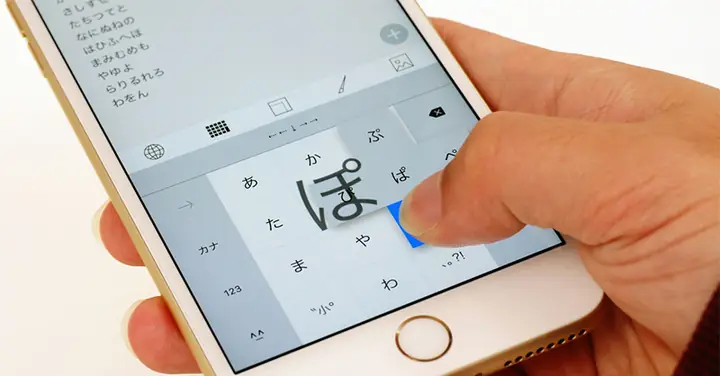
Người Nhật hầu như không gõ Romaji, họ dùng Flick Input (Nhập lướt). Năm 2026, iOS hỗ trợ cực tốt:
- Mỗi phím đại diện cho một hàng trong bảng Hiragana (a, ka, sa, ta, na…).
- Chạm (Tap): Ra chữ cái đầu (a, ka, sa…).
- Lướt lên (Flick Up): Ra chữ cái thứ 2 (i, ki, shi…).
- Lướt trái (Flick Left): Ra chữ cái thứ 3 (u, ku, su…).
- Lướt phải (Flick Right): Ra chữ cái thứ 4 (e, ke, se…).
- Lướt xuống (Flick Down): Ra chữ cái thứ 5 (o, ko, so…).
- Mẹo 2026: Vào Settings > General > Keyboard > Keyboards > Japanese – Kana > Flick Sensitivity để điều chỉnh độ nhạy lướt cho phù hợp ngón tay.
1.4. Chuyển đổi nhanh giữa bàn phím (Tip 2026)
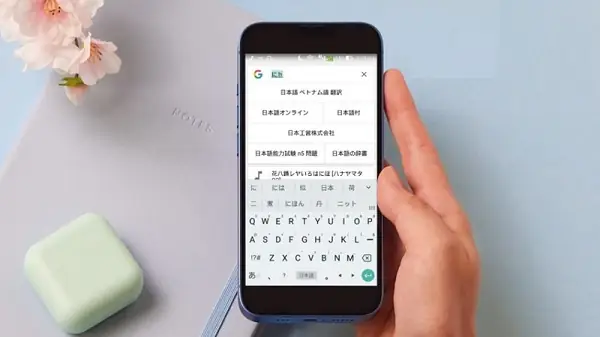
Có thể bạn quan tâm: Hướng Dẫn Chi Tiết Cài Đặt Bàn Phím Tiếng Nhật Cho Máy Tính Năm 2026: Windows 11, Macos, Linux Và Các Mẹo Tối Ưu Hiệu Quả
- Cách 1: Nhấn giữ nút Trái đất (Globe icon) góc dưới bên trái -> Chọn Japanese.
- Cách 2 (Nhanh hơn): Vào Settings > General > Keyboard -> Bật Shortcut: Press and Hold Globe Key to Show Keyboard Menu. Kéo thả để sắp xếp Japanese lên đầu.
1.5. Tính năng mới năm 2026 trên iOS: “Live Conversion” & “Inline Prediction”
- Live Conversion (Chuyển đổi trực tiếp): Khi gõ Romaji, văn bản chuyển thành Hiragana/Kanji ngay lập tức trên hàng gõ mà không cần nhấn Space bar nhiều lần. Bật tại: Settings > General > Keyboard > Japanese – Romaji > Live Conversion.
- Inline Prediction (Dự đoán cùng dòng): AI gợi ý từ/cụm từ tiếp theo màu xám nhạt. Nhấn Space để chấp nhận. Rất nhanh cho văn bản kinh doanh (Keigo).
PHẦN 2: CÀI ĐẶT BÀN PHÍM TIẾNG NHẬT TRÊN ANDROID (ANDROID 14/15 – GBOARD 2026)
Android phân mảnh nên giao diện Settings hơi khác nhau giữa Samsung (One UI), Xiaomi (HyperOS), Pixel (Stock Android), OPPO/Vivo (ColorOS/FuntouchOS). Tuy nhiên, Gboard (Google Keyboard) là chuẩn mực và được cài sẵn trên 90% thiết bị 2026. Hướng dẫn dưới đây tập trung vào Gboard.
2.1. Cài đặt qua Gboard (Cách chuẩn, áp dụng mọi máy)
- Mở ứng dụng Cài đặt (Settings).
- Tìm Ngôn ngữ và đầu vào (Languages & input) / Quản lý chung (General management) > Cài đặt bàn phím (Keyboard settings).
- Chọn Bàn phím ảo (On-screen keyboard) / Bàn phím mặc định -> Chọn Gboard.
- Trong giao diện cài đặt Gboard -> Chọn Ngôn ngữ (Languages).
- Nhấn Thêm bàn phím (Add keyboard).
- Tìm Japanese (Nhật Bản).
- Chọn bố cục (Layout):
- QWERTY (Romaji): Gõ a->あ, ka->か… (Dễ nhất).
- 12-key (Kana/Flick): Bố cục 12 phím kiểu điện thoại cũ, hỗ trợ Flick input chuẩn Nhật.
- Handwriting (Viết tay): Vẽ Kanji bằng ngón tay/bút stylus.
- Godan: Bố cục chuyên dụng cho Flick input (ít dùng hơn 12-key).
- Khuyến nghị 2026: Chọn QWERTY VÀ 12-key (cả hai). Nhấn Xong (Done).
2.2. Tối ưu Gboard cho tiếng Nhật (Settings quan trọng năm 2026)
Vào Gboard Settings > Languages > Japanese > QWERTY / 12-key để chỉnh:
- Chế độ nhập (Input mode):
- Romaji (cho QWERTY): Gõ La-tinh.
- Kana (cho 12-key): Nhập trực tiếp Kana.
- Dự đoán từ (Predictive text): BẬT. Google AI năm 2026 học thói quen gõ của bạn cực nhanh.
- Sửa lỗi tự động (Auto-correction): TẮT hoặc đặt mức “Nhẹ”. Tiếng Nhật có nhiều từ đồng âm (Homophone), Auto-correct thường sửa sai Kanji.
- Gợi ý từ tiếp theo (Next-word suggestions): BẬT.
- Chuyển đổi số (Number row): Bật “Số hàng riêng biệt” (Dedicated number row) để gõ số/ký tự đặc biệt nhanh hơn.
- Ký tự đặc biệt (Special characters): Bật “Long press for symbols” (Giữ phím để ra ký hiệu).
2.3. Cài đặt Flick Input (12-key) trên Android – Chuẩn Nhật Bản
Nếu chọn 12-key (Kana):
- Giao diện mặc định là Toggle (Nhấn nhiều lần để chuyển a->i->u->e->o). Rất chậm.
- BẮT BUỘC PHẢI BẬT FLICK: Vào Gboard Settings > Languages > Japanese > 12-key > Flick input -> Chọn Enable.
- Năm 2026, Gboard hỗ trợ Flick Sensitivity (Độ nhạy lướt) và Flick Trail (Hiển thị đường lướt) giúp tập dễ dàng.
2.4. Chuyển đổi ngôn ngữ siêu tốc trên Android
- Cách 1: Nhấn giữ Space bar -> Chọn Japanese.
- Cách 2 (Gesture – Mới 2026): Vào Gboard Settings > Glide typing -> Bật “Enable glide typing”. Vuốt ngang trên Space bar để chuyển ngôn ngữ ngay lập tức (Rất nhanh, một tay).
2.5. Lưu ý cho các dòng máy phổ biến 2026 (Samsung, Xiaomi, Oppo…)
Có thể bạn quan tâm: Hướng Dẫn Chi Tiết Cài Đặt Bàn Phím Tiếng Nhật Cho Laptop Năm 2026: Windows 11, Macos, Linux Và Các Mẹo Tối Ưu Hiệu Suất
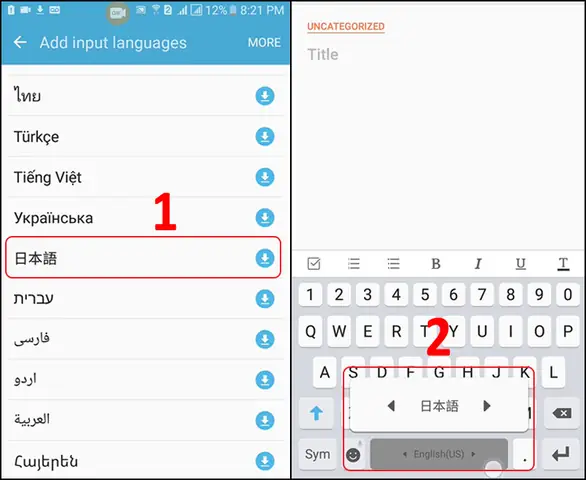
- Samsung (One UI 6/7): Mặc định dùng Samsung Keyboard. Nó cũng hỗ trợ tiếng Nhật tốt (có Flick, Handwriting). Vào Settings > General Management > Samsung Keyboard Settings > Languages and types > Manage Input Languages > Download Japanese. Nếu thích Gboard: Settings > General Management > Default Keyboard > Gboard.
- Xiaomi (HyperOS): Mặc định Gboard. Làm theo hướng dẫn 2.1.
- Oppo/OnePlus/Realme (ColorOS 14/15): Mặc định Gboard hoặc TouchPal. Khuyến nghị đổi sang Gboard cho ổn định: Settings > Additional Settings > Keyboard & Input Method > Current Keyboard > Gboard.
PHẦN 3: CÁC KỸ THUẬT GÕ TIẾNG NHẬT “PRO” TRÊN DI ĐỘNG (2026)
Cài xong là chưa đủ, bạn cần biết cách gõ hiệu quả để tận dụng bàn phím.
3.1. Quy tắc gõ Romaji (QWERTY) – Chuẩn Hepburn/Modified Hepburn
| Âm tiết | Cách gõ chuẩn | Lưu ý 2026 (AI hiểu cả cách gõ lười) |
|---|---|---|
| あ, い, う, え, お | a, i, u, e, o | |
| か き く け こ | ka, ki, ku, ke, co / kya, kyu, kyo | Gõ kya ra きゃ nhanh hơn kixya. |
| さ し す せ そ | sa, shi, su, se, so | shi (không phải si), tsu (không phải tu). |
| たちつてと | ta, chi, tsu, te, to | chi, tsu. Small tsu (っ): gõ đôi phụ âm kka, ssa, ppa. |
| なにぬねの | na, ni, nu, ne, no | |
| はひふへほ | ha, hi, fu, he, ho | fu (không phải hu). |
| まみむめも | ma, mi, mu, me, mo | |
| や ゆ よ | ya, yu, yo | |
| らりるれろ | ra, ri, ru, re, ro | |
| わ を ん | wa, wo, nn / xn | wo cho を. nn hoặc xn cho ん (gõ nn an toàn hơn tránh nhầm n + a -> na). |
| ゃ ゅ ょ (Small) | lya, lyu, lyo hoặc xya, xyu, xyo |
Dùng x hoặc l làm prefix cho chữ nhỏ. VD: kxya -> きゃ. |
| っ (Small tsu) | Gõ đôi phụ âm: kk, ss, tt, pp |
VD: gakkou -> がっこう. |
| ー (Chōon – Kéo dài) | - (dấu gạch ngang) |
VD: ko-hi- -> コーヒー. |
3.2. Kỹ thuật Flick Input (12-key/Kana) – Tốc độ ánh sáng
Đây là kỹ năng bắt buộc nếu bạn muốn gõ tiếng Nhật nhanh như người bản xứ (trên 60-80 WPM).
- Ngón trỏ/cái: Dùng 2 ngón tay (cái hoặc trỏ) lướt trên màn hình.
- Tập luyện: Dùng app “Flick Trainer” hoặc game “Kana Flip” (có trên Store 2026).
- Mẹo nhớ: Hãy nhớ vị trí 5 hướng (Trung tâm, Lên, Trái, Phải, Xuống) tương ứng a, i, u, e, o.
- Phím
か(ka): Chạm->か, Lên->き, Trái->く, Phải->け, Xuống->こ. - Phím
さ(sa): Chạm->さ, Lên->し, Trái->す, Phải->せ, Xuống->そ.
- Phím
3.3. Chuyển đổi Kanji (Henkan 変換) – “Trái tim” của việc gõ Nhật
Sau khi gõ Hiragana (bằng Romaji hoặc Flick), bạn nhấn Space (iOS) hoặc Space/Enter (Android/Gboard) để chuyển sang Kanji.
- Nhấn nhiều lần Space/Tab: Duyệt qua các ứng viên (Candidate list).
- Chuyển đổi theo cụm (Phrase conversion): Gõ cả câu -> Nhấn Space -> AI chuyển cả câu (Context-aware conversion). Năm 2026, cả iOS và Gboard làm điều này cực tốt nhờ LLM trên thiết bị (On-device LLM).
- Chuyển đổi một phần (Partial conversion): Dùng phím mũi tên (hoặc vuốt trên thanh Space Gboard) để chọn đoạn cần chuyển -> Nhấn Space.
- Reconversion (Chuyển đổi lại): Đã sai Kanji? Chọn từ đó -> Nhấn lại Space/Henkan key -> Chọn đúng.
3.4. Nhập Kanji khó bằng Viết tay (Handwriting) – Cứu tinh cho Kanji quên nét
- iOS: Chuyển sang bàn phím Japanese -> Nhấn nút bút chì (Pen icon) góc dưới bên phải (hoặc giữ nút Globe -> Chọn Handwriting). Vẽ Kanji -> Chọn kết quả.
- Android (Gboard): Nhấn giữ nút Enter (hoặc nút biểu cảm) -> Chọn Handwriting (Chữ viết tay). Vẽ -> Chọn.
- Mẹo 2026: Cả hai hệ điều hành đều hỗ trợ Multi-stroke (vẽ nhiều nét) và Overlapping (vẽ đè nét) rất tốt. Không cần vẽ đẹp, chỉ cần đúng thứ tự nét (Stroke order) cơ bản.
3.5. Nhập bằng Giọng nói (Voice Input) – Xu hướng 2026
- iOS: Nhấn biểu tượng Microphone trên bàn phím (hoặc Dictation trong Settings). Nói tiếng Nhật -> Text xuất hiện real-time. Hỗ trợ dấu câu tự động (“Maru”, “Ten”, “Kaigyou”).
- Android (Gboard): Nhấn Microphone trên thanh công cụ Gboard. Google Assistant Voice Typing (Pixel) / Gboard Voice Typing (mọi máy) năm 2026 hỗ trợ tiếng Nhật tự nhiên, chèn Emoji bằng giọng nói (“Heart emoji”).
PHẦN 4: TOP ỨNG DỤNG BÀN PHÍM THỨ 3 (THIRD-PARTY) HÀNG ĐẦU NĂM 2026
Nếu bàn phím gốc (Native) không đáp ứng nhu cầu (ví dụ: muốn theme đẹp, clipboard manager, gõ đa ngôn ngữ liền mạch), 3 “ông lớn” năm 2026 là:

Có thể bạn quan tâm: Hướng Dẫn Chi Tiết Cài Đặt Bàn Phím Tiếng Nhật Trên Android Năm 2026: Từ A-Z Cho Người Mới Bắt Đầu
4.1. Gboard (Google Keyboard) – Đế vương đa nền tảng
- Ưu điểm: Đồng bộ từ điển cá nhân qua Google Account (chuyển máy không mất từ), Tích hợp Google Translate trực tiếp trên bàn phím (biểu tượng 지구본 -> Translate), GIF/Sticker/Emoji Kitchen khổng lồ, Voice Typing tốt nhất.
- Tiếng Nhật: Hỗ trợ đầy đủ QWERTY, 12-key (Flick), Godan, Handwriting. Dự đoán Kanji dựa trên lịch sử tìm kiếm Google.
- Phù hợp: Người dùng Android, người dùng cả iOS lẫn Android, cần dịch nhanh.
4.2. Microsoft SwiftKey AI Keyboard – Vua dự đoán & Đa ngôn ngữ
- Ưu điểm: Engine dự đoán (Prediction) được đánh giá thông minh nhất năm 2026 nhờ tích hợp Copilot/GPT-4. Học thói quen gõ cực nhanh. Hỗ trợ gõ song ngữ (Bilingual) liền mạch: Gõ tiếng Việt lẫn tiếng Nhật trong cùng một câu mà không cần chuyển bàn phím.
- Tiếng Nhật: Hỗ trợ Romaji, Kana (Flick), Handwriting. Theme tùy chỉnh cực sâu.
- Phù hợp: Người làm việc đa ngôn ngữ (Việt – Anh – Nhật), thích AI hỗ trợ viết lại câu (Rewrite), chỉnh tone (Formal/Casual).
4.3. Simeji (バ Simeji) – Bản địa hóa Nhật Bản số 1 (Siêu phổ biến tại Nhật)
- Xuất xứ: App của Baidu (Trung Quốc) nhưng “Japanized” hoàn toàn. Top 1 App Store JP mục Utility nhiều năm liên tiếp.
- Đặc sắc năm 2026:
- Kaomoji/Emoticon khủng khiếp: Nhập
kao-> ra hàng trăm kaomoji ( ´∀`)σ)Д`)♡. - Theme “Moe” / Anime: Hàng nghìn theme hợp tác Anime/Game (Ghibli, Jujutsu Kaisen, Frieren… năm 2026).
- Flick Input chuẩn Nhật nhất: Cảm giác “vuốt” mượt nhất, âm thanh phím (Key click sound) giả lập máy gõ vật lý rất hay.
- Cloud Dictionary: Từ điển đàm thoại, lóng, net slang cập nhật hàng giờ.
- Kaomoji/Emoticon khủng khiếp: Nhập
- Nhược điểm: Quản lý dữ liệu/quảng cáo (có bản trả phí bỏ quảng cáo). Ít hỗ trợ tiếng Việt tốt như Gboard/SwiftKey.
- Phù hợp: Otaku, du học sinh, người muốn gõ “chuan nhat”, thích kaomoji, theme anime.
4.4. Flick (フリック) – Chuyên nghiệp cho Flick Input
- App Nhật Bản thuần túy, tập trung chỉ vào Flick Input.
- Tùy chỉnh cực sâu: Kích thước phím, khoảng cách, độ nhạy, âm thanh, layout tùy biến (di chuyển vị trí phím
ん,ー, dấu câu…). - Dùng cho người chỉ gõ Flick, muốn hiệu suất tối đa.
PHẦN 5: GIẢI QUYẾT CÁC LỖI THƯỜNG GẶP NĂM 2026
5.1. Bàn phím không hiện tiếng Nhật sau khi cài
- iOS: Khởi động lại máy (Force restart). Kiểm tra Settings > General > Language & Region > Preferred Languages có Japanese không (không cần đặt Japanese làm ngôn ngữ hệ thống, chỉ cần có trong list).
- Android: Xóa bộ nhớ cache Gboard (Settings > Apps > Gboard > Storage > Clear Cache). Nếu vẫn lỗi: Gỡ cập nhật Gboard -> Cập nhật lại qua Play Store.
5.2. Gõ n mà ra な/に/ぬ/ね/の thay vì ん
- Nguyên nhân: Gõ
na,ni… ngay saun. Hệ thống hiểun+a=na. - Sửa: Gõ
nn(hai chữ n) hoặcxnđể raんchắc chắn. Tập thói quen gõnnchoんđơn lẻ (cuối từ, trước phụ âm k, s, t, n, h, m, r, w).
5.3. Small Tsu (っ) không ra / Gõ đôi phụ âm không được
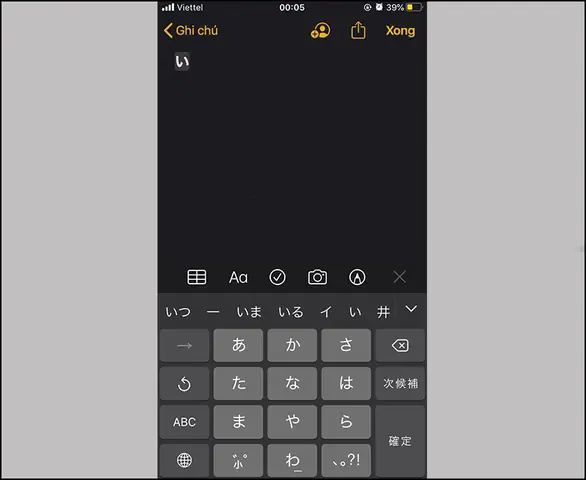
Có thể bạn quan tâm: Hướng Dẫn Chi Tiết Cách Chuyển Ngôn Ngữ App Store Từ Tiếng Nhật Sang Tiếng Việt Năm 2026: Các Bước Thực Hiện, Lỗi Thường Gặp Và Mẹo Tối Ưu
- Kiểm tra cài đặt Romaji input style.
- iOS: Settings > General > Keyboard > Japanese – Romaji > Typing Style -> Chọn Standard (mặc định Hepburn).
- Android/Gboard: Languages > Japanese > QWERTY > Small tsu input -> Chọn Double consonant (mặc định).
5.4. Dự đoán Kanji sai liên tục / Gợi ý từ lạ
- Reset từ điển cá nhân (Learn from typing):
- iOS: Settings > General > Transfer or Reset iPhone > Reset > Reset Keyboard Dictionary.
- Gboard: Settings > Advanced > Delete learned words and data.
- SwiftKey: Settings > Typing > Clear typing data.
- Đăng nhập Cloud Sync: Đảm bảo đăng nhập Apple ID / Google Account / Microsoft Account để đồng bộ từ điển đã học từ máy cũ.
5.5. Bàn phím lag, giật khi gõ tiếng Nhật (Máy yếu/Ram thấp)
- Tắt Predictive Text (Dự đoán), Auto-correction, Smart Punctuation.
- Tắt Themes/Animations phức tạp (dùng theme đơn giản, màu đơn).
- Dùng bản Lite/Go version của Gboard/SwiftKey nếu có (thường dành cho Android Go).
- Xóa bớt ngôn ngữ không dùng trong danh sách bàn phím.
PHẦN 6: MẸO “SỐNG SÓT” CHO NGƯỜI HỌC TIẾNG NHẬT TRÊN ĐIỆN THOẠI 2026
6.1. Tận dụng “Text Replacement” / “Personal Dictionary” (Tạo tắt từ – Shortcut)
Thiết lập các cụm từ cố định (Keigo, Email template, Địa chỉ) để gõ 3-4 chữ ra cả câu.
- iOS: Settings > General > Keyboard > Text Replacement > +
- Phrase:
いつもお世話になっております。/ Shortcut:itsumo - Phrase:
よろしくお願いいたします。/ Shortcut:yoroshiku - Phrase:
〒100-0001 東京都千代田区.../ Shortcut:juusho
- Phrase:
- Android (Gboard): Settings > Dictionary > Personal Dictionary > Japanese > +
- SwiftKey: Settings > Rich Input > Clipboard / Shortcuts.
6.2. Sử dụng “User Dictionary” (Từ điển người dùng) cho Kanji tên riêng/Chuyên ngành
Tiếng Nhật có hàng ngàn Kanji tên người, tên địa danh, thuật ngữ y khoa/IT không có trong từ điển chuẩn.
- Vào cài đặt bàn phím -> User Dictionary / Personal Dictionary -> Thêm:
- Reading (Yomi):
たなか-> Word:田中(Tên riêng). - Reading:
せんせい-> Word:先生(Đã có sẵn nhưng ví dụ). - Reading:
api-> Word:API(Thuật ngữ IT). - Reading:
dw-> Word:大丈夫(Slang/Net slang).
- Reading (Yomi):
6.3. Kết hợp với Từ điển / Tra cứu Kanji (Yomiwa, Mazii, Shirabe Jisho)
Năm 2026, các app từ điển có tính năng “Share to Keyboard” hoặc “Search from Clipboard”.
- Copy từ Kanji lạ -> Mở Mazii/Yomiwa -> Tra ngay.
- Hoặc dùng Widget Tra cứu trên Màn hình khóa / Màn hình chính (iOS 17/18 StandBy mode, Android Glanceable widgets).
6.4. Tập gõ không nhìn bàn phím (Touch Typing / Flick Blind)
- Mua Mặt dán phím (Keyboard skin) in Hiragana/Romaji dán lên bàn phím Bluetooth vật lý (nếu gõ trên iPad/DeX).
- Trên màn hình cảm ứng: Tập Flick Input mỗi ngày 15 phút. Có app “Flick Master” , “Kana Drill” (phiên bản 2026 có AI chấm điểm tư thế ngón tay qua camera – tính năng thử nghiệm).
PHẦN 7: SO SÁNH TỔNG HỢP: NÊN CHỌN BÀN PHÍM NÀO NĂM 2026?
| Tiêu chí | iOS Native / Gboard | SwiftKey | Simeji | Flick (App riêng) |
|---|---|---|---|---|
| Độ ổn định / Pin | ⭐⭐⭐⭐⭐ (Tích hợp sâu) | ⭐⭐⭐⭐ (Tốn pin do AI Cloud) | ⭐⭐⭐ (Quảng cáo, tiến trình ngầm) | ⭐⭐⭐⭐ (Nhẹ, chuyên biệt) |
| Dự đoán Kanji (AI) | ⭐⭐⭐⭐⭐ (On-device LLM) | ⭐⭐⭐⭐⭐ (Copilot/GPT – Context best) | ⭐⭐⭐⭐ (Cloud Dict tốt) | ⭐⭐⭐ (Cơ bản) |
| Flick Input Feel | ⭐⭐⭐⭐ (iOS mượt nhất) | ⭐⭐⭐⭐ (Tùy chỉnh cao) | ⭐⭐⭐⭐⭐ (Chuẩn Nhật, âm thanh hay) | ⭐⭐⭐⭐⭐ (Pro setting) |
| Hỗ trợ Tiếng Việt | ⭐⭐⭐⭐⭐ (Telex/VNI/VIQR gốc) | ⭐⭐⭐⭐⭐ (Gõ song ngữ Việt-Nhật liền mạch) | ⭐⭐ (Yếu, thường gõ Eng-Viet) | ❌ (Không có) |
| Theme / Cá nhân hóa | ⭐⭐ (iOS) / ⭐⭐⭐⭐ (Gboard) | ⭐⭐⭐⭐⭐ (Theme store khổng lồ) | ⭐⭐⭐⭐⭐ (Anime, Live2D, Video) | ⭐⭐⭐ |
| Tính năng độc đáo | Live Conversion, Inline Predict | Bilingual Typing, Copilot Rewrite | Kaomoji khủng, Theme Anime, Stamp | Custom Layout cực sâu |
| Khuyên dùng cho | Mọi người (An toàn, chuẩn) | Làm việc đa ngữ, yêu AI hỗ trợ viết | Du học sinh, Otaku, Fan Nhật Bản | Pro Flicker, gõ tốc độ cao |
Lời khuyên chiến lược 2026:
- Cài sẵn 2 bàn phím: Gboard (hoặc Native) + SwiftKey.
- Dùng Gboard/Native làm chính (ổn định, gõ Việt tốt).
- Chuyển sang SwiftKey khi soạn thảo Email/Kế hoạch tiếng Nhật phức tạp (nhờ AI Rewrite/Copilot) hoặc gõ lẫn Việt – Nhật.
- Cài thêm Simeji nếu bạn thích văn hóa Nhật, Kaomoji, Anime theme.
- Tập Flick Input (12-key/Kana) song song với Romaji. Đây là kỹ năng cốt lõi để đạt tốc độ > 60 WPM.
PHẦN 8: XU HƯỚNG BÀN PHÍM TIẾNG NHẬT NĂM 2026 VÀ TƯƠNG LAI
- LLM On-device (Mô hình ngôn ngữ lớn trên thiết bị): iOS 18 (Apple Intelligence) và Android 15 (Gemini Nano) chạy mô hình AI trực tiếp trên chip (NPU). Dự đoán Kanji, sửa ngữ pháp, viết lại câu (Rewrite formal/casual) diễn ra offline, tức thì, bảo mật tuyệt đối. Không cần gửi dữ liệu lên Cloud.
- Multimodal Input (Nhập đa phương thức): Gõ (Type) + Nói (Voice) + Viết tay (Handwriting) + Nhìn (Eye tracking – Vision Pro / Android XR) hòa hợp liền mạch. Năm 2026, trên iPad/iPhone hỗ trợ Vision Pro, bạn có thể nhìn vào từ Kanji gợi ý và “chạm” hư không để chọn.
- Context-aware Keyboard (Bàn phím nhận biết ngữ cảnh): Bàn phím tự chuyển layout sang Nhật khi mở Slack/Teams làm việc với khách Nhật, chuyển sang Việt khi mở Zalo/Messenger, chuyển sang Anh khi mở Code Editor/Terminal. SwiftKey và Gboard đang triển khai mạnh tính năng này dựa trên “App Context API”.
- Haptic Feedback (Phản lực xúc giác) tinh vi: Các flagship 2026 (iPhone 17 Pro, Galaxy S26 Ultra, Xiaomi 15 Ultra) dùng Linear Motor (Taptic Engine / X-axis Linear Motor) mô phỏng cảm giác nhấn phím cơ (Mechanical keyboard) cho từng loại phím (Kana, Kanji, Space, Enter). Bật Settings > Sounds & Haptics > Keyboard Feedback > Haptic ON.
- Bàn phím vật lý gắn kèm (Keyboard Case) cho Foldable/Flip: Với xu hướng điện thoại gập (Fold/Flip) bùng nổ 2026, các bàn phím Bluetooth gọn gàng (như MOFT, Keychron, hoặc case chính hãng Samsung/IPad) hỗ trợ layout JIS (Nhật Bản) vật lý trở thành lựa chọn pro cho người gõ nhiều.
KẾT LUẬN: CHỌN CHUẨN – CẤU HÌNH CHUẨN – TẬP LIỀN TAY
Việc cài đặt bàn phím tiếng Nhật trên điện thoại năm 2026 không còn là rào cản kỹ thuật phức tạp như 10 năm trước. Chỉ cần 5 phút làm theo hướng dẫn ở Phần 1 & 2, bạn đã sẵn sàng “chiến đấu”.
Tuy nhiên, để từ “gõ được” lên “gõ thành thạo, nhanh, chính xác, tự nhiên như người Nhật”, bạn cần đầu tư thời gian cho 3 trụ cột:
- Chọn đúng công cụ: Native/Gboard (An toàn) + SwiftKey (AI hỗ trợ) + Simeji (Văn hóa/Flick).
- Cấu hình đúng chuẩn: Bật Flick Input, Live Conversion, Tắt Auto-correct quá mạnh, Thêm User Dictionary.
- Tập luyện đúng phương pháp: Học Flick Input (12-key) song song Romaji. Dùng từ điển cá nhân (Shortcut) cho Keigo/Template.
Hãy bắt đầu ngay hôm nay: Vào Settings, thêm Japanese, bật Flick, và gõ câu đầu tiên: こんにちは (Konnichiwa – Xin chào). Chúc bạn sớm đạt trình độ “Native level” trên ngón tay!
Bài viết được cập nhật với các tính năng mới nhất của iOS 18, Android 15, Gboard, SwiftKey, Simeji tính đến năm 2026.