
Việc nhập liệu tiếng Nhật trên máy tính là kỹ năng bắt buộc đối với bất kỳ ai học tiếng Nhật, làm việc trong môi trường Nhật Bản hoặc đơn giản là người yêu thích văn hóa Nhật. Đến năm 2026, các hệ điều hành Windows, macOS và cả Linux đã hoàn thiện cực tốt hỗ trợ nhập tiếng Nhật (IME – Input Method Editor), tuy nhiên nhiều người mới bắt đầu vẫn băn khoăn về việc cài đặt như thế nào để tối ưu, phím tắt nào nhanh nhất, hay cách chuyển đổi giữa Hiragana, Katakana và Kanji hiệu quả. Bài viết này sẽ tổng hợp toàn bộ quy trình từ A-Z, cập nhật theo giao diện và tính năng mới nhất của năm 2026 để bạn “chinh phục” bàn phím tiếng Nhật một cách suôn sẻ nhất.
1. Hiểu Cơ Chế Nhập Tiếng Nhật (IME) Trước Khi Bắt Tay Vào Làm
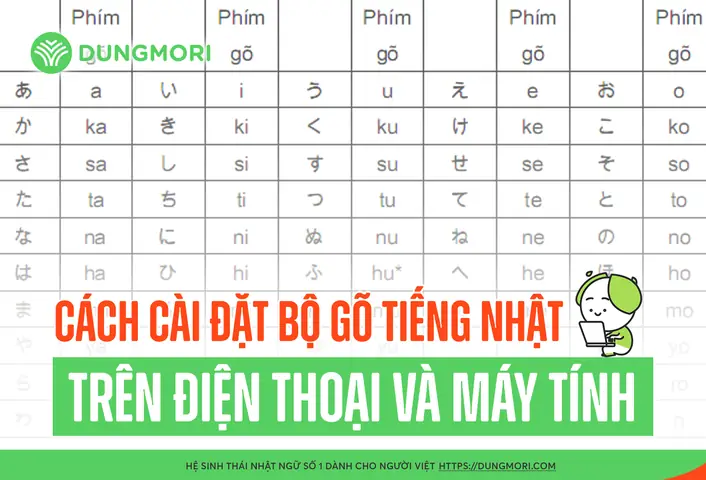
Khác với tiếng Việt (dùng Telex, VNI, VIQR gõ có dấu trực tiếp), tiếng Nhật sử dụng phương pháp Nhập dựa trên âm thanh (Romaji Input) hoặc Nhập trực tiếp Kana (Kana Input).
- Romaji Input (Phổ biến nhất, khuyến nghị cho người Việt): Bạn gõ chữ La-tinh (Romaji) theo cách đọc, IME sẽ tự động chuyển thành Hiragana. Ví dụ: gõ
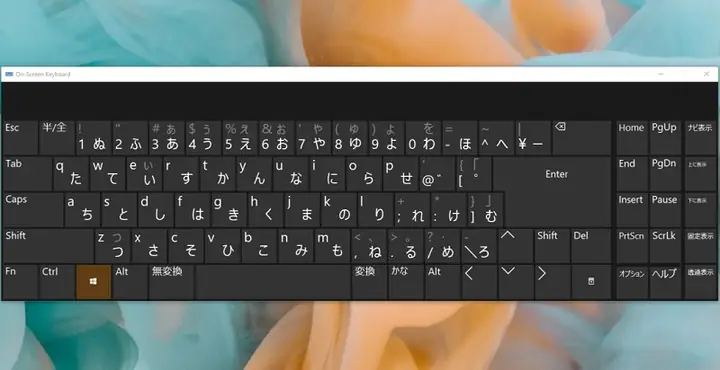
ka->か, gõtokyo->とうきょう. Sau đó nhấn Space để chuyển đổi sang Kanji/Katakana. - Kana Input (Dành cho người Nhật bản xứ hoặc đã thành thạo): Mỗi phím trên bàn phím tương ứng trực tiếp với một ký tự Hiragana (ví dụ phím
Alàち, phímSlàと). Cách này gõ nhanh hơn nhưng đòi hỏi phải thuộc lòng bố cục bàn phím JIS.
Quy trình chuẩn năm 2026: Gõ Romaji -> Hiragana hiện ra (gạch chân nét đứt) -> Nhấn Space/Tab để chọn Kanji/Katakana -> Nhấn Enter để xác nhận.
2. Cài Đặt Tiếng Nhật Trên Windows 11 (Phiên Bản 24H2/2026 Mới Nhất)
Windows 11 năm 2026 đã gom gọn cài đặt ngôn ngữ vào một trang duy nhất, giao diện Fluent Design mượt mà hơn hẳn so với các phiên bản cũ.
Bước 1: Thêm Ngôn Ngữ Nhật Bản
Có thể bạn quan tâm: Cách Dịch Từ Tiếng Việt Sang Tiếng Nhật Hiệu Quả Nhất Năm 2026: Hướng Dẫn Chi Tiết Từ Cơ Bản Đến Nâng Cao
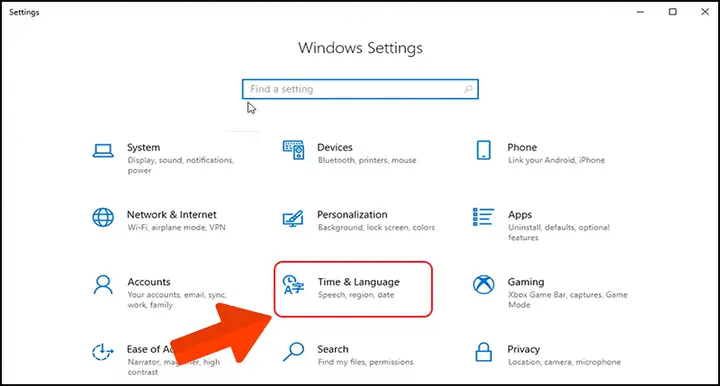
- Nhấn phím tắt
Win + Iđể mở Settings (Cài đặt). - Chọn tab Time & language (Thời gian và ngôn ngữ) -> Language & region (Ngôn ngữ và khu vực).
- Nhấn nút Add a language (Thêm ngôn ngữ) bên cạnh “Preferred languages”.
- Tìm từ khóa “Japanese” hoặc “Nhật Bản”, chọn Japanese (Japan) / 日本語 (日本) -> Nhấn Next.
- Quan trọng năm 2026: Màn hình “Install language features” (Cài đặt tính năng ngôn ngữ). Hãy đảm bảo tích chọn:
- Language pack (Gói ngôn ngữ): Tùy chọn (nếu muốn đổi giao diện Windows sang tiếng Nhật).
- Text-to-speech, Speech recognition, Handwriting: Tích nếu cần đọc văn bản/nhận diện giọng nói/viết tay.
- Basic typing (Nhập liệu cơ bản): BẮT BUỘC (chứa IME Microsoft).
- Lưu ý: Bỏ tích “Set as my Windows display language” nếu bạn muốn giữ giao diện tiếng Việt/Anh.
- Nhấn Install. Chờ vài phút tải về (dung lượng khoảng 200-500MB tùy gói).
Bước 2: Cấu Hình Microsoft IME (Trái Tim Của Việc Gõ)
Sau khi cài xong, bạn sẽ thấy “Japanese” trong danh sách ngôn ngữ. Nhấn vào biểu tượng ba chấm (⋯) bên cạnh -> Language options (Tùy chọn ngôn ngữ).
Kéo xuống mục Microsoft IME -> Nhấn ⋯ -> Keyboard options (Tùy chọn bàn phím). Đây là nơi “chinh phục” IME năm 2026:
A. General (Chung) – Tối Ưu Hóa Thao Tác
- Input mode (Chế độ nhập): Mặc định là Hiragana. Giữ nguyên.
- Key template (Mẫu phím): Chọn Microsoft IME (mặc định) hoặc ATOK nếu bạn quen layout cũ. Khuyến nghị dùng Microsoft IME mặc định để tương thích tốt nhất với Windows 11 2026.
- Conversion mode (Chế độ chuyển đổi): Bật Predictive input (Nhập dự đoán) và Cloud suggestion (Gợi ý đám mây). Năm 2026, AI của Microsoft đã học thói quen gõ của bạn cực chính xác, gợi ý cả cụm từ, emoji, kaomoji.
- Input history (Lịch sử nhập): Bật “Use input history” để IME nhớ từ vựng bạn hay dùng.
B. Keys (Phím) – Tùy Chỉnh Phím Tắt “Thần Thánh”
Mặc định Windows dùng Win + Space chuyển ngôn ngữ và Alt + ~ (hoặc Half-width/Full-width trên bàn phím JIS) chuyển chế độ Anh/Nhật bên trong IME. Năm 2026, bạn nên tùy chỉnh lại cho quen tay người Việt:
- Tìm mục Key assignments (Gán phím) -> Customize (Tùy chỉnh).
- Tìm hành động “Switch between AlphaNumeric and Hiragana” (Chuyển đổi Alphanumeric/Hiragana).
- Gán phím tắt:
Ctrl + Space(hoặcShift + Spacenếu không bị xung đột). Cặp phím này cực其熟悉 (quen thuộc) với người dùng Unikey/Vietkey. - Tìm “Convert to Katakana” (Chuyển thành Katakana) -> Gán
F7(chuẩn Microsoft) hoặcCtrl + K. - Tìm “Convert to Half-width Katakana” (Chuyển thành Half-width Katakana) -> Gán
F8. - Nhấn OK để lưu.
C. Appearance (Giao Diện) – Thanh Công Cụ Hiện Đại
- Bật Use candidate window (Sử dụng cửa sổ ứng cử viên).
- Chọn Vertical candidate window (Cửa sổ ứng cử viên dọc) nếu màn hình ngang (ultrawide) để không che nội dung.
- Bật Show input mode indicator on taskbar (Hiển thị chỉ báo chế độ nhập trên thanh tác vụ) -> Chọn Always (Luôn luôn). Năm 2026, indicator này nhỏ gọn, chỉ hiện “あ” (Hiragana) hoặc “A” (English) ngay trên Taskbar, cực dễ nhận biết.
3. Cài Đặt Trên macOS (Sonoma / Sequoia – Cập Nhật 2026)
Apple năm 2026 tiếp tục cải tiến Japanese IM tích hợp sẵn, không cần cài đặt bên thứ 3 (như Google IME hay ATOK) trừ khi bạn là “power user” chuyên sâu.
Kích Hoạt Nhanh
Có thể bạn quan tâm: Cách Ghi Chép Tiếng Nhật Hiệu Quả Nhất Năm 2026: Từ Cơ Bản Đến Nâng Cao, Hệ Thống Học Tập Không Quên
- System Settings (Cài đặt Hệ thống) -> Keyboard (Bàn phím).
- Mục Text Input (Nhập văn bản) -> Nhấn Edit (Chỉnh sửa) -> Nhấn dấu + -> Chọn Japanese -> Chọn Hiragana (và Katakana nếu muốn tách riêng) -> Add.
- Quan trọng: Nhấn nút Options (Tùy chọn) bên cạnh Japanese Hiragana vừa thêm.
- Input mode: Chọn Romaji (mặc định).
- Typing method: Romaji (gõ La-tinh) hoặc Kana (gõ trực tiếp Kana).
- Live Conversion (Chuyển đổi trực tiếp): BẬT TẤT CẢ. Đây là “killer feature” của macOS. Bạn gõ Romaji -> nó tự thành Hiragana -> tự động chuyển thành Kanji/Katakana phù hợp ngữ cảnh mà không cần nhấn Space. Chỉ cần gõ liên tục và nhấn Enter. Năm 2026, độ chính xác của Live Conversion đã gần như tuyệt đối cho văn bản thông thường.
- Predictive candidates (Ứng cử viên dự đoán): Bật.
Phím Tắt Chuẩn Mac Năm 2026
- Chuyển ngôn ngữ (Input Source):
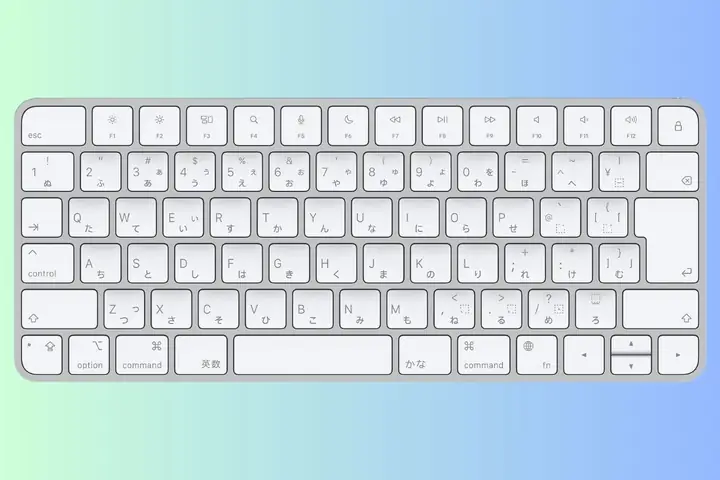
Control + Space(mặc định) hoặcFn(Globe key) trên bàn phím MacBook mới. Khuyến nghị: Vào Keyboard Shortcuts -> Input Sources -> ĐặtCmd + Spacecho “Select next input source” (nếu không dùng Spotlight) hoặc giữCtrl + Space. - Chuyển chế độ Anh/Nhật bên trong IME:
Caps Lock(nếu cấu hình trong Keyboard settings -> “Press Caps Lock to: Switch to ABC input mode”). Đây là cách nhanh nhất: Nhấn Caps Lock -> gõ Anh; Nhấn lại -> gõ Nhật. - Chuyển Hiragana -> Katakana:
Control + K(giữ Control nhấn K nhiều lần để lặp: Hira -> Kata -> Half-width Kata -> Full-width Romaji -> Half-width Romaji). - Chuyển Kanji:
Space(nếu tắt Live Conversion) hoặcTab/Shift+Tabđể duyệt ứng cử viên.
4. Các Phím Tắt “Bí Mật” Và Thao Tác Nâng Cao (Áp Dụng Cả Win/Mac)
Nắm vững các phím sau sẽ giúp tốc độ gõ tăng gấp 3-4 lần so với dùng chuột chọn:
| Chức Năng | Windows (Microsoft IME) | macOS (Japanese IM) | Ghi Chú |
|---|---|---|---|
| Chuyển Anh <-> Nhật | Ctrl + Space (tùy chỉnh) / Alt + ~ |
Caps Lock / Ctrl + Space |
Quan trọng nhất. |
| Xác nhận chữ (Enter) | Enter |
Enter |
Khi đang gạch chân nét đứt. |
| Chọn từ Kanji/Kana | Space / Tab |
Space / Tab |
Duyệt danh sách gợi ý. |
| Chuyển thành Katakana | F7 (nhấn lại để lặp) |
Ctrl + K (nhấn lại để lặp) |
Rất hay dùng cho từ mượn, tên riêng. |
| Chuyển thành Half-width | F8 |
Ctrl + K (lặp tiếp) |
Dùng cho email, code, số điện thoại. |
| Chuyển thành Full-width Alphanumeric | F9 |
Ctrl + L (lặp) |
Chữ số to toàn góc (全角). |
| Chuyển thành Half-width Alphanumeric | F10 |
Ctrl + ; (lặp) |
Chữ số bán góc (半角) – chuẩn ASCII. |
| Xóa đoạn đang gõ (chưa xác nhận) | Esc |
Esc / Ctrl + G |
Hủy bỏ hoàn toàn chuỗi Romaji/Hiragana đang gõ. |
| Gõ Small Kana (Ký tự nhỏ: ぁ, っ, ゃ…) | Gõ đôi phụ âm: xtsu -> っ, xya -> ゃ Hoặc L + kana: ltsu, lya |
Gõ x hoặc l trước: xtu, xya Hoặc gõ đôi phụ âm: kka -> っか |
x/l là chuẩn chung. xtu/ltu cho っ. |
| Gõ “ん” (n) trước nguyên âm/hàng n/m | Gõ nn (hai chữ n) |
Gõ nn (hai chữ n) |
Ví dụ: kan -> かん, kanna -> かんな, kan'i -> かんい. |
| Gõ dấu “・” (Nakaguro) | / (khi ở chế độ Hiragana) |
/ hoặc Option + 8 |
Dùng tách từ mượn: アイウ・エオ. |
| Gõ dấu “ー” (Chōon – kéo dài âm) | - (dấu trừ) |
- (dấu trừ) |
Ví dụ: ko-hi- -> コーヒー. |
| Gõ Kanji khó đọc (Tra cứu bằng vẽ/tổng hợp) | Win + . (mở Emoji Panel) -> Tab Ω (Symbols) -> Tìm Kanji Hoặc IME Pad (chuột phải IME icon) |
Control + Option + Space (mở Character Viewer) -> Vẽ/tìm theo bộ thủ |
Cực hữu ích khi quên cách đọc Kanji. |
5. Xử Lý Các Vấn Đề “Đau Đầu” Thường Gặp Năm 2026
Lỗi 1: Gõ “si” ra “し” nhưng muốn “し” (thì đúng), gõ “ti” ra “ち” nhưng muốn “てぃ” (Thi – Tea)
- Nguyên nhân: Hệ thống Romaji chuẩn Hepburn (
si=し,ti=ち,tu=つ,hu=ふ). - Giải pháp năm 2026:
- Cách 1 (Chuẩn): Gõ
thi->てぃ,ti->ち,tu->つ,du->づ,hu->ふ,fu->ふ. - Cách 2 (Dễ nhớ): Dùng tiền tố
xhoặclcho small kana.texi->てぃ,teli->てぃ. - Mẹo: Vào IME Settings -> General -> Romaji table -> Chỉnh sửa mapping nếu muốn
siraしnhưngshicũng raし(mặc định đã hỗ trợ cả 2).
- Cách 1 (Chuẩn): Gõ
Lỗi 2: Gõ “nn” ra “ん” nhưng gõ “n” + “a” thành “な” thay vì “んあ”
- Quy tắc vàng: Luôn gõ
nn(hai lần n) khi muốn ký tựんđộc lập hoặc trước nguyên âm/hàngn, m, y, r, w.kan->かんkanna->かんな(n đầu kết thúckan, n sau bắt đầuna)kan'i(kan-i) ->かんい(gõnn->i)senpai->せんぱい(gõsennpaihoặcsenpai– IME 2026 thông minh tự hiểunp->んぱnhưngnnai->んないan toàn hơn).
Lỗi 3: Chuyển Kanji sai ý (Ví dụ gõ “hashi” muốn “橋” – cây cầu mà ra “箸” – đũa cả)
Có thể bạn quan tâm: Hướng Dẫn Chi Tiết Cách Dịch Tiếng Việt Sang Tiếng Nhật Chuẩn Xác, Tự Nhiên Nhất Năm 2026
- Dùng Context Conversion (Chuyển đổi theo ngữ cảnh): Gõ cả cụm từ thay vì từ đơn lẻ.
- Gõ
hashi o wataru->橋を渡る(đi qua cây cầu) -> IME 2026 hiểu ngay là橋. - Gõ
hashi de taberu->箸で食べる(ăn bằng đũa) -> IME hiểu là箸.
- Gõ
- Dùng Conversion Key (Henkan): Gõ
hashi-> nhấnSpacenhiều lần để duyệt danh sách. Nhìn ý nghĩa (thường hiện nhỏ bên dưới hoặc tooltip) để chọn đúng. - Đăng ký từ vựng riêng (Register Word): Chuột phải icon IME -> Add word (Đăng ký từ đơn). Nhập Reading:
hashi, Word:橋, Part of speech: Noun. Lần sau gõhashinó ưu tiên橋.
Lỗi 4: Bàn phím vật lý US/ANSI không có phím 半角/全角 (Hankaku/Zenkaku)
- Windows: Dùng
Alt + ~(phím bên trái số 1) hoặc tùy chỉnhCtrl + Spacenhư hướng dẫn phần 2. - Mac: Dùng
Caps LockhoặcCtrl + Space/Fnkey.
6. Nâng Cao Trải Nghiệm: Công Cụ Hỗ Trợ “Thần Thánh” Năm 2026
Ngoài IME mặc định, năm 2026 có các công cụ miễn phí/giá rẻ giúp gõ tiếng Nhật “như gió”:
A. Rime (Squirrel/Weasel) – Cho Người “Chuẩn Kỹ Thuật”
- Đặc điểm: Open-source, cross-platform (Win/Mac/Linux), cấu hình bằng file YAML, tốc độ cực nhanh, không gửi dữ liệu lên đám mây (Privacy first).
- Schema phổ biến:
luna_pinyin(cho TQ),japanese(cho Nhật – hỗ trợ Romaji, Kana, SKK). - Ưu điểm: Tùy biến vô tận (tự tạo từ điển, tự định nghĩa phím tắt, gõ tắt cụm từ dài – abbreviation), tích hợp từ điển mở (JMdict, Kanjidic).
- Nhược điểm: Curva học tập cao, phải chỉnh file config. Không phù hợp người dùng phổ thông.
B. Google Japanese Input (Google IME) – Vẫn “Vua” Gợi Ý
- Dù Microsoft IME năm 2026 đã rất tốt, Google IME vẫn dẫn đầu về từ điển mạng (Web dictionary) và gợi ý slang, tên anime, game, meme mới nhất.
- Tải về cài đặt riêng (miễn phí). Trên Mac thì cài app riêng, trên Win cài như chương trình thường.
- Phím tắt mặc định tương tự Microsoft IME.
C. ATOK (JustSystems) – Chuẩn Profesional (Trả Phí)
- IME “quốc dân” Nhật Bản, độ chính xác chuyển đổi Kanji cao nhất, hỗ trợ nhập bằng giọng nói, viết tay, tra từ điển tích hợp sâu.
- Năm 2026 có gói subscription hàng năm (~3000-4000 JPY/năm). Đáng đầu tư nếu bạn dịch thuật, viết báo, làm văn bản hành chính Nhật Bản chuyên nghiệp.
D. Yomitan / 10ten Reader (Extension Trình Duyệt) – Học Tập Song Song
Có thể bạn quan tâm: Cách Dịch Truyện Tranh Tiếng Nhật: Hướng Dẫn Chi Tiết Từ A-Z Cho Người Mới Bắt Đầu Năm 2026
- Không phải IME, nhưng bắt buộc cài nếu bạn học tiếng Nhật.
- Chuột trỏ vào từ Kanji -> Hiện ngay nghĩa, cách đọc (Furigana), pitch accent, ví dụ.
- Năm 2026 hỗ trợ export ra Anki chỉ 1 click (tạo flashcard tự động).
7. Gõ Tiếng Nhật Trên Linux (Ubuntu 24.04 LTS / Fedora 40+ – Năm 2026)
Linux năm 2026 đã “chín muồi” về nhập pháp nhờ IBus và Fcitx5.
Cách 1: IBus (Mặc định Ubuntu/GNOME) – Dễ Nhất
sudo apt install ibus-mozc(Mozc là bản open-source của Google IME).- Khởi động lại session (Đăng xuất/Đăng nhập).
- Settings -> Keyboard -> Input Sources -> + -> Japanese -> Japanese (Mozc).
- Cấu hình Mozc: Chuột phải icon IME -> Properties -> Tùy chỉnh Keymap (gán
Ctrl+Space,F7… như Windows).
Cách 2: Fcitx5 (Khuyên Dùng Cho KDE/Wayland/Hiệu Năng Cao)
- Nhanh hơn, nhẹ hơn, hỗ trợ Wayland native tốt hơn IBus năm 2026.
sudo apt install fcitx5-mozc fcitx5-config-qt- Thêm
GTK_IM_MODULE=fcitx5 QT_IM_MODULE=fcitx5 XMODIFIERS=@im=fcitx5vào/etc/environmenthoặc~/.profile. - Cấu hình qua
fcitx5-configtool. Giao diện Qt hiện đại, dễ tùy biến phím tắt phức tạp.
8. Gõ Tiếng Nhật Trên Thiết Bị Di Động (iOS 18 / Android 15 – Năm 2026)
Bài viết tập trung máy tính, nhưng năm 2026 luồng làm việc Cross-device (liên thiết bị) rất quan trọng (Universal Control, Phone Link, KDE Connect).
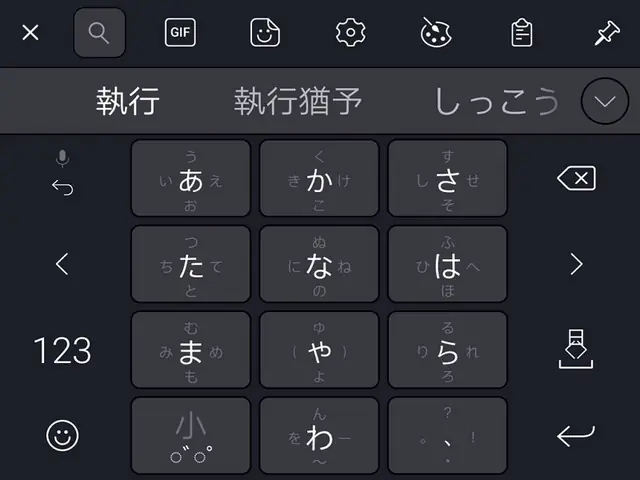
- iOS 18: Cài đặt -> General -> Keyboard -> Keyboards -> Add New Keyboard -> Japanese -> Romaji (khuyên dùng) hoặc Kana. Tính năng Predictive Text (Dự đoán văn bản) trên thanh gợi ý ngay trên bàn phím đã cực thông minh, hỗ trợ chuyển Kanji theo ngữ cảnh gần như bằng Mac.
- Android 15 (Gboard / Simeji / Google Japanese Input):
- Gboard: Tích hợp sẵn, chuyển ngôn ngữ bằng cách giữ phím Space hoặc gõ song ngữ (Bilingual typing – gõ tiếng Việt lẫn Nhật trong cùng một câu mà không cần chuyển đổi).
- Simeji: App gõ Nhật phổ biến nhất Nhật Bản, theme đẹp, kaomoji khủng, flick input (vuốt) cực mượt.
- Mẹo đồng bộ: Đăng nhập cùng tài khoản Microsoft/Google/Apple trên máy tính và điện thoại -> Từ điển cá nhân, thói quen gõ sẽ đồng bộ tự động năm 2026.
9. Lộ Trình Luyện Gõ Tiếng Nhật Hiệu Quả (Từ 0 -> Touch Typing)
Cài xong IME là chưa xong, phải luyện ngón tay. Năm 2026 có nhiều công cụ miễn phí tuyệt vời:
-
Giai đoạn 1: Học vị trí phím Romaji (Tuần 1-2)
- Web: Keybr.com (tự tạo bài tập tập trung vào phím yếu), Monkeytype.com (chế độ Japanese Romaji), TypingClub.com (có bài học tiếng Nhật).
- Mục tiêu: Gõ không nhìn bàn phím, tốc độ > 40 WPM (words per minute) tính theo Romaji.
-
Giai đoạn 2: Làm quen Chuyển Đổi Kanji (Tuần 3-4)
- Web: e-typing.ne.jp (Trang web “quốc dân” Nhật Bản luyện gõ, có bài “Basic”, “Business”, “Lyrics”, “News”). Rất tốt để luyện thao tác
Spacechọn Kanji,F7chuyển Kata. - SushiDA (寿司打): Game gõ chữ ăn sushi kinh điển, chạy trên trình duyệt, cực gây nghiện, luyện phản xạ chuyển đổi Kanji siêu nhanh.
- Web: e-typing.ne.jp (Trang web “quốc dân” Nhật Bản luyện gõ, có bài “Basic”, “Business”, “Lyrics”, “News”). Rất tốt để luyện thao tác
-
Giai đoạn 3: Thực Chiến & Từ Điển Cá Nhân (Tuần 5+)
- Gõ nhật ký hàng ngày (Diary) bằng tiếng Nhật.
- Dùng Anki + Yomitan để học Kanji/từ vựng gặp khi gõ.
- Tham gia server Discord/Reddit tiếng Nhật (r/LearnJapanese, r/Japanese) để chat thực tế.
10. Checklist Tóm Tắt Cho Người Mới Bắt Đầu Năm 2026
- Windows: Cài Japanese Language Pack -> Bật Microsoft IME -> Vào Options -> Bật Predictive Input, Cloud Suggestion -> Gán phím
Ctrl+Spacechuyển Anh/Nhật. - Mac: Thêm Japanese (Hiragana) -> Bật Live Conversion -> Đặt
Caps Lockchuyển ABC/Hiragana. - Học thuộc lòng:
nn=ん,xtu/ltu=っ,xya/lya=ゃ,F7/Ctrl+K= Katakana,Esc= Hủy gõ. - Cài đặt thêm: Yomitan (Chrome/Edge/Firefox) để tra từ khi đọc báo/web Nhật.
- Luyện tập: 15 phút/ngày trên Monkeytype (Romaji) + e-typing (Chuyển đổi Kanji) trong 1 tháng.
Kết Luận
Việc “cách ghi tiếng Nhật trên máy tính” năm 2026 không còn là rào cản kỹ thuật phức tạp như xưa. Với Microsoft IME trên Windows 11 (phiên bản 24H2+) và Japanese IM trên macOS (Sequoia/Sonoma), cả hai đều đã đạt mức độ “hoàn thiện”, thông minh nhờ AI, hỗ trợ dự đoán ngữ cảnh và chuyển đổi trực tiếp (Live Conversion) cực mạnh.
Chìa khóa thành công nằm ở: Cài đặt đúng một lần (tùy chỉnh phím tắt Ctrl+Space, bật dự đoán) + Nắm vững quy tắc gõ Romaji (nn, small kana x/l) + Luyện thói quen gõ cụm từ (Context) thay vì từ đơn để IME đoán đúng Kanji.
Đừng ngần ngại “vấy tay” vào bàn phím ngay hôm nay. Hãy mở Settings lên, thêm ngôn ngữ Nhật, gõ thử câu こんにちは、世界 (Konnichiwa, sekai – Chào thế giới) và cảm nhận sự chuyển đổi suôn sẻ từ Romaji -> Hiragana -> Kanji. Chúc bạn sớm gõ tiếng Nhật “như gió” để chinh phục mọi mục tiêu học tập, làm việc năm 2026!