
Việc học tiếng Nhật hay đơn giản là cần giao tiếp, làm việc với đối tác Nhật Bản ngày nay trở nên phổ biến hơn bao giờ hết. Với sự phát triển của công nghệ, iPhone đã trở thành công cụ đắc lực hỗ trợ người dùng gõ tiếng Nhật cực kỳ mượt mà ngay trên bàn phím mặc định, không cần cài đặt ứng dụng bên thứ ba phức tạp. Tuy nhiên, nhiều người mới bắt đầu (hoặc thậm chí đã dùng lâu năm) vẫn chưa khai thác hết các tính năng “vàng” như Flick Input (Flick nhấn lướt), Handwriting (Viết tay), hay các mẹo chuyển đổi Kanji thông minh.
Trong bài viết này, góc nhìn từ năm 2026 với bối cảnh iOS 18 (và sắp tới iOS 19), chúng tôi sẽ tổng hợp toàn bộ quy trình cài đặt, các chế độ gõ, mẹo nâng cao, khắc phục lỗi thường gặp và xu hướng bàn phím tiếng Nhật mới nhất để bạn làm chủ việc nhập liệu tiếng Nhật trên iPhone một cách chuyên nghiệp nhất.
1. Tại Sao Nên Dùng Bàn Phím Mặc Của Apple (iOS 18/19) Thay Vì App Bên Thứ 3?
Trước khi đi vào kỹ thuật, năm 2026, bàn phím tiếng Nhật tích hợp sẵn của Apple (Japanese – Kana / Romaji) đã vượt trội so với hầu hết app trên App Store nhờ:
- Tích hợp sâu Hệ thống: Hoạt động mượt mà ở mọi ứng dụng (Messages, Safari, Notes, Line, Zalo, Slack…), hỗ trợ Universal Clipboard (copy trên iPhone dán trên Mac/iPad ngay lập tức).
- AI Dự Đoán Ngữ Cảnh (On-device Intelligence): Từ iOS 17/18, Apple sử dụng Neural Engine trên chip A17/A18 để học thói quen gõ của bạn hoàn toàn ngoại tuyến. Nó dự đoán Kanji chính xác dựa trên ngữ cảnh câu văn, không chỉ từ đơn lẻ.
- Bảo Mật Tuyệt Đối: Không yêu cầu “Full Access” (truy cập toàn bộ) như Gboard hay Simeji, dữ liệu gõ phím không bao giờ rời thiết bị.
- Hỗ Trợ Đa Chế Độ Chuẩn Nhật: Kana Flick (Flick Input), Romaji QWERTY, Handwriting (Tegaki), Hardware Keyboard (Bàn phím vật lý) – tất cả đều có sẵn, chuẩn xác theo tiêu chuẩn JIS.
- Tính Năng Mới 2026 (iOS 18+): Live Conversion (Chuyển đổi trực tiếp) cho Romaji – gõ Romaji liên tục mà không cần nhấn Space liên tục, AI tự chuyển sang Hiragana/Kanji real-time; Inline Prediction hiển thị gợi ý Kanji ngay trên dòng chữ đang soạn.
2. Cài Đặt Bàn Phím Tiếng Nhật Từ A-Z (Dành Cho iOS 18/19 – 2026)
Quy trình trên iOS 18/19 có giao diện Settings được tinh gọn, một số mục đổi tên so với iOS cũ.
Có thể bạn quan tâm: Cách Giới Thiệu Bằng Tiếng Nhật Chuẩn Như Người Bản Xứ: Hướng Dẫn Chi Tiết Từ A-Z Cho Năm 2026
Bước 1: Thêm Ngôn Ngữ & Bàn Phím
- Mở Settings (Cài đặt) > General (Cài đặt chung) > Keyboard (Bàn phím).
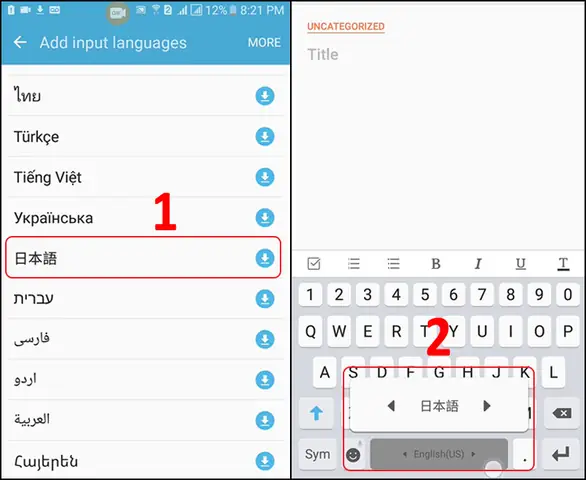
- Chọn Keyboards (Các bàn phím) > Add New Keyboard… (Thêm bàn phím mới…).
- Tìm Japanese (Tiếng Nhật). Bạn sẽ thấy 2 lựa chọn chính:
- Kana (かな): Bàn phím kiểu Nhật Bản chuẩn (Flick Input / 12 phím). Khuyên dùng cho người học nghiêm túc, tốc độ nhanh nhất.
- Romaji (ローマ字): Bàn phím QWERTY gõ Latinh (a, ka, sa…), iOS tự chuyển thành Hiragana/Katakana/Kanji. Dễ cho người mới, quen gõ Tiếng Việt/English.
- Chọn một hoặc cả hai (Khuyên dùng: Chọn cả 2 để chuyển đổi linh hoạt). Nhấn Done (Xong).
Bước 2: Cấu Hình Chi Tiết Cho Mỗi Loại Bàn Phím (Quan Trọng)
Quay lại màn hình Keyboards, nhấn vào Japanese – Kana hoặc Japanese – Romaji để tùy chỉnh:
A. Cấu Hình Japanese – Kana (Chế Độ Flick – Chuẩn Nhật)
- Flick Only (Chỉ Flick): BẬT ON. Đây là cốt lõi. Tắt chế độ “Aqua” (nhấn nhiều lần) cũ kỹ. Flick cho phép gõ 1 phím cho 1 nguyên âm, lướt 4 hướng cho 4 phụ âm (ka, ki, ku, ke, ko). Tốc độ gõ tăng 2-3 lần.
- Hardware Keyboard Layout: Chọn JIS (Japanese Industrial Standard) nếu bạn dùng Magic Keyboard/Logitech kết nối iPhone. Chọn ANSI (US) nếu dùng bàn phím US standard (mặc định MacBook).
- Predictive (Dự đoán): BẬT ON. Hiển thị thanh gợi ý Kanji/Emoji phía trên bàn phím.
- Smart Punctuation (Dấu câu thông minh): Bật để tự chuyển “…” thành “…”, “–” thành “—”, “()” thành 「」 khi gõ tiếng Nhật.
B. Cấu Hình Japanese – Romaji (Chế Độ QWERTY)
- Input Mode: Mặc định Hiragana. Có thể đổi sang Katakana hoặc Full-width Romaji (Romaji toàn góc) nếu cần.
- Live Conversion (Chuyển đổi trực tiếp – Mới iOS 17+): BẬT ON. Gõ
watashinonamae-> iOS tự biến thành私の名前ngay lập tức không cần nhấn Space. Đây là “game changer” năm 2024-2026. - Use Key Repeat (Lặp phím): Tắt đi nếu bạn gõ nhanh để tránh nhập nhầm ký tự kéo dài (aaa -> あああ).
- Shift Key Behavior: Chọn Caps Lock hoặc Shift tùy thói quen chuyển Katakana (thường double-tap Shift để bật Caps Lock -> gõ Katakana).
Bước 3: Sắp Xếp Thứ Tự & Phím Cách (Globe Key)
- Ở màn hình Keyboards, nhấn Edit (Chỉnh sửa) góc trên phải.
- Kéo Japanese – Kana hoặc Romaji lên vị trí đầu tiên nếu bạn gõ tiếng Nhật nhiều hơn tiếng Việt/Anh.
- Cài đặt phím Globe (🌐): Settings > General > Keyboard > Press and Hold Globe Key (Nhấn giữ phím Globe). Chọn Show Language Menu (Hiển thị menu ngôn ngữ) hoặc Select Next Keyboard (Chuyển bàn phím tiếp theo). Năm 2026, nhiều người dùng ưu tiên Show Language Menu để chọn nhanh Japanese – Kana / Romaji / Vietnamese – Telex mà không phải bấm lặp nhiều lần.
3. Làm Chủ 3 Chế Độ Gõ Cốt Lõi Trên iPhone (2026)
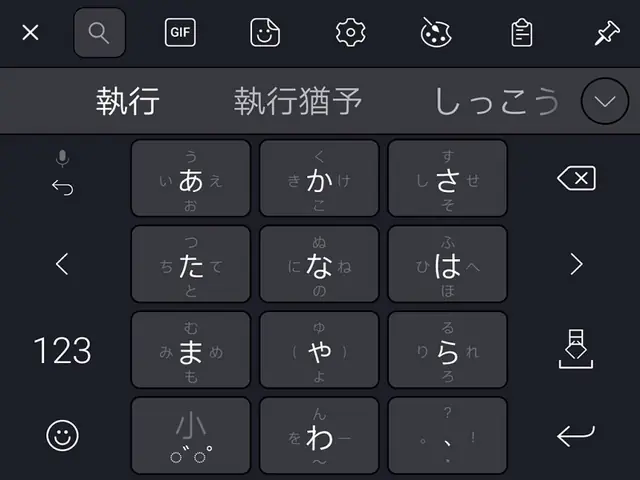
3.1. Chế Độ Kana Flick Input (フリック入力) – “Vũ Khí Bí Mật” Của Người Nhật
Đây là cách gõ nhanh nhất, chuẩn nhất, bắt buộc phải học nếu muốn đạt tốc độ “thần tốc” như người bản xứ.
Có thể bạn quan tâm: Hướng Dẫn Chi Tiết Cách Ghép Âm Tiếng Nhật Từ Cơ Bản Đến Nâng Cao (cập Nhật 2026)
- Nguyên lý: Mỗi phím đại diện cho 1 hàng nguyên âm (a, ka, sa, ta, na, ha, ma, ya, ra, wa).
- Cách gõ:
- Nhấn (Tap): Ra nguyên âm gốc (あ, か, さ, た, な, は, ま, や, ら, わ).
- Lướt Lên (Flick Up): + “i” (い, き, し, ち, に, ひ, み, り).
- Lướt Trái (Flick Left): + “u” (う, く, す, つ, ぬ, ふ, む, ゆ, る).
- Lướt Phải (Flick Right): + “e” (え, け, せ, て, ね, へ, め, れ).
- Lướt Xuống (Flick Down): + “o” (お, こ, そ, と, の, ほ, も, よ, ろ, を/ん).
- Dấu Dakuten (゛) & Handakuten (゜):
- Gõ ký tự gốc (ví dụ:
か– ka) -> Nhấn phím ゛/゜ (bên trái phím Space) -> thànhが(ga). - Mẹo Pro (2026): Bật “Flick Only”, bạn có thể lướt dài (Long Flick) trên chính phím
か:- Lướt lên ->
き(ki) - Lướt trái ->
く(ku) - Lướt phải ->
け(ke) - Lướt xuống ->
こ(ko) - Nhấn giữ (Long Press) ->
が(ga) / Nhấn giữ lâu hơn ->ぱ(pa). Tính năng này tùy phiên bản iOS cụ thể nhưng năm 2026 phản hồi cực nhanh.
- Lướt lên ->
- Gõ ký tự gốc (ví dụ:
- Ký tự nhỏ (Small Kana – ゃ, ゅ, ょ, っ): Gõ ký tự gốc
や-> Lướt xuống (hoặc nhấn phím mũi tên xuống trên bàn phím Kana) ->ゃ. Hoặc gõつ-> Lướt xuống ->っ. - Luyện tập: Dành 30 phút/ngày trong 1 tuần dùng app 「フリック練習」 (Flick Practice) hoặc gõ tin nhắn cho bạn bè. Không quay lại gõ Romaji.
3.2. Chế Độ Romaji (QWERTY) – Dễ Dành, Linh Hoạt
Phù hợp người mới, người hay chuyển đổi Anh/Việt/ Nhật liên tục.
- Cơ chế: Gõ
ka->か,shi/si->し,tsu/tu->つ,n->ん,n'->ん(trước a,i,u,e,o,y),kk->っ(sokuon). - Chuyển đổi Kanji (Henkan – 変換):
- Gõ
kanji-> Nhấn Space -> Chọn漢字/感じ/幹事… - Live Conversion (iOS 18+): Gõ
watashinonamaehanatanakadesu-> iOS tự động phân đoạn:私の名前は田中ですngay trên màn hình soạn thảo. Chỉ cần nhấn Enter/Return để xác nhận. Cực nhanh cho văn bản dài.
- Gõ
- Chuyển Katakana nhanh:
- Cách 1: Gõ xong Hiragana -> Nhấn Shift (hoặc double-tap Shift để Caps Lock) -> Nhấn Space -> Chọn Katakana.
- Cách 2 (Mẹo 2026): Gõ
katakana-> Space -> Chọnカタカナ. Hoặc dùng User Dictionary (Từ điển người dùng) thêm từ khóakata->カタカナ.
3.3. Chế Độ Handwriting (Tegaki – 手書き) – Cứu Tinh Cho Kanji Quên Nét
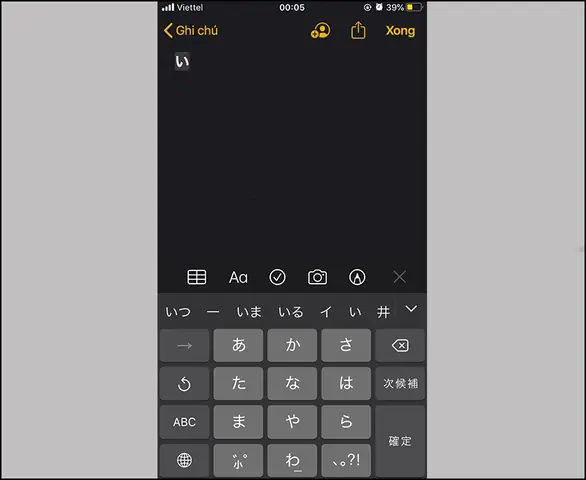
- Cách vào: Trên bàn phím Kana/Romaji, nhấn giữ phím Globe (🌐) -> Chọn Japanese Handwriting (日本語手書き). Hoặc thêm bàn phím Japanese – Handwriting riêng trong Settings.
- Viết: Dùng ngón tay hoặc Apple Pencil (trên iPad/iPhone hỗ trợ) viết Kanji/Hiragana/Katakana lên khung trắng.
- Nhận diện: iOS 18/19 dùng Vision Framework + Core ML cực chính xác, kể cả nét viết tay “bác bơm”. Hiển thị gợi ý Kanji ngay bên cạnh.
- Ứng dụng: Tra Kanji không biết đọc (On/Kun), gõ tên riêng lạ, chữ Hán Việt cổ, Emoji vẽ tay.
4. Các Mẹo “Thần Thánh” Nâng Cao Tốc Độ & Chính Xác (2026)
4.1. User Dictionary (ユーザー辞書) – Tạo Rút Gọn Riêng (Text Replacement)
Settings > General > Keyboard > Text Replacement (Thay thế văn bản) > +.
- Ví dụ:
- Phrase:
よろしくお願いいたします。| Shortcut:yor - Phrase:
田中太郎| Shortcut:tan - Phrase:
東京| Shortcut:tky - Phrase: Email/SĐT của bạn | Shortcut:
eml/sdt
- Phrase:
- Sync iCloud: Tự động đồng bộ sang Mac, iPad, Apple Watch. Năm 2026, đồng bộ gần như tức thì.
4.2. Cursor Control & Chỉnh Sửa Thông Minh (Trackpad Mode)
- Nhấn giữ phím Space (hoặc nhấn giữ bất kỳ đâu trên bàn phím Kana/Romaji) -> Bàn phím biến thành Trackpad.
- Di chuyển con trỏ chính xác đến giữa từ Kanji sai -> Chỉnh sửa.
- Mẹo 2026 (iOS 18): Double-tap trên từ Kanji/Hiragana đã gõ -> iOS tự bôi đen từ đó và hiển thị Inline Conversion Candidates (Gợi ý chuyển đổi ngay tại chỗ). Không cần xóa gõ lại.
4.3. Chuyển Đổi Nhanh Hiragana <-> Katakana <-> Full-width Romaji <-> Half-width Romaji
Có thể bạn quan tâm: Cách Ghép Tiếng Nhật Toàn Diện Nhất 2026: Từ Quy Tắc Cơ Bản Đến Kỹ Thuật Nâng Cao Cho Người Học Tự Học
Khi đang gõ (chưa xác nhận Enter):
- Nhấn Control + Space (nếu dùng bàn phím vật lý).
- Trên màn hình cảm ứng: Nhấn phím 地球儀 (Globe) -> Chọn ABC (Half-width) / あいう (Hiragana) / アイウ (Katakana) / ABC (Full-width).
- Shortcut gestures (iOS 18+): Vuốt ngang trên thanh Space (nếu bật trong Settings > Keyboard > Swipe on Spacebar) để chuyển chế độ nhập liệu (Input Mode) cực nhanh.
4.4. Emoji & Kaomoji (顔文字) Tích Hợp Sẵn
- Gõ
kao-> Space -> Ra hàng loạt Kaomoji:(^ω^)(^▽^)(;・∀・)m(_ _)m. - Gõ
mail-> Ra✉️,denwa->📞,kasa->☂️. - Memoji/Animoji Stickers: Nhấn biểu tượng App Store (A) trên thanh bàn phím -> Chọn Memoji Stickers -> Kéo thả vào tin nhắn.
4.5. Sử Dụng “Live Text” (Văn Bản Trực Tiếp) Để Nhập Kanji Từ Ảnh
- Mở Camera / Photos -> Chụp/Chọn ảnh có chữ Nhật (biển báo, menu, tài liệu).
- Nhấn giữ vào chữ -> Copy.
- Dán vào khung soạn thảo. iOS 18/19 nhận diện Vertical Text (Chữ dọc) và Handwritten Japanese (Chữ viết tay Nhật) cực chuẩn.
5. Khắc Phục Các Lỗi Thường Gặp Năm 2026
| Vấn Đề | Nguyên Nhân & Cách Khắc Phục (iOS 18/19) |
|---|---|
| Bàn phím Kana không hiện Flick / Chỉ nhấn nhiều lần (Aqua) | Vào Settings > General > Keyboard > Keyboards > Japanese – Kana -> Bật Flick Only. Khởi động lại iPhone nếu vẫn lỗi. |
Gõ Romaji n ra ん nhưng gõ na thành な thay vì んあ |
Đây là quy tắc chuẩn. Muốn んあ -> Gõ n'a (thêm dấu nháy đơn). Hoặc gõ nna (double n). |
| Dự đoán Kanji sai lệch / Gợi ý từ cũ, lạ | Settings > General > Keyboard > Reset Keyboard Dictionary (Đặt lại từ điển bàn phím). Nhập passcode. Lưu ý: Xóa sạch User Dictionary đã thêm thủ công. |
| Tự động sửa (Auto-correction) đổi từ Nhật sang Anh/Việt nhầm | Tắt Auto-Correction (Tự động sửa) trong Settings > General > Keyboard. Hoặc bật Predictive (Dự đoán) nhưng tắt Auto-Correction. |
| Bàn phím lag, giật khi gõ tiếng Nhật (đặc biệt Kana Flick) | 1. Tắt Predictive thử. 2. Xóa app nền. 3. Cập nhật iOS mới nhất (18.x). 4. Kiểm tra dung lượng ổ cứng (cần > 2GB trống). 5. Năm 2026, các chip A17/A18 xử lý ML trên thiết bị rất mạnh, lag thường do bản Beta iOS hoặc app xung đột. |
| Không gõ được Katakana trực tiếp | Kiểm tra Input Mode trong cài đặt Japanese – Romaji (đặt Katakana). Hoặc dùng Caps Lock (Double tap Shift) khi gõ Romaji. Trên Kana Flick: Nhấn phím カナ/かな (góc dưới trái) để chuyển đổi. |
| Mất bàn phím Handwriting | Settings > General > Keyboard > Keyboards > Add New Keyboard > Japanese > Handwriting. |
6. Bàn Phím Vật Lý (Hardware Keyboard) & iPadOS/macOS Continuity (2026)
Nếu bạn dùng Magic Keyboard, Logitech MX Keys, Keychron kết nối iPhone/iPad qua Bluetooth:
- Cài Layout: Settings > General > Keyboard > Hardware Keyboard > Japanese – Kana -> Chọn JIS (nếu bàn phím có phím Kana in sẵn) hoặc ANSI (US) (bàn phím US standard).
- Chuyển ngôn ngữ: Control + Space (mặc định) hoặc Fn/Globe Key (trên Magic Keyboard mới).
- Chuyển chế độ Kana/Romaji: Trên layout JIS: Nhấn phím かな/カナ/ローマ字 (thường ở góc trên phải). Trên US ANSI: Control + Shift + ; (hoặc tùy chỉnh trong Settings > Keyboard > Hardware Keyboard > Modifier Keys).
- Universal Control: Năm 2026, di chuột từ Mac sang iPad/iPhone, gõ tiếng Nhật trên bàn phím Mac -> Chữ hiện ngay trên iPhone. Live Conversion hoạt động xuyên thiết bị.
7. Xu Hướng & Ứng Dụng Hỗ Trợ Học Tập/Gõ Tiếng Nhật Trên iPhone (2026)
Có thể bạn quan tâm: Cách Ghép Từ Tiếng Nhật Toàn Diện Nhất 2026: Từ Cơ Bản Đến Nâng Cao, Quy Tắc, Ngoại Lệ Và Bí Quyết Học Hiệu Quả
Dù bàn phím mặc định đã “đỉnh”, cộng đồng học tiếng Nhật năm 2026 vẫn yêu thích các app đi kèm:
- Simeji / Gboard (Google): Vẫn phổ biến nhờ Theme giao diện đẹp, Kaomoji khổng lồ, Voice Typing (Nhận diện giọng nói) tiếng Nhật cực chuẩn của Google, tìm kiếm Emoji/GIF nhanh. Nhược điểm: Yêu cầu Full Access, tốn pin, dữ liệu lên server.
- Flick (アプリ『フリック』): App chuyên luyện Flick Input gamification (đua top, cấp độ, skin bàn phím). Rất tốt cho người mới tập Flick.
- Mazii / Jisho / Takoboto (Từ điển): Tích hợp Share Extension. Bôi đen từ Kanji bất kỳ (Safari, Line, Mail) -> Share -> Mazii -> Tra nghĩa, ví dụ, stroke order ngay lập tức.
- AnkiMobile / AnkiDroid (Flashcard): Học Kanji/Từ vựng theo thuật toán Spaced Repetition. Nhập liệu từ điển Mazii -> Xuất file CSV -> Import Anki.
- GoodNotes 6 / Notability / Freeform: Viết tay Kanji trên iPad/iPhone (Apple Pencil) -> Tìm kiếm chữ viết tay (Handwriting Search) -> Chuyển văn bản (Convert to Text) nhờ OCR tiếng Nhật siêu chính xác năm 2026.
- ChatGPT / Claude / Gemini (App chính thức): Dùng Voice Mode hội thoại tiếng Nhật, nhờ sửa ngữ pháp, dịch tự nhiên, tạo bài tập. Copy kết quả -> Dán vào Notes/Message.
8. So Sánh Nhanh: Kana Flick vs Romaji QWERTY – Nên Chọn Gì Năm 2026?
| Tiêu Chí | Kana Flick (かなフリック) | Romaji QWERTY (ローマ字) |
|---|---|---|
| Tốc độ tối đa | Cao nhất (1 phím/lướt = 1 âm tiết). Người Nhật pro gõ 300-400 ký tự/phút. | Trung bình (2-3 gõ = 1 âm tiết). Tối đa ~200 ký tự/phút. |
| Độ khó học | Cao (Cần nhớ vị trí 10 phím + 4 hướng lướt + Dakuten). ~1-2 tuần quen. | Thấp (Dùng layout QWERTY quen thuộc). Ngay lập tức gõ được. |
| Chính tả (Orthography) | Chuẩn tuyệt đối. Không gõ nhầm si/shi, tu/tsu, n/nn. |
Dễ gõ nhầm si->し (chuẩn) vs shi->し, tu->つ vs tsu->つ. Cần nhớ quy tắc. |
| Phù hợp cho | Học viên N3->N1, Dịch thuật, Làm việc môi trường Nhật, Muốn gõ nhanh như người bản xứ. | Người mới (N5-N4), Du lịch, Gõ lướt, Hay chuyển đổi Anh/Việt/ Nhật, Dùng bàn phím vật lý US. |
| Mẹo 2026 | Bật Flick Only + Long Press Dakuten. Luyện trên app Flick. | Bật Live Conversion + User Dictionary. Tận dụng Inline Prediction. |
💡 Lời khuyên 2026: Cài cả 2. Mặc định Japanese – Kana lên đầu. Dùng Kana Flick khi soạn thảo văn bản dài, chat nhanh, làm việc. Dùng Romaji khi gõ tìm kiếm web, nhập địa chỉ, số điện thoại, hoặc khi mới học Kanji chưa nhớ cách đọc (On/Kun) để gõ Flick.
9. Câu Hỏi Thường Gặp (FAQ) – Góc Độ Năm 2026
Q: iOS 18/19 có hỗ trợ gõ tiếng Nhật bằng giọng nói (Voice Input) tốt không?
A: Rất tốt. Nhấn biểu tượng Mic (Micro) trên bàn phím -> Nói tiếng Nhật. Nhận diện Natural Language cực chuẩn, tự thêm dấu câu, chuyển Kanji đúng ngữ cảnh. Hỗ trợ cả Offline Dictation (tải gói ngôn ngữ ~500MB trong Settings > General > Keyboard > Dictation Languages). Năm 2026, độ chính xác > 98% trong môi trường yên tĩnh.
Q: Làm sao gõ được “Katakana kéo dài” (ー) và “Small Tsu” (っ) trên Kana Flick?
A: Katakana kéo dài (ー): Trên bàn phím Kana, phím わ (Wa) -> Lướt xuống (Flick Down) -> Ra を -> Lướt xuống lần nữa (hoặc nhấn phím mũi tên xuống) -> Ra ー.
Small Tsu (っ): Phím た (Ta) -> Lướt xuống -> Ra つ -> Lướt xuống lần nữa -> Ra っ. Hoặc gõ ltu / xtu trên Romaji.
Q: Có cách nào gõ Kanji không biết đọc (On/Kun) trên iPhone không?
A: Có 3 cách:
- Handwriting (Viết tay): Vẽ nét Kanji lên màn hình.
- Component Input (Nhập bộ phận – iOS 18+): Settings > General > Keyboard > Japanese – Kana/Romaji > Bật Show Component Candidates. Gõ các bộ phận (Radical) -> iOS gợi ý Kanji chứa bộ phận đó. Tính năng hơi sâu, ít người biết.
- Live Text (Camera): Chụp ảnh Kanji -> Copy -> Paste.
Q: Tại sao gõ kanji ra 感じ mà không ra 漢字?
A: iOS ưu tiên từ vựng phổ biến/hay dùng (感じ – cảm giác) hơn từ chuyên ngành (漢字 – chữ Hán). Cách sửa: Gõ kanji -> Space -> Chọn 漢字 nhiều lần (3-5 lần). AI “On-device” sẽ học thói quen và đưa 漢字 lên top 1 cho bạn. Hoặc thêm vào User Dictionary: kanji -> 漢字.
Q: Đang gõ tiếng Nhật, muốn chèn ngay một từ tiếng Anh/Việt không cần chuyển bàn phím?
A: QuickPath (Vuốt gõ) trên QWERTY: Vuốt gõ từ Anh/Việt trên bàn phím Romaji (nếu đang dùng Romaji).
Trên Kana Flick: Nhấn giữ phím Globe (🌐) -> Chọn English (US) hoặc Vietnamese (Telex) -> Gõ xong -> Nhấn giữ Globe -> Chọn lại Japanese. Năm 2026, iOS vẫn chưa hỗ trợ “Bilingual QuickPath” trên cùng một layout Kana.
10. Kết Luận: Hành Trình Chinh Phục Bàn Phím Tiếng Nhật Trên iPhone Năm 2026
Việc gõ tiếng Nhật trên iPhone năm 2026 không còn là rào cản công nghệ, mà là nghệ thuật cá nhân hóa. Apple đã đưa trí tuệ nhân tạo (Apple Intelligence/On-device ML) vào lõi bàn phím, biến nó thành một “trợ lý soạn thảo” hiểu ngữ cảnh, học thói quen và bảo vệ quyền riêng tư.
Lộ trình đề xuất cho bạn:
- Tuần 1: Cài đặt Japanese – Kana (Flick Only) + Japanese – Romaji (Live Conversion On). Thêm User Dictionary cho 20 câu/thông tin cá nhân hay dùng nhất.
- Tuần 2-4: Tập trung luyện Kana Flick 15 phút/ngày (app Flick hoặc chat với bạn). Bỏ thói quen gõ Romaji cho các từ cơ bản (desu, masu, arigatou, ohayou…).
- Tuần 5+: Làm chủ Inline Prediction, Trackpad Mode, Handwriting cho Kanji lạ. Tận dụng Live Text nhập liệu từ tài liệu giấy.
- Duy trì: Đặt lại từ điển (Reset Keyboard Dictionary) 6 tháng/lần nếu thấy dự đoán sai lệch. Cập nhật iOS mới nhất để nhận các cải tiến ML cho tiếng Nhật.
Chúc bạn sớm gõ tiếng Nhật trên iPhone “như gió, như nước”, biến chiếc điện thoại thành延长 của tư duy ngôn ngữ Nhật Bản. Sayonara các lỗi gõ phím, chào đón hiệu suất x2, x3 năm 2026! 🚀🇯🇵📱