
Việc nhập liệu tiếng Nhật trên máy tính là kỹ năng bắt buộc đối với bất kỳ ai đang học ngôn ngữ này, làm việc trong môi trường Nhật Bản, hoặc đơn giản là đam mê văn hóa Nhật. Khác với tiếng Việt hay tiếng Anh chỉ sử dụng bảng chữ cái La-tinh, tiếng Nhật đòi hỏi sự kết hợp phức tạp giữa ba hệ thống chữ: Hiragana, Katakana và Kanji. Đến năm 2026, các hệ điều hành (Windows 11, macOS Sonoma/Ventura, ChromeOS, các distro Linux phổ biến) và phương pháp nhập (IME – Input Method Editor) đã được tối ưu hóa rất cao, hỗ trợ nhập liệu thông minh, dự đoán từ ngữ dựa trên AI và đồng bộ đám mây.
Bài viết này sẽ cung cấp hướng dẫn toàn diện, cập nhật nhất cho năm 2026, bao gồm cài đặt trên các hệ điều hành phổ biến, so sánh các IME hàng đầu, kỹ thuật gõ nhanh (Touch typing), xử lý lỗi thường gặp và các mẹo “pro” để nâng cao hiệu suất làm việc.
Phần 1: Hiểu Cơ Chế Nhập Tiế Nhật (IME) Trước Khi Bắt Tay Vào Làm
Trước khi cài đặt, bạn cần hiểu bản chất của việc “gõ tiếng Nhật”. Bạn không gõ trực tiếp ký tự Kanji hay Kana. Thay vào đó, bạn gõ Romaji (chữ La-tinh phiên âm) hoặc Kana trực tiếp (khi dùng bàn phím Kana), sau đó IME sẽ chuyển đổi (Henkan – 変換) thành Hiragana, Katakana hoặc Kanji.
1. Hai Phương Pháp Nhập Chính
- Romaji Input (Nhập Romaji – Phổ biến nhất): Gõ
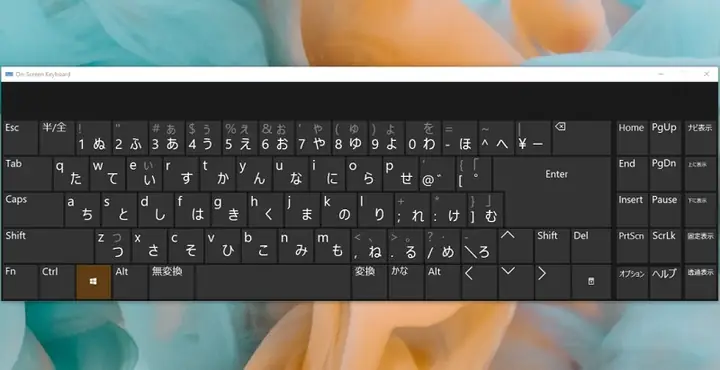
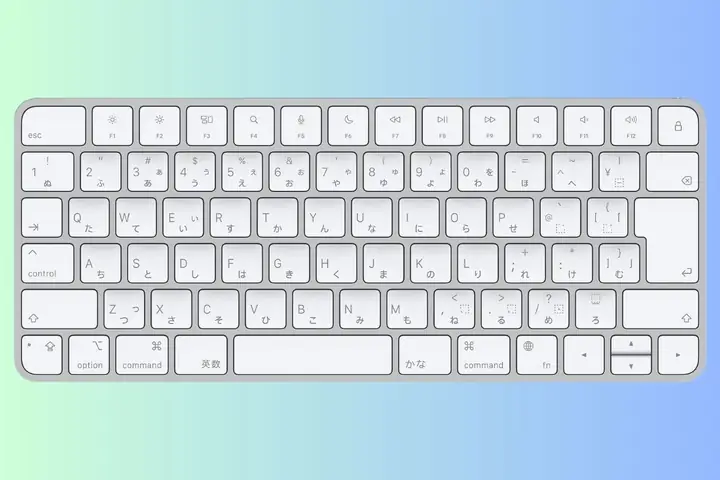
ka-> raか(Hiragana), gõkanji-> ra漢字(Kanji). Ưu điểm: Dùng bàn phím QWERTY chuẩn, không cần nhớ vị trí Kana, phù hợp người đã thạo gõ tiếng Anh. - Kana Input (Nhập Kana trực tiếp – Nhanh hơn cho người Nhật/người thành thạo): Mỗi phím tương ứng một ký tự Kana (vd: phím
A->ち, phímS->と). Ưu điểm: Số lần gõ phím ít hơn (1 phím = 1 Kana), tốc độ tối đa cao hơn. Nhược điểm: Cần bàn phím in sẵn Kana, học vần phím mới hoàn toàn.
Khuyến nghị 2026: Nếu bạn là người Việt Nam hoặc quen gõ tiếng Anh, hãy chọn Romaji Input. Tốc độ chênh lệch không quá lớn so với lợi ích của việc không phải học bố cục bàn phím mới.
2. Quy Trình Chuyển Đổi (Henkan) Cơ Bản
- Composition (Nhập liệu): Gõ
nihongo-> màn hình hiển thịにほんご(dưới dạng gạch chân, chưa xác định). - Conversion (Chuyển đổi): Nhấn
Space-> IME gợi ý日本語(Kanji),ニホンゴ(Katakana),にほんご(Hiragana). - Selection (Chọn lọc): Dùng
Space(lần lượt) hoặcTab/ số thứ tự / chuột để chọn ứng viên đúng. - Confirmation (Xác nhận): Nhấn
Enterđể chốt câu.
Phần 2: Cài Đặt Chi Tiết Trên Các Hệ Điều Hành (Cập Nhật 2026)
Có thể bạn quan tâm: Hướng Dẫn Chi Tiết Cách Giới Thiệu Gia Đình Bằng Tiếng Nhật Chuẩn Nativi Năm 2026
1. Windows 11 (Phiên bản 23H2/24H2 – Chuẩn 2026)
Windows 11 tích hợp sẵn Microsoft IME rất mạnh, hỗ trợ đám mây (Cloud Suggestion) và AI dự đoán.
Các bước cài đặt:
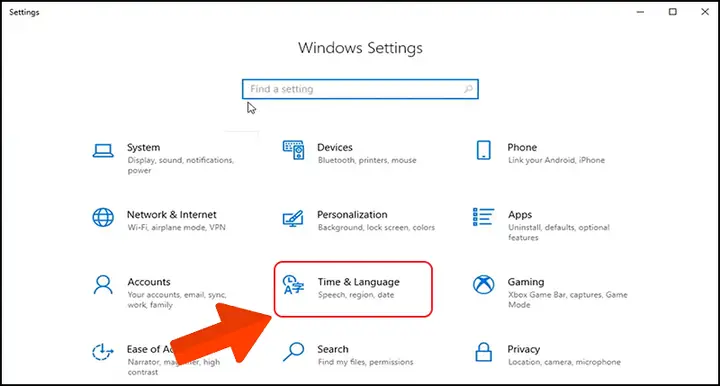
- Mở Settings (
Win + I) > Time & language > Language & region. - Nhấn Add a language (Thêm ngôn ngữ).
- Tìm “Japanese” / “Tiếng Nhật” > Next.
- Bỏ chọn “Set as my Windows display language” (trừ khi muốn đổi toàn bộ giao diện Win sang tiếng Nhật) > Install.
- Chờ tải gói ngôn ngữ (~100-200MB).
- Sau khi cài xong, nhìn góc dưới bên phải Taskbar sẽ thấy nút JPN / ENG. Nhấn vào đó hoặc dùng phím tắt
Win + Spaceđể chuyển.
Tối ưu Microsoft IME năm 2026 (Rất quan trọng):
- Vào Settings > Time & language > Language & region > Japanese > Language options > Microsoft IME > Keyboard options.
- General: Bật “Use Cloud Suggestion” (Dùng gợi ý đám mây) để từ vựng mới nhất, lóng bóng, tên riêng được cập nhật realtime.
- Key assignments (Gán phím): Chuyển sang “Custom”.
- Đặt
Henkan(Chuyển đổi) =Space(Mặc định thường làSpacerồi, nhưng kiểm tra lại). - Đặt
Muhenkan(Không chuyển đổi – giữ nguyên Hiragana) =Left CtrlhoặcShift + Space(Rất hữu ích khi gõ tên riêng, địa chỉ không muốn chuyển Kanji). - Đặt
Katakana(Chuyển sang Katakana) =F7(chuẩn) hoặcCtrl + CapsLock.
- Đặt
- Appearance: Chọn “Compact” cho thanh ứng viên (Candidate window) nhỏ gọn, không che màn hình.
2. macOS (Sonoma 14 / Sequoia 15 – Chuẩn 2026)
Apple gọi IME của họ là Kotoeri (nay thường gọi chung là Japanese IM). macOS xử lý tiếng Nhật cực mượt, tích hợp sâu với từ điển hệ thống.
Các bước cài đặt:
- System Settings (Cài đặt hệ thống) > General > Language & Region.
- Kéo thả “Japanese” lên trên “Vietnamese” hoặc “English” trong Preferred Languages (Ngôn ngữ ưu tiên) nếu muốn hệ thống ưu tiên tiếng Nhật, hoặc chỉ thêm vào danh sách.
- Vào Keyboard (Bàn phím) > Text Input > Input Sources > Nhấn dấu
+> Chọn Japanese > Chọn Kana (cho nhập Kana trực tiếp) và/hoặc Romaji (khuyên dùng Romaji) > Add.
Cấu hình Pro cho macOS 2026:
- Trong Input Sources, chọn Japanese – Romaji > Nhấn nút Options (i) bên cạnh.
- Input mode: Chọn Hiragana (Mặc định).
- Live Conversion (Chuyển đổi trực tiếp – Tính năng killer của Mac): BẬT TẤT CẢ. Tính năng này cho phép bạn gõ liên tục
watashihanihongo-> Mac tự động biến thành私は日本語mà không cần nhấn Space. Chỉ cần nhấnEnterđể xác nhận cuối câu. Đây là cách gõ nhanh nhất trên Mac. - Predictive Candidates: Bật để thấy gợi ý trên Touch Bar hoặc Floating window.
- Phím tắt chuyển đổi:
Control + Space(mặc định) hoặcFn(Globe key) trên bàn phím mới. Vào Keyboard Shortcuts > Input Sources để tùy chỉnh.
3. Linux (Ubuntu 24.04 LTS / Fedora 40 / Arch – Môi trường 2026)
Trên Linux, Fcitx5 kết hợp với Mozc (engine của Google Japanese Input) là tiêu chuẩn vàng năm 2026. IBus vẫn dùng được nhưng Fcitx5 nhẹ hơn, hỗ trợ Wayland tốt hơn và UI hiện đại hơn (Qt/QML).
Cài đặt trên Ubuntu/Fedora (Wayland):
# Ubuntu/Debian
sudo apt update && sudo apt install fcitx5 fcitx5-mozc fcitx5-config-qt fcitx5-frontend-gtk3 fcitx5-frontend-qt5 # Fedora
sudo dnf install fcitx5 fcitx5-mozc fcitx5-configtool fcitx5-gtk fcitx5-qt
- Sau cài: Chạy
fcitx5-configtool(hoặc tìm “Fcitx 5 Configuration” trong menu). - Tab Addon: Đảm bảo Mozc và Classic User Interface được bật.
- Tab Global Config: Thêm Japanese – Mozc vào danh sách Input Method (nút
+, bỏ tick “Only Show Current Language” để thấy Japanese). - Quan trọng: Set phím kích hoạt (Trigger Input Method) =
Super + SpacehoặcCtrl + Space. Set Switch Input Method Forward/Backward để đổi giữa Viet/Eng/Jp. - Environment Variables (Quan trọng cho Wayland 2026): Thêm vào
~/.profilehoặc/etc/environment:
bash export GTK_IM_MODULE=fcitx export QT_IM_MODULE=fcitx export XMODIFIERS=@im=fcitx export SDL_IM_MODULE=fcitx export GLFW_IM_MODULE=ibus # Hoặc fcitx tùy app
Khởi động lại máy (Logout/Login không đủ trên Wayland).
4. ChromeOS (Chrome OS 120+ – Năm 2026)
ChromeOS đã hỗ trợ tiếng Nhật gốc rất tốt, không cần Crostini (Linux) cho việc gõ cơ bản.
- Settings > Languages and inputs > Inputs and keyboards > Add input methods.
- Tích Japanese (US keyboard) (dành cho Romaji) hoặc Japanese (Japanese keyboard) (dành cho Kana).
- Chuyển đổi:
Ctrl + Shift + Spacehoặc click shelf.
Phần 3: So Sánh Các IME Bên Thứ 3 (Third-party) Đáng Dùng Năm 2026
Mặc dù IME tích hợp đã rất tốt, nhưng các IME bên thứ 3 vẫn có ưu điểm riêng về từ điển chuyên ngành, giao diện, hoặc tính năng AI.

Có thể bạn quan tâm: Hướng Dẫn Chi Tiết Cách Gõ Bàn Phím Tiếng Nhật Trên Iphone (cập Nhật Ios 18/19 – 2026)
| IME | Hệ điều hành | Điểm mạnh năm 2026 | Đối tượng phù hợp |
|---|---|---|---|
| Google Japanese Input (Mozc) | Win, Mac, Linux, ChromeOS | Từ điển khổng lồ, cập nhật trend mạng (SNS, game, anime) cực nhanh, đồng bộ từ điển cá nhân qua Google Account. Engine cốt lõi của Mozc trên Linux. | Mọi người, đặc biệt dịch thuật, lướt web Nhật, cần từ lóng mới. |
| ATOK (JustSystems) | Win, Mac | Trả phí (Subscription ~3000-4000 JPY/năm). Engine chuyển đổi ngữ cảnh (Contextual Conversion) tốt nhất thị trường, sửa lỗi chính tả thông minh, hỗ trợ từ điển chuyên ngành (Y tế, Pháp lý, Kỹ thuật) chuẩn xác. | Dịch thuật chuyên nghiệp, biên tập viên, người viết báo, văn bản hành chính. |
| Simeji (Baidu/IME) | Win, Mac, Mobile | Giao diện cực đẹp, theme đa dạng, nhập bằng giọng nói (Voice input) tốt, tích hợp Kaomoji/Emoji/Sticker phong phú, AI chat hỗ trợ viết câu. | Gen Z, người thích cá nhân hóa, gõ SNS, chat Discord/Line. |
| Kawasemi / AquaSKK | macOS (Open source) | Nhẹ, tinh gọn, dùng SKK (System KK – kiểu gõ Kana có logic riêng), cực nhanh khi thành thạo, không telemetry. | Power user Mac, fan Open source, người thích SKK style. |
Lời khuyên 2026: Người dùng phổ thông chỉ cần Microsoft IME (Win) hoặc Japanese IM (Mac) + Google Japanese Input (dự phòng). Chỉ đầu tư ATOK khi kiếm tiền bằng việc gõ/dịch tiếng Nhật chuyên nghiệp.
Phần 4: Kỹ Thuật Gõ Nhanh (Touch Typing) & Quy Tắc Romaji “Chuẩn Nhật”
Để gõ thật nhanh, bạn phải gõ 10 ngón (Touch Typing) và nắm vững quy tắc Romaji Hepburn-shiki (phổ biến nhất) hoặc Kunrei-shiki (giáo trình cũ). IME hiện đại chấp nhận cả hai nhưng ưu tiên Hepburn.
1. Bảng Tra Cứu Romaji -> Kana Nhanh (In ra dán trước màn hình)
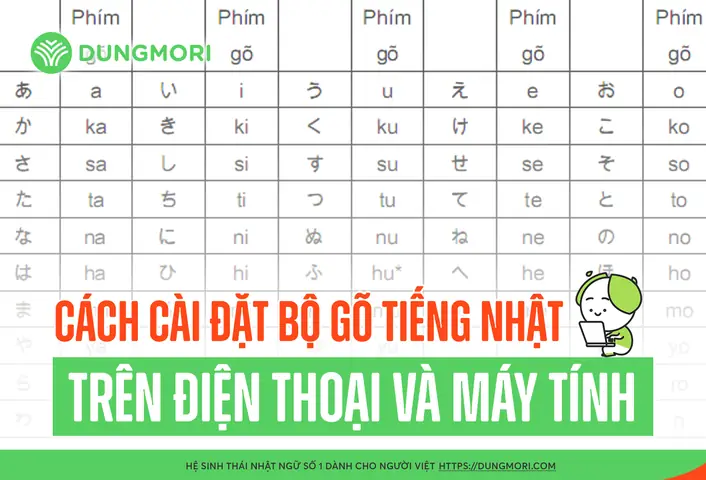
| Hiragana | Romaji (Hepburn) | Lưu ý quan trọng 2026 |
|---|---|---|
| あ い う え お | a i u e o |
Cơ bản |
| か き く け こ | ka ki ku ke co / ka ki ku ke ko |
co hoặc ko đều được (IME hiểu co = こ). Khuyên dùng ko cho chuẩn. |
| さ し す せ そ | sa si su se so / sa shi su se so |
shi chuẩn Hepburn, si là Kunrei. IME hiện nay hiểu cả 2. Gõ shi cho pro. |
| た ち つ て と | ta ti tu te to / ta chi tsu te to |
chi, tsu chuẩn Hepburn. ti -> ち, tu -> つ (Kunrei). Lưu ý: tsu nhỏ (っ) gõ ltu hoặc xtu hoặc gõ đôi phụ âm sau (kka -> っか). |
| な に ぬ ね の | na ni nu ne no |
|
| は ひ ふ へ ほ | ha hi hu he ho / ha hi fu he ho |
fu chuẩn Hepburn (không phải hu). hu -> ふ (Kunrei). |
| ま み む め も | ma mi mu me mo |
|
| や ゆ よ | ya yu yo |
|
| ら り る れ ろ | ra ri ru re ro |
Phát âm R/L Nhật. |
| わ を ん | wa wo nn / wa o nn |
nn để tách ん (vd: kan -> かん, kann -> かん vẫn, nhưng kan'na -> かんな, kanna -> かな). Luôn gõ nn trước nguyên âm/y/kana n. |
| が ぎ ぐ げ ご | ga gi gu ge go |
|
| ざ じ ず ぜ ぞ | za ji zu ze zo / za zi zu ze zo |
ji chuẩn. |
| だ ぢ づ で ど | da di du de do / da ji zu de do |
di -> ぢ, du -> づ. Thường gặp trong từ ghép (rendaku). |
| ば び ぶ べ ぼ | ba bi bu be bo |
|
| ぱ ぴ ぷ ぺ ぽ | pa pi pu pe po |
2. Kỹ Thuật Xử Lý “Sokuon” (促音 – っ nhỏ) & “Youon” (拗音 – ゃ/ゅ/ょ nhỏ)
Đây là nơi phân biệt tay mới và tay pro.
-
Sokuon (っ nhỏ – Double Consonant):
- Cách chuẩn: Gõ đôi phụ âm đầu tiên của Kana tiếp theo.
katta->かった(勝った)kippu->きっぷ(切符)sapporo->さっぽろmatcha->まっちゃ- Ngoại lệ: Cuối câu hoặc trước dấu chấm: gõ
ltuhoặcxtu(l = little, x = small). Vd:iketara->行けたら,iketartu->行けたらっ(nghé giật mình).
-
Youon (Kana nhỏ ャ/ュ/ョ):
- Gõ phụ âm +
y+ nguyên âm. kya->きゃ,kyu->きゅ,kyo->きょsha->しゃ,shu->しゅ,sho->しょcha->ちゃ,chu->ちゅ,cho->ちょnya->にゃ,rya->りゃ,gya->ぎゃ…- Lưu ý:
ja,ju,jo->じゃ,じゅ,じょ. (Không gõjya).
- Gõ phụ âm +
-
Chokuon (Chōon – Dấu kéo ー trong Katakana):
- Gõ dấu gạch ngang
-(phímMinuscạnh số0). ko-hi-->コーヒー(Coffee).me-ru->メール(Mail).
- Gõ dấu gạch ngang
3. Kỹ Thuật “Phrase Conversion” (Chuyển đổi cụm từ) – Bí Mật Tốc Độ
Đừng gõ từng từ một (wa -> は -> ta -> た -> shi -> し…). Hãy gõ cụm từ/ngữ pháp hoàn chỉnh rồi nhấn Space một lần.
- Gõ:
watashihanihongogadekimasu-> NhấnSpace-> Ra:私は日本語ができます(Tôi biết tiếng Nhật). - Gõ:
kyouhaamenidesu->Space->今日は雨です. - Gõ:
youtubemiteimashita->Space->ユーチューブ見ていました(IME hiện nay hiểu “YouTube” ->ユーチューブhoặcYouTube).
Lợi ích: Giảm số lần nhấn Space, IME hiểu ngữ cảnh (Context) để chọn Kanji đúng (vd: hashi đơn lẻ -> 箸/橋/端 mơ hồ; hashiwowataru -> 橋を渡る xác định là 橋).
Phần 5: Quản Lý Từ Điển Cá Nhân & Đồng Bộ Hóa (Quan Trọng Năm 2026)
Có thể bạn quan tâm: Cách Giới Thiệu Bằng Tiếng Nhật Chuẩn Như Người Bản Xứ: Hướng Dẫn Chi Tiết Từ A-Z Cho Năm 2026
Năm 2026, việc gõ tên riêng, địa chỉ, thuật ngữ chuyên ngành, tên anime/game mới ra mắt… sẽ khiến IME “đau đầu” nếu không có từ điển cá nhân.
1. Đăng Ký Từ (Word Registration)
- Windows (Microsoft IME): Chuột phải icon IME > Add word (単語の登録).
- Word:
東京スカイツリー(Kanji/Kana thực tế) - Reading:
とうきょうすかいつりー(Romaji gõ:toukyousukaitsurii) - Part of speech: Noun / Shortened reading (tùy chọn).
- Word:
- macOS: System Settings > Keyboard > Text Input > Edit (User Dictionary) >
+. - Google IME / Mozc: Chuột phải icon > Word Registration (単語登録). Ưu điểm: Đồng bộ qua Google Account -> Gõ trên máy tính -> Điện thoại Android/iOS (Gboard) đều có từ đó ngay lập tức.
2. Các Loại Từ Nên Đăng Ký Ngay (Checklist 2026)
- Tên mình, tên bạn bè, đồng nghiệp Nhật:
Nguyen Van A->グエン・バン・アー(Katakana). - Địa chỉ nhà, công ty: Gõ
jusho-> ra địa chỉ đầy đủ. - Email, SĐT, MST: Gõ
meeru->[email protected]. - Thuật ngữ chuyên ngành:
kubernetes->クーバネティス,docker->ドッカー,generative ai->生成AI. - Tên nhân vật Anime/Game/Manga mới (2025-2026):
frieren->フリーレン,sousou no frieren->葬送のフリーレン. - Kaomoji / Emoticon hay dùng:
kao->(・∀・),yobi->\(^o^)/,shobon->(´・ω・\)`.
3. Đồng Bộ Hóa (Sync) Năm 2026
- Microsoft IME: Đồng bộ qua Microsoft Account (Settings > Sync your settings > Language preferences). Hoạt động tốt giữa Win 11 các máy.
- Google Japanese Input / Mozc: Đồng bộ qua Google Account (Cross-platform: Win, Mac, Linux, Android, iOS Gboard). Khuyên dùng nhất cho người đa thiết bị.
- macOS: Đồng bộ User Dictionary qua iCloud Drive (System Settings > Apple ID > iCloud > Apps syncing > Text). Rất mượt giữa Mac, iPhone, iPad.
Phần 6: Xử Lý Sự Cố (Troubleshooting) Thường Gặp Năm 2026
1. “Gõ n mà ra ん, gõ na mà ra な thay vì んあ“
- Nguyên nhân: IME hiểu
na=な. Muốn táchん+あ-> Phải gõnna(hoặcn'avới apostrophe trên một số IME cũ, nhưng 2026 chuẩn lànna). - Quy tắc vàng: Luôn gõ
nntrướca, i, u, e, o, y, n. Vd:kan'i(簡易),kannai(館内),konnya(今夜).
2. “Muốn gõ Katakana nhưng IME chỉ ra Hiragana/Kanji”
- Cách 1 (Nhanh): Gõ xong Romaji -> Nhấn
F7(Chuyển toàn bộ chuỗi composition sang Katakana).F6-> Hiragana.F8-> Half-width Katakana (Hankaku – 用 cho code, CSV cũ).F9-> Full-width Alphanumeric (Zenkaku).F10-> Half-width Alphanumeric. - Cách 2 (Chuyển đổi từng từ): Nhấn
Spacenhiều lần cho đến khi thấy ứng viên Katakana. - Cách 3 (Mode Katakana Only): Windows:
Alt + CapsLock(hoặcCtrl + CapsLocktùy config). Mac: Click menu input > chọn “Katakana”. Nhớ tắt lại sau khi xong.
3. “Gõ wo ra を nhưng gõ o cũng ra お / を lẫn lộn”
Có thể bạn quan tâm: Hướng Dẫn Chi Tiết Cách Ghép Âm Tiếng Nhật Từ Cơ Bản Đến Nâng Cao (cập Nhật 2026)
o->お(Hiragana O).wo->を(Particle Wo).- IME hiện nay thông minh: Nếu gõ
woở giữa câu -> thường raを. Nếu gõo->お. Hãy tập thói quen gõwocho trợ từ.
4. “IME bị lag, treo, ứng viên không hiện ra (Windows 11)”
- Fix 1: Khởi động lại tiến trình
TextServicesFramework(ctfmon.exe) via Task Manager. - Fix 2: Settings > Apps > Installed apps > Japanese Language Pack > Advanced options > Repair / Reset.
- Fix 3 (Dứt điểm): Gỡ Japanese Language Pack -> Khởi động lại -> Cài lại. (Backup từ điển cá nhân trước: Microsoft IME > Backup dictionary).
5. “Trên Linux (Wayland) không gõ được trong một số app (VS Code, Chrome, Electron apps)”
- Đảm bảo đã set biến môi trường
GTK_IM_MODULE=fcitx,QT_IM_MODULE=fcitxđúng file config shell (.bashrc,.zshrc,.profile) và khởi động lại toàn bộ session (reboot). - Với app Electron (VS Code, Discord, Slack): Thêm flag
--enable-features=UseOzonePlatform --ozone-platform=waylandvào file.desktophoặc command line. - Kiểm tra
fcitx5-diagnosetrong terminal để xem lỗi missing addon/frontend.
Phần 7: Mẹo “Pro” & Workflow Hiệu Quả Cho Năm 2026
1. Sử Dụng “Reconversion” (再変換 – Henkan Orinasu) – Cứu Tinh Khi Sai Kanji
Đã gõ xong câu, nhấn Enter xong mới nhận ra Kanji sai (vd: 橋 thay 箸).
- Windows: Bôi đen từ/cụm từ sai -> Nhấn
Henkankey (thường làSpacehoặcF6/F7/F8tùy config) hoặcShift + Space-> Chọn Kanji đúng ->Enter. - Mac: Bôi đen -> Nhấn
Control + Space(hoặc phím Globe) -> Chọn. - Linux (Fcitx5/Mozc): Bôi đen ->
Ctrl + \(Backslash) hoặc phímHenkanđã map.
2. Tận Dụng “Input History” & “Cloud Suggestion”
- Gõ
kyo-> IME gợi ý今日(Hôm nay),今(Giờ),京(Kinh đô) dựa trên lịch sử bạn dùng. - Gõ
tokio-> Gợi ý東京(Tokyo),時お… - Mẹo: Hay xóa lịch sử nhập (Input History) nếu bị “nhiễu” từ gõ sai. Windows: IME Settings > Learning & Dictionary > Clear input history. Mac: Keyboard > Text Input > Clear User Dictionary (cẩn thận xóa từ điển cá nhân).
3. Gõ Số & Ký Tự Đặc Biệt “Chuẩn Nhật” (Zenkaku / Hankaku)
Văn bản hành chính, ngân hàng, form web Nhật thường yêu cầu Zenkaku (Full-width – 全角) cho số và ký tự.
- Số:
123(Hankaku – Bán góc) vs123(Zenkaku – Toàn góc). - Cách gõ Zenkaku số: Bật chế độ Hiragana -> Gõ số trên hàng số (không phải Numpad) -> Nhấn
F9(hoặcSpacechọn ứng viên Full-width). - Nhanh hơn: Dùng User Dictionary. Đăng ký: Reading
denwa-> Word090-1234-5678(Zenkaku dash và số). Gõdenwa->Space-> xong.
4. Kỹ Thuật “Undo Conversion” (取り消し – Torikeshi)
Vừa nhấn Space chọn nhầm ứng viên (vd: chọn 橋 thay 箸), chưa kịp Enter.
- Nhấn
Ctrl + Z(Windows/Linux) hoặcCmd + Z(Mac) -> Quay về trạng thái Hiragana composition (はしgạch chân) -> NhấnSpacelại chọn đúng. - Lưu ý: Trên Mac Live Conversion,
Cmd + Zhoạt động rất mạnh, có thể undo từng từ.
5. Sử Dụng Voice Input (Nhập Giọng Nói) – Xu Hướng 2026
- Windows:
Win + H(Voice Typing). Hỗ trợ tiếng Nhật cực tốt (Azure Speech). Phù hợp soạn thảo email dài, ghi chú meeting. - Mac:
FnFn(Double press Globe/Fn key) hoặc Edit > Start Dictation. Apple Silicon xử lý offline, nhanh, bảo mật. - Mobile (Gboard/Simeji): Bấm icon Microphone. Gõ tiếng Nhật bằng giọng nói khi đi lại, sau đó copy sang máy tính qua Clipboard đồng bộ (Nearby Share / AirDrop / Clipt).
Phần 8: Lộ Trình Luyện Tập Từ 0 Đến Pro (Kế Hoạch 30 Ngày 2026)
| Tuần | Mục Tiêu | Hành Động Cụ Thể | Công Cụ Hỗ Trợ |
|---|---|---|---|
| Tuần 1 | Thành thạo Romaji -> Hiragana/Katakana | 1. Học vần 10 ngón (nếu chưa biết). 2. Gõ bảng 50 âm (Gojuuon) 10 lần/ngày. 3. Luyện gõ nn, kya, tsu nhỏ, chouon (-).4. Tắt “Live Conversion” (Mac) / “Predictive Input” (Win) để tập thói quen Space -> Enter. |
Keybr.com (custom lesson), Monkeytype (Japanese mode), TypingClub (Japanese course). |
| Tuần 2 | Luyện Phrase Conversion (Gõ cụm từ) | 1. Học 50 cấu trúc ngữ pháp N5/N4 cơ bản. 2. Gõ cả câu: watashihanihongawobenkyoushimasu.3. Quan sát IME chọn Kanji đúng dựa trên ngữ cảnh. 4. Bắt đầu đăng ký từ điển cá nhân (Tên, Địa chỉ, Email). |
Anki (Deck vocab N5), Tae Kim’s Guide (đọc -> gõ lại), LangCorrect (viết bài -> native correct). |
| Tuần 3 | Chinh phục Kanji & Từ vựng N3/N2 | 1. Đọc bài báo NHK News Web Easy -> Gõ lại (Dictation/Shadow typing). 2. Luyện Reconversion (Ctrl+Z / Henkan key) khi chọn sai Kanji.3. Học gõ Katakana từ vay mượn (Gairaigo): computer -> コンピュータ / コンピューター (cả 2 đều đúng, xem quy ước công ty).4. Thử Voice Input soạn thảo 1 đoạn văn 200 từ. |
NHK Easy News, Satori Reader, WaniKani (ôn Kanji), Google Docs Voice Typing. |
| Tuần 4 | Tối ưu Workflow & Xử lý sự cố | 1. Cài đặt Sync từ điển (Google/Microsoft/iCloud). 2. Tùy chỉnh Keymap: Map Muhenkan (Left Ctrl), Henkan (Space), Katakana (F7).3. Làm quen Shortcut: F6~F10, Ctrl+Z, Shift+Arrow (bôi đen nhanh).4. Tham gia gõ tiếng Nhật thực tế: Chat Discord/Line, viết email mô phỏng, comment YouTube/X. |
AutoHotKey (Win) / Karabiner-Elements (Mac) / Khai báo keybind tùy chỉnh. |
Phần 9: Xu Hướng Nhập Liệu Tiếng Nhật Tương Lai (2026 trở đi)
- AI-Powered Contextual Conversion: IME không chỉ xem từ trước/sau, mà phân tích cả đoạn văn (Paragraph-level context). Năm 2026, Microsoft IME Cloud Suggestion và Google Japanese Input đã bắt đầu làm tốt việc này. Tương lai: Gõ
kaigi-> IME hỏi: “Bạn muốn会議(cuộc họp) hay海義(tên riêng)?” dựa trên nội dung email bạn đang viết. - Multimodal Input (Đa phương thức): Kết hợp Gõ (Typing) + Giọng nói (Voice) + Viết tay (Handwriting – trên màn hình cảm ứng/Tablet) + Eye-tracking (VR/AR). Trên Windows Copilot+ PCs (NPU chip), xử lý ngôn ngữ tự nhiên trên thiết bị (On-device AI) sẽ cho phép chuyển đổi offline, bảo mật, tốc độ ngay lập tức.
- Predictive Text Generation (Sinh văn bản dự đoán): Không chỉ dự đoán từ tiếp theo, mà gợi ý cả câu hoàn chỉnh (Smart Compose style Gmail). Nhấn
Tabđể chấp nhận cả câu. - Layout Bàn Phím Thích Ứng (Adaptive Layouts): Bàn phím ảo trên màn hình cảm ứng/折叠屏 (Foldable) sẽ tự động chuyển layout QWERTY <-> Flick Input (Nhật) <-> 10-key tùy theo ngữ cảnh app.
Kết Luận
Việc gõ tiếng Nhật trên máy tính năm 2026 không còn là rào cản kỹ thuật phức tạp như xưa. Với sự hỗ trợ mạnh mẽ từ AI, Cloud Sync và các IME tích hợp sẵn chuẩn chỉnh, chìa khóa duy nhất nằm ở “Thói quen” và “Cơ sở từ điển cá nhân”.
Hãy bắt đầu ngay hôm nay bằng:
- Cài đặt đúng chuẩn IME (Microsoft IME / macOS Japanese IM / Fcitx5-Mozc).
- Bật Cloud Suggestion / Live Conversion.
- Xây dựng User Dictionary cho tên riêng, địa chỉ, thuật ngữ chuyên môn.
- Luyện Phrase Conversion (gõ cụm từ -> Space -> Enter) thay vì gõ từng từ.
- Tận dụng Reconversion (Ctrl+Z / Henkan key) để sửa lỗi Kanji không cần xóa gõ lại.
Sau 2-4 tuần luyện tập có hệ thống theo lộ trình trên, bạn sẽ đạt tốc độ gõ tiếng Nhật ngang ngửa tốc độ gõ tiếng Việt/Tiếng Anh, biến bàn phím thành công cụ tư duy liền mạch thay vì vật cản ngôn ngữ. Chúc bạn sớm thành thạo “ngón tay thần thánh” trên bàn phím tiếng Nhật!
Phụ Lục: Bảng Tóm Tắt Phím Tắt “Sống Còn” (Cheat Sheet 2026)
| Chức năng | Windows (MS IME) | macOS (Japanese IM) | Linux (Fcitx5-Mozc) | ChromeOS |
|---|---|---|---|---|
| Bật/Tắt IME (Chuyển Eng/Jp) | Win + Space / Alt + ~ |
Ctrl + Space / Fn (Globe) |
Super + Space / Ctrl + Space |
Ctrl + Shift + Space |
| Chuyển đổi (Henkan) | Space |
Space (Live Conv: tự động) |
Space |
Space |
| Xác nhận (Confirm) | Enter |
Enter |
Enter |
Enter |
| Hủy chuyển đổi / Quay về Hiragana | Esc / Ctrl + Backspace |
Esc / Ctrl + Z |
Esc / Ctrl + \ |
Esc |
| Chuyển Katakana (Toàn bộ composition) | F7 |
Control + K (hoặc F7 tùy config) |
F7 / Ctrl + K |
F7 |
| Chuyển Hiragana | F6 |
Control + J (hoặc F6) |
F6 / Ctrl + J |
F6 |
| Chuyển Half-width Katakana | F8 |
Control + ; (hiếm dùng) |
F8 |
F8 |
| Chuyển Full-width Alphanum | F9 |
Control + L |
F9 |
F9 |
| Chuyển Half-width Alphanum | F10 |
Control + : |
F10 |
F10 |
| Reconversion (Sửa Kanji đã xong) | Bôi đen -> Henkan Key / Shift+Space |
Bôi đen -> Ctrl + Space |
Bôi đen -> Henkan Key / Ctrl + \ |
Bôi đen -> Search + Space |
| Undo (Hoàn tác chọn sai) | Ctrl + Z |
Cmd + Z |
Ctrl + Z |
Ctrl + Z |
| Đăng ký từ (Word Reg) | Chuột phải IME -> Add Word | System Settings -> Keyboard -> Text Input -> User Dict | Chuột phải Fcitx5 -> Word Reg | Settings -> Languages -> Manage Dict |
| Voice Input | Win + H |
Fn Fn (Double press) |
Tùy DE (KDE/Gnome) / Super + H |
Search + D / Mic icon |
Lưu ý: Các phím F6–F10 trên laptop thường cần giữ Fn (Function Lock). Khuyên nên bật Fn Lock hoặc remap trong BIOS/Software để dùng trực tiếp.