
Windows 10 vẫn là hệ điều hành phổ biến nhất tại Việt Nam và nhiều quốc gia khác vào năm 2026, dù Windows 11 đã ra mắt một thời gian. Với nhu cầu học tập, làm việc hoặc giải trí (xem anime, đọc manga, chơi game) liên quan đến tiếng Nhật ngày càng cao, việc gõ tiếng Nhật trên Win 10 một cách thành thạo là kỹ năng bắt buộc. Bài viết này sẽ hướng dẫn bạn từ A đến Z: cài đặt bộ gõ (IME), chuyển đổi chế độ, sử dụng các phím tắt nâng cao, khắc phục lỗi thường gặp và các mẹo “pro” để gõ nhanh như người bản xứ.
PHẦN 1: CÀI ĐẶT BỘ GÕ TIẾNG NHẬT (MICROSOFT IME) TRÊN WINDOWS 10 (CẬP NHẬT 2026)
Microsoft IME (Input Method Editor) là công cụ tích hợp sẵn, miễn phí và ổn định nhất cho Windows 10. Năm 2026, giao diện Settings của Windows 10 vẫn giữ nguyên logic nhưng có thể hơi khác so với các bản build cũ do các cập nhật bảo mật (cumulative updates) liên tục.
1.1. Cách thêm ngôn ngữ Nhật Bản (Japanese Language Pack)
- Mở Settings (Win + I) > Time & Language > Language (hoặc Region & Language trên build cũ).
- Ở mục Preferred languages, nhấn Add a language (Thêm ngôn ngữ).
- Gõ từ khóa “Japanese” hoặc “Nhật”. Chọn Japanese (Japan) / Nhật Bản (Nhật Bản). Nhấn Next.
- Quan trọng năm 2026: Cửa sổ “Install language features” xuất hiện.
- Bắt buộc tick: Basic typing (Gõ cơ bản), Handwriting (Viết tay – tùy chọn), Speech (Nhận diện giọng nói – tùy chọn).
- Không cần tick “Install language pack and set as my Windows display language” trừ khi bạn muốn đổi toàn bộ giao diện Win 10 sang tiếng Nhật.
- Nhấn Install. Chờ tải về (dung lượng khoảng 100-300MB tùy bản build). Yêu cầu kết nối Internet.
1.2. Kiểm tra và cấu hình Microsoft IME
Sau khi cài xong, bạn sẽ thấy “Japanese” trong danh sách ngôn ngữ. Nhấn vào nó > Options (Tùy chọn).
Ở mục Keyboards, bạn sẽ thấy Microsoft IME. Nhấn vào nó > Options.
General (Chung): Kiểm tra phiên bản IME. Năm 2026, Microsoft khuyến khích dùng New IME version (Phiên bản IME mới) thay vì “Use previous version of Microsoft IME”. Phiên bản mới hỗ trợ dự đoán từ (prediction) tốt hơn, tích hợp đám mây (cloud suggestion) và sửa lỗi chuyển đổi Kanji thông minh hơn.
Key bindings (Phím tắt): Đây là nơi tùy chỉnh phím chuyển đổi Hiragana/Katakana/Half-width. Mặc định thường là:
Alt + (Grave accent - phím dưới Esc): Bật/tắt IME.
Ctrl + Caps Lock: Chuyển sang Hiragana.
Alt + Caps Lock: Chuyển sang Katakana.
Shift + Caps Lock: Chuyển sang Half-width Alphanumeric (Romaji nửa chiều).
Appearance (Giao diện): Chọn kích thước cửa sổ ứng cử (Candidate window), trong suốt (transparency).
PHẦN 2: NẮM VỮNG CÁC CHẾ ĐỘ GÕ VÀ PHÍM TẮT CỐT LÕI
Để gõ tiếng Nhật trên Win 10 nhanh, bạn bắt buộc phải thuộc lòng 3 chế độ chính và cách chuyển đổi giữa chúng mà không cần chuột.
2.1. Ba trạng thái của IME (Xem trên thanh Taskbar)
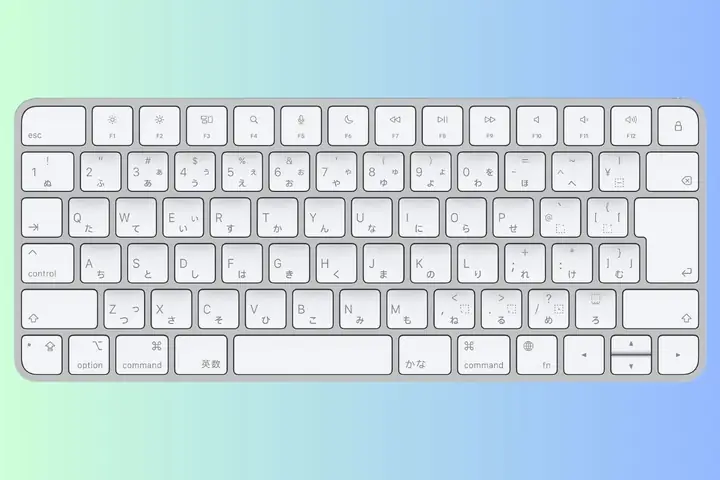
Có thể bạn quan tâm: Hướng Dẫn Chi Tiết Cách Gõ Tiếng Nhật Trên Iphone Năm 2026: Từ Cài Đặt Cơ Bản Đến Mẹo Nâng Cao Cho Người Mới Bắt Đầu
Nhìn góc dưới phải màn hình (System Tray), bạn sẽ thấy biểu tượng ngôn ngữ: A (Anh/Eng), あ (Hiragana), ア (Katakana).
- Mode A (Half-width Alphanumeric / Direct Input): Gõ tiếng Anh/Việt bình thường (Romaji nửa chiều). Dùng để gõ code, email, web, tiếng Việt (nếu có Unikey/VNI).
- Mode あ (Hiragana – Full-width): Chế độ gõ tiếng Nhật chuẩn. Gõ Romaji -> tự động chuyển thành Hiragana. Nhấn Space -> chuyển Kanji/Katakana.
- Mode ア (Katakana – Full-width): Gõ Romaji -> tự động thành Katakana. Dùng cho từ mượn, tên riêng, âm thanh tượng thanh.
2.2. “Thánh gương” phím tắt chuyển chế độ (Không dùng chuột)
| Chức năng | Phím tắt mặc định (Win 10 2026) | Ghi nhớ dễ dàng |
|---|---|---|
| Bật/Tắt IME (Chuyển giữa A và あ) | Alt + ~ bên trái số 1) |
QUAN TRỌNG NHẤT. Dùng liên tục. |
| Chuyển sang Hiragana (あ) | Ctrl + Caps Lock |
Ctrl = Control (Kiểm soát Hiragana). |
| Chuyển sang Katakana (ア) | Alt + Caps Lock |
Alt = Alternative (Katakana là thay thế). |
| Chuyển sang Half-width Alphanumeric (A) | Shift + Caps Lock |
Shift = Nửa chiều (Half-width). |
| Chuyển đổi Hiragana <-> Katakana (đang gõ dở) | F7 |
F7 -> Kata (7 strokes?). |
| Chuyển đổi sang Half-width Katakana | F8 |
Dùng cho form ngân hàng, thẻ cũ. |
| Chuyển đổi sang Full-width Alphanumeric | F9 |
Chữ Anh to bằng chữ Nhật. |
| Chuyển đổi sang Half-width Alphanumeric | F10 |
Chữ Anh nhỏ chuẩn. |
Mẹo Pro 2026: Nếu bạn dùng bàn phím Laptop không có phím
(Grave) riêng biệt (gộp với Esc), hãy vào Settings > Devices > Typing > Advanced keyboard settings > Input language hot keys để đổi phím bật/tắt IME sangLeft Alt+Shift(phổ biến cũ) hoặcWin+Space` (chuyển ngôn ngữ hệ thống).
PHẦN 3: KỸ THUẬT GÕ ROMAJI -> KANA -> KANJI (QUY TRÌNH CHUYỂN ĐỔI)
Đây là lõi của việc gõ tiếng Nhật trên Win 10. Hiểu rõ quy trình này giúp bạn không bị “treo” khi gõ.
3.1. Gõ Hiragana (Cơ bản)
- Gõ Romaji theo bảng Hepburn:
ka->か,shi->し,tsu->つ,n->ん. - Sokuon (促音 – Tự phụ âm kép/小さいつ): Gõ đôi phụ âm đầu tiên.
katta->かった,kippu->きっぷ. - Chōon (長音 – Dấu kéo dài âm Katakana): Dùng phím
-(trừ).ko-hi-->コーヒー. - Small Kana (Kana nhỏ – ゃ, ゅ, ょ, ぁ, ぃ…): Gõ
lya/xya->ゃ,ltu/xtu->っ. Khuyên dùngxhoặclprefix cho nhanh.
3.2. Quy trình Chuyển đổi (Conversion) – Nhấn Space
Sau khi gõ xong một cụm từ (Bunsetsu) bằng Hiragana:
1. Nhấn Space 1 lần: Mở Candidate Window (Cửa sổ ứng cử). IME gợi ý Kanji, Katakana, Emoji, Kaomoji.
2. Nhấn Space lần 2, 3… hoặc Tab / Down Arrow: Chuyển qua các lựa chọn.
3. Nhấn Enter: Xác nhận lựa chọn hiện tại.
4. Nhấn Esc hoặc Ctrl + Backspace: Hủy chuyển đổi, về lại Hiragana thô.
3.3. Chuyển đổi từng đoạn (Clause Conversion) – Kỹ năng cao cấp
Thay vì gõ cả câu dài rồi convert một lần (dễ sai Kanji), hãy gõ theo Bunsetsu (cụm từ ngữ pháp).
Ví dụ: watashi wa nihongo o benkyou shimasu
Gõ watashi -> Space -> Chọn 私 -> Enter.
Gõ wa -> Space -> Chọn は (Particle) -> Enter.
Gõ nihongo -> Space -> Chọn 日本語 -> Enter.
…
Lợi ích: Độ chính xác Kanji gần 100%, IME học thói quen cá nhân hóa cực tốt.

Có thể bạn quan tâm: Hướng Dẫn Chi Tiết Cách Dùng Google Dịch Tên Sang Tiếng Nhật Chuẩn Nhất Năm 2026
3.4. Rèn luyện “Reconversion” (再変換 – Chuyển đổi lại)
Đã Enter xong nhưng sai Kanji? Đừng xóa gõ lại.
1. Đặt con trỏ chuột vào từ/cụm từ đó (hoặc Shift + Left/Right để bôi đen).
2. Nhấn Convert key (thường là phím Henkan / 無変換 trên bàn phím JP, hoặc Right Ctrl / F10 tùy config) hoặc chuột phải chọn Reconvert.
3. Cửa sổ Candidate hiện ra lại -> Chọn đúng -> Enter.
PHẦN 4: CẤU HÌNH NÂNG CAO CHO NGƯỜI HỌC TIẾNG NHẬT (TỐI ƯU NĂM 2026)
4.1. Bật “Cloud Suggestion” (Gợi ý đám mây) & “System Dictionary”
Vào IME Options > General > Prediction input (入力予測).
Bật Use cloud suggestion (Sử dụng gợi ý đám mây): Lấy từ vựng trend, tên người nổi, từ lóng mới nhất (ví dụ: “推し活 – Oshikatsu”, “タイパ – Taipa”).
Bật Use system dictionary: Học từ điển hệ thống.
Learning: Tick “Personalize input prediction…” để IME nhớ thói quen gõ của bạn (email, địa chỉ, tên bạn bè).
4.2. Đăng ký từ vựng cá nhân (User Dictionary / 単語登録) – CỰC KỲ QUAN TRỌNG
Bạn gõ tên mình, địa chỉ, thuật ngữ chuyên ngành, emoji thường dùng… phải đăng ký để gõ 2-3 chữ ra cả câu.
Chuột phải biểu tượng IME (あ/A) trên Taskbar > Add word (単語登録).
Word (単語): Kết quả muốn ra (VD: 株式会社○○ hoặc 😂).
Reading (よみ): Cách gõ Romaji/Hiragana để kích hoạt (VD: kaisya hoặc wara).
Part of speech (品詞): Chọn “Shortened reading” (短縮よみ) cho từ viết tắt, “Proper noun” cho tên riêng.
Mẹo: Đăng ký mail -> ra email cá nhân, add -> ra địa chỉ nhà, yj -> ra よろしくお願いします。.
4.3. Tùy chỉnh giao diện Candidate Window
- Number of candidates: Tăng lên 9-10 để xem nhiều lựa chọn hơn (mặc định 5).
- Font size: Tăng cỡ chữ nếu mắt kém.
- Vertical/Horizontal: Chọn dọc (Vertical) để đọc Kanji dễ hơn (giống từ điển).
4.4. Handwriting Recognition (Nhận diện viết tay) – Tablet/Touchscreen

Có thể bạn quan tâm: Google Dịch Tiếng Nhật Kanji 2026: Hướng Dẫn Chi Tiết, Mẹo Sử Dụng Pro & Các Cập Nhật Mới Nhất
Năm 2026, nhiều Laptop 2-in-1 hoặc màn hình cảm ứng. Bật Handwriting trong Language Options. Viết Kanji không biết đọc (On/Kun) -> Windows nhận diện -> Chèn vào văn bản. Cực hay cho người học Kanji mới.
PHẦN 5: KHẮC PHỤC LỖI THƯỜNG GẶP TRÊN WINDOWS 10 (CẬP NHẬT 2026)
5.1. Lỗi: Không gõ được tiếng Nhật (Chỉ gõ được A / Romaji)
- Nguyên nhân: IME bị disable, hoặc đang ở chế độ “A” (Direct Input).
- Sửa: Nhấn
Alt+(Grave) để chuyển sangあ. Kiểm tra Taskbar xem có chữあkhông.
5.2. Lỗi: Nhấn Space không ra Kanji (Chỉ ra Hiragana/Katakana)
- Nguyên nhân: Chưa bật “Predictive input” hoặc từ điển bị lỗi.
- Sửa: IME Options > General > Bật Predictive input. Hoặc chuột phải IME > Restart IME (Khởi động lại IME).
5.3. Lỗi: Phím tắt Alt +
- Nguyên nhân: Conflict với Unikey, EVKey, hoặc phần mềm chụp ảnh (Snagit, ShareX dùng
Alt+). - Sửa:
- Đổi phím tắt Unikey/EVKey sang
Ctrl+ShifthoặcWin+Space. - Vào Control Panel > Clock and Region > Language > Advanced settings > Change language bar hot keys > Đổi “Between input languages” hoặc “Japanese IME On/Off” sang phím khác (VD:
Ctrl+Shift+1).
- Đổi phím tắt Unikey/EVKey sang
5.4. Lỗi: Mất biểu tượng ngôn ngữ trên Taskbar
- Settings > Personalization > Taskbar > Turn system icons on or off > Bật Input Indicator = On.
- Hoặc: Taskbar settings > Taskbar corner overflow > Cho phép IME hiển thị.
5.5. Lỗi: IME bị “đơ”, CPU 100% (进程 TextInputHost.exe hoặc MsImeAdapter.exe cao)
- Đây là lỗi cũ nhưng vẫn có năm 2026 trên build cũ.
- Fix: Task Manager > Kill
TextInputHost.exe. Nó sẽ tự khởi động lại. - Fix vĩnh viễn: Cập nhật Windows 10 lên build mới nhất (22H2 trở lên). Tắt “Cloud suggestion” nếu mạng yếu.
PHẦN 6: SO SÁNH MICROSOFT IME vs BỘ Gổ THỨ 3 (GOOGLE IME, ATOK) NĂM 2026
| Tiêu chí | Microsoft IME (Tích hợp sẵn) | Google Japanese Input | ATOK (Trả phí – JustSystems) |
|---|---|---|---|
| Giá | Miễn phí | Miễn phí | ~3000-5000 JPY/năm (Sub) |
| Cài đặt | 1 click trong Settings | Tải file .exe, cài riêng | Cài đặt phức tạp hơn |
| Độ chính xác Kanji | Rất tốt (Cloud AI 2026) | Tốt, dữ liệu tìm kiếm Google | Tốt nhất (Chuyên nghiệp) |
| Tích hợp Hệ thống | Tuyệt đối (Win+Space, Touch, Pen) | Tốt | Tốt |
| Từ điển chuyên ngành | Yếu (Phải tự add) | Khá (Web mining) | Rất mạnh (Y tế, Pháp luật, Kỹ thuật) |
| Gõ tiếng Việt song song | Dễ dàng (Win+Space switch) | Dễ dàng | Dễ dàng |
| Khuyên dùng cho | 95% User (Học sinh, Sinh viên, Office, Dev) | Fan Google, cần sync từ điển Chrome | Dịch thuật viên, Biên tập viên, Chuyên gia Kanji |
Kết luận 2026: Microsoft IME đã đủ tốt cho 99% nhu cầu. Chỉ cài Google IME/ATOK nếu bạn làm dịch thuật chuyên nghiệp, cần từ điển chuyên ngành sâu hoặc thích UI gợi ý của Google.

Có thể bạn quan tâm: Từ Vựng & Câu Giao Tiếp Tiếng Nhật Về Giữ Gìn Sức Khỏe: Bí Quyết Sống Khỏe Theo Phong Cách Nhật Bản (cập Nhật 2026)
PHẦN 7: MẸO “PRO” GIÚP BẠN GÕ TIẾNG NHẬT TRÊN WIN 10 NHANH GẤP 3 LẦN
7.1. Tận dụng “Word Registration” (単語登録) triệt để
Đừng chỉ đăng ký từ đơn. Hãy đăng ký câu mẫu (Template).
yor -> よろしくお願いいたします。
osewa -> お世話になっております。
addr -> 〒123-4567 東京都新宿区〇〇...
sign -> 田中太郎\n株式会社〇〇\nTEL: 03-xxxx-xxxx
stamp -> 承知いたしました。 (Dùng cho Slack/Teams/Email trả lời nhanh).
7.2. Sử dụng “Phrase Conversion” (文節変換) thông minh
Khi gõ câu dài, IME tự động tách cụm (Bunsetsu). Bạn có thể dùng Left/Right Arrow (hoặc Ctrl + Left/Right) để nhảy giữa các cụm trước khi nhấn Enter.
Gõ: watashiwainuwokaimashita
Nhấn Space -> IME tách: 私 は 犬 を 飼いました。
Dùng Left Arrow chọn cụm 犬 -> Nhấn Space -> Đổi thành 猫 (Neko) -> Enter. Toàn bộ câu cập nhật liền mạch.
7.3. Gõ nhanh ký hiệu, Emoji, Kaomoji (Windows 10 2026 hỗ trợ rất tốt)
- Gõ
kigou->Space-> Ra bảng ký hiệu (◇, ●, ★, →, ※…). - Gõ
kaohoặckaomoji->Space-> Ra mặt cười (´・ω・`), (^▽^), (ノ◕ヮ◕)ノ:・゚✧. - Gõ
emoji->Space-> Ra Emoji Unicode màu (😀, 🎉, 🍣, 🇯🇵). - Win + . (Chấm) hoặc Win + ; (Chấm phẩy): Mở bảng Emoji/Kaomoji/Symbol hệ thống Windows 10 (Hỗ trợ tìm kiếm tiếng Việt: gõ “vui” -> ra 😀).
7.4. Chuyển đổi số thành Kanji / Địa chỉ
- Gõ
2026nen->Space->2026年/二〇二六年/令和八年. - Gõ
juunigatsu->Space->12月/十二月. - Gõ
tokyo->Space->東京/東京都/とうきょう. - Gõ mã bưu chính
1600001->Space->東京都新宿区戸山(Tự động tra cứu địa chỉ từ mã bưu chính – tính năng mạnh của IME mới).
7.5. Sử dụng “Input History” (履歴) & “Sync across devices”
Đăng nhập Microsoft Account trong Settings > Accounts. Bật Sync settings > Language preferences.
Từ điển cá nhân, thói quen gõ, User Dictionary sẽ đồng bộ lên Cloud và về máy tính khác (Laptop công ty, PC nhà) ngay lập tức. Năm 2026 tính năng này rất ổn định.
PHẦN 8: GÕ TIẾNG NHẬT TRÊN WINDOWS 10 KHI CÀI TIẾNG VIỆT (UNIKEY/EVKEY) – XỬ LÝ CONFLICT
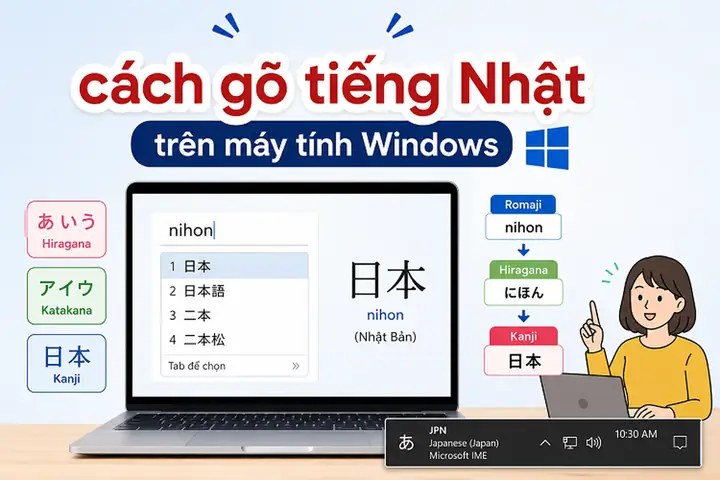
Đây là nỗi đau của 90% user Việt Nam. Cách setup “Chuẩn không cần chỉnh” năm 2026:
- Ngôn ngữ hệ thống (Display Language): English (United States) hoặc Vietnamese (Vietnam). Khuyên dùng English US để tránh lỗi font/path phần mềm, phím tắt chuẩn quốc tế.
- Preferred Languages Order (Thứ tự ưu tiên):
- English (United States) – US Keyboard (Default).
- Vietnamese (Vietnam) – Vietnamese Keyboard (hoặc không thêm keyboard này, dùng Unikey/EVKey).
- Japanese (Japan) – Microsoft IME.
- Cấu hình Unikey / EVKey:
- Tắt “Auto start with Windows” của Unikey nếu dùng Win + Space.
- Phím bật/tắt Unikey:
Ctrl+Shift(hoặcLeft Ctrl+Left Shift). - Phím bật/tắt IME Nhật:
Alt+(Grave) – Mặc định của Windows. - Phím chuyển ngôn ngữ hệ thống (Win + Space): Dùng để switch giữa Eng (US) <-> Vietnamese (Unikey) <-> Japanese (IME).
- Workflow thực tế:
- Đang code/viết tiếng Anh: Ở Eng (US).
- Cần gõ tiếng Việt:
Win+Space-> Chọn Vie -> Gõ Telex/VNI (Unikey tự bật). - Cần gõ tiếng Nhật:
Win+Space-> Chọn JP -> NhấnAlt+-> Bậtあ-> Gõ Nhật. - Quay lại Anh:
Alt+(Tắt IME -> về A) ->Win+Space-> Chọn Eng.
Lưu ý: Không thêm “Vietnamese Keyboard” của Windows vào Language list nếu dùng Unikey/EVKey. Nó chỉ gây rối phím tắt
Win+Spacevà conflict layout.
PHẦN 9: CÁC CÔNG CỤ HỖ TRỢ HỌC TẬP TIẾNG NHẬT TRÊN WIN 10 (ECOSYSTEM 2026)
Việc gõ là một chuyện, tra cứu là chuyện khác. Kết hợp các công cụ sau để tối ưu workflow:
- Rikaikun / Yomichan (Extension Chrome/Edge): Hover chuột tra từ điển ngay trên web. Bắt buộc.
- Anki (Desktop App): Làm thẻ từ (Flashcard). Copy từ từ Yomichan -> Anki (nhờ add-on AnkiConnect).
- Jisho.org / Mazii / Takoboto: Tra từ điển online/app.
- Windows Terminal / PowerShell: Dùng
winget installđể cài đặt nhanh các tool CLI học tiếng Nhật (vd:mecab,kakasicho dev). - Microsoft To Do / OneNote: Ghi chú từ vựng, ngữ pháp. OneNote hỗ trợ Ink (viết tay) rất tốt cho Kanji.
- PowerToys (Microsoft): Module Keyboard Manager để remap phím (VD: Map
Caps LockthànhCtrlhoặcEsccho thoải mái tay), Text Expander (mở rộng văn bản hệ thống, bổ sung cho User Dictionary của IME).
PHẦN 10: XU HƯỚNG NĂM 2026: AI VÀ TIẾNG NHẬT TRÊN WINDOWS
Năm 2026, AI đã thâm nhập sâu vào OS.
Windows Copilot (Sidebar Win + C): Bạn có thể hỏi: “Cách viết Kanji ‘薔薇’ là gì?”, “Dịch câu này sang tiếng Nhật keigo”, “Gõ ‘yoroshiku’ ra Kanji gì?”. Copilot trả lời ngay mà không cần mở trình duyệt.
Microsoft Editor (Trình soạn thảo AI trong Word/Outlook/Edge): Tự động kiểm tra ngữ pháp tiếng Nhật (Particles: は vs が, 助詞), đề xuất Keigo (敬語 – ngữ pháp trang trọng) phù hợp ngữ cảnh business.
Voice Typing (Win + H): Nhận diện giọng nói tiếng Nhật (Japanese) độ chính xác cực cao năm 2026. Dùng để “đọc” văn bản Nhật -> ra text, hoặc nói tiếng Việt -> dịch sang Nhật (qua Copilot/Translator) -> chèn vào Word.
KẾT LUẬN: LỘ TRÌNH THÀNH THẠO GÕ TIẾNG NHẬT TRÊN WIN 10
Việc gõ tiếng Nhật trên Windows 10 năm 2026 không còn là rào cản kỹ thuật mà là kỹ năng sản xuất. Hãy theo lộ trình này:
- Tuần 1: Cài đặt Microsoft IME, thuộc lòng
Alt+(Bật/Tắt),Space(Convert),Enter(Confirm),F7(Kata). Gõ từng từ, từng cụm (Bunsetsu). - Tuần 2: Đăng ký User Dictionary (địa chỉ, email, chữ ký, câu mẫu thường dùng). Bật Cloud Suggestion. Luyện gõ không nhìn bàn phím (Touch typing Romaji).
- Tuần 3: Thành thạo Reconversion (Chuyển đổi lại), Clause Conversion (Chuyển đổi từng cụm). Sử dụng
Win+.để chèn Emoji/Kaomoji. - Tuần 4 trở đi: Tích hợp Yomichan/Anki để học từ vựng khi đọc báo/web Nhật. Sử dụng Copilot/Voice Typing để soạn thảo email, báo cáo tiếng Nhật nhanh chóng.
Windows 10 năm 2026 cung cấp một môi trường gõ tiếng Nhật miễn phí, mạnh mẽ, tích hợp AI và ổn định. Bạn không cần mua phần mềm đắt tiền hay cài đặt phức tạp. Chỉ cần hiểu đúng cơ chế Romaji -> Hiragana -> Kanji (Space/Enter) và tận dụng User Dictionary + Cloud AI, bạn đã sở hữu “vũ khí” mạnh nhất để chinh phục tiếng Nhật ngay trên máy tính của mình.
Hãy bắt đầu cấu hình ngay hôm nay và cảm nhận sự khác biệt!