
Khi bước vào năm 2026, Windows 10 vẫn là hệ điều hành phổ biến nhất tại Việt Nam và nhiều quốc gia trên thế giới, dù Windows 11 đã xuất hiện lâu. Nhu cầu gõ tiếng Nhật (hiragana, katakana, kanji) cho học tập, làm việc hoặc giải trí (anime, manga, game) ngày càng cao. Bài viết này sẽ cung cấp hướng dẫn toàn diện, mới nhất năm 2026 về cách cài đặt, cấu hình, sử dụng phím tắt và khắc phục sự cố khi gõ tiếng Nhật trên Windows 10, giúp bạn thao tác mượt mà như người bản xứ.
1. Tổng Quan Các Phương Pháp Gõ Tiếng Nhật Trên Windows 10 Năm 2026
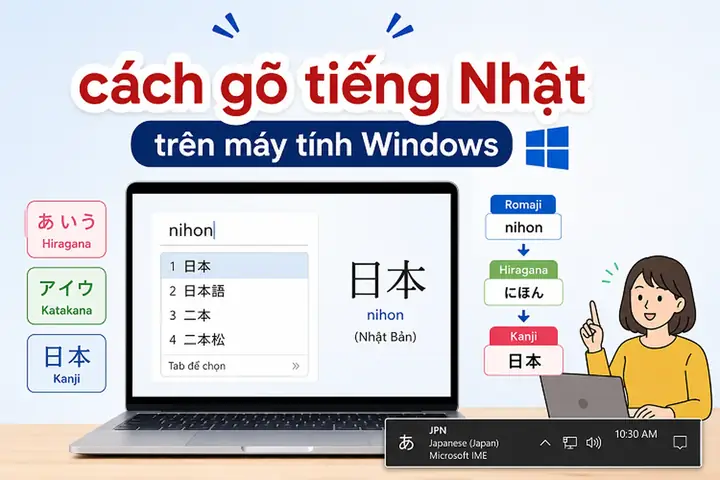
Trước khi đi vào chi tiết kỹ thuật, bạn cần hiểu bản chất của 2 phương pháp nhập liệu chính được hỗ trợ sẵn (built-in) bởi Microsoft IME (Input Method Editor) trên Windows 10:
| Phương pháp | Cơ chế | Ưu điểm | Nhược điểm | Phù hợp cho |
|---|---|---|---|---|
| Romaji Input (Nhập Latinh) | Gõ chữ cái La-tinh (a, i, u, e, o…) -> Hệ thống chuyển thành Hiragana -> Space/Enter để chọn Kanji/Katakana. | Dễ học, dùng bàn phím QWERTY chuẩn, không cần nhớ vị trí Kana. | Gõ chậm hơn người Nhật bản xứ, dễ nhầm lẫn homophone (từ đồng âm). | Người mới bắt đầu, người Việt Nam (quen gõ Telex/VNI). |
| Kana Input (Nhập Kana trực tiếp) | Mỗi phím tương ứng trực tiếp 1 ký tự Hiragana (vd: phím A = ち, S = と…). |
Rất nhanh khi đã thạo, cách gõ chuẩn của người Nhật. | Curva học tập dốc, cần bàn phím in sẵn Kana hoặc nhớ thuộc vị trí. | Người đã N3/N2 trở lên, muốn tốc độ gõ tối đa. |
Khuyến nghị 2026: Nếu bạn là người Việt, hãy bắt đầu với Romaji Input. Cách gõ này tương đồng 90% với gõ tiếng Việt không dấu, giúp bạn thích ứng tức thì.
2. Hướng Dẫn Cài Đặt Tiếng Nhật (Japanese IME) Trên Windows 10 (Cập Nhật 2026)
Giao diện Settings của Windows 10 năm 2026 (phiên bản 22H2 trở lên) khá ổn định. Làm theo các bước sau:
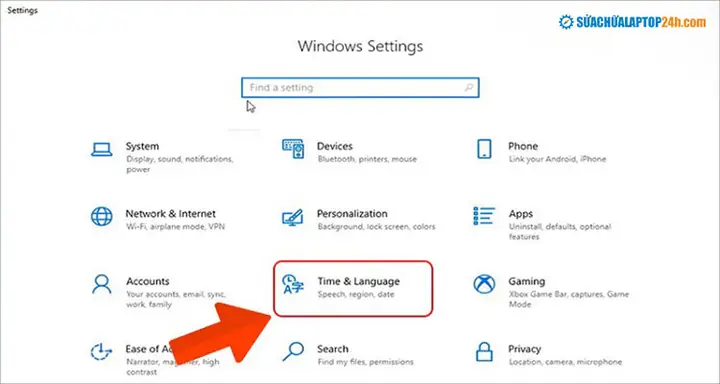
Bước 1: Mở Cài Đặt Ngôn Ngữ
- Cách nhanh nhất: Nhấn phím tắt
Windows + I-> Chọn Time & Language (Thời gian và ngôn ngữ) -> Chọn tab Language (Ngôn ngữ) ở thanh bên trái. - Hoặc: Click chuột phải vào biểu tượng ngôn ngữ (ví dụ:
VIEhoặcENG) ở góc dưới bên phải Taskbar -> Chọn Language settings.
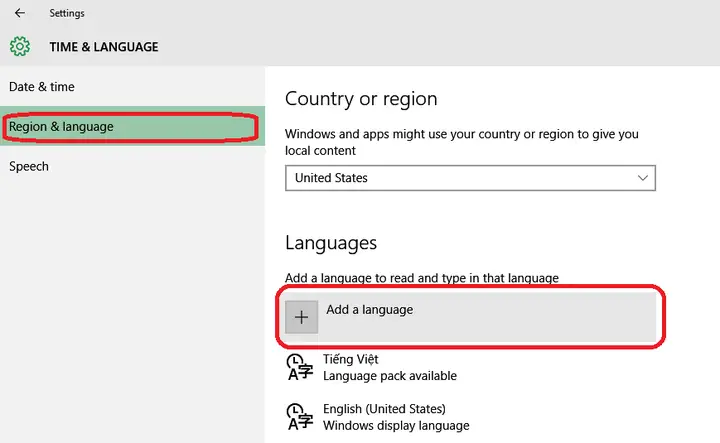
Bước 2: Thêm Ngôn Ngữ Nhật Bản
Có thể bạn quan tâm: Hướng Dẫn Chi Tiết Cách Gõ Tiếng Nhật Trên Macbook Năm 2026: Từ Cài Đặt Cơ Bản Đến Mẹo Tăng Tốc Độ Soạn Thảo Chuyên Nghiệp
- Trong phần Preferred languages (Ngôn ngữ ưu tiên), nhấn nút Add a language (Thêm ngôn ngữ) dấu
+. - Tìm kiếm: Gõ “Japanese” hoặc “Nhật Bản”.
- Chọn Japanese (Japan) / 日本語 (日本) -> Nhấn Next.
- Quan trọng (Năm 2026): Màn hình “Install language features” sẽ hiện ra.
- Bắt buộc: Giữ tích Basic typing (Nhập liệu cơ bản), Handwriting (Viết tay – tốt cho tra Kanji), Speech (Nhận diện giọng nói – tùy chọn).
- Khuyên dùng: Bỏ tích Language pack (Gói ngôn ngữ hiển thị giao diện Windows thành tiếng Nhật) nếu bạn không muốn toàn bộ Windows biến thành tiếng Nhật.
- Nhấn Install. Chờ vài phút (tùy tốc độ mạng/máy) để tải gói cài ~100-200MB.
Bước 3: Kiểm Tra Biểu Tượng IME
Sau khi cài xong, nhìn góc dưới bên phải Taskbar. Bạn sẽ thấy thêm biểu tượng ngôn ngữ: JPN (bên cạnh VIE/ENG).
Click vào JPN -> Chọn Japanese – Microsoft IME.
Thanh công cụ IME (Language Bar) có thể xuất hiện nổi trên màn hình hoặc gắn vào Taskbar. Nếu không thấy, xem phần 4 để bật.
3. Cấu Hình Sâu Microsoft IME: “Chuẩn Hóa” Cho Người Việt Nam Năm 2026
Mặc định Microsoft IME thường thiết lập cho người Anh/Âu. Người Việt cần tinh chỉnh 3 điểm then chốt: Chế độ Romaji, Phím chuyển đổi, Xử lý dấu cách.
3.1. Mở Cài Đặt Microsoft IME Chi Tiết
- Vào Settings > Time & Language > Language.
- Click vào Japanese -> Chọn Options (Tùy chọn).
- Kéo xuống phần Keyboards (Bàn phím) -> Click Microsoft IME -> Chọn Options (Tùy chọn).
- Lưu ý 2026: Giao diện này có thể hơi khác so với bản 2021 nhưng logic y hệt.
3.2. Thiết Lập “Romaji Input” & Bảng Chuyển Đổi (Key Mapping) – QUAN TRỌNG NHẤT
Mặc định Windows dùng bảng “MS-IME Standard”. Người Việt gõ Telex/VNI thường gặp lỗi: Gõ si ra し (shi) nhưng gõ tu ra つ (tsu) thay vì と (to).
Vào General (Chung) -> Tìm Input method (Phương pháp nhập) -> Chọn Romaji input.
Tìm Key template (Mẫu phím) / Romaji typing -> Chọn “MS-IME Standard” (hoặc “Pass-through” nếu bạn dùng phần mềm thứ 3).
Mẹo Pro 2026: Nếu bạn quen gõ tu -> つ (tsu) và du -> づ (dzu) theo chuẩn Hepburn (chuẩn quốc tế), hãy giữ MS-IME Standard.
Nếu bạn muốn gõ to -> と và tsu -> つ (gõ đầy đủ phụ âm), hãy tìm hiểu cách tạo Custom Key Mapping (Ánh xạ phím tùy chỉnh) trong phần Advanced settings (Cài đặt nâng cao) -> Customize key mapping. Tuy nhiên, khuyến nghị dùng chuẩn Hepburn mặc định để tương thích tra từ điển, web Nhật.
3.3. Cài Đặt Phím Chuyển Đổi (Hotkeys) – Tránh Xung Đột Với Telex/VNI
Có thể bạn quan tâm: Hướng Dẫn Chi Tiết Cách Gõ Tiếng Nhật Trên Iphone Năm 2026: Từ Cài Đặt Cơ Bản Đến Mẹo Nâng Cao Cho Người Mới Bắt Đầu
Đây là nỗi đau lớn nhất: Phím Shift, Ctrl, Space, Alt bị xung đột giữa IME Nhật, Unikey/VNI và trình duyệt.
Cấu hình “Vàng” khuyên dùng năm 2026:
Vào Advanced settings (Cài đặt nâng cao) của Microsoft IME (hoặc Settings > Devices > Typing > Advanced keyboard settings > Input language hot keys).
- Chuyển đổi ngôn ngữ (Switch Input Language):
- Mặc định:
Left Alt + ShifthoặcWin + Space. Giữ nguyênWin + Space(dễ nhớ, không xung đột).
- Mặc định:
- Chuyển đổi chế độ IME Nhật (IME On/Off – Chuyển Anh/Việt <-> Nhật):
- Mặc định:
Alt + ~(phím grave, bên trái số 1). Rất tốt, hãy giữ lại. - Hoặc đặt thành:
Ctrl + Space(nếu không dùng Unikey) hoặcShift + Space. - Khuyên dùng: Dùng phím
Kanji/Henkan(bên phải Space) trên bàn phím laptop có layout Nhật, hoặcAlt + ~trên bàn phím chuẩn US.
- Mặc định:
- Chuyển đổi Hiragana/Katakana (Trong chế độ IME On):
- Mặc định:
Alt + Caps Lock(thường bị lỗi trên laptop). - Đặt thành:
Ctrl + Caps LockhoặcF7(chuyển Katakana),F6(chuyển Hiragana). F6/F7 là chuẩn công nghiệp, không bao giờ xung đột.
- Mặc định:
3.4. Xử Lý Dấu Cách (Space) Và Enter
- Vào General -> Input behavior (Hành vi nhập).
- Space key behavior: Chọn “Always insert half-width space” (Luôn chèn dấu cách nửa góc – chuẩn lập trình/web) hoặc “Follow input mode” (Theo chế độ nhập).
- Enter key behavior: Chọn “Confirm conversion” (Xác nhận chuyển đổi Kanji). Tránh chọn “Insert newline” khi đang gõ văn bản thường.
4. Thực Hành Gõ Tiếng Nhật: Quy Trình Chuẩn (Workflow) Năm 2026
Giả sử bạn đã bật IME Nhật (A biến thành あ trên thanh Taskbar).
4.1. Gõ Hiragana (Cơ Bản)
Gõ Romaji -> Hệ thống tự động chuyển thành Hiragana.
a -> あ
ka -> か
kka (hoặc kka) -> っか (Sokuon – phụ âm kép)
n -> ん (Gõ nn hoặc n' nếu sau là nguyên âm: n'a -> な).
ryo -> りょ (Yoon – âm khép).
4.2. Chuyển Đổi Kanji/Katakana (Quy Trình Space/Enter)
Đây là kỹ năng cốt lõi: Gõ đọc âm (Reading) -> Nhấn Space -> Chọn ứng viên (Candidate) -> Nhấn Enter.
Ví dụ gõ “日本語” (Nihongo – Tiếng Nhật):
1. Gõ: n i h o n g o -> Màn hình hiragana: にほんご (có gạch dưới nét đứt – trạng thái “composing”).
2. Nhấn Space 1 lần: Hiện popup Candidate List. Ứng viên đầu thường là Kanji phổ biến nhất: 日本語.
3. Nhấn Enter để xác nhận. Xong.
Ví dụ gõ “コンピュータ” (Konpyuuta – Computer – Katakana):
1. Gõ: k o n p y u u t a -> こんぴゅうた.
2. Nhấn F7 (hoặc Ctrl + I / nhấn Space nhiều lần lướt qua Kanji): Chuyển toàn bộ sang Katakana: コンピュータ.
3. Nhấn Enter.
Có thể bạn quan tâm: Hướng Dẫn Chi Tiết Cách Dùng Google Dịch Tên Sang Tiếng Nhật Chuẩn Nhất Năm 2026
4.3. Kỹ Thuật “Clause Conversion” (Chuyển Đổi Theo Cụm) – Nâng Cao Tốc Độ
Khi gõ câu dài, KHÔNG gõ hết câu rồi mới nhấn Space. Hãy gõ theo cụm từ (Bunsetsu).
- Câu:
私は学生です(Watashi wa gakusei desu). - Gõ
watashi-> Space -> Chọn私-> Enter (Đã xong cụm 1). - Gõ
wa-> Enter (Giữ nguyên Hiraganaはvì là trợ từ). - Gõ
gakusei-> Space -> Chọn学生-> Enter. - Gõ
desu-> Enter (Giữです).
Lợi ích: Giảm tải bộ nhớ chuyển đổi, chính xác Kanji hơn, dễ sửa lỗi (chỉ cần Backspace về cụm sai).
4.4. Các Phím Tắt “Thần Thánh” Trong Popup Candidate (Năm 2026)
Khi popup Candidate đang hiện:
Space / Tab / Down Arrow: Chọn ứng viên tiếp theo.
Shift + Space / Up Arrow: Chọn ứng viên trước.
Ctrl + Number (1-9): Chọn trực tiếp ứng viên thứ 1-9 (Rất nhanh).
Page Down / Page Up: Lướt trang ứng viên.
Esc: Hủy chuyển đổi, về lại Hiragana thô.
F6: Buộc chuyển về Hiragana.
F7: Buộc chuyển về Katakana (Full-width).
F8: Buộc chuyển về Katakana (Half-width – dùng cho code/web).
F9: Buộc chuyển về Alphanumeric (Full-width – abc).
F10: Buộc chuyển về Alphanumeric (Half-width – abc chuẩn).
5. Tối Ưu Hóa Trải Nghiệm: Từ Điển Người Dùng, Cloud & AI Năm 2026
5.1. Đăng Ký Từ Vựng Riêng (User Dictionary) – Bắt Buộc Làm Ngay
Bạn tên là “Nguyễn Văn A”, địa chỉ phức tạp, tên dự án chuyên ngành… IME không biết. Hãy dạy nó.
Chuột phải biểu tượng IME (あ/A) trên Taskbar -> Add word (Đăng ký từ) / User Dictionary Tool.
Word (Từ): 田中太郎 (Kanji mong muốn).
Reading (Đọc): たなかたろう (hoặc tanaka).
Part of Speech (Loại từ): Proper Noun (Tên riêng) / Noun (Danh từ).
Nhấn Register.
Mẹo 2026: Xuất file dictionary (.dic) để backup lên OneDrive/Google Drive. Khi cài Win mới hoặc máy khác -> Import ngay. Không phải ngồi gõ lại.
Có thể bạn quan tâm: Google Dịch Tiếng Nhật Kanji 2026: Hướng Dẫn Chi Tiết, Mẹo Sử Dụng Pro & Các Cập Nhật Mới Nhất
5.2. Đồng Bộ Hóa Qua Cloud (Cloud Suggestion / Roaming Dictionary)
- Vào Settings > Privacy & security > Inking & typing personalization -> Bật Getting to know you.
- Vào Microsoft IME Options > Learning & Dictionary -> Bật Cloud suggestion (Gợi ý đám mây) và Sync dictionary (Đồng bộ từ điển).
- Hiệu quả: Gõ
かいしゃ(kaisha) -> Gợi ý会社(công ty) kèm株式会社(Cty TNHH),有限会社… ngay lập tức dựa trên xu hướng toàn cầu. Năm 2026, AI của Microsoft đã học ngữ cảnh cực tốt (ví dụ gõやばいtrong ngữ cảnh game sẽ gợi ý slang, ngữ cảnh báo chí gợi ý危険な).
5.3. Sử Dụng “IME Pad” (Tra Kanji Theo Nét Viết / Bộ Phận)
- Chuột phải biểu tượng IME -> IME Pad.
- Handwriting (Viết tay): Vẽ Kanji bằng chuột/stylus -> Nhận diện cực chuẩn năm 2026.
- Character List (Theo bộ phần): Tra cứu Kanji theo Bushu (Bộ thủ) và số nét. Cần thiết khi gặp Kanji lạ không biết đọc.
6. Khắc Phục Sự Cố Thường Gặp (Troubleshooting 2026)
6.1. Lỗi “Không Gõ Được / Mất Hiragana / Chỉ Gõ Được Romaji”
- Nguyên nhân: IME bị “ngủ” hoặc chế độ Input Mode bị khóa Alphanumeric.
- Sửa:
- Click chuột phải biểu tượng
A/あ-> Đảm bảo Hiragana được chọn (check mark). - Nhấn phím
Alt + ~(hoặc phím半角/全角trên bàn phím Nhật) để toggle IME On/Off. - Khởi động lại进程
TextServicesFramework(ctfmon.exe) qua Task Manager (Details tab) -> End task -> nó sẽ tự restart. - Cuối cùng: Settings > Language > Japanese > Options > Microsoft IME > Options > Repair (Sửa chữa) – Tính năng mới năm 2024+ rất hiệu quả.
- Click chuột phải biểu tượng
6.2. Lỗi Xung Đột Unikey / EVKey (Gõ Tiếng Việt Bị Nhảy Sang Nhật Hoặc Ngược Lại)
- Nguyên nhân: Cả 2 đều hook phím
Shift,Ctrl,Space,Alt. - Giải pháp gốc rễ (Best Practice 2026):
- Unikey/EVKey: Vào Setting -> Hotkey -> Tắt hoàn toàn hoặc đổi phím bật/tắt sang tổ hợp hiếm dùng (vd:
Ctrl + Shift + V). - Windows IME (Việt & Nhật): Dùng
Win + Spaceđể chuyển ngôn ngữ hệ thống (VIE <-> JPN <-> ENG). - Trong IME Nhật: Dùng
Alt + ~(hoặcKanjikey) để toggle Hiragana/Alphanumeric. - Kết luận: Chỉ dùng 1 bộ điều khiển ngôn ngữ là Windows. Unikey chỉ đóng vai trò “engine” gõ Telex/VNI khi đang ở chế độ
VIE, không được phép quản lý phím chuyển ngôn ngữ.
- Unikey/EVKey: Vào Setting -> Hotkey -> Tắt hoàn toàn hoặc đổi phím bật/tắt sang tổ hợp hiếm dùng (vd:
6.3. Lỗi Font Kanji Hiển Thị Vuông (Tofu) Hoặc Lệch
- Nguyên nhân: Thiếu font Nhật hoặc font fallback sai.
- Sửa: Settings > Personalization > Fonts -> Search “Yu Gothic”, “Meiryo”, “MS Gothic”, “Noto Sans JP”. Đảm bảo chúng đang “Available”. Cài thêm Noto Sans JP (Google Font) – miễn phí, đẹp, hỗ trợ đầy đủ JIS X 0213:2004.
6.4. Gõ nn Ra ん Nhưng Gõ n + a Ra な Thay Vì んあ
- Quy tắc Hepburn:
nđơn lẻ trước phụ âm (k, s, t, n, h, m, r, g, z, d, b, p) ->ん. Trước nguyên âm (a, i, u, e, o) hoặcy-> cần gõn'(n + dấu nháy đơn) hoặcnn. - VD:
kan'i->かんい(kan-i),kanni->かんに(kan-ni).
7. So Sánh: Microsoft IME Mặc Định VS Phần Mềm Thứ 3 (ATOK, Google IME, Fcitx5…) Năm 2026
| Tiêu Chí | Microsoft IME (Built-in) | ATOK (JustSystems – Trả phí) | Google Japanese Input (Miễn phí, ngừng phát triển active) | Fcitx5 / Mozc (Linux/Portable) |
|---|---|---|---|---|
| Giá | Miễn phí | ~$30-50/năm (Subscription) | Miễn phí | Miễn phí (Open source) |
| Độ chính xác Kanji | Rất tốt (AI Cloud) | Tốt nhất (Từ điển chuyên ngành, ngữ pháp) | Tốt (Dữ liệu web) | Tốt (Mozc engine) |
| Tích hợp Windows | Tuyệt đối (Touch, Pen, Voice, Game Bar) | Tốt | Tốt | Yếu (Cần config phức tạp) |
| Tùy biến Key Mapping | Cơ bản -> Nâng cao (Registry) | Siêu sâu (Macro, Script) | Hạn chế | Siêu sâu (Config file) |
| Học tập từ điển cá nhân | Cloud Sync (OneDrive) | Cloud Sync (ATOK Cloud) | Local / Google Account | Local / Sync manual |
| Khuyến nghị 2026 | 95% người dùng (Học sinh, Sinh viên, Văn phòng, Dev) | Dịch giả pro, Biên tập viên, Pháp lý | Không khuyến khích mới (Google ưu tiên Gboard mobile) | User Linux / Power user portable USB |
Kết luận: Với Windows 10 năm 2026, Microsoft IME đã đủ mạnh. Chỉ đầu tư ATOK nếu bạn dịch thuật chuyên nghiệp hàng ngày và cần từ điển chuyên ngành (Y khoa, Pháp luật, Kỹ thuật) cập nhật liên tục.
8. Mẹo “Pro” Dành Riêng Cho Người Việt Nam (Year 2026 Edition)
-
Tận dụng Muscle Memory Telex:
- Gõ
dd->っ(Sokuon). Telex dùngddcho dấu nặng, nhưng trong IME Nhậtdd=っ(phụ âm kép). Rất tự nhiên. - Gõ
oo/ou->おう(O dài). Telexo+ohoặco+u. - Gõ
ee/ei->えい(E dài). - Lưu ý: Telex dùng
wchoư/ươ, IME Nhật dùngwchoわ(wa),を(wo). Không xung đột lớn.
- Gõ
-
Cài Đặt “Half-width Alphanumeric” Mặc Định Khi Lập Trình:
- Dev hay copy code? Vào IME Options -> General -> Input mode -> Đặt mặc định là Half-width Alphanumeric (A) thay vì Hiragana (あ).
- Khi cần gõ Nhật ->
Alt + ~-> Gõ xong ->Alt + ~quay lại code ngay. Không lo nhầm lẫn()「」với()"".
-
Sử Dụng “Text Prediction” (Dự Đoán Văn Bản) Windows 10:
- Settings > Devices > Typing -> Bật Show text suggestions as I type (cho cả Hardware keyboard).
- Năm 2026, AI dự đoán cả cụm từ tiếng Nhật (N-gram) dựa trên ngữ cảnh trước đó. Gõ
お-> gợi ýおはようございますngay.
-
Phím Tắt “Quick Symbol” (Ký Hiệu Nhanh):
- Trong chế độ Hiragana, gõ từ khóa rồi nhấn Space/Convert:
kigou/article/symbol-> Ra bảng ký hiệu※・→★♡【】『』…yajirushi-> Mũi tên↑↓←→⇒⇔.suuji-> Số kanji一二三四五hoặc số vòng①②③.
- Trong chế độ Hiragana, gõ từ khóa rồi nhấn Space/Convert:
-
Gõ Tên Riêng / Địa Danh Khó (Nanori):
- Gõ đọc âm thông thường -> Space -> Lướt xuống dưới (Page Down) -> Thường có mục “Names/人名” hoặc “Place names/地名”.
- Hoặc dùng IME Pad -> Handwriting vẽ Kanji tên -> Insert.
9. Lộ Trình Học Tập & Luyện Tập Gõ Tiếng Nhật Hiệu Quả (Roadmap 2026)
| Giai đoạn | Mục tiêu | Công cụ/Khoá học gợi ý | Thời gian |
|---|---|---|---|
| Tuần 1-2 | Thành thạo Romaji -> Hiragana/Katakana. Biết gõ n/nn/n', phụ âm kép (kk, ss, tt), Yoon (kya, shu, ryo). |
Trang web: Keybr.com (custom lesson), TypingClub (Japanese course). App: Kana Typing Practice. | 15-30 phút/ngày |
| Tuần 3-4 | Làm quen Chuyển đổi Kanji (Henkan). Biết dùng Space, Enter, F6/F7/F8, Ctrl+Number. Hiểu khái niệm “Clause”. | Game: Sushi DA (The Typing of the Dead style – rất hot năm 2026), ZType (chế độ Japanese). | 20 phút/ngày |
| Tháng 2-3 | Xây dựng User Dictionary. Đăng ký tên mình, địa chỉ, từ vựng chuyên ngành, slang anime/game. Bật Cloud Sync. | Microsoft IME User Dictionary Tool. Anki deck “Core 2000” kết hợp gõ. | Liên tục |
| Tháng 3+ | Tốc độ & Chính xác. Mục tiêu: 60-80 WPM (Word Per Minute) tiếng Nhật (tương đương ~300-400 ký tự/phút). | Thi đấu trên e-typing.ne.jp (Trang web chuẩn quốc gia Nhật), TypingLand (Steam/Switch/PC). | Duy trì |
10. Kết Luận: Làm Chủ Bàn Phím Tiếng Nhật Trên Windows 10 Năm 2026
Năm 2026, rào cản kỹ thuật để gõ tiếng Nhật trên Windows 10 gần như đã bị xóa bỏ hoàn toàn nhờ Microsoft IME hiện đại, AI Cloud Suggestion và khả năng tùy biến sâu. Với tư cách là người Việt Nam, bạn sở hữu lợi thế to lớn: thói quen gõ Telex/VNI không dấu gần như trùng khớp 100% với phương pháp Romaji Input.
Checklist “Sẵn sàng chiến đấu” năm 2026:
– Cài Japanese Language Pack (Basic typing + Handwriting).
– Cấu hình Key Template: MS-IME Standard (Hepburn).
– Set Hotkey: Win+Space (Đổi ngôn ngữ), Alt+~ (IME On/Off), F6/F7 (Hira/Kata), F10 (Half-width Alpha).
– Tắt hotkey chuyển ngôn ngữ của Unikey/EVKey, để Windows quản lý.
– Đăng ký User Dictionary (Tên, Địa chỉ, Từ chuyên ngành) + Bật Cloud Sync.
– Biết dùng IME Pad (Handwriting) tra Kanji lạ.
– Luyện tập trên e-typing.ne.jp hoặc Sushi DA hàng tuần.
Đừng chỉ đọc bài viết này. Hãy mở Settings lên và cấu hình ngay hôm nay. Một môi trường gõ tiếng Nhật “chuẩn, nhanh, không lỗi” sẽ tiết kiệm cho bạn hàng trăm giờ gõ sai, xóa sửa, tra từ điển trong suốt hành trình chinh phục ngôn ngữ Nhật. Chúc bạn gõ phím “nhanh như gió, chính xác như kim cương” trong năm 2026 này