
Trong bối cảnh năm 2026, nhu cầu học tập, làm việc và giao tiếp bằng tiếng Nhật tại Việt Nam đang tăng trưởng mạnh mẽ như chưa từng có. MacBook với hệ điều hành macOS (phiên bản mới nhất hiện nay là macOS 15 Sequoia và các bản cập nhật tiếp theo) vẫn là lựa chọn hàng đầu cho sinh viên, dân văn phòng và các lập trình viên nhờ độ ổn định, bàn phím thoải mái và hệ thống nhập liệu (Input Method) tích hợp sẵn cực kỳ mạnh mẽ. Bài viết này sẽ cung cấp hướng dẫn toàn diện, cập nhật nhất cho năm 2026, giúp bạn làm chủ việc gõ tiếng Nhật trên MacBook từ A đến Z.
PHẦN 1: HIỂU RÕ CƠ CHẾ GÕ TIẾNG NHẬT TRÊN MACOS (CẬP NHẬT 2026)
Khác với Windows thường cần cài đặt phần mềm thứ 3 như Unikey hay Google IME, macOS có sẵn Japanese Input Method Editor (IME) hệ thống. Năm 2026, Apple tiếp tục hoàn thiện engine dự đoán từ (predictive engine) dựa trên học máy (Machine Learning) chạy ngay trên thiết bị (on-device), giúp gõ Romaji chuyển Kana/Kanji chính xác, nhanh chóng và bảo mật hơn.
1.1. Ba hệ chữ bạn cần biết
Trước khi cài đặt, hãy nắm vững 3 hệ chữ tiếng Nhật sẽ xuất hiện trên màn hình:
Hiragana (ひらがな): Chữ cái cơ bản, dùng cho từ gốc Nhật, trợ từ, đuôi động từ.
Katakana (カタカナ): Dùng cho từ mượn, tên riêng nước ngoài, tiếng kêu, thuật ngữ chuyên ngành.
Kanji (漢字): Chữ Hán, biểu thị nghĩa. Đây là phần phức tạp nhất đòi hỏi sự chuyển đổi thông minh.
1.2. Hai chế độ nhập liệu chính
- Romaji Input (Nhập Latinh): Gõ
ka-> raか(Hiragana). Đây là chế độ phổ biến nhất, phù hợp cho người quen bàn phím QWERTY. - Kana Input (Nhập Kana trực tiếp): Mỗi phím tương ứng một ký tự Kana (ví dụ phím
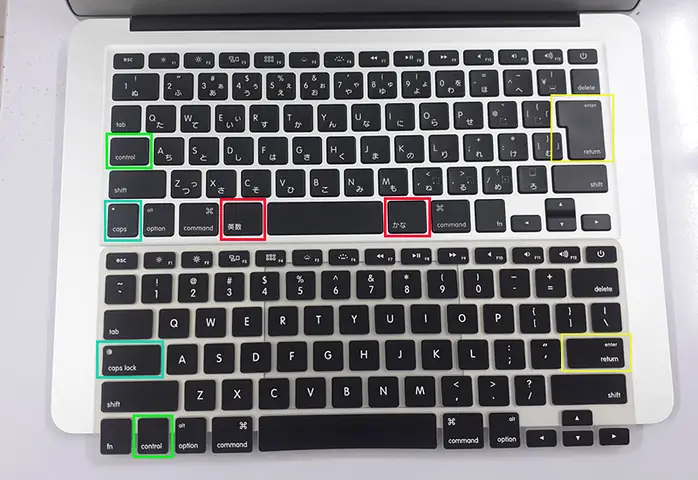
A->ち, phímS->と). Chế độ này nhanh hơn nếu bạn đã thuộc vị trí bàn phím Kana (JIS layout) nhưng đường cong học tập dốc.
Khuyến nghị 2026: Nếu bạn mới bắt đầu hoặc dùng chung máy cho tiếng Anh/Việt, hãy chọn Romaji Input. Engine Romaji của Apple năm 2026 đã hỗ trợ “Fuzzy input” (gõ gần đúng) và sửa lỗi chính tả thông minh rất tốt.
PHẦN 2: HƯỚNG DẪN CÀI ĐẶT CHI TIẾT BƯỚC 1 (MACOS 15 SEQUOIA / MACOS 16 TƯƠNG LAI)
Giao diện System Settings (Cài đặt Hệ thống) trên macOS mới (từ Ventura trở đi) thay đổi so với System Preferences cũ. Dưới đây là quy trình chuẩn năm 2026:
Bước 1: Mở Cài đặt Hệ thống (System Settings)
- Click logo Apple () góc trên bên trái -> Chọn System Settings (Cài đặt Hệ thống).
Bước 2: Truy cập Keyboard (Bàn phím)

Có thể bạn quan tâm: Hướng Dẫn Chi Tiết Cách Gõ Tiếng Nhật Trên Iphone Năm 2026: Từ Cài Đặt Cơ Bản Đến Mẹo Nâng Cao Cho Người Mới Bắt Đầu
- Trong thanh bên trái, cuộn xuống tìm Keyboard (Bàn phím) -> Click.
- Hoặc dùng Spotlight (Command + Space) gõ “Keyboard” -> Enter.
Bước 3: Thêm nguồn nhập liệu tiếng Nhật
- Ở mục Text Input (Nguồn nhập văn bản) -> Click nút Edit… (Chỉnh sửa…) bên cạnh.
- Cửa sổ mới hiện ra, click dấu ‘+’ (cộng) góc dưới bên trái.
- Trong danh sách ngôn ngữ, tìm Japanese (Tiếng Nhật) -> Chọn.
- Quan trọng năm 2026: Bạn sẽ thấy 2 lựa chọn con:
- Japanese – Romaji (Khuyên dùng).
- Japanese – Kana (Dành cho người pro JIS layout).
- Chọn Japanese – Romaji -> Click Add (Thêm).
Bước 4: Cấu hình nâng cao (Options) – Chìa khóa hiệu suất
Sau khi thêm, bạn thấy “Japanese – Romaji” trong danh sách. Click nút Options (Tùy chọn) / biểu tượng i (info) bên cạnh nó. Cửa sổ cấu hình hiện ra, hãy thiết lập theo khuyến nghị sau cho năm 2026:
- Input mode (Chế độ nhập): Chọn Hiragana (Mặc định ra Hiragana khi gõ).
- Typing method (Phương pháp gõ): Romaji (Đã chọn ở trên).
- Live Conversion (Chuyển đổi trực tiếp) – TÍNH NĂNG MẠNH NHẤT 2026: BẬT (ON).
- Giải thích: Khi bật, bạn gõ
watashiwa-> màn hình hiệnわたしわ-> tự động chuyển thành私は(Kanji) ngay lập tức mà không cần nhấn Space. Engine AI năm 2026 cực chính xác, giúp gõ liên tục không gián đoạn.
- Giải thích: Khi bật, bạn gõ
- Predictive Candidates (Ứng viên dự đoán): BẬT (ON). Hiển thị thanh gợi ý từ trên đầu bàn phím (Touch Bar) hoặc floating bar trên màn hình.
- Use Windows-style shortcuts (Phím tắt kiểu Windows): TẮT (OFF). Giữ phím tắt gốc Mac (Control + Space) để tránh xung đột với shortcuts hệ thống.
- Key repeat / Delay until repeat: Đặt Key Repeat: Fast (Nhanh), Delay Until Repeat: Short (Ngắn) để gõ nhanh, xóa nhanh.
Bước 5: Thiết lập chuyển đổi ngôn ngữ (Switch Input Source)
Quay lại màn hình Keyboard chính.
Tìm mục Input Sources -> Click Edit… -> Đảm bảo Vietnamese (Unikey/TELEX/VNI tích hợp sẵn macOS) và Japanese – Romaji đều có trong danh sách.
Phím tắt chuyển ngôn ngữ mặc định 2026: Control + Space (Giữ Control nhấn Space để hiện menu chọn) hoặc Fn / Globe (trên bàn phím MacBook Pro/Air M-series mới).
Mẹo: Vào Keyboard Shortcuts… (Phím tắt bàn phím) -> Input Sources -> Tùy chỉnh Select next source in Input menu = Command + Space (nếu bạn quen Windows) hoặc giữ Control + Space.
PHẦN 3: KỸ THUẬT GÕ CƠ BẢN VÀ NÂNG CAO (ROMaji INPUT)
3.1. Bảng quy tắc gõ Romaji chuẩn (Hepburn Modified)
MacBook dùng chuẩn Hepburn sửa đổi. Dưới đây là các cặp phím “bắt buộc nhớ” năm 2026:
| Âm / Ký tự | Cách gõ Romaji | Kết quả (Hiragana) | Ghi chú 2026 |
|---|---|---|---|
| a, i, u, e, o | a, i, u, e, o |
あ、い、う、え、お | Nguyên âm đơn |
| k-gyō | ka, ki, ku, ke, ko |
か、き、く、け、こ | |
| s-gyō | sa, shi/si, su, se, so |
さ、し、す、せ、そ | shi chuẩn, si cũng được |
| t-gyō | ta, chi/ti, tsu/tu, te, to |
た、ち、つ、て、と | chi, tsu chuẩn Hepburn |
| n-gyō | na, ni, nu, ne, no |
な、に、ぬ、ね、の | |
| h-gyō | ha, hi, fu/hu, he, ho |
は、ひ、ふ、へ、ほ | fu chuẩn, hu cũng được |
| m-gyō | ma, mi, mu, me, mo |
ま、み、む、め、も | |
| y-gyō | ya, yu, yo |
や、ゆ、よ | |
| r-gyō | ra, ri, ru, re, ro |
ら、り、る、れ、ろ | |
| w-gyō | wa, wo/o, n/nn |
わ、を、ん | nn cho ん (quan trọng) |
| Dấu탁 (Dakuten) | ga, gi, gu, ge, go… |
が、ぎ、ぐ、げ、ご… | Thêm g, z, d, b |
| Dấu bán 탁 (Handakuten) | pa, pi, pu, pe, po |
ぱ、ぴ、ぷ、ぺ、ぽ | Thêm p |
| Ký tự nhỏ (Small) | lya/xya, lyu/xyu, lyo/xyo |
ゃ、ゅ、ょ | l hoặc x trước y |
| Sokuon (っ nhỏ) | Double consonant: kka, sshi, ttsu, ppa |
っか、っし、っつ、っぱ | Gõ đôi phụ âm sau |
| Chōon (ー kéo dài) | - (phím gạch ngang) |
ー | Chỉ dùng trong Katakana |
Ví dụ thực hành 2026:
konnichiwa -> こんにちは
arigatou -> ありがとう
senpai -> せんぱい (Lưu ý: nn -> ん, mp -> ん + ぱ tự động)
gakkou -> がっこう (Gõ kk cho っ)
Tokyo -> とうきょう (Gõ kyo -> きょ)
3.2. Chuyển đổi Kanji (Henkan 変換) – Trái tim của việc gõ Nhật
Sau khi gõ Romaji ra Hiragana (ví dụ watashiwa -> わたしわ):
- Spacebar: Nhấn Space để chuyển đổi cụm từ hiện tại sang Kanji. Menu gợi ý (Candidate window) hiện ra.
- Mũi tên Up/Down / Control+N / Control+P: Chọn ứng viên khác.
- Mũi tên Left/Right: Mở rộng / Thu hẹp phạm vi chuyển đổi (Segment). Rất quan trọng: Nếu gõ câu dài
watashiwagakkouikimasu, nhấn Space sẽ chuyển cả câu. Dùng Left/Right để táchwatashi wagakkouikimasuđể chọn Kanji chính xác cho từng cụm. - Enter / Return: Xác nhận chuyển đổi.
- Escape (Esc): Hủy chuyển đổi, về lại Hiragana thô.
- Live Conversion (macOS 15+): Nếu bật tính năng này (Phần 2), bạn KHÔNG CẦN NHẤN SPACE. Chỉ cần gõ liên tục, macOS tự chuyển Kanji real-time. Nhấn Enter để xác nhận cả câu, hoặc Esc để giữ Hiragana.
3.3. Chuyển đổi nhanh sang Katakana
- Cách 1 (Sau khi gõ Hiragana): Gõ xong từ -> Nhấn F7 (hoặc
Control + Ktrên một số cấu hình) -> Chuyển toàn bộ cụm sang Katakana. - Cách 2 (Gõ trực tiếp Katakana): Gõ Romaji bình thường -> Nhấn Shift + Space (hoặc
Option + Spacetùy setting) -> Mac hiểu bạn muốn Katakana, gợi ý Katakana ngay. - Cách 3 (Caps Lock): Vào Keyboard Settings -> Input Sources -> Japanese -> Options -> “Use Caps Lock to switch to…” -> Chọn Katakana. Bật Caps Lock -> Gõ Romaji -> Ra Katakana ngay. Cực nhanh cho từ mượn, tên riêng.
PHẦN 4: TỐI ƯU HOÁ TRẢI NGHIỆM NĂM 2026: MẸO “PRO” CHO MACBOOK
Có thể bạn quan tâm: Hướng Dẫn Chi Tiết Cách Dùng Google Dịch Tên Sang Tiếng Nhật Chuẩn Nhất Năm 2026
4.1. Tận dụng “Text Replacement” (Thay thế văn bản) cho từ vựng chuyên ngành
MacOS cho phép tạo snippet (đoạn văn bản định sẵn). Năm 2026, sync qua iCloud tức thì lên iPhone/iPad.
Đường dẫn: System Settings -> Keyboard -> Text Replacements (Thay thế văn bản) -> Click +.
Ví dụ:
Replace: yor -> With: よろしくお願いします。 (Yoroshiku onegaishimasu.)
Replace: otsu -> With: お疲れ様です。 (Otsukaresama desu.)
Replace: addr -> With: 東京都渋谷区... (Địa chỉ thường dùng).
Replace: email -> With: [email protected].
Mẹo: Dùng tiền tố đặc biệt như ;yor hoặc jj_yor để tránh xung đột từ tiếng Việt/Anh.
4.2. User Dictionary (Từ điển người dùng) – Dạy Mac từ mới
Nếu tên riêng, thuật ngữ chuyên ngành (IT, Y khoa, Anime) không chuyển được Kanji:
Vào Japanese Input Options (như Phần 2, Bước 4) -> User Dictionary (Từ điển người dùng) -> Click +.
Reading (Yomi): Gõ cách đọc Hiragana (ví dụ: sutoraiku).
Word (Hyoki): Gõ Kanji mong muốn (ví dụ: ストライク hoặc ストライク・ザ・ブラッド).
Năm 2026, macOS học thói quen gõ của bạn rất nhanh, nhưng thêm User Dictionary đảm bảo chính xác 100% cho từ hiếm.
4.3. Touch Bar / Floating Input Bar / Function Keys
- MacBook Pro có Touch Bar (mô hình cũ/M3/M4 Pro/Max): Khi gõ Nhật, Touch Bar hiển thị Candidate Bar (Thanh ứng viên). Chạm ngón tay để chọn Kanji cực nhanh, không cần nhìn chuột/mũi tên.
- MacBook Air / Pro không Touch Bar (M1/M2/M3/M4 base): macOS 15+ hiển thị Floating Candidate Window (Cửa sổ ứng viên nổi) ngay gần con trỏ chuột/vị trí nhập text. Rất tiện, không che khuất nội dung.
- Function Keys (F1-F12 / Globe key): Phím
Fn(Globe) bấm một lần -> Chuyển ngôn ngữ. GiữFn-> Hiện Emoji & Symbols. Cấu hình ở System Settings -> Keyboard -> “Press Fn key to” -> “Show Input Menu” hoặc “Change Input Source”.
4.4. Gõ tiếng Nhật trên iPhone/iPad đồng bộ với Mac (Universal Control / Continuity)
Năm 2026, hệ sinh thái Apple liền mạch hơn bao giờ hết.
Universal Clipboard: Copy Kanji trên iPhone (Safari/Line) -> Paste ngay trên Mac (Pages/Word/Terminal).
Continuity Keyboard: Dùng bàn phím MacBook gõ trực tiếp cho iPhone/iPad đặt cạnh (bật trong Settings -> General -> AirPlay & Handoff -> Cursor and Keyboard).
User Dictionary Sync: Từ điển cá nhân thêm trên Mac -> Tự động có trên iPhone qua iCloud (Settings -> General -> Keyboard -> Keyboards -> Japanese -> User Dictionary).
PHẦN 5: KHẮC PHỤC SỰ CỐ THƯỜNG GẶP NĂM 2026
5.1. Không chuyển được Kanji / Chuyển sai liên tục
- Nguyên nhân: Live Conversion đang xung đột hoặc từ điển hỏng.
- Khắc phục:
- Tắt Live Conversion trong Options -> Test lại.
- Reset Japanese Input: System Settings -> Keyboard -> Edit Input Sources -> Xóa
Japanese - Romaji-> Thêm lại. - Xóa cache: Mở Terminal -> gõ
rm -rf ~/Library/Caches/com.apple.inputmethod.Kotoeri-> Khởi động lại Mac.
5.2. Phím nn không ra ん (ra んn hoặc んぬ)

Có thể bạn quan tâm: Google Dịch Tiếng Nhật Kanji 2026: Hướng Dẫn Chi Tiết, Mẹo Sử Dụng Pro & Các Cập Nhật Mới Nhất
- Quy tắc cứng: Gõ
nđơn lẻ -> chờ một chút -> gõ phụ âm tiếp theo (ví dụn+p->んぱ). - Muốn ra
んđộc lập (cuối câu/trước nguyên âm/y): BẮT BUỘC GÕnn(hai chữ n). Ví dụ:konnichiwa(nn),sennai(nn+ai),kan(kann).
5.3. Xung đột phím tắt với tiếng Việt (Unikey/TELEX macOS)
- macOS tích hợp sẵn Vietnamese (TELEX, VNI, VIQR). Nếu bạn cài Unikey/GoTiengViet thứ 3 -> Xung đột nghiêm trọng.
- Giải pháp 2026: Gỡ hoàn toàn phần mềm gõ tiếng Việt thứ 3. Dùng Vietnamese – TELEX tích hợp sẵn của Apple. Nó đã hỗ trợ tốt dấu, từ điển, gõ tắt. Chuyển ngôn ngữ bằng
Control + Space(hoặcFn) cực mượt.
5.4. Gõ trong Terminal / VS Code / Xcode bị lỗi Markdown/Code
- Khi viết code, comment tiếng Nhật: Hãy tạm tắt Live Conversion hoặc chuyển sang English (ABC) mode (
Control + Space-> Chọn ABC). - Trong VS Code: Cài extension “Japanese Language Pack” hoặc “Kana Input Helper” nếu cần hiển thị furigana cho code comment.
PHẦN 6: CÔNG CỤ HỖ TRỢ NÂNG CAO (THỨ 3) NĂM 2026 – CÓ CẦN KHÔNG?
Đa số người dùng KHÔNG CẦN cài thêm. IME mặc định của Apple năm 2026 đã đủ mạnh. Tuy nhiên, các “Power User” có thể cân nhắc:
- Karabiner-Elements (Miễn phí, Open Source):
- Remap phím vật lý. Ví dụ: Map
Caps Lock->Escape(khi tap) /Control(khi hold) /Kana Toggle(khi double tap). Cực kỳ linh hoạt cho dân Vim/Emacs/Terminal.
- Remap phím vật lý. Ví dụ: Map
- Hammerspoon (Miễn phí, Lua script):
- Tự động chuyển Input Source theo App. Ví dụ: Mở Terminal -> Tự động chuyển sang ABC (English). Mở Safari/Notes/Line -> Tự động chuyển sang Japanese. Mở Messages (iMessage) -> Giữ nguyên ngôn ngữ cuối.
- KanaKana (App Store, có phí nhỏ):
- Giao diện Candidate window đẹp hơn, hỗ trợ tìm Kanji theo bộ thủ (Radical), vẽ tay (Handwriting) tốt hơn mặc định.
- Google Japanese Input (Đã ngừng cập nhật chính thức cho Mac lâu năm, KHÔNG KHUYẾN NGHỊ 2026):
- Không hỗ trợ Apple Silicon native tốt, không có Live Conversion, tốn RAM. Apple IME đã vượt trội hơn hẳn.
PHẦN 7: LUYỆN TẬP VÀ XÂY DỨNG THÓI QUEN GÕ NHANH (TOUCH TYPING)
7.1. Đừng nhìn bàn phím, nhìn màn hình (Candidate Bar)
Thói quen xấu nhất: Gõ xong một từ -> Nhìn bàn phím -> Nhìn màn hình chọn Kanji -> Nhìn bàn phím tiếp.
Kỹ thuật 2026: Nhìn Floating Candidate Bar gần con trỏ. Dùng ngón tay cái nhấn Space/Enter, ngón trỏ/trung mũi tên Left/Right. Giữ tư thế 10 ngón.
7.2. Luyện gõ “Cụm từ” (Bunsetsu 文節) thay vì từ đơn
Tiếng Nhật phân tách bằng cụm (Danh từ + Trợ từ, Động từ + Trợ động từ).
Sai: Gõ wa -> Space -> ta -> Space -> shi -> Space.
Đúng: Gõ watashiwa -> Space (Chọn 私は) -> gakkou -> Space (Chọn 学校) -> ikimasu -> Enter.
Live Conversion làm việc này tự động, nhưng bạn phải nghĩ theo cụm từ.
7.3. Các trang web/App luyện gõ miễn phí uy tín 2026

Có thể bạn quan tâm: Từ Vựng & Câu Giao Tiếp Tiếng Nhật Về Giữ Gìn Sức Khỏe: Bí Quyết Sống Khỏe Theo Phong Cách Nhật Bản (cập Nhật 2026)
- e-typing (e-typing.ne.jp): Chuẩn Nhật, có bài thi định kỳ, xếp hạng. Chạy tốt trên Safari Mac.
- TypingClub (Tiếng Nhật course): Giao diện đẹp, theo dõi tiến độ.
- SushiDA (The Sushi Typing Game – Web/Win/Mac): Game gõ chữ rơi kiểu “Sushi”, rất hot cộng đồng học Nhật, giải trí cao.
- KeyKey Typing Tutor (Mac App Store): App native Mac, hỗ trợ layout JIS/Romaji, thống kê chi tiết WPM/Accuracy.
7.4. Chỉ tiêu tốc độ (WPM – Words Per Minute / CPM – Characters Per Minute)
- Sinh viên/N0-N3: 40-60 WPM (Romaji) / 150-200 CPM (Kana).
- Người làm việc/N2-N1: 70-90+ WPM.
- Dịch thuật/Transcriber: 100+ WPM (thường dùng Kana Input hoặc Stenotype).
PHẦN 8: CẤU HÌNH RIÊNG CHO CÁC DÒNG MACBOOK NĂM 2026 (M4 CHIP ERA)
8.1. MacBook Air M3 / M4 (13″, 15″) – Không Touch Bar
- Phím Globe (🌐) / Fn: Mặc định bấm 1 lần = Chuyển ngôn ngữ. Giữ = Emoji.
- Thay đổi: System Settings -> Keyboard -> “Press 🌐 key to” -> Chọn “Change Input Source”.
- Candidate Window: Hiện dạng Floating bar. Có thể kéo thả vị trí (macOS 15+).
8.2. MacBook Pro 14/16 M3 Pro/Max / M4 Pro/Max – Có Touch Bar (Function Row)
- Touch Bar hiển thị Kanji Candidates khi gõ Nhật.
- Tùy chỉnh Touch Bar: System Settings -> Keyboard -> Touch Bar Settings -> “Show Control Strip” / “App Controls” / “Expanded Control Strip”. Đảm bảo “Input Source” hoặc “Typing Suggestions” được bật.
8.3. Bàn phím Magic Keyboard (Ngoài) / Mac Mini / Studio / Pro Display XDR
- Không có phím Globe. Dùng
Control + SpacehoặcCommand + Space(nếu remap). - Cân nhắc mua Magic Keyboard with Touch ID (JIS Layout – Phím Kana in sẵn) nếu bạn quyết tâm học Kana Input. Layout JIS có phím thêm ở bên cạnh Shift trái và Enter, phím Space ngắn hơn.
PHẦN 9: TÍCH HỢP VÀO QUY TRÌNH LÀM VIỆC/HỌC TẬP (WORKFLOW 2026)
9.1. Học từ vựng (Anki / Obsidian / Notion)
- Anki: Cài add-on “Japanese Support” -> Tự động thêm Furigana, Audio. Gõ câu ví dụ bằng Mac IME.
- Obsidian/Notion: Dùng plugin “Kanji Highlighter” hoặc “Ruby” để hiển thị Furigana cho note. Gõ trực tiếp Kanji, plugin tự đọc Hiragana.
9.2. Viết Email/Báo cáo (Mail / Spark / Outlook / Word / Google Docs)
- Bật Live Conversion -> Gõ câu văn tự nhiên -> Enter xác nhận.
- Dùng Text Replacement cho các mẫu câu cố định (Keigo, Opening/Closing).
- Grammar Check: Cài LanguageTool hoặc Grammarly (hỗ trợ tiếng Nhật cơ bản) hoặc dùng Bunpro/Ichiran tra ngữ pháp ngay trên Safari (Share Sheet).
9.3. Lập trình / Dev (VS Code / Xcode / Terminal / Warp)
- Comment code: Chuyển sang ABC (English) mode để gõ code, chỉ bật Japanese khi viết comment/docstring.
- Terminal/SSH: Cấu hình
LC_CTYPE=UTF-8trên server Linux. Trên Mac dùng Warp Terminal hoặc iTerm2 hỗ trợ Unicode/IME hoàn hảo. - Git Commit Message: Team Việt/Nhật -> Quy ước commit message bằng tiếng Anh hoặc tiếng Nhật có dấu (UTF-8). Mac IME hỗ trợ tốt.
9.4. Chat/Networking (Line / Slack / Discord / Zoom Chat)
- Line/Slack/Discord trên Mac (App native hoặc Electron) hỗ trợ IME chuẩn.
- Mẹo: Dùng
Option + Enter(thay vì Enter) để xuống dòng mới trong khi đang gõ Nhật (tránh gửi nhầm tin nhắn chưa xong).
PHẦN 10: XU HƯỚNG VÀ TÍNH NĂNG MỚI DỰ KIẾN NĂM 2026 TRÊN MACOS
- Apple Intelligence (AI cá nhân hóa) cho Input Method: Dự kiến macOS 15.4/15.5 sẽ tích hợp Apple Intelligence vào Keyboard. IME sẽ hiểu ngữ cảnh hội thoại (Context-aware) sâu hơn: gõ
kaisyatrong Slack team -> gợi ý会社(Công ty), gõ trong chat bạn bè -> gợi ý会話(Cuộc trò chuyện) hoặc emoji 🏢. - Handwriting Recognition (Nhận diện viết tay) cải tiến: Trên Trackpad (Force Touch) hoặc iPad sidecar, vẽ Kanji không biết đọc -> Chuyển text cực chuẩn. Hỗ trợ vẽ liên tục (cursive).
- Voice Dictation (Nhận diện giọng nói) tiếng Nhật offline: Mô hình ngôn ngữ lớn (LLM) chạy local trên Neural Engine M-series. Gõ bằng giọng nói tiếng Nhật chính xác gần 99%, tự động thêm dấu câu, phân đoạn Kanji. Rất hữu ích khi soạn thảo email dài, note meeting.
- Cross-device Universal Control cho IME: Dùng Trackpad Mac vẽ Kanji -> Ra text trên iPhone đang mở Line. Hoặc dùng bàn phím Mac gõ -> Ra text trên Vision Pro (nếu có).
PHẦN 11: SO SÁNH NHANH: MAC IME vs WINDOWS IME vs GOOGLE IME vs ATOK (2026)
| Tiêu chí | macOS Japanese IM (2026) | Windows IME (2026) | Google Japanese Input | ATOK (JustSystems – Trả phí) |
|---|---|---|---|---|
| Cài đặt | Sẵn có, 0 click | Sẵn có | Cài riêng | Cài riêng, trả phí/năm |
| Engine AI/ML | On-device, Private, Mạnh (Apple Silicon) | Cloud/On-device (Microsoft) | Cloud-based | On-device, Rất mạnh (Chuyên nghiệp) |
| Live Conversion | Có, Mặc định, Rất mượt | Có (Predictive Input) | Không | Có (ATOK DeepCore) |
| Tích hợp Hệ sinh thái | Tuyệt vời (iCloud Sync, Universal Control) | Tốt (Windows/Phone Link) | Yếu (Chỉ Sync dict) | Yếu |
| Bàn phím Phím tắt | Tùy biến sâu (Karabiner, Hammerspoon) | Tùy biến trung bình | Khó tùy biến | Tốt (ATOK Key Customizer) |
| Hiệu năng RAM/CPU | Rất nhẹ (Native) | Trung bình | Nặng (Electron/Process riêng) | Trung bình |
| Phù hợp cho | 95% User (Học sinh, Sinh viên, Dev, Office, Writer) | User Windows | User Chrome OS/Old Mac | Biên dịch viên, Phóng viên, Nhà văn pro |
Kết luận: Năm 2026, macOS Japanese IM là lựa chọn tối ưu nhất cho người dùng MacBook. Không cần cài thêm, bảo mật, thông minh, miễn phí trọn đời.
PHẦN 12: CHECKLIST “CHUẨN BỊ SẴN SÀNG GÕ” TRƯỚC KHI BẮT ĐẦU NGÀY MỚI
Hãy in checklist này hoặc lưu note trên Mac, check mỗi sáng:
- Input Source: Đã có
Japanese - RomajivàVietnamese - TELEX(hoặc ABC). - Shortcut:
Control + Space(hoặcFn/Globe) chuyển ngôn ngữ mượt mà. - Japanese Options:
- Live Conversion: ON.
- Predictive Candidates: ON.
- Input Mode: Hiragana.
- Use Caps Lock for: Katakana (Khuyên dùng) hoặc ABC.
- User Dictionary: Đã thêm tên mình, tên công ty, địa chỉ, từ chuyên ngành.
- Text Replacement: Đã có
yor,otsu,addr,email,tel. - Touch Bar / Floating Bar: Hiện ứng viên đúng vị trí, không bị che.
- App cụ thể: Terminal/VS Code -> Default Input = ABC (tránh lỗi code).
- Tư thế: Cổ tay thẳng, 10 ngón đặt vị trí Home Row (F/J), nhìn màn hình.
KẾT LUẬN: LÀM CHỦ TIẾNG NHẬT TRÊN MACBOOK NĂM 2026
Gõ tiếng Nhật trên MacBook năm 2026 không còn là rào cản kỹ thuật. Với sự đầu tư lớn của Apple vào Apple Silicon (Chip M3/M4 series), Neural Engine và macOS Sequoia, trải nghiệm nhập liệu (Input Experience) đã đạt đến đỉnh cao: Thông minh (AI Live Conversion), Liền mạch (Ecosystem), Bảo mật (On-device) và Tùy biến sâu (Shortcuts/Automation).
Chìa khóa thành công không nằm ở phần mềm thứ 3 đắt tiền, mà nằm ở:
1. Cài đặt đúng một lần (Theo hướng dẫn Phần 2).
2. Hiểu cơ chế Romaji -> Kana -> Kanji (Phần 3).
3. Xây dựng thói quen gõ cụm từ + Live Conversion (Phần 7).
4. Tận dụng Automations (Text Replacement, Hammerspoon, User Dict) để giảm tải não bộ (Phần 4, 7).
Hãy dành 30 phút hôm nay để setup theo bài viết này. Từ ngày mai, bạn sẽ thấy tốc độ soạn thảo tiếng Nhật tăng gấp 2-3 lần, chính xác hơn và quan trọng là thưởng thức được niềm vui gõ phím trên một chiếc MacBook – một trong những trải nghiệm tốt nhất mà hệ sinh thái Apple mang lại.
Chúc bạn năm 2026 gõ tiếng Nhật “như chảy nước”, đậu cao JLPT, làm việc hiệu quả và mở rộng cơ hội nghề nghiệp với kỹ năng này!
Bài viết được cập nhật lần cuối cho bối cảnh macOS 15 Sequoia / macOS 16 (Dự kiến) và phần cứng Apple Silicon M4 (Năm 2026). Các phím tắt và menu có thể khác biệt nhẹ trên các phiên bản macOS cũ hơn (Monterey, Ventura, Sonoma) nhưng logic cốt lõi giữ nguyên.