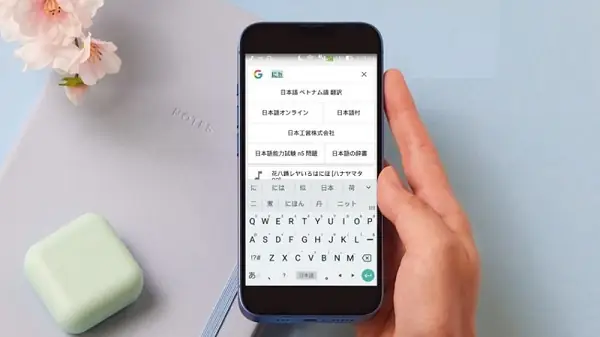
Trong bối cảnh năm 2026, nhu cầu học tập, làm việc và giao tiếp bằng tiếng Nhật tại Việt Nam đang tăng trưởng mạnh mẽ hơn bao giờ hết. Việc sở hữu một bàn phím tiếng Nhật (Japanese IME – Input Method Editor) hoạt động mượt mà, thông minh và phù hợp với thói quen gõ phím trên smartphone Android là điều kiện tiên quyết. Bài viết này sẽ cung cấp hướng dẫn toàn diện, cập nhật mới nhất cho năm 2026, bao gồm các phương pháp cài đặt phổ biến (Gboard, Simeji, Google Japanese Input), cách chuyển đổi chế độ gõ (Romaji, Kana, Handwriting), tinh chỉnh cài đặt nâng cao, khắc phục sự cố thường gặp và các mẹo nhỏ để gõ tiếng Nhật “nhanh như chớp” ngay trên thiết bị Android của bạn.
1. Tại Sao Nên Cài Bàn Phím Tiếng Nhật Riêng Thay Vì Dùng Bàn Phím Mặc Định?
Nhiều người dùng Android năm 2026 vẫn thắc mắc: “Máy mình đã có sẵn bàn phím, tại sao phải tải thêm?”. Câu trả lời nằm ở sự khác biệt cốt lõi giữa bàn phím đa ngôn ngữ (Multilingual Keyboard) và bàn phím chuyên dụng (Dedicated IME).
Xử lý chuyển đổi Kana/Kanji thông minh (Conversion Engine): Bàn phím mặc định của các hãng điện thoại (Samsung Keyboard, Xiaomi Keyboard, v.v.) hay Gboard chế độ đa ngôn ngữ thường có từ điển tiếng Nhật hạn chế, độ chính xác chuyển đổi Romaji -> Hiragana -> Kanji thấp, đặc biệt là với từ lóng (slang), từ mới (neologism) năm 2026, tên riêng, địa danh hoặc ngữ pháp phức tạp. Các IME chuyên dụng (Gboard Japanese, Simeji, ATOK) sở hữu “động cơ chuyển đổi” (Conversion Engine) được đào tạo trên khối lượng dữ liệu khổng lồ từ người Nhật bản xứ.
Hỗ trợ đầy đủ bộ ký tự: Tiếng Nhật sử dụng 3 hệ chữ: Hiragana, Katakana, Kanji. Bàn phím mặc định thường thiếu các ký tự hiếm, ký tự đặc biệt (như 々, 〆, ゝ, 小書き – small kana) hoặc cách nhập chúng quá phức tạp (phải ấn giữ phím lâu). IME chuyên dụng có bố cục phím (layout) tối ưu cho flick input (vuốt ngón) và toggle chuyển đổi Hira/Kata/Kanji tức thì.
Tính năng “Flick Input” (Nhập vuốt) chuẩn Nhật: Đây là cách gõ tiêu chuẩn trên smartphone tại Nhật Bản. Thay vì gõ từng chữ cái Romaji (tốn 2-3 lần chạm cho 1 kana), Flick Input chỉ cần 1 chạm hoặc 1 vuốt theo 4 hướng (lên, xuống, trái, phải) trên một phím để ra 5 âm tiết (a, i, u, e, o). Bàn phím mặc định Việt Nam thường không hỗ trợ layout này hoặc hỗ trợ rất kém.
Dự đoán từ ngữ theo ngữ cảnh (Contextual Prediction): Năm 2026, AI trên thiết bị (On-device AI) đã rất mạnh. Simeji hay Gboard Japanese có thể dự đoán cả cụm từ, câu văn dựa trên ngữ cảnh hội thoại (LINE, Zalo, Email), thậm chí sửa lỗi ngữ pháp (bunpou) cơ bản.
Kaomoji, Emoticon, Sticker văn bản phong cách Nhật: Văn hóa giao tiếp Nhật không thể thiếu Kaomoji (顏文字 – biểu tượng cảm xúc bằng ký tự: ( ̄▽ ̄), (。•̀ᴗ-)✧). IME chuyên dụng có kho Kaomoji khổng lồ, phân loại theo cảm xúc, dễ dàng chèn ngay khi gõ.
Kết luận: Nếu bạn chỉ gõ vài từ “Arigatou”, “Sayonara” thì bàn phím mặc định đủ. Nhưng nếu học tập nghiêm túc, làm việc, chat với người Nhật, dịch thuật, đọc tin tức gốc… bắt buộc phải cài IME tiếng Nhật chuyên biệt.
2. Top 3 Ứng Dụng Bàn Phím Tiếng Nhật Tốt Nhất Trên Android Năm 2026
Trước khi vào hướng dẫn cài đặt chi tiết, hãy nắm rõ “tứ trụ” hiện nay để chọn lựa phù hợp:
Ứng Dụng
Điểm Mạnh Năm 2026
Điểm Yếu
Phù Hợp Với Ai?
Gboard (Google Keyboard)
Tích hợp sâu Android 14/15. AI dự đoán cực mạnh (Gemini Nano on-device). Hỗ trợ đa ngôn ngữ liền mạch (Việt – Anh – Nhật cùng lúc). Theme đẹp, Material You. Sync từ điển qua Google Account. Miễn phí hoàn toàn, không quảng cáo.
Flick input hơi “nặng” so với Simeji. Ít theme “kawaii” (dễ thương) chuyên biệt.
Đa số người dùng. Học sinh, sinh viên, dân văn phòng, người cần gõ đa ngôn ngữ. Lựa chọn an toàn, ổn định nhất.
Simeji (by Baidu/Japan)
Vua Flick Input. Cảm giác vuốt (swipe) mượt nhất, độ nhạy tùy chỉnh cực cao. Kho Theme/Kaomoji/Emoji khổng lồ (hàng triệu theme anime, game, idol năm 2026). Tính năng “Simeji AI” sửa ngữ pháp, gợi ý văn phong (Keigo, Casual). Tích hợp tìm kiếm ảnh/GIF/Sticker ngay trên bàn phím.
Có quảng cáo (bản free). Tốn RAM/Pin hơn Gboard. Quyền riêng tư dữ liệu (do Baidu quản lý) khiến một số người ngại.
Fanatique cách gõ Flick. Người thích cá nhân hóa giao diện cực độ. Người chat nhiều LINE/Twitter (X) Nhật.
Google Japanese Input
Bản “cổ điển”, nhẹ, tinh gọn. Chỉ tập trung vào tiếng Nhật. Engine chuyển đổi Kanji chuẩn Google, cực kỳ chính xác. Gần như không tốn tài nguyên nền. Không quảng cáo.
Google đã ngưng cập nhật tích cực (chuyển tài nguyên sang Gboard). Giao diện cũ (Material Design 2/3), thiếu tính năng AI mới năm 2026 (Smart Compose, Proofread). Không hỗ trợ đa ngôn ngữ tốt (phải chuyển bàn phím thủ công).
Máy cấu hình yếu (RAM 3-4GB). Người thích sự đơn giản, ổn định, không cần theme/bells & whistles. Purist.
Khuyến nghị 2026: Nếu máy đủ mạnh (RAM ≥ 6GB) → Gboard. Nếu thích Flick input mượt + thích đẹp → Simeji. Máy yếu/quên cài → Google Japanese Input.
3. Hướng Dẫn Chi Tiết Cài Đặt Gboard (Google Keyboard) – Lựa Chọn Số 1 Năm 2026
Gboard là lựa chọn mặc định trên Pixel và được khuyến nghị hàng đầu cho hầu hết Android năm 2026 nhờ sự tích hợp hệ điều hành.
Bước 1: Cài đặt ứng dụng
Mở Google Play Store.
Tìm kiếm “Gboard” hoặc “Google Keyboard”.
Chọn ứng dụng của Google LLC (biểu tượng chữ G 4 màu).
Nhấn Cài đặt (Install). Mở ứng dụng sau khi xong.
Bước 2: Kích hoạt Gboard làm bàn phím mặc định (Quan trọng)
Trên Android 14/15 (Năm 2026), quy trình bảo mật yêu cầu xác thực vân tay/mặt/khuôn mặt khi thay đổi bàn phím mặc định.
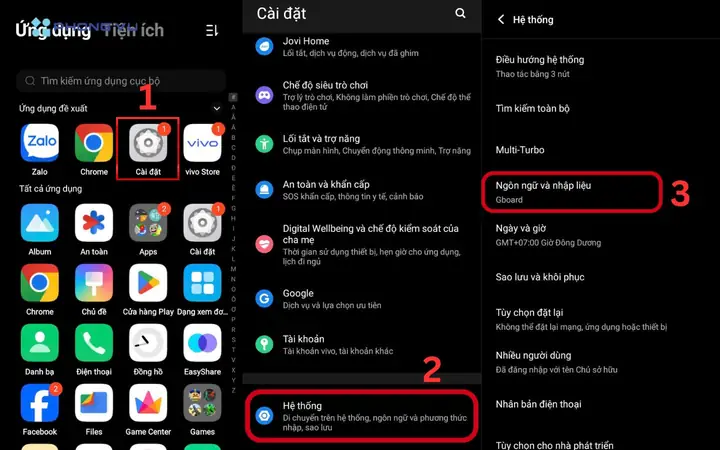
Mở app Gboard → Nhấn nút Bật trong Cài đặt (Enable in Settings) hoặc vào Cài đặt (Settings) > Ngôn ngữ và nhập liệu (Languages & input) > Bàn phím ảo (On-screen keyboard) > Quản lý bàn phím (Manage keyboards).
Bật công tắc Gboard. Hộp thoại cảnh bảo bảo mật hiện ra → Nhấn OK.
Quay lại Ngôn ngữ và nhập liệu > Bàn phím mặc định (Default keyboard) → Chọn Gboard.
Bước 3: Thêm ngôn ngữ Tiếng Nhật (Japanese)
Mở ứng dụng Gboard từ màn hình chính hoặc kéo thanh thông báo nhấn biểu tượng Gboard (nút cài đặt răng cưa).
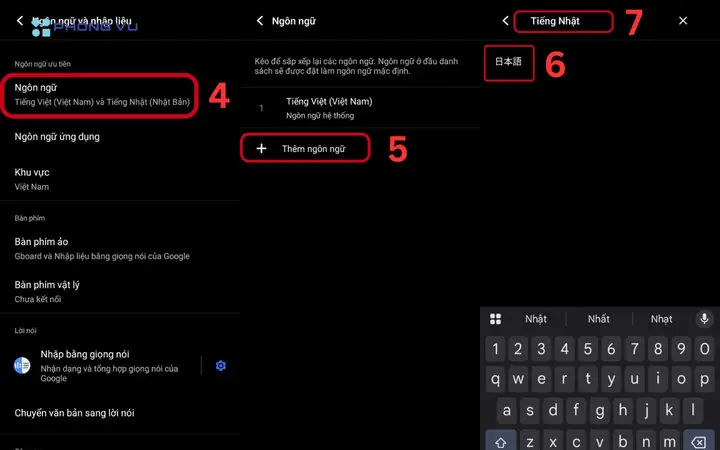
Chọn Ngôn ngữ (Languages).
Nhấn Thêm bàn phím (Add keyboard).
Tìm “Japanese” (thường ở đầu danh sách hoặc mục “J”).
Chọn bố cục (Layout) – Bước quan trọng nhất:
QWERTY (Romaji): Gõ ro-ma-ji (vd: “ka” -> か). Dễ cho người Việt quen gõ Telex/VNI.
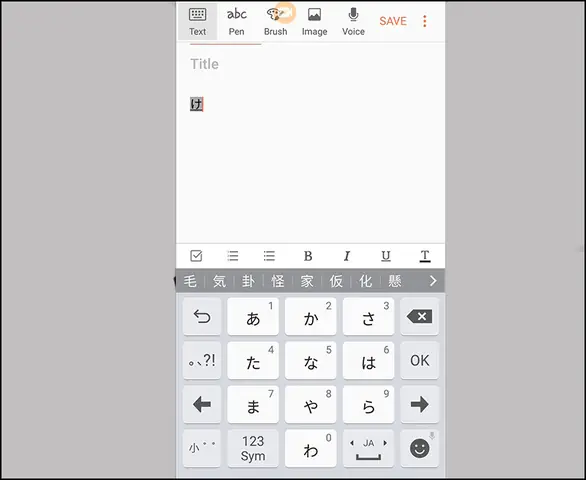
12-key (Flick Input / Godan): Bố cục 12 phím số, vuốt để gõ Kana. Chuẩn Nhật Bản.
Handwriting (Viết tay): Vẽ Kanji/Kana bằng ngón/bút cảm ứng.
Khuyến nghị:Bật cả 3 (QWERTY, 12-key, Handwriting) để chuyển đổi linh hoạt. Gboard cho phép chuyển đổi layout bằng cách ấn giữ phím 地球 (Globe) hoặc phím あ / A.
Nhấn Xong (Done).
Bước 4: Tinh chỉnh cài đặt gõ tiếng Nhật (Japanese Settings)
Trong màn hình Ngôn ngữ > Japanese, nhấn vào từng layout để cấu hình:
Cho QWERTY (Romaji):
Romaji to Kana conversion: Chọn “Instant” (chuyển đổi ngay lập tức khi gõ xong âm tiết) hoặc “After space” (chuyển sau khi ấn Space). Khuyên dùng Instant cho người quen.
Auto-capitalization: Tắt (tiếng Nhật không viết hoa đầu câu).
Predictive text (Dự đoán văn bản):BẬT. Đây là sức mạnh AI của Gboard 2026.
Cho 12-key (Flick Input):
Flick sensitivity (Độ nhạy vuốt): Điều chỉnh theo cảm giác (thường để mặc định hoặc High).
Key long-press delay: Thời gian ấn giữ để ra menu phụ (dấu chấm, small kana). Để ~300ms.
Swipe to type: Bật nếu muốn gõ tiếng Anh/Việt bằng cách vuốt (Glide typing) trên layout 12-key (hơi khó nhưng có thể).
Cho Handwriting:
Stroke order: Bật “Show stroke order” nếu đang học viết Kanji.
Bước 5: Cách chuyển đổi ngôn ngữ/bố cục khi gõ (Real-time)
Khi bàn phím đang hiển thị:
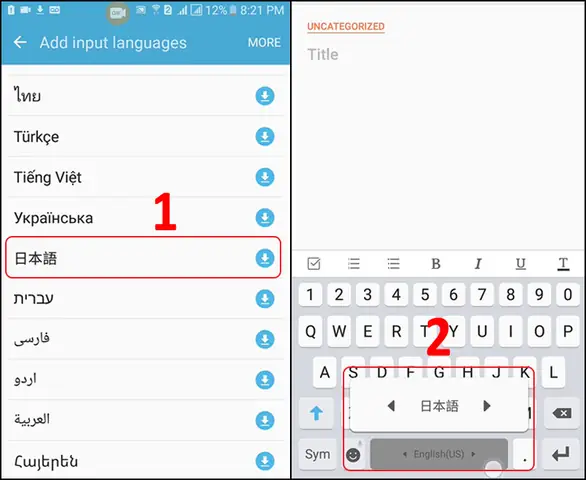
Cách 1: Nhấn phím 🌐 (Globe/Trái đất) để xoay vòng: Tiếng Việt -> English -> Japanese (QWERTY) -> Japanese (12-key) -> Handwriting.
Cách 2 (Nhanh hơn):Ấn giữ (Long press) phím 🌐 -> Menu bật lên chọn trực tiếp ngôn ngữ/Layout mong muốn.
Cách 3 (Trên layout Japanese): Nhấn phím あ / A / あ゙ (góc dưới bên trái) để chuyển đổi giữa Hiragana (あ), Katakana (ア), Half-width Katakana (ア), Romaji (A).
4. Hướng Dẫn Cài Đặt Simeji – “Vua” Flick Input Và Cá Nhân Hóa
Simeji là bàn phím số 1 tại Nhật Bản về lượng tải. Năm 2026, phiên bản Android đã tối ưu hóa rất tốt cho thị trường quốc tế.
Bước 1: Cài đặt & Cấp quyền
Play Store tìm “Simeji – Japanese Keyboard + Emoji”. Nhà phát hành: Baidu Japan Inc. (Biểu tượng mặt cười vàng).
Cài đặt -> Mở app.
Simeji sẽ yêu cầu: Accessibility Service (Dịch vụ tiếp cận) để hiển thị bàn phím, Overlay permission để vẽ theme/kaomoji nổi. Hãy cho phép tất cả.
Bước 2: Thiết lập ngôn ngữ & Layout
Giao diện chính Simeji -> Chọn Keyboard Settings (Cài đặt bàn phím – biểu tượng răng cưa).
Chọn Languages (Ngôn ngữ) -> Add Language -> Chọn Japanese.
Chọn Flick (12-key) làm chính. Simeji nổi tiếng nhất ở layout này.
Tab Theme (Chủ đề) -> Duyệt hàng triệu theme: Anime (Jujutsu Kaisen, Frieren, Oshi no Ko – hot năm 2026), Game (Genshin, Blue Archive), Idol (Johnny’s, Sakamichi), Minimalist, Transparent…
Nhấn Apply (Áp dụng). Một số theme cần xem quảng cáo 15-30s hoặc dùng “Simeji Points” (điểm tích lũy từ gõ phím).
Tab Kaomoji/Emoji -> Tải các gói “Kaomoji Pack” theo chủ đề: Cười, Khóc, Yêu, Chào, Xin lỗi, Động vật… Năm 2026 hỗ trợ tìm kiếm Kaomoji bằng từ khóa tiếng Việt/Anh (vd gõ “cười” -> ra ( ̄▽ ̄), (´▽`ʃ♡ƪ)).
Bước 4: Tinh chỉnh Flick Input “Chuẩn Nhật” trên Simeji
Flick Direction: Standard (Lên: i, Trái: u, Phải: e, Xuống: o) – Chuẩn JIS.
Long Press Duration: Điều chỉnh tốc độ ấn giữ để ra small kana (ゃ, ゅ, ょ) hoặc dấu ゛゜.
Arrow Keys: Bật phím mũi tên di chuyển con trỏ (Cursor keys) hiển thị trên bàn phím -> Rất cần cho soạn thảo văn bản.
Number Row: Hiển thị hàng số trên cùng (khuyên bật).
Bước 5: Tính năng AI Simeji (Mới 2026)
Grammar Check (Kiểm tra ngữ pháp): Dấu gạch chân đỏ dưới từ sai ngữ pháp (joshi, keigo). Nhấn vào để xem gợi ý sửa.
Tone Conversion (Chuyển văn phong): Viết xong câu thường -> Nhấn biểu tượng AI -> Chọn “Keigo (Kính ngữ)”, “Business Email”, “Casital (Bạn bè)” -> AI viết lại cho phù hợp.
Clipboard History (Lịch sử Clipboard): Lưu 50 mục copy gần nhất, ghim mục quan trọng.
5. Hướng Dẫn Cài Đặt Google Japanese Input (Phiên Bản “Cổ Điển” Nhẹ Nhàng)
Dù Google ít cập nhật, nhưng nó vẫn là “cứu tinh” cho máy Android cũ (Android 10, 11, 12) hoặc máy cấu hình yếu năm 2026.
Play Store tìm “Google Japanese Input”. Nhà phát hành: Google LLC. Biểu tượng chữ “あ” xanh dương trên nền trắng.
Cài đặt -> Mở -> Enable in Settings -> Bật Google Japanese Input -> OK.
Chọn Default Keyboard -> Google Japanese Input.
Vào Settings của app -> Languages -> Chọn Japanese.
Chỉ có 2 layout chính: 12-key (Flick) và QWERTY (Romaji). Không có Handwriting tích hợp sẵn (cần cài thêm Google Handwriting Input – đã ngưng phát triển).
Key Settings (Cài đặt phím quan trọng):
Key layout: 12-key hoặc QWERTY.
Input method:Godan (Flick) hoặc Romaji.
Conversion:Predictive conversion (Dự đoán chuyển đổi) – BẬT.
Learning:Learn from contacts/SMS – Bật để học tên bạn bè.
Giao diện: Chỉ có Material Design cơ bản (Light/Dark theme theo hệ thống). Không có theme ảnh, không Kaomoji store.
6. So Sánh 4 Chế Độ Gõ: Romaji vs Kana (Flick) vs Handwriting vs Voice – Nên Chọn Gì Năm 2026?
Đây là phần quan trọng nhất quyết định tốc độ gõ của bạn.
A. Romaji Input (QWERTY) – Dễ bắt đầu, chậm khi pro
Cách hoạt động: Gõ chữ La Mã -> Tự động thành Hiragana -> Space/Tab chuyển Kanji.
Ví dụ:konnichiwa -> こんにちは -> 今日は.
Ưu: Không cần học layout mới. Dùng phím QWERTY quen thuộc. Dễ gõ từ vay (English loanwords) như computer -> コンピュータ.
Nhược:Số lần gõ nhiều gấp 2-3 lần Kana. Gõ “Tokyo” mất 5 phím (t o k y o) vs Flick 2 vuốt (to, kyo). Dễ gõ nhầm nn (ん) vs na (な).
Phù hợp: Người mới học, gõ ít, gõ nhiều từ vay tiếng Anh, làm việc trên máy tính bảng có bàn phím vật lý.
B. Kana Input / Flick Input (12-key / Godan) – Chuẩn Pro, Nhanh Nhất
Cách hoạt động: Mỗi phím đại diện cho 1 hàng Kana (a, ka, sa, t, n, h, m, y, r, w). Chạm -> ra âm ‘a’. Vuốt Lên -> ‘i’. Vuốt Trái -> ‘u’. Vuốt Phải -> ‘e’. Vuốt Xuống -> ‘o’.
Ưu:Tốc độ tối đa. 1 kana = 1 thao tác (chạm/vuốt). Người Nhật pro gõ 300-400 ký tự/phút. Ít sai sót do cơ bắp nhớ layout.
Nhược:Đường cong học tập (Learning curve) dốc. Cần 1-2 tuần tập hàng ngày để thành thạo. Gõ từ vay (Katakana) hơi rườm ra (phải chuyển mode hoặc gõ Romaji trên layout 12-key).
Phù hợp:Mục tiêu dài hạn. Học sinh, sinh viên Nhật ngữ, người làm việc môi trường Nhật, muốn gõ “nhanh như người Nhật”.
C. Handwriting Input (Viết Tay) – Cứu cánh tra Kanji không biết đọc
Cách hoạt động: Vẽ nét chữ Kanji/Kana/Hanzi lên khung viết -> AI nhận diện -> Gợi ý ký tự.
Ưu:Không cần biết đọc (On/Kun yomi). Vẽ ra là ra. Cực kỳ mạnh cho tra cứu Kanji lạ, tên riêng khó, chữ cổ.
Nhược:Rất chậm để soạn thảo văn bản dài. Cần bút cảm ứng (S Pen, USI pen) hoặc ngón tay khéo.
Phù hợp: Tra từ điển, điền form tên địa chỉ, học viết nét (stroke order).
D. Voice Input (Nhập Lời Nói) – Công Cụ Hỗ Trợ Đắc Lực Năm 2026
Công nghệ: On-device Speech Recognition (Nhận diện giọng nói trên thiết bị) – Không cần net, bảo mật, nhanh như chớp (Pixel 8/9, Galaxy S24/25, Xiaomi 14/15).
Cách dùng: Nhấn biểu tượng Micro (Microphone) trên bàn phím -> Nói tiếng Nhật.
Ưu:Nhanh nhất cho văn bản dài, ghi chú, tin nhắn thoại. Xử lý dấu câu tự động (。 、 ؟). Hiểu ngữ cảnh Kanji tốt nhờ LLM.
Nhược: Khó dùng nơi công cộng, yên tĩnh. Sai homophone (từ đồng âm) nếu ngữ cảnh mơ hồ. Khó sửa lỗi bằng giọng nói.
Chiến thuật 2026:Kết hợp Flick/Romaji + Voice. Dùng Voice cho đoạn văn chính, dùng Flick sửa lỗi/Kanji khó.
Lộ trình khuyến nghị 2026:
1. Tuần 1-2: Dùng Romaji (Gboard) để quen chuyển đổi Kanji, học từ vựng.
2. Tuần 3-6: Song song tập Flick Input (Simeji/Gboard) 15 phút/ngày (gõ bài học, chat bạn bè).
3. Tuần 7+: Chuyển hoàn toàn sang Flick làm chính. Dùng Voice cho tin nhắn dài/ghi chú. Dùng Handwriting khi gặp Kanji không biết đọc.
7. Cấu Hình Nâng Cao: Biến Bàn Phím Thành “Vũ Khí” Của Bạn
Sau khi cài xong, đừng dùng mặc định. Hãy “mod” nó cho phù hợp workflow năm 2026.
7.1. Từ Điển Cá Nhân (Personal Dictionary) – Tăng tốc 200%
Gboard: Settings > Dictionary > Personal Dictionary > Japanese (hoặc All languages). Thêm:
Simeji: Settings > User Dictionary (ユーザー辞書). Tương tự nhưng hỗ trợ thêm Tag (phân loại: Work, Private, Game).
7.2. Clipboard Manager (Quản Lý Clipboard) – Sinh Tử Của Dân Văn Phòng
Gboard: Bật Clipboard trong Settings. Mở bàn phím -> Nhấn biểu tượng kẹp giấy (Clipboard) góc trên. Lưu lịch sử copy (văn bản, ảnh, link) gần đây. Ghim (Pin) các mục quan trọng (Mẫu email, số tài khoản, mã OTP mẫu) để không bị xóa khi clear history.
Simeji: Tab Clipboard trên thanh công cụ bàn phím. Mạnh hơn: Cho phép chỉnh sửa nội dung đã copy trước khi paste.
7.3. Theme & Giao Diện (Material You & Dynamic Color)
Gboard (Android 14/15): Settings > Theme > System theme (Dynamic Color). Bàn phím sẽ tự đổi màu theo Wallpaper hệ thống (Material You). Rất “ngon mắt” và đồng bộ.
Simeji: Theme Store. Tìm “Transparent” (Trong suốt) hoặc “Live2D” (theme động, nhân vật anime chuyển động) – hot trend 2026. Lưu ý: Theme động tốn pin.
7.4. Phím Tắt & Thanh Công Cụ (Toolbar Shortcuts)
Cách Cài Bàn Phím Tiếng Nhật Cho Android
Gboard: Settings > Preferences > Show emoji switch key (Bật/tắt phím chuyển emoji). Number row (Hàng số) -> BẬT (rất cần khi gõ mật khẩu, địa chỉ, năm tháng).
Gboard: Settings > Sync > Sync learned words. Đăng nhập Google Account. Từ điển học được, personal dict, clipboard (nếu bật) sẽ đồng bộ về máy mới chỉ trong 1 phút.
Lỗi 2: Gõ Romaji nhưng ra chữ Latin (không chuyển thành Hiragana)
Nguyên nhân: Đang ở chế độ “Direct Input” (Nhập trực tiếp) hoặc Layout English/QWERTY chứ không phải Japanese QWERTY.
Fix: Nhấn phím あ / A góc trái dưới bàn phím Japanese cho đến khi thấy あ (Hiragana). Hoặc ấn giữ phím 🌐 chọn “Japanese – QWERTY”.
Lỗi 3: Chuyển đổi Kanji sai liên tục / Không gợi ý từ mới (Slang 2026)
Nguyên nhân: Từ điển cũ, chưa học thói quen, AI prediction tắt.
Fix:
Bật Predictive text / Smart Compose trong settings bàn phím.
Gboard: Settings > Languages > Japanese > Delete learned words and data (Xóa dữ liệu học) -> Gõ lại vài ngày để AI học lại (hoặc đợi sync từ đám mây).
Thêm từ mới vào Personal Dictionary (xem mục 7.1).
Simeji: Dùng tính năng “Cloud Dictionary” (Đám mây từ điển) – luôn cập nhật slang mới nhất từ Twitter/X, TikTok Nhật.
Lỗi 4: Flick Input vuốt không ra ký tự mong muốn (ra sai hướng)
Nguyên nhân: Cài đặt Flick Direction sai (Standard vs Reverse) hoặc Sensitivity quá thấp/cao.
Fix: Vào Settings > Flick Settings. Thử đổi Flick Direction (Standard: Lên=i, Xuống=o / Reverse: Lên=o, Xuống=i). Điều chỉnh Sensitivity. Tập gõ chậm, chính xác trước, nhanh sau.
Lỗi 5: Bàn phím che khuất ô nhập liệu / Không co lại (Bottom Sheet issue)
Nguyên nhân: Lỗi giao diện Android 14/15 với một số app chưa cập nhật (Window Insets).