
Trong bối cảnh công nghệ thông tin phát triển mạnh mẽ như hiện nay, nhu cầu học tập, làm việc và giao tiếp bằng tiếng Nhật tại Việt Nam đang tăng trưởng vượt bậc. Đến năm 2026, Windows 10 vẫn là hệ điều hành phổ biến nhất trên toàn cầu do sự ổn định, tương thích rộng rãi và vòng đời hỗ trợ mở rộng từ Microsoft. Việc sở hữu một bộ gõ tiếng Nhật (Japanese IME – Input Method Editor) mượt mà, chính xác và phù hợp với thói quen sử dụng là điều kiện tiên quyết để nâng cao hiệu suất. Bài viết này sẽ cung cấp hướng dẫn toàn diện, cập nhật mới nhất cho năm 2026 về cách tải, cài đặt, cấu hình và khắc phục sự cố cho bộ gõ tiếng Nhật trên Windows 10, bao gồm cả bộ gõ tích hợp sẵn của Microsoft và các giải pháp bên thứ ba hàng đầu hiện nay.
1. Tổng Quan Về Môi Trường Gõ Tiếng Nhật Trên Windows 10 Năm 2026
Trước khi đi vào chi tiết kỹ thuật, người dùng năm 2026 cần nắm rõ bối cảnh để lựa chọn phương án tối ưu:
- Microsoft IME (Tích hợp sẵn): Đây là lựa chọn “chuẩn”, nhẹ nhàng, không cần cài đặt phần mềm thứ ba. Được cập nhật liên tục qua Windows Update, hỗ trợ tốt các tính năng mới như dự đoán từ dựa trên AI (đã cải tiến mạnh từ phiên bản 22H2 trở đi), chuyển đổi Kanji thông minh, và tích hợp sâu với bàn phím ảo, từ điển đám mây.
- Google Japanese Input: Vẫn là đối thủ mạnh nhờ thuật toán dự đoán từ (suggestion) cực nhanh, học thói quen người dùng tốt, hỗ trợ nhập từ lóng, tên riêng, thuật ngữ chuyên ngành mới xuất hiện trên mạng. Tuy nhiên, Google đã ngừng phát triển tích cực phiên bản desktop từ lâu, bản 2026 chỉ là bản bảo trì bảo mật.
- ATOK (JustSystems): Bộ gõ trả phí chuyên nghiệp hàng đầu Nhật Bản, độ chính xác chuyển đổi Kanji cao nhất, từ điển chuyên nghiệp lớn, phù hợp dịch thuật, soạn thảo văn bản hành chính. Năm 2026, ATOK đã chuyển sang mô hình الاشتراك (subscription) hàng năm/kèm đám mây.
- Các bộ gõ mã nguồn mở (Mozc, fcitx5 trên WSL/Linux subsystem): Lựa chọn cho lập trình viên, người dùng nâng cao muốn tùy biến sâu, không quảng cáo, bảo mật tuyệt đối.
Khuyến nghị 2026: Với 90% người dùng phổ thông (học sinh, sinh viên, nhân viên văn phòng, người tự học), Microsoft IME tích hợp sẵn là lựa chọn tốt nhất, đủ dùng và an toàn nhất. Chỉ cân nhắc Google IME nếu quen thuộc từ trước, hoặc ATOK nếu có nhu cầu chuyên nghiệp cao.
2. Phương Pháp 1: Kích Hoạt Microsoft IME Tích Hợp Sẵn (Khuyên Dùng Năm 2026)
Đây là cách nhanh nhất, không cần tải file cài đặt ngoài, đảm bảo tương thích 100% với Windows 10 phiên bản 22H2, 23H2 và các bản cập nhật bảo mật mới nhất năm 2026.
Bước 1: Mở Cài Đặt Ngôn Ngữ
Có thể bạn quan tâm: Download Bảng Chữ Cái Tiếng Nhật Hiragana Chuẩn Nhất 2026: PDF, Ảnh HD, Audio Phát Âm Miễn Phí
- Nhấn phím tắt Windows + I để mở Settings (Cài đặt).
- Chọn Time & Language (Thời gian và ngôn ngữ).
- Trong menu bên trái (hoặc tab chính tùy giao diện), chọn Language & Region (Ngôn ngữ và khu vực).
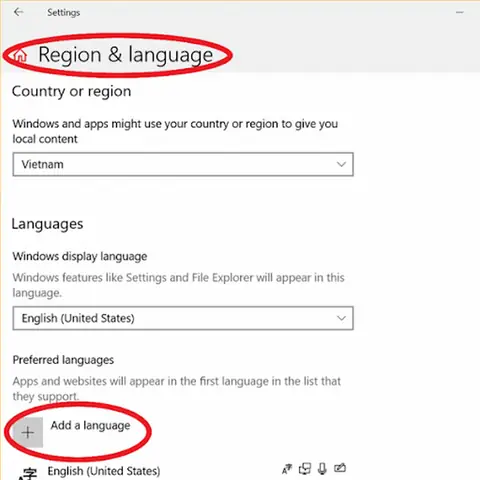
Bước 2: Thêm Ngôn Ngữ Tiếng Nhật
- Tại khu vực Preferred languages (Ngôn ngữ ưu tiên), nhấn nút Add a language (Thêm ngôn ngữ).
- Trong hộp tìm kiếm, gõ “Japanese” hoặc “Tiếng Nhật”.
- Chọn Japanese (日本語) -> Nhấn Next (Tiếp theo).
- Quan trọng năm 2026: Màn hình cài đặt tính năng tùy chọn (Optional features) sẽ hiện ra. Hãy đảm bảo tích chọn:
- Language pack (Gói ngôn ngữ): Cần thiết để hiển thị menu, hộp thoại bằng tiếng Nhật.
- Text-to-speech (Chuyển văn bản thành lời nói): Nếu cần đọc văn bản.
- Speech recognition (Nhận diện giọng nói): Nếu dùng tính năng nhập bằng giọng nói (Voice typing – Win + H).
- Handwriting (Viết tay): Rất quan trọng để tra Kanji không biết đọc bằng cách vẽ trên màn hình cảm ứng hoặc chuột.
- Lưu ý: Tùy chọn “Basic typing” (Gõ cơ bản) và “Optical character recognition” (NHận dạng ký tự quang học) thường được tích mặc định và không thể bỏ.
- Nhấn Install (Cài đặt). Quá trình tải gói ngôn ngữ (khoảng 300-500MB) và cài đặt sẽ diễn ra tự động. Cần kết nối Internet ổn định.
Bước 3: Kiểm Tra Và Chuyển Đổi Bộ Gõ
Sau khi cài đặt xong, bạn sẽ thấy “Japanese” xuất hiện trong danh sách Preferred languages.
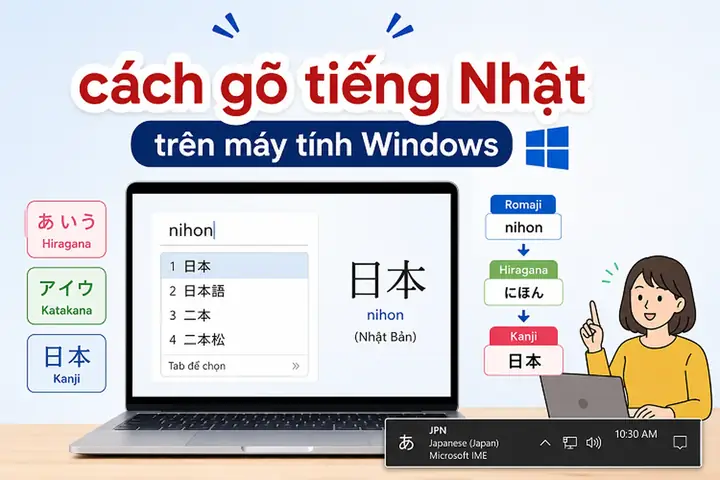
- Nhìn góc dưới cùng bên phải thanh Taskbar (thanh tác vụ), sẽ xuất hiện biểu tượng ngôn ngữ: ENG (hoặc VI nếu bạn cài tiếng Việt) -> bây giờ có thêm JP (hoặc あ / A).
- Cách chuyển đổi nhanh: Nhấn Windows + Space (giữ phím Windows, nhấn Space lặp lại để chọn JP) hoặc nhấn Left Alt + Shift (cài đặt mặc định cũ).
- Khi đang ở chế độ JP, nhấn phím
Half-width/Full-width(nằm bên trái phím số 1, trên phím Tab) hoặc tổ hợp Alt +(backquote)để bật/tắt chế độ nhập tiếng Nhật (chuyển giữa A – Latin và あ – Hiragana).
Bước 4: Cấu Hình Nâng Cao Microsoft IME (Tối Ưu Cho Năm 2026)
Để gõ chuyên nghiệp, bạn bắt buộc phải vào cài đặt chi tiết:
- Vào Settings > Time & Language > Language & Region.
- Nhấn nút ba chấm (…) bên cạnh Japanese -> chọn Language options (Tùy chọn ngôn ngữ).
- Kéo xuống phần Microsoft IME -> nhấn … -> chọn Keyboard options (Tùy chọn bàn phím). Hoặc cách nhanh: Click chuột phải vào biểu tượng あ/A trên Taskbar -> chọn Settings (Cài đặt).
Các thiết lập “vàng” năm 2026 bạn nên bật/tắt:
-
General (Chung):
- Input mode: Chọn Hiragana (mặc định gõ ra Hiragana, nhấn Space chuyển Kanji). Không chọn “Half-width alphanumeric” làm mặc định nếu chủ yếu gõ tiếng Nhật.
- Key template: Microsoft IME (mặc định). Nếu quen gõ Mac, chọn Kotoeri. Nên giữ Microsoft IME để đồng bộ phím tắt hệ thống.
- Use Kana input (Sử dụng nhập Kana): Tắt (Off). Với bàn phím QWERTY chuẩn, gõ Romaji (gõ chữ La-tinh -> tự động thành Hiragana) nhanh và phổ biến hơn gõ trực tiếp Kana (mỗi phím một ký tự Kana).
- Conversion mode: Chọn General (Chung). Có thể thử “Names/Places” (Tên riêng/Địa danh) nếu hay gõ địa chỉ, tên người.
- Cloud suggestion (Đề xuất đám mây): BẬT (ON). Đây là tính năng AI mạnh nhất năm 2026, dự đoán cụm từ, câu hoàn chỉnh dựa trên ngữ cảnh và xu hướng tìm kiếm toàn cầu (cần mạng).
- Predictive input (Nhập dự đoán): BẬT. Gợi ý từ ngay khi gõ chưa xong âm tiết.
-
Learning & Dictionary (Học tập & Từ điển):
- Dynamic suggestions (Đề xuất động): BẬT. Học từ bạn gõ thường xuyên.
- System dictionary / User dictionary: Có thể vào Manage user dictionary (Quản lý từ điển người dùng) để thêm tắt viết (vd: gõ “ytb” -> ra “YouTube”, gõ “addr” -> ra địa chỉ nhà bạn). Rất hữu ích cho email, điền form.
-
Appearance & Behavior (Giao diện & Hành vi):
- Candidate window: Chọn Vertical (Dọc) hoặc Horizontal (Ngang) tùy thói quen. Dọc thường đọc Kanji dễ hơn.
- Font size: Tăng lên Medium/Large nếu mắt kém hoặc màn hình độ phân giải cao (4K).
- Use hardware keyboard layout: Đảm bảo là QWERTY.
-
Key Customization (Tùy chỉnh phím tắt) – QUAN TRỌNG:
- Nhấn Customize keys (Tùy chỉnh phím).
- Tìm hành động “Convert to Katakana” (Chuyển thành Katakana) -> Gán phím F7 (chuẩn) hoặc Ctrl + K (nếu thích).
- Tìm “Convert to Half-width Katakana” (Chuyển thành Half-width Katakana) -> Gán F8.
- Tìm “Convert to Full-width Alphanumeric” (Chuyển thành Alphanumeric toàn chiều) -> Gán F9.
- Tìm “Convert to Half-width Alphanumeric” (Chuyển thành Alphanumeric bán chiều) -> Gán F10.
- Tìm “Reconvert” (Chuyển đổi lại) -> Gán Ctrl + Backspace (rất hay để sửa Kanji sai sau khi đã Enter).
- Tìm “Open IME Pad” (Mở IME Pad – bảng tra Kanji vẽ tay/tra theo bộ thủ) -> Gán Ctrl + F1 hoặc F5.
- Mẹo 2026: Tắt các phím tắt xung đột với IDE/Editor (VS Code, Word…) như
Ctrl + Space,Alt +.
3. Phương Pháp 2: Cài Đặt Google Japanese Input (Lựa Chọn Thay Thế)
Dù Google ngừng cập nhật tính năng mới lớn, nhưng bản cài đặt offline (standalone installer) vẫn hoạt động tốt trên Windows 10 2026.
Tải Về An Toàn Năm 2026
- CẢNH BÁO: Không tải từ các trang “download phần mềm” Việt Nam (FileHippo, Softonic, các blog chia sẻ link Google Drive) vì thường bị gói cài thêm adware, malware, hoặc bản cũ lỗi bảo mật.
- Nguồn chính thức duy nhất: Truy cập trang chủ Google Japanese Input (thường là
google.co.jp/imehoặc tìm “Google Japanese Input download” trên Google Search, chọn kết quả từgoogle.com/google.co.jp). - Chọn Windows -> Download (chọn bản 64-bit cho máy hiện đại, 32-bit cho máy rất cũ).
- File cài đặt thường tên
GoogleJapaneseInputSetup.exe(khoảng 15-20MB).
Cài Đặt
Có thể bạn quan tâm: Download Bảng Chữ Cái Tiếng Nhật 2026: Bộ Tài Liệu Chuẩn, Miễn Phí Và Hướng Dẫn Học Hiệu Quả Nhất
- Chạy file
.exe-> Đồng ý điều khoản. - Chọn “Typical” (Điển hình) hoặc “Custom” (Tùy chỉnh) để bỏ chọn “Gửi thống kê sử dụng cho Google” nếu quan tâm riêng tư.
- Quá trình cài đặt rất nhanh, không yêu cầu khởi động lại máy.
Cấu Hình Google IME Năm 2026
- Click chuột phải vào biểu tượng あ/A (giờ sẽ có logo Google màu xanh/đỏ/vàng/xanh lá) trên Taskbar -> Properties (Thuộc tính).
- Tab General:
- Input mode: Hiragana.
- Conversion: Use suggestion (Sử dụng gợi ý): ON. Use personal dictionary (Sử dụng từ điển cá nhân): ON.
- Key setting: Chọn MS-IME (để phím tắt giống Microsoft IME, tránh bế tắc) hoặc ATOK / Kotoeri.
- Tab Dictionary (Từ điển):
- Nút Import (Nhập) để nhập file từ điển
.txthoặc.dic(có nhiều file từ điển chuyên ngành y khoa, pháp lý, IT chia sẻ trên GitHub/GitLab năm 2026). - Nút Export (Xuất) để backup từ điển cá nhân.
- Nút Import (Nhập) để nhập file từ điển
- Tab Maintenance (Bảo trì): Chạy Repair (Sửa chữa) nếu bộ gõ bị lỗi, lag.
Ưu điểm Google IME 2026: Gợi ý từ lóng, tên anime/manga/game mới, tên người nổi tiếng TikTok/YouTube Nhật cực nhanh nhờ dữ liệu tìm kiếm khổng lồ.
Nhược điểm: Không tích hợp sâu Windows như Microsoft IME (ví dụ: nhập giọng nói Win+H, IME Pad viết tay sometimes buggy trên màn hình high DPI), tốn RAM nhẹ hơn.
4. Phương Pháp 3: Cài Đặt ATOK (Phiên Bản 2026/Subscription) – Dành Cho Chuyên Nghiệp
Nếu bạn là dịch thuật viên, biên tập viên, làm việc tại môi trường Nhật Bản yêu cầu độ chính xác Kanji tuyệt đối (văn bản pháp lý, y tế, kỹ thuật), ATOK là tiêu chuẩn vàng.
Quy Trình Năm 2026
- Truy cập trang chủ JustSystems (justsystems.com).
- Đăng ký tài khoản, mua gói ATOK Passport (trả hàng tháng/năm) hoặc bản vĩnh viễn (nếu còn bán, xu hướng 2026 là chỉ còn subscription).
- Tải bộ cài đặt từ trang quản lý tài khoản (My Page).
- Cài đặt như phần mềm Windows thông thường (Run as Administrator).
- Kích hoạt License: Đăng nhập tài khoản JustSystems trong trình kích hoạt ATOK.
- Cập nhật Từ điển (Dictionary Update): Làm ngay lần đầu và thiết lập tự động cập nhật hàng tuần. Từ điển ATOK 2026 có hàng triệu mục từ, bao gồm thuật ngữ mới nhất (AI, Carbon Neutral, Web3, tên địa danh mới sau đại dịch…).
Tính Năng Đặc Biệt ATOK 2026
- ATOK Cloud: Đồng bộ từ điển người dùng, lịch sử chuyển đổi, setting giữa nhiều PC, điện thoại (Android/iOS app ATOK for Android/iOS).
- AI Conversion (AI 変換): Phân tích ngữ cảnh cả câu, đoạn văn để chọn Kanji chính xác nhất (giảm thiểu homophone – đồng âm dị nghĩa).
- Proofreading (Kentei/校正): Kiểm tra lỗi chính tả, ngữ pháp, biểu diễn không tự nhiên, từ ngữ lỗi thời, keigo (ngôn ngữ kính ngữ) sai – Cực kỳ hữu ích khi viết email, báo cáo tiếng Nhật.
- Deep Learning Engine: Học thói quen gõ của chính bạn để ưu tiên từ bạn hay dùng.
5. So Sánh Chi Tiết 3 Bộ Gõ Phổ Biến Năm 2026
Có thể bạn quan tâm: Tải Xuống Bàn Phím Tiếng Nhật 2026: Hướng Dẫn Cài Đặt Và Sử Dụng Chi Tiết
| Tiêu Chí | Microsoft IME (Built-in) | Google Japanese Input | ATOK (Passport/Pro) |
|---|---|---|---|
| Chi phí | Miễn phí hoàn toàn | Miễn phí | Trả phí (Subscription ~$3-5/tháng) |
| Cài đặt | Tích hợp, 1 click trong Settings | Tải file .exe (~20MB) | Tải file cài lớn (~500MB+), cần tài khoản |
| Độ chính xác Kanji | Rất tốt (AI Cloud) | Tốt (Dữ liệu Web) | Xuất sắc (Chuyên nghiệp, AI cục bộ + Cloud) |
| Tốc độ gõ/Phản hồi | Nhanh, nhẹ RAM | Nhanh nhất, nhẹ | Nhanh, nhưng nặng RAM/CPU hơn một chút |
| Từ điển chuyên ngành | Cơ bản, cập nhật qua Windows Update | Tốt (Web, lóng, trend) | Tốt nhất (Y tế, Pháp luật, Kỹ thuật, Hán Việt) |
| Tính năng viết tay (IME Pad) | Tốt nhất, tích hợp sâu Win 10 | Có, đôi khi lỗi DPI | Tốt, cửa sổ riêng |
| Nhập giọng nói (Voice) | Tích hợp Windows Voice Typing (Win+H) | Không tích hợp sẵn | Không tích hợp sẵn |
| Đồng bộ đa thiết bị | Qua tài khoản Microsoft (Settings sync) | Qua tài khoản Google (Chrome sync) | ATOK Cloud (Mạnh nhất, chuyên biệt) |
| Kiểm tra ngữ pháp/Văn phong | Cơ bản (Editor trong Word/Outlook) | Không | Mạnh mẽ (ATOK Kentei/校正支援) |
| Rất phù hợp cho | 90% người dùng: Học sinh, SV, VP, Freelancer, Dev | Người quen UI Google, hay gõ trend/óng ngữ | Dịch thuật, Biên tập, Hành chính, Nghiên cứu, Môi trường Nhật Bản |
6. Khắc Phục Các Lỗi Thường Gặp Năm 2026 (Troubleshooting)
Lỗi 1: Không hiện biểu tượng JP/あ/A trên Taskbar
- Nguyên nhân: Taskbar ẩn biểu tượng, hoặc Language Bar bị tắt.
- Sửa:
- Settings > Personalization > Taskbar > Taskbar corner icons -> Bật Input Indicator / Text Input Indicator.
- Settings > Time & Language > Typing > Advanced keyboard settings -> Bật Use the desktop language bar when it’s available.
- Hoặc click chuột phải Taskbar > Taskbar settings > Turn system icons on/off > Input Indicator: On.
Lỗi 2: Gõ tiếng Nhật nhưng ra chữ Latin (Romaji) không chuyển thành Hiragana
- Kiểm tra: Xem biểu tượng trên Taskbar có phải あ (Hiragana) hay A (Latin). Nếu là A, nhấn phím
Half-width/Full-width(hoặcAlt + ``) để chuyển sang あ. - Kiểm tra Key Template: Vào Microsoft IME Settings > General > Key template: Đảm bảo là Microsoft IME (không phải “None” hoặc layout lạ).
- Restart IME: Click chuột phải biểu tượng > Restart (Khởi động lại). Hoặc
Ctrl + Shift + Escmở Task Manager > tìm “Text Input Application” / “InputMethod” / “Microsoft IME” > Restart.
Lỗi 3: Chuyển đổi Kanji sai, gợi ý kém, lag khi gõ
- Xóa bộ nhớ đệm/History: Microsoft IME Settings > Learning & Dictionary > Clear input history (Xóa lịch sử nhập) và Clear user dictionary (Xóa từ điển người dùng) nếu bị “học sai” quá nhiều.
- Reset IME: Settings > Apps > Installed apps > Tìm “Japanese Language Pack” / “Microsoft IME” > 3 chấm > Advanced options > Repair -> Reset.
- Cập nhật Windows: Settings > Windows Update > Check for updates. Nhiều bản vá 2026 sửa lỗi IME lag, memory leak.
Lỗi 4: Phím tắt Win + Space hoặc Alt + Shift không chuyển ngôn ngữ
- Settings > Time & Language > Typing > Advanced keyboard settings > Input language hot keys (Liên kết nhỏ bên dưới) -> Tab Advanced Key Settings -> Change Key Sequence -> Đặt lại phím tắt mong muốn.
Lỗi 5: IME Pad (Bảng vẽ tay/tra Kanji) không mở hoặc trắng xóa
- Thường do driver màn hình/DPI scaling.
- Thử: Click chuột phải biểu tượng IME > IME Pad.
- Nếu lỗi: Chạy
ctfmon.exe(Win+R -> gõ ctfmon.exe -> Enter). - Cập nhật driver Card màn hình (GPU driver) mới nhất 2026 từ trang NVIDIA/AMD/Intel.
7. Mẹo “Thần Thánh” Gõ Tiếng Nhật Nhanh Trên Windows 10 Năm 2026
Có thể bạn quan tâm: Tổng Hợp Link Download Bài Tập N5 Tiếng Nhật Mới Nhất 2026: Từ Cơ Bản Đến Ôn Thi Chuẩn JLPT
A. Làm Chủ Các Phím Tắt Chuyển Đổi (Conversion Keys) – Bắt Buộc Phải Nhớ
Khi đang gõ Hiragana (chưa Enter xác nhận):
- Space: Chuyển đổi sang Kanji/Katakana (nhấn nhiều lần để chọn ứng viên khác).
- Enter: Xác nhận kết quả chuyển đổi.
- F6: Chuyển toàn bộ chuỗi đang gõ sang Hiragana (全角ひらがな).
- F7: Chuyển toàn bộ chuỗi đang gõ sang Katakana toàn chiều (全角カタカナ).
- F8: Chuyển toàn bộ chuỗi đang gõ sang Katakana bán chiều (半角カタカナ) – Dùng cho form ngân hàng, mã code cũ.
- F9: Chuyển toàn bộ chuỗi sang Alphanumeric toàn chiều (全角英数).
- F10: Chuyển toàn bộ chuỗi sang Alphanumeric bán chiều (半角英数) – Dùng cho code, email, password.
- Ctrl + Backspace (hoặc Ctrl + /): Reconvert (変換やり直し) – CỰC QUAN TRỌNG. Đã Enter xong mà thấy Kanji sai? Đừng xóa gõ lại! Chỉ cần bôi đen (hoặc đặt con trỏ ngay sau từ) -> Nhấn
Ctrl + Backspace-> Danh sách ứng viên hiện ra -> Chọn đúng -> Enter. Tiết kiệm 90% thời gian sửa lỗi. - Shift + Space: Chèn khoảng trắng toàn chiều (全角スペース) trong khi đang ở chế độ Hiragana.
- Ctrl + Delete: Xóa một từ/đoạn đã chuyển đổi (phrase) thay vì xóa từng ký tự.
B. Sử Dụng “User Dictionary” (Từ Điển Người Dùng) – Tăng Tốc Độ Gấp 10 Lần
Vào Microsoft IME Settings > Learning & Dictionary > Manage user dictionary.
Thêm các cặp:
- Reading (よみ):
mail/ Word (単語):[email protected](Hoặc các email thường dùng). - Reading:
addr/ Word:東京都新宿区西新宿2丁目8−1(Địa chỉ công ty/nhà). - Reading:
tel/ Word:090-1234-5678. - Reading:
yor/ Word:よろしくお願いいたします。 - Reading:
otsu/ Word:お疲れ様です。 - Reading:
kabushiki/ Word:株式会社 - Reading:
yugen/ Word:有限会社 - Reading:
kai/ Word:会(Kanji khó gõ, hay nhầm lẫn). - Reading:
kigou/ Word:記号-> Sau đó dùng IME Pad hoặc bảng ký tự để thêm các ký hiệu:① ② ③,→ ← ↑ ↓,★ ☆ ◆ ◇,※ ◆ ◇…
C. Tận Dụng “Cloud Suggestion” & “Predictive Input” (AI 2026)
- Gõ:
きょう-> Space -> Gợi ý:今日(Hôm nay),今日の天気(Thời tiết hôm nay),今日のニュース(Tin tức hôm nay). - Gõ:
とうきょう-> Space -> Gợi ý:東京,東京都庁,東京駅,東京タワー. - Gõ cụm từ:
めーるあどれす(me-ru adoresu) -> Space -> Raメールアドレス(Email address) + gợi ý sẵn email đã lưu trong User Dictionary. - Mẹo: Gõ tiếng Việt không dấu trong đầu -> Nhận ra âm tiết Romaji -> Gõ Romaji -> Space. VD: “Cảm ơn” ->
arigatou->ありがとうございます.
D. IME Pad – Cứu Tinh Khi Quên Kanji / Không Biết Đọc
- Mở: Click chuột phải biểu tượng IME > IME Pad (hoặc phím tắt đã gán
Ctrl+F1). - Tab Hand Writing (手書き – Bút chì): Vẽ Kanji bằng chuột/bàn phím cảm ứng. Windows 10 2026 nhận diện nét vẽ cực chuẩn (nhờ AI ink). Danh sách ứng viên hiện bên phải, có đọc âm On/Kun, nghĩa tiếng Anh. Click vào Kanji -> nó chèn ngay vào văn bản.
- Tab Character List (文字一覧): Tra theo Unicode block, Radical (Bộ thủ), Stroke count (Số nét).
- Tab Soft Keyboard (ソフトキーボード): Bàn phím ảo nhập trực tiếp Hiragana, Katakana, ký hiệu, Alphanumeric toàn/bán chiều. Hữu ích khi bàn phím vật lý hỏng hoặc nhập mật khẩu an toàn (anti-keylogger).
E. Chế Độ “Reconversion” (変換やり直し) Trên Văn Bản Đã Có
- Copy một đoạn văn tiếng Nhật từ web, PDF, Word.
- Paste vào Notepad/Word/Editor.
- Bôi đen đoạn văn (hoặc đặt con trỏ vào giữa từ).
- Nhấn
Ctrl + Backspace(hoặc phímHenkan/Conversiontrên bàn phím Nhật nếu có). - Microsoft IME sẽ phân tích ngữ pháp, tách từ (Bunsetsu) và cho phép bạn chuyển đổi lại từng cụm từ. Rất tuyệt vời để sửa văn bản OCR, hoặc học cách tách từ đúng.
8. Cấu Hình Môi Trường Làm Việc Tiếng Nhật Chuẩn Bí Năm 2026
Font Chữ (Font) – Yếu Tố Thẩm Mỹ & Đọc Dễ
Windows 10 mặc định có Yu Gothic UI (UI), Yu Gothic (In ấn), Meiryo UI, Meiryo, MS Gothic, MS Mincho.
- Năm 2026 khuyên dùng:
- BIZ UDPGothic / BIZ UDPMincho: Font chuẩn JIS X 0213:2004, hỗ trợ đầy đủ ký tự mới, cân đối, đẹp, miễn phí cho mục đích thương mại (bundled Windows 10/11). Dùng cho Word, Excel, Web design.
- Noto Sans JP / Noto Serif JP (Google Fonts): Tải về cài đặt (Search “Noto Sans JP download Google Fonts”). Font Variable font, hỗ trợ toàn bộ Unicode, cực đẹp trên Web/App, weight đa dạng (Thin -> Black). Cài vào Windows -> dùng cho VS Code, Terminal, Browser, Design.
- Shippori Mincho / Shippori Gothic: Font mới nổi năm 2023-2024, style handwriting/print rất đẹp, phù hợp slide, CV, creative writing.
- Cài font: Tải file
.ttf/.otf-> Click chuột phải -> Install for all users (Cài cho tất cả người dùng).
Cài Đặt Bàn Phím Phần Cứng (Hardware Keyboard Layout)
- Nếu dùng bàn phím JIS (Nhật Bản – 106/109 phím): Vào Settings > Time & Language > Language & Region > Japanese > Language options > Add a keyboard -> Chọn Japanese (106/109 Key). Xóa layout “US/QWERTY” khỏi Japanese language để tránh xung đột.
- Nếu dùng bàn phím US ANSI (104 phím – phổ biến VN): Giữ layout US/QWERTY cho Japanese language. Microsoft IME sẽ map phím
Half-width/Full-width(thường không có trên bàn phím US) -> DùngAlt + ``(Backquote) hoặc gán phím tắt khác trong IME Key Customization.
Tích Hợp Với Các Ứng Dụng Hiện Đại 2026
- VS Code / VS Code Insiders: Cài extension “Japanese Language Pack for VS Code”. Settings
editor.acceptSuggestionOnEnter: "off"để Enter không chấp nhận gợi ý code mà xác nhận IME. DùngCtrl+Spacecho IntelliSense,Alt+/hoặcCtrl+Shift+Spacecho IME suggestion (cần config keybinding). - Microsoft Office 365 / 2024/2026: Tích hợp sẵn Editor (Trình chỉnh sửa) với AI kiểm tra tiếng Nhật (Grammar, Refinements, Clarity). Kết hợp với ATOK Kentei nếu có.
- Browser (Edge/Chrome/Firefox 2026): Hỗ trợ tốt IME inline. Edge có Immersive Reader (F9) đọc tiếng Nhật tự nhiên (Neural TTS).
- Terminal / PowerShell 7+ / Windows Terminal: Cài font Noto Sans Mono JP / BIZ UDPGothic / Cascadia Code (có ligature) -> Settings.json ->
"fontFace": "Noto Sans Mono JP". Gõ lệnh, comment code tiếng Nhật thoải mái.
9. Xu Hướng Bộ Gõ Tiếng Nhật Năm 2026 Và Tương Lai
- AI On-Device (AI Trên Thiết Bị): Microsoft và Apple đang chuyển mô hình AI dự đoán từ, chuyển đổi Kanji chạy local (NPU/GPU) thay vì chỉ Cloud. Giúp bảo mật, hoạt động offline, phản hồi tức thì. Windows 10 22H2/23H2 đã có nền tảng này (Windows ML, ONNX Runtime). Năm 2026 Microsoft IME tận dụng mạnh NPU trên CPU Intel Core Ultra / AMD Ryzen AI / Snapdragon X Elite.
- Multimodal Input (Nhập Đa Chế Độ): Kết hợp Gõ (Keyboard) + Giọng nói (Voice – Win+H) + Viết tay (Ink/Stylus) + Camera (OCR) liền mạch. VD: Đang gõ -> Nói một câu dài -> Win+H -> Văn bản chèn vào vị trí con trỏ, IME tự phân tách, chuyển Kanji.
- Cross-Device Sync (Đồng Bộ Chéo Thiết Bị): Microsoft IME sync User Dictionary, Settings, Learning data qua Microsoft Account (Windows + SwiftKey trên Android/iOS). Google IME sync qua Google Account (Gboard). ATOK sync qua ATOK Cloud. Năm 2026, việc gõ trên PC -> tiếp tục trên Phone là chuẩn mực.
- Accessibility (Khả Năng Tiếp Cận): IME hỗ trợ tốt hơn cho người khuyết tật: Voice control hoàn chỉnh, Eye tracking input, Switch access, High contrast candidate window, Screen reader (Narrator) đọc đúng ứng viên Kanji.
10. Kết Luận Và Lộ Trình Hành Động Cho Bạn
Năm 2026, việc “download bộ gõ tiếng Nhật Win 10” thực chất là kích hoạt Microsoft IME tích hợp sẵn và cấu hình nó chuyên nghiệp. Chỉ khi có nhu cầu đặc thù (dịch thuật chuyên nghiệp, cần từ điển y khoa/pháp luật khủng, hoặc cực kỳ thích thuật toán gợi ý của Google) mới cần cài thêm Google IME hoặc đầu tư ATOK.
Checklist hành động 5 phút setup “chuẩn không cần chỉnh” hôm nay:
- Settings > Time & Language > Language > Add Japanese (Cài full: Language pack, Handwriting, Speech).
- Taskbar > Turn on Input Indicator (Hiện biểu tượng JP/あ).
- Right-click IME icon > Settings > General: Bật Cloud suggestion, Predictive input. Key template: Microsoft IME.
- Key Customization: Gán
Reconvert=Ctrl+Backspace,IME Pad=Ctrl+F1, check F6-F10 chuyển đổi nhanh. - User Dictionary: Thêm 10-20 từ tắt riêng (email, addr, yor, otsu, ký hiệu thường dùng).
- Font: Cài Noto Sans JP hoặc BIZ UDPGothic cho Editor/Terminal/Browser.
- Test: Mở Notepad ->
Win+Spacechọn JP ->Alt+``sang あ -> gõarigatou->Space->F7(Katakana) ->F10(Half-width) ->Ctrl+Backspace(Reconvert) ->IME Padvẽ Kanji.
Chúc bạn năm 2026 gõ tiếng Nhật “nhanh như gió, chính xác như kim cương”, chinh phục mọi bài thi JLPT, email làm việc, code comment, chat với bạn bè Nhật Bản một cách trôi chảy nhất! Nếu gặp lỗi lạ không trong bài, hãy search “Microsoft IME 2026 error mã lỗi/triệu chứng” trên Google/Bing hoặc hỏi cộng đồng r/LearnJapanese, r/Windows10, Vietnamese Japanese Learners Group trên Facebook để được hỗ trợ nhanh nhất.