
Khi bước vào năm 2026, nhu cầu học tập, làm việc và giao tiếp bằng tiếng Nhật tại Việt Nam tăng trưởng mạnh mẽ như chưa từng có. Không chỉ sinh viên chuyên ngành Nhật ngữ hay người đi xuất khẩu lao động (TKLĐ) theo lệnh 189/190, ngay cả các dân văn phòng, freelancer và game thủ cũng tìm kiếm cách tối ưu hóa việc gõ tiếng Nhật trên laptop. Tuy nhiên, không phải ai cũng hiểu rõ về bàn phím tiếng Nhật laptop – từ bố cục phần cứng (JIS layout), cách cài đặt phần mềm (IME), đến việc chọn mua dòng máy phù hợp.
Bài viết này sẽ là bản hướng dẫn toàn diện, cập nhật nhất năm 2026, giúp bạn nắm vững kiến thức, tránh sai lầm khi mua máy mới và tận dụng tối đa hiệu suất gõ phím tiếng Nhật.
1. Hiểu Rõ Về Bố Cục Bàn Phím Tiếng Nhật (JIS Layout) Trên Laptop Năm 2026
Trước khi đi vào chi tiết chọn mua, bạn bắt buộc phải phân biệt được 3 bố cục phổ biến nhất hiện nay. Năm 2026, các hãng sản xuất laptop (Dell, HP, Lenovo, ASUS, Apple, MSI…) vẫn duy trì 3 chuẩn chính này cho thị trường Việt Nam và Quốc tế.
1.1. Chuẩn JIS (Japanese Industrial Standard) – Bố Cục “Chuẩn Nhật Bản”
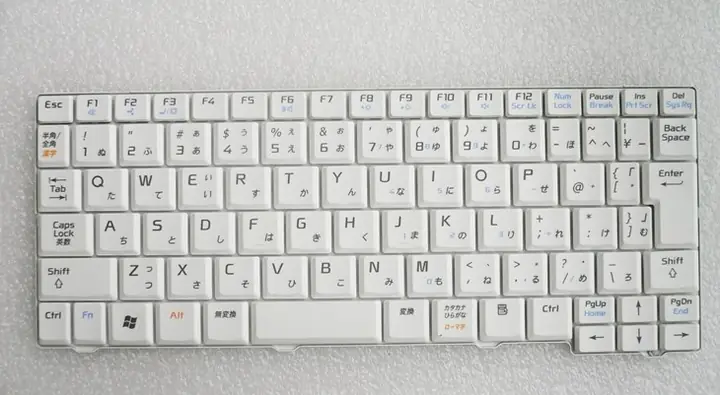
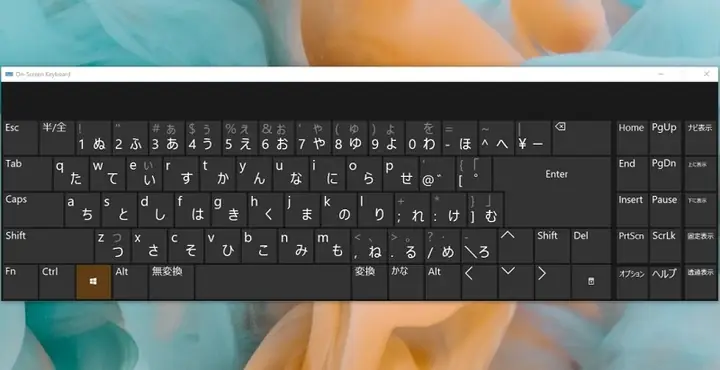
Đây là bố cục duy nhất được gọi đúng nghĩa là “bàn phím tiếng Nhật laptop” vật lý.
Đặc điểm nhận diện ngay lập tức:
Phím Spacebar (thanh cách) ngắn hơn so với ANSI/ISO.
Có 3 phím thêm ngay cạnh Spacebar: 無変換 (Muhenkan – Không chuyển đổi), 空白 (Space), 変換 (Henkan – Chuyển đổi).
Phím Enter hình chữ nhật ngang (giống ANSI) nhưng phím Backspace thường hơi nhỏ hơn.
Phím \ (backslash) nằm bên cạnh phím (bracket right), chứ không nằm trên hàng số hay cạnh Enter.
Hàng số (number row) có in sẵn ký tự Hiragana (ひらがな) và ký hiệu chuyển đổi nhập liệu.
Ưu điểm: Hỗ trợ phần cứng tốt nhất cho phương pháp gõ Kana (trực tiếp từng ký tự Hiragana/Katakana). Người Nhật bản xứ và người học nghiêm túc (chuẩn bị thi JLPT, làm dịch thuật) ưu tiên dòng này.
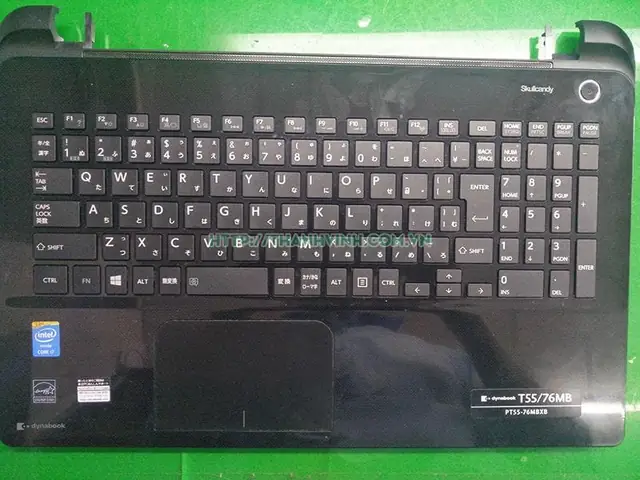
Nhược điểm: Khó mua chính hãng tại Việt Nam (thường phải nhập khẩu từ Nhật Bản hoặc mua dòng máy doanh nhân cao cấp như ThinkPad, Let’s Note, dynabook). Phím Space ngắn gây khó chịu cho người quen gõ tiếng Anh/Việt (ANSI).
1.2. Chuẩn ANSI (US Layout) – Bố Cục “Quốc Tế Phổ Biến Nhất”
Đây là bàn phím mặc định trên 95% laptop bán tại Việt Nam năm 2026 (MacBook, Dell XPS/Inspiron, HP Spectre/Envy, ASUS Zenbook/Vivobook, Lenovo Yoga/ThinkBook…).
Đặc điểm: Phím Enter hình chữ nhật ngang, Phím \ nằm trên hàng số (cạnh Backspace) hoặc cạnh Enter tùy dòng. Spacebar dài, cân đối.
Cách gõ tiếng Nhật: 100% phụ thuộc vào phần mềm IME (Input Method Editor) như Microsoft IME (Windows) hoặc Kotoeri/Google Japanese Input (macOS). Bạn gõ Romaji (gõ tiếng Anh -> tự động chuyển thành Hiragana/Kanji).
Ưu điểm: Dễ mua, dễ bán lại, phù hợp song song Tiếng Anh/Việt/Nhật. Phần mềm IME năm 2026 đã cực thông minh (AI prediction, cloud suggestion).
Nhược điểm: Không có phím chuyển đổi nhanh Henkan/Muhenkan vật lý (phải dùng phím tắt Space/F7/F8/F9/F10). Không in sẵn Hiragana trên keycap.
Có thể bạn quan tâm: Hướng Dẫn Chi Tiết Cài Đặt, Sử Dụng Và Tối Ưu Bàn Phím Tiếng Nhật Trên Iphone Năm 2026
1.3. Chuẩn ISO (EU Layout) – Bố Cục Châu Âu
- Đặc điểm: Phím
Enterhình chữ L (ngược), Phím\nằm cạnh phímLeft Shift(làm phím Shift trái ngắn lại). Phổ biến trên một số dòng máy Dell/HP/Lenovo nhập khẩu từ Châu Âu hoặc MacBook khu vực EU. - Tương tác tiếng Nhật: Giống hệt ANSI (dùng Romaji Input qua IME). Chỉ khác cảm giác tay do phím Shift trái ngắn và Enter to.
💡 Khuyến nghị năm 2026: Nếu bạn không phải người Nhật bản xứ hoặc không thi cấp độ gõ Kana chuyên nghiệp, hãy mua laptop chuẩn ANSI (US Layout). Nó linh hoạt nhất, giá tốt nhất và phần mềm IME hiện nay đã “ngon” ngang ngửa gõ Kana vật lý.
2. Top 5 Dòng Laptop Hỗ Tốt Nhất Cho Tiếng Nhật Năm 2026 (Theo Nhu Cầu)
Dựa trên xu hướng thị trường Việt Nam quý 1-2/2026, dưới đây là các lựa chọn tối ưu được phân loại theo đối tượng sử dụng.
2.1. Cho Sinh Viên & Người Mới Học (Ngân sách 15 – 22 Triệu VNĐ)
Yêu cầu: Nhẹ, pin trâu, bàn phím cỡ lớn (full-size hoặc 14 inch cozy), màn hình bảo vệ mắt, chạy mượt Windows + IME.
| Model (Phiên bản 2024-2025 bán mạnh 2026) | CPU (Gen 2024/25) | Bàn Phím | Điểm mạnh Tiếng Nhật |
|---|---|---|---|
| ASUS Vivobook Go 14/15 (OLED) | Intel Core Ultra 5 / Ryzen 7000/8000 series | ANSI, full-size (15 inch), key travel 1.4mm | Màn hình OLED đọc Kanji/Furigana cực nét, giá “hạt dẻ”, pin 10h+. |
| Lenovo IdeaPad Slim 3 / 5 Gen 9 | Intel Core Ultra 5 / Snapdragon X Elite (Win on Arm) | ANSI, layout chuẩn Lenovo (cuốn, êm) | Bàn phím Lenovo legend, driver IME ổn định, tùy chọn Snapdragon pin “vô cực”. |
| HP 14/15s (Intel Core Ultra / AMD Ryzen 8000) | Intel Core Ultra 5 125H / Ryzen 7 8840HS | ANSI, numeric keypad (15 inch) | Thiết kế mỏng nhẹ, keypad số riêng tiện cho nhập dữ liệu/Kanji code. |
Lưu ý 2026: Tránh mua các dòng Celeron/N100/Pentium Gold nếu phải mở nhiều tab tra từ điển (Mazii, Jisho), chạy Anki, Zoom đồng thời. Core Ultra 5 / Ryzen 5 / Snapdragon X Plus là mức nhập môn an toàn.
2.2. Cho Người Đi Làm / Freelancer / Dịch Thuật (Ngân sách 25 – 40 Triệu VNĐ)
Có thể bạn quan tâm: Bàn Phím Máy Tính Tiếng Nhật Là Gì? Cấu Trúc, Cách Dùng Và Top Dòng Nên Mua Năm 2026
Yêu cầu: Bàn phím “thần thánh”, màn hình chính xác màu (đọc tài liệu scan), hiệu năng đa nhiệm, cổng kết nối đầy đủ.
| Model | CPU | Bàn Phím | Lý do chọn cho Tiếng Nhật |
|---|---|---|---|
| Lenovo ThinkPad X1 Carbon Gen 12 / T14s Gen 5 | Intel Core Ultra 7 (Meteor Lake) | ANSI (Best in class), TrackPoint, 1.5mm travel | Vua bàn phím laptop. Gõ tiếng Nhật Romaji toàn ngày không mỏi. Có tùy chọn JIS Layout khi custom order (CĐT) – Đặc quyền hiếm hoi năm 2026. |
| Dell XPS 14 (9440) / Latitude 7450 | Intel Core Ultra 7 | ANSI, low-profile, keycap côncaves | Màn hình OLED 3.2K/120Hz hiển thị Kanji mượt mà, font chữ không bị răng cưa. Latitude có cổng RJ45/HDMI full-size tiện meeting. |
| HP EliteBook 840 G11 / Dragonfly G4 | Intel Core Ultra 7 | ANSI, key travel 1.3mm, chống nước | Bảo mật cao (quan trọng cho dịch thuật hợp đồng), bàn phím gõ êm, tiếng “thock” vừa tai. |
| ASUS Zenbook 14 OLED (UX3405) | Intel Core Ultra 7 / AMD Ryzen 8000 | ANSI, 1.4mm, ErgoSense | Thiết kế siêu nhẹ (<1.2kg), màn hình 3K OLED 120Hz, ASUS Dial/NumberPad 2.0 hỗ trợ zoom/tra từ điển nhanh. |
2.3. Cho “Tín Đồ” Apple / Hệ Sinh Thái iOS (MacBook)
Năm 2026: Chỉ còn M3 / M4 Series.
MacBook Air M3 (13/15 inch): Giá hấp dẫn (sau khi M4 ra mắt), pin 18h, màn hình Liquid Retina hiển thị tiếng Nhật đẹp nhất thị trường (font rendering macOS tuyệt vời). Bàn phím Magic Keyboard scissor-switch ổn định, gõ Romaji -> Kana siêu mượt nhờ macOS Sequoia/Tahoe (phiên bản 2026) có Live Conversion (chuyển đổi trực tiếp không cần bấm Space nhiều lần).
MacBook Pro M4 Pro/Max (14/16 inch): Dành cho dịch thuật nặng, biên tập video có sub tiếng Nhật, chạy local LLM dịch thuật. Bàn phím Full-height function row (F1-F12) vật lý – cực quan trọng để bấm F7 (Katakana), F8 (Half-width Katakana), F9 (Full-width Alphanumeric), F10 (Half-width Alphanumeric) – các phím tắt “chân ái” của người gõ tiếng Nhật trên Mac.
2.4. Dòng “Hiếm” Có Sẵn Bố Cục JIS Vật Lý Tại Việt Nam 2026
Nếu bạn bắt buộc phải có phím Henkan/Muhenkan vật lý và in Hiragana trên keycap:
1. Lenovo ThinkPad (Custom to Order – CTO): Chỉ mua qua website Lenovo VN hoặc đại lý ủy quyền, chọn “Japanese Keyboard (JIS)” trong mục Customize. Thời gian chờ 3-4 tuần. Giá cao hơn bản ANSI ~2-3 triệu.
2. Panasonic Let’s Note (CF-FV / CF-SR series): Nhập khẩu từ Nhật (Shop lớn như GearVN, Tiki Trading, hoặc mang theo người đi Nhật mua mang về). Giá cực cao (40-60tr+) nhưng pin khủng, bền bỉ, bàn phím JIS chuẩn xác nhất.
3. Dynabook (Toshiba cũ) / VAIO (SX14 / F14): Nhập khẩu hoặc mua old model. VAIO SX14 năm 2024/2025 có bản JIS rất đẹp, nhẹ <1kg.
4. MacBook (Mua tại Apple Store Japan / Bic Camera / Yodobashi): Chỉ có JIS khi mua tại Nhật. MacBook mua tại VN/Apple Store Online VN chỉ có ANSI (US) hoặc ISO (VN/ASEAN).
3. Cài Đặt & Tối Ưu Hóa Môi Trường Gõ Tiếng Nhật Trên Windows 11 (2026) & macOS (2026)
Mua máy xong, việc quan trọng nhất là cài đặt IME (Input Method Editor) chuẩn. Năm 2026, Windows 11 24H2/25H2 và macOS 15/16 đã tích hợp AI sâu vào bộ gõ.
3.1. Trên Windows 11 (Microsoft IME – Đã đủ dùng, không cần cài thêm)

Có thể bạn quan tâm: Tổng Hợp Bài Đọc Tiếng Nhật N4 Mới Nhất 2026: Chiến Lược Ôn Tập, Mẹo Làm Đề & Kho Tài Liệu Chuẩn JLPT
Bước 1: Thêm ngôn ngữ
Settings (Win+I) > Time & language > Language & region > Add a language > Gõ Japanese > Next > Bỏ tick Set as my Windows display language (trừ khi muốn đổi cả giao diện Win sang tiếng Nhật) > Install.
Bước 2: Cấu hình Microsoft IME (Quan trọng năm 2026)
Click 3 chấm bên cạnh Japanese > Language options > Microsoft IME > ... > Keyboard options.
General: Bật “Use previous version of Microsoft IME” = OFF (Dùng bản mới nhất có AI Cloud Suggestion).
Key assignments (Phím tắt – Quan trọng nhất):
Henkan (Chuyển đổi): Space (Mặc định).
Muhenkan (Không chuyển đổi/Kata/Hira toggle): Gán thành Right Alt hoặc Ctrl + Space (Dễ bấm hơn phím 無変換 vật lý).
Hiragana/Katakana toggle: Alt + CapsLock (Mặc định) hoặc F7/F8/F9/F10 (Chuẩn JIS).
Mẹo Pro 2026: Bật “Cloud suggestion” (Đề xuất đám mây) & “Predictive input” (Nhập dự đoán) – AI sẽ gợi ý cụm từ/Kanji dựa trên ngữ cảnh (context-aware), giảm 50% keystroke.
Bước 3: Chuyển đổi nhanh (Switch IME)
Mặc định: Win + Space (Chuyển ngôn ngữ EN/JP).
Trong chế độ JP: Alt + ~ (Phím Grave/Backquote – cạnh số 1) để toggle A (Half-width Alphanumeric) / あ (Hiragana). Rất nhanh, không cần chuột.
3.2. Trên macOS (Kotoeri / Japanese IM – Bản địa hóa cực tốt)
macOS năm 2026 (Sequoia/Tahoe) xử lý tiếng Nhật tốt hơn Windows nhờ tích hợp sâu từ hệ điều hành.
Cài: System Settings > Keyboard > Text Input > Edit > + > Japanese > Chọn Kana (để gõ Kana trực tiếp nếu có bàn phím JIS) VÀ Romaji (gõ Romaji -> Hiragana). Nên bật cả 2.
Chuyển đổi: Control + Space (hoặc phím Globe 🌐 trên bàn phím M1/M2/M3/M4).
Phím tắt “Thần thánh” trên Mac (Bắt thuộc lòng):
F6 : Chuyển thành Hiragana (ひらがな).
F7 : Chuyển thành Full-width Katakana (カタカナ).
F8 : Chuyển thành Half-width Katakana (カタカナ) – Cực cần cho ngân hàng, form cũ, code.
F9 : Chuyển thành Full-width Alphanumeric (ABC123).
F10: Chuyển thành Half-width Alphanumeric (ABC123).
Space: Chuyển đổi Kanji (Kanji Henkan).
Shift + Space: Chuyển đổi ngược / Chọn từ điển.
Enter: Xác nhận.
Esc: Hủy bỏ.
Live Conversion (Chuyển đổi trực tiếp – Mặc định bật): Gõ Romaji -> Nó tự động thành Hiragana/Kanji mà không cần bấm Space. Chỉ bấm Enter để xác nhận. Tăng tốc độ gõ 30-40%.
3.3. Các Bộ Gõ Thứ 3 (Third-party IME) – Cần hay Không năm 2026?
- Google Japanese Input (Windows/Mac): Cũ, ít cập nhật, từ điển tốt nhưng nặng. Khuyên: Không cần, Microsoft IME / Apple IME 2026 đã ngang ngửa.
- ATOK (JustSystems): Trả phí (~$30/năm hoặc mua vĩnh viễn). Chỉ dành cho Dịch thuật viên chuyên nghiệp, Biên tập viên, Người làm Subtitle. Có từ điển chuyên ngành (Y khoa, Pháp luật, IT, Kỹ thuật) cực khủng, AI học thói quen cá nhân cực sâu. Nếu thu nhập từ tiếng Nhật > 30tr/tháng -> Đầu tư ATOK ngay.
- Rime / Mozc (Linux/Open source): Dành cho dân Linux/WSL2. Cấu hình phức tạp nhưng quyền kiểm soát tuyệt đối.
4. Phím Tắt “Sống Còn” Cho Người Gõ Tiếng Nhật (Windows & Mac) – Bản Cập Nhật 2026
Có thể bạn quan tâm: Top Bàn Phím Gõ Tiếng Nhật 2026: Review Chi Tiết, Hướng Dẫn Chọn Mua & Cấu Hình Tối Ưu Cho Người Mới Bắt Đầu
Đừng chỉ biết gõ Space để chuyển Kanji. Hãy thuộc lòng bảng sau để gõ nhanh gấp 3 lần:
| Chức năng | Windows (MS IME) | macOS (Kotoeri) | Ghi chú |
|---|---|---|---|
| Bật/Tắt IME (A <-> あ) | Alt + ~ (Phím ) |Control + Space/ Phím🌐` |
Phím quan trọng nhất. | |
| Chuyển Katakana (Full) | F7 (Sau khi gõ xong, chưa Enter) |
F7 |
Dùng cho tên người, địa danh, từ mượn. |
| Chuyển Half-width Katakana | F8 |
F8 |
Bắt buộc cho form ngân hàng, mã SWIFT, hệ thống cũ. |
| Chuyển Full-width Alpha/Num | F9 |
F9 |
Dùng khi gõ email, địa chỉ web trong văn bản Nhật (全角). |
| Chuyển Half-width Alpha/Num | F10 |
F10 |
Trở về gõ Anh/Viet bình thường (半角). |
| Chuyển Kanji (Henkan) | Space |
Space |
Bấm nhiều lần để chọn từ đúng. |
| Chuyển Kanji ngược / Menu | Shift + Space |
Shift + Space |
Chọn từ điển, từ đồng nghĩa. |
| Xác nhận (Confirm) | Enter |
Enter |
|
| Hủy bỏ (Cancel) | Esc / Ctrl + Backspace |
Esc |
|
| Xóa một cụm (Bunsetsu) | Ctrl + Backspace |
Option + Delete |
Xóa hết cụm từ vừa gõ (chưa confirm). |
| Di chuyển con trỏ trong cụm | Left/Right Arrow |
Left/Right Arrow |
Mở rộng/thu hẹp phạm vi chọn Kanji. |
| Gõ Small Kana (ゃ, ゅ, ょ, っ) | Gõ L hoặc X trước: lya, xtsu |
Gõ L hoặc X trước: lya, xtsu |
VD: kixya -> きや (không dùng) -> kilya -> きゃ. |
| Gõ “ん” (n) trước nguyên âm/y | Gõ nn (double n) |
Gõ nn (double n) |
VD: on'na -> おんな (onna). Gõ ona -> おな (ona). |
| Gõ dấu “・” (Nakaguro) | / (Khi ở chế độ Hiragana) |
/ (Khi ở chế độ Hiragana) |
Dùng tách từ mượn: コーヒー・ブレイク. |
| Gõ “ー” (Chōon – Kéo dài âm) | - (Phím trừ) |
- (Phím trừ) |
VD: ko-hi- -> コーヒー. |
Mẹo Pro 2026 – “User Dictionary” (Từ điển người dùng):
Hãy thêm các từ bạn hay gõ sai hoặc từ chuyên ngành vào User Dictionary.
Windows:Settings>Language>Japanese>Microsoft IME>Learning & Dictionary>Open user dictionary.
Mac:System Settings>Keyboard>Text Input>User Dictionary(biểu tượng+).
Ví dụ:yor->よろしくおねがいします/あなたのメールアドレス@domain.com/addr->あなたの住所全角.
5. Phần Cứng Bổ Trợ: Nên Mua Bàn Phím Cơ (Mechanical) / Numeric Keypad Riêng Năm 2026?
Nhiều bạn hỏi: “Laptop đã có bàn phím rồi, có cần mua bàn phím ngoài cho tiếng Nhật không?”
5.1. Numeric Keypad (Bàn phím số) Riêng – Rất Khuyên Mua (500k – 1.5tr)
- Lý do: Gõ tiếng Nhật (đặc biệt là Kanji) cần nhập Reading (Yomikata) hoặc Code điểm (JIS X 0208/Unicode). Laptop 13/14 inch không có Numpad. Laptop 15/16 inch có nhưng layout chật, phím Enter nhỏ.
- Chọn năm 2026: Keypad Bluetooth/2.4GHz (Logitech MX Keys Mini + Numpad, Keychron K4/K8/K11, NuPhy Air60 + Numpad, hoặc generic Rapoo/DAREU). Ưu tiên keypad có phím
Tab,Esc,Backspaceriêng.
5.2. Bàn Phím Cơ (Mechanical Keyboard) – Tuỳ Nhu Cầu
- Layout ANSI (US): 99% bàn phím cơ bán tại VN (Keychron, NuPhy, MonsGeek, Akko, Ducky, Lemokey…) là ANSI. Hoàn toàn OK cho gõ tiếng Nhật Romaji. Chỉ cần cấu hình IME như hướng dẫn phần 3.
- Layout JIS (Physical): Rất hiếm. Chỉ có một số kit DIY (Keychron Q1/Q3/Q6 Pro có option JIS, MonsGeek M1/JIS, Epomaker TH80 Pro JIS) hoặc nhập khẩu từ Nhật (Realforce, HHKB, Leopolds FC660M/JIS). Giá cao, chờ đợi lâu.
- Switch (Công tắc) phù hợp gõ tiếng Nhật 2026:
- Linear (Đỏ, Vàng, Silver, Peach, Ania): Mượt, không click, không tactile bump. Tốt nhất cho gõ nhanh Romaji liên tục (Rolling). Giảm mỏi tay.
- Tactile (Nâu, Banana, Holy Panda, U4T): Có đốt nhẹ. Tốt nếu bạn thích cảm giác “xác nhận” từng phím, nhưng gõ tiếng Nhật (nhiều ký tự liên tục) có thể mỏi hơn Linear.
- Clicky (Xanh, Trắng): KHÔNG KHUYẾN NGHỊ cho môi trường văn phòng/học tập/thư viện. Tiếng click
Kacha Kacha+ tiếng gõSpaceliên tục để chuyển Kanji = Cực kỳ ồn.
5.3. Keycap Hiragana (Keycap in chữ Nhật)
- Năm 2026, các bộ keycap Dye-sub PBT profile Cherry/OEM/KAT/MDA có in Hiragana (Sub-legend) rất phổ biến và đẹp (Akko, Epomaker, KBDfans, zFrontier, Domestic vendors như ZMK, Keeb.vn…).
- Lợi ích: Học tập nhìn nhớ vị trí Kana, đẹp mắt (Aesthetic), hỗ trợ gõ Kana trực tiếp (nếu bạn học phương pháp Kana Input).
- Lưu ý: Keycap JIS layout (Space ngắn, 3 phím dưới) không vừa trên bàn phím ANSI chuẩn. Phải mua bộ keycap ANSI layout nhưng in sub-legend Hiragana.
6. Xử Lý Các Lỗi Phổ Biến Khi Gõ Tiếng Nhật Trên Laptop Năm 2026
6.1. Lỗi “Gõ tiếng Việt (Telex/VNI) mà ra tiếng Nhật” hoặc ngược lại
- Nguyên nhân: Conflict giữa Unikey/EVKey/GoTiengViet và Microsoft IME. Cả 2 đều hook bàn phím.
- Fix 2026:
- Tắt hẳn Unikey khi gõ tiếng Nhật (Dùng
Win+Spaceswitch sang EN -> Tắt Unikey -> Switch sang JP). - Hoặc cấu hình Unikey:
Cài đặt>Phím tắt> Đổi phím bật/tắt Unikey thành tổ hợp phím hiếm dùng (VD:Ctrl+Shift+V) để không trùngWin+SpacehayAlt+~. - Best Practice: Dùng Windows 11 Built-in Vietnamese Telex (Đã tốt ngang Unikey, tích hợp sẵn, không conflict IME).
Settings>Language>Add Vietnamese> ChọnTelex. Tắt Unikey vĩnh viễn.
- Tắt hẳn Unikey khi gõ tiếng Nhật (Dùng
6.2. Lỗi “Bấm Space mà không ra menu chọn Kanji (Candidate List)”
- Nguyên nhân: Chuyển đổi tự động (Live Conversion) đang bật hoặc chế độ nhập không phải Hiragana.
- Fix: Kiểm tra thanh ngôn ngữ (Taskbar) thấy chữ
あ(Hiragana). Nếu thấyA-> BấmAlt + ~. Nếu vẫn không ra -> CheckMS IME Options>General> TắtPredictive input/Cloud suggestionthử (đôi khi conflict driver).
6.3. Lỗi “Gõ nn ra ん nhưng gõ n + a ra な thay vì んあ“
- Quy tắc vàng: Luôn gõ
nn(double n) khi muốn ký tựんđứng trước nguyên âm (a, i, u, e, o) hoặcy. - Đây không phải lỗi, là quy tắc Romaji Input chuẩn Hepburn/Modified Hepburn.
6.4. Lỗi Font Kanji hiển thị “Trung Quốc” (Simplified Chinese) thay vì Nhật (Shinjitai)
- Triệu chứng: Kanji
直hiển thị thiếu một nét,骨khác hình dáng,刃thiếu chấm… - Fix Windows 11 2026:
Settings>Personalization>Fonts>Japanese> Đảm bảo fontYu Gothic UI,Meiryo UI,BIZ UD Gothic,Noto Sans JPđược ưu tiên. Gỡ font tiếng Trung (SimSun, Microsoft YaHei) nếu không dùng. - Fix Browser/Office: Vào
Language Preferencescủa App (Word, Chrome, Edge) -> ĐưaJapanese (Japan)lên trênChinese (Simplified).
7. Xu Hướng Bàn Phím Tiếng Nhật Laptop Tương Lai (2026 – 2027)
- AI-Powered IME On-Device: Microsoft (Phi Silica) và Apple (Apple Intelligence) đang đẩy xử lý ngôn ngữ cục bộ (On-device NPU). Năm 2026-2027, IME sẽ dự đoán cả câu văn (Sentence prediction) dựa trên ngữ cảnh email, Slack, code, không chỉ từ đơn lẻ. Gõ 2-3 ký tự Romaji -> Ra cả câu Kanji/Hiragana chuẩn ngữ pháp.
- Voice Typing (Nhập giọng) Thay Thế Gõ Phím: Whisper (OpenAI), Google Chirp, Microsoft Speech, Apple Siri/Dictation năm 2026 đã nhận diện tiếng Nhật chuẩn xác > 98% (kể cả Keigo, từ lóng, phương ngữ). Nhiều freelancer dịch thuật đã chuyển sang Dictate -> Chỉnh sửa thay vì gõ từng phím. Laptop cần Mic array tốt (MacBook, ThinkPad, XPS, Spectre).
- Bàn Phím Haptic / Force Touch Trên Laptop: Apple đã làm trên Trackpad. Năm 2026-2027, một số hãng (Lenovo, ASUS) thử nghiệm bàn phím không cơ (Haptic keyboard) cho phép tùy biến layout ảo (Bấm một nút -> Bàn phím hiện ra layout JIS ảo với feedback rung, bấm lại -> ANSI). Công nghệ còn non nhưng là tương lai.
- Cross-Device Clipboard / Universal Control: Copy Kanji trên iPhone -> Paste ngay trên MacBook/Windows (via Phone Link/Intel Unison). Tìm từ điển trên điện thoại -> Gõ tiếp trên laptop liền mạch.
8. Checklist Mua Laptop Cho Tiếng Nhật Năm 2026 (In Ra Mang Theo)
Trước khi thanh toán, hãy check ✅ các mục sau:
- Bố cục bàn phím: ANSI (US) – Khuyên dùng / JIS (Nhập khẩu/CTO) – Chuyên nghiệp / ISO (EU) – Tránh nếu có thể.
- Key Travel / Feedback: >= 1.3mm (ThinkPad, HP EliteBook, ASUS Zenbook, MacBook). Tránh bàn phím “bóng” (chiclet mỏng <1mm) trên dòng budget rẻ.
- Phím Function Row (F1-F12): Vật lý riêng biệt (Không gộp với Media keys, không cần bấm Fn mới dùng F7-F10). Cực kỳ quan trọng cho Mac/Windows chuyển Katakana/Half-width.
- Màn hình: Tỷ lệ 16:10 hoặc 3:2 (Nhiều dòng văn bản hơn 16:9). Độ phân giải >= 2.8K (2880×1800) hoặc 1920×1200+. OLED/IPS High Gamut (100% sRGB/DCI-P3) để đọc Kanji nét, không mỏi mắt.
- Hiệu năng: RAM 16GB là chuẩn tối thiểu (32GB cho Pro/Dịch thuật). SSD 512GB/1TB. CPU Intel Core Ultra 5/7 (Series 1/2) hoặc AMD Ryzen 7/9 8000 series hoặc Apple M3/M4 hoặc Snapdragon X Elite/Plus.
- Cổng kết nối: Ít nhất 1x USB-A (cho dongle chuột/keypad), 1x HDMI (cho màn hình 2 tra từ điển), Thunderbolt 4 / USB4 (độn station).
- Pin: Thực tế >= 8h làm việc văn phòng (Web + Word + IME + Zoom).
- Hệ điều hành: Windows 11 Pro (cho BitLocker, Domain, WSL2) hoặc macOS Sonoma/Sequoia.
9. Kết Luận: “Chí Thiện Như Nước” – Chọn Công Cụ Phù Hợp Để Thăng Tiến
Năm 2026, bàn phím tiếng Nhật laptop không còn là rào cản kỹ thuật. Rào cản lớn nhất là kiến thức chọn sai công cụ và thói quen gõ chưa tối ưu.
- Nếu bạn học tập, làm việc văn phòng, freelancer chung: Mua Laptop ANSI (US Layout) cấu hình tốt (Core Ultra/Ryzen AI/Snapdragon/M3/M4), cài Microsoft IME / macOS Japanese IM mặc định, học thuộc phím tắt F7-F10 + Alt+` + nn. Đó là con đường ROI (Hiệu quả/Chi phí) cao nhất.
- Nếu bạn dịch thuật chuyên nghiệp, biên tập, người Nhật làm việc tại VN: Đầu tư ThinkPad JIS (CTO) hoặc MacBook JIS (Mua ở Nhật) + ATOK Passport + Bàn phím cơ Linear (ANSI) + Keypad riêng cho setup bàn làm việc cố định.
- Đừng bỏ qua: Việc xây dựng User Dictionary (Từ điển cá nhân) và tập thói quen Dictation (Nhập giọng) cho các văn bản dài. Năm 2026, AI đã sẵn sàng làm “bàn tay thứ hai” cho bạn.
Hãy chọn một chiếc laptop phù hợp túi tiền, cài đặt IME chuẩn ngay hôm nay, và bắt đầu hành trình “thuần thục tiếng Nhật qua ngón tay”. Chúc bạn gõ phím “nhanh như gió, chính như kim chỉ nam” và đạt mọi mục tiêu JLPT, thăng tiến sự nghiệp năm 2026!