
Trong bối cảnh công nghệ thông tin phát triển mạnh mẽ như năm 2026, nhu cầu sử dụng đa ngôn ngữ trên hệ điều hành Windows 10 vẫn là một chủ đề nóng hổi, đặc biệt là với cộng đồng học tiếng Nhật, làm việc với đối tác Nhật Bản, hoặc đơn純 là những game thủ, người yêu thích văn hóa Anime/Manga muốn trải nghiệm gốc. Mặc dù Windows 11 đã trở thành tiêu chuẩn trên các thiết bị mới, nhưng Windows 10 vẫn chiếm tỷ lệ cài đặt đáng kể trên toàn cầu do sự ổn định, tương thích phần cứng rộng rãi và vòng đời hỗ trợ kéo dài (kết thúc hỗ trợ chính thức vào tháng 10 năm 2025, nhưng vẫn còn hỗ trợ mở rộng ESU cho doanh nghiệp).
Bài viết này sẽ cung cấp một hướng dẫn toàn diện, chi tiết từng bước, từ cơ bản đến nâng cao, giúp bạn cài đặt thành công tiếng Nhật trên Windows 10 phiên bản mới nhất (22H2 build 19045.x) trong năm 2026, đồng thời giải quyết các lỗi thường gặp, cấu hình bàn phím IME tối ưu và các mẹo “pro” để làm việc hiệu quả hơn.
MỤC LỤC
- Tại sao cần cài tiếng Nhật trên Windows 10 năm 2026?
- Yêu cầu hệ thống và chuẩn bị trước khi cài
- Cách 1: Cài đặt gói ngôn ngữ tiếng Nhật qua Settings (Cách chuẩn, khuyến nghị)
- Cách 2: Cài đặt nhanh qua PowerShell/Command Line (Dành cho Admin/IT)
- Cấu hình Japanese IME (Input Method Editor) chuyên sâu năm 2026
- Cài đặt Font tiếng Nhật bổ sung cho thiết kế/Dev
- Thay đổi Locale hệ thống (System Locale) cho phần mềm cũ (Non-Unicode)
- Xử lý các lỗi thường gặp khi cài tiếng Nhật
- Mẹo sử dụng tiếng Nhật “thần tốc” trên Windows 10
- So sánh trải nghiệm tiếng Nhật: Windows 10 vs Windows 11 năm 2026
- Kết luận
1. Tại Sao Cần Cài Tiếng Nhật Trên Windows 10 Năm 2026?
Trước khi đi vào kỹ thuật, hãy hiểu rõ tại sao việc này vẫn cần thiết ngay cả khi chúng ta đã bước sang năm 2026:
- Học tập & Thi chứng chỉ (JLPT, NAT, TOPJ): Các phần mềm ôn thi, từ điển điện tử (như Mazii, Jisho offline, Anki) chạy mượt nhất khi hệ thống hỗ trợ đầy đủ rendering font và IME tiếng Nhật.
- Môi trường làm việc Professional: Nhiều công ty Nhật Bản hoặc hợp tác với Nhật vẫn yêu cầu nhân viên gõ báo cáo, email, lập trình comment code bằng tiếng Nhật. Việc bật IME hệ thống nhanh hơn và ổn định hơn các công cụ gõ thứ 3.
- Gaming & Entertainment: Hàng trăm game Nhật (Visual Novel, RPG Maker, game gacha PC) bắt buộc hệ thống phải có System Locale là Japanese (Japan) mới chạy được, không bị lỗi font “mojibake” (ký tự vỡ).
- Phát triển phần mềm (Dev): Kiểm tra localization (i18n/l10n), xử lý encoding (Shift-JIS, UTF-8 với BOM), test UI tiếng Nhật.
- Tính năng mới năm 2026: Windows 10 version 22H2 (phiên bản cuối cùng) đã tích hợp sẵn Cloud IME suggestions (gợi ý đám mây), AI-powered text prediction cho tiếng Nhật (tương tự Copilot suggestion nhưng cục bộ), và hỗ trợ tốt hơn cho Vertical Writing (viết dọc) trên các ứng dụng UWP/WinUI 3.
2. Yêu Cầu Hệ Thống Và Chuẩn Bị Trước Khi Cài
Để quá trình cài đặt suôn sẻ, hãy kiểm tra checklist sau:
| Yêu cầu | Chi tiết khuyến nghị năm 2026 |
|---|---|
| Phiên bản Windows | Windows 10 Pro / Enterprise / Education Version 22H2 (OS Build 19045.4000+). Kiểm tra: Win + R -> gõ winver. |
| Kết nối Internet | Bắt buộc để tải gói ngôn ngữ (~150-300MB) và gói nhận dạng giọng nói/viết tay (nếu cần). Nếu máy offline, cần file .cab Language Pack (LP) và Feature on Demand (FoD) ISO. |
| Quyền Admin | Cần quyền Administrator để cài Language Pack và thay đổi System Locale. |
| Dung lượng ổ C: | Tối thiểu 2GB trống (Language Pack + Font + OCR + Handwriting + Speech). |
| Windows Update | Nên chạy Check for updates trước để cập nhật stack servicing mới nhất, tránh lỗi 0x800f0954 hoặc 0x8024001e. |
Lưu ý quan trọng năm 2026: Nếu bạn đang dùng Windows 10 Home, một số tính năng quản lý ngôn ngữ nâng cao (như cài đặt qua PowerShell
Add-WindowsPackagecho máy offline) có thể bị giới hạn so với Pro/Enterprise.
3. Cách 1: Cài Đặt Gói Ngôn Ngữ Tiế Nhật Qua Settings (Cách Chuẩn)
Đây là cách an toàn nhất, giao diện trực quan, phù hợp 99% người dùng phổ thông.
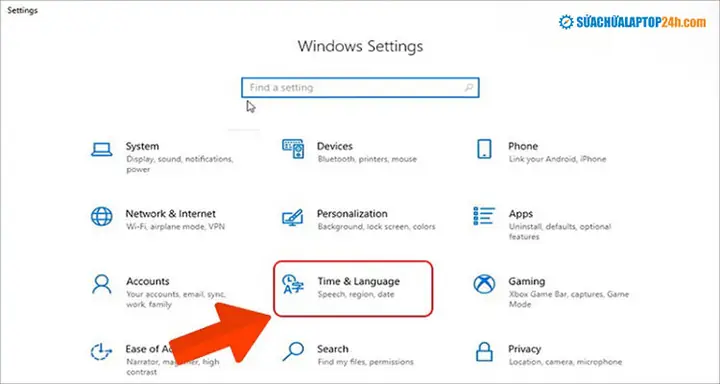
Bước 1: Mở cài đặt Time & Language
- Nhấn phím tắt
Win + Iđể mở Settings. - Chọn Time & Language (Thời gian và ngôn ngữ) -> Tab Language (Ngôn ngữ) ở thanh bên trái.
- Hoặc nhanh hơn: Nhấn
Win + Q, gõ “Language settings” và Enter.
Bước 2: Thêm ngôn ngữ ưu tiên (Preferred Languages)
Có thể bạn quan tâm: Hướng Dẫn Chi Tiết Cài Đặt Tiếng Nhật Cho Máy Tính Năm 2026: Windows 11, Macos, Linux Và Các Mẹo Tối Ưu Hóa
- Trong khu vực Preferred languages, nhấn nút
+ Add a language(Thêm ngôn ngữ). - Trong hộp tìm kiếm, gõ “Japanese” hoặc “Nhật” / “日本語”.
- Chọn Japanese (Japan) – 日本語 (日本) -> Nhấn Next.
Bước 3: Tùy chọn cài đặt (Install Language Features) – Quan trọng năm 2026
Màn hình “Install language features” hiện ra. Hãy tick chọn như sau:
| Tính năng | Mô tả | Khuyến nghị |
|---|---|---|
| Language pack (Gói ngôn ngữ) | Giao diện Windows hiển thị tiếng Nhật (Menu Start, Settings, File Explorer). | Bắt buộc nếu muốn đổi giao diện sang tiếng Nhật. Bỏ tick nếu chỉ muốn gõ tiếng Nhật nhưng giữ giao diện Tiếng Anh/Việt. |
| Text-to-speech (Đọc văn bản) | Cortana/Narrator đọc tiếng Nhật. Voice mới năm 2026: “Keita” (Nam) và “Nanami” (Nữ) tự nhiên hơn hẳn. | Tick nếu dùng Narrator hoặc app đọc sách. |
| Speech recognition (Nhận dạng giọng nói) | Đàm thoại bằng tiếng Nhật (Windows Speech Recognition / Voice Access). | Tick nếu dùng Voice Access (tính năng accessibility mới mạnh năm 2026). |
| Handwriting (Nhận dạng viết tay) | Gõ bằng bút stylus/touchscreen. Rất quan trọng cho Kanji. | Rất khuyến nghị cho máy 2-trong-1, Surface, tablet. |
| Basic typing / Optical character recognition | Gõ phím cơ bản (IME) + Nhận dạng chữ trong ảnh (OCR). | BẮT BUỘC (Mặc định không bỏ được). |
Mẹo 2026: Nếu bạn chỉ cần gõ tiếng Nhật (Hiragana, Katakana, Kanji) nhưng muốn giữ giao diện Windows bằng Tiếng Anh/Việt -> BỎ TICK “Language pack” và “Set as my Windows display language”. Chỉ giữ lại Basic typing, Handwriting, OCR. Điều này tiết kiệm ~200MB-500MB dung lượng và tránh rối menu hệ thống.
Bước 4: Hoàn tất
- Nhấn Install. Windows sẽ tải về từ Microsoft Store / Windows Update.
- Chờ tiến trình “Downloading…” -> “Installing…”. Thời gian tùy tốc độ mạng (thường 2-5 phút).
- Sau khi xong, Japanese sẽ xuất hiện trong danh sách Preferred languages.
Bước 5: Kiểm tra IME ngay lập tức
- Nhìn góc dưới bên phải Taskbar (System Tray), sẽ thấy biểu tượng ngôn ngữ:
ENG/JPN/VI(nếu có cài tiếng Việt). - Nhấn
Win + Spacehoặc click chuột vào biểu tượng -> Chọn Japanese – Microsoft IME. - Mở Notepad, gõ
nihongo-> Nhấn Space -> Sẽ ra日本語. Thành công!
4. Cách 2: Cài Đặt Nhanh Qua PowerShell / Command Line (Dành Cho Admin/IT)
Năm 2026, việc triển khai hàng trăm máy cho phòng lab tiếng Nhật hoặc doanh nghiệp đòi hỏi tự động hóa (Scripting/Intune/SCCM). PowerShell là “vũ khí” tối thượng.
4.1. Cài đặt Online (Có Internet) – Nhanh nhất
Mở PowerShell Administrator (Run as Administrator), chạy lệnh sau:
# Cài gói ngôn ngữ tiếng Nhật (Language Pack + Basic Typing + Handwriting + OCR + TTS + Speech)
# Lệnh này tương đương tick tất cả trong GUI Settings
$Lang = "ja-JP"
Install-Language -Language $Lang -CopyToSettings -IncludeAllFeatures # Hoặc chi tiết từng gói (Feature on Demand - FoD) nếu muốn kiểm soát dung lượng:
# 1. Language Pack (Giao diện)
Add-WindowsCapability -Online -Name "Language.Japanese~~~~0.0.1.0"
# 2. Basic Typing / IME (Bắt buộc để gõ)
Add-WindowsCapability -Online -Name "Language.Basic~~~ja-JP~0.0.1.0"
# 3. Handwriting (Viết tay)
Add-WindowsCapability -Online -Name "Language.Handwriting~~~ja-JP~0.0.1.0"
# 4. OCR (Nhận dạng chữ trong ảnh)
Add-WindowsCapability -Online -Name "Language.OCR~~~ja-JP~0.0.1.0"
# 5. Text-to-Speech (Đọc)
Add-WindowsCapability -Online -Name "Language.TextToSpeech~~~ja-JP~0.0.1.0"
# 6. Speech Recognition (Nghe)
Add-WindowsCapability -Online -Name "Language.Speech~~~ja-JP~0.0.1.0"
Giải thích tham số năm 2026:
-CopyToSettings: Áp dụng cho tài khoản hiện tại, màn hình đăng nhập (Welcome screen) và tài khoản mới tạo (Default user profile).-IncludeAllFeatures: Tải hết gói FoD liên quan (Basic, Handwriting, OCR, Speech, TTS).
4.2. Cài đặt Offline (Air-gapped / No Internet) – Kỹ thuật cao
Năm 2026, Microsoft phân phối các gói ngôn ngữ qua Features on Demand (FoD) ISO. Bạn cần tải file ISO FoD tương ứng với Build Windows 10 22H2 (19045.x) từ Visual Studio Subscriptions (my.visualstudio.com) hoặc VLSC.
- Mount ISO FoD (ví dụ ổ
E:). - Chạy lệnh DISM / PowerShell trỏ đến source:
$SourcePath = "E:\LangPacks\ja-JP" # Thư mục chứa file .cab trên ISO
# Cài Language Pack
Add-WindowsPackage -Online -PackagePath "$SourcePath\Microsoft-Windows-Client-Language-Pack_x64_ja-JP.cab"
# Cài FoD (Basic, Handwriting, OCR... - các file .cab riêng biệt trong thư mục FoD)
Get-ChildItem "$SourcePath\FoD\" -Filter "ja-JP.cab" | ForEach-Object { Add-WindowsPackage -Online -PackagePath $_.FullName
}
Lưu ý: Cài offline phức tạp do phụ thuộc gói (Dependency). Nên dùng ISO “Language and Optional Features” chính hãng.

Có thể bạn quan tâm: Hướng Dẫn Chi Tiết Cách Cài Tiếng Nhật Trên Máy Tính Và Điện Thoại Năm 2026: Từ Cơ Bản Đến Nâng Cao
4.3. Đặt tiếng Nhật làm ngôn ngữ hiển thị mặc định (System UI Language) qua PowerShell
# Đặt Display Language cho User hiện tại
Set-WinUserLanguageList -LanguageList (New-WinUserLanguageList -Language "ja-JP") -Force # Đặt System Locale (Non-Unicode) - Xem phần 7
Set-WinSystemLocale -SystemLocale "ja-JP"
5. Cấu Hình Japanese IME (Microsoft IME) Chuyên Sâu Năm 2026
Cài xong ngôn ngữ là chưa xong. Để gõ tiếng Nhật “chuẩn không cần chỉnh” như người Nhật, bạn bắt buộc phải cấu hình IME. Năm 2026, Microsoft IME đã cập nhật phiên bản Version 10.0.19041.XXXX (tích hợp trong 22H2) với nhiều tính năng AI.
5.1. Truy cập cài đặt IME nâng cao
- Settings (
Win+I) -> Time & Language -> Language & Region (Ngôn ngữ và khu vực). - Tìm Japanese (Japan) trong Preferred languages -> Nhấn nút 3 chấm (
...) -> Language options (Tùy chọn ngôn ngữ). - Kéo xuống khu vực Keyboards (Bàn phím) -> Chọn Microsoft IME -> Nhấn Options (Tùy chọn).
5.2. Các tab cấu hình quan trọng (Giao diện năm 2026)
A. General (Chung) – “Cái tâm” của IME
- Input mode (Chế độ nhập):
- Hiragana (ひらがな): Mặc định, gõ Romaji -> ra Hiragana.
- Katakana (カタカナ): Gõ Romaji -> ra Katakana (dùng cho từ mượn, tên riêng).
- Half-width Alphanumeric (半角英数): Gõ tiếng Anh bình thường (chiều rộng nửa).
- Full-width Alphanumeric (全角英数): Gõ tiếng Anh nhưng chiều rộng full (để căn chỉnh bảng biểu).
- Khuyến nghị: Để Hiragana. Dùng phím tắt chuyển đổi nhanh (xem phần 5.3).
- Conversion mode (Chế độ chuyển đổi):
- General (標準): Chuẩn.
- Names/Places (人名/地名): Ưu tiên tên riêng, địa danh.
- Conversational (会話): Ưu tiên từ ngữ nói chuyện.
- Mẹo: Bật “Use cloud suggestion” (Sử dụng gợi ý đám mây) – Tính năng mới năm 2024-2025, hiện đã ổn định năm 2026. Nó gửi ngữ cảnh (ẩn danh) lên server Microsoft để gợi ý Kanji chính xác hơn, hỗ trợ từ lóng mới, tên nhân vật Anime/Game mới nhất.
- Predictive input (Nhập dự đoán): BẬT (On). Gõ 1-2 ký tự Hiragana -> IME gợi ý cả cụm từ/Kanji phức tạp. Tăng tốc độ gõ 30-40%.
- Candidate window (Cửa sổ ứng cử viên): Chọn “Vertical” (Dọc) cho quen mắt người Nhật, hoặc “Horizontal” (Ngang) cho màn hình rộng.
B. Keys (Phím tắt) – Tùy chỉnh “Cơ bắp”
Đây là nơi bạn định nghĩa thói quen gõ. Mặc định Windows 10 dùng phím Half-width/Full-width (phím Kanji/漢字 trên bàn phím JIS) để bật/tắt IME. Trên bàn phím US/ANSI (chuẩn Việt Nam), phím này KHÔNG CÓ.
Cấu hình “Thần thánh” cho bàn phím US/ANSI (Khuyến nghị 2026):
| Hành động | Phím tắt mặc định (JIS) | Phím tắt khuyến nghị cho bàn phím US (Custom) | Cách set trong GUI |
|---|---|---|---|
| Bật/Tắt IME (Toggle IME On/Off) | 漢字/ひらがな |
Left Alt + Right Alt (Alt Gr) |
Keys -> “Turn IME on/off” -> Add key -> Chọn Alt + Space |
| Chuyển Hiragana <-> Katakana | F7 / Ctrl+I |
F7 (Giữ nguyên) / Ctrl + CapsLock |
Keys -> “Convert to Katakana” |
| Chuyển Half-width Katakana | F8 |
F8 |
Keys -> “Convert to Half-width Katakana” |
| Chuyển Full-width Alphanumeric | F9 |
F9 |
Keys -> “Convert to Full-width Alphanumeric” |
| Chuyển Half-width Alphanumeric | F10 |
F10 |
Keys -> “Convert to Half-width Alphanumeric” |
| Reconvert (Chuyển đổi lại) | Henkan / Ctrl + Backspace |
Ctrl + Backspace |
Keys -> “Reconvert” |
| Undo Convert (Hoàn tác) | Esc |
Esc |
Mặc định đã tốt. |
Tại sao dùng
Left Alt + Space? VìWin + Spacedùng để chuyển ngôn ngữ hệ thống (ENG <-> JPN <-> VI).Left Alt + Spacechỉ bật/tắt IME bên trong ngôn ngữ Japanese (A <-> あ). Rất tiện tay phải giữ chuột, tay trái bấm Alt+Space.
C. Appearance (Giao diện) – Năm 2026 hỗ trợ Dark Mode hoàn hảo
- Candidate window theme: Chọn “Follow Windows theme” (Theo chủ đề Windows). Năm 2026, Dark Mode của Windows 10 đã rất chuẩn, IME sẽ tự đổi nền đen/chữ trắng khi bạn bật Dark Mode (
Settings > Personalization > Colors > Choose your mode > Dark). - Font size: Để Medium hoặc Large nếu mắt kém / màn hình 4K scaling 150%+.
D. Maintenance & Dictionary (Bảo trì & Từ điển) – “Vũ khí bí mật”
- User Dictionary (Từ điển người dùng): Nhấn Open (Mở) hoặc
Win+R->C:\Windows\System32\IME\IMEJP\DICTS\IMJPUSR.DIC(hoặc mở qua GUI).- Thêm từ vựng chuyên ngành: Code term (API -> エーピーアイ), Tên dự án, Tên nhân vật Game/Anime lạ.
- Format:
Reading (Hiragana)+Tab+Display (Kanji/Kana)+Tab+Part of Speech (品詞). - Ví dụ:
りあっくすTabRelaxTab名詞.
- Cloud Suggestion Learning: Bật “Contribute to improved suggestions” (Đóng góp cải thiện gợi ý) để Microsoft học thói quen gõ của bạn (dữ liệu ẩn danh).
- Clear typing history: Dùng nút “Clear” định kỳ nếu IME gợi ý sai lệch do gõ nhầm nhiều lần.
E. Synchronization (Đồng bộ) – Mới năm 2024/2025
- Settings -> Accounts -> Windows backup -> Remember my preferences -> Tick Language preferences.
- Từ điển người dùng (User Dictionary) và cài đặt IME sẽ đồng bộ qua OneDrive/MSA khi bạn đăng nhập máy mới. Cực kỳ quan trọng năm 2026 khi thay máy hoặc cài lại Windows.
6. Cài Đặt Font Tiế Nhật Bổ Sung Cho Thiết Kế / Dev / Gaming
Windows 10 mặc định chỉ có Yu Gothic UI (UI hệ thống), MS Gothic / MS Mincho (Legacy bitmap/outline), Meiryo UI. Năm 2026, các nhu cầu sau cần font riêng:
6.1. Font hệ thống hiện đại (Variable Fonts – Font biến thiên)
Có thể bạn quan tâm: Hướng Dẫn Cài Đặt Font Tiếng Nhật Chi Tiết Nhất Năm 2026: Từ A-Z Cho Windows, Mac, Linux Và Mobile
Tải từ GitHub/Microsoft Store (miễn phí, thương mại):
- BIZ UD Gothic / BIZ UD Mincho (Morisawa): Font Universal Design, đọc cực dễ, chuẩn JIS X 0213:2012. Tốt nhất cho văn bản dài, báo cáo, UI.
- Noto Sans JP / Noto Serif JP (Google): Hỗ trợ đầy đủ Unicode, Variable font (1 file chứa 9 weight), render đẹp trên Web/Print.
- Shippori Mincho / Shippori Gothic (Fontworks): Free, đẹp, phù hợp Design.
Cài đặt: Tải .ttf / .otf / .ttc -> Click chuột phải -> Install for all users (Cài cho tất cả người dùng – cần Admin).
6.2. Font Monospace cho Lập trình (Coding)
- Cica (シカ): Fork từ Hack + Rounded Mgen+, tối ưu cho coding, phân biệt rõ
0/O,1/l/I,:/;. Có Ligature. - Myrica / Myricom: Font monospace Nhật Bản kinh điển.
- UDEV Gothic (UDEVゴシック): Monospace từ BIZ UD Gothic.
- Cấu hình VS Code / JetBrains IDE / Terminal năm 2026:
json // settings.json VS Code "editor.fontFamily": "'Cica', 'BIZ UD Gothic', 'Yu Gothic UI', Menlo, Monaco, 'Courier New', monospace", "editor.fontLigatures": true, "terminal.integrated.fontFamily": "'Cica'"
6.3. Font cho Gaming / Visual Novel (Khắc phục lỗi font vỡ)
Nhiều game cũ (RPG Maker XP/VX/VX Ace, Ren’Py cũ, game doujin) hardcode font MS Gothic hoặc MS Mincho.
- Nếu bị lỗi chữ vỡ (hiện ra ký hiệu vuông □): Cài MS Gothic / MS Mincho từ thư mục
C:\Windows\Fontscủa máy cài Windows gốc (hoặc tải gói “Japanese Supplemental Fonts” trong Settings -> Apps -> Optional Features -> Add a feature -> “Japanese Supplemental Fonts”). - Locale Emulator / NTLEA: Dùng công cụ này để chạy game với System Locale giả lập Nhật Bản mà không cần đổi System Locale toàn máy (xem phần 7).
7. Thay Đổi Locale Hệ Thống (System Locale) Cho Phần Mềm Cũ (Non-Unicode)
Đây là bước bắt buộc nếu bạn chạy game Nhật Bản cũ, phần mềm kế toán Nhật, phần mềm CNC, PLC cũ, hoặc các app viết bằng Visual Basic 6 / Delphi / C++ Builder không hỗ trợ Unicode.
Khái niệm
- System Locale (Language for non-Unicode programs): Quy định bảng mã (Code Page) mặc định cho ứng dụng KHÔNG dùng Unicode (ANSI apps).
- Mặc định Việt Nam:
Vietnamese (Vietnam)-> Code Page 1258. - Cần thiết cho App Nhật:
Japanese (Japan)-> Code Page 932 (Shift-JIS).
Cách thay đổi (Yêu cầu Restart)
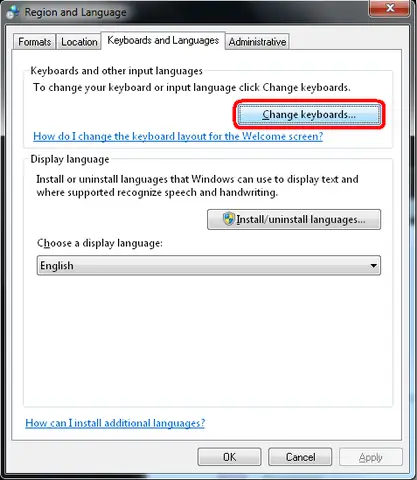
- Mở Control Panel (Bảng điều khiển) -> View by: Large icons -> Region (Khu vực).
- Tab Administrative (Quản trị).
- Khu vực Language for non-Unicode programs -> Nhấn Change system locale… (Thay đổi ngôn ngữ hệ thống…).
- Tick Beta: Use Unicode UTF-8 for worldwide language support -> BỎ TICK (Rất quan trọng! Tick vào sẽ làm game/app Nhật cũ bị lỗi font nặng hơn).
- Chọn Japanese (Japan) trong danh sách thả xuống.
- Nhấn OK -> Windows yêu cầu Restart now. Hãy khởi động lại.
⚠️ Hệ quả khi đổi System Locale sang Japanese (Japan) năm 2026:
- Ưu: Game/App cũ chạy chuẩn, không lỗi font, không cần Locale Emulator.
- Nhược:
- Một số app Việt Nam cũ (kế toán MISA cũ, phần mềm ngân hàng cũ) có thể bị lỗi font tiếng Việt (dấu hỏi ???).
- Đường dẫn file có ký tự tiếng Việt trong tên thư mục có thể bị lỗi khi drag-drop vào app Nhật.
cmd.exe/ PowerShell mặc định code page 932 -> gõchcp 65001để về UTF-8 nếu dev.
Giải pháp “Chuẩn Pro” năm 2026: Locale Emulator (LE) / NTLEA
- Không đổi System Locale toàn cục. Giữ System Locale = Vietnamese (Vietnam) / English (US).
- Chuột phải vào file
.execủa game/app Nhật -> Run with Japanese Locale (Chạy với ngôn ngữ Nhật). - Tool phổ biến: Locale Emulator 2.5.x (Open source, cập nhật 2023-2024, chạy ngon trên Win 10 22H2/2026), NTLEA (Nhẹ, portable).
- Windows Sandbox / Dev Drive: Nếu dev/test, hãy dùng Windows Sandbox (bật trong Windows Features) -> Cài tiếng Nhật + System Locale JP trong Sandbox. Cách ly hoàn hảo, xóa Sandbox là sạch.
8. Xử Lý Các Lỗi Thường Gặp Khi Cài Tiếng Nhật (Troubleshooting 2026)

Có thể bạn quan tâm: Hướng Dẫn Chi Tiết Cài Đặt Và Tối Ưu Bộ Gõ Tiếng Nhật Trên Windows 10 (cập Nhật 2026)
Dù đã năm 2026, Windows Update vẫn “nghịch” thỉnh thoảng. Dưới đây là Top lỗi và cách fix:
Lỗi 1: “Download failed / Installation failed” / Mã lỗi 0x800f0954 / 0x8024001e
- Nguyên nhân: Windows Update bị hỏng, WSUS/Intune policy chặn, hoặc thiếu gói
Capabilitytrên Server. - Fix:
- Chạy
sfc /scannow+DISM /Online /Cleanup-Image /RestoreHealthtrong Admin CMD. - Reset Windows Update components (script
ResetWUEng.cmdtừ Microsoft). - Fix registry cho
0x800f0954(Thiếu Source):
Mởregedit->HKEY_LOCAL_MACHINE\SOFTWARE\Policies\Microsoft\Windows\WindowsUpdate\AU-> TìmUseWUServer-> Set 0 (Disable WSUS nội bộ) -> Restartwuauservservice -> Thử cài lại. - Dùng PowerShell
Add-WindowsCapability -Source <đường_dẫn_FoD_ISO>(Cách offline phần 4.2).
- Chạy
Lỗi 2: Cài xong nhưng không gõ được tiếng Nhật (Chỉ gõ được A, B, C / Romaji)
- Triệu chứng: Taskbar hiện
JPNnhưng gõka-> rakachứ không phảiか. - Nguyên nhân: IME không active, hoặc Input Mode đang là “Half-width Alphanumeric” (A).
- Fix:
- Click chuột phải vào thanh ngôn ngữ Taskbar -> Chọn Japanese – Microsoft IME.
- Nhìn thanh IME nhỏ hiện ra (thường góc màn hình hoặc gần con trỏ chuột). Click vào chữ
A-> Chọnあ(Hiragana). - Hoặc nhấn phím tắt
Alt +(Backquote/Grave) hoặcLeft Alt + Space(nếu đã config phần 5.2). - Kiểm tra Settings -> Time & Language -> Typing -> Advanced keyboard settings -> Override for default input method -> Chọn Japanese – Microsoft IME.
Lỗi 3: Candidate Window (Cửa sổ gợi ý Kanji) không hiện / Hiện lệch / Mất focus
- Fix:
- Settings -> Time & Language -> Language & Region -> Japanese -> Options -> Microsoft IME -> Options -> General -> Tắt “Use cloud suggestion” tạm thời -> Bật lại.
- Restart
TextInputHost.exe(Task Manager -> Details -> Kill -> nó tự khởi động lại). - Kiểm tra Scaling/DPI: Settings -> System -> Display -> Scale 100% / 125% / 150% (không dùng custom scaling). DPI awareness của IME cũ đôi khi bị lỗi trên màn hình 4K scaling lạ.
Lỗi 4: Handwriting (Viết tay) không nhận diện / Nút bút không hiện
- Nguyên nhân: Chưa cài gói Handwriting FoD, hoặc driver Wacom/USI Pen xung đột.
- Fix: Settings -> Apps -> Optional Features -> Add a feature -> Tìm “Japanese Handwriting” -> Install. Restart.
Lỗi 5: Font chữ Nhật hiển thị vỡ (Mojibake) trên Web/Chrome/Edge
- Nguyên nhân: Website không khai báo charset, hoặc font fallback sai.
- Fix Chrome/Edge (2026):
- Settings -> Appearance -> Fonts -> Standard font: Chọn
BIZ UD Gothic/Noto Sans JP/Meiryo UI. - Fixed width font: Chọn
Cica/BIZ UD Gothic. - Cài Extension “Font Changer” hoặc “Advanced Font Settings” để force font cho domain cụ thể.
- Settings -> Appearance -> Fonts -> Standard font: Chọn
Lỗi 6: Phím tắt Win + Space không chuyển ngôn ngữ / Chuyển chậm
- Fix: Settings -> Time & Language -> Typing -> Advanced keyboard settings -> Input language hotkeys -> Change Key Sequence -> Đặt “Switch Input Language” =
Left Alt + Shift(Nhanh hơn Win+Space), “Switch Keyboard Layout” =Ctrl + Shift.
9. Mẹo Sử Dụng Tiế Nhật “Thần Tốc” Trên Windows 10 (Power User Tips)
9.1. Chuyển đổi chế độ gõ “Thần thánh” không cần chuột
F6: Chuyển Hiragana -> Hiragana (Full-width).F7: Chuyển sang Katakana Full-width (カタカナ) – Dùng cho từ mượn, tên máy, tên người.F8: Chuyển sang Katakana Half-width (カタカナ) – Dùng cho database cũ, terminal, code comment.F9: Chuyển sang Full-width Alphanumeric (ABC) – Dùng cho form Nhật yêu cầu full-width.F10: Chuyển sang Half-width Alphanumeric (ABC) – Gõ code, password, email bình thường.Ctrl + Backspace(Reconvert): Đang gõ xong một từ Kanji sai? Đừng xóa gõ lại. Để con trỏ ở cuối từ -> NhấnCtrl + Backspace-> IME mở lại danh sách ứng cử viên -> Chọn đúng. Cực hay cho người học Kanji.
9.2. Gõ Kanji không biết đọc (Handwriting / Radical / IME Pad)
- Chuột phải icon IME (Taskbar) -> IME Pad (パッド).
- Tab Handwriting (手書き): Vẽ Kanji bằng chuột/stylus -> Nhận diện cực chuẩn năm 2026 (AI model cập nhật).
- Tab Character List (文字一覧): Tra theo Bộ thủ (Radical) / Tổng số nét (Stroke count) / Unicode.
- Tab Soft Keyboard (ソフト キーボード): Bàn phím ảo Hiragana/Katakana/Symbol.
9.3. Gõ địa chỉ / Số điện thoại / Email “One-shot”

- Gõ
juusho-> Space -> IME gợi ý 住所入力 (Nhập địa chỉ) -> Chọn -> Mở hộp thoại tra cứu địa chỉ từ Bưu chính Nhật (Japan Post) -> Chọn xong tự động điền đầy đủ Kanji + Hiragana + Số nhà. - Gõ
denwa-> Space -> Gợi ý format số điện thoại. - Gõ
meeru/imeeru-> Space -> Gợi ý@+ domain phổ biến.
9.4. Sử dụng “User Dictionary” (Từ điển người dùng) như Database
- Mở IME Pad -> Tools -> User Dictionary Tool (ユーザー辞書ツール).
- Thêm hàng loạt từ vựng chuyên ngành (Y tế, IT, Pháp lý, Anime) bằng file CSV/TSV -> Import.
- Mẹo: Thêm các “Mẫu câu” (Template).
- Reading:
yoroshiku-> Word:よろしくお願いいたします。(Phím tắt gõ email). - Reading:
addr-> Word:東京都渋谷区神南1-1-1(Địa chỉ công ty). - Reading:
stamp-> Word:確認済み(Dấu kiểm tra).
- Reading:
9.5. Tận dụng Windows Terminal / PowerShell 7+ với tiếng Nhật
- Cài font Cica / UDEV Gothic NF (Nerd Font).
- Cấu hình
settings.jsonWindows Terminal:
json "profiles": { "defaults": { "font": { "face": "Cica", "size": 11 }, "locale": "ja-JP" // Lỗi message PowerShell sẽ ra tiếng Nhật } } - Gõ lệnh
Get-Date -Format "yyyy年M月d日 dddd"-> Ra2026年1月15日 木曜日.
9.6. Voice Access (Truy cập bằng giọng nói) – Tính năng Accessibility năm 2026
- Settings -> Accessibility -> Speech -> Voice Access -> On.
- Tải model tiếng Nhật (Japanese) ~50MB.
- Nói: “Click Start”, “Type nihongo”, “Press Enter”, “Switch to Japanese”.
- Hỗ trợ gõ tiếng Nhật bằng giọng nói khá chính xác (dùng Cloud Speech), phù hợp người khuyết tật hoặc lười gõ.
10. So Sánh Trải Nghiệm Tiếng Nhật: Windows 10 vs Windows 11 Năm 2026
Vì bài viết tập trung vào Win 10, nhưng năm 2026 bạn có thể đang cân nhắc nâng cấp. Đây là bảng so sánh thực tế:
| Tính năng | Windows 10 (22H2 – 2026) | Windows 11 (23H2/24H2 – 2026) | Đánh giá |
|---|---|---|---|
| Cài đặt ngôn ngữ | Settings -> Time & Language -> Language (Giao diện cũ, ổn định). | Settings -> Time & Language -> Language & Region (Giao diện Fluent Design, gom gọn hơn). | Win 11 thắng UI, Win 10 thắng sự quen thuộc. |
| Microsoft IME Engine | Phiên bản 10.0.19041.x (Maintenance mode). Cloud suggestion, AI prediction cơ bản. | Phiên bản 10.0.22621.x+ (Active dev). AI Prediction mạnh hơn, học thói quen user tốt hơn, UI Candidate window hiện đại (Acrylic/Mica), hỗ trợ Inline Prediction (gợi ý ngay tại con trỏ). | Win 11 thắng rõ rệt về IME. Gõ mượt, thông minh hơn. |
| System Locale / Non-Unicode | Đổi qua Control Panel -> Region -> Administrative. Cần Restart. | Giống hệt Win 10 (Control Panel vẫn còn). Thêm tùy chọn “Beta: UTF-8” dễ tìm hơn. | Hòa. Cần tool Locale Emulator cho cả 2. |
| Font Rendering / Variable Fonts | Tốt (DirectWrite). Hỗ trợ Variable Font. | Tốt hơn (DirectWrite + DWriteCore). Render font mượt hơn trên màn hình High DPI/HDR. | Win 11 nhẹ nhàng hơn. |
| Vertical Writing (Viêt dọc) | Hạn chế. Chỉ một số app UWP/Edge hỗ trợ. | Tích hợp sâu trong Edit Controls (WinUI 3), Notepad, Sticky Notes hỗ trợ viết dọc native. | Win 11 thắng tuyệt đối cho văn bản dọc. |
| Voice Access / Speech | Có (Win 10 22H2), nhưng model tiếng Nhật cũ hơn. | Voice Access v2: Model AI cục bộ (On-device) nhanh hơn, chính xác hơn, hỗ trợ lệnh chỉnh sửa văn bản phức tạp. | Win 11 thắng. |
| Tương thích App cũ (Legacy) | Tốt nhất. Chạy app 16-bit (trên 32-bit), VB6, Delphi, Game XP/7/8 mượt mà nhất. | Kém hơn. Không còn NTVDM (16-bit). App 32-bit cũ đôi khi bị virtualization filesystem/registry gây lỗi. | Win 10 thắng cho môi trường Legacy/Production/Factory. |
| Hỗ trợ chính thức (Support) | Kết thúc 14/10/2025. Chỉ còn ESU (Extended Security Updates) trả phí cho Enterprise/Edu (năm 1, 2, 3). | Hỗ trợ đầy đủ đến 2027+ (24H2). Cập nhật tính năng thường niên. | Win 11 thắng về an ninh & tính năng mới. |
| Hiệu năng Gaming | Rất ổn định, latency thấp, driver mature. | Tốt, có Auto HDR, DirectStorage (cần GPU/NVMe hỗ trợ). Game cũ có thể bị xung đột VBS/HVCI (Security features). | Win 10 an toàn hơn cho game cũ. Win 11 tốt cho game AAA mới. |
Lời khuyên năm 2026:
- Giữ Windows 10 nếu: Bạn chạy phần mềm sản xuất cũ (CNC, PLC, Kế toán VB6), chơi game Visual Novel/RPG Maker cũ, máy cấu hình yếu (RAM 8GB, CPU 6-7 gen), hoặc doanh nghiệp mua gói ESU.
- Nâng Windows 11 nếu: Bạn làm Dev/Web/Design, cần IME thông minh nhất, viết dọc, Voice Access, dùng phần cứng mới (CPU Intel 12/13/14 gen, AMD Ryzen 7000/9000 – tận dụng Thread Director), muốn cập nhật tính năng AI (Copilot) tích hợp sâu.
11. Kết Luận
Việc cài đặt tiếng Nhật cho Windows 10 năm 2026 không còn là một rào cản kỹ thuật phức tạp như thập niên trước. Với các bản cập nhật tích lũy đến version 22H2, quy trình đã được Microsoft chuẩn hóa, tự động hóa và ổn định hóa đến mức chỉ cần “Next – Next – Finish” qua giao diện Settings là xong.
Tuy nhiên, để thực sự làm chủ môi trường tiếng Nhật trên Windows 10 – từ gõ nhanh như người bản xứ (Mastering IME), khắc phục lỗi font legacy (System Locale/Locale Emulator), quản lý font chuyên nghiệp (Variable Fonts/Monospace), đến tự động hóa triển khai (PowerShell/DISM) – bạn cần nắm vững các kiến thức “hậu kỳ” đã được trình bày chi tiết trong bài viết này.
Tóm tắt Checklist “Hoàn hảo” cho năm 2026:
- ✅ Cài Language Pack + Basic Typing + Handwriting + OCR qua Settings (hoặc PowerShell
Install-Language). - ✅ Cấu hình IME Keys: Set
Left Alt + Spacetoggle IME,F7-F10chuyển mode. - ✅ Bật Cloud Suggestion & Predictive Input trong IME Options.
- ✅ Cài font BIZ UD Gothic / Noto Sans JP (UI/Văn bản) + Cica / UDEV Gothic (Coding/Terminal).
- ✅ KHÔNG đổi System Locale toàn cục -> Dùng Locale Emulator cho game/app cũ.
- ✅ Bật Sync Language Preferences (MSA/Entra ID) để mang theo từ điển, cài đặt khi đổi máy.
- ✅ Tận dụng IME Pad (Handwriting/Radical) và User Dictionary (Template email/Địa chỉ/Chuyên ngành).
Hy vọng bài viết hơn 2000 từ này trở thành “Sách hướng dẫn cẩm nang” bạn tra cứu mỗi khi ngồi trước màn hình Windows 10 gõ tiếng Nhật. Chúc bạn học tốt, làm việc hiệu quả và “survive” được mọi dự án tiếng Nhật trong năm 2026 và những năm tiếp theo!
Bài viết được cập nhật cho môi trường Windows 10 Version 22H2 (Build 19045.x) – Tháng 1/2026.