
Trong bối cảnh toàn cầu hóa và xu hướng học tập, làm việc từ xa (remote work) bùng nổ tại Việt Nam năm 2026, nhu cầu sử dụng tiếng Nhật trên máy tính trở nên thiết yếu hơn bao giờ hết. Dù bạn là sinh viên đang ôn thi JLPT, nhân viên IT làm việc cho đối tác Nhật Bản, game thủ trải nghiệm các title chưa bản địa hóa, hay đơn giản là người yêu thích văn hóa Nhật, việc cài tiếng Nhật cho máy tính đúng cách sẽ giúp bạn gõ chữ Kanji, Hiragana, Katakana mượt mà, hiển thị font chuẩn xác và tránh được các lỗi encoding (mã hóa) kinh điển.
Bài viết này được cập nhật hoàn toàn cho năm 2026, bao gồm hướng dẫn chi tiết cho Windows 11 (phiên bản 24H2 trở lên), macOS Sequoia (15.x), các bản phân phối Linux phổ biến (Ubuntu 24.04 LTS, Fedora 40), cùng với các mẹo nâng cao về bàn phím ảo, IME (Input Method Editor), quản lý font chữ và khắc phục sự cố phổ biến.
Phần 1: Cài Đặt Tiếng Nhật Trên Windows 11 (2026 Update)
Windows 11 tiếp tục là hệ điều hành phổ biến nhất tại Việt Nam. Với bản cập nhật lớn 24H2 (phát hành cuối 2024, ổn định suốt 2025-2026), Microsoft đã cải tiến đáng kể trải nghiệm nhập liệu ngôn ngữ (Text Input) và giao diện Settings.
1.1. Cài đặt gói ngôn ngữ (Language Pack) – Bước cơ bản nhất
Để máy tính hiển thị menu, thông báo lỗi và hỗ trợ nhập liệu tiếng Nhật, bạn cần cài gói ngôn ngữ đầy đủ.
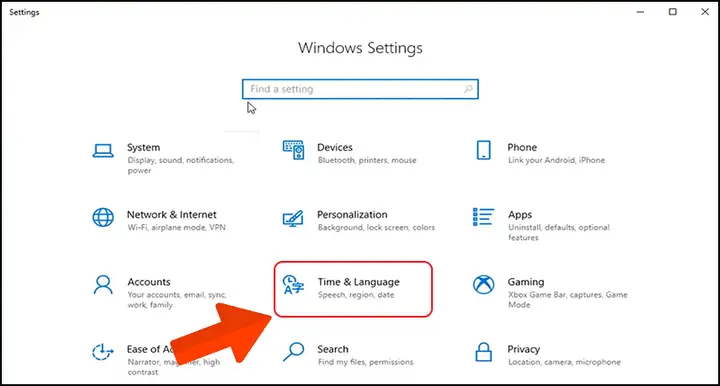
- Mở Settings (
Win + I) > Time & language > Language & region. - Nhấn nút Add a language (Thêm ngôn ngữ).
- Tìm từ khóa “Japanese” hoặc “Nhật Bản”. Chọn Japanese (Japan) / 日本語 (日本) > Next.
- Quan trọng năm 2026: Cửa sổ “Install language features” sẽ hiện ra. Hãy tick chọn đầy đủ:
- Language pack (Gói ngôn ngữ – bắt buộc để hiển thị giao diện).
- Text-to-speech (Đọc văn bản – cần cho Copilot/Accessibility).
- Speech recognition (Nhận dạng giọng nói – cần cho Voice Access/Voice Typing).
- Handwriting (Nhận dạng chữ viết tay – cực kỳ quan trọng để tra Kanji không biết đọc).
- Basic typing / Optical character recognition thường mặc định tick.
- Nhấn Install. Quá trình tải về khoảng 500MB – 1GB tùy tính năng, hãy đảm bảo kết nối ổn định.
Mẹo 2026: Nếu bạn dùng Windows 11 Pro/Enterprise, có thể dùng lệnh PowerShell để cài nhanh cho nhiều máy (deployment):
Add-WinLanguage -Language "ja-JP" -InstallAllFeatures
1.2. Cấu hình Microsoft IME (Japanese Input Method Editor) – Trái tim của việc gõ tiếng Nhật
Sau khi cài xong gói ngôn ngữ, Microsoft IME sẽ được kích hoạt mặc định. Tuy nhiên, cài đặt mặc định thường chưa tối ưu cho người Việt Nam.

Có thể bạn quan tâm: Hướng Dẫn Chi Tiết Cách Cài Tiếng Nhật Trên Máy Tính Và Điện Thoại Năm 2026: Từ Cơ Bản Đến Nâng Cao
Truy cập cài đặt IME:
Settings > Time & language > Language & region > Japanese (Japan) > nút ba chấm (…) > Language options > Microsoft IME > Keyboard options.
Các thiết lập “Chuẩn 2026” khuyến nghị:
| Tùy chọn | Khuyến nghị | Lý do |
|---|---|---|
| Input mode | Hiragana | Mặc định gõ Hiragana, nhấn Space chuyển Kanji/Katakana. |
| Key template | Microsoft IME (Default) | Giữ mặc định để tương thích phím tắt chuẩn (Alt + ~/半角/全角). |
| Conversion mode | General / Standard | Cân bằng giữa độ chính xác và tốc độ. |
| Cloud suggestion / Predictive input | Bật (On) | Tận dụng AI đám mây của Microsoft (đã cải tiến mạnh năm 2025-2026) để gợi ý cụm từ, emoji, Kaomoji nhanh chóng. |
| Typing > Customize keys | Tùy chỉnh | Xem mục 1.3 bên dưới. |
1.3. Tùy chỉnh phím tắt chuyển đổi (Key Binding) – Thói quen người Việt
Người Việt thường quen phím tắt Ctrl + Space hoặc Left Alt + Shift để chuyển tiếng Việt (Unikey/GoTiengViet). Với tiếng Nhật, phím mặc định là Win + Space (chuyển ngôn ngữ) hoặc phím 半角/全角 (trên bàn phím Nhật) / Alt + ~ (trên bàn phím US) để bật/tắt IME.
Cách thiết lập phím tắt chuyên dụng cho IME Nhật (không cần chuyển ngôn ngữ hệ thống):
- Vào Microsoft IME > Keyboard options > Customize keys.
- Tìm “Turn on/off IME” (Bật/Tắt IME).
- Gán phím tắt dễ nhớ, ví dụ:
Ctrl + Shift + JhoặcAlt +(backtick). - Tìm “Convert to Katakana” (Chuyển sang Katakana) > Gán
F7(chuẩn Microsoft Word). - Tìm “Convert to Half-width Alphanumeric” (Chuyển sang bán góc) > Gán
F8/F9(Full-width Alphanumeric). - Quan trọng: Tắt “Use Kana input mode” (Nhập Kana trực tiếp) nếu bạn gõ Romaji (gõ La tinh -> ra Hiragana) – đây là cách 99% người học tiếng Nhật tại Việt Nam dùng.
1.4. Cài đặt Font chữ tiếng Nhật chuẩn cho năm 2026
Windows 11 đi kèm Yu Gothic UI, Meiryo UI, MS Gothic/PGothic. Tuy nhiên, cho thiết kế, lập trình, đọc văn bản dài, bạn nên cài thêm:
- BIZ UD Gothic / BIZ UD Mincho (Font Universal Design của Morisawa – miễn phí cho mục đích cá nhân/giáo dục, hiển thị cực nét trên màn hình High DPI 2026).
- Noto Sans JP / Noto Serif JP (Font mở của Google, hỗ trợ đầy đủ Unicode, chuẩn cho Web/Dev).
- Shippori Mincho / Banno (Font miễn phí đẹp, phù hợp đọc tiểu thuyết, manga raw).
Cách cài: Tải file .ttf hoặc .otf -> Chuột phải -> Install for all users (Cài cho tất cả người dùng).
1.5. Khắc phục lỗi thường gặp trên Windows 11 (2026)
- Lỗi “ImeMode” / Không gõ được Kanji: Vào Settings > Apps > Installed apps > Tìm “Japanese Language Pack” / “Microsoft IME” > 3 chấm > Advanced options > Repair -> Reset.
- Lỗi hiển thị hộp vuông (Tofu) thay vì Kanji: Thiếu font. Cài Noto Sans JP.
- IME bị “đứng” (freeze) khi gõ nhanh: Tắt “Use hardware text input acceleration” trong Settings > Accessibility > Text input (tính năng mới 24H2 đôi khi xung đột driver GPU cũ).
- Copilot/Voice Access không hiểu tiếng Nhật: Đảm bảo cài Speech recognition trong Language Pack (mục 1.1).
Phần 2: Cài Đặt Tiếng Nhật Trên macOS Sequoia (15.x) – Trải Nghiệm “Out-of-the-box” Tốt Nhất
macOS Sequoia (ra mắt WWDC 2024, ổn định năm 2025-2026) được coi là hệ điều hành “thân thiện” nhất với tiếng Nhật nhờ tích hợp sẵn Kotoeri (Japanese IM) cực mạnh, font hệ thống Hiragino Sans/Mincho đẹp mắt và tính năng Live Text / Translation hỗ trợ tiếng Nhật siêu nhanh.

Có thể bạn quan tâm: Hướng Dẫn Cài Đặt Font Tiếng Nhật Chi Tiết Nhất Năm 2026: Từ A-Z Cho Windows, Mac, Linux Và Mobile
2.1. Thêm ngôn ngữ và nguồn nhập (Input Source)
- System Settings (Cài đặt Hệ thống) > General (Chung) > Language & Region (Ngôn ngữ & Khu vực).
- Kéo thả Japanese (日本語) lên đầu danh sách Preferred Languages nếu muốn đổi toàn bộ giao diện sang tiếng Nhật. Nếu chỉ muốn gõ, giữ Vietnamese ở đầu, thêm Japanese vào danh sách.
- Quay lại Keyboard (Bàn phím) > Input Sources (Nguồn nhập) > Nhấn +.
- Chọn Japanese > Chọn Hiragana (và Katakana nếu muốn tách riêng) > Add.
2.2. Tinh chỉnh Kotoeri (Japanese IM) – “Vũ khí bí mật” của Mac
Nhấn vào biểu tượng cờ Nhật trên Menu Bar > Open Keyboard Settings… > Chọn Hiragana trong danh sách Input Sources > Nhấn nút Options… (hoặc chuột phải vào Hiragana > Customize…).
Cài đặt “Pro” cho năm 2026:
- Input Mode: Hiragana (Mặc định).
- Typing Method: Romaji (Quan trọng: Người Việt gõ Romaji, không phải Kana).
- Live Conversion (変換ライブ): BẬT (On). Đây là killer feature của Mac. Bạn gõ Romaji liên tục, macOS tự động chuyển thành Kanji/Kana phù hợp ngữ cảnh mà không cần nhấn Space. Rất nhanh sau khi quen.
- Predictive Candidates (予測変換): Bật. Hiển thị gợi ý trên thanh Touch Bar (nếu có) hoặc floating bar.
- Number Input: Half-width (半角). Gõ số ra dạng 123 (bán góc) thay vì 123 (toàn góc) – tiện cho code/Excel.
- Punctuation: Chọn “、 。” (Dấu câu Nhật) hoặc “, .” (Dấu câu Anh) tùy thói quen.
- Touch Bar / Floating Candidate Window: Bật “Show candidate window” để thấy danh sách Kanji gợi ý.
2.3. Phím tắt chuyển đổi “Chuẩn Mac” năm 2026
- Chuyển ngôn ngữ (Input Source):
Control + Space(Mặc định) hoặcFn(Globe key trên bàn phím Magic Keyboard mới). Khuyên dùngControl + Spaceđể tránh xung đột với Spotlight (Cmd + Space). - Bật/Tắt Live Conversion:
Control + \(Backslash) hoặc tuỳ chỉnh trong Keyboard Shortcuts > Input Sources. - Chuyển Katakana nhanh: Gõ xong Romaji -> Nhấn
Control + K(hoặcF7trên bàn phím có phím chức năng). - Chuyển Half-width Alphanumeric:
Control + ;(hoặcF8/F9). - Reconvert (Chuyển đổi lại đoạn đã chọn): Chọn văn bản ->
Control + R(Rất hay để sửa Kanji sai).
2.4. Font chữ tiếng Nhật trên macOS 2026
- Hệ thống: Hiragino Sans (Hiragino Kaku Gothic ProN) & Hiragino Mincho ProN. Đẹp, nét, render hoàn hảo trên Retina/ProMotion.
- Cho Lập trình/Terminal: Monospace: Hiragino Maru Gothic (có bản monospace) hoặc cài UDEV Gothic, Noto Sans Mono JP qua Homebrew:
bash brew tap homebrew/cask-fonts brew install --cask font-udev-gothic font-noto-sans-mono-jp - Quản lý font: Dùng Font Book (Sổ font) mặc định hoặc RightFont / Typeface (ứng dụng thứ 3 quản lý font chuyên nghiệp, hỗ trợ tag “Japanese”, “CJK”).
2.5. Tính năng AI năm 2026: Apple Intelligence & Japanese
Tại Việt Nam năm 2026, Apple Intelligence (AI trên thiết bị) đã hỗ trợ tiếng Nhật khá tốt (Writing Tools, Summarize, Smart Reply).
- Chọn đoạn văn Nhật -> Chuột phải > Writing Tools -> Proofread / Rewrite / Make Formal (Keigo). Cực kỳ hữu ích khi viết email nghiệp vụ (Business Email/Keigo).
Phần 3: Cài Đặt Tiếng Nhật Trên Linux (Ubuntu 24.04 LTS, Fedora 40, Arch) – Dành Cho Developer/Power User

Có thể bạn quan tâm: Hướng Dẫn Chi Tiết Cài Đặt Và Tối Ưu Bộ Gõ Tiếng Nhật Trên Windows 10 (cập Nhật 2026)
Năm 2026, Linux Desktop đã chín muồi cho việc nhập liệu CJK (Chinese, Japanese, Korean) nhờ IBus (mặc định GNOME/Ubuntu) và Fcitx5 (mặc định KDE Plasma, khuyến nghị cho Arch/Wayland).
3.1. Ubuntu 24.04 LTS (Noble Numbat) / Fedora 40 (GNOME) – Sử dụng IBus + Mozc
Mozc (phiên bản mở của Google Japanese Input) là engine tốt nhất trên Linux hiện nay.
Cài đặt (Terminal):
# Ubuntu / Debian base
sudo apt update && sudo apt install ibus-mozc fonts-noto-cjk fonts-ipafont-gothic fonts-ipafont-mincho # Fedora
sudo dnf install ibus-mozc google-noto-sans-cjk-jp-fonts google-noto-serif-cjk-jp-fonts ipa-gothic-fonts ipa-mincho-fonts
Cấu hình:
- Khởi động lại.session (Log out/Log in) hoặc chạy
ibus restart. - Settings > Keyboard > Input Sources > + > Japanese > Japanese (Mozc).
- Xóa “Japanese (Kana)” và “Japanese (Anthy)” cũ nếu có để tránh rối.
Tinh chỉnh Mozc (Quan trọng):
Chuột phải icon IBus trên Panel > Preferences > Tab Input Method > Chọn Japanese – Mozc > Preferences.
- General: Pre-edit font size: 14-16 (cho màn hình HiDPI).
- Keymap: Style: MS-IME (Quen thuộc người Windows) hoặc ATOK (Quen thuộc Mac). Khuyên dùng MS-IME.
- Conversion: Bật “Use dictionary suggestion”, “Use history suggestion”.
- Symbol: Cấu hình phím tắt nhập Kaomoji, ký hiệu đặc biệt (ví dụ
Ctrl + Shift + ;).
Font Rendering (Quan trọng trên Linux 2026):
Tạo file ~/.config/fontconfig/conf.d/99-japanese.conf để ưu tiên font Nhật đẹp hơn font Trung (Noto CJK chung):
<?xml version="1.0"?> <fontconfig> <match target="pattern"> <test qual="any" name="lang"><string>ja</string></test> <edit name="family" mode="prepend" binding="strong"> <string>Noto Sans CJK JP</string> <string>Noto Serif CJK JP</string> <string>IPAGothic</string> <string>IPAMincho</string> </edit> </match>
</fontconfig>
Chạy fc-cache -fv để áp dụng.
3.2. Arch Linux / KDE Plasma / Hyprland (Wayland) – Fcitx5 + Mozc
Fcitx5 là lựa chọn số 1 cho Wayland năm 2026 do hỗ trợ protocol text-input-v3 tốt hơn IBus.
sudo pacman -S fcitx5-im fcitx5-mozc fcitx5-configtool noto-fonts-cjk adobe-source-han-sans-jp-fonts adobe-source-han-serif-jp-fonts
Cấu hình Environment Variable (Thêm vào ~/.bash_profile hoặc ~/.zprofile hoặc /etc/environment):
export GTK_IM_MODULE=fcitx
export QT_IM_MODULE=fcitx
export XMODIFIERS=@im=fcitx
export SDL_IM_MODULE=fcitx
export GLFW_IM_MODULE=ibus # Hoặc fcitx tùy game
Khởi động lại. Chạy fcitx5-configtool để thêm Mozc, chỉnh Keymap MS-IME.
3.3. Rime (IBus-Rime / Fcitx5-Rime) – Lựa chọn “Power User” năm 2026
Nếu bạn muốn tùy biến tuyệt đối (gõ tắt cụm từ, từ điển chuyên ngành IT/Y tế, schema gõ VNI-telex cho Nhật…), Rime (中州韻) là đỉnh cao.
- Cài:
ibus-rimehoặcfcitx5-rime. - Schema tiếng Nhật phổ biến:
luna_pinyin(gõ Pinyin ra Hán) -> không dùng cho Nhật. Dùng schemajapanese(Romaji -> Kana/Kanji) hoặccangjie5(Cangjie). - Comunidad Rime-aca hoặc rime-ice (dành cho tiếng Trung) có port sang Nhật nhưng phức tạp. Khuyên dùng Mozc cho 95% user, chỉ dùng Rime nếu bạn là nhà ngôn ngữ học/hacker input method.
Phần 4: Các Công Cụ Hỗ Trợ “Bất Tử” Cho Người Học/Làm Việc Tiếng Nhật Năm 2026
Cài xong IME mới là bước đầu. Để hiệu suất x10, bạn cần “vũ trang” thêm:
4.1. Từ điển Tra Cứu & Popup (Yomitan / Yomichan – Phiên bản 2026)
- Yomitan (Fork của Yomichan, đang maintain hoạt động mạnh 2025-2026): Extension cho Firefox, Chrome, Edge, Brave.
- Tính năng: Di chuột (hoặc Shift/Hover) -> Popup từ điển ngay lập tức. Hỗ trợ EPWING (từ điển chuyên nghiệp như Daijirin, Kojien, Meikyo, Kanjigen), JMdict, KanjiDic, Pitch Accent (Trắc âm – cực quan trọng năm 2026 để nói chuẩn).
- Cài đặt: Vào GitHub Yomitan -> Releases -> Tải
.xpi(Firefox) hoặc.crx(Chrome/Edge) -> Kéo thả vào trangabout:addons/chrome://extensions(bật Developer mode). - Từ điển khuyến nghị 2026:
JMdict-Eng/JMdict-Viet(Từ điển cơ bản).Shinmeikai/Meikyo/Daijirin(Từ điển Nhật-Nhật – bắt buộc từ N3 trở lên).Kanjidic2/Kradfile(Tra Kanji theo bộ thủ, nét).Pitch Accent Dictionary(NHK / OJAD / KAki) -> Hiển thị số trắc âm 0, 1, 2…
4.2. Anki + Yomitan = Workflow “Mining” Tự Động

Có thể bạn quan tâm: Hướng Dẫn Chi Tiết Cài Đặt Bàn Phím Tiếng Nhật Trên Windows 10 (cập Nhật 2026)
- Cài Anki (phiên bản Qt6 mới nhất 2026) + Add-on AnkiConnect.
- Trong Yomitan Settings > Anki > Bật “Auto-send to Anki”.
- Chỉ cần click nút “+” trên popup từ điển -> Tự tạo thẻ Flashcard có: Từ, Đọc (Reading), Nghĩa, Audio phát âm (TTS hoặc Forvo), Context sentence (Câu ví dụ từ web đang đọc), Pitch Accent graph. Học từ vựng ngữ cảnh hiệu quả nhất.
4.3. OCR & Screen Capture (Copy text từ ảnh/PDF/Manga/Video)
- Windows 11: PowerToys (v0.80+ 2026) -> Text Extractor (Phím tắt
Win + Shift + T). Hỗ trợ OCR tiếng Nhật cực tốt (dùng engine Windows OCR/local AI). Snipping Tool mới cũng có “Text Actions” (OCR + Redact). - macOS: Live Text (Hệ thống) – Di chuột lên ảnh/video -> Bôi đen copy ngay. App TextSniper (Menu bar, OCR offline siêu nhanh, hỗ trợ dọc).
- Linux: OCRmyPDF (CLI cho PDF), GImageReader (GUI Tesseract), Textractor (Hook text từ Game Visual Novel – công cụ “thần thánh” cho VN player).
4.4. Trình Duyệt Web: Chế Độ Đọc (Reader Mode) & Dịch
- Firefox/Edge/Chrome: Phím
F9(Reader View) -> Loại bỏ quảng cáo, định dạng lại font chữ Nhật (chọn font Noto Serif JP/UD Mincho) cho dễ đọc báo NHK, Asahi, Note, Yahoo News. - Extension “Language Reactor” (Netflix/YouTube): Phụ đề song ngữ, từ điển hover, điều chỉnh tốc độ. Cập nhật 2026 hỗ trợ AI Summary video tiếng Nhật.
4.5. Terminal & Coding (VS Code / Neovim / JetBrains Fleet)
- Font: UDEV Gothic NF, Noto Sans Mono JP, JetBrains Mono (có ligature) + Nerd Fonts (icon).
- VS Code Settings (settings.json):
json "editor.fontFamily": "'UDEV Gothic NF', 'JetBrains Mono', 'Noto Sans Mono JP', Menlo, Monaco, 'Courier New', monospace", "editor.fontLigatures": true, "terminal.integrated.fontFamily": "'UDEV Gothic NF'", "files.encoding": "utf8", // Mặc định UTF-8, tránh Shift-JIS lỗi - Git/Terminal: Đảm bảo locale
LANG=ja_JP.UTF-8hoặcen_US.UTF-8(khuyên dùng en_US.UTF-8 cho dev, chỉ set locale app riêng khi cần).
Phần 5: Khắc Phục Sự Cố “Kinh Điển” & Câu Hỏi Thường Gặp (FAQ 2026)
5.1. Lỗi “Mojibake” (Chữ rác/Tofu/Hộp vuông) khi mở file cũ
- Nguyên nhân: File text cũ (Windows 95/XP/7) dùng encoding Shift-JIS (CP932) hoặc EUC-JP, thay vì UTF-8 chuẩn hiện đại.
- Giải pháp:
- Notepad++ (Windows): Encoding > Character sets > Japanese > Shift-JIS -> Convert to UTF-8.
- VS Code: Click góc dưới phải “UTF-8” -> “Reopen with Encoding” -> Chọn “Japanese (Shift-JIS)” -> “Save with Encoding” -> UTF-8.
- Linux/macOS CLI:
iconv -f SHIFT_JIS -t UTF-8 input.txt > output.txt.
5.2. Gõ được Hiragana/Katakana nhưng không ra Kanji (Không chuyển đổi)
- Windows: Kiểm tra IME state: Có đang ở mode “Hiragana” (あ) không? Nếu là “A” (Half-width Alphanumeric) hoặc “Direct Input” thì không convert. Nhấn
Alt + ~hoặc phím半角/全角. - Mac: Kiểm tra Input Source là Hiragana (旗 cờ Nhật có chữ あ). Nếu là “A” hoặc “ア” (Katakana mode) thì bấm
Control + Spacechọn lại Hiragana. - Linux (IBus/Fcitx): Panel hiển thị “あ” (Hiragana). Nếu là “A” hoặc “_” (Direct) -> Click chuột hoặc phím tắt Trigger (
Super + Space/Ctrl + Space) chọn Mozc.
5.3. Gõ Romaji nhưng ra sai Kana (Ví dụ: gõ “si” ra “し” thay vì “し” – đúng chuẩn Hepburn, nhưng “ti” ra “ち” thay vì “てぃ”)
- Đây là quy tắc Romaji Input Standard (Kunrei-shiki vs Hepburn).
- Mặc định Mozc/Windows IME/Mac Kotoeri: Dùng Modified Hepburn.
shi-> し,chi-> ち,tsu-> つ,fu-> ふ.thi-> てぃ,dhi-> でぃ,fa-> ふぁ,tu-> とぅ.
- Muốn gõ “thi” ra “てぃ” (Small Kana): Gõ
thihoặctexi/thi. - Muốn gõ “n” đơn lẻ (ん) trước nguyên âm/p/y: Gõ
nn(double n). Ví dụ:onnna-> おんな (onna),kanpai-> かんぱい (kanpai – n trước p tự hiểu), nhưngkanai-> かなあい (sai) -> phải gõkannai-> かなあい.
5.4. Nhập Kanji khó/hiếm không có trong từ điển IME (Ví dụ: 姶良, 薩摩川内, 人名 địa danh)
- IME Pad (Windows) / Character Viewer (Mac:
Ctrl + Cmd + Space) / IBus Character Map: Vẽ chữ (Handwriting) -> Chọn Kanji -> Insert. - Tra theo Bộ thủ (Radical): Dùng Yomitan/Jisho.org tra “Kanji by radical”.
- Copy từ Web: Tìm tên địa danh/nhân vật trên Wikipedia -> Copy -> Paste.
- Đăng ký từ (User Dictionary):
- Windows: IME Options > User Dictionary Tool.
- Mac: System Settings > Keyboard > Text Replacements (Thay thế văn bản) -> Thêm
読み(Reading) &単語(Word/Kanji). - Mozc: Tool > Dictionary Tool.
5.5. Gõ Katakana cho từ mượn (Gairaigo) nhanh chóng
- Cách 1: Gõ Hiragana xong -> Nhấn
F7(Windows/Mac/Linux Mozc standard) -> Chuyển toàn bộ câu/clause sang Katakana. - Cách 2 (Windows IME): Gõ
Shift+Space(thay vì Space) khi convert -> Ưu tiên ứng viên Katakana. - Cách 3 (Mac Live Conversion): Gõ bình thường, nếu muốn Katakana -> Nhấn
Control + K(hoặcF7) ngay lập tức. - Cách 4 (Tự động): Thêm từ vào User Dictionary với Reading là Hiragana, Word là Katakana.
Phần 6: Xu Hướng Năm 2026 – AI Hỗ Trợ Nhập Liệu Tiếng Nhật
Năm 2026 đánh dấu sự bùng nổ của On-device AI (AI trên thiết bị) và LLM cục bộ hỗ trợ ngôn ngữ:
- Microsoft Copilot / Windows AI: Tích hợp sâu vào Notepad, Edge, Office. Highlight văn bản Nhật -> Right click -> “Rewrite in Keigo” (Viết lại thành Keigo), “Simplify for N3”, “Explain Grammar”.
- Apple Intelligence: Writing Tools hệ thống (system-wide) hoạt động ở mọi ô nhập liệu (Mail, Notes, Safari, Line, Slack). Chuyển “Tameguchi” (thân mật) -> “Sonkeigo/Kenjougo” (Trang trọng/Khất nhường) chỉ một click.
- Local LLM (Ollama / LM Studio / Jan.ai): Chạy model
llama3.1-japanese,elyza-japanese-llama-3,swallow-7b/13b/70b(Model Nhật Bản hàng đầu từ NII/TOKYO) offline trên GPU (RTX 3060 12GB / 4060 16GB / Apple Silicon M3/M4 Unified Memory).- Use case: Dịch thuật chuyên ngành, viết email, generate code comment tiếng Nhật, tra ngữ pháp phức tạp không cần internet, bảo mật tuyệt đối.
- Voice Input (Nhập giọng nói):
- Windows:
Win + H(Voice Typing) – Hỗ trợ tiếng Nhật cực chuẩn (Whisper-based). - Mac:
Fnx2 (Dictation) – On-device, nhanh, có dấu câu tự động. - Mẹo: Dùng Voice Input để “đọc” văn bản Nhật -> Chuyển text -> Check Pitch Accent/Intonation.
- Windows:
Phần 7: Checklist “Chuẩn Bị Chiến Đấu” Cho Máy Tính Mới (Setup Script 2026)
Nếu bạn setup máy mới năm 2026, hãy chạy qua checklist này:
- OS Update: Win 11 24H2 / macOS 15.4+ / Ubuntu 24.04.1 / Fedora 40.
- Language Pack: Japanese (Full features: Handwriting, Speech, OCR).
- IME Config: Romaji Input, MS-IME Keymap, Cloud Suggestion ON, Live Conversion ON (Mac).
- Shortcuts:
Ctrl+Shift+J(Win Toggle IME),Ctrl+Space(Mac Switch),Super+Space(Linux). - Fonts: Noto Sans/Serif JP (System), UDEV Gothic / BIZ UD Gothic (UI/Dev), Hiragino (Mac), Shippori Mincho (Reading).
- Browser Ext: Yomitan (Dict), Language Reactor (Video), Dark Reader (Đọc báo đêm).
- Dictionary Packs: JMdict-Viet, Meikyo/Daijirin (J-J), Kanjidic2, Pitch Accent (NHK/OJAD).
- Anki + AnkiConnect: Sync AnkiWeb, Add-on Yomitan -> Anki.
- OCR Tools: PowerToys Text Extractor (Win), TextSniper/LiveText (Mac), OCRmyPDF/Textractor (Linux).
- Terminal/Editor: VS Code / Neovim / Fleet config font Nerd Font + JP fallback.
- AI Local: Ollama pull
swallow:7b-instruct-q4_k_m(hoặc model lớn hơn nếu VRAM/RAM cho phép). - Backup: Export User Dictionary (IME), Anki Deck (.apkg), Yomitan Settings (.json), Dotfiles (Linux/Mac).
Kết Luận
Việc cài tiếng Nhật cho máy tính năm 2026 không còn là gánh nặng kỹ thuật như thập niên trước. Với Windows 11 24H2, macOS Sequoia và Linux Kernel 6.x/Wayland, trải nghiệm “Out-of-the-box” đã rất tốt. Chìa khóa để thành thạo nằm ở việc:
- Chuẩn hóa thói quen gõ Romaji (Modified Hepburn).
- Tận dụng IME hiện đại (Cloud Suggestion, Live Conversion, Predictive Input).
- Xây dựng hệ sinh thái tra cứu/học tập (Yomitan + Anki + Local LLM).
- Quản lý Font & Encoding bài bản (UTF-8 everywhere, Noto/UD Fonts).
Hãy dành 30 phút setup đúng chuẩn theo hướng dẫn này một lần, bạn sẽ tiết kiệm hàng trăm giờ gõ sai, tra từ điển chậm, sửa lỗi font và chuyển đổi Keigo thủ công trong nhiều năm tới. Chúc bạn chinh phục tiếng Nhật suôn sẻ và hiệu quả trên “chiếc máy” của mình!
Bài viết được cập nhật kỹ thuật cho bối cảnh Công nghệ & Học tập năm 2026. Các phiên bản phần mềm, phím tắt, đường dẫn Settings có thể thay đổi nhỏ theo cập nhật minor của OS, tuy nhiên nguyên cốt và phương pháp cốt lõi (IME, Font, Encoding, Workflow AI) giữ nguyên giá trị lâu dài.