
Việc học tiếng Nhật hoặc làm việc với ngôn ngữ này ngày nay không còn quá rào cản nhờ sự hỗ trợ mạnh mẽ từ các hệ điều hành hiện đại. Tuy nhiên, nhiều người mới bắt đầu (và cả những người đã học lâu) vẫn gặp khó khăn trong việc cài đặt bộ gõ tiếng Nhật, chuyển đổi giữa các chế độ nhập liệu (Romaji, Hiragana, Katakana, Kanji) hoặc tối ưu hóa tốc độ gõ.
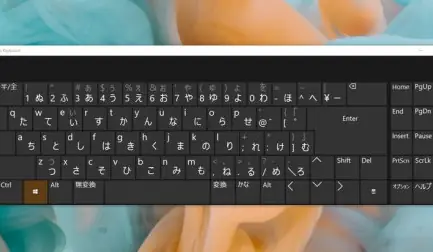
Tại năm 2026, với các bản cập nhật mới nhất của Windows 11 (23H2/24H2), macOS Sonoma/Sequoia và sự phổ biến của ChromeOS, quy trình cài đặt đã được đơn giản hóa đáng kể so với các năm trước. Bài viết này sẽ cung cấp hướng dẫn toàn diện, cập nhật nhất 2026 giúp bạn làm chủ việc gõ tiếng Nhật trên laptop chỉ trong vài phút.
PHẦN 1: CƠ CHẾ GÕ TIẾNG NHẬT TRÊN MÁY TÍNH (QUAN TRỌNG)
Trước khi vào kỹ thuật cài đặt, bạn cần hiểu bản chất: Máy tính không có phím Kana vật lý (như bàn phím Nhật Bản). Chúng ta sử dụng Phương pháp nhập liệu (IME – Input Method Editor).
1.1. Hệ thống Romaji (La Mã) – Chuẩn quốc tế
Đây là cách gõ phổ biến nhất trên toàn cầu. Bạn gõ âm tiết bằng chữ La Mã (Romaji) -> IME tự động chuyển thành Hiragana -> Nhấn Space/Enter để chuyển Kanji/Katakana.
- Ví dụ: Gõ
ka-> raか(Hiragana) -> Nhấn Space -> chọn加課科… (Kanji) hoặcカ(Katakana).
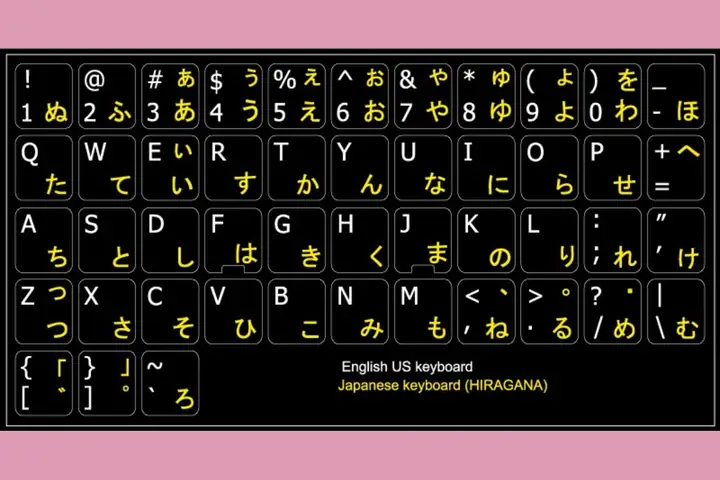
1.2. Hệ thống Kana (Trực tiếp) – Dành cho người Nhật/Pro
Có thể bạn quan tâm: Cách Gõ Dấu Hai Chấm Trên Bàn Phím Tiếng Nhật: Hướng Dẫn Chi Tiết, Mẹo Nhanh Và Xử Lý Lỗi Thường Gặp Năm 2026
Yêu cầu nhớ vị trí từng ký tự Kana trên bàn phím (cần dán nhãn hoặc bàn phím chuyên dụng). Gõ nhanh hơn một chút nhưng đường cong học tập cao. Khuyên dùng cho người mới: Bỏ qua cách này.
1.3. Các chế độ trong IME (Phải biết thuộc lòng)
Khi IME bật, thanh ngôn ngữ thường hiển thị 3-4 trạng thái:
- A (Half-width Alphanumeric): Gõ tiếng Anh/số bình thường (mặc định).
- あ (Hiragana): Chế độ gõ tiếng Nhật chuẩn. Gõ Romaji -> ra Hiragana.
- ア (Katakana): Chế độ gõ Katakana trực tiếp (dùng cho từ vay mượn, tên riêng, âm thanh).
- 全角 / 半角 (Full-width / Half-width): Độ rộng ký tự. Tiếng Nhật thường dùng Full-width (全角). Anh/Việt/Số dùng Half-width (半角).
PHẦN 2: HƯỚNG DẪN CÀI ĐẶT CHI TIẾT THEO HỆ ĐIỀU HÀNH (CẬP NHẬT 2026)
2.1. Trên Windows 11 (Phiên bản 23H2, 24H2 – Chuẩn 2024/2025/2026)
Microsoft đã gom cài đặt ngôn ngữ vào một nơi duy nhất, giao diện Fluent Design hiện đại.
Bước 1: Mở Cài đặt Ngôn ngữ
- Cách nhanh: Nhấn
Win + I-> Chọn Time & language (Thời gian và ngôn ngữ) -> Language & region (Ngôn ngữ và khu vực). - Cách phím tắt 2026: Nhấn
Win-> gõ “Language” -> Enter.
Bước 2: Thêm tiếng Nhật
- Nhấn nút Add a language (Thêm ngôn ngữ) cạnh “Preferred languages”.
- Tìm “Japanese” (hoặc gõ “Ja”) -> Chọn Japanese (Japan) -> Next.
- Quan trọng 2026: Bỏ tích “Language pack” (gói ngôn ngữ hiển thị Windows thành tiếng Nhật) nếu bạn không muốn đổi toàn bộ giao diện Windows sang tiếng Nhật. Chỉ giữ tích Basic typing (Nhập liệu cơ bản), Handwriting (Viết tay – tùy chọn), Speech (Nghe nói – tùy chọn). -> Install.
Bước 3: Cấu hình Microsoft IME (Quan trọng nhất)
- Quay lại màn hình Language & region. Nhấn dấu 3 chấm (…) bên cạnh “Japanese” -> Language options (Tùy chọn ngôn ngữ).
- Kéo xuống mục Microsoft IME -> Nhấn … -> Keyboard options (Tùy chọn bàn phím) / Options.
- Các thiết lập “Vàng” năm 2026 khuyên dùng:
- General (Chung):
- Input mode: Mặc định để Hiragana.
- Conversion mode: Bật Predictive input (Dự đoán từ – AI enhanced), Cloud suggestion (Gợi ý đám mây – cần net).
- Key template: Chọn Microsoft IME (chuẩn) hoặc ATOK (nếu quen tay kiểu cũ).
- Keys (Phím tắt) – TUYỆT ĐỐI CẦN CUSTOM:
- Tìm mục Switch between input modes (Chuyển chế độ nhập).
- Mặc định thường là
Alt +(Backquote) hoặcCtrl + CapsLock. Khuyên đổi thànhShift + CapsLockhoặcAlt + Shiftđể tránh xung đột với phím tắt IDE/Code/Word. - Convert to Katakana:
F7(Giữ nguyên). - Convert to Half-width Katakana:
F8. - Convert to Full-width Alphanumeric:
F9. - Convert to Half-width Alphanumeric:
F10. - Reconvert:
Ctrl + Backspace(Rất hay để sửa từ đã chọn sai Kanji).
- Appearance (Giao diện):
- Bật Use candidate window from previous version nếu thích giao diện danh sách từ cũ (compact hơn).
- Tùy chỉnh Candidate window size (Kích thước cửa sổ ứng viên) nếu màn hình nhỏ.
- General (Chung):
Bước 4: Phím tắt chuyển ngôn ngữ Toàn cục (System-wide)
- Vẫn ở Time & language > Typing > Advanced keyboard settings (Cài đặt bàn phím nâng cao).
- Nhấn Input language hotkeys (Phím nóng ngôn ngữ nhập) -> Tab Advanced Key Settings.
- Chọn “Between input languages” -> Change Key Sequence -> Chọn Ctrl + Shift (Chuyển En <-> Ja) hoặc Win + Space (Mặc định Win 11, rất mượt).
- Chọn “Japanese – Microsoft IME” -> Change Key Sequence -> Đặt phím tắt bật/tắt IME (ví dụ:
Shift + CapsLockhoặcAlt +).
2.2. Trên macOS (Sonoma 14 / Sequoia 15 – Chuẩn 2024-2026)
Apple gọi IME là “Input Source”. Cách cài cực kỳ đơn giản, tích hợp sâu với từ điển hệ thống.
Bước 1: Thêm nguồn nhập
- Menu Apple () -> System Settings (Cài đặt hệ thống) -> Keyboard (Bàn phím).
- Mục Text Input (Nhập văn bản) -> Nhấn Edit (Chỉnh sửa) bên cạnh “Input Sources”.
- Nhấn dấu
+(Cộng) góc dưới trái -> Chọn Japanese -> Chọn Kana (Kana Kanji) -> Add. - Lưu ý: Chỉ cần chọn Kana. “Romaji” là chế độ gõ trong Kana, không phải mục riêng.
Bước 2: Cấu hình Japanese – Kana (Quan trọng)
- Trong danh sách Input Sources, đảm bảo Japanese – Kana đang được chọn. Nhấn nút Options (i) hoặc biểu tượng bánh răng bên cạnh.
- Input Mode: Chọn Romaji (Mặc định, gõ La Mã). Nếu chọn Kana -> gõ trực tiếp Kana (cần bàn phím Nhật).
- Live Conversion (Chuyển đổi trực tiếp – Tính năng “Killer” của Mac):
- BẬT tính năng này. Khi gõ Romaji, nó tự động chuyển Kanji/Kana ngay lập tức mà không cần nhấn Space. Rất “nhẹ nhàng” và nhanh.
- Nếu quen Windows (muốn nhấn Space mới chuyển): TẮT Live Conversion.
- Windows-style shortcut keys: Bật nếu muốn phím tắt
Ctrl + Spacechuyển chế độ (giống Windows). Mac mặc định dùngControl + SpacehoặcFn(Globe key).
Bước 3: Phím tắt chuyển ngôn ngữ (Quan trọng 2026)
- Vẫn ở Keyboard Settings -> Keyboard Shortcuts… (Phím tắt bàn phím) -> Input Sources.
- Bật Select next source in Input menu (Chọn nguồn tiếp theo) -> Mặc định
Control + SpacehoặcFn(Globe). - Mẹo Pro 2026: Dùng Karabiner-Elements (phần mềm miễn phí) để map phím
CapsLockđơn lẻ thànhEscape(giữ), nhấn giữ thànhControl, và Double-tap CapsLock chuyển ngôn ngữ En <-> Ja. Cực nhanh, không xung đột.
Bước 4: Hiển thị Menu Bar
- System Settings -> Control Center -> Input Menu -> Chọn Show in Menu Bar (Luôn hiển thị). Giúp nhìn thấy cờ/ký tự
あ/Angay lập tức.
2.3. Trên ChromeOS (Chromebook – Cập nhật 2026)
Có thể bạn quan tâm: Hướng Dẫn Chi Tiết Cách Gõ Chữ “ố” Trong Tiếng Nhật Trên Máy Tính Và Điện Thoại (cập Nhật 2026)
ChromeOS năm 2026 đã hỗ trợ IME tiếng Nhật gốc rất tốt, không cần cài extension như xưa.
- Settings (Cài đặt) -> Languages and inputs (Ngôn ngữ và nhập liệu) -> Inputs and keyboards (Nhập liệu và bàn phím).
- Add input methods -> Tìm Japanese -> Chọn Japanese (US keyboard) hoặc Japanese (Mozc) (Mozc là engine open-source gốc của Google IME, rất chuẩn).
- Phím tắt chuyển:
Ctrl + Shift + Space(Mặc định) hoặcCtrl + Space. Tùy chỉnh trong Manage input methods.
2.4. Linux (Ubuntu 24.04 LTS / Fedora 40+ – Năm 2026)
Thường dùng Fcitx5 (khuyên dùng) hoặc IBus (mặc định Ubuntu).
Cách Fcitx5 (Tốt nhất, hỗ trợ Wayland chuẩn 2026):
sudo apt install fcitx5 fcitx5-mozc fcitx5-config-qt # Ubuntu/Debian
sudo dnf install fcitx5 fcitx5-mozc fcitx5-configtool # Fedora
- Thêm
GTK_IM_MODULE=fcitx5,QT_IM_MODULE=fcitx5,XMODIFIERS=@im=fcitx5vào/etc/environmenthoặc~/.profile. - Khởi động lại. Cấu hình Add-on Mozc trong Fcitx5 Configuration. Bật “Show candidate window vertically” cho đẹp.
PHẦN 3: THAO TÁC GÕ CƠ BẢN & NÂNG CAO (ÁP DỤNG CHUNG WIN/MAC/LINUX)
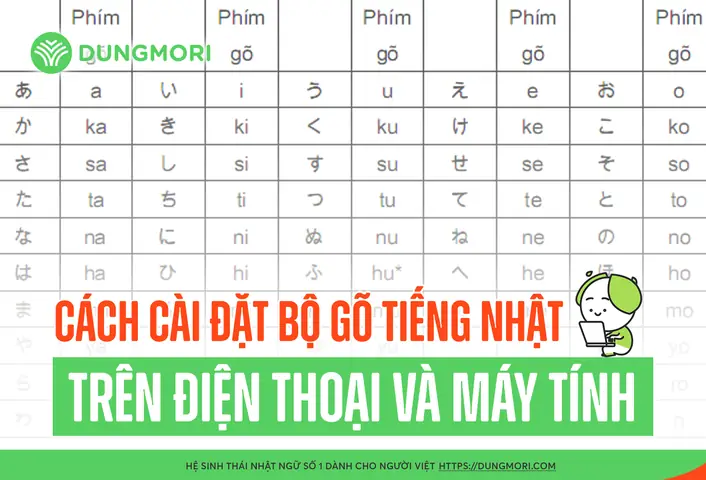
3.1. Bảng tra cứu gõ Romaji -> Kana (In ra dán cạnh màn hình)
| Âm | Hiragana | Katakana | Gõ Romaji | Ghi chú |
|---|---|---|---|---|
| a, i, u, e, o | あ い う え お | ア イ ウ エ オ | a, i, u, e, o | Nguyên âm đơn |
| ka, ki, ku, ke, ko | か き く け こ | カ キ ク ケ コ | ka, ki, ku, ke, ko | |
| sa, shi, su, se, so | さ し す せ そ | サ シ ス セ ソ | sa, si/shi, su, se, so | shi chuẩn Hepburn, si kiểu Nhật (Kunrei) – IME hiểu cả 2 |
| ta, chi, tsu, te, to | た ち つ て と | タ チ ツ テ ト | ta, ti/chi, tu/tsu, te, to | chi, tsu chuẩn. ti, tu kiểu Nhật. |
| na, ni, nu, ne, no | な に ぬ ね の | ナ ニ ヌ ネ ノ | na, ni, nu, ne, no | |
| ha, hi, fu, he, ho | は ひ ふ へ ほ | ハ ヒ フ ヘ ホ | ha, hi, hu/fu, he, ho | fu chuẩn. hu kiểu Nhật. |
| ma, mi, mu, me, mo | ま み む め も | マ ミ ム メ モ | ma, mi, mu, me, mo | |
| ya, yu, yo | や ゆ よ | ヤ ユ ヨ | ya, yu, yo | |
| ra, ri, ru, re, ro | ら り る れ ろ | ラ リ ル レ ロ | ra, ri, ru, re, ro | |
| wa, wo, n | わ を ん | ワ ヲ ン | wa, wo/o, nn/n’ | wo cho を. nn hoặc n’ (n + apostrophe) cho ん tách biệt (vd: kan'i -> かんい vs kani -> かに). |
| Dấu濁音 (Dakuten) | が ぎ ぐ げ ご … | ガ ギ グ ゲ ゴ … | ga, gi, gu, ge, go … | Thêm g, z, d, b trước. p cho 半濁音 (pa, pi, pu, pe, po). |
| Ký tự nhỏ (Small Kana) | ぁ ぃ ぅ ぇ ぉ ゃ ゅ ょ っ | ァ ィ ゥ ェ ォ ャ ュ ョ ッ | la/lya, li/lyi, lu/lyu, le/lye, lo/lyo | Hoặc gõ x/l trước: xa, xi, xtu (cho っ), xya… |
| Sokuon (っ/ッ – Tự phụ âm kép) | っ / ッ | ltu / xtu / gõ đôi phụ âm sau |
kitte -> きって, gakkou -> がっこう |
Cách gõ đôi phụ âm là chuẩn, nhanh nhất. |
3.2. Quy trình chuyển đổi Kanji (Henkan – 変換)
- Gõ Romaji -> Ra Hiragana (gạch dưới nét đứt).
- Nhấn Space (hoặc Enter nếu bật Live Conversion Mac) -> Hiện Candidate Window (Cửa sổ ứng viên) danh sách Kanji/Katakana/Emoji.
- Nhấn Space lần nữa để duyệt xuống, Shift+Space duyệt lên. Nhấn Tab /
Ctrl+P/N(Mac/Win) để chuyển tab (Kanji, Katakana, Emoji, Tên riêng, Địa danh…). - Nhấn Enter để xác nhận (Confirm).
- Mẹo “Reconvert” (Sai Kanji -> Sửa): Bôi đen từ đã xác nhận -> Nhấn
Ctrl + Backspace(Win) /Control + Shift + R(Mac) -> Mở lại Candidate Window để chọn Kanji khác.
3.3. Gõ Katakana “Chuẩn không cần chỉnh”
- Cách 1 (Chuyển chế độ):
Ctrl + CapsLock(Win custom) /Fn-> Chọnア-> Gõ Romaji -> Ra Katakana trực tiếp. Xong nhấn lại để vềあ. - Cách 2 (Phím tắt chuyển đổi – Hay nhất):
- Gõ bình thường ra Hiragana (ví dụ:
konpyuuta-> こんぴゅうた). - Nhấn F7 -> Chuyển toàn bộ cụm sang Katakana Full-width (コンピュータ).
- Nhấn F8 -> Katakana Half-width (コンピュータ – dùng cho hệ thống cũ, ngân hàng).
- Nhấn F9 -> Full-width Alphanumeric (conputer).
- Nhấn F10 -> Half-width Alphanumeric (computer – bình thường).
- Gõ bình thường ra Hiragana (ví dụ:
- Cách 3 (Shift gõ): Gõ
Shift + ka->カ(Chỉ ký tự đầu). Không khuyên dùng cho câu dài.
3.4. Xử lý “N” (ん) – Cái bẫy kinh điển
n+a/i/u/e/o/y-> ん + あ/い/う/え/お/や/ゆ/よ (vd:nya-> にゃ).- Muốn tách:
n'+a->んあ(kan’a). Hoặcnn+a->んな(nna). - Cuối câu/gõ đơn lẻ: Gõ
nnhoặcnrồi nhấn Space/Enter ngay để xác nhậnん.
3.5. Gõ Ký hiệu, Ký tự đặc biệt, Emoji (Năm 2026)
Có thể bạn quan tâm: Hướng Dẫn Chi Tiết Cách Gõ Dấu Bằng (dakuten) Và Dấu Tròn (handakuten) Trên Bàn Phím Tiếng Nhật Năm 2026
- Ký hiệu Nhật: Gõ
kigou(記号) -> Space -> Liệt kê:・「」『』【】〜・〒℃… - Mũi tên:
yajirushi(矢印) ->← ↑ → ↓ ⇒ ⇔… - Emoji/Kaomoji: Gõ
kao(顔) hoặcemoji-> Space ->(´・ω・)☺😂`… - Ngày tháng: Gõ
kyou(今日) -> 今日の日付 (2026/05/15),ashita(明日),kinou(昨日). - Đơn vị: Gõ
meter->㍍,kilo->㌔,hectare->㌶.
PHẦN 4: KHẮC PHỤC SỰ CỐ THƯỜNG GẶP (TROUBLESHOOTING 2026)
| Vấn đề | Nguyên nhân | Giải pháp 2026 |
|---|---|---|
Gõ tsu ra つ nhưng gõ tu ra つ không được |
Cài đặt Romaji table. | Win: IME Options -> General -> Romaji input -> Chọn Kunrei-shiki (cho tu, si, hu) hoặc Hepburn (chuẩn tsu, shi, fu). Mac: Japanese Kana Options -> Romaji table -> Chọn Hepburn. |
| Nhấn Space không ra Kanji, chỉ ra khoảng trắng | Đang ở chế độ A (Half-width Alphanumeric). | Nhấn phím tắt chuyển chế độ (Shift+CapsLock, Alt+``,Ctrl+Space...) cho đến khi thấyあ` trên thanh ngôn ngữ. |
Chuyển ngôn ngữ Win+Space lag, không hiện popup |
Windows 11 24H2 bug giao diện / Driver đồ họa. | Restart TextInputHost.exe trong Task Manager. Hoặc bật “Use the desktop language bar when it’s available” trong Advanced keyboard settings. |
| Mất chữ Kanji, chỉ gõ được Hiragana/Katakana | Dictionary corrupt / Predictive input lỗi. | Win: IME Options -> Learning and Dictionary -> Reset (Đặt lại từ điển cá nhân). Mac: System Settings -> Keyboard -> Text Input -> Edit -> Chọn Japanese -> Remove -> Add lại. |
Gõ nn ra ん nhưng n + k ra んか (nghĩa là nka) |
Đây là đúng chuẩn. n trước phụ âm k, s, t, n, h, m, r, w tự thành ん. |
Muốn gõ な に ぬ ね の sau n -> Phải gõ nna, nni… hoặc n'a, n'i… |
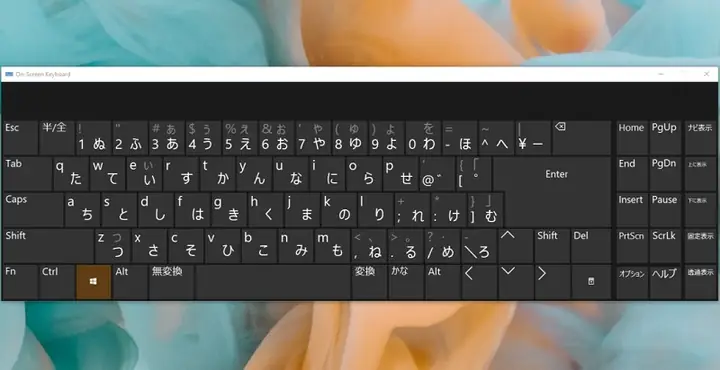
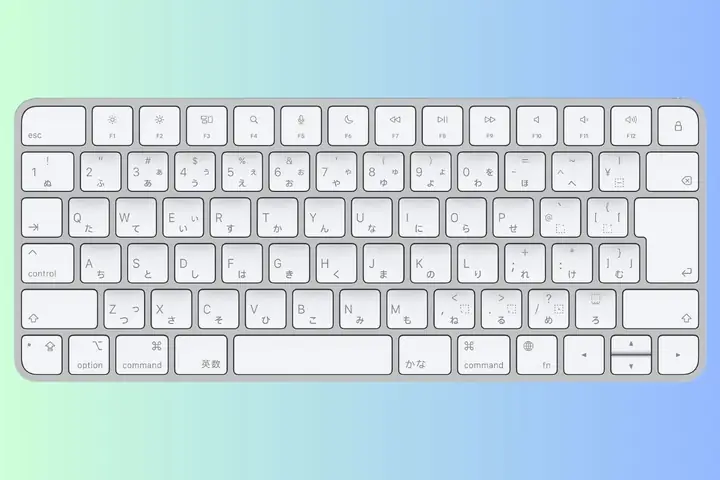
| Bàn phím Laptop vật lý-layout US (ANSI) vs JP (JIS) | Laptop mua tại VN/US thường layout ANSI (Enter ngang, Shift trái dài). Nhật JIS (Enter ngửa, Shift trái ngắn, có phím \ thêm). |
Không ảnh hưởng gõ Romaji. Chỉ ảnh hưởng nếu bạn bật chế độ “Kana input” (gõ trực tiếp Kana). Dùng Romaji thì layout ANSI hoàn toàn OK. |
PHẦN 5: CÔNG CỤ HỖ TRỢ “THẦN THÁO” NĂM 2026 (TĂNG TỐC ĐỘ 200%)
5.1. Rime (IBus/Fcitx5/Win/Mac) – “Vua tùy biến”
- Đặc điểm: Open-source, cross-platform, cấu hình bằng file YAML. Hỗ trợ Schema đa dạng: Luna Pinyin (TQ), Terra Pinyin, Kana Kanji (Japanese), Cangjie, Wubi…
- Tại sao dùng 2026?
- Reverse Lookup (Tra cứu ngược): Gõ
u+kanji-> ra reading. Hoặc vẽ Kanji bằng chuột -> ra reading. - Custom Phrase: Tự định nghĩa
email->[email protected],addr->東京都新宿区.... - Shared Dictionary: Đồng bộ từ điển cá nhân qua GitHub/Dropbox giữa Win, Mac, Linux, Android (Trime/Same).
- Gõ song ngữ: Gõ tiếng Việt (Telex/Vni) và Nhật (Romaji) cùng lúc không cần chuyển ngôn ngữ (Schema
vi_ja).
- Reverse Lookup (Tra cứu ngược): Gõ
- Cài đặt Win 2026: Cài Weasel (Rime for Windows). Chọn schema
kana_kanjihoặcluna_pinyin_ja.
5.2. Google Japanese Input (Mozc) – Chuẩn “Material Design”
- Dùng engine Mozc (cùng nguồn với ChromeOS, Gboard Android).
- Ưu điểm: Từ điển cực khổng lồ (từ lóng, tên anime, game, IT mới nhất 2024-2025), gợi ý thông minh (Cloud), đồng bộ với Gboard điện thoại.
- Win: Tải cài đặt độc lập (MSI) hoặc dùng bản port trong Rime/Fcitx5. Mac: Dùng bản gốc Google (chưa cập nhật UI lâu) hoặc Mozc build mới.
5.3. ATOK (JustSystems) – Chuyên nghiệp, trả phí
- “Quốc dân” Nhật Bản. Engine chuyển đổi Kanji thông minh nhất (AI context-aware), sửa lỗi chính tả ngữ pháp tiếng Nhật (Japanese Proofreading).
- Giá ~$30/năm (Subscription). Đáng đồng tiền bát gạo nếu bạn dịch thuật, viết báo, làm content tiếng Nhật chuyên nghiệp.
5.4. Yomitan / Yomichan (Browser Extension – Bắt buộc cho người học)
- Không phải IME, nhưng đi kèm IME. Rê chuột + Shift/Ctrl -> Tra từ điển, khai triển Kanji, xuất Anki flashcard ngay lập tức.
- Năm 2026: Phiên bản Yomitan (fork của Yomichan) hỗ trợ Manifest V3, dictionary indexing siêu nhanh, tích hợp TTS (Text-to-Speech) tự nhiên.
5.5. Phần mềm gõ phím 10 ngón (Typing Practice)
Có thể bạn quan tâm: Hướng Dẫn Chi Tiết Cách Gõ Chữ “wa” Trong Tiếng Nhật Trên Máy Tính Và Điện Thoại (cập Nhật 2026)
- TypingClub / Keybr / Monkeytype (Web): Luyện gõ Romaji không nhìn bàn phím. Mục tiêu: 60-80 WPM (Word Per Minute) tiếng Anh -> Tự động gõ Nhật nhanh gấp절.
- Benkyou / Japanese Typing Practice (App/Web): Luyện chuyên biệt chuyển đổi Kanji, gõ câu văn Nhật thực tế.
PHẦN 6: MẸO “PRO” CHO NGƯỜI HỌC & LÀM VIỆC NĂM 2026
6.1. Tận dụng “User Dictionary” (Từ điển người dùng) – Đừng bỏ qua!
- Win: IME Options -> Learning and Dictionary -> Open user dictionary (Mở từ điển người dùng).
- Mac: System Settings -> Keyboard -> Text Input -> Edit -> User Dictionary (Tab User Dictionary).
- Đăng ký ngay các mục sau:
mail/meeru->あなたのメールアドレス@example.comaddr/juusho->〒160-0000 東京都新宿区...tel/denwa->090-XXXX-XXXXkao->(^ω^)(^▽^)☺yoro->よろしくお願いいたします。otsu->お疲れ様です。- Tên Kanji khó của bạn/đối tác:
tanaka->田中太郎(tránh chọn sai Kanji hàng ngày).
6.2. Quy tắc “Gõ cụm từ (Bunsetsu 文節), không gõ từ đơn lẻ”
- Sai: Gõ
wa-> Space ->は->ta-> Space ->た->shi-> Space ->し… (Chuyển đổi từng từ -> Sai ngữ cảnh, chậm). - Đúng: Gõ
watashitachiwa-> Space ->私たちは->gakkoude-> Space ->学校で->benkyoushimashita-> Space ->勉強しました。 - IME hiện đại (2026) dùng AI ngữ cảnh (Transformer model) để đoán Kanji cho cụm từ chính xác 95%+. Gõ càng dài cụm -> Chuyển đổi càng chuẩn.
6.3. Phím tắt “Thần thánh” cần thành thạo cơ bắp (Muscle Memory)
| Chức năng | Windows (Custom) | macOS (Mặc định/Custom) | Mô tả |
|---|---|---|---|
| Bật/Tắt IME (En <-> Ja) | Shift + CapsLock / Win + Space |
Ctrl + Space / Fn (Globe) |
Phím quan trọng nhất. |
| Chuyển Hiragana <-> Katakana (Cụm đang gõ) | F7 / F8 |
Control + K (Katakana) / Control + L (Hiragana) hoặc F7/F8 (nếu bật Fn key standard) |
Không cần đổi chế độ nhập. |
| Xác nhận & Kết thúc cụm | Enter |
Enter / Control + M |
Chốt từ, xóa gạch dưới. |
| Hủy bỏ / Quay lại Hiragana thô | Esc |
Esc / Control + G |
Gõ nhầm, muốn gõ lại từ đầu cụm. |
| Mở lại cửa sổ chọn Kanji (Reconvert) | Ctrl + Backspace |
Control + Shift + R |
Cứu cánh khi chọn sai Kanji. |
| Gõ ký tự nhỏ (っ, ゃ, ゅ, ょ) | ltu / xtu / lya… |
ltu / xtu / lya… |
Hoặc gõ đôi phụ âm (kitte). |
| Gõ ん tách biệt | nn / n' |
nn / n' |
Tránh gộp vào nguyên âm sau. |
6.4. Cài đặt Font hiển thị đẹp mắt (Anti-aliasing)
- Windows: Mặc định Yu Gothic / Meiryo UI đã tốt. Để đẹp hơn: Cài Noto Sans JP (Google), BIZ UD Gothic (Morisawa – miễn phí), Shippori Mincho (Serif đẹp). Cài vào
C:\Windows\Fonts. Chọn trong Terminal/Editor. - Mac: Hệ thống San Francisco / Hiragino Sans đã tốt nhất. Cài thêm Noto Sans JP, Hiragino Mincho ProN (nếu có license) cho InDesign/Word.
- Linux/ChromeOS:
sudo apt install fonts-noto-cjk(Google Noto) – Chuẩn quốc tế, đầy đủ glyph.
6.5. Xử lý văn bản hỗn hợp (Việt – Anh – Nhật)
- Không gõ tiếng Việt trong IME Nhật. Rất dễ lỗi (VD: gõ
nguyen->んぐゆえん). - Workflow chuẩn:
Win+Space(Chuyển sang En/Vi) -> Gõ tiếng Việt (Telex/Vni) / Anh ->Win+Space(Chuyển sang Ja) -> Gõ Nhật. - Tool hỗ trợ: AutoHotKey (Win) / Karabiner/KME (Mac) / Espanso (Cross-platform). Tự động chuyển IME theo ứng dụng (VD: Mở Terminal/Code -> Tự động bật En; Mở Word/Line/Slack -> Tự động bật Ja/Vi).
PHẦN 7: XU HƯỚNG GÕ TIẾNG NHẬT NĂM 2026 – GÌ MỚI?
-
AI-Powered Conversion (Chuyển đổi AI cục bộ):
- Windows 11 24H2+ tích hợp Phi Silica / Windows Copilot Runtime (NPU). Microsoft IME bắt đầu dùng mô hình ngôn ngữ nhỏ (SLM) chạy offline trên NPU để dự đoán chuyển đổi Kanji theo ngữ cảnh toàn văn bản, không chỉ cụm từ. Chính xác hơn, không cần internet.
- macOS Sequoia: Apple Intelligence (nếu hỗ trợ khu vực) cải thiện Live Conversion, sửa ngữ pháp, gợi ý diễn đạt tự nhiên hơn (Keigo/Teineigo).
-
Voice Typing (Nhập giọng nói) tiếng Nhật chuẩn xác:
Win + H(Windows) /Fn Fn/ Dictation (Mac). Nhận diện tiếng Nhật (Kế tiếp cả Keigo, từ vay) cực chuẩn 2026. Dùng để “đọc” văn bản thô -> Sửa chữa bằng bàn phím nhanh hơn gõ hoàn toàn.
-
Handwriting Recognition (Viết tay) trên Trackpad/Touchscreen:
- Win:
Win + .(Emoji panel) -> Tab bút chì -> Viết Kanji -> Nhận diện -> Chèn. Rất hay khi quên cách đọc Kanji (chỉ nhớ hình dáng). - Mac: Trackpad hỗ trợ vẽ chữ cực mượt (Force Touch). Control Center -> Handwriting.
- Win:
-
Cross-device Clipboard & IME Sync:
- Gõ trên iPhone (Gboard/Simeji) -> Copy ->
Cmd+Vtrên Mac (Universal Clipboard). - Windows + Android (Phone Link / SwiftKey): Đồng bộ User Dictionary, Clipboard, Predictive text.
- Gõ trên iPhone (Gboard/Simeji) -> Copy ->
-
Bàn phím vật lý Layout Nhật (JIS) trending cho Dev/Writer:
- Năm 2026, nhiều dev/viết lách Việt Nam nhập khẩu bàn phím HHKB Professional Hybrid Type-S (Layout JIS), Realforce R3 (JIS), Keychron Q1/Q6 (JIS option).
- Lý do: Phím
無変換(Muhenkan) &変換(Henkan) hai bên Spacebar cực tiện cho chuyển đổi IME không cần phím tắt phức tạp. Phím\(Backslash) nằm cạnh Shift trái giúp gõ\_|code dễ hơn layout US.
PHẦN 8: CHECKLIST “CHUẨN BỊ” TRƯỚC KHI BẮT ĐẦU HỌC/LÀM (2026)
- Cài đặt IME theo hướng dẫn Phần 2 (Win 11 / Mac Sequoia / Linux Fcitx5).
- Custom phím tắt chuyển En/Ja (
Shift+CapsLockhoặcWin+Space) & Bật/Tắt IME (Alt+`` hoặcShift+CapsLock`). - Bật Predictive Input / Cloud Suggestion / Live Conversion (Mac).
- Đăng ký User Dictionary: Email, Địa chỉ, SĐT, Chữ ký, Tên riêng Kanji khó.
- In bảng Romaji -> Kana (Phần 3.1) dán cạnh màn hình (nếu mới học).
- Luyện gõ 10 ngón (Monkeytype/Keybr) mục tiêu > 60 WPM Anh -> Tự động nhanh Nhật.
- Cài Yomitan (Browser) tra từ điển, xuất Anki.
- Thử gõ câu:
watashitachiwa mainichinihongowo benkyoushimasu-> Nhấn Space 1 lần -> Kiểm tra ra私たちは毎日日本語を勉強します。 - Thử Reconvert: Bôi đen
勉強->Ctrl+Backspace-> Chọn学習(がくしゅう).
KẾT LUẬN
Việc gõ tiếng Nhật trên laptop năm 2026 không còn là rào cản kỹ thuật mà là một kỹ năng mềm (soft skill) hỗ trợ đắc lực cho việc học tập, làm việc và giải trí (đọc manga raw, xem anime không sub, chat bạn bè Nhật).
Chìa khóa thành công nằm ở 3 yếu tố:
- Cài đặt đúng chuẩn một lần (IME gốc + Custom Hotkey + User Dict).
- Hiểu cơ chế Romaji -> Hiragana -> Kanji (Henkan) và thao tác trên cụm từ (Bunsetsu).
- Rèn thiền cơ bắp (Muscle Memory) cho các phím tắt chuyển đổi (
F7-F10,Ctrl+Backspace,Shift+CapsLock).
Đừng ngần ngại “vấy tay” vào file cấu hình Rime hoặc Karabiner nếu bạn là Power User. Và nhớ rằng: Công cụ tốt nhất là công cụ bạn dùng thành thạo nhất. Hãy chọn Microsoft IME (Win) / Kana (Mac) / Mozc (Linux/Chrome) làm nền tảng, tối ưu hóa nó, rồi tập trung năng lượng vào nội dung tiếng Nhật thay vì loay hoay với công cụ.
Chúc bạn gõ tiếng Nhật “như gió” và đạt mục tiêu JLPT / Công việc / Sống tại Nhật thành công vào năm 2026 này!
Bài viết được cập nhật hoàn toàn cho bối cảnh công nghệ năm 2026 (Windows 11 24H2, macOS Sequoia, ChromeOS 120+, Linux Kernel 6.8+). Nếu gặp lỗi cụ thể do phiên bản phần mềm micro-update, hãy comment bên dưới để được hỗ trợ.