
Việc nhập liệu tiếng Nhật trên macOS luôn được đánh giá cao nhờ sự tích hợp sẵn (built-in) mạnh mẽ, ổn định và không cần cài đặt phần mềm bên thứ ba phức tạp như trên Windows. Đến năm 2026, với các phiên bản macOS mới nhất (macOS 15 Sequoia và các bản cập nhật tiếp theo), Apple đã tiếp tục tinh chỉnh trải nghiệm nhập liệu (Input Method Editor – IME) tiếng Nhật, làm cho nó thông minh, mượt mà và “thông minh” hơn nhờ sự ứng dụng của Apple Intelligence. Bài viết này sẽ cung cấp hướng dẫn toàn diện, từ các bước cài đặt cơ bản cho người mới bắt đầu, đến các mẹo nâng cao, phím tắt “thần thánh” và giải quyết sự cố thường gặp, giúp bạn gõ tiếng Nhật trên MacBook như một người bản xứ.
Phần 1: Cài Đặt Nguồn Nhập Tiế Nhật (Japanese Input Source) Trên macOS 2026
Dù bạn dùng MacBook Air M3, MacBook Pro M4 hay các dòng chip Apple Silicon mới nhất ra mắt trong năm 2026, quy trình cài đặt gốc của macOS vẫn giữ nguyên sự trực quan.
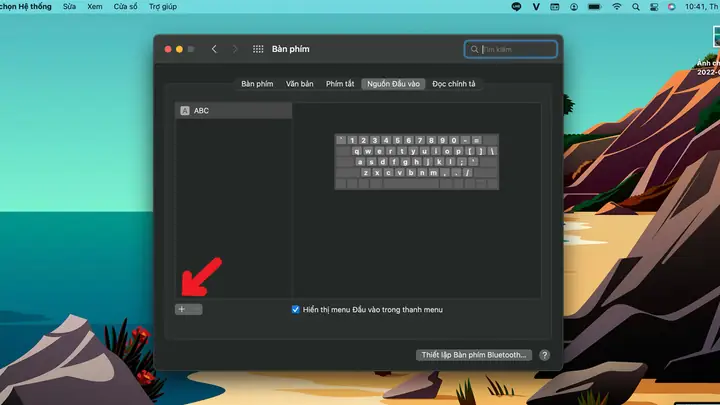
1.1. Cách thêm bộ gõ tiếng Nhật qua Cài Đặt Hệ Thống (System Settings)
Từ macOS Ventura (13) trở đi, giao diện cài đặt đã chuyển sang dạng lưới tương tự iPadOS. Năm 2026, đường dẫn chuẩn xác là:
- Nhấn menu Apple () góc trên bên trái → chọn System Settings (Cài đặt Hệ thống).
- Trong thanh bên trái, cuộn xuống chọn Keyboard (Bàn phím).
- Ở phía bên phải, tìm mục Text Input (Nhập văn bản) → nhấn nút Edit (Chỉnh sửa) bên cạnh Input Sources (Nguồn nhập).
- Cửa sổ danh sách hiện ra. Nhấn dấu + (cộng) góc dưới bên trái.
- Trong ô tìm kiếm, gõ “Japanese” hoặc “Nhật”.
- Bạn sẽ thấy 2 lựa chọn chính:
- Japanese – Kana (Kana かな): Gõ trực tiếp theo bảng chữ cái Kana (phù hợp người Nhật bản xứ hoặc người đã thuộc lòng vị trí phím).
- Japanese – Romaji (Romaji ローマ字): Gõ bằng chữ La tinh (Romaji) -> Mac tự chuyển thành Hiragana/Kanji. Đây là lựa chọn tiêu chuẩn cho người Việt Nam và học sinh sinh viên.
- Chọn Japanese – Romaji → nhấn Add (Thêm).
- (Tùy chọn) Bạn có thể bỏ chọn “Show Input menu in menu bar” nếu đã dùng phím tắt, nhưng khuyến nghị giữ lại để dễ dàng chuyển đổi chuột khi cần.
Mẹo năm 2026: Trên macOS 15 Sequoia trở lên, bạn có thể dùng Spotlight (Command + Space) gõ “Add Japanese Keyboard” -> nhấn Enter để nhảy thẳng vào trang cài đặt Input Sources mà không cần lướt chuột.
1.2. Cấu Hình Nâng Cao Cho Bộ Gõ Romaji (Quan Trọng)
Sau khi thêm, đừng vội đóng cửa sổ. Hãy nhấn vào biểu tượng i (thông tin) bên cạnh “Japanese – Romaji” trong danh sách Input Sources để tinh chỉnh theo phong cách gõ của người Việt:
- Typing Method (Phương pháp gõ):
- Romaji (Mặc định): Gõ
ka-> か. Phù hợp nhất. - Kana: Gõ phím
K-> か (cần nhớ vị trí phím Kana).
- Romaji (Mặc định): Gõ
- Live Conversion (Chuyển đổi trực tiếp – Tính năng “Killer” của Mac): BẬT TẤT (ON). Tính năng này cho phép bạn gõ liên tục câu tiếng Anh (Romaji) và Mac tự động chuyển thành Kanji/Kana ngay trên dòng soạn thảo mà không cần nhấn Spacebar nhiều lần. Đây là lý do lớn nhất để gõ tiếng Nhật trên Mac nhanh hơn Windows rất nhiều.
- Predictive Candidates (Ứng viên dự đoán): Bật ON. Thanh gợi ý (Candidate Bar) sẽ hiện ra thông minh, dự đoán từ tiếp theo dựa trên ngữ cảnh (được tăng cường bởi Apple Intelligence trên chip M-series năm 2026).
- Input Mode (Chế độ nhập): Chọn Hiragana làm mặc định.
- Number Input: Chọn Full-width (Toàn chiều) nếu muốn số
123thành123khi gõ tiếng Nhật, hoặc Half-width (Bán chiều) nếu muốn giữ số La tinh chuẩn. Khuyến nghị: Half-width cho code/lập trình, Full-width cho văn bản hành chính. - Shift Key Behavior: Chọn “Switch to English (Chuyển sang Anh)”. Điều này cho phép bạn gõ chữ Anh (Việt) ngay lập tức khi giữ phím Shift mà không cần chuyển source.
Nhấn Done (Xong) để lưu.
Phần 2: Làm Chủ Các Phím Tắt “Thần Thánh” Để Gõ Nhanh Như Chớp
Có thể bạn quan tâm: Cách Gõ Tiếng Nhật Trên Laptop Chi Tiết Nhất 2026: Hướng Dẫn Cài Đặt, Chuyển Đổi & Mẹo Tăng Tốc Độ Soạn Thảo
Đây là phần cốt lõi quyết định tốc độ. Năm 2026, cơ chế phím tắt trên macOS vẫn ưu tiên phím Control (^) và Option (⌥) cho nhập liệu, khác với Windows dùng phím tắt đơn lẻ.
2.1. Chuyển Đổi Nguồn Nhập (Switch Input Source)
- Cách chuẩn Apple (Mặc định 2026): Control (^) + Space.
- Nhấn giữ Control -> nhấn Space liên tục để lướt qua danh sách nguồn nhập (Vietnamese, Japanese, English, ABC…). Thả ra khi thấy “Japanese – Romaji”.
- Cách “Pro” (Khuyên dùng): Cài đặt Caps Lock để chuyển đổi ngôn ngữ.
- Vào System Settings -> Keyboard -> Text Input -> Edit Input Sources -> … (3 chấm) -> Select “Press Caps Lock to” -> “Switch to next input source”.
- Hoặc trên macOS 15+: Tìm “Caps Lock behavior” trong cài đặt Keyboard. Chọn “Switch input source”.
- Lợi ích: Chỉ cần chạm nhẹ Caps Lock để toggle Anh/Việt/Ngày. Đèn Caps Lock sẽ sáng/tắt báo hiệu ngôn ngữ hiện tại (có thể tùy chỉnh màu sắc trên MacBook Pro M4 có bàn phím đèn LED RGB đơn sắc mới).
2.2. Chuyển Đổi Nhanh Chế Độ Hiragana / Katakana / English Trong Cùng Source Romaji
Không cần chuyển source, chỉ cần dùng phím tắt bên trong bộ gõ Japanese:
| Chức năng | Phím tắt | Mô tả |
|---|---|---|
| Chuyển sang Hiragana | Control (^) + J | Quay về gõ Hiragana (mặc định). |
| Chuyển sang Katakana | Control (^) + K | Gõ Katakana trực tiếp (VD: ka -> カ). Rất hay gõ tên người, địa danh, từ mượn. |
| Chuyển sang Half-width Katakana | Control (^) + L | Katakana hẹp (半角カナ) – dùng cho hệ thống ngân hàng, form cũ. |
| Chuyển sang Full-width English (Eisu) | Control (^) + ; (Dấu chấm phẩy) | Gõ chữ Anh nhưng chiều rộng Full-width (English). |
| Chuyển sang Half-width English (Eisu) | Control (^) + : (Dấu hai chấm) hoặc Option + ` | Gõ chữ Anh chuẩn (English) – Dùng nhiều nhất để chèn từ Anh/Việt vào câu Nhật. |
Mẹo nhớ: J, K, L nằm cạnh nhau trên hàng phím Home Row (ASDFJKL;). Control + J/K/L lần lượt là Hira/Kata/Half-Kata.
2.3. Xử Lý Chuyển Đổi Kanji (Henkan) – Linh Hồn Của Việc Gõ Nhật
Khi gõ Romaji (VD: nihongo -> にほんご), bạn cần biến nó thành Kanji (日本語).
- Spacebar: Nhấn Space để chuyển đổi đoạn văn bản đang gạch chân (underline) thành Kanji. Nhấn Space liên tục để lướt qua các ứng viên (Candidate list).
- Enter (Return): Xác nhận lựa chọn hiện tại, kết thúc chuyển đổi.
- Control + N / P: Di chuyển xuống/xuống trong danh sách ứng viên (giống mũi tên Up/Down nhưng giữ tay trên hàng Home Row).
- Control + A / E: Di chuyển con trỏ về đầu/cuối cụm từ đang chuyển đổi.
- Shift + Mũi tên Trái/Phải: Mở rộng / Thu hẹp phạm vi chuyển đổi (Segment expansion). Cực kỳ quan trọng.
- VD: Gõ
watashihanihongo-> わたしは日本語. - Mac có thể tách sai:
わたしはにほんご. - Dùng Shift + Right Arrow để gom
は+にほんごthànhは日本語rồi nhấn Space ->は日本語(đúng ngữ pháp).
- VD: Gõ
- Escape (Esc): Hủy chuyển đổi, quay về Romaji thô hoặc Hiragana gốc.
- Control + Delete (hoặc Fn + Delete trên bàn phím nhỏ): Xóa cụm từ đang chuyển đổi.
2.4. Live Conversion (Chuyển Đổi Trực Tiếp) – Đặc Quyền Của Mac
Nếu bạn đã bật Live Conversion (Phần 1.2), bạn KHÔNG CẦN NHẤN SPACE.
- Gõ:
kyouhatennkidesu-> Màn hình tự động biến:今日は天気です(Hôm nay thời tiết tốt). - Nếu sai: Dùng Control + Mũi tên Trái/Phải để nhảy giữa các cụm từ -> Nhấn Space tại cụm sai để chọn lại.
- Nhấn Enter để xác nhận toàn bộ câu.
- Lưu ý 2026: Với Apple Intelligence, Live Conversion năm 2026 hiểu ngữ cảnh cực tốt (VD: gõ
appletrong câu nói về trái cây -> りんご; trong câu nói về công ty -> アップル).
Phần 3: Kỹ Thuật Gõ Các Ký Tự Đặc Biệt, Ký Hiệu & “Mẹo Hay” Năm 2026
Người mới thường vất vả với các âm nhỏ (ゃ, ゅ, ょ), sokuon (っ), dấu chấm câu Nhật. Dưới đây là “bảng tra cứu” hoàn chỉnh cho bàn phím QWERTY chuẩn.
Có thể bạn quan tâm: Cách Gõ Dấu Trong Tiếng Nhật Trên Máy Tính Và Điện Thoại: Hướng Dẫn Chi Tiết Nhất Năm 2026
3.1. Bảng Gõ Am Nhỏ (Yōon) & Sokuon
| Âm Mục Tiêu | Cách Gõ Romaji (Chuẩn) | Cách Gõ Tắt (Nếu có) | Kết Quả |
|---|---|---|---|
| Kya, Kyu, Kyo | kya, kyu, kyo |
– | きゃ, きゅ, きょ |
| Sha, Shu, Sho | sya / sha, syu / shu, syo / sho |
sha, shu, sho |
しゃ, しゅ, しょ |
| Cha, Chu, Cho | tya / cha, tyu / chu, tyo / cho |
cha, chu, cho |
ちゃ, ちゅ, ちょ |
| Nya, Nyu, Nyo | nya, nyu, nyo |
– | にゃ, にゅ, にょ |
| Hya, Hyu, Hyo | hya, hyu, hyo |
– | ひゃ, ひゅ, ひょ |
| Mya, Myu, Myo | mya, myu, myo |
– | みゃ, みゅ, みょ |
| Rya, Ryu, Ryo | rya, ryu, ryo |
– | りゃ, りゅ, りょ |
| Gya, Gyu, Gyo | gya, gyu, gyo |
– | ぎゃ, ぎゅ, ぎょ |
| Ja, Ju, Jo | ja, ju, jo / zya, zyu, zyo |
ja, ju, jo |
じゃ, じゅ, じょ |
| Bya, Byu, Byo | bya, byu, byo |
– | びゃ, びゅ, びょ |
| Pya, Pyu, Pyo | pya, pyu, pyo |
– | ぴゃ, ぴゅ, ぴょ |
| Sokuon (っ – Tự động) | Gõ đúp phụ âm tiếp theo | – | っ |
Ví dụ: kitte (kitte) |
k i t t e |
– | きって |
Ví dụ: sapporo |
s a p p o r o |
– | さっぽろ |
| Sokuon đơn lẻ (っ) | ltu hoặc xtu |
ltu |
っ |
| Am nhỏ đơn lẻ (ゃ, ゅ, ょ, ぁ, ぃ…) | lya, lyu, lyo, la, li, lu, le, lo |
lya… |
ゃ, ゅ, ょ, ぁ, ぃ… |
Lưu ý quan trọng 2026: macOS IME hiện nay chấp nhận cả 2 hệ thống: Hepburn (sha, shu, sho) và Kunrei-shiki (sya, syu, syo). Bạn có thể gõ
shahoặcsyađều raしゃ. Tuy nhiên, Hepburn (sha/shu/sho) là chuẩn quốc tế và khuyến nghị dùng.
3.2. Dấu Câu Tiế Nhật (Kutōten) & Ký Hiệu Đặc Biệt
Khi đang ở chế độ Hiragana/Katakana (Full-width), các phím dấu sẽ ra ký tự Nhật toàn chiều:
| Phím | Ký Hiệu Ra | Tên / Dùng Để Gì |
|---|---|---|
、 (Phím \ hoặc |
、 | Dấu phẩy Nhật (Tōten) – Dùng nhiều nhất. |
. (Phím chấm) |
。 | Dấu chấm câu Nhật (Kuten). |
Shift + \ (hoặc Shift + ) |
「 | Mở ngoặc đơn Nhật. |
Shift + (hoặc Shift + }) |
」 | Đóng ngoặc đơn Nhật. |
Shift + 9 / Shift + 0 |
『』 | Ngoặc kép Nhật (dùng cho tên sách, bài hát). |
Shift + - (Dấu trừ) |
ー | Dấu kéo dài âm (Chōonpu) – VD: コーヒー (Ko-hi-). |
/ (Dấu gạch chéo) |
・ | Dấu chấm giữa (Nakaguro) – tách từ mượn: スミス・ジョン. |
Shift + / |
? | Dấu hỏi toàn chiều. |
Shift + 1 |
! | Dấu chấm than toàn chiều. |
~ (Dấu ngã) |
〜 | Dấu sóng (Wave dash) – chỉ khoảng cách, thời gian: 1時〜2時. |
Mẹo gõ dấu câu “Half-width” (Bán chiều) nhanh khi đang gõ Nhật:
- Giữ Option (⌥) + phím dấu.
- VD:
Option + ,->,(dấu phẩy Anh).Option + .->.(dấu chấm Anh). Rất tiện khi gõ email, code, URL trong văn bản Nhật.
3.3. Gõ Kanji Khó (Kanji Không Biết Đọc) – Tra Cứu Bằng Bút Vẽ / Bộ Phận
Năm 2026, macOS có công cụ Character Viewer (Cửa sổ ký tự) mạnh mẽ:
- Phím tắt: Control (^) + Command (⌘) + Space.
- Tìm tab Kanji (biểu tượng 木).
- Tìm theo bộ phần (Radical): Chọn bộ phần (VD: 氵 – nước) -> lọc số nét -> tìm Kanji.
- Vẽ tay (Handwriting): Nhấn biểu tượng bút chì góc trên phải cửa sổ Character Viewer -> Vẽ Kanji trên Trackpad (hoặc iPhone/iPad dùng Continuity Markup) -> Mac nhận diện và cho vào văn bản. Tính năng này trên macOS 2026 đã được tối ưu cho Apple Pencil trên iPad làm bàn phím vẽ cho Mac.
3.4. User Dictionary (Từ Điển Cá Nhân) – Tăng Tốc Độ “Vô Địch”
Bạn hay gõ tên riêng, địa chỉ, thuật ngữ chuyên ngành? Hãy dạy Mac nhớ chúng.
- Vào System Settings -> Keyboard -> Text Input -> Edit Input Sources -> User Dictionary (Từ điển người dùng).
- Nhấn
+-> Input (Nhập): Gõ Romaji/Kana (VD:yoroshiku) -> Conversion (Chuyển đổi): Dán cụm Kanji dài (VD:よろしくお願いいたします。). - Từ giờ gõ
yoroshiku-> Space -> ra cả câu chào hỏi. Năm 2026, User Dictionary đồng bộ qua iCloud tức thì sang iPhone, iPad, Apple Vision Pro.
Phần 4: Tận Dụng Apple Intelligence & Tính Năng Mới Năm 2026
Năm 2026 đánh dấu sự thành熟 của Apple Intelligence trên toàn bộ dòng Mac Apple Silicon (M3, M4, M4 Pro/Max/Ultra). Điều này thay đổi cách gõ tiếng Nhật căn bản:
4.1. Smart Conversion (Chuyển Đổi Thông Minh) Dựa Trên Ngữ Cảnh Sâu
Có thể bạn quan tâm: Cách Gõ Dấu Hai Chấm Trên Bàn Phím Tiếng Nhật: Hướng Dẫn Chi Tiết, Mẹo Nhanh Và Xử Lý Lỗi Thường Gặp Năm 2026
Khác với Live Conversion cũ chỉ dựa trên từ điển cục bộ, năm 2026, IME tiếng Nhật hiểu ý định (Intent).
- Gõ:
kaigiwaashitadesu(Cuộc họp là ngày mai). - Cũ: Có thể ra
会議は明日です(Chuẩn). - Mới 2026: Nếu bạn trước đó gõ
ashitawa(ngày mai thì…), Mac hiểu ngữ cảnh “ngày mai” là chủ đề -> ưu tiên会議は明日ですthay vì会議は明後日です(ngày kia). - Học thói quen cá nhân: Nếu bạn hay dùng từ
僕(boku) thay私(watashi), Mac sẽ ưu tiên僕sau vài tuần sử dụng.
4.2. Writing Tools (Công Cụ Viết) Hỗ Trợ Tiế Nhật
Chọn một đoạn văn tiếng Nhật -> Chuột phải (hoặc Control-click) -> Writing Tools.
- Proofread (Kiểm tra chính tả/ngữ pháp): Sửa lỗi trợ từ (は vs が), động từ keigo (trang trọng), lỗi Kanji đồng âm.
- Rewrite (Viết lại): Chọn giọng văn: Professional (Kinh doanh), Concise (Súc tích), Friendly (Thân mật). VD: Viết lại email xin nghỉ phép từ văn nói sang văn phong Keigo chuẩn mực.
- Summarize (Tóm tắt): Rút gist bài báo Nhật dài.
4.3. Continuity & Universal Control
- Gõ trên MacBook -> Copy (Command+C) -> Sang iPhone/iPad -> Paste (Command+V) ngay lập tức.
- Dùng iPhone làm bàn phím vẽ Kanji cho Mac (System Settings -> General -> AirPlay & Handoff -> bật Continuity Sketch/Markup).
Phần 5: Khắc Phục Sự Cố Thường Gặp (Troubleshooting 2026)
5.1. Gõ n Không Ra ん (Hoặc Ra な/に/ぬ/ね/の)
- Nguyên nhân: Quy tắc Romaji:
nđơn lẻ trước phụ âm (b, m, p) hoặc cuối câu ->ん. Trước nguyên âm (a, i, u, e, o) hoặcy->な/に/ぬ/ね/の/にゃ.... - Fix: Gõ
nn(hai chữ n) để ép buộc raん.- VD:
kan'i(kan-i -> かんい) vskanni(kann-i -> かんに). - Từ
on(音 – âm) -> gõonn.on(おん) -> gõonn.
- VD:
5.2. Spacebar Không Ra Danh Sách Ứng Viên (Candidate Window Biến Mất)
- Kiểm tra: System Settings -> Keyboard -> Text Input -> Edit -> Japanese – Romaji -> (i) -> Predictive Candidates -> BẬT ON.
- Khởi động lại tiến trình IME: Mở Activity Monitor (Theo dõi hoạt động) -> Tìm
JapaneseIMhoặcInputMethodKit-> Force Quit (Buộc thoát). macOS sẽ tự khởi động lại nó. - Năm 2026: Có thể do Apple Intelligence đang xử lý offline model. Thử tắt/bật “Live Conversion” rồi bật lại.
5.3. Phím Caps Lock Không Chuyển Ngôn Ngữ / Đèn Không Sáng
- Kiểm tra System Settings -> Keyboard -> Text Input -> Edit -> … (3 chấm) -> “Press Caps Lock to” -> “Switch to next input source”.
- Trên MacBook Pro M4 (2026) có Touch Bar hoặc Function Row mới: Kiểm tra cài đặt “Fn key behavior” hoặc “Globe key behavior” (nếu có phím Globe 🌐). Phím Globe năm 2026 mặc định thường được gán cho “Change Input Source” hoặc “Show Emoji & Symbols”.
5.4. Gõ Số Ra Toàn Chiều (123) Muốn Bán Chiều (123)
Có thể bạn quan tâm: Hướng Dẫn Chi Tiết Cách Gõ Chữ “ố” Trong Tiếng Nhật Trên Máy Tính Và Điện Thoại (cập Nhật 2026)
- System Settings -> Keyboard -> Text Input -> Edit -> Japanese – Romaji -> (i) -> Number Input -> Chọn Half-width.
- Hoặc nhanh hơn: Giữ Option khi gõ số (nếu config mặc định) hoặc dùng
Control + :để switch sang Half-width English mode gõ số xong switch về.
5.5. Mất Bảng Gợi Ý (Candidate Bar) Trên Màn Hình Ngoài (External Display)
- Năm 2026, macOS hỗ trợ hiển thị Candidate Bar trên màn hình đang active window.
- Nếu mất: System Settings -> Keyboard -> Text Input -> Edit -> Japanese – Romaji -> (i) -> “Show candidate window” -> Chọn “Near cursor” (Gần con trỏ) hoặc “Bottom of screen” (Cuối màn hình).
Phần 6: So Sánh & Lựa Chọn: Bộ Gõ Sẵn (Built-in) vs Google Japanese Input (Google IME) vs ATOK Năm 2026
| Tiêu Chí | macOS Built-in (Japanese – Romaji) | Google Japanese Input (GJI) | ATOK (JustSystems – Trả phí) |
|---|---|---|---|
| Độ ổn định/Tích hợp | Tuyệt đối (10/10). Native, không crash, tiết kiệm RAM/Pin nhất. | Tốt, nhưng đôi khi conflict sau update macOS lớn. | Tốt, nhưng app riêngHeavy. |
| Live Conversion | Có (Rất mạnh năm 2026 + AI). | Có (Tương tự nhưng kém thông minh ngữ cảnh hơn). | Có (Rất mạnh, chuyên dụng). |
| Từ điển/Chuyển đổi Kanji | Rất tốt, cập nhật từ điển qua macOS Update. | Tốt nhất về từ lóng, từ mới, tên riêng, tên anime/game (dữ liệu web). | Chuyên nghiệp nhất (Văn học, Pháp lý, Y khoa). |
| Đồng bộ đám mây | iCloud (User Dict, Learn) – Mượt mà toàn hệ sinh thái Apple. | Google Account (Sync dict). | ATOK Cloud (Trả phí). |
| Chi phí | Miễn phí hoàn toàn. | Miễn phí. | Trả phí hàng năm (~$30-40/năm). |
| Phù hợp cho | 95% người dùng (Học sinh, Sinh viên, Văn phòng, Dev, General). | Người cần từ lóng mới nhất, subculture, sync với Android/Win. | Biên tập viên, Dịch thuật chuyên nghiệp, Pháp lý. |
Khuyến nghị 2026: Dùng bộ gõ sẵn (Built-in) là đủ. Chỉ cài Google IME nếu bạn là fan subculture (gõ yabai ra やばい với nuance lóng ngay lập tức) hoặc cần sync từ điển với Windows/Android. ATOK chỉ dành cho chuyên gia.
Phần 7: Workflow Thực Tế Cho Người Việt Nam (Case Study 2026)
Giả sử bạn là sinh viên/nhân viên văn phòng năm 2026, cần soạn email tiếng Nhật, viết báo cáo, chat Slack/Line.
Thiết Lập “One-time Setup” (Làm 1 lần dùng trọn đời):
- Input Sources: English (ABC) + Vietnamese (Telex/VNI) + Japanese (Romaji). Xóa bỏ các source không dùng.
- Caps Lock: Chuyển ngôn ngữ (Anh -> Việt -> Nhật).
- Control + Space: Giữ dự phòng.
- Japanese Settings: Live Conversion ON, Predictive ON, Shift Key -> Switch to English.
- User Dictionary: Thêm sẵn:
mail-> メールアドレス: [email protected]addr-> 住所: 〒xxx-xxxx 東京都xxxx…sign-> よろしくお願いいたします。\nTen cua bantel-> 電話番号: 0xx-xxxx-xxxx
- Text Replacement (System-wide – System Settings -> Keyboard -> Text Replacements): Thêm các snippet dùng chung mọi ngôn ngữ (email, sdt, địa chỉ).
Quy Trình Soạn Thảo Hàng Ngày:
- Mở Mail / Word / VS Code / Slack.
- Nhấn Caps Lock 1-2 lần cho đến khi thấy “あ” (Hiragana) trên Menu Bar (hoặc gõ
Control+J). - Gõ tiêu đề:
kaigi no oshirase-> Enter (Live Conversion tự ra会議のお知らせ). - Gõ nội dung:
minasan konnichiwa kyouwa...-> Enter. - Cần chèn link/email/số điện thoại: Giữ Shift (hoặc
Control + :) -> gõ tiếng Anh/Việt/số bình thường -> Thả Shift -> Tiếp tục gõ Nhật. - Cần gõ Katakana tên máy tính:
Control + K->pasokon-> Space ->パソコン->Control + Jvề Hiragana. - Kiểm tra chính tả: Bôi đen đoạn văn -> Chuột phải -> Writing Tools -> Proofread.
- Gửi.
Phần 8: Các Câu Hỏi Thường Gặp (FAQ) Cập Nhật 2026

Q: Tôi gõ tsu ra つ, nhưng muốn っ (sokuon) đơn lẻ thì gõ sao?
A: Gõ ltu hoặc xtu. (L/X + tu). Tương tự la -> ぁ, li -> ぃ.
Q: Làm sao gõ được ヴ (Vu – V Katakana) để viết tên như “Venus” -> ヴィーナス?
A: Ở chế độ Katakana (Control+K): Gõ vu -> ヴ. Gõ vya, vyu, vyo -> ヴャ, ヴュ, ヴョ. Gõ vi -> ヴィ.
Q: Có gõ được Kanji cổ (Kyūjitai) hoặc biến thể (Itaiji) không?
A: Có. Gõ reading thông thường -> Nhấn Space nhiều lần -> Cuối danh sách thường có mục “Variant characters (異体字)” hoặc nhấn Control + 1 (trên một số config) để mở bảng biến thể. Hoặc dùng Character Viewer (^⌘Space) -> Tìm Kanji -> Chuột phải -> “Character Variations”.
Q: Tôi dùng bàn phím cơ (Mechanical Keyboard) layout ANSI (US), có khác layout JIS (Nhật Bản) không?
A: Không khác gì về logic gõ Romaji. Bạn gõ k a vẫn ra か. Layout JIS chỉ khác về vị trí phím vật lý (phím \ ở chỗ khác, Spacebar ngắn hơn, có phím Kana/Hiragana/Eisu riêng). Với layout ANSI/US, bạn dùng phím tắt Control+J/K/L/;/:/ để chuyển mode thay vì phím phần cứng. Khuyên dùng layout US/ANSI cho dev/người Việt vì gõ code/tiếng Việt thoải mái nhất.
Q: macOS 2026 có hỗ trợ gõ tiếng Nhật bằng giọng nói (Dictation) không?
A: Có, và rất chuẩn. Vào System Settings -> Keyboard -> Dictation -> Bật On, chọn Language Japanese. Phím tắt mặc định: Press Microphone key (F5 trên bàn phím mới) hoặc Press Control (^) 2 lần. Nói: “Kyou wa ii tenki desu ne” -> Mac gõ: 今日はいい天気ですね。 Hỗ trợ chèn dấu câu bằng giọng nói: “Maru” (。), “Ten” (、), “Kaigyo” (xuống dòng).
Kết Luận: MacBook Là “Vũ Khí” Tốt Nhất Cho Người Gõ Tiế Nhật Năm 2026
Tóm lại, vào năm 2026, việc gõ tiếng Nhật trên MacBook không còn là nỗi khổ hay cần cài đặt phím ảo phức tạp. Hệ thống Japanese – Romaji tích hợp sẵn của macOS ( Sequoia 15+ ) đã đạt đến độ hoàn thiện gần như tuyệt đối nhờ 3 trụ cột:
- Live Conversion + Apple Intelligence: Gõ “suy nghĩ” thành văn bản Kanji/Kana mượt mà, không ngắt quãng.
- Hệ thống phím tắt Control-based (J/K/L/;/:): Cho phép điều khiển chế độ Hira/Kata/Eisu/Sokuon/Yoon không cần rời tay khỏi hàng phím chính (Home Row).
- Hệ sinh thái Apple (iCloud Sync, Universal Control, Writing Tools): Từ điển cá nhân, sửa lỗi ngữ pháp Keigo, chuyển đổi thiết bị liền mạch.
Hãy đầu tư thời gian 30 phút hôm nay để cài đặt đúng theo hướng dẫn Phần 1, 2 và nạp User Dictionary (Phần 3.4). Sau đó, hãy luyện thói quen Control + J/K/L và Live Conversion. Chỉ sau 1-2 tuần, bạn sẽ thấy tốc độ gõ tiếng Nhật của mình tăng gấp 2-3 lần so với cách gõ truyền thống “gõ -> Space -> Space -> Enter”, và quan trọng hơn: tập trung vào nội dung thay vì 싸움 với bàn phím.
Chúc bạn năm 2026 gõ tiếng Nhật “như gió” trên MacBook của mình! Nếu có thủ thuật nào hay hơn hoặc gặp lỗi lạ chưa nêu trong bài, hãy để lại bình luận để chúng ta cùng trao đổi nhé.