
Việc học tiếng Nhật hoặc làm việc với ngôn ngữ này ngày càng phổ biến tại Việt Nam. Bước đầu tiên và quan trọng nhất để bắt đầu gõ tiếng Nhật trên máy tính là cài đặt bộ nhập pháp (IME – Input Method Editor) tiếng Nhật. Dù bạn đang dùng Windows 10, Windows 11 (phiên bản mới nhất 2026) hay macOS (Sonoma/Ventura), quy trình cài đặt đều khá đơn giản nhưng có những khác biệt nhỏ về giao diện và tùy chọn nâng cao. Bài viết này sẽ hướng dẫn bạn từng bước một cách chi tiết, từ cài đặt cơ bản đến cấu hình nâng cao để gõ Kanji, Hiragana, Katakana hiệu quả nhất.
Phần 1: Cài đặt bàn phím tiếng Nhật trên Windows (Windows 10 & Windows 11 – 2026)
Microsoft IME là bộ gõ mặc định tích hợp sẵn trong Windows, không cần cài phần mềm thứ 3. Giao diện Settings (Cài đặt) trên Windows 11 năm 2026 đã được tối ưu hóa so với Windows 10, nhưng logic cài đặt vẫn tương đồng.
1.1. Cài đặt trên Windows 11 (Phiên bản 23H2/24H2 – Chuẩn 2026)
Đây là quy trình chuẩn cho các máy tính mới mua năm 2026 hoặc đã cập nhật bản build mới nhất.
Bước 1: Mở Cài đặt (Settings)
- Nhấn phím tắt
Windows + Ihoặc chuột phải vào nút Start chọn Settings.
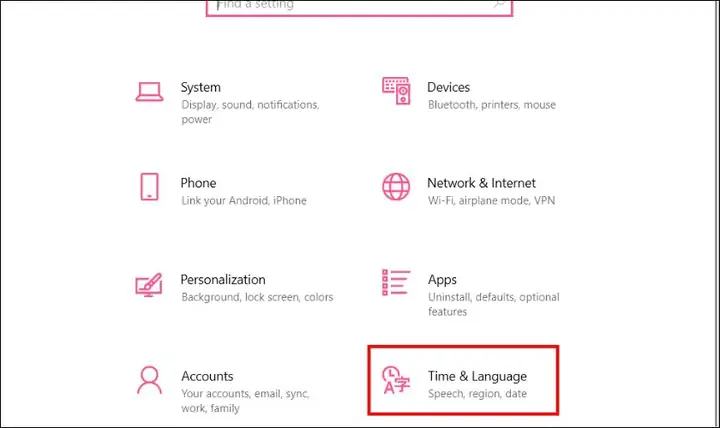
Bước 2: Vào mục Time & Language (Thời gian và Ngôn ngữ)
- Trong thanh bên trái, chọn Time & language.
- Chọn Language & region (Ngôn ngữ và khu vực).
Bước 3: Thêm ngôn ngữ (Add a language)
- Kéo xuống phần Preferred languages (Ngôn ngữ ưu tiên).
- Nhấn nút Add a language (Thêm ngôn ngữ) bên cạnh ô tìm kiếm.
Bước 4: Tìm và chọn Japanese (Tiếng Nhật)
- Trong hộp thoại “Choose a language to install”, gõ từ khóa “Japanese” hoặc “Nhật”.
- Chọn Japanese (日本語) từ danh sách kết quả.
- Nhấn Next (Tiếp theo).
Bước 5: Cài đặt tính năng ngôn ngữ (Install language features)
- Màn hình “Install language features” xuất hiện. Ở đây bạn không cần tick vào “Language pack” (Gói ngôn ngữ hiển thị giao diện Windows bằng tiếng Nhật) trừ khi bạn muốn đổi toàn bộ giao diện Win sang tiếng Nhật.
- Bắt buộc tick: Basic typing (Nhập cơ bản), Handwriting (Nhập viết tay – tùy chọn), Speech (Nhận diện giọng nói – tùy chọn).
- Quan trọng: Đảm bảo Microsoft IME được chọn (mặc định đã có).
- Nhấn Install (Cài đặt). Quá trình tải về và cài đặt mất khoảng 1-3 phút tùy tốc độ mạng.
Bước 6: Kiểm tra và chuyển đổi
- Sau khi cài xong, bạn sẽ thấy “Japanese” xuất hiện trong danh sách Preferred languages.
- Nhìn góc dưới bên phải thanh Taskbar, biểu tượng ngôn ngữ sẽ chuyển từ VIE/ENG sang JPN/あ/A.
- Nhấn
Windows + Spacehoặc click vào biểu tượng ngôn ngữ để chuyển sang Japanese – Microsoft IME.
1.2. Cài đặt trên Windows 10 (Vẫn còn phổ biến 2026)
Dù Windows 10 ngừng cập nhật tính năng lớn vào cuối 2025, nhưng năm 2026 vẫn có rất nhiều doanh nghiệp và máy cũ chạy Win 10.
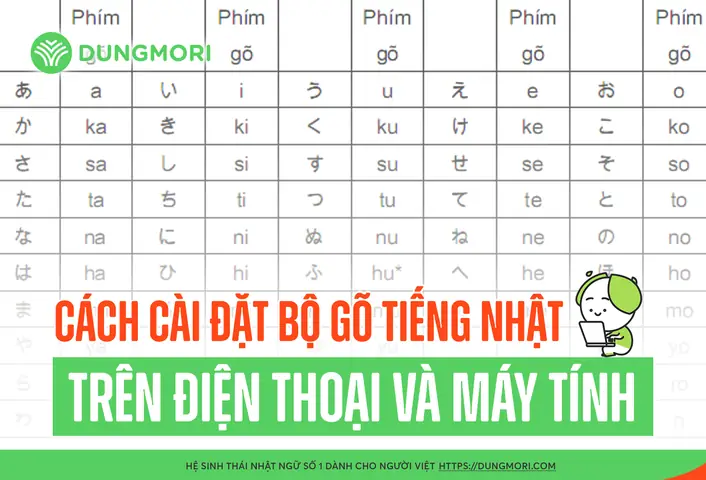
Có thể bạn quan tâm: Hướng Dẫn Chi Tiết Cách Cài Bàn Phím Tiếng Nhật Trên Laptop (windows 11/10 & Macos) – Cập Nhật Mới Nhất 2026
Bước 1: Mở Settings (Win + I) > Time & Language > Language.
Bước 2: Phần Preferred languages, nhấn Add a preferred language.
Bước 3: Tìm Japanese, Next > Install (giữ nguyên các tùy chọn mặc định như Win 11).
Bước 3: Chuyển đổi qua tổ hợp phím Win + Space hoặc Alt + Shift (mặc định Win 10).
1.3. Cấu hình nâng cao Microsoft IME (Quan trọng để gõ nhanh năm 2026)
Sau khi cài xong, bạn nên vào cấu hình để tối ưu trải nghiệm gõ Romaji -> Kana -> Kanji.
- Vào Settings > Time & language > Language & region.
- Click vào dấu 3 chấm (…) bên cạnh Japanese > chọn Language options (Tùy chọn ngôn ngữ).
- Kéo xuống phần Microsoft IME > click dấu 3 chấm > Keyboard options (Tùy chọn bàn phím) / Options.
- Các thiết lập khuyến nghị cho người Việt (2026):
- General (Chung):
- Input mode: Chọn Hiragana (mặc định là Half-width Alphanumeric, bạn phải chuyển sang Hiragana mới gõ được tiếng Nhật).
- Conversion mode: Bật Predictive input (Dự đoán từ) và Cloud suggestion (Gợi ý đám mây) để gõ Kanji nhanh, chính xác hơn nhờ AI của Microsoft (đã cải tiến mạnh năm 2024-2025).
- Keys (Phím tắt):
- Key template: Chọn Microsoft IME (mặc định) hoặc ATOK nếu quen tay kiểu gõ cũ.
- Customize keys: Bạn có thể map phím
Henkan(Chuyển đổi Kanji) hoặcMuhenkan(Không chuyển đổi) nếu bàn phím có phím chuyên dụng.
- Appearance & behavior (Giao diện & Hành vi):
- Candidate window: Chọn Vertical (Dọc) hoặc Horizontal (Ngang) tùy thói quen.
- Font size: Tăng cỡ chữ lên Medium/Large nếu màn hình độ phân giải cao (2K/4K phổ biến 2026) để đỡ mỏi mắt.
- Learning & Dictionary (Học tập & Từ điển):
- Bật Dynamic candidate ordering (Sắp xếp ứng viên động) – Microsoft IME sẽ học thói quen gõ của bạn để đưa từ thường dùng lên đầu.
- General (Chung):
Phần 2: Cài đặt bàn phím tiếng Nhật trên macOS (macOS Sonoma 14 / Sequoia 15 – 2026)
Apple tích hợp sẵn bộ gõ Kotoeri (nay thường gọi chung là Japanese IM) rất mạnh mẽ, không cần cài thêm gì.
2.1. Quy trình cài đặt chuẩn (macOS 14/15)
Bước 1: Mở System Settings (Cài đặt Hệ thống)
- Click menu Apple () góc trên trái > System Settings (Trên macOS Ventura/Sonoma/Sequoia) hoặc System Preferences (Monterey trở về trước).
Bước 2: Vào Keyboard (Bàn phím)
- Thanh bên trái cuộn xuống chọn Keyboard.
- Phần Text Input (Nguồn nhập liệu), nhấn nút Edit… (Chỉnh sửa…) bên cạnh.
Bước 3: Thêm Japanese
- Cửa sổ “Input Sources” hiện ra. Nhấn dấu + (cộng) góc dưới bên trái.
- Bên trái chọn Japanese (Tiếng Nhật).
- Bên phải sẽ hiện 2 lựa chọn chính:
- Japanese – Kana (Gõ trực tiếp Kana/Kanji theo bố trí JIS – phím có chữ Nhật in sẵn).
- Japanese – Romaji (Gõ Romaji Latin chuyển thành Hiragana/Katakana/Kanji – Khuyên dùng cho người Việt).
- Chọn Japanese – Romaji > nhấn Add (Thêm).
Bước 4: Cấu hình nhanh (Options)
- Sau khi thêm, bạn thấy “Japanese – Romaji” trong danh sách. Nhấn vào nút Options (biểu tượng chữ i trong tròn hoặc bánh răng) bên cạnh.
- Live Conversion (Chuyển đổi trực tiếp): BẬT (On). Đây là tính năng “killer” của Mac. Bạn gõ romaji -> nó tự động thành Hiragana -> tự động chuyển Kanji ngay lập tức mà không cần nhấn Space bar nhiều lần. Rất nhanh và “thông minh” nhờ Neural Engine trên chip Apple Silicon (M1/M2/M3/M4 năm 2026).
- Predictive Candidates (Ứng viên dự đoán): Bật.
- Show input menu in menu bar: Đảm bảo bật để thấy cờ Nhật/Icon A/あ trên thanh Menu bar.
2.2. Chuyển đổi ngôn ngữ trên Mac (Năm 2026)
- Cách 1: Click biểu tượng cờ/ngôn ngữ góc trên phải Menu Bar > Chọn Japanese – Romaji (あ).
- Cách 2 (Phím tắt mặc định): Nhấn
Control + Space(giữ Control nhấn Space) để hiện menu chuyển đổi. HoặcFn(Globe key) trên bàn phím Magic Keyboard/Touch Bar mới. - Cách 3 (Caps Lock – Mẹo hay): Vào System Settings > Keyboard > Input Sources > Edit >… Tick “Use Caps Lock key to switch to and from ABC”. Khi này nhấn Caps Lock sẽ toggle giữa English (ABC) và Japanese (あ) cực nhanh.
Phần 3: Hướng dẫn sử dụng thực tế – Gõ tiếng Nhật như người bản xứ (2026)
Có thể bạn quan tâm: Hướng Dẫn Chi Tiết Cách Cài Bàn Phím Tiếng Nhật Cho Laptop Trên Windows 11/10 Và Macos (cập Nhật 2026)
Cài xong là chưa đủ, bạn phải biết cách gõ mới ra chữ Nhật. Dưới đây là quy tắc cốt lõi áp dụng cho cả Windows (MS IME) và Mac (Kotoeri).
3.1. Cơ chế gõ Romaji -> Hiragana -> Kanji
Bạn gõ Romaji (chữ La-tinh) -> Hệ thống chuyển thành Hiragana (gạch dưới nét đứt) -> Nhấn Space (hoặc Enter trên Mac Live Conversion) để chọn Kanji/Katakana.
| Âm tiết | Cách gõ Romaji (Hệ Hepburn – Chuẩn) | Kết quả Hiragana |
|---|---|---|
| a, i, u, e, o | a, i, u, e, o | あ, い, う, え, お |
| k + vowel | ka, ki, ku, ke, ko | か, き, く, け, こ |
| s + vowel | sa, shi, su, se, so | さ, し, す, せ, そ |
| t + vowel | ta, chi, tsu, te, to | た, ち, つ, て, と |
| n + vowel | na, ni, nu, ne, no | な, に, ぬ, ね, の |
| h + vowel | ha, hi, fu, he, ho | は, ひ, ふ, へ, ほ |
| m + vowel | ma, mi, mu, me, mo | ま, み, む, め, も |
| y + vowel | ya, yu, yo | や, ゆ, よ |
| r + vowel | ra, ri, ru, re, ro | ら, り, る, れ, ろ |
| w + vowel | wa, wo, n | わ, を, ん |
Lưu ý quan trọng năm 2026: Cả MS IME và Kotoeri đều hiểu cả Hepburn (shi, chi, tsu, fu) và Kunrei-shiki (si, ti, tu, hu). Bạn gõ si hay shi đều ra し. Tuy nhiên, chuẩn quốc tế và JLPT dùng Hepburn, nên hãy tập gõ shi, chi, tsu, fu từ đầu.
3.2. Các kỹ thuật gõ “Pro” (Bắt buộc nắm vững)
A. Gõ Sokuon (Chữ nhỏ っ – Double Consonant)
Gõ đôi phụ âm đầu của âm tiết sau.
kitte(きって) – Temgakkou(がっこう) – Trường họczasshi(ざっし) – Tạp chí- Mẹo: Gõ
ltuhoặcxtuđể raっđơn lẻ (dùng cho biểu cảm, tiếng kêu).
B. Gõ Yōon (Âm khép mouth: きゃ, しゅ, りょ…)
Gõ phụ âm + y + nguyên âm.
kya-> きゃ,kyu-> きゅ,kyo-> きょsha-> しゃ,shu-> しゅ,sho-> しょcha-> ちゃ,chu-> ちゅ,cho-> ちょrya-> りゃ,ryu-> りゅ,ryo-> りょ
C. Gõ Chōon (Dấu kéo dài âm – ー) trong Katakana
Khi đang ở chế độ Katakana (hoặc gõ Hiragana rồi chuyển Katakana bằng F7/F8/Ctrl+K), gõ dấu trừ (hyphen) -.
ko-hi--> コーヒー (Cà phê)ke-ki-> ケーキ (Bánh kem)
D. Gõ “N” đơn lẻ (ん) trước nguyên âm hoặc “y/n/m”
Đây là lỗi hay gặp nhất. Gõ nn (hai chữ n) để tách biệt.
onnna-> おんな (Phụ nữ) – Không phảiona(sẽ ra おな – bụng).kanpai-> かんぱい (Kanpai) – Gõnđơn cũng được trước p/b/m, nhưng gõnnan toàn hơn.senpai-> せんぱい (Tiền bối).
E. Gõ Small Vowels (Nguyên âm nhỏ: ぁ, ぃ, ぅ, ぇ, ぉ)
Dùng cho từ ngoại lai, tiếng kêu, tên riêng.
- Cách 1: Gõ
xhoặcltrước nguyên âm. VD:xa-> ぁ,xi-> ぃ,xu-> ぅ. - Cách 2 (Windows/MS IME): Gõ
la, li, lu, le, lo(L + nguyên âm). - VD:
fax->fakkusu-> ファックス (Fax).team->tiimu-> チーム.
F. Chuyển đổi nhanh Katakana / Half-width
- Windows:
F6: Chuyển Hiragana -> Hiragana (xác nhận).F7: Chuyển sang Katakana đầy đủ (Full-width) カタカナ.F8: Chuyển sang Half-width Katakana (ハンカク) – Dùng cho form ngân hàng, hệ thống cũ.F9: Chuyển sang Full-width Alphanumeric (ABC123).F10: Chuyển sang Half-width Alphanumeric (ABC123) – Quay lại gõ Anh/Việt.
- Mac (Kotoeri):
Control + K: Chuyển sang Katakana.Control + L: Chuyển sang Full-width Alphanumeric.Control + ;(hoặcControl + :): Chuyển sang Half-width Katakana.- Hoặc dùng
Tab/ mũi tên để chọn trong menu Candidate.
Phần 4: Khắc phục sự cố thường gặp (Troubleshooting 2026)
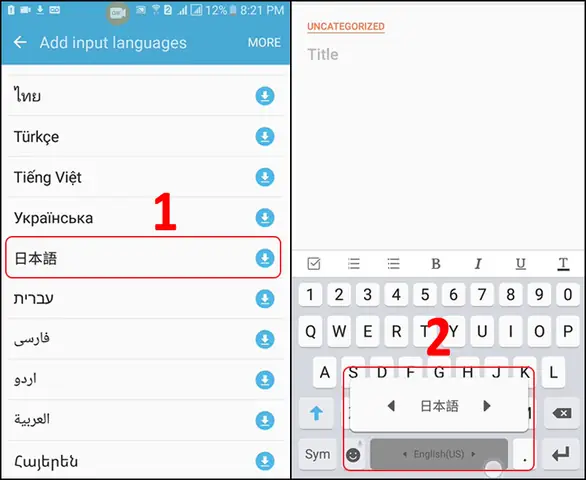
Có thể bạn quan tâm: Cách Cài Bàn Phím Tiếng Nhật Cho Iphone Chi Tiết Nhất 2026: Hướng Dẫn Từ A-Z, Mẹo Sử Dụng Thần Thánh Và Khắc Phục Lỗi Thường Gặp
4.1. “Tôi cài xong nhưng không gõ được tiếng Nhật, chỉ gõ được ABC/123”
- Nguyên nhân: Bạn đang ở chế độ “Half-width Alphanumeric” (A) hoặc “Direct Input” (A). Biểu tượng trên thanh ngôn ngữ hiện chữ A hoặc _A.
- Khắc phục:
- Windows: Click vào biểu tượng ngôn ngữ -> Chọn Japanese – Microsoft IME -> Click tiếp vào biểu tượng A trên thanh IME popup -> Chọn あ (Hiragana). Hoặc nhấn phím tắt
Ctrl + Caps Lock(mặc định chuyển mode). - Mac: Click Menu Bar -> Chọn Japanese – Romaji -> Đảm bảo biểu tượng là あ (Hiragana) chứ không phải A. Nhấn
Control + Spacechọn đúng.
- Windows: Click vào biểu tượng ngôn ngữ -> Chọn Japanese – Microsoft IME -> Click tiếp vào biểu tượng A trên thanh IME popup -> Chọn あ (Hiragana). Hoặc nhấn phím tắt
4.2. “Gõ n xong không ra ん, mà gộp vào chữ sau (vd: kana ra かな thay vì kan + a)”
- Nguyên nhân: Quy tắc gõ
nđơn lẻ. - Khắc phục: Luôn gõ
nnkhi muốn ra ん ở cuối từ hoặc trước nguyên âm/y/n/m. VD:kanna(かんな),senpai(せんぱい – gõnnhoặcnđều được trước p, nhưngnnchuẩn hơn).
4.3. “Bàn phím nhảy lung tung, tự động chuyển sang tiếng Nhật khi đang gõ tiếng Việt/Anh”
- Nguyên nhân: Phím tắt chuyển ngôn ngữ mặc định (
Win + SpacehoặcCtrl + Shift/Alt + Shift) bị nhấn nhầm. Hoặc trên Mac, phímFn(Globe) bị chạm. - Khắc phục:
- Windows: Vào Settings > Time & Language > Typing > Advanced keyboard settings > Input language hotkeys. Thay đổi phím tắt chuyển ngôn ngữ thành tổ hợp khó nhấn nhầm hơn (vd:
Ctrl + Shift + 1). - Mac: System Settings > Keyboard > Input Sources > Edit… -> Tắt “Use Caps Lock key to switch…” nếu bạn dùng Caps Lock để viết HOA. Hoặc gán phím Globe (
Fn) chỉ hiển thị Emoji & Symbols.
- Windows: Vào Settings > Time & Language > Typing > Advanced keyboard settings > Input language hotkeys. Thay đổi phím tắt chuyển ngôn ngữ thành tổ hợp khó nhấn nhầm hơn (vd:
4.4. “Microsoft IME gõ Kanji sai, gợi ý từ lạ, không học được thói quen”
- Khắc phục năm 2026:
- Reset từ điển người dùng: Settings > Time & Language > Language & region > Japanese > Options > Microsoft IME > Options > Learning & Dictionary > Clear user dictionary.
- Bật Cloud Suggest (Yêu cầu đăng nhập tài khoản Microsoft) để tận dụng AI đám mây.
- Cập nhật Windows lên bản mới nhất (23H2/24H2) vì MS IME được cập nhật model AI thường xuyên qua Windows Update.
4.5. “Trên Mac, Live Conversion (Chuyển đổi trực tiếp) bị lag hoặc sai liên tục”
- Khắc phục:
- Tắt Live Conversion trong Options của Japanese Input Source (quay về chế độ nhấn Space thủ công – kiểu Windows).
- Xóa cache: Mở Terminal gõ
sudo rm -rf ~/Library/Caches/com.apple.inputmethod.Kotoeri-> Khởi động lại Mac. - Kiểm tra ổ cứng: Mac dùng SSD nhưng nếu ổ gần đầy (>90%) sẽ làm chậm IME.
Phần 5: Nên dùng phần mềm gõ tiếng Nhật thứ 3 (Google IME, ATOK) không? (Góc nhìn 2026)
Năm 2026, cả Microsoft IME (Windows) và Kotoeri (macOS) đã đủ mạnh cho 99% nhu cầu: học tập (JLPT N5-N1), làm việc văn phòng, chat, viết email, dịch thuật.
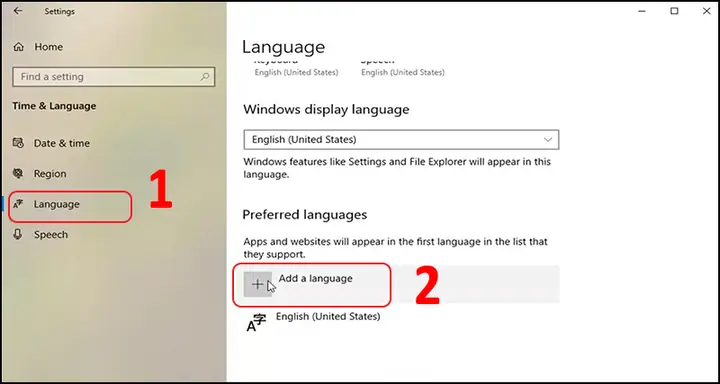
Có thể bạn quan tâm: Cách Cài Đặt Bàn Phím Tiếng Nhật Trên Android Chi Tiết Nhất Năm 2026: Hướng Dẫn Từ A-Z Cho Người Mới Bắt Đầu
| Tiêu chí | Microsoft IME (Win) / Kotoeri (Mac) | Google Japanese Input | ATOK (JustSystems – Trả phí) |
|---|---|---|---|
| Độ chính xác Kanji | Rất tốt (AI Cloud) | Tốt (Dữ liệu tìm kiếm Google) | Tốt nhất (Từ điển chuyên ngành sâu) |
| Tích hợp hệ điều hành | Native (Mượt nhất, nhẹ nhất) | Cần cài đặt, đôi khi conflict update OS | Cần cài đặt, nặng, tốn RAM |
| Gõ từ lóng, tên riêng, trend mới | Tốt (Cloud) | Tốt nhất (Data Google Search) | Tốt (Cập nhật hàng năm) |
| Chi phí | Miễn phí hoàn toàn | Miễn phí | Trả phí (~$30-50/năm) |
| Khuyến nghị 2026 | Dùng mặc định ngay lập tức | Chỉ dùng nếu cực kỳ quen Gboard trên Android | Chỉ dành cho Biên dịch viên, Nhà báo, Chuyên gia Kanji |
Lời khuyên: Đừng cài thêm Google IME hay ATOK ngay từ đầu. Hãy dùng bản gốc (Native) của Windows/Mac trong 1-2 tháng. Chúng đã được tối ưu hóa cho phần cứng năm 2026 (Chip Intel Core Ultra / AMD Ryzen AI / Apple M3/M4) về mặt hiệu năng pin và độ trễ nhập liệu (latency). Chỉ cân nhắc phần mềm thứ 3 khi bạn gặp bài toán rất cụ thể (vd: gõ tên địa danh cũ kỹ, từ y khoa chuyên sâu, hoặc cần từ điển Kanji giải nghĩa chi tiết ngay trên candidate window).
Phần 6: Mẹo “Thần thánh” cho người học tiếng Nhật năm 2026
6.1. Dùng “Handwriting” (Viết tay) để tra Kanji không biết đọc
- Windows: Click chuột phải vào biểu tượng IME (nhiệm vụ) -> Chọn IME Pad (Pad nhập liệu) -> Tab Hand writing (Bút chì). Vẽ nét Kanji -> Chọn kết quả -> Insert.
- Mac: Click Menu Bar Input -> Show Emoji & Symbols (hoặc
Control + Cmd + Space) -> Tab Kanji -> Có biểu tượng bút chì để vẽ. Hoặc dùng Trackpad Handwriting (Thiết lập trong Trackpad settings) – Viết trực tiếp trên Trackpad cực mượt trên MacBook M-series.
6.2. Đăng ký từ vựng riêng (User Dictionary) – Tăng tốc độ gõ gấp 10 lần
Bạn hay gõ tên công ty, địa chỉ email, tên người Nhật khó đọc? Hãy đăng ký từ viết tắt.
- Windows (MS IME): Settings > Language > Japanese > Options > Microsoft IME > Options > Learning & Dictionary > Open User Dictionary (Mở từ điển người dùng).
- Reading (Yomi):
meiru-> Word (Hyoki):[email protected] - Reading:
kaisya-> Word:株式会社田中商事
- Reading (Yomi):
- Mac (Kotoeri): System Settings > Keyboard > Text Input > Edit > User Dictionary (Dấu + góc dưới).
- Input:
addr-> Convert:東京都新宿区西新宿2丁目8−1
- Input:
6.3. Sử dụng “Reconversion” (Chuyển đổi lại) khi gõ sai Kanji
Đã gõ xong câu, nhận ra từ giữa câu chọn sai Kanji?
- Windows: Bôi đen từ/cụm từ đó -> Nhấn
Henkankey (thường là phím無変換/Muhenkanbên phải Spacebar trên bàn phím JIS, hoặcRight Ctrl/F10tùy config) -> Chọn Kanji đúng. - Mac: Bôi đen từ -> Nhấn
Control + Shift + R(hoặc click chuột phải > Reconvert). Rất mạnh, cho phép sửa cả cụm từ dài.
6.4. Gõ số đếm (Josuushi) và Ngày tháng tự động
- Gõ
ichinichi-> ra一日(ついたち) &1日(いちにち). - Gõ
hitori-> ra一人(ひとり). - Gõ
kagetsu/kagetu-> raヶ月/か月. - Gõ
kyou/ashita/asatte-> ra今日明日明後日kèm đọc âm. - Mẹo: Gõ
datehoặctoday(nếu bật English input trong IME) -> ra ngày tháng năm hiện tại (2026/05/22 format Nhật).
Phần 7: Phần cứng hỗ trợ – Nên mua bàn phím gì năm 2026?
Dù cài phần mềm tốt đến đâu, bàn phím vật lý ảnh hưởng lớn đến tốc độ.
-
Bàn phím chuẩn ANSI (US Layout) – Khuyên dùng nhất:
- Phím
Shifttrái dài,Enterhình chữ nhật. - Dễ gõ phím tắt (
Ctrl,Alt,Win/Cmdvị trí chuẩn). - Keycap dễ mua, thay thế vô hạn (bाजार keycap 2026 rất phát triển).
- Gõ Romaji cực kỳ thoải mái.
- Phím
-
Bàn phím JIS (Nhật Bản Layout):
- Có phím
無変換(Muhenkan),変換(Henkan),ひらがな/カタカナchuyên dụng. - Phím
Shifttrái ngắn,Enterngang (hình L ngược). - Chỉ mua nếu: Bạn đã quen layout này từ trước, hoặc làm môi trường 100% tiếng Nhật (nhập liệu dữ liệu thuần Nhật). Người Việt mới học KHÔNG NÊN mua JIS vì gõ tiếng Việt (Telex/VNI) và code lập trình rất khổ.
- Có phím
-
Switch (Công tắc) phù hợp gõ tiếng Nhật:
- Gõ tiếng Nhật cần gõ nhiều phím (Romaji trung bình 1.5-2 lần số ký tự Kana/Kanji).
- Linear (Red, Silver, Yellow): Nhẹ, mượt, không kêu, giảm mỏi tay cho session gõ dài (Văn phòng, Dịch thuật).
- Tactile (Brown, Banana, Holy Panda): Có feedback nhẹ, biết đã bấm, tốt cho gõ code + tiếng Nhật song song.
- Tránh Clicky (Blue, Green, Jade) nếu làm môi trường chung (quá ồn).
-
Bàn phím không dây (Wireless) 2026:
- Chuẩn Bluetooth 5.3/5.4 + 2.4GHz Dongle (Polling rate 1000Hz/4000Hz/8000Hz).
- Pin trâu (2000mAh – 5000mAh) dùng 3-6 tháng/sạc.
- Hỗ trợ Multi-device (3-4 thiết bị): Chuyển đổi ngay giữa PC Win, MacBook, iPad, iPhone chỉ bằng 1 phím tắt. Cực kỳ cần thiết cho dân học tiếng Nhật năm 2026 (Học trên iPad, làm trên PC, chat trên Phone).
Phần 8: Tóm tắt quy trình “30 giây” để bắt đầu ngay (Checklist 2026)
| Hệ điều hành | Thao tác nhanh nhất |
|---|---|
| Windows 11 | Win + I > Time & Language > Language & Region > Add Language > Japanese > Next > Install (chỉ tick Basic typing) > Done. Chuyển: Win + Space > Chọn JPN あ > Bấm Ctrl + Caps Lock (nếu thấy A) để ra あ. |
| Windows 10 | Win + I > Time & Language > Language > Add preferred language > Japanese > Install. Chuyển: Win + Space. |
| macOS (Sonoma/Sequoia) | > System Settings > Keyboard > Text Input > Edit > + > Japanese > Romaji > Add. Bật Live Conversion trong Options. Chuyển: Ctrl + Space hoặc phím Fn (Globe). |
Kết luận
Việc cài bàn phím tiếng Nhật trên máy tính năm 2026 không còn là rào cản kỹ thuật phức tạp như thập niên trước. Cả Windows 11 và macOS Sequoia đều tích hợp sẵn bộ IME cấp độ chuyên nghiệp, hỗ trợ AI dự đoán, chuyển đổi trực tiếp (Live Conversion) và đồng bộ từ điển đám mây.
Chìa khóa thành công không nằm ở việc “cài cái gì”, mà ở việc “tập gõ đúng cách”:
- Chọn Romaji Input (gõ La-tinh).
- Nhớ quy tắc
nnchoん, gõ đôi phụ âm choっ,x/l+ nguyên âm cho chữ nhỏ. - Tận dụng User Dictionary (Từ điển người dùng) cho từ vựng riêng.
- Dùng Reconversion để sửa lỗi Kanji nhanh chóng.
- Chọn bàn phím ANSI Layout, switch Linear/Tactile, tốt nhất Wireless Multi-device.
Hãy cài đặt ngay hôm nay theo hướng dẫn trên, mở trình soạn thảo (Notepad, Word, VS Code, Obsidian…) và bắt đầu gõ câu đầu tiên: watashi wa nihongo o benkyou shimasu -> 私は日本語を勉強します. Chúc bạn tiến bộ thần tốc trên con đường chinh phục tiếng Nhật!