
Việc cài đặt bàn phím tiếng Nhật (Japanese IME) trên laptop là bước đầu tiên bắt buộc cho bất kỳ ai đang học tiếng Nhật, làm việc với đối tác Nhật Bản, hoặc đơn giản là muốn gõ chữ Kanji, Hiragana, Katakana một cách chuyên nghiệp. Đến năm 2026, cả Windows 11 (phiên bản 23H2/24H2) và macOS (Sonoma/Sequoia) đã hoàn thiện rất tốt trải nghiệm nhập liệu tiếng Nhật, tuy nhiên nhiều người dùng mới vẫn gặp khó khăn trong việc bật tính năng, chuyển đổi chế độ gõ (Romaji/Kana) hoặc tùy chỉnh phím tắt phù hợp với thói quen.
Bài viết này sẽ cung cấp hướng dẫn toàn diện, từng bước một, kèm theo hình ảnh minh hoạ (mô tả text) và các mẹo nâng cao giúp bạn “chinh phục” bàn phím tiếng Nhật trên laptop một cách suôn sẻ nhất trong năm 2026.
PHẦN 1: CÀI ĐẶT BÀN PHÍM TIẾNG NHẬT TRÊN WINDOWS 11 (2026)
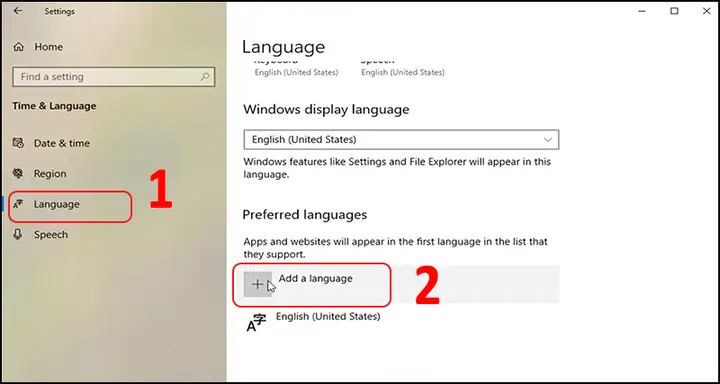
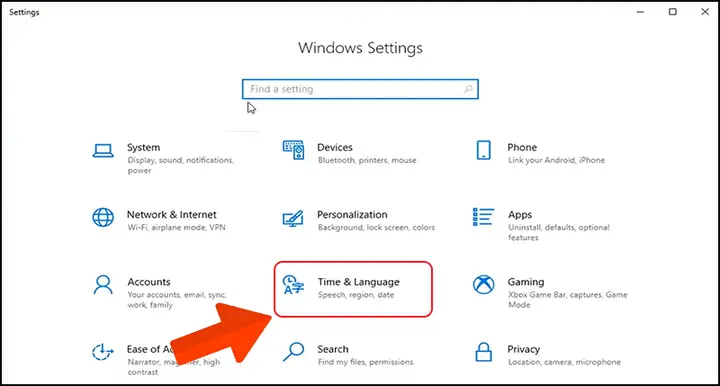
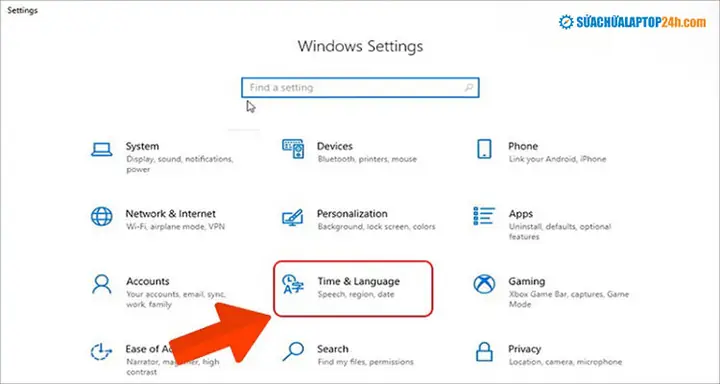
Windows 11 năm 2026 đã gom cài đặt ngôn ngữ vào một giao diện thống nhất trong Settings (Cài đặt) > Time & Language (Thời gian và ngôn ngữ). Microsoft IME (Input Method Editor) đi kèm là công cụ mạnh mẽ nhất, không cần cài phần mềm thứ 3.
1.1. Thêm ngôn ngữ tiếng Nhật (Japanese Language Pack)
Bước 1: Mở Cài đặt ngôn ngữ
- Nhấn phím tắt
Windows + Iđể mở Settings. - Chọn tab Time & language (biểu tượng đồng hồ/chữ 지구) ở thanh bên trái.
- Chọn Language & region (Ngôn ngữ và khu vực).
Bước 2: Thêm ngôn ngữ
- Trong mục Preferred languages (Ngôn ngữ ưu tiên), nhấn nút Add a language (Thêm ngôn ngữ) có dấu
+. - Trong cửa sổ tìm kiếm, gõ “Japanese” hoặc “Tiếng Nhật”.
- Chọn Japanese (日本語) > Nhấn Next (Tiếp theo).
Bước 3: Cài đặt các tính năng tùy chọn (Quan trọng)
- Màn hình Install language features (Cài đặt tính năng ngôn ngữ) hiện ra.
- Bắt buộc tick chọn:
- ✅ Language pack (Gói ngôn ngữ) – Cần thiết để hiển thị menu tiếng Nhật (nếu muốn).
- ✅ Text-to-speech (Chuyển văn bản thành giọng nói) – Hữu ích cho việc học phát âm.
- ✅ Handwriting (Nhận dạng chữ viết tay) – Rất quan trọng để tra Kanji không biết đọc bằng cách vẽ chuột/bàn phím cảm ứng.
- ✅ Basic typing (Gõ cơ bản) – Đã mặc định.
- Lưu ý 2026: Tùy chọn Speech recognition (Nhận diện giọng nói) hiện đã tách riêng, bạn có thể bật sau nếu cần gõ tiếng Nhật bằng giọng nói (Voice Typing
Win + H). - Nhấn Install (Cài đặt). Quá trình tải file khoảng 200-500MB tùy kết nối mạng, vui lòng chờ đợi.
1.2. Cấu hình Microsoft IME (Trái tim của việc gõ tiếng Nhật)
Sau khi cài xong, tiếng Nhật sẽ xuất hiện trong danh sách. Bây giờ cần tinh chỉnh IME.
Bước 1: Truy cập tùy chọn IME
- Quay lại màn hình Language & region.
- Tìm Japanese (日本語) trong danh sách > Nhấn biểu tượng ba chấm (⋯) hoặc mũi tên xuống bên phải > Chọn Language options (Tùy chọn ngôn ngữ).
Bước 2: Cài đặt Microsoft IME
- Kéo xuống mục Keyboards (Bàn phím) > Nhấn Microsoft IME > Chọn Options (Tùy chọn).
- Tại đây, năm 2026 Microsoft đã cập nhật giao diện General (Chung) với các mục quan trọng sau:
A. Chế độ gõ (Input mode) – Quan trọng nhất cho người mới
- Mặc định thường là Romaji Input (Gõ Romaji -> tự động thành Hiragana). Đây là chế độ phổ biến nhất cho người Việt Nam (gõ
ka-> か,kanji-> 漢字). - Nếu bạn thuộc phe “Pro” hoặc học theo kiểu Nhật Bản thuần túy, hãy bật Kana Input (Gõ trực tiếp từng phím Hiragana trên bàn phím vật lý). Khuyên dùng Romaji cho người Việt.
B. Phím tắt chuyển đổi (Hotkeys) – Cài đặt ngay để tránh bực bội
Mặc định Windows dùng Win + Space để chuyển ngôn ngữ (VN -> JP) và Alt + ~ (hoặc Ctrl + CapsLock) để chuyển chế độ trong IME (A/あ). Rất dễ nhầm lẫn.
Có thể bạn quan tâm: Cách Cài Bàn Phím Tiếng Nhật Cho Iphone Chi Tiết Nhất 2026: Hướng Dẫn Từ A-Z, Mẹo Sử Dụng Thần Thánh Và Khắc Phục Lỗi Thường Gặp
- Tìm mục Key customization (Tùy chỉnh phím) hoặc Hotkeys (Phím nóng) trong cài đặt IME.
- Khuyến nghị cấu hình 2026 (Theo kiểu Mac/Ubuntu):
- Chuyển ngôn ngữ (System): Giữ
Win + Space(hoặcLeft Alt + Shift). - Chuyển chế độ A/あ (IME On/Off): Đặt thành
Shift + CapsLockhoặcRight Alt(nếu bàn phím có phím Alt phải). - Chuyển Hiragana/Katakana:
Alt + CapsLock(Mặc định). - Mẹo: Nếu dùng bàn phím có phím
無変換(Muhenkan) /変換(Henkan) (bàn phím JIS), hãy map chúng cho IME On/Off và Convert.
- Chuyển ngôn ngữ (System): Giữ
C. Cloud Suggestion & Predictive Input (Dự đoán từ đám mây)
- Bật Use cloud suggestion (Sử dụng gợi ý đám mây) và Predictive input (Nhập dự đo).
- Năm 2026, AI của Microsoft đã rất thông minh: gõ
kyosẽ gợi ý今日(hôm nay),今週(tuần này),京都(Kyoto) ngay lập tức dựa trên ngữ cảnh.
D. Từ điển người dùng (User Dictionary) – Vũ khí bí mật
- Vào Learning & Dictionary (Học tập và Từ điển) > Open user dictionary (Mở từ điển người dùng).
- Thêm các từ vựng chuyên ngành, tên riêng, email, địa chỉ thường dùng.
- Ví dụ: Reading:
meeru-> Word:メールアドレス(Email address) /[email protected]. - Reading:
yor-> Word:よろしくお願いいたします。.
- Ví dụ: Reading:
- Điều này tăng tốc độ gõ lên gấp 3-4 lần so với gõ từng từ.
PHẦN 2: CÀI ĐẶT BÀN PHÍM TIẾNG NHẬT TRÊN MACOS (SONOMA / SEQUOIA 2026)
Apple năm 2026 tiếp tục duy trì triết lý “it just works”. Japanese IM trên macOS cực kỳ mượt mà, tích hợp sâu với hệ thống (Quick Look, Spotlight, Stage Manager).
2.1. Thêm nguồn nhập tiếng Nhật
- Mở System Settings (Cài đặt Hệ thống) > Keyboard (Bàn phím).
- Mục Text Input (Nhập văn bản) > Nhấn nút Edit (Chỉnh sửa) bên cạnh Input Sources.
- Nhấn dấu
+(cộng) góc dưới bên trái. - Chọn Japanese (Tiếng Nhật) ở cột bên trái.
- Chọn Japanese – Romaji (Khuyên dùng) hoặc Japanese – Kana.
- Nhấn Add (Thêm).
2.2. Tinh chỉnh quan trọng cho macOS 2026
1. Phím tắt chuyển nguồn nhập (Input Source Shortcuts)
- Mặc định:
Control + Space(hoặcFn/ CapsLock trên bàn phím Magic Keyboard mới). - Vào System Settings > Keyboard > Keyboard Shortcuts… > Input Sources.
- Bật Select next source in Input menu (Chọn nguồn tiếp theo).
- Mẹo Pro 2026: Nếu bạn dùng bàn phím cơ (mechanical keyboard) không có phím Fn/Globe, hãy map phím
Right Option (Alt)hoặcRight Commandđể chuyển ngôn ngữ nhanh nhất thông qua ứng dụng hỗ trợ như Karabiner-Elements (miễn phí, open-source).
2. Cấu hình Japanese – Romaji (Quan trọng)
- Quay lại Text Input > Edit > Japanese – Romaji > Options (i).
- Typing Method: Chọn Romaji (Mặc định).
- Live Conversion (Chuyển đổi trực tiếp): BẬT (ON).
- Tính năng “Killer” của Mac: Bạn gõ
watashinonamaeha-> Hệ thống tự động biến thành私の名前はngay lập tức mà không cần nhấn Spacebar liên tục. Đây là lý do nhiều người học Nhật ưu tiên Mac.
- Tính năng “Killer” của Mac: Bạn gõ
- Predictive Candidates (Ứng viên dự đoán): Bật.
- Windows-style shortcut keys: Nếu quen Windows, bật cái này để
Ctrl + Spacechuyển A/あ,Shift + Spacechuyển Half-width/Full-width.
3. User Dictionary (Từ điển người dùng) trên Mac
- Vào System Settings > Keyboard > Text Replacement (Thay thế văn bản).
- Nhấn
+để thêm:Replace: yor->With: よろしくお願いいたします. - Đồng bộ qua iCloud -> Dùng được trên iPhone/iPad ngay lập tức.
PHẦN 3: CÁC VẤN ĐỀ THƯỜNG GẶP VÀ CÁCH KHẮC PHỤC (TROUBLESHOOTING 2026)
Dù cài đúng, bạn vẫn sẽ gặp những “cục mắc” kinh điển. Dưới đây là giải pháp cho năm 2026:
Có thể bạn quan tâm: Cách Cài Đặt Bàn Phím Tiếng Nhật Trên Android Chi Tiết Nhất Năm 2026: Hướng Dẫn Từ A-Z Cho Người Mới Bắt Đầu
3.1. Gõ được Hiragana nhưng KHÔNG ra Kanji (Không chuyển đổi được)
- Nguyên nhân: Chưa bật “Conversion” hoặc đang ở chế độ “Direct Input” (Chế độ A – Anh/Việt).
- Khắc phục:
- Windows: Nhìn góc màn hình thanh Taskbar. Phải thấy chữ 「あ」 (Hiragana) hoặc 「ア」 (Katakana). Nếu thấy “A” hoặc “あ” với gạch chân -> Nhấn
Shift + CapsLock(hoặc phím tắt bạn đã set) để bật IME On. - Mac: Nhìn Menu bar góc trên phải. Phải thấy 「あ」 hoặc 「ア」. Nếu thấy cờ Việt Nam/ Mỹ -> Nhấn phím tắt chuyển ngôn ngữ.
- Windows: Nhìn góc màn hình thanh Taskbar. Phải thấy chữ 「あ」 (Hiragana) hoặc 「ア」 (Katakana). Nếu thấy “A” hoặc “あ” với gạch chân -> Nhấn
3.2. Gõ n mà ra ん (n nhỏ) thay vì な/に/ぬ/ね/の
- Quy tắc vàng: Gõ
nn(hai chữ n) để raん(n đơn độc). - Gõ
n+ nguyên âm (a, i, u, e, o) ->な, に, ぬ, ね, の. - Gõ
n+ phụ âm (k, s, t...) ->んか, んさ, んた...(Tự động hiểu làん). - Ví dụ:
on->おん(on),ona->おな(ona),onni->おんに(onni).
3.3. Gõ Sokuon (Chữ nhỏ っ – double consonant)
- Gõ đôi phụ âm đầu của âm tiết sau.
kitte(kit-te) ->きって(Kitté – Tem).gakkou(gak-kou) ->がっこう(Gakkō – Trường học).zasshi(zas-shi) ->ざっし(Zasshi – Tạp chí).
3.4. Gõ Chōon (Dấu kéo 〜) cho Katakana
- Windows/Mac: Nhấn phím
-(dấu trừ/gạch ngang) trên hàng số (phím cạnh0). ko-hi-->コーヒー(Coffee).- Lưu ý: Không dùng phím
_(Shift + -).
3.5. Gõ Small Kana (Ký tự nhỏ: ぁ, ぃ, ぅ, ぇ, ぉ, ゃ, ゅ, ょ, ゎ)
- Cách chung: Gõ
xhoặcltrước ký tự. xa/la->ぁxyu/lyu->ゅxka/lka->ゕ(hiếm dùng).- Ứng dụng thực tế: Gõ tên ngoại lai:
foramu->フォーラム(Forum),ti->ティ(Tea – nhỏ i).
3.6. Lỗi font chữ Kanji hiển thị vỡ (Tofu □) hoặc chữ Nhật biến thành chữ Trung (CJK Unified)
Có thể bạn quan tâm: Hướng Dẫn Chi Tiết Cách Chỉnh Máy Lạnh Sanyo Tiếng Nhật Mới Nhất 2026: Từ Cơ Bản Đến Nâng Cao
- Windows 2026: Mặc định font Yu Gothic UI, Meiryo UI, BIZ UD Gothic đã hỗ trợ đầy đủ. Nếu lỗi, kiểm tra Settings > Personalization > Fonts xem có cài font thứ 3 ghi đè không.
- Mac: Font Hiragino Sans (Hiragino Kaku Gothic ProN) là chuẩn. Không bao giờ lỗi font.
- Web/Trình duyệt: Cài extension Font Changer hoặc force font
system-uitrong CSS nếu bạn dev.
PHẦN 4: NÂNG CAO – TUYÊN TẬP GÕ NHANH (TOUCH TYPING) TIẾNG NHẬT 2026
Cài xong là chưa xong, phải gõ nhanh và chuẩn. Dưới đây là lộ trình luyện tập 4 tuần (dành cho người đã gõ được 10 ngón tiếng Việt/Anh):
Tuần 1: Làm chủ Layout Romaji & Vị trí phím
- Mục tiêu: Gõ không nhìn bàn phím, chuyển đổi A/あ thành cơ bắp.
- Công cụ: Keybr.com (chọn Japanese layout), TypingClub (Japanese course), hoặc Monkeytype (chọn Language: Japanese).
- Bài tập: Gõ 15 phút/ngày chỉ tập các hàng:
a, ka, sa, ta, na, ha, ma, ya, ra, wa, n. Tập gõnn->んcho đến khi phản xạ.
Tuần 2: Chinh phục Conversion (Henkan) & Predictive Input
- Mục tiêu: Biết cách “nuôi” IME. Gõ cụm từ -> Space -> Chọn Kanji đúng.
- Kỹ thuật:
- Gõ cụm từ dài (Bunsetsu) -> Nhấn Space 1 lần -> IME gợi ý Kanji phổ biến nhất.
- Nhấn Space lần 2, 3… để duyệt danh sách gợi ý (Conversion candidates).
- Nhấn Enter để xác nhận.
- Nhấn Esc để hủy chuyển đổi, về lại Hiragana.
- Shift + Enter (Windows) / Ctrl + Enter (Mac): Xác nhận chỉ đoạn đang bôi đen (Partial confirmation) – Rất hay khi gõ câu dài.
- Luyện: Copy 1 bài báo NHK News Easy -> Gõ lại (Dictation/Shadow typing).
Tuần 3: Shortcuts “Thần thánh” cho người chuyên nghiệp (2026 Edition)
| Chức năng | Windows (Microsoft IME) | macOS (Japanese IM) | Công dụng |
|---|---|---|---|
| Chuyển A <-> あ | Shift + CapsLock (Custom) / Alt + ~ |
Ctrl + Space / Fn / CapsLock |
Phím quan trọng nhất. Bật/tắt IME ngay lập tức. |
| Chuyển Hiragana <-> Katakana | Alt + CapsLock / F7 (Full Katakana) / F6 (Full Hiragana) |
Ctrl + K (Katakana) / Ctrl + J (Hiragana) / Ctrl + ; (Half-width Katakana) |
Chuyển toàn bộ câu đang gõ sang Katakana/Hiragana mà không cần gõ lại. |
| Chuyển Half-width <-> Full-width (Alphanumeric) | F8 (Half-width Katakana) / F9 (Full-width Alphanumeric) / F10 (Half-width Alphanumeric) |
Ctrl + L (Full-width Alphanumeric) / Ctrl + ; (Half-width Katakana) |
Gõ mã code, email, số điện thoại trong môi trường tiếng Nhật mà không cần tắt IME. |
| Reconvert (Chuyển đổi lại) | Bôi đen từ -> Right Click -> Reconvert / Ctrl + Backspace |
Bôi đen từ -> Ctrl + Shift + R (Tuỳ chỉnh) / Right Click |
Cứu cánh: Gõ sai Kanji (vd: gõ 感じ mà ý 漢字). Bôi đen -> Reconvert -> Chọn đúng. Không cần xóa gõ lại. |
| Input Emoji/Kaomoji | Win + . (Chấm) / Win + ; |
Ctrl + Cmd + Space |
Gõ kao -> 顔文字 -> Chọn (´・ω・`), (๑•̀ㅂ•́)و✧. Năm 2026 hỗ trợ Emoji 15.1 đầy đủ. |
| Undo Confirm (Hoàn tác xác nhận) | Ctrl + Z (Sau khi Enter) |
Cmd + Z |
Vừa Enter xong nhớ ra sai Kanji -> Undo ngay để chọn lại. |
Tuần 4: Thực chiến & Tùy biến từ điển (User Dictionary)
Có thể bạn quan tâm: Hướng Dẫn Chi Tiết Cách Chỉ Đường Trong Tiếng Nhật: Từ Cơ Bản Đến Nâng Cao (cập Nhật 2026)
- Xây dựng User Dictionary cá nhân:
- Tên đồng nghiệp, khách hàng (Kanji khó đọc -> gõ tên Romaji).
- Câu mẫu email nghiệp vụ (
osewa->お世話になっております。). - Địa chỉ, SĐT, Email (
juusho->東京都新宿区...). - Từ lóng, slang 2026 (
kusa->草,w->笑,taipa->タイパ– Time Performance).
- Sync: Windows (OneDrive sync IME data) / Mac (iCloud Text Replacement).
PHẦN 5: PHẦN MỀM HỖ TRỢ THỨ 3 – CÓ CẦN KHÔNG? (2026 PERSPECTIVE)
Năm 2026, Microsoft IME (Windows) và Japanese IM (macOS) đã đủ mạnh để đáp ứng 99% nhu cầu (học tập, làm việc văn phòng, chat, dev, viết blog).
Nên cài thêm khi nào?
- Google Japanese Input (Mozc): Nếu bạn cực kỳ thích thuật toán gợi ý của Google (dữ liệu tìm kiếm khổng lồ), hoặc dùng Linux (Ubuntu/Fedora/Arch). Trên Win/Mac, nó không còn lợi thế tuyệt đối như xưa.
- ATOK (JustSystems): Trả phí (~$30/năm hoặc mua vĩnh viễn). Dành cho Dịch thuật viên, Biên tập viên, Người viết chuyên nghiệp. Ưu điểm: Từ điển khổng lồ, chuyển đổi ngữ cảnh cực chính xác (AI học thói quen cá nhân sâu), hỗ trợ nhập Kanji khó qua vẽ tay/bút cảm ứng tốt nhất.
- Karabiner-Elements (Mac only): Bắt buộc nếu dùng bàn phím cơ (Mechanical Keyboard) layout ANSI/ISO để map phím chuyển ngôn ngữ thoải mái.
- Rime (IBus/Fcitx5 – Linux/Win/Mac): Dành cho Geek/Dev. Cấu hình bằng file YAML. Tùy biến vô tận (gõ Telex cho tiếng Nhật, gõ Wubi, tự tạo schema). Không khuyên cho người dùng phổ thông.
PHẦN 6: CÀI ĐẶT TRÊN LINUX (UBUNTU 24.04 LTS / FEDORA 40 / ARCH 2026)
Người dùng Linux năm 2026 thường dùng IBus (mặc định GNOME) hoặc Fcitx5 (KDE/Wayland tốt hơn).
Cách 1: IBus (Dễ nhất, tích hợp sẵn GNOME)
sudo apt install ibus-mozc(Ubuntu/Debian) /sudo dnf install ibus-mozc(Fedora).- Khởi động lại session (Đăng xuất/Đăng nhập).
- Settings > Keyboard > Input Sources >
+> Japanese > Japanese (Mozc). - Cấu hình Mozc: Chuột phải icon IBus > Properties > Tùy chỉnh Keymap (Romaji/Kana), Symbol mapping.
Cách 2: Fcitx5 (Khuyên dùng cho Wayland/Sway/Hyprland 2026)
- Nhẹ hơn, hỗ trợ Wayland native tốt hơn IBus.
sudo pacman -S fcitx5 fcitx5-mozc fcitx5-configtool(Arch).- Thêm biến môi trường vào
~/.profilehoặc/etc/environment:
bash export GTK_IM_MODULE=fcitx export QT_IM_MODULE=fcitx export XMODIFIERS=@im=fcitx export SDL_IM_MODULE=fcitx - Chạy
fcitx5-configtoolđể add Japanese (Mozc).
PHẦN 7: MẸO “SỐNG SÓT” KHI GÕ TIẾNG NHẬT TRÊN MÔI TRƯỜNG WEB/APP NĂM 2026
-
Gõ tìm kiếm Kanji không biết đọc:
- Windows:
Win + .-> TabΩ(Symbols) -> Chọn Handwriting (Viết tay) -> Vẽ Kanji -> Copy. - Mac:
Ctrl + Cmd + Space-> Tab🖋(Handwriting) -> Vẽ. - Web: Dùng Jisho.org (Radical search) hoặc Mazii.com (Tra từ điển Việt-Nhật cực tốt, có extension Chrome/Edge).
- Windows:
-
Gõ địa chỉ/Email/Số điện thoại trong form Nhật:
- Form web Nhật thường yêu cầu Full-width (Zenkaku) cho tên/địa chỉ, Half-width (Hankaku) cho SĐT/Email/Mã bưu chính.
- Dùng phím tắt
F9/F10(Win) hoặcCtrl+L/Ctrl+;(Mac) để chuyển đổi ngay trên chỗ gõ. Đừng tắt IME -> gõ -> bật IME lại.
-
Xử lý “Ghost Input” (Gõ xong nhấn Enter mà chữ vẫn gạch chân, chưa xác nhận):
- Đây là trạng thái Pre-edit (Đang soạn thảo).
- Nhấn Enter một lần nữa để xác nhận (Confirm).
- Hoặc nhấn Esc để hủy, rồi gõ lại.
-
Sử dụng Voice Typing (Gõ bằng giọng nói) 2026:
- Windows:
Win + H-> Chọn microphone -> Nói tiếng Nhật. Hỗ trợ dấu câu tự động (, 。) khá tốt năm 2026. - Mac:
FnFn(Nhấn 2 lần phím Fn) -> Nói. Rất chính xác, hỗ trợ offline (Apple Silicon).
- Windows:
PHẦN 8: TỔNG KẾT VÀ LỘ TRÌNH THỰC HIỆN NGAY HÔM NAY
Bạn đã nắm trong tay toàn bộ kiến thức từ A-Z để cài đặt và sử dụng thành thạo bàn phím tiếng Nhật trên laptop năm 2026.
Checklist hành động 5 phút:
- Cài đặt Language Pack (Windows: Settings > Language; Mac: Settings > Keyboard).
- Set phím tắt chuyển A/あ (Windows:
Shift+CapsLock; Mac:Ctrl+Space/Fn). - Bật Cloud Suggestion / Live Conversion (Predictive input).
- Thêm 5 từ vựng hay dùng nhất vào User Dictionary (Email, Tên, Câu chào standard).
- Mở Monkeytype / Keybr luyện gõ
ka, ki, ku, ke, ko+nntrong 10 phút.
Lời khuyên cuối cùng: Đừng sợ gõ sai Kanji. Hãy tận dụng Reconvert (Chuyển đổi lại) và Predictive Input (AI gợi ý). Năm 2026, công nghệ đã làm phần lớn việc “nhìn” Kanji giúp bạn, nhiệm vụ của bạn là gõ Romaji chính xác và quản lý ngữ cảnh tốt.
Chúc bạn sớm gõ tiếng Nhật “nhanh như gió, chính xác như kim chỉ nam” trên chiếc laptop của mình! Nếu bài viết hữu ích, hãy bookmark lại để tra cứu các phím tắt nâng cao khi cần nhé.
Bài viết được cập nhật lần cuối vào năm 2026, phản ánh đúng giao diện Windows 11 24H2, macOS Sequoia 15.x và xu hướng công nghệ IME hiện nay.