
Việc thêm bàn phím tiếng Nhật là bước đầu tiên và quan trọng nhất cho bất kỳ ai bắt đầu học tiếng Nhật, làm việc trong môi trường Nhật Bản, hoặc đơn giản là muốn chat, lướt web bằng tiếng Nhật một cách tự nhiên. Tuy nhiên, không phải ai cũng biết cách cài đặt đúng cách, chuyển đổi giữa các chế độ nhập (Romaji, Hiragana, Katakana, Kanji) hiệu quả, hay tùy chỉnh các phím tắt phù hợp với thói quen cá nhân.
Tại năm 2026, các hệ điều hành Windows 11 (phiên bản 24H2 trở lên), macOS Sequoia (15.x), iOS 18, và Android 15 đã có những cải tiến đáng kể về bộ nhập tiếng Nhật (IME – Input Method Editor), bao gồm dự đoán từ thông minh hơn, hỗ trợ AI chuyển đổi ngữ cảnh, và giao diện người dùng mượt mà hơn. Bài viết này sẽ cung cấp hướng dẫn tuyệt đối chi tiết, cập nhật mới nhất 2026 cho mọi nền tảng phổ biến, kèm theo mẹo pro để gõ tiếng Nhật “nhanh như chớp”.
PHẦN 1: CƠ CHẾ NHẬP TIẾNG NHẬT (IME) HOẠT ĐỘNG NHƯ THẾ NÀO?
Trước khi đi vào kỹ thuật thêm bàn phím tiếng Nhật, bạn cần hiểu bản chất của nó. Khác với tiếng Việt (dùng Telex, VNI, gõ dấu trực tiếp), tiếng Nhật sử dụng hệ thống Romaji -> Kana -> Kanji.
- Romaji: Gõ bằng bảng chữ cái La tinh (a, i, u, e, o, ka, ki…). Đây là lớp đầu vào.
- Hiragana: Hệ thống IME sẽ chuyển đổi real-time Romaji thành Hiragana (あ, い, う, え, お, か, き…).
- Katakana: Dùng cho từ mượn, tên riêng, tiếng kêu (ア, イ, ウ, エ, オ, カ, キ…). Chuyển từ Hiragana bằng phím
F7(Win) hoặcControl + K(Mac). - Kanji: Nhấn
Space(hoặcTabtrên Mac) để chuyển Hiragana thành Kanji (漢字). IME sẽ gợi ý danh sách ứng viên dựa trên từ điển và ngữ cảnh (Context-aware prediction – rất mạnh trên bản 2026).
Lưu ý quan trọng 2026: Microsoft IME (Windows) và Japanese IM (Mac) hiện nay đã tích hợp Cloud Suggestion / AI Prediction. Nếu bật tính năng này (mặc định thường là ON), độ chính xác chuyển Kanji sẽ cao hơn rất nhiều nhờ học thói quen gõ của bạn và dữ liệu đám mây.
PHẦN 2: THÊM BÀN PHÍM TIẾNG NHẬT TRÊN WINDOWS 11 (2026 EDITION)
Windows 11 phiên bản 24H2 (ra mắt cuối 2024, ổn định hoàn toàn tại 2026) đã gom cài đặt ngôn ngữ vào một nơi duy nhất, giao diện hiện đại, hỗ trợ tốt màn hình cảm ứng.
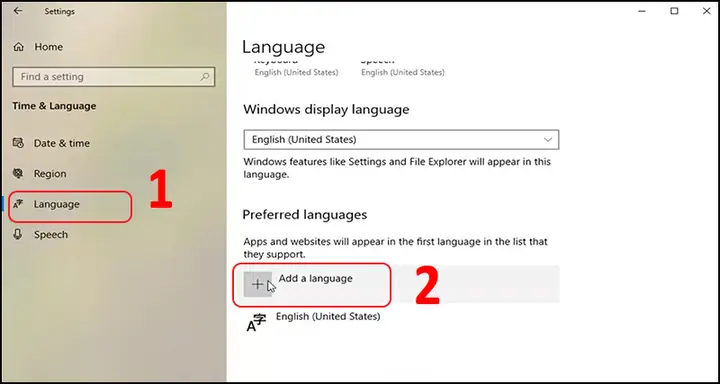
2.1. Cách thêm ngôn ngữ & bàn phím (Standard Way)
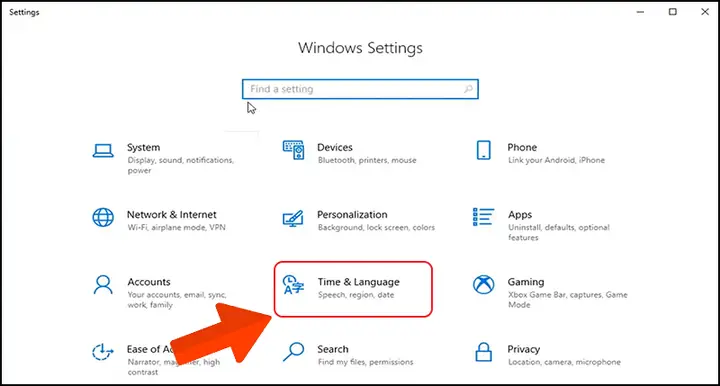
- Mở Settings (
Win + I) -> Chọn Time & language (Thời gian và ngôn ngữ) -> Language & region (Ngôn ngữ và khu vực). - Nhấn nút Add a language (Thêm ngôn ngữ) bên cạnh “Preferred languages”.
- Tìm kiếm “Japanese” (hoặc gõ “Nhật”) -> Chọn Japanese (Japan) -> Next.
- Màn hình Install language features (Cài đặt tính năng ngôn ngữ) – QUAN TRỌNG:
- Language pack: Bắt buộc (giao diện Win tiếng Nhật – tùy chọn).
- Text-to-speech: Đọc văn bản (tùy chọn).
- Speech recognition: Nhận diện giọng nói (tùy chọn).
- Handwriting: Nhận diện viết tay (rất hay cho tra Kanji không biết đọc).
- Basic typing / Optical character recognition: BẮT BUỘC (đây chính là bộ IME).
- Mẹo 2026: Bỏ tick “Set as my Windows display language” nếu bạn không muốn cả Windows chuyển sang tiếng Nhật.
- Nhấn Install. Chờ tải về (khoảng 50-100MB tùy gói đã có sẵn).
2.2. Cấu hình Microsoft IME để gõ “Chuẩn – Nhanh – Nhẹ” (Best Practice 2026)
Có thể bạn quan tâm: Tháng 7 Trong Tiếng Nhật: Từ Cơ Bản Đến Nâng Cao, Văn Hóa, Sự Kiện Và Mẹo Học Tập Hiệu Quả Nhất Năm 2026
Sau khi cài xong, Japanese sẽ xuất hiện trong danh sách. Nhấn nút 3 chấm (…) bên cạnh -> Language options -> Kéo xuống Japanese IME -> Nhấn 3 chấm -> Keyboard options (Tùy chọn bàn phím). Đây là nơi “thần thánh” quyết định trải nghiệm:
A. General (Chung) – Khuyến nghị bật:
- Use previous version of Microsoft IME: TẮT (OFF). Phiên bản mới (2026) dùng AI prediction tốt hơn nhiều.
- Cloud suggestion (Gợi ý đám mây): BẬT (ON). Dự đoán Kanji theo ngữ cảnh thông minh.
- Predictive input (Nhập dự đoán): BẬT (ON). Gợi ý từ/cụm từ ngay khi gõ vài chữ cái Romaji.
B. Key assignments (Phím tắt) – CỐT LÕI HIỆU SUẤT:
Mặc định Windows dùng Half-width/Full-width (nút ~/Esc bên cạnh số 1) để bật/tắt IME. Rất bất tiện.
Chuyển đổi chế độ IME (Input mode):
Tìm mục “Change input mode” / “Switch between Hiragana/Katakana/Direct input”.
Đặt phím tắt: Shift + Caps Lock (hoặc Alt + ~ nếu thích). Mẹo: Shift + Caps Lock cực dễ nhớ, bật/tắt IME tức thì mà không cần nhìn bàn phím.
Chuyển đổi Hiragana <-> Katakana:
Mặc định: F7 (Kata), F6 (Hira), F8 (Half-width Kata), F9 (Full-width Alphanumeric).
Giữ nguyên mặc định là tốt nhất (chuẩn Microsoft).
C. Appearance (Giao diện) – 2026 Style:
- Candidate window (Cửa sổ ứng viên): Chọn Vertical (Dọc) cho màn hình ngang (Ultrawide) hoặc Horizontal (Ngang) cho màn hình dọc/Laptop. Phiên bản 2026 hỗ trợ Acrylic/Mica background (trong suốt mờ đẹp mắt), bật “Use acrylic background” nếu máy cấu hình tốt.
D. Maintenance (Bảo trì):
- Nhấn Repair (Sửa chữa) nếu IME bị lag, không hiện gợi ý, hoặc crash. Tính năng này năm 2026 rất hiệu quả, reset cache cục bộ mà không cần cài lại Windows.
2.3. Mẹo Pro Windows 2026: “Input Indicator” trên Taskbar
- Settings -> Personalization -> Taskbar -> Taskbar behaviors -> Tick Show input indicator on the taskbar (Hiển thị chỉ báo nhập liệu). Bạn sẽ thấy rõ ràng chữ J (Japanese) hoặc A (English/Direct Input) ngay trên thanh tác vụ, click chuột trái để chuyển nhanh, click chuột phải để vào cài đặt IME ngay lập tức.
2.4. Phím tắt “Sống còn” trên Windows (Bảng tra cứu nhanh 2026)
| Chức năng | Phím tắt mặc định | Phím tắt khuyến nghị (Custom) | Ghi chú |
|---|---|---|---|
| Bật/Tắt IME (A <-> あ) | Win + Space (chuyển ngôn ngữ) / Half-width/Full-width |
Shift + Caps Lock |
Quan trọng nhất. Thiết lập tại Key assignments. |
| Chuyển Hiragana -> Katakana | F7 |
Giữ nguyên | Gõ xong Hiragana, nhấn F7 ngay. |
| Chuyển Hiragana -> Half-width Kata | F8 |
Giữ nguyên | Dùng cho từ mượn viết tắt (OL, PC…). |
| Chuyển Hiragana -> Full-width Alpha | F9 |
Giữ nguyên | Gõ email, code trong môi trường JP. |
| Chuyển Hiragana -> Half-width Alpha | F10 |
Giữ nguyên | Trở về gõ Anh bình thường mà không tắt IME. |
| Chuyển đổi Kanji (Henkan) | Space |
Giữ nguyên | Nhấn nhiều lần để duyệt danh sách. |
| Xác nhận chuyển đổi (Kakutei) | Enter |
Giữ nguyên | Chốt từ Kanji đã chọn. |
| Hủy chuyển đổi / Quay lại Hiragana | Esc |
Giữ nguyên | Gõ sai, nhấn Esc về ngay Hiragana. |
| Re-conversion (Sai Kanji -> Sửa) | Chọn từ -> Right Click -> Reconversion / Ctrl + Backspace (mới 2026) |
Ctrl + Backspace |
Tính năng mới 2026: Bôi đen từ Kanji sai -> Ctrl + Backspace -> Chọn Kanji đúng. Cực nhanh. |
| Nhập Small Tsu (っ / ッ) | Gõ đôi phụ âm: kka, tta |
Hoặc ltu / xtu |
ltu/xtu dùng khi từ đơn lẻ (vd: あっ -> altu hoặc axtu). |
| Nhập Small Vowel (ぁ, ぃ…) | la, li, lu, le, lo |
Hoặc xa, xi… |
l hoặc x đều được. |
| Nhập “ん” (n đơn độc) | nn |
Giữ nguyên | Bắt buộc gõ 2 lần n để tách khỏi na, ni, nu, ne, no. |
| Dấu chấm câu (、 。) | , (phẩy) / . (chấm) |
Giữ nguyên | Tự động thành 、 và 。 khi ở chế độ Hiragana. |
| Dấu ngoặc 「 」 | |
Giữ nguyên | Rất thông dụng trong văn bản JP. |
PHẦN 3: THÊM BÀN PHÍM TIẾNG NHẬT TRÊN macOS SEQUOIA (15.x) – 2026
Apple gọi bộ nhập là Japanese IM. Triết lý Mac khác Windows: Không có trạng thái “Direct Input” (A) tách biệt. Khi bật Japanese IM, bạn luôn ở chế độ nhập Hiragana (Romaji -> Hiragana). Muốn gõ Anh, bạn phải chuyển sang nguồn nhập English (ABC) hoặc dùng Caps Lock (nếu cấu hình).
3.1. Cài đặt ngôn ngữ & Input Source
- System Settings (Cài đặt Hệ thống) -> General (Chung) -> Language & Region (Ngôn ngữ và Khu vực).
- Phần Preferred Languages -> Nhấn
+-> Chọn Japanese (日本語) -> Add. - Mac sẽ hỏi: “Do you want to use Japanese as your primary language?” -> Chọn Keep Current Language (Giữ ngôn ngữ hiện tại) nếu chỉ muốn thêm bàn phím.
- Ngay sau đó, cửa sổ Input Sources (Nguồn nhập) hiện ra (hoặc vào Keyboard -> Text Input -> Edit).
- Nhấn
+-> Chọn Japanese -> Chọn Japanese – Romaji (Khuyên dùng) hoặc Japanese – Kana (Gõ trực tiếp Kana – ít dùng). - Nhấn Add.
3.2. Cấu hình Japanese IM (Romaji) – Tối ưu 2026
Có thể bạn quan tâm: Thành Phố Tiếng Nhật Là Gì? Từ Vựng, Kanji, Cách Đọc Và Kiến Thức Văn Hóa Cập Nhật 2026
Vào System Settings -> Keyboard -> Text Input -> Edit (bên cạnh Japanese – Romaji) -> Nút Options (Tùy chọn) bên cạnh Japanese – Romaji.
- Input Mode: Hiragana (Mặc định).
- Typing Method: Romaji (Mặc định).
- Live Conversion (Chuyển đổi trực tiếp): BẬT (ON). Đây là “Killer feature” của Mac. Bạn gõ Romaji -> nó tự động thành Hiragana -> tự động chuyển thành Kanji ngay lập tức mà không cần nhấn Space. Năm 2026, AI trên chip Apple Silicon (M3/M4) làm việc này cực nhanh và chính xác ngữ cảnh.
- Predictive Candidates (Ứng viên dự đoán): BẬT (ON). Hiện gợi ý trên Touch Bar hoặc Floating bar.
- Windows-style key bindings (Phím tắt kiểu Windows): TẮT (OFF). Hãy quen với phím tắt native Mac, nó logic hơn.
- Shift key behavior: Switch to English (Chuyển sang tiếng Anh). Rất quan trọng. Giữ
Shift+ gõ chữ cái -> ra chữ IN HOA tiếng Anh. ThảShift-> quay lại Hiragana. Không cần chuyển nguồn nhập.
3.3. Phím tắt “Thần thánh” trên Mac (Khác biệt hoàn toàn Windows)
| Chức năng | Phím tắt Mac (Native) | Ghi chú |
|---|---|---|
| Chuyển nguồn nhập (English <-> Japanese) | Control + Space (Mặc định) |
Hoặc Fn / Caps Lock nếu set trong Keyboard Shortcuts -> Input Sources. Khuyên dùng Caps Lock (Tap để chuyển, Hold để Caps Lock Anh). |
| Chuyển Hiragana <-> Katakana | Control + K (Kata) / Control + J (Hira) / Control + L (Full Alpha) / Control + ; (Half Alpha) |
Hệ thống Control + Phím rất nhất quán. |
| Chuyển đổi Kanji (Henkan) | Space |
Nhấn nhiều lần để chọn ứng viên. |
| Xác nhận (Kakutei) | Enter |
|
| Hủy / Quay lại Hiragana | Esc / Control + G |
|
| Live Conversion (Tự động Kanji) | Tự động | Chỉ cần gõ xong cụm từ, chờ 0.5s nó tự thành Kanji. Không cần Space. |
| Reconversion (Sửa Kanji đã chốt) | Bôi đen từ -> Control + Shift + R (hoặc Right click -> Convert) |
Mạnh hơn Windows: Sửa cả cụm từ dài. |
| Nhập Small Tsu / Vowel | ltu / xtu / la, li… |
Giống Windows. |
| Nhập “ん” (n đơn) | nn |
Giống Windows. |
| Dấu câu 、 。 | , / . |
Tự động khi ở chế độ Hiragana. |
3.4. Mẹo Pro Mac 2026: “Input Source Switching” bằng Caps Lock
Vào System Settings -> Keyboard -> Keyboard Shortcuts… -> Input Sources.
Tick Select the previous input source -> Nhấn Caps Lock.
Bây giờ: Nhấn nháy Caps Lock -> Chuyển đổi English <-> Japanese tức thì. Giữ Caps Lock -> Bật Caps Lock tiếng Anh (viết IN HOA). Đây là cách nhanh nhất, không cần nhìn bàn phím.
3.5. Tính năng mới macOS 15 (Sequoia) 2026: Writing Tools / Apple Intelligence
Nếu Mac hỗ trợ Apple Intelligence (chip M3/M4 trở lên, tiếng Anh đặt làm ngôn ngữ hệ thống chính):
Bôi đen văn bản tiếng Nhật -> Right Click -> Writing Tools.
Rewrite: Viết lại văn phong (Lịch sự, Súc tích, Thân mật).
Proofread: Kiểm tra lỗi ngữ pháp, từ vựng (Particle は/が, 助詞).
Summarize: Tóm tắt văn bản dài.
Lưu ý: Tính năng này xử lý tiếng Nhật rất tốt năm 2026, hỗ trợ đắc lực cho người học/viết email nghiệp vụ.
PHẦN 4: THÊM BÀN PHÍM TIẾNG NHẬT TRÊN DI ĐỘNG (iOS 18 & ANDROID 15 – 2026)
4.1. Trên iPhone / iPad (iOS 18 / iPadOS 18)

Có thể bạn quan tâm: Top 10 Loại Thuốc Tránh Thai Tiếng Nhật Tốt Nhất Năm 2026: Giá Cả, Công Dụng, Cách Mua & Hướng Dẫn Sử Dụng An Toàn
Cài đặt:
1. Settings -> General -> Keyboard -> Keyboards -> Add New Keyboard… -> Japanese -> Chọn Romaji (Khuyên dùng) & Kana (Flick input – phổ biến ở Nhật).
2. Nhấn Done.
Sử dụng & Mẹo 2026:
Chuyển ngôn ngữ: Giữ phím Globe (🌐) ở góc trái dưới -> Chọn Japanese. Hoặc bật Settings -> General -> Keyboard -> “Switch Keyboard with Globe Key” (Nhấn phím Globe để chuyển vòng tròn).
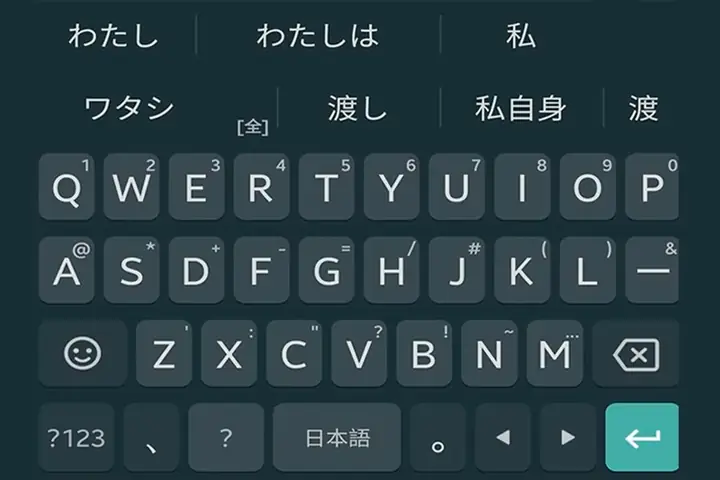
Romaji Keyboard: Gõ k a -> か. Gõ k k a -> っか. Gõ n n -> ん. Nhấn Space để chuyển Kanji (gợi ý hiện trên thanh QuickType).
Kana Flick Keyboard (Bàn phím Flick – Chuẩn Nhật Bản):
Đây là cách người Nhật bản xứ gõ nhanh nhất.
Mỗi phím là một hàng phụ âm (あかさたな…).
Tap 1 lần: Chữ cái đầu (あ).
Vuốt lên (Flick Up): Chữ cái thứ 2 (い).
Vuốt trái: Chữ cái thứ 3 (う).
Vuốt phải: Chữ cái thứ 4 (え).
Vuốt xuống: Chữ cái thứ 5 (お).
Năm 2026: iOS 18 cải tiến Haptic Feedback (rung nhẹ) cho từng lần flick, cảm giác “click” rất thật, gõ mù cực chuẩn.
Chuyển Hiragana/Katakana/English trên bàn phím JP:
Phím 地球儀/あいう (góc trái dưới): Nhấn giữ -> Chọn ABC (Anh), かな (Hira), カナ (Kata).
Phím ABC (góc phải dưới khi ở chế độ Romaji): Nhấn để chuyển nhanh Anh <-> Hiragana.
Text Replacement (Thay thế văn bản) – Mẹo hay 2026:
Settings -> General -> Keyboard -> Text Replacement -> +.
Phrase: よろしくお願いいたします。 / Shortcut: yor.
Gõ yor -> Space -> Ra cả câu keigo chuẩn. Cực nhanh cho email kinh doanh.
4.2. Trên Android (Android 15 / One UI 6 / HyperOS / ColorOS 15 – 2026)
Android phân mảnh nên giao diện Settings hơi khác nhau, nhưng logic y hệt.
Cài đặt (Gboard – Google Keyboard – Chuẩn & Tốt nhất 2026):
1. Settings -> System -> Languages & input -> On-screen keyboard -> Gboard -> Languages -> Add keyboard -> Japanese -> Chọn QWERTY (Romaji) và/hoặc 12-key (Flick/Kana) -> Done.
2. Lưu ý: Gboard 2026 đã tích hợp Gemini Nano (on-device AI) cho dự đoán từ (Smart Compose) tiếng Nhật, hoạt động offline, bảo mật cao.
Cài đặt (Samsung Keyboard / Xiaomi HyperOS Keyboard – Tương tự):
Settings -> General management -> Samsung Keyboard settings -> Languages and types -> Manage input languages -> Tải Japanese -> Chọn layout.
Sử dụng & Mẹo Pro Android 2026:
Chuyển ngôn ngữ: Vuốt phím Space sang trái/phải (Cấu hình tại Gboard settings -> Glide typing -> Enable “Switch language on spacebar swipe”). Cách này nhanh nhất, không cần nhấn phím Globe.
Layout 12-key (Flick) trên Android: Tương tự iOS nhưng vuốt có thể cấu hình độ nhạy. Gboard hỗ trợ Multi-language typing: Gõ tiếng Việt + tiếng Nhật + tiếng Anh trong cùng một câu mà không cần chuyển ngôn ngữ (AI nhận diện tự động). Bật tại Languages -> Multilingual typing.
Clipboard & Smart Paste: Gboard 2026 lưu lịch sử clipboard (văn bản, hình ảnh) và gợi ý thông minh (ví dụ: copy địa chỉ -> gợi ý paste vào Maps; copy mã OTP -> gợi ý paste vào ô nhập).
Voice Typing (Nhận diện giọng nói): Nhấn biểu tượng Micro trên bàn phím. Năm 2026, tiếng Nhật nhận diện cực chuẩn (hỗ trợ cả Keigo, từ lóng), gõ nhanh hơn gõ tay rất nhiều.
PHẦN 5: CÁC VẤN ĐỀ THƯỜNG GẶP (TROUBLESHOOTING) & CÁCH KHẮC PHỤC 2026
5.1. “Tôi gõ n mà nó ra な (na) thay vì ん (n)”
- Nguyên nhân: IME nghĩ bạn muốn gõ
na, ni, nu, ne, no. - Khắc phục: Bắt buộc gõ
nn(2 lần n). Đây là quy tắc chung của mọi IME (Win, Mac, Mobile). Gõonnaka->おんなか(错),onnnaka->おんか(正 – んか).
5.2. “Tôi gõ tsu ra つ nhưng muốn っ (Small tsu)”
Có thể bạn quan tâm: Thuế Nhà Thầu Tiếng Nhật Là Gì? Giải Mã Toàn Diện Thuế XNK, Thuế TNCN & Thuế GTGT Cho Người Làm Việc Đi Nhật Bản Năm 2026
- Cách 1 (Chuẩn): Gõ đôi phụ âm kế tiếp:
katta->かった,kippu->きっぷ. - Cách 2 (Đơn lẻ): Gõ
ltuhoặcxtu->っ. (L/X nghĩa là “Little/Small”).
5.3. “Bàn phím nhảy lung tung, tự động chuyển sang tiếng Anh/ Nhật”
- Win: Kiểm tra phím tắt
Win + SpacehoặcShift + Caps Lock(nếu custom). Có thể bạn nhấn nhầm. Vào Settings -> Typing -> Advanced keyboard settings -> Override for default input method -> Chọn Japanese – Microsoft IME. Tắt “Let me use a different input method for each app window” (để thống nhất toàn hệ thống). - Mac: Tắt “Automatically switch to a document’s input source” trong Keyboard Settings -> Input Sources -> Edit. Tính năng này hay gây rối khi bạn chuyển cửa sổ.
5.4. “Không gõ được Kanji khó / Tên riêng / Từ lóng mới (2026 slang)”
- Dùng Handwriting (Viết tay):
- Win: Click chuột phải vào thanh IME (hoặc
Win + .-> tab Ω -> Chọn bút chì) -> Viết Kanji -> Chọn kết quả. - Mac: Click menu Input (góc màn hình) -> Show Keyboard Viewer / Show Emoji & Symbols -> Tab bút chì (hoặc
Control + Shift + Spacetrên macOS 15). - Mobile: Chuyển sang bàn phím Handwriting (thường có biểu tượng bút chì trên Gboard/Samsung Keyboard).
- Win: Click chuột phải vào thanh IME (hoặc
- Dùng User Dictionary (Từ điển người dùng) – Cực quan trọng:
- Win: Settings -> Time & language -> Language & region -> Japanese -> Language options -> Microsoft IME -> Learning & Dictionary -> Open user dictionary. Thêm: Reading:
yor/ Word:よろしくお願いいたします。/ Part of speech: Phrase. - Mac: System Settings -> Keyboard -> Text Input -> Edit (Japanese) -> User Dictionary (User Dictionary.plist) ->
+. Thêm cặpyor->よろしくお願いいたします。. - Mobile (Gboard): Settings -> Dictionary -> Personal dictionary -> Japanese ->
+.
- Win: Settings -> Time & language -> Language & region -> Japanese -> Language options -> Microsoft IME -> Learning & Dictionary -> Open user dictionary. Thêm: Reading:
5.5. “IME Lag / Giật lag khi gõ nhanh (Windows)”
- Chạy Repair trong Microsoft IME Options (Phần 2.2.D).
- Tắt “Cloud suggestion” và “Predictive input” tạm thời để test (nếu mạng chậm).
- Kiểm tra phần mềm’Antivirus/EDR’ có chặn tiến trình
TextInputHost.exehoặcMsIme.exekhông. - Cập nhật driver Chipset / VGA mới nhất 2026.
PHẦN 6: NÂNG CAO – CÔNG CỤ HỖ TRỢ HỌC TẬP & LÀM VIỆC CHUYÊN NGHIỆP (2026)
Việc thêm bàn phím tiếng Nhật mới chỉ là “cài đặt phần cứng”. Để thành thạo “phần mềm” (kỹ năng gõ), bạn cần bộ công cụ đi kèm:
6.1. Từ điển & Tra cứu Kanji tích hợp (Best of 2026)
- Yomitan (Browser Extension – Chrome/Edge/Firefox): #1 Must-have. Di chuột qua từ -> Hiện nghĩa, đọc âm, Pitch Accent, ví dụ, xuất Anki. Hỗ trợ từ điển JMdict, KanjiDic, Pitch Accent dictionaries (như NHK, OJAD). Cập nhật liên tục 2026.
- Mazii / Jisho.org / Takoboto: Web/App tra cứu nhanh.
- Kanji Garden / WaniKani / Kanji Study (App): Học Kanji theo SRS (Spaced Repetition System).
6.2. Quản lý Từ vựng & Flashcard (Anki / AnkiDroid / FSRS)
- Năm 2026, thuật toán FSRS (Free Spaced Repetition Scheduler) đã trở thành mặc định trong Anki (phiên bản 24.11+), thay thế SM-2 cũ. Hiệu quả ghi nhớ từ vựng/Kanji tăng 20-30%.
- Kết hợp Yomitan -> Anki (One-click mining) để tạo thẻ từ ngữ cảnh thực tế.
6.3. Kiểm tra ngữ pháp & Văn phong (Grammar Checker)

- LanguageTool (Extension/App): Hỗ trợ tiếng Nhật khá tốt (miễn phí cơ bản).
- Bunpro / Renshuu: Hệ sinh thái học ngữ pháp + SRS.
- Apple Intelligence Writing Tools / Microsoft Copilot / Gemini Advanced: Dán văn bản Nhật -> Yêu cầu “Sửa lỗi ngữ pháp, tự nhiên hóa, chuyển sang Keigo/Teineigo”. Năm 2026, LLM làm việc này gần như hoàn hảo.
6.4. Pitch Accent (Trắc âm) – Yếu tố “Native-like”
- Gõ được Kanji chưa đủ, phải nói/đọc đúng trắc âm.
- Công cụ: OTA (Online Japanese Accent Dictionary), Yomitan (dict: Kanjium Pitch / NHK), Pitch Accent Visualizer.
- Mẹo: Khi gõ từ mới, nhấn tra Pitch Accent ngay để in thói quen đúng vào não bộ.
PHẦN 7: SO SÁNH TỔNG HỢP: NÊN DÙNG IME NÀO NĂM 2026?
| Tiêu chí | Microsoft IME (Win 11) | Japanese IM (macOS 15) | Gboard (Android/iOS) | ATOK (Trả phí – Pro) |
|---|---|---|---|---|
| Độ chính xác Kanji (AI) | Rất tốt (Cloud AI) | Tuyệt vời (On-device AI + Live Conversion) | Tốt (Gemini Nano) | Tốt nhất (Từ điển chuyên sâu, thuật toán cũ nhưng “hiểu” người Nhật) |
| Tốc độ phản hồi | Nhanh (có khi lag nhẹ nếu RAM thấp) | Siêu nhanh (Apple Silicon) | Nhanh | Nhanh |
| Tùy biến phím tắt | Cao (Key assignments chi tiết) | Trung bình (Cố định nhiều, dùng Karabiner-Elements để hack) | Thấp (Cố định) | Cao nhất (Tùy biến mọi thứ) |
| Live Conversion (Tự động Kanji) | Có (Predictive input) | Chuẩn mực (Native, mượt mà nhất) | Có (Smart Compose) | Có |
| Học thói quen cá nhân | Tốt (Cloud + Local) | Tốt (Local, Private) | Tốt (Federated Learning) | Rất tốt (Local DB khổng lồ) |
| Hỗ trợ từ lóng/mới 2026 | Tốt (Cloud update hằng ngày) | Tốt | Tốt nhất (Gemini/Web index) | Chậm (Cần cập nhật từ điển thủ công/gói) |
| Giá | Miễn phí | Miễn phí | Miễn phí | ~$30-50/năm (JustSystems) |
| Khuyên dùng cho | Phổ biến nhất, dân văn phòng, dev, game thủ, học sinh/sinh viên. | Dân creative, writer, dev Apple ecosystem, người thích “it just works”. | Di động, chat, social, gõ nhanh Flick. | Dịch thuật viên, Biên tập viên, Người Nhật bản xứ, Chuyên gia Kanji. |
Lời khuyên 2026:
Bình thường: Dùng IME mặc định của hệ điều hành (Win/Mac/Phone). Đã đủ tốt, miễn phí, cập nhật tự động, bảo mật.
Power User / Chuyên ngành: Thử ATOK Passport (có dùng thử 1 tháng). Nó xử lý từ chuyên ngành (Y khoa, Pháp luật, IT, Cổ văn) và chuyển đổi Keigo (Keigo/Teineigo/Sonikugo) chuẩn xác hơn hẳn.
PHẦN 8: CHECKLIST “CHUẨN BỊ ĐẦU VÀO” CHO NGƯỜI MỚI BẮT ĐẦU (2026)
Trước khi gõ chữ đầu tiên, hãy tick xong danh sách này:
- Cài đặt bàn phím: Đã thêm Japanese (Romaji) trên Win 11 / Mac 15 / iOS 18 / Android 15.
- Set phím tắt chuyển IME: Win:
Shift + Caps Lock| Mac:Caps Lock(Tap) | Mobile: Vuốt Space / Nhấn Globe. - Bật AI Prediction/Cloud Suggestion: Win (ON), Mac (Live Conversion ON), Mobile (Smart Compose ON).
- Thêm User Dictionary: Đã thêm ít nhất 5-10 cụm từ hay dùng (Email, Địa chỉ, Tên mình, Keigo cơ bản
yor,osewa,otsu). - Cài Yomitan (Trên PC/Mac): Đã cài extension, cấu hình từ điển (JMdict + Pitch Accent).
- Cài Anki + FSRS: Đã tạo deck “Japanese Mining”, cấu hình FSRS.
- Biết gõ
nn=ん,ltu=っ,F7/Ctrl+K= Katakana. - Tập gõ Flick (Mobile): Dành 15 phút/ngày trong 1 tuần để thành thạo vuốt (Flick input) – Kỹ năng sống còn ở Nhật.
KẾT LUẬN: HÃY BẮT ĐẦU GÕ NGAY HÔM NAY
Việc thêm bàn phím tiếng Nhật năm 2026 không còn là rào cản kỹ thuật phức tạp như xưa. Chỉ mất 5 phút để cài đặt và 30 phút để tùy chỉnh phím tắt + User Dictionary, bạn sẽ sở hữu một “vũ khí” mạnh mẽ để chinh phục tiếng Nhật.
Đừng chỉ đọc bài viết. Hãy mở Settings ngay lập tức và làm theo các bước ở Phần 2, 3, hoặc 4. Sau đó, mở Notepad / Notes / Zalo / Messenger và gõ câu đầu tiên:
hajimemashite, yoroshiku onegaishimasu.
(はじめまして、よろしくおねがいします。)
Chúc bạn gõ tiếng Nhật nhanh – chuẩn – thoải mái trong năm 2026 và nhiều năm sau này! Ganbatte kudasai! (がんばってください!)