
Việc học tập, làm việc hoặc giải trí với tiếng Nhật đang trở nên phổ biến hơn bao giờ hết tại Việt Nam năm 2026. Tuy nhiên, một “nỗi đau” chung của hầu hết người dùng là cách chuyển đổi bàn phím tiếng Nhật sang tiếng Việt (và ngược lại) một cách mượt mà, không bị lỗi font, không nhảy chế độ nhập sai (Romaji/Kana/Kanji) và đặc biệt là không phải bấm quá nhiều phím tắt gây gián đoạn dòng suy nghĩ.
Bài viết này sẽ tổng hợp toàn bộ phương pháp mới nhất năm 2026 áp dụng cho Windows 11, macOS (Sonoma/Ventura), iOS 17/18, Android 14/15, cùng các phần mềm gõ tiếng Việt hàng đầu (Unikey, EVKey, Bamboo, Google Japanese Input, Microsoft IME…). Dù bạn là sinh viên mới bắt đầu học Hiragana, nhân viên văn phòng cần soạn thảo song ngữ, hay game thủ chơi game Nhật, hướng dẫn này đảm bảo bạn “thoát kiếp” thao tác rối rắm chỉ trong 5 phút đọc.
PHẦN 1: HIỂU BẢN CHẤT VẤN ĐỀ – TẠI SAO CHUYỂN ĐỔI LẠI KHÓ KHĂN?
Trước khi vào kỹ thuật, năm 2026 chúng ta cần hiểu rõ bản chất để không “học vẹt” phím tắt mà quên nguyên lý.
1.1. Hai lớp ngôn ngữ, hai cơ chế nhập hoàn toàn khác
- Tiếng Việt (Telex/VNI/VIQR): Là ngôn ngữ dựa trên bảng chữ cái Latinh (Alphabet). Bạn gõ trực tiếp ký tự Latinh -> Phần mềm IME (Input Method Editor) chuyển thành tiếng Việt có dấu.
- Tiếng Nhật (Romaji/Kana/Kanji): Có 3 hệ chữ (Hiragana, Katakana, Kanji). Cách nhập phổ biến nhất là Romaji Input (gõ Latinh -> ra Kana -> Space chuyển Kanji) hoặc Kana Input (gõ trực tiếp trên bố cục Kana).
Cốt lõi xung đột: Cả hai đều dùng phím Space và các phím Latinh. Khi bạn đang bật Japanese IME (Microsoft IME / Google Japanese Input) và gõ “toi la nguoi Viet”, nó sẽ hiểu đó là Romaji “とい ら んごい びえと” (to i ra n go i bi e to) thay vì tiếng Việt “tôi là người Việt”. Do đó, bạn BẮT BUỘC phải chuyển IME sang tiếng Việt để gõ tiếng Việt, và chuyển sang Japanese IME để gõ tiếng Nhật.
1.2. Khái niệm “Language Bar” vs “Keyboard Layout” năm 2026
Hiện nay (2026), các hệ điều hành đã tách biệt rõ ràng:
Language (Ngôn ngữ hiển thị/nhập): Vietnamese / Japanese.
Keyboard Layout (Bố cục phím): Telex / VNI / Microsoft IME / Google Japanese Input / Apple Kana.
Phím tắt chuyển Language: Thường là Win + Space (Win) hoặc Ctrl + Space / Cmd + Space (Mac).
Phím tắt chuyển Mode trong Japanese IME: Alt + ~ (Grave) hoặc Ctrl + CapsLock (chuyển Hiragana/Katakana/Alphanumeric).
PHẦN 2: WINDOWS 11 (PHIÊN BẢN 23H2/24H2 – CHUẨN 2026)
Windows 11 năm 2026 đã cải tiến thanh ngôn ngữ (Language Bar) gọn gàng hơn, nhưng mặc định ẩn đi nhiều tùy chọn quan trọng.
2.1. Cài đặt ban đầu: Thêm ngôn ngữ & IME chuẩn

Có thể bạn quan tâm: Top Công Cụ & Cách Chuyển Tiếng Nhật Sang Tiếng Việt Chính Xác Nhất Năm 2026: Hướng Dẫn Chi Tiết Từ A-Z
- Settings (Win + I) > Time & Language > Language & Region.
- Add a language: Tìm “Japanese” -> Cài đặt (bỏ tick “Set as my Windows display language” nếu không muốn đổi giao diện Win sang Nhật).
- Vietnamese: Đảm bảo đã có sẵn. Vào “Language options” của Vietnamese -> Add keyboard -> Chọn Vietnamese Telex (khuyên dùng) hoặc VNI. Xóa bỏ “Vietnamese Number Key-based” nếu không dùng để đỡ rối.
- Japanese Options: Vào “Language options” của Japanese -> Keyboards -> Microsoft IME (mặc định) hoặc Add keyboard > Google Japanese Input (nếu đã cài đặt bên ngoài).
Mẹo Pro 2026: Cài Google Japanese Input (miễn phí, cập nhật từ điển liên tục, dự đoán Kanji thông minh hơn Microsoft IME) và đặt làm mặc định cho Japanese. Cách làm: Trong Japanese Options, kéo Google Japanese Input lên trên Microsoft IME.
2.2. Phím tắt “Thần thánh” chuyển đổi nhanh (Workflow 2026)
Đừng dùng chuột click vào góc màn hình. Hãy tập thói quen bàn phím:
| Hành động | Phím tắt mặc định Windows 11 | Ghi chú quan trọng 2026 |
|---|---|---|
| Chuyển Ngôn ngữ (Viet <-> Nhật) | Win + Space (Giữ Win, bấm Space lặp lại) |
Nhanh nhất. Hiện overlay đẹp mắt mid-screen. |
| Chuyển Ngôn ngữ (Cách cũ) | Alt + Shift (Chuyển Language) -> Ctrl + Shift (Chuyển Layout) |
Khuyên TẮT Ctrl + Shift đi vì conflict với IDE/Terminal. |
| Trong Japanese IME: Chuyển Alphanumeric (Romaji) <-> Hiragana | Alt + ~ (Phím Grave – bên trái số 1) |
QUAN TRỌNG NHẤT. Khi gõ code/URL/Email trong môi trường Nhật, bấm này để gõ Latinh thường, bấm lại để về Hiragana. |
| Trong Japanese IME: Chuyển Hiragana <-> Katakana | Ctrl + CapsLock (Hiragana) / Alt + CapsLock (Katakana) |
Hoặc gõ xong bấm F7 (Kata), F6 (Hira), F8 (Hán nửa rộng), F9 (Alphanumeric nửa rộng), F10 (Alphanumeric toàn rộng). |
| Trong Vietnamese IME (UniKey/EVKey): Bật/Tắt gõ tiếng Việt | Ctrl + Space (Mặc định UniKey) |
Conflict cảnh báo: Xem phần 2.3 để fix. |
2.3. Xử lý xung đột phím tắt “Sát thủ” năm 2026 (Fix Ctrl + Space)
Đây là lỗi hay gặp nhất: Bạn cài UniKey/EVKey, phím tắt bật tắt là Ctrl + Space. Nhưng Windows 11 mặc định dùng Ctrl + Shift để chuyển Layout, và VS Code/IntelliJ/Terminal dùng Ctrl + Space để IntelliSense (Gợi ý code).
Kết quả: Bạn code đang gõ tiếng Việt, bấm Ctrl + Space muốn gợi ý code -> UniKey tắt tiếng Việt -> Gõ thành “toi la dev” thay vì “tôi là dev”.
Giải pháp chuẩn 2026 (Khuyên dùng):
1. Đổi phím tắt UniKey/EVKey sang Left Ctrl (Double tap) hoặc Right Alt (RAlt) hoặc Shift + Space.
UniKey: Chuột phải Icon > Cài đặt > Phím tắt > Chuyển đổi tiếng Việt/Anh > Chọn Left Ctrl (Kép) hoặc RAlt.
EVKey: Cài đặt > Phím tắt > Tùy chỉnh.
2. Tắt phím tắt chuyển Layout của Windows (Gây rối Ctrl + Shift):
Settings > Time & Language > Typing > Advanced keyboard settings > Input language hotkeys > Change Key Sequences > Uncheck “Switch Keyboard Layout” (Ctrl+Shift). Chỉ giữ “Switch Input Language” (Alt + Shift) nếu thích, nhưng Win + Space đã đủ tốt.
2.4. Tối ưu Microsoft IME / Google Japanese Input cho người Việt
- Microsoft IME: Settings > Time & Language > Language > Japanese > Microsoft IME > Options > General > Input mode: Mặc định để “Hiragana”. Bật “Use Ctrl+Space for IME on/off” -> TẮT (để cho UniKey/EVKey/Code).
- Google Japanese Input: Properties > General > Keymap style: “MS-IME” (quen thuộc) hoặc “ATOK”. Key assignment: Tùy chỉnh
Henkan(Space),Muhenkan(Left Ctrl/Shift),Hiragana/Katakana(Alt + ~).
PHẦN 3: MACOS (SONOMA 14 / SEQUOIA 15 – CHUẨN 2026)
MacOS xử lý đa ngôn ngữ “nhẹ nhàng” hơn Windows nhờ cơ chế Input Source thống nhất. Không cần phần mềm thứ 3 cho tiếng Việt (từ macOS Ventura/Sonoma, Telex/VNI built-in đã rất tốt).
3.1. Thiết lập Input Sources (Bắt buộc làm ngay khi setup Mac mới 2026)
- System Settings > Keyboard > Text Input > Edit…
- Danh sách chuẩn cho người Việt học Nhật:
- Vietnamese – Telex (Hoặc VIQR/VNI).
- Japanese – Hiragana (Chọn Romaji Input trong options).
- Japanese – Katakana (Tùy chọn, thường không cần nếu biết
Ctrl + Shift + KhoặcF7). - ABC (English – US). Quan trọng: Giữ ABC ở trên cùng hoặc giữa để gõ code/pass/URL.
- Sắp xếp thứ tự: Kéo thả để ABC -> Vietnamese Telex -> Japanese Hiragana. Thứ tự này tối ưu cho
Ctrl + Space(chuyển tiếp theo) vàCtrl + Shift + Space(chuyển trước).
3.2. Phím tắt “Chuẩn Apple” năm 2026
- Chuyển ngôn ngữ (Cycle):
Ctrl + Space(Giữ Ctrl, bấm Space lặp). Hiện overlay trung tâm màn hình, rất đẹp. - Chuyển ngôn ngữ ngược:
Ctrl + Option + Space(HoặcCtrl + Shift + Space). - Chuyển nhanh 2 ngôn ngữ gần nhất (Toggle):
Cmd + Space(Mặc định Spotlight) -> Khuyên đổi Spotlight sangOption + Spaceđể giải phóngCmd + Spacecho Toggle ngôn ngữ.- Cách đổi: System Settings > Keyboard > Keyboard Shortcuts > Spotlight > Tắt
Cmd + Spacecho Spotlight. Sau đó vào Input Sources > Bật “Select previous input source” gánCmd + Space.
- Cách đổi: System Settings > Keyboard > Keyboard Shortcuts > Spotlight > Tắt
- Trong Japanese Input (Hiragana mode):
Ctrl + J/F6: Chuyển Hiragana.Ctrl + K/F7: Chuyển Katakana.Ctrl + L/F9: Chuyển Full-width Alphanumeric (Latinh toàn rộng).Ctrl + ;(Semicolon) /F10: Chuyển Half-width Alphanumeric (Latinh nửa rộng – Dùng cho code/email).Ctrl + Shift + ;: Chuyển Half-width Katakana.- CapsLock: Mặc định macOS 2026 set CapsLock = “Switch to ABC” (Rất hay). Bạn gõ Nhật, bấm CapsLock -> nhảy ngay sang ABC (Latinh), bấm lại -> về Hiragana. Check: System Settings > Keyboard > “Press Caps Lock to” > Select “Switch to ABC input source”.
3.3. “Vũ khí bí mật” macOS: Live Conversion & Predictive Input

Có thể bạn quan tâm: “chin” Tiếng Nhật Là Gì? Tổng Hợp 10+ Nghĩa, Cách Dùng & Cảnh Báo “hỏng Danh Dự” Mới Nhất 2026
- Live Conversion (Tự động chuyển Kanji khi gõ): System Settings > Keyboard > Text Input > Japanese (Hiragana) > Options > Bật Live Conversion. Gõ “watashiwa” -> tự động thành “私は” mà không cần bấm Space. Cực nhanh cho người thành thạo.
- Predictive Input (Gợi ý trên thanh Touch Bar/Phím ảo): Bật trong cùng mục Options.
3.4. Gõ tiếng Việt trên Mac năm 2026: Dùng built-in hay EVKey/GoTiengViet?
- Built-in Telex (macOS 14/15): Đã hỗ trợ gõ tắt từ (vd: “khong” -> “không”, “ngta” -> “người ta”), sửa lỗi tự động, đồng bộ từ điển qua iCloud. Đủ dùng cho 95% user.
- EVKey Pro / GoTiengViet: Chỉ cần nếu bạn cần: Gõ tắt từ nâng cao (regex), đồng bộ từ điển cross-platform (Win/Mac/Linux), giao diện candidate window tùy biến sâu, hoặc thói quen phím tắt cụ thể của Win. Nếu dùng EVKey, hãy tắt Vietnamese Telex built-in trong Input Sources để tránh conflict.
PHẦN 4: DI ĐỘNG – IOS 17/18 & ANDROID 14/15 (2026)
Trên mobile, “chuyển đổi” không còn là phím tắt mà là gesture (vuốt/nhấn giữ) và UI keyboard.
4.1. iOS/iPadOS 17/18 (iPhone 15/16 series)
Setup: Settings > General > Keyboard > Keyboards > Add New Keyboard > Japanese > Kana & Romaji (Chọn cả 2 hoặc chỉ Romaji). Vietnamese > Telex (hoặc VNI).
Thao tác chuyển đổi siêu tốc:
1. Cách 1: Nhấn giữ nút Globe (🌐) / Emoji (😀) góc dưới trái. -> Menu bật lên -> Chọn Vietnamese Telex hoặc Japanese Romaji. Nhanh nhất cho người mới.
2. Cách 2: Double Tap (Bấm 2 lần nhanh) vào nút Globe. -> Toggle qua lại giữa 2 ngôn ngữ gần nhất đã dùng. Ví dụ: Đang gõ Việt -> Double Tap Globe -> Nhảy ngay sang Nhật. Gõ xong Nhật -> Double Tap Globe -> Về Việt. Đây là kỹ năng bắt buộc năm 2026.
3. Cách 3: Vuốt (Swipe) trên Spacebar. (Cần bật: Settings > General > Keyboard > Slide to Type – nhưng tính năng này chủ yếu cho gõ glide, chuyển ngôn ngữ bằng vuốt Spacebar chỉ hoạt động trên iPadOS với bàn phím nhỏ floating).
Gõ tiếng Nhật trên iOS (Romaji/Kana):
Romaji: Gõ “ka” -> か. Gõ “kanji” -> 漢字 (bấm Space chọn).
Kana (Flick Input – Phổ biến tại Nhật): Gõ “か” -> Giữ/kéo lên/trái/phải/đi để ra き く け こ. Người Việt ít dùng do khó nhớ, nhưng nếu học nghiêm túc nên tập Flick Input trên Kana keyboard.
Chuyển Alphanumeric (Latinh) trong Japanese Keyboard: Bấm nút ABC góc dưới trái (hoặc 英数 trên Kana keyboard). Bấm lại nút あいう / かな để về.
4.2. Android 14/15 (Pixel, Samsung One UI 6, Xiaomi HyperOS, v.v.)
Android 2026 cho phép tùy biến cực sâu. Gboard (Google Keyboard) là chuẩn mực.
Setup Gboard 2026:
1. Cài Gboard (nếu máy không có sẵn).
2. Settings > Languages & Input > On-screen keyboard > Gboard > Languages.
3. Add Vietnamese (Telex). Add Japanese (QWERTY / 12-key / Godan / Handwriting). Khuyên dùng Japanese QWERTY (Romaji).
Phím tắt/Gesture chuyển đổi trên Gboard:
1. Nhấn giữ Spacebar: Menu chọn ngôn ngữ hiện ra. Vuốt ngón tay sang ngôn ngữ muốn chọn -> Thả. Rất nhanh, không cần nhấn nút Globe.
2. Nhấn nút Globe (🌐) góc trái: Chuyển ngôn ngữ theo vòng tròn (Cycle).
3. Tùy biến nút Globe: Gboard Settings > Preferences > Show language switch key (Bật/Tắt nút Globe). Key “Show emoji switch key” tách biệt.
Tối ưu Japanese QWERTY trên Gboard:
Vào Japanese QWERTY settings (trong Languages > Japanese > QWERTY).
Key layout: QWERTY.
Input method: Romaji.
Bật “Gesture delete” (Vuốt trái trên Backspace để xóa từ).
Bật “Gesture cursor control” (Vuốt trên Spacebar để di chuyển con trỏ).
Chuyển Alphanumeric: Bấm nút あ/A (thường nằm cạnh Spacebar hoặc thay thế nút Globe tùy layout).
Các bàn phím tiếng Việt thay thế Android 2026:
OpenBoard / FlorisBoard (Mã nguồn mở, Privacy first): Hỗ trợ Telex/VNI tốt, không quảng cáo, không track. Cần cài thêm plugin “Vietnamese Dictionary” riêng.
Samsung Keyboard / Xiaomi Keyboard: Tích hợp sẵn Telex, chuyển ngôn ngữ bằng nhấn giữ Spacebar tương tự Gboard.
Có thể bạn quan tâm: Chia Thể Trong Tiếng Nhật: Hệ Thống Động Từ Tự Động & Tự Động Hoàn Chỉnh Nhất Năm 2026
PHẦN 5: CÁC PHẦN MỀM GÕ TIẾNG VIỆT “QUỐC DÂN” TRÊN WINDOWS (2026 EDITION)
Dù Windows 11 built-in Telex đã ổn, nhưng “thánh gõ” Việt Nam vẫn cần UniKey/EVKey/Bamboo vì từ điển cá nhân, gõ tắt từ (abbreviation), và xử lý dấu thông minh hơn.
5.1. UniKey 4.3 RC4 / 5.0 (Phiên bản ổn định nhất 2026)
- Cài đặt: Chạy quyền Administrator. Chọn Telex làm mặc định.
- Phím tắt chuyển Việt/Anh:
RAlt(Right Alt) hoặcLeft Ctrl(Double tap). Tuyệt đối không dùngCtrl + SpacehayShift + Space. - Cài đặt nâng cao (Tab “Phím tắt”):
- Bật “Tự động chuyển chế độ khi chuyển cửa sổ” (Auto switch mode when switching windows) -> Giúp tự bật tiếng Việt khi chat Zalo/FB, tắt khi vào Terminal/VS Code.
- Tab “Chuyển đổi”: Bật “Chuyển đổi tự động khi gõ số/ký tự đặc biệt” ( hữu ích khi gõ pass/code lẫn tiếng Việt).
- Từ điển cá nhân:
Ctrl + M-> Thêm từ lóng, tên riêng, thuật ngữ IT (vd: “api” -> “API”, “fe” -> “Frontend”).
5.2. EVKey (EVKey 12/13 – Phiên bản 2024/2025 vẫn mạnh 2026)
- Ưu điểm: Giao diện hiện đại (Fluent Design), đồng bộ từ điển qua Google Drive/OneDrive (Cross-device Win/Mac/Android), hỗ trợ Regex cho gõ tắt từ cực mạnh (vd: gõ
mail-> tự động điền email full, gõdate-> ra ngày tháng năm nay). - Cấu hình cho người học Nhật:
- Phím tắt:
RAlthoặcLCtrl(Double). - Tab “Tự động hóa”: Tạo rule: Nếu cửa sổ là “Code / Terminal / PowerShell” -> Tự động tắt tiếng Việt. Đây là Feature Killer năm 2026 giúp không cần bấm phím tắt khi code.
- Phím tắt:
5.3. Bamboo IME (Bamboo 1.0+ – Open source, nhẹ, nhanh)
- Phù hợp dân lập trình, sysadmin thích minimal.
- Cấu hình qua file
config.json(geek style). - Hỗ trợ Lua Script để xử lý logic gõ phức tạp (vd: gõ “jj” thoát insert mode trong Vim style).
5.4. Bảng so sánh nhanh 2026
| Tính năng | Windows 11 Built-in Telex | UniKey | EVKey | Bamboo |
|---|---|---|---|---|
| Độ ổn định | Cao (Tích hợp hệ thống) | Rất Cao | Cao | Cao |
| Từ điển đám mây | Có (OneDrive) | Không (File local) | Có (GDrive/OneDrive) | Không |
| Gõ tắt từ (Abbr) | Cơ bản | Tốt | Rất mạnh (Regex) | Mạnh (Script) |
| Tự động chuyển mode theo App | Không | Có (Cơ bản) | Rất tốt (Rule based) | Có (Script) |
| Giao diện Candidate | Hệ thống (Fluent) | Classic/Custom | Modern/Fluent | Minimal |
| Khuyên dùng cho | User cơ bản, không cài thêm | Dân văn phòng, sinh viên | Power user, Dev, Multi-device | Dev, Linux user, Privacy |
PHẦN 6: WORKFLOW THỰC CHIẾN CHO NGƯỜI HỌC/ LÀM VIỆC SONG NGỮ VIỆT – NHẬT (2026)
Thiết lập phần mềm xong là chưa đủ. Bạn cần thói quen cơ bắp (Muscle Memory).
6.1. Quy tắc “Ngôn ngữ theo Ngữ cảnh” (Context-aware Switching)
- Mở VS Code / Terminal / Browser Address Bar: Phải ở chế độ ABC / Alphanumeric (Half-width).
- Thực hành: Trước khi click vào cửa sổ code -> Bấm
CapsLock(Mac) hoặcAlt + ~(Win Japanese IME) hoặcRAlt(Win Vietnamese IME) để đảm bảo đang gõ Latinh thuần.
- Thực hành: Trước khi click vào cửa sổ code -> Bấm
- Mở Zalo / Messenger / Word / Google Docs (Viết bài tiếng Việt): Chế độ Vietnamese Telex.
- Mở Anki / WaniKani / Line / Twitter (Tweet tiếng Nhật) / Jisho.org: Chế độ Japanese Hiragana (Romaji Input).
6.2. Kỹ thuật “Pre-switch” (Chuyển trước – không chờ gõ)
Đừng gõ 3 chữ tiếng Việt trong Japanese IME rồi mới nhận ra sai -> Backspace -> Chuyển language -> Gõ lại.
Train yourself: Nhìn đối tượng nhập liệu (Input field) -> Xác định ngôn ngữ -> Bấm phím tắt chuyển Ngôn ngữ (Win+Space / Ctrl+Space / Cmd+Space) -> Mới đặt tay lên bàn phím gõ.
6.3. Xử lý “Supporting Text” (Chuỗi ký tự đang soạn thảo – Composition String)

Có thể bạn quan tâm: Chia Thể Bị Động Trong Tiếng Nhật: Hướng Dẫn Toàn Diện, Dễ Hiểu Nhất Cho Người Học Năm 2026
- Vấn đề: Đang gõ tiếng Nhật “konnichiwa” (chưa bấm Space confirm Kanji), bỗng nhớ phải trả lời tin nhắn tiếng Việt gấp. Bạn bấm
Win + Spacesang Vietnamese Telex. - Kết quả 2026 (Windows 11/MacOS/Smartphone): Hệ điều hành hiện đại sẽ giữ nguyên “konnichiwa” ở trạng thái chờ confirm (sublined) ở ô nhập liệu tiếng Nhật. Khi bạn bấm quay lại Japanese IME, nó vẫn còn đó.
- Lưu ý: Trên một số App web cũ hoặc Electron app kém chất lượng, chuỗi này có thể bị commit mạnh (forced confirm) thành Hiragana “こんにちは” hoặc bị mất. Giải pháp: Thói quen bấm
EnterhoặcSpaceconfirm xong câu Nhật trước khi chuyển ngôn ngữ.
6.4. Mẹo gõ Kanji “Pro” cho người Việt (Dùng kiến thức Hán Việt)
Người Việt có lợi thế lớn: Biết âm Hán Việt.
Gõ “nhan” -> Ra 人 (Nhân), 仁 (Nhân), 刃 (Nhân)…
Gõ “sinh” -> Ra 生 (Sinh), 性 (Tính), 声 (Thanh)…
Thay vì gõ Romaji “hito” -> 人, hãy gõ “jin” / “nin” (Âm On) hoặc “hito” (Âm Kun).
Cài đặt IME: Bật “Suggest from History” / “Cloud Suggestion” (Google IME / MS IME / EVKey) để IME học thói quen gõ Kanji theo âm Hán Việt của bạn.
PHẦN 7: XỬ LÝ SỰ CỐ THƯỜNG GẶP NĂM 2026 (TROUBLESHOOTING)
7.1. Lỗi “Ghost Language” (Ngôn ngữ ẩn không xóa được)
- Triệu chứng: Chuyển ngôn ngữ thấy 2 cái “Vietnamese” hoặc “Japanese”, một cái không gõ được, xóa trong Settings không mất.
- Nguyên nhân: Cache hệ thống, cài đặt Region format conflict, hoặc cài thêm phần mềm IME thứ 3 (như Google IME) mà không xóa sạch Microsoft IME cũ.
- Fix 2026 (Windows):
- Settings > Language & Region > Language options (Vietnamese/Japanese) > Keyboards > Xóa hết các keyboard con (Microsoft IME, Telex, VNI…).
- Xóa luôn Language Vietnamese/Japanese (Remove).
- Restart máy.
- Add lại Language -> Chỉ add 1 Keyboard cho mỗi ngôn ngữ (Vietnamese Telex, Japanese Google IME).
- Fix Registry (Nâng cao):
HKEY_CURRENT_USER\Keyboard Layout\Preload-> Xóa các key thừa (giữ lại 00000409 – US, 0000042A – Viet Telex, 00000411 – Japanese).
7.2. Lỗi nhảy con trỏ / Cursor nhảy lung tung khi gõ tiếng Nhật trên Web (Chrome/Edge 2026)
- Nguyên nhân: Conflict giữa IME Composition event và JavaScript framework (React/Vue) của trang web (thường gặp trên Facebook, Notion, Figma, Jira).
- Workaround:
- Cập nhật trình duyệt lên mới nhất (Chrome 120+/Edge 120+).
- Thử gõ trong Notepad -> Copy sang Web (An toàn nhất).
- Trên Mac: Dùng Safari thường ổn định hơn Chrome cho IME Nhật.
- Trên Windows: Thử tắt “Hardware Acceleration” trong Settings trình duyệt.
7.3. Lỗi không gõ được dấu tiếng Việt (Telex/VNI) trên một số App (Game, App Admin, UWP)
- Nguyên nhân: App chạy quyền Administrator (Run as Admin) mà UniKey/EVKey chạy quyền User -> IME không hook được.
- Fix: Chạy UniKey/EVKey Run as Administrator. Hoặc tắt UAC cho App đó (không khuyến khích).
- Game fullscreen: Nhiều game chặn IME. Dùng Borderless Windowed Mode hoặc gõ ngoài Notepad -> Paste vào game (nếu game cho paste).
7.4. Lỗi Font Kanji hiển thị vuông/tofu (□) trên Windows 11
- Fix: Settings > Personalization > Fonts > Download fonts for all languages -> Tick Japanese Supplemental Fonts. Hoặc cài font Noto Sans JP / Noto Serif JP / BIZ UD Gothic / Yu Gothic UI (có sẵn Win 11 2026).
PHẦN 8: XU HƯỚNG VÀ CÔNG CỤ MỚI NĂM 2026 (LOOKING FORWARD)
8.1. AI-Powered Input Method (IME tích hợp AI)
- Năm 2026, Google Japanese Input và Microsoft IME đã tích hợp LLM (Large Language Model) nhỏ trên thiết bị (On-device AI).
- Tính năng: “Context-aware Conversion”. Ví dụ gõ “kaigi” -> Thường ra “会議” (Hội nghị). Nhưng nếu trước đó bạn gõ “online”, “zoom”, “schedule”, IME AI sẽ ưu tiên “会議” nhưng gợi ý thêm “オンライン会議” (Online meeting) ngay trên candidate window.
- Tiếng Việt: EVKey và Gboard bắt đầu test “Smart Compose” (Hoàn thành câu) tiếng Việt tương tự Smart Compose Gmail. Gõ “chào a” -> Gợi ý “chào anh, hôm nay anh khỏe không?”.
8.2. Cross-device Clipboard & Keyboard Sync (Apple Universal Control / Microsoft Phone Link / Google Nearby Share)
- Senaryo 2026: Bạn gõ văn bản tiếng Nhật trên iPhone (Japanese Kana) -> Copy ->
Cmd + Vngay trên MacBook (đang mở Japanese Hiragana) -> Paste y nguyên Kanji/Kana, không lỗi encoding. - Windows + Android: Phone Link (Link to Windows) cho phép dùng bàn phím vật lý Laptop gõ trực tiếp lên điện thoại. Rất tiện khi reply Line/Zalo tiếng Nhật trên màn hình lớn.
8.3. Bàn phím vật lý đa ngôn ngữ (Hardware Trend 2026)

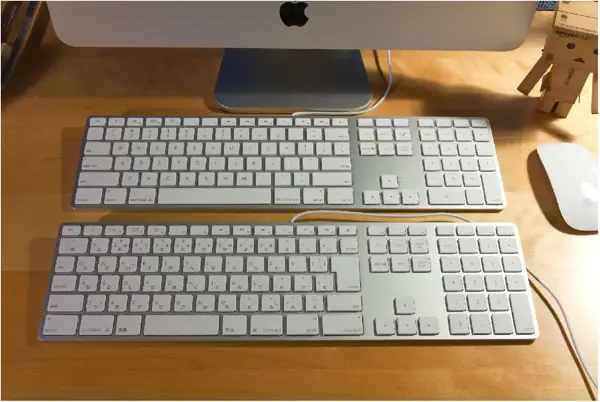
- Keycap bilingual (Viet/JP): Các thương hiệu như Ducky, Keychron, Akko, NuPhy ra mắt keycap sublimation in song ngữ Telex (Việt) + Hiragana/Katakana (Nhật) + Alphanumeric trên cùng một phím.
- Keyboard với nút “Language Switch” chuyên biệt: Một số bàn phím cao cấp (HHKB Pro Hybrid Type-S 2026 edition, Keychron Q1 HE) cho phép map một phím vật lý (thường là phím
Fnhoặc phím macro) để gửi tín hiệuWin + Space/Ctrl + Space/Cmd + Spacetại cấp độ Firmware (QMK/VIA), nhanh hơn phần mềm.
8.4. Voice Input (Nhập giọng) – Thách thức bàn phím truyền thống
- Whisper (OpenAI) / Google Speech-to-Text / Apple Dictation năm 2026 đã hỗ trợ Code-switching (Chuyển ngôn ngữ trong cùng một câu nói) cực chuẩn.
- Bạn nói: “Hôm nay tôi đi meeting với sensei Yamada về project mới” -> Hệ thống xuất ra: “Hôm nay tôi đi meeting với 先生 山田 về project mới” (Tự động giữ tiếng Anh/Nhật/Kanji trong câu Việt).
- Lời khuyên: Học gõ bàn phím vẫn cần cho tư duy logic, code, mật khẩu. Nhưng soạn thảo văn bản dài, note meeting -> Dùng Voice Input (Win + H / Mic icon trên keyboard mobile / Fn 2 lần trên Mac).
PHẦN 9: CHECKLIST THIẾT LẬP “CHUẨN KHÔNG CẦN CHỈNH SỬA” CHO MÁY MỚI (2026)
Copy checklist này vào Notepad, tích xong từng mục là xong việc, không bao giờ phải lo chuyển ngôn ngữ nữa.
Windows 11 (23H2/24H2)
- Cài Windows 11 Pro/Enterprise (để tắt bloatware dễ dàng).
- Settings > Time & Language > Language & Region > Add Japanese + Vietnamese.
- Vietnamese Options > Keyboards > Chỉ giữ Vietnamese Telex. Xóa VNI/Number key.
- Japanese Options > Keyboards > Cài Google Japanese Input (tải web) -> Kéo lên top 1. Xóa Microsoft IME (tuỳ chọn).
- Settings > Typing > Advanced keyboard settings > Input language hotkeys > Change Key Sequences > Uncheck “Switch Keyboard Layout” (Ctrl+Shift).
- Cài EVKey (Pro) hoặc UniKey. Set Hotkey:
RAlt(Right Alt) hoặcLCtrlDouble Tap. - EVKey/UniKey > Settings > Auto-switch: Add Rule: App = “Code, Terminal, PowerShell, cmd, putty, docker” -> Force English Mode.
- Google Japanese Input Properties > Key Assignment >
Henkan= Space,Muhenkan= Left Ctrl,Hiragana/Katakana=Alt + ~(Grave). - Test: Mở Notepad ->
Win+Spacesang Việt -> Gõ “toi la nguoi Viet” -> OK.Win+Spacesang Nhật -> Gõ “watashi wa nihonjin desu” -> Space chọn Kanji -> OK.Alt + ~-> Gõ “[email protected]” ->Alt + ~-> Gõ “hiragana” -> OK.
macOS (Sonoma 14 / Sequoia 15)
- System Settings > Keyboard > Text Input > Edit > Add: ABC, Vietnamese – Telex, Japanese – Hiragana (Romaji). Sắp xếp: ABC -> Viet -> JP.
- System Settings > Keyboard > Keyboard Shortcuts > Spotlight > Tắt
Cmd + Space. - System Settings > Keyboard > Keyboard Shortcuts > Input Sources >
Cmd + Space= Select previous input source (Toggle 2 ngôn ngữ gần nhất).Ctrl + Space= Select next source (Cycle). - System Settings > Keyboard > “Press Caps Lock to” > Switch to ABC input source.
- Japanese Hiragana Options > Bật Live Conversion, Predictive Input.
- (Tuỳ chọn) Cài EVKey Pro for Mac -> Tắt Vietnamese Telex built-in -> Set Hotkey
RAlt/Cmd + Space(nếu không dùng Toggle hệ thống). - Test: Mở Notes ->
Cmd+Space(Toggle Viet) -> Gõ Telex.Cmd+Space(Toggle JP) -> Gõ Romaji -> Space Kanji.CapsLock-> Gõ code/email.Ctrl+;-> Half-width Alphanumeric.
Mobile (iOS 18 / Android 15)
- iOS: Settings > General > Keyboard > Keyboards > Add: Vietnamese Telex, Japanese Romaji, Japanese Kana (tùy chọn). Tập thói quen Double Tap nút Globe (🌐) để toggle Viet <-> Nhật.
- Android: Cài Gboard. Languages > Add Vietnamese (Telex), Japanese (QWERTY/Romaji). Tập thói quen Nhấn giữ Spacebar -> Vuốt chọn ngôn ngữ.
- Cả 2: Bật Voice Typing (Micro icon) để dùng nhập giọng song ngữ khi lười gõ.
KẾT LUẬN: “CHUYỂN ĐỔI” KHÔNG CHỈ LÀ BẤM PHÍM, LÀ “CHUYỂN ĐỔI SUY NGHĨ”
Năm 2026, rào cản kỹ thuật để chuyển đổi bàn phím tiếng Nhật sang tiếng Việt đã gần như bị xóa bỏ nhờ sự cải tiến của OS (Windows 11, macOS 15, iOS 18, Android 15) và các IME thông minh (Google IME, EVKey, Gboard).
Chìa khóa cuối cùng không nằm ở phần mềm, mà nằm ở Workflow (Quy trình làm việc) của bạn:
1. Chuẩn hóa phím tắt: Chọn MỘT phím tắt duy nhất cho việc Toggle Việt/Anh (Khuyên: RAlt hoặc LCtrl Double Tap trên Win, Cmd+Space Toggle trên Mac, Double Tap Globe/Nhấn giữ Space trên Mobile).
2. Tách biệt ngữ cảnh: Luôn nhận biết “Tôi đang ở đâu? Code hay Chat? Việt hay Nhật?” -> Chuyển ngôn ngữ TRƯỚC KHI GÕ.
3. Tận dụng Automations: Dùng Rule “Auto English in IDE” (EVKey), “CapsLock to ABC” (Mac), “Live Conversion” (JP IME) để giảm tải nhận thức.
4. Học âm Hán Việt: Biến điểm mạnh của người Việt thành siêu năng lực gõ Kanji nhanh gấp 2-3 lần người nước ngoài.
Hãy dành 30 phút hôm nay setup theo checklist Phần 9. Sự đầu tư nhỏ này sẽ hoàn vốn hàng nghìn giờ gõ phím suôn sẻ, không gián đoạn, không stress trong nhiều năm tới. Chúc bạn gõ code, gõ báo cáo, chat tiếng Nhật, viết blog tiếng Việt “nhanh như chớp, chuẩn như kim chỉ nam” trong năm 2026 và những năm sau!