
Việc chuyển bàn phím sang tiếng Nhật là bước đầu tiên và quan trọng nhất cho bất kỳ ai bắt đầu học tiếng Nhật, làm việc trong môi trường Nhật Bản hoặc đơn giản là muốn giao tiếp, tìm kiếm thông tin bằng ngôn ngữ này. Đến năm 2026, các hệ điều hành di động (iOS, Android) và máy tính (Windows, macOS) đã hoàn thiện cực tốt hỗ trợ nhập liệu tiếng Nhật (Romaji/Kana/Kanji), tuy nhiên nhiều người dùng vẫn băn khoăn về cách cài đặt tối ưu, chuyển đổi nhanh giữa các chế độ nhập (Hiragana, Katakana, Kanji) hoặc xử lý các lỗi thường gặp.
Bài viết này sẽ cung cấp hướng dẫn toàn diện, mới nhất năm 2026 để bạn thêm và sử dụng thành thạo bàn phím tiếng Nhật trên Windows 11, macOS Sonoma/Ventura, iOS 17/18, Android 14/15 cùng các mẹo nâng cao hiệu suất gõ phím.
1. Tại Sao Nên Dùng Bàn Phím Tiếng Nhật Chuẩn (IME) Thay Vì App Bên Thứ Ba?
Trước khi đi vào kỹ thuật, bạn cần hiểu tại sao các chuyên gia và người bản xứ khuyên dùng IME (Input Method Editor) tích hợp sẵn của hệ điều hành (Microsoft IME, Google Japanese Input/Apple Japanese Keyboard) thay vì tải ứng dụng gõ phím thứ 3:
- Tích hợp sâu hệ thống: Hoạt động mượt mà trên mọi ứng dụng (trình duyệt, Word, Excel, Line, Zalo, game…) mà không cần cấp quyền truy cập bàn phím nhạy cảm (keylogger risk).
- Dự đoán từ (Predictive Text) thông minh: Học thói quen gõ của bạn, ưu tiên Kanji/hành ngữ bạn hay dùng. Năm 2026, AI trên thiết bị (On-device AI) đã làm tính năng này chính xác gần như tuyệt đối.
- Hỗ trợ chuyển đổi Hiragana ↔ Katakana ↔ Kanji linh hoạt: Phím tắt chuẩn quốc tế (Space, F7-F10, Ctrl+Caps Lock) hoạt động nhất quán.
- Bảo mật & Tiết kiệm pin: Không chạy nền quảng cáo, không thu thập dữ liệu gõ phím để bán cho nhà quảng cáo.
- Miễn phí hoàn toàn & Cập nhật tự động cùng bản vá bảo mật hệ điều hành.
2. Hướng Dẫn Cài Đặt Trên Windows 11 (Phiên Bản 23H2/24H2 – Chuẩn 2026)
Windows 11 năm 2026 đã gom cài đặt ngôn ngữ vào một nơi duy nhất, giao diện hiện đại hơn Windows 10 rất nhiều.
Bước 1: Thêm ngôn ngữ Nhật Bản
- Mở Settings (Win + I) > Time & language > Language & region.
- Nhấn nút Add a language (Thêm ngôn ngữ) bên cạnh “Preferred languages”.
- Gõ “Japanese” hoặc “Nhật Bản” > Chọn Japanese (Japan) > Next.
- Quan trọng: Bỏ tick “Install language pack” (nếu không cần giao diện Windows bằng tiếng Nhật) và giữ tick “Basic typing” & “Handwriting”. Nhấn Install.
- Lưu ý 2026: Dung lượng cài đặt khoảng 50-100MB, tải rất nhanh trên đường truyền hiện nay.
Bước 2: Cấu hình Microsoft IME (Quan trọng để gõ nhanh)
Sau khi cài xong, bạn sẽ thấy “Japanese” trong danh sách. Nhấn nút 3 chấm (…) bên cạnh > Language options.

Có thể bạn quan tâm: Chuyên Ngành Tiếng Nhật Năm 2026: Toàn Cảnh Cơ Hội, Thách Thức Và Lộ Trình Phát Triển Sự Nghiệp Từ A-Z
- Kéo xuống phần Microsoft IME > Nhấn … > Keyboard options.
- General (Chung):
- Input mode: Chọn Hiragana (mặc định gõ Romaji ra Hiragana).
- Conversion mode: General (Chuẩn) hoặc Names/Places (nếu hay gõ tên riêng/địa danh).
- Keys (Phím tắt) – Mẹo Pro 2026:
- Bật “Use Ctrl + Space to toggle IME on/off” (Dùng Ctrl+Space bật/tắt IME) – Phím tắt này cực kỳ phổ biến tại Nhật, giúp chuyển Anh-Việt-Nhật cực nhanh nếu bạn đã quen tay.
- Bật “Use Shift + Caps Lock to switch to Katakana” (Shift+Caps Lock sang Katakana).
- Tùy chỉnh Key template: Chọn “ATOK” nếu bạn quen layout kiểu máy gõ Nhật (Kana input), giữ “Microsoft IME” (mặc định) nếu gõ Romaji (gõ tiếng Anh ra Kana).
Bước 3: Chuyển đổi nhanh giữa các bàn phím (Hotkey 2026)
- Win + Space: Chuyển ngôn ngữ (Vietnamese -> Japanese -> English). Giữ Win, nhấn Space lần lượt để chọn.
- Alt + ` (Backquote/Phímgrave bên trái số 1): Chuyển chế độ nhập ngay lập tức (A – Anh/Num -> あ – Hiragana -> ア – Katakana). Đây là phím tắt “thần thánh” nhất trên Windows 11 năm 2026.
- Ctrl + Caps Lock: Chuyển sang Hiragana.
- Alt + Caps Lock: Chuyển sang Katakana.
- Shift + Caps Lock: Chuyển sang Alphanumeric (A).
Bước 4: Quy trình gõ cơ bản (Workflow 2026)
- Nhấn `Alt + “ chuyển sang あ (Hiragana).
- Gõ Romaji:
kanji-> màn hình hiệnかんじ(Hiragana). - Nhấn Space -> Danh sách ứng cử viên (Candidate list) hiện ra:
漢字感じ幹事… - Nhấn Space lần 2, 3… hoặc dùng Tab / Số 1-9 để chọn từ đúng.
- Nhấn Enter để xác nhận.
- Muốn gõ Katakana từ đơn lẻ (VD:
コーヒー): Gõko-hi--> Nhấn F7 (hoặcCtrl+I) chuyển toàn bộ đoạn sang Katakana. Hoặc gõ xong Hiragana -> Nhấn F8 chuyển sang Katakana nửa chiều (Hankaku).
3. Hướng Dẫn Cài Đặt Trên macOS (Sonoma 14 / Sequoia 15 – Chuẩn 2026)
Apple năm 2026 tiếp tục cải tiến Japanese IM với AI dự đoán ngữ cảnh cực mạnh.
Bước 1: Thêm Input Source
- System Settings (Cài đặt Hệ thống) > Keyboard (Bàn phím).
- Phần Text Input (Nhập văn bản) > Nhấn Edit (Chỉnh sửa) > Nhấn dấu + (Cộng) góc dưới bên trái.
- Chọn Japanese (Nhật Bản) ở cột trái > Chọn Japanese – Romaji (cột phải) > Add (Thêm).
- Lưu ý: Nên thêm cả Japanese – Kana nếu bạn muốn học gõ trực tiếp theo bố trí JIS (phím có chữ Kana in sẵn).
Bước 2: Tùy chọn nâng cao (Options)
Nhấn nút i (Thông tin) bên cạnh “Japanese – Romaji” vừa thêm:
- Input mode: Chọn Hiragana.
- Typing method: Romaji (mặc định).
- Windows behavior: Tick “Use Windows-style key bindings” (Sử dụng phím tắt kiểu Windows) NẾU BẠN CHUYỂN TỪ WINDOWS SANG MAC. Điều này map
Ctrl+Spacebật/tắt IME,F7-F10chuyển Katakana… giúp không bị sốc văn hóa. - Live Conversion (Chuyển đổi trực tiếp – Tính năng độc quyền Mac): BẬT TẤT CẢ. Mac sẽ tự động chuyển Hiragana sang Kanji khi bạn đang gõ mà không cần nhấn Space. Rất nhanh nhưng cần quen.
Bước 3: Phím tắt chuyển đổi “Thần tốc” trên Mac 2026
- Control + Space: Chuyển Input Source (Vietnamese -> Japanese – Romaji -> ABC). Mặc định Mac dùng Ctrl+Space cho Spotlight, bạn vào Keyboard Shortcuts > Spotlight tắt “Show Spotlight Search” đi để dùng cho IME.
- Caps Lock (Phím Caps Lock đơn lẻ): Chuyển chế độ Alphanumeric (A) <-> Hiragana (あ). Cực nhanh, không cần nhớ tổ hợp phím phức tạp.
- Shift + Caps Lock: Chuyển sang Katakana (ア).
- Control + Shift + ; (Chấm phẩy): Mở cửa sổ Character Viewer (Bảng ký tự/Emoji/Kanji tra cứu).
Mẹo “Live Conversion” & “Predictive Candidates” (Dự đoán 2026)
Khi gõ tosho -> Mac tự động biến thành 図書 (Thư viện) ngay trên dòng chữ mà không cần nhấn Space. Nếu sai, nhấn Space để mở danh sách ứng cử viên. Năm 2026, macOS Sequoia tích hợp Apple Intelligence dự đoán cả cụm từ dài (VD: gõ yor -> gợi ý よろしくお願いします).
4. Hướng Dẫn Trên iPhone/iPad (iOS 17 / iOS 18 – Năm 2026)
Có thể bạn quan tâm: Chuyên Ngành Tiếng Nhật Là Gì? Toàn Cảnh Đào Tạo, Cơ Hội Việc Làm Và Xu Hướng Năm 2026
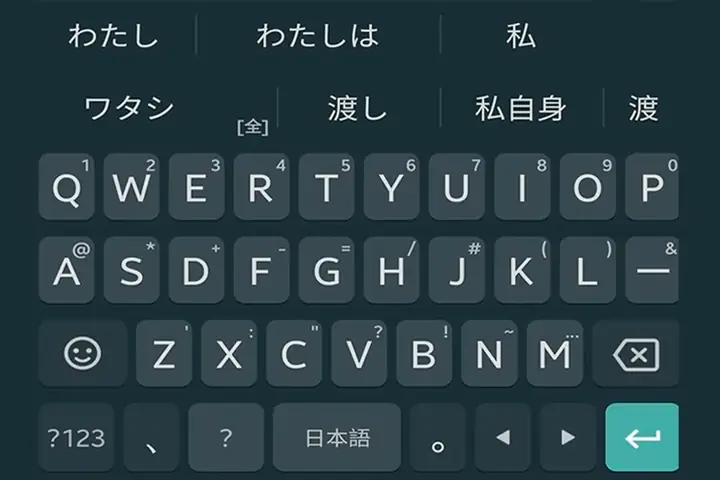
Trên thiết bị di động, bàn phím Nhật Bản của Apple được đánh giá là mượt mà, chính xác nhất nhờ engine học máy cục bộ.
Cài đặt (30 giây)
- Settings (Cài đặt) > General (Cài đặt chung) > Keyboard (Bàn phím) > Keyboards (Các bàn phím) > Add New Keyboard (Thêm bàn phím mới).
- Chọn Japanese (Nhật Bản) > Chọn Romaji (và tick thêm Kana nếu muốn) > Done (Xong).
Sử dụng & Phím tắt cảm ứng (Gesture/Tap)
- Chuyển ngôn ngữ: Nhấn lâu nút 🌐 (Globe) góc dưới bên trái > Chọn 日本語 Romaji.
- Chuyển chế độ A/あ/ア: Nhấn nút ABC / あ / ア bên trái phím Space (hoặc vuốt ngang trên phím Space trên iOS 17/18).
- Gõ Dakuten/Handakuten (Dấu chấm/đôi): Gõ
ka-> giữ phímkhoặcamột chút -> hiện menu chọnga,ka… Hoặc gõk a-> nhấn phím chuyển đổi (mũi tên lên) -> chọn. - Gõ Small Kana (Ký tự nhỏ: っ, ゃ, ゅ, ょ): Gõ
xtsuhoặcltsuchoっ. Gõxya/lyachoゃ. - Chuyển Katakana nhanh: Gõ xong Hiragana -> Vuốt lên trên phím Shift (mũi tên lên) hoặc nhấn Shift 2 lần (Caps Lock) -> Chọn mục Katakana trong thanh gợi ý (QuickType bar).
- Cursor Control (Di chuyển con trỏ): Giữ phím Space -> màn hình bàn phím biến thành trackpad, kéo ngón di chuyển con trỏ cực chính xác để sửa lỗi Kanji.
Tính năng “Inline Prediction” (Dự đoán nội tuyến iOS 17/18)
Văn bản gợi ý màu xám mờ xuất hiện ngay sau con trỏ khi bạn gõ. Nhấn Space để chấp nhận, gõ tiếp để bỏ qua. Rất tiết kiệm thời gian gõ Kanji phức tạp.
5. Hướng Dẫn Trên Android (Android 14 / Android 15 – Năm 2026)
Android 2026 mặc định dùng Gboard (Google Keyboard) – công cụ nhập liệu mạnh nhất, hỗ trợ tiếng Nhật cực tốt nhờ dữ liệu khổng lồ của Google.
Cài đặt Gboard tiếng Nhật

Có thể bạn quan tâm: Chuyên Ngành Tiếng Nhật Năm 2026: Toàn Cảnh Cơ Hội, Thách Thức Và Lộ Trình Phát Triển Sự Nghiệp Từ A-Z
- Đảm bảo app Gboard đã cập nhật mới nhất (Play Store).
- Settings > System > Languages & input > On-screen keyboard > Gboard > Languages > Add keyboard > Tìm Japanese > Chọn Japanese (12 keys) hoặc Japanese (QWERTY).
- Chọn QWERTY (Romaji) nếu bạn gõ chữ Latinh standard.
- Chọn 12 keys (Flick input) nếu bạn muốn gõ kiểu người Nhật bản xứ (vuốt phím), nhanh hơn rất nhiều trên màn hình cảm ứng.
Cấu hình Gboard Japanese (QWERTY/Romaji) – Tối ưu 2026
Vào Gboard Settings (Cài đặt Gboard) > Languages > Japanese (QWERTY):
- Key layout: QWERTY.
- Enable “Godan” / “Flick” input: Tắt (nếu dùng QWERTY).
- Key long-press delay: Đặt Short (Ngắn) để gõ Dakuten (가 -> が) nhanh hơn.
- Gesture delete: Bật (Vuốt trái trên phím Backspace để xóa từ).
- Gesture cursor control: Bật (Vuốt ngang trên Space để di chuyển con trỏ).
- Predictive text / Smart Compose: BẬT. Google AI năm 2026 dự đoán ngữ cảnh siêu cấp (VD: gõ
otsu-> gợi ýお疲れ様ですngay).
Phím tắt & Thao tác “Pro” trên Android 2026
- Chuyển ngôn ngữ: Nhấn lâu Space hoặc nút 🌐.
- Chuyển A/あ/ア: Nhấn nút あ/A/ア bên trái Space (hoặc vuốt dọc trên phím Shift).
- Gõ Small Tsu (っ): Gõ
ltuhoặcxtuhoặc gõ đôi phụ âm:kitte->きって. - Chuyển Katakana: Gõ xong -> Nhấn phím Chuyển đổi (mũi tên lên/hình búa) trên thanh gợi ý -> Chọn biểu tượng ア (Katakana). Hoặc bật “Auto-capitalization” và gõ viết hoa chữ cái đầu (không khuyến khích cho tiếng Nhật).
- Voice Typing (Nhận diện giọng nói): Nhấn biểu tượng Micro trên bàn phím. Tiếng Nhật năm 2026 nhận diện gần như hoàn hảo, kể cả từ lóng, Keigo.
6. So Sánh 2 Phương Pháp Nhập Liệu: Romaji Input vs. Kana Input (Flick/JIS)
Đây là câu hỏi vạn năm. Năm 2026, xu hướng vẫn nặng về Romaji Input cho người học, nhưng Kana Input (Flick) đang lên ngôi trên mobile.
| Tiêu chí | Romaji Input (Gõ La-tinh) | Kana Input / Flick Input (Gõ trực tiếp Kana) |
|---|---|---|
| Đối tượng | Người mới học, người quen gõ Tiếng Anh/Việt, Lập trình viên, Office worker. | Người bản xứ, người học lâu năm muốn tốc độ tối đa, dùng chủ yếu Mobile. |
| Tốc độ lý thuyết | Chậm hơn (2-3 keystrokes/1 Kana). | Nhanh nhất (1 keystroke/1 Kana trên Flick; 1 keystroke trên JIS Keyboard). |
| Độ khó học | Rất thấp (Dùng kiến thức Romaji có sẵn). | Cao (Phải nhớ vị trí 50 âm + Dakuten + Handakuten + Small Kana + Flick gestures). |
| Thiết bị phù hợp | Máy tính (Physical Keyboard), Tablet có bàn phím rời. | Smartphone (Touchscreen), Máy tính có bàn phím JIS (Layout Nhật). |
| Lỗi gõ thường gặp | Gõ nhầm Romaji (vd: si vs shi, tu vs tsu). |
Vuốt nhầm hướng (Flick), nhầm phím Dakuten. |
| Khuyến nghị 2026 | Bắt buộc học trước. Cài song song cả 2 trên điện thoại để tập. | Học sau khi đã thành thạo Hiragana/Katakana, muốn “pro” hơn. |
Mẹo 2026: Trên Android (Gboard) và iOS, bạn có thể bật CẢ HAI “Japanese (QWERTY/Romaji)” VÀ “Japanese (12 keys/Flick)”. Chuyển đổi giữa chúng chỉ bằng một cú vuốt trên Space. Hãy tập Flick input khi đi xe buýt, chờ đợi – nó sẽ thay đổi cuộc đời bạn nếu dùng điện thoại nhiều.
7. Xử Lý Các Lỗi Thường Gặp & Câu Hỏi Thường Gặp (FAQ 2026)
Q1: Gõ n mà ra ん (n) nhưng muốn gõ な (na) / に (ni) thì sao?
- Quy tắc vàng: Gõ
nn(2 chữ n) để raんđơn lẻ. - VD:
onnna->おんな(Onna – Phụ nữ).kani->かに(Kani – Con cua).kannni->かんに(Kanni).
Q2: Gõ Small Tsu (っ – Sokuon) như thế nào?
- Romaji: Gõ đôi phụ âm tiếp theo.
kitte(Kite -> Kitte),gakkou(Gakou -> Gakkou),zasshi(Zashi -> Zasshi). - Cách thay thế (ít dùng):
xtsuhoặcltsu.
Q3: Gõ Small Kana (ゃ, ゅ, ょ, ぁ, ぃ…) như thế nào?

Có thể bạn quan tâm: Chuyên Ngành May Tiếng Nhật 2026: Cơ Hội Việc Làm, Chương Trình Đào Tạo Và Hành Trang Cần Thiết Để Đi Làm Tại Nhật Bản
- Romaji: Gõ phụ âm +
y+ nguyên âm.kya->きゃ,shu->しゅ,cho->ちょ. - Nguyên âm đơn lẻ nhỏ:
xhoặcl+ nguyên âm.xa->ぁ,xyu->ゅ,xo->ぉ.
Q4: Gõ dấu chấm câu Nhật (、 。 「 」) trên bàn phím QWERTY?
- 、 (Tổn – Comma): Phím
,(Dấu phẩy). - 。 (Kết – Period): Phím
.(Dấu chấm). - 「 」 (Ngoặc đơn): Phím
và. - 『 』 (Ngoặc kép): Shift +
và Shift +. - ・ (Nakaguro – Dấu chấm giữa):
/(Slash) hoặc Shift +,(tùy IME). - ー (Chōon – Dấu kéo dài Katakana): Phím
-(Dấu trừ).
Q5: Bàn phím bị “treo” ở chế độ Katakana/Hiragana, không chuyển về Anh (A) được?
- Win: Nhấn `Alt + “ (Backquote) liên tục cho đến khi thấy chữ A. Hoặc bấm chuột phải vào thanh Taskbar (IME icon) chọn “Hiragana” -> “Alphanumeric”.
- Mac: Nhấn Caps Lock một lần.
- Mobile: Nhấn nút ABC / あ / ア góc trái Space.
Q6: Không gõ được Kanji hiếm / Tên riêng / Từ lóng mới 2026?
- Dùng Handwriting (Viết tay): Win/Mac/Mobile đều có nút bút chì (🖋️) trên thanh IME/candidate bar. Viết nét Kanji -> Hệ thống nhận diện (AI 2026 cực chuẩn).
- Dùng IME Pad / Character Viewer: Tìm theo bộ thủ (Radical), số nét, hoặc tìm theo đọc âm (Reading).
- Đăng ký từ (Register Word): Win: Right-click IME icon > “Add word”. Mac: System Settings > Keyboard > Text Replacements. Gõ
yoro-> tự động thànhよろしくお願いします.
8. Mẹo “Thần Thánh” Tăng Tốc Độ Gõ Tiếng Nhật Năm 2026
1. Tận dụng “User Dictionary” (Từ điển người dùng) tối đa
Đừng gõ lại những câu cố định hàng ngày.
- Email/Signature:
addr->〒100-0001 東京都千代田区... - Keigo (Keigo set):
osewa->いつもお世話になっております。 - Yoroshiku:
yor->よろしくお願いいたします。 - Tên Kanji khó:
myname->佐藤太郎 (さとうたろう). - Cách làm: Windows (IME Options > Learning & Dictionary), Mac (Keyboard > Text Replacements), Mobile (Gboard/Settings > Dictionary > Personal Dictionary).
2. Học thuộc lòng phím tắt Chuyển đổi (Conversion Keys) – F7 đến F10
Đừng dùng chuột click thanh gợi ý. Dùng tay trái bấm phím chức năng (Fn + F7… trên laptop):
- F6: Chuyển về Hiragana (ひらがな).
- F7: Chuyển sang Katakana toàn bộ (カタカナ) – Dùng cực nhiều.
- F8: Chuyển sang Katakana nửa chiều (Hankaku) (カタカナ) – Dùng cho form ngân hàng, hệ thống cũ.
- F9: Chuyển sang Alphanumeric toàn chiều (Zenkaku) (ABC) – Dùng cho mã sản phẩm, ID Nhật.
- F10: Chuyển sang Alphanumeric nửa chiều (Hankaku) (ABC) – Quay về gõ Anh/Việt bình thường.
3. Reconversion (Chuyển đổi lại – 変換し直し) – Cứu cánh khi chọn nhầm Kanji
Bạn gõ kanji -> chọn 感じ (Cảm giác) nhưng thực ra muốn 漢字 (Chữ Hán).
- Win: Bôi đen từ
感じ-> NhấnHenkankey (Phím 無変換 / Muhenkan – thường là phím bên phải Space) hoặc Ctrl + Backspace. Danh sách ứng cử viên hiện lại -> Chọn漢字. - Mac: Bôi đen từ -> Nhấn Control + Shift + R (hoặc Control + Click > “Reconvert”).
- Mobile: Bôi đen từ (Double tap) -> Chọn “Reconvert” / “変換” trên thanh công cụ popup.
4. Sử dụng “Tab” để chọn ứng cử viên thay vì Space/Enter

Trên Windows/Mac, khi danh sách gợi ý (Candidate list) hiện ra:
- Nhấn Tab để di chuyển xuống dòng dưới.
- Nhấn Shift + Tab để lên trên.
- Nhấn Số 1-9 để chọn trực tiếp mục thứ n.
- Nhấn Enter để xác nhận. Nhanh hơn Space nhiều khi danh sách dài.
5. Bật “Cloud Synchronization” (Đồng bộ đám mây)
- Windows: Settings > Privacy & security > Inking & typing personalization > Bật “Getting to know you”. Đồng bộ từ điển cá nhân qua tài khoản Microsoft.
- Mac/iOS: iCloud Drive bật cho “Keyboard” & “Text Replacements”. Gõ từ mới trên iPhone -> Lập tức có trên Mac.
- Android/Gboard: Sync learned data với Google Account. Đổi điện thoại mới 2026 không mất thói quen gõ.
9. Xu Hướng Nhập Liệu Tiếng Nhật Năm 2026: AI & Voice First
Năm 2026 đánh dấu sự bùng nổ của On-device AI (AI trên thiết bị) trong nhập liệu:
- Context-aware Conversion (Chuyển đổi nhận biết ngữ cảnh): IME không chỉ nhìn từ hiện tại mà đọc cả câu/đoạn trước. VD: Gõ
hashiở đầu câu -> ưu tiên箸(Đôi đũa) hoặc橋(Cây cầu) tùy từ khóa trước đó (taberu -> hashi; wataru -> hashi). - Generative Text Completion (Hoàn thành văn bản sinh tạo): Gboard (Android) & Apple Keyboard (iOS 18) gợi ý cả câu hoàn chỉnh màu xám. Nhấn Tab/Space để chấp nhận. VD: Gõ
会議は-> Gợi ý明日の午前10時から会議室で行われます。 - Voice Typing Thay thế gõ phím: Với độ chính xác > 98% tiếng Nhật (kể cả Keigo, từ lóng Gen Z), nhiều dân văn phòng Nhật 2026 định dạng (dictate) email/báo cáo bằng giọng nói trên Windows (Win+H), Mac (Fn x2), Mobile (Mic icon), sau đó chỉ sửa lỗi Kanji nhẹ. Hãy tập nói tiếng Nhật chuẩn để tận dụng tính năng này.
- Handwriting Recognition (Nhận diện viết tay) Real-time: Viết bút Apple Pencil / S-Pen / Chuột trực tiếp vào ô nhập liệu (Windows Ink, iPadOS Scribble, Android Handwriting) -> Chuyển thành Text tức thì. Rất tốt cho người nhớ hình Kanji nhưng quên đọc âm (On/Kun yomi).
10. Tổng Kết & Lộ Trình Hành Động (Action Plan) Cho Bạn
Việc chuyển bàn phím sang tiếng Nhật không chỉ là cài đặt xong là xong. Để thành thạo, hãy áp dụng lộ trình 3 giai đoạn:
| Giai đoạn | Mục tiêu | Hành động cụ thể (Tuần này) |
|---|---|---|
| 1. Cài đặt & Làm quen (Tuần 1-2) | Biết thêm ngôn ngữ, bật/tắt, gõ được Hiragana/Katakana cơ bản. | 1. Cài Japanese IME trên MÁY TÍNH CHÍNH (Win/Mac). 2. Cài Gboard/Apple Keyboard trên ĐIỆN THOẠI. 3. Tập gõ 50 âm Hiragana bằng Romaji mỗi ngày 15p (dùng trang web typing.study hoặc e-typing.ne.jp).4. Học thuộc F7 (Kata), F6 (Hira), F10 (Anh), Alt+` (Switch mode). |
| 2. Tốc độ & Kanji (Tuần 3-8) | Gõ mù 10 ngón (Romaji), chuyển Kanji chính xác, dùng User Dictionary. | 1. Luyện gõ mù 10 ngón tiếng Anh (cơ sở cho Romaji). 2. Học Reconversion (Ctrl+Backspace / Ctrl+Shift+R) để sửa Kanji sai. 3. Thêm 20-30 cụm từ Keigo/Email vào User Dictionary. 4. Bắt đầu tập Flick Input (12 keys) trên điện thoại khi rảnh (5p/ngày). |
| 3. Pro & AI Workflow (Tuần 9+) | Tích hợp Voice Typing, AI Prediction, Handwriting, Cross-device Sync. | 1. Thử soạn thảo email/báo cáo bằng Voice Typing (Win+H / Fn x2 / Mic). 2. Bật Sync từ điển cá nhân qua Cloud (Microsoft/Google/Apple). 3. Sử dụng Handwriting tra Kanji không nhớ đọc âm. 4. Tham gia cộng đồng gõ phím (Typing clubs, Discord) để thi đấu tốc độ (WPM/CPM). |
Kết Luận
Năm 2026, rào cản kỹ thuật để chuyển bàn phím sang tiếng Nhật gần như đã biến mất nhờ sự hoàn thiện của Microsoft IME, macOS Japanese IM, Gboard và iOS Keyboard. Việc còn lại là thói quen và bộ não cơ (muscle memory).
Đừng cố gõ hoàn hảo ngay lập tức. Hãy cài đặt ngay hôm nay, cấu hình phím tắt Alt + \ (Win) / Caps Lock (Mac) / Long press Space (Mobile) để chuyển đổi thoải mái. Dành 15 phút mỗi ngày gõ lại từ vựng bài học, soạn tin nhắn cho bạn bè Nhật hoặc viết nhật ký bằng tiếng Nhật. Sau 3 tháng, bạn sẽ ngạc nhiên về tốc độ và độ chính xác của mình.
Chúc bạn sớm “thần tốc” bàn phím tiếng Nhật và chinh phục được mục tiêu ngôn ngữ của mìnhในปี 2026 này! がんばってください (Ganbatte kudasai)!