
Trong bối cảnh giao lưu văn hóa, kinh tế và du lịch giữa Việt Nam và Nhật Bản ngày càng紧密 năm 2026, nhu cầu đọc, viết, soạn thảo tài liệu tiếng Nhật trở nên phổ biến hơn bao giờ hết. Tuy nhiên, không phải ai cũng biết cách cài đặt font tiếng Nhật đúng chuẩn, tránh lỗi font vỡ, lỗi hiển thị ký tự Kanji hiếm hoặc cài đặt font phù hợp cho thiết kế chuyên nghiệp. Bài viết này sẽ tổng hợp toàn bộ kiến thức mới nhất năm 2026 về cách cài font tiếng Nhật trên mọi hệ điều hành (Windows 10/11, macOS Sonoma/Ventura, Linux Ubuntu/Fedora, Android, iOS), giới thiệu top font miễn phí/có bản quyền hot nhất hiện nay, cùng các mẹo xử lý sự cố chuyên sâu.
Phần 1: Tại Sao Cần Cài Đặt Font Tiếng Nhật Chuyên Biệt Năm 2026?
Nhiều người dùng lầm tưởng rằng hệ điều hành đã có sẵn font tiếng Nhật nên không cần cài thêm. Thực tế, năm 2026, mặc dù Windows 11 và macOS đã tích hợp sẵn các font hệ thống như Yu Gothic, Meiryo, Hiragino Sans, Noto Sans CJK JP, nhưng chúng vẫn tồn tại những hạn chế lớn:
- Thiếu ký tự Kanji mở rộng (JIS X 0213:2004 / JIS X 0212): Các font hệ thống cơ bản thường chỉ cover mức độ JIS Level 1, 2. Khi đọc tài liệu chuyên ngành (y khoa, pháp luật, văn học cổ điển, tên địa danh/họ tên hiếm), bạn sẽ thấy ký tự □ (tofu) hoặc ký tự thay thế không đẹp.
- Thiết kế không đồng bộ: Font hệ thống thường ưu tiên hiển thị UI, không phù hợp cho in ấn, thiết kế banner, web design hoặc soạn thảo LaTeX/Word chuyên nghiệp (khoảng cách dòng, kerning, trọng số font hạn chế).
- Yêu cầu doanh nghiệp/In ấn năm 2026: Nhiều tiêu chuẩn xuất bản tại Việt Nam làm việc với đối tác Nhật yêu cầu font có bản quyền rõ ràng (như Morisawa, Fontworks) hoặc font tuân thủ chuẩn IVS (Ideographic Variation Sequences) để hiển thị đúng biến thể ký tự (itaiji).
- Trải nghiệm học tập: Font chữ viết tay (Handwriting) hoặc font có furigana (ruby) tích hợp giúp người học Kanji dễ nhớ stroke order (thứ tự nét) hơn.
Phần 2: Top Font Tiếng Nhật “Hot Nhất” Năm 2026 Nên Tải Về Máy
Trước khi vào hướng dẫn cài đặt, bạn cần chọn font phù hợp mục đích. Dưới đây là danh sách được cộng đồng designer, developer, dịch thuật Việt Nam đánh giá cao nhất tháng 10/2026:
1. Nhóm Font Miễn Phí, Mã Nguồn Mở (Free & Open Source) – Khuyên Dùng Cho Cá Nhân, Sinh Viên, Dev

Có thể bạn quan tâm: Hướng Dẫn Chi Tiết Cài Đặt Và Tối Ưu Bộ Gõ Tiếng Nhật Trên Windows 10 (cập Nhật 2026)
- Noto Sans JP / Noto Serif JP (Google & Adobe): “Vua” của font CJK miễn phí. Hỗ trợ đầy đủ Unicode, IVS, biến thể vùng (JP/KR/CN/TW). Có 9 trọng số (Thin đến Black). Bắt buộc cài năm 2026.
- BIZ UD Gothic / BIZ UD Mincho (Google Fonts): Được thiết kế theo chuẩn Universal Design (UD), dễ đọc cực độ, phù hợp người khuyết tật thị lực, người cao tuổi. Rất hay cho slide presentation, báo cáo.
- M PLUS 1p / M PLUS Rounded 1c: Font Gothic hiện đại, géometrie đẹp, hỗ trợ tốt Kanji phổ biến. Rounded 1c rất “dễ thương” cho UI/UX, app học tiếng Nhật.
- Kosugi Maru / Kosugi: Font Gothic bo tròn, cân đối, miễn phí cho thương mại.
- Shippori Mincho / Shippori Antique: Font Mincho (Serif) và Gothic cổ điển, rất “chất” cho thiết kế phong cách Retro, sách báo, thư pháp hiện đại.
- Zen Maru Gothic / Zen Kurenaido / Zen Antique (Google Fonts): Bộ font Zen series cực đẹp, tối ưu cho web (variable font support tốt).
2. Nhóm Font “Viết Tay” & “Học Tập” (Handwriting & Education)
- Klee One (Google Fonts): Font viết tay tự nhiên, có trọng số Regular và Bold. Rất tốt để in tập luyện viết Kanji.
- Yomogi / Hachi Maru Pop: Font POP, handwriting vui nhộn, dùng cho tiêu đề, banner, flashcard.
- Fuji Font Series (Fuji Mincho, Fuji Gothic – một số bản free trial): Font chữ thư pháp đẹp, dùng cho nghệ thuật.
3. Nhóm Font Chuyên Nghiệp, Có Bản Quyền (Commercial/Subscription) – Dành Cho Agency, In Ấn, Publishing Năm 2026
- Morisawa TypeSquare (Cloud Font / Desktop License): Tiêu chuẩn vàng ngành in ấn Nhật Bản. Font đẳng cấp: Ryumin (Mincho), Gothic MB101, Shin Go, A1 Mincho. Năm 2026 Morisawa hỗ trợ tốt Variable Fonts.
- Fontworks LETS / Fontworks App: Đối thủ lớn của Morisawa. Font nổi bật: Rodin, Chuji, Matisse, UD Kakugo. Gói LETS năm 2026 đã cập nhật hỗ trợ IVS đầy đủ.
- Adobe Fonts (Creative Cloud Subscription): Nếu bạn đã sub CC, hãy kích hoạt Kozuka Mincho/Gothic, Kisoji, A-OTF Series. Rất tiện vì sync tự động qua Creative Cloud app, không cần cài file .ttf/.otf thủ công.
Lưu ý pháp lý 2026: Tuyệt đối KHÔNG tải font “crack”, “full license” lậu trên web lạ. Rất nhiều file font lậu năm 2026 bị gắn mã độc (trojan, keylogger) hoặc font bị sửa đổi metadata gây lỗi in ấn (missing glyphs, wrong metrics). Hãy tải từ Google Fonts, GitHub (repo chính chủ), Adobe Fonts, Morisawa/Fontworks official site.
Phần 3: Hướng Dẫn Cài Đặt Chi Tiết Trên Từng Hệ Điều Hành (Cập Nhật 2026)
3.1. Trên Windows 10 / Windows 11 (Phiên bản 23H2, 24H2 năm 2026)
Windows 11 năm 2026 đã cải tiến mạnh Font Settings trong Settings App.
Cách 1: Cài đặt qua Settings App (Khuyên dùng, hỗ trợ Variable Font tốt nhất)
- Tải file font (
.ttf,.otf,.ttc,.woff2). - Nhấn
Win + I> Personalization > Fonts. - Kéo thả file font (hoặc thư mục chứa nhiều font) vào vùng “Drag and drop to install”.
- Chờ thanh tiến trình. Windows 11 24H2 sẽ tự động giải nén
.ttc(TrueType Collection) và cài từng font con bên trong.
Cách 2: Cài đặt cho All Users (Yêu cầu Admin – Quan trọng cho môi trường doanh nghiệp/VDI)
- Giải nén file font.
- Click chuột phải vào file
.ttf/.otf> Show more options (Shift+F10) > Install for all users. - Font sẽ được copy vào
C:\Windows\Fontsvà đăng ký registryHKLM\Software\Microsoft\Windows NT\CurrentVersion\Fonts.
Cách 3: PowerShell (Cho Admin triển khai hàng loạt – Script năm 2026)
# Script cài font hàng loạt từ thư mục nguồn
$sourcePath = "D:\Fonts_Japanese_2026"
$fontFolder = 0x14 # Fonts folder constant
$shell = New-Object -ComObject Shell.Application
$fontNamespace = $shell.Namespace($fontFolder) Get-ChildItem $sourcePath -Recurse -Filter ".ttf", ".otf", ".ttc" | ForEach-Object { Write-Host "Installing $($_.Name)..." $fontNamespace.CopyHere($_.FullName, 0x10) # 0x10 = Overwrite existing Start-Sleep -Milliseconds 500 # Đợi registry update
}
Write-Host "Done. Please restart apps."
Quan trọng: Cài đặt Japanese Supplemental Fonts (Windows Features)
Để hiển thị tất cả Kanji (kể cả hiếm), bạn bắt buộc bật tính năng này:
Win + I> Apps > Optional features > View features (hoặcOptionalfeatures.exe).- Tìm “Japanese Supplemental Fonts” > Tick > Next > Install.
- Dung lượng ~100-200MB. Cài xong không cần restart máy, chỉ cần restart app (Word, Browser, VS Code).
3.2. Trên macOS (Sonoma 14.x, Sequoia 15.x năm 2026)

Có thể bạn quan tâm: Hướng Dẫn Chi Tiết Cài Đặt Bàn Phím Tiếng Nhật Trên Windows 10 (cập Nhật 2026)
macOS quản lý font tập trung bằng Font Book (Sổ font).
Cách 1: Font Book App (GUI – Dễ nhất)
- Mở Font Book (Cmd+Space gõ Font Book).
- Click nút ‘+’ (Add) trên toolbar hoặc
File > Add Fonts...(Cmd+O). - Chọn file/thư mục font > Open.
- Cửa sổ “Validate Fonts” hiện ra: Chọn Select All > Install Checked.
- Mẹo 2026: Nếu font báo “Duplicate”, chọn “Replace” nếu version mới hơn, hoặc “Skip” nếu muốn giữ version hệ thống.
- Mặc định cài cho User (
~/Library/Fonts). Để cài system-wide (All users), kéo font vào cột “Computer” trong sidebar Font Book (yêu cầu password Admin).
Cách 2: Terminal (Cho DevOps/Dotfiles)
# Cài cho user hiện tại
cp -R /path/to/japanese_fonts/.ttf ~/Library/Fonts/
cp -R /path/to/japanese_fonts/.otf ~/Library/Fonts/
# Cài cho all users (cần sudo)
sudo cp -R /path/to/japanese_fonts/.ttf /Library/Fonts/
sudo cp -R /path/to/japanese_fonts/.otf /Library/Fonts/
# Reset font cache (quan trọng năm 2026 để app nhận diện ngay)
atsutil databases -removeUser
atsutil server -shutdown
atsutil server -ping
Mẹo Pro macOS 2026: Smart Collections & Variable Fonts
- Tạo Smart Collection trong Font Book:
Design LanguagecontainsJapaneseđể lọc nhanh font JP. - macOS Sequoia 15.x hỗ trợ Variable Fonts cực tốt. Ưu tiên tải bản Variable (
.ttfcófvartable) của Noto Sans JP, BIZ UD, Morisawa thay vì 9 file tĩnh riêng lẻ. Font Book hiển thị slider Weight/Width trực quan.
3.3. Trên Linux (Ubuntu 24.04 LTS, Fedora 40, Arch – Cập Nhật 2026)
Linux dùng Fontconfig + Freetype. Cách chuẩn nhất năm 2026 là dùng fontconfig user config.
Cài đặt System-wide (All users – cần sudo)
# 1. Tạo thư mục đích (chuẩn FHS)
sudo mkdir -p /usr/local/share/fonts/truetype/japanese-custom
sudo mkdir -p /usr/local/share/fonts/opentype/japanese-custom # 2. Copy font (ví dụ từ folder Downloads)
sudo cp ~/Downloads/Japanese_Fonts_2026/.ttf /usr/local/share/fonts/truetype/japanese-custom/
sudo cp ~/Downloads/Japanese_Fonts_2026/.otf /usr/local/share/fonts/opentype/japanese-custom/ # 3. Cấp quyền & Rebuild cache
sudo chmod 644 /usr/local/share/fonts//japanese-custom/
sudo fc-cache -fsv
Cài đặt Per-User (Khuyên dùng, không cần sudo, sync dotfiles dễ)
mkdir -p ~/.local/share/fonts/truetype/japanese
mkdir -p ~/.local/share/fonts/opentype/japanese
cp ~/Downloads/Japanese_Fonts_2026/.ttf ~/.local/share/fonts/truetype/japanese/
cp ~/Downloads/Japanese_Fonts_2026/.otf ~/.local/share/fonts/opentype/japanese/
fc-cache -fv ~/.local/share/fonts
Cấu hình Fontconfig Ưu Tiên Font Tiếng Nhật (Quan trọng cho Dev/Terminal)
Tạo file ~/.config/fontconfig/conf.d/99-japanese-prefer.conf:
<?xml version="1.0"?> <fontconfig> <!-- Ưu tiên Noto Sans JP cho giao diện UI (Sans-serif) --> <alias> <family>sans-serif</family> <prefer> <family>Noto Sans JP</family> <family>BIZ UD Gothic</family> <family>M PLUS 1p</family> <family>Noto Sans CJK JP</family> <!-- Fallback hệ thống --> </prefer> </alias> <!-- Ưu tiên Noto Serif JP cho văn bản in ấn (Serif/Mincho) --> <alias> <family>serif</family> <prefer> <family>Noto Serif JP</family> <family>BIZ UD Mincho</family> <family>Shippori Mincho</family> <family>Noto Serif CJK JP</family> </prefer> </alias> <!-- Monospace cho Terminal/Code (Cần font có width cố định) --> <alias> <family>monospace</family> <prefer> <family>BIZ UD Gothic</family> <!-- Có monospace variant hoặc dùng font riêng --> <family>UDEV Gothic</family> <!-- Font monospace JP miễn phí tốt nhất 2026 --> <family>Noto Sans Mono CJK JP</family> </prefer> </alias> <!-- Bật IVS (Ideographic Variation Sequences) support --> <match target="font"> <test name="fontformat"><string>TrueType</string></test> <edit name="ivs" mode="assign"><bool>true</bool></edit> </match>
</fontconfig>
Chạy fc-cache -fv sau khi tạo file. Điều này đảm bảo khi bạn gõ tiếng Nhật trong VS Code, Terminal, Firefox, LibreOffice, font hiển thị đúng 우선 độ ưu tiên bạn muốn.
Cài gói ngôn ngữ hỗ trợ nhập liệu (Input Method)
- Ubuntu/Debian:
sudo apt install fcitx5-mozc(hoặcibus-mozccũ). Logout/Login. - Fedora:
sudo dnf install fcitx5-mozc. - Arch:
sudo pacman -S fcitx5-mozc fcitx5-configtool. - Thêm biến môi trường vào
~/.xprofilehoặc~/.profile:
bash export GTK_IM_MODULE=fcitx export QT_IM_MODULE=fcitx export XMODIFIERS=@im=fcitx
3.4. Trên Android (Android 14/15 năm 2026)
Android không cho cài font hệ thống (system partition read-only) trừ khi Root. Tuy nhiên năm 2026 có 2 giải pháp chuẩn:
-
Module Magisk / KernelSU (Yêu cầu Root):
- Tải module “Noto Sans JP Replacement” hoặc “Morisawa Font Pack” trên Magisk Module Repo / Fox’s Magisk Module Manager.
- Cài qua Magisk App > Modules > Install from local storage > Reboot. Font hệ thống sẽ thay đổi toàn bộ (Settings, Menu, App hỗ trợ).
-
Font Manager App (Không Root – Khuyên dùng cho user thường):
- Cài app “Font Manager” (trên GitHub/F-Droid/Play Store) hoặc “zFont 3”.
- App sẽ tạo file font overlay hoặc dùng tính năng “Custom Font” của launcher (Nova, Niagara, Hyperion) / Theme store (Samsung One UI, Xiaomi HyperOS, ColorOS).
- Lưu ý: Chỉ ảnh hưởng Launcher, Settings, một số app hệ thống. App web (Chrome, Firefox) vẫn dùng font web/font fallback của app.
-
Cài font cho App cụ thể (Termux, Code Editor, Office):
- Copy font vào thư mục app (ví dụ Termux:
~/.termux/font.ttf-> chạytermux-reload-settings). - App LibreOffice Viewer, OfficeSuite, WPS Office cho phép chọn font file từ bộ nhớ trong cài đặt app.
- Copy font vào thư mục app (ví dụ Termux:
3.5. Trên iOS / iPadOS (iOS 17/18 năm 2026)
Tương tự Android, iOS không cho thay font hệ thống. Giải pháp năm 2026:
-
Profile Configuration (.mobileconfig) – Cách “Chuẩn” nhất:
- Dùng web iFont (app trên App Store) hoặc web profilecreator.com / fontinstaller.app.
- Upload file
.ttf/.otf> Tạo Profile > Mở Settings > General > VPN & Device Management > Install Profile. - Font sẽ xuất hiện trong Settings > General > Fonts và khả dụng trong Pages, Keynote, Numbers, Clip Studio Paint, Procreate, Affinity Designer, Canva, Microsoft Office iOS.
-
App “Font Book” tương thích (AnyFont, Fonteer):
- Mua app (thường ~$1-2) để quản lý profile dễ dàng hơn.
-
Safari Web Font: Web developer năm 2026 dùng
@font-face+woff2+unicode-range: U+3040-30FF, U+4E00-9FFF, U+3400-4DBFđể load font JP chỉ khi cần, không yêu cầu user cài font.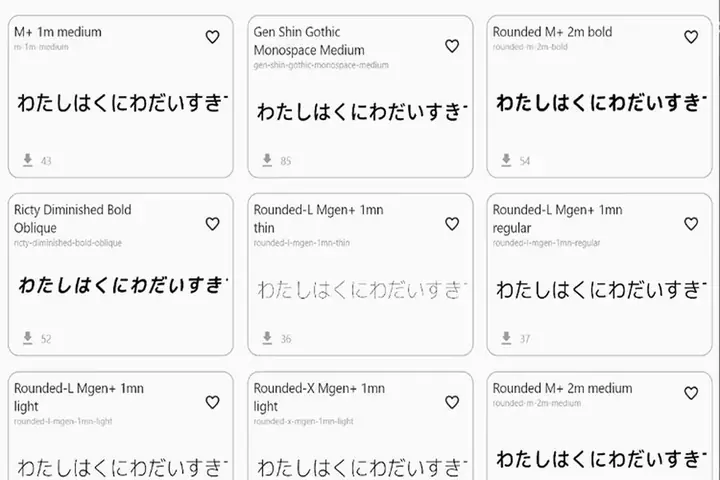
Cài Font Tiếng Nhật Có thể bạn quan tâm: Hướng Dẫn Chi Tiết Cài Đặt Bàn Phím Tiếng Nhật Trên Windows 10 (cập Nhật 2026)
Phần 4: Cấu Hình Font Tiếng Nhật Trong Các Ứng Dụng Phổ Biến Năm 2026
Cài xong font vào OS chưa xong, bạn phải bảo app dùng font đó.
4.1. Microsoft Office (Word, Excel, PowerPoint – Microsoft 365 / Office 2024 LTSC)
- Word/Excel/PPT: Chọn text > Home tab > Font dropdown > Gõ tên font (VD: “Noto Sans JP”) > Enter.
- Mặc định cho tài liệu mới (Normal.dotm):
- Mở Word >
File > Options > Save> Kiểm tra đường dẫnDefault personal templates location. - Mở file
Normal.dotmtại đó (hoặcFile > Open > Browse > Trusted Templates > Normal.dotm). Ctrl+A> Set Font = Noto Sans JP (hoặc BIZ UD Gothic), Size = 10.5pt (chuẩn JP).File > Save. Mọi file.docxmới sau này sẽ dùng font này.
- Mở Word >
- Tự động chuyển font khi gõ tiếng Nhật (East Asian Font Settings):
File > Options > Advanced> Cuối trang > Show document content > Tick “Show East Asian languages options”.- Vào
Home > Font Dialog Launcher (mũi tên nhỏ góc phải)> Tab Advanced (hoặc Font tab tùy version) > Nút East Asian Font (biểu tượng chữ A có dấu chấm) > Set Latin font = Calibri/Arial, East Asian font = Noto Sans JP. - Bây giờ gõ tiếng Việt/Anh dùng Arial, gõ tiếng Nhật tự động chuyển sang Noto Sans JP.
4.2. Google Docs / Sheets / Slides (Web)
- Google Docs không cho upload font local.
- Cách dùng font JP:
Format > Font > More fonts> Tìm “Noto Sans JP”, “Noto Serif JP”, “M PLUS 1p”, “BIZ UD Gothic”, “Kosugi Maru”, “Shippori Mincho”, “Zen Maru Gothic” > Tick > OK. - Đây là font Google Fonts host sẵn, render rất đẹp trên Chrome/Edge/Firefox năm 2026.
4.3. Visual Studio Code / VS Codium / Cursor (Dev Environment 2026)
File settings.json (Ctrl+Shift+P > Preferences: Open User Settings (JSON)):
{ "editor.fontFamily": "'Noto Sans JP', 'BIZ UD Gothic', 'M PLUS 1p', 'JetBrains Mono', 'Fira Code', monospace", "editor.fontSize": 14, "editor.fontLigatures": true, "terminal.integrated.fontFamily": "'UDEV Gothic', 'BIZ UD Gothic', 'Noto Sans Mono CJK JP', monospace", "terminal.integrated.fontSize": 13, // Quan trọng: Fix render Kanji rộng (Fullwidth) trên terminal "terminal.integrated.letterSpacing": 0, "terminal.integrated.lineHeight": 1.2
}
- UDEV Gothic (trên GitHub
yuru7/udev-gothic) là font Monospace JP miễn phí tốt nhất năm 2026 cho coding (có ligature, hỗ trợ IVS, width chuẩn nửa/đầy đủ).
4.4. Adobe Creative Cloud (Photoshop, Illustrator, InDesign 2024/2025)
- Adobe Fonts (Typekit): Mở Creative Cloud Desktop App > Fonts (biểu tượng
f) > Browse More Fonts > Tìm “Japanese” > Activate. Font sync tự động, không cần cài file. - Font Local: Cài vào OS (Font Book / Windows Fonts) > Restart App Adobe.
- InDesign – Composite Fonts (Font hợp thành):
Type > Composite Fonts> New. Tạo font hợp thành: Base (Latin) = Roboto/Helvetica, Japanese = Noto Sans JP / Ryumin / Gothic MB101. Đây là workflow chuyên nghiệp chuẩn năm 2026 để gộp 2 font Latin + JP thành 1 font style.
4.5. LaTeX (Overleaf / TeX Live 2024/2025)
Có thể bạn quan tâm: Hướng Dẫn Chi Tiết Cài Đặt Và Sử Dụng Bàn Phím Tiếng Nhật Trên Macbook Năm 2026: Từ A-Z Cho Người Mới Bắt Đầu
Dùng LuaLaTeX hoặc XeLaTeX (bắt buộc, không dùng pdfLaTeX).
% Preamble
\usepackage{fontspec}
\usepackage{luatexja-fontspec} % Cho LuaLaTeX
% Hoặc \usepackage{xeCJK} cho XeLaTeX % Set main font (Latin)
\setmainfont{Noto Serif} % Hoặc Times New Roman % Set Japanese Font
\setmainjfont{Noto Serif JP} BoldFont = Noto Serif JP Bold, ItalicFont = Noto Serif JP Italic, % Nếu có BoldItalicFont = Noto Serif JP BoldItalic % Hoặc cho Gothic (Sans)
\setsansjfont{Noto Sans JP} BoldFont = Noto Sans JP Bold, % Monospace
\setmonojfont{BIZ UD Gothic} BoldFont = BIZ UD Gothic Bold \begin{document}
日本語テスト Japanese Test Việt Nam Test.
\textgt{ゴシック体テスト} \textmin{明朝体テスト}
\end{document}
Trên Overleaf 2026: Settings > Compiler > LuaLaTeX. Font Noto đã có sẵn server.
Phần 5: Xử Lý Sự Cố (Troubleshooting) Thường Gặp Năm 2026
5.1. Lỗi “Tofu” (Hộp vuông □ / ) hoặc Ký Tự Vỡ
- Nguyên nhân: Font không có glyph cho ký tự đó (Kanji hiếm, Emoji mới, IVS variant).
- Fix:
- Cài Noto Sans CJK JP / Noto Serif CJK JP (bản full, không phải subset) – cover gần như toàn bộ Unicode CJK.
- Bật Japanese Supplemental Fonts trên Windows.
- Kiểm tra
fontconfigfallback list (Linux) / Font Linking Registry (Windows RegeditHKEY_LOCAL_MACHINE\SOFTWARE\Microsoft\Windows NT\CurrentVersion\FontLink\SystemLink).
5.2. Lỗi Font Chữ Nhật “Nghiêng” (Oblique/Italic giả) Thay Vì Bold
- Nguyên nhân: App (thường là Web browser cũ, Electron app cũ, Java Swing) yêu cầu Bold/Italic nhưng font JP chỉ có Regular. Engine tự tạo “Fake Bold” (mờ) hoặc “Fake Italic” (nghiêng lệch).
- Fix:
- Dùng font có Variable Font (Weight axis) hoặc bộ font đầy đủ 7-9 trọng số (Thin, Light, Regular, Medium, Bold, Heavy, Black).
- CSS Web:
font-synthesis: none;(chặn fake bold/italic) +@font-facekhai báo rõfont-weight: 400 700;cho từng file. - LaTeX: Khai báo
BoldFont = ...rõ ràng như mục 4.5.
5.3. Lỗi Khoảng Cách Dòng (Line Height) Quá Lớn / Nhỏ
- Nguyên nhân: Font JP có Metrics (Ascent/Descent) lớn hơn Latin để chứa Kanji. Khi mix Latin + JP, line-height bị giãn.
- Fix:
- CSS:
line-height: 1.7;(chuẩn đọc báo JP) hoặcline-height: normal;(trust font metrics). Dùngfont-size-adjust: 0.5;(ex-height ratio) để cân bằng x-height Latin vs Kanji. - Word:
Layout > Paragraph > Line spacing > Exactly> Set giá trị cố định (VD: 18pt cho font 10.5pt). - InDesign: Leading = Auto (hoặc set cố định), dùng Composite Font để tách leading Latin/JP.
- CSS:
5.4. Lỗi Không Gõ Được Tiếng Nhật (Input Method)
- Win 11:
Win + Spacechuyển IME. Kiểm traSettings > Time & Language > Language & Region > Japanese > Language options > Microsoft IME > Options > General> Tick “Use previous version of Microsoft IME” nếu version mới bị bug (thường gặp năm 2024-2025, 2026 đã khá ổn). - Mac:
Ctrl + Space(mặc định) hoặcCmd + Space(nếu đổi). Kiểm traSystem Settings > Keyboard > Text Input > Edit > + > Japanese > Hiragana/Katakana/Romaji. - Linux (Fcitx5): Phím tắt mặc định
Ctrl + SpacehoặcSuper + Space. CheckFcitx5 Configuration > Global Config > Trigger Input Method.
5.5. Font Chữ Nhật Hiển Thị Ký Tự Trung Quốc (Simplified) Thay Vì Nhật Bản

- Nguyên nhân: Font fallback ưu tiên font CN (Noto Sans SC) trước JP do thứ tự cài đặt hoặc alphabet sorting.
- Fix:
- Windows: Regedit
FontLink\SystemLink-> Sửa value của font Latin (VD: Arial) thêmNoto Sans JPtrướcNoto Sans SC. - Linux/macOS: Sửa
fontconfigpreferfamily order như mục 3.3 (Đặt JP trước SC/TC/KR). - Browser: Cài extension “Force Font Language” hoặc set
lang="ja"cho thẻhoặcweb.
- Windows: Regedit
Phần 6: Xu Hướng Font Tiếng Nhật Năm 2026 & Tương Lai
- Variable Fonts (Font Biến Thể) Trở Thành Chuẩn: Thay vì tải 10 file
.ttfcho 10 trọng số, năm 2026 chỉ tải 1 file.ttf/woff2Variable (Size ~2-3MB thay vì 20MB). Hỗ trợwght(Weight),wdth(Width),slnt(Slant),opsz(Optical Size). Noto Sans JP Variable, BIZ UD Variable, Morisawa Variable là xu hướng tất yếu. - IVS (Ideographic Variation Sequences) Hỗ Trợ Đầy Đủ: Yêu cầu bắt buộc cho xuất bản, chính phủ, ngân hàng. Font miễn phí như Noto, BIZ UD, M+ đã support tốt. Font lậu/ cũ thường không support IVS -> hiển thị sai biến thể ký tự (VD: 﨑 vs 崎).
- UD Font (Universal Design Font) Trở Thành Tiêu Chuẩn Truy Cập: Các tiêu chuẩn WCAG 2.2 / JIS X 8341-3 năm 2026 khuyến nghị mạnh mẽ UD Font (BIZ UD, UD Gothic, UD Mincho, Morisawa UD) cho web/app công cộng để hỗ trợ người khuyết tật, người cao tuổi.
- Font Web (Web Fonts) Tối Ưu Hóa: Dùng
woff2+unicode-rangesubsetting (chỉ load Latin + Kana + Kanji phổ biến ~5000 chữ đầu tiên) -> Load < 500KB. Load lazy các Kanji hiếm khi user scroll. Công cụ:pyftsubset(fonttools),glyphhanger,subfont. - AI Font Generation: Năm 2026 thấy sự trỗi dậy của Model AI tạo font chữ (VD: GlyphDiffusion, DeepVecFont, CalliGen). Cho phép tạo font Handwriting riêng từ 100-200 mẫu chữ viết tay của user. Dùng cho cá nhân hóa tài liệu, nhưng chưa dùng cho in ấn chuyên nghiệp do thiếu hinting, metrics chuẩn.
Phần 7: Checklist “Chuẩn Bị Mọi Thứ” Cho Máy Mới Năm 2026
Nếu bạn setup máy mới (Dev, Designer, Translator, Student), hãy chạy theo checklist này:
- OS Language: Add Japanese Language Pack (Win) / Add Japanese Input Source (Mac) /
fcitx5-mozc(Linux). - System Fonts: Enable “Japanese Supplemental Fonts” (Win). Install Noto Sans JP Variable, Noto Serif JP Variable, BIZ UD Gothic/Mincho Variable, UDEV Gothic (Monospace).
- Pro Fonts (Nếu có license): Activate Morisawa/Fontworks trên Cloud / Install Adobe Fonts via CC App.
- Config App:
- Word: Set Default East Asian Font = Noto Sans JP / BIZ UD Gothic.
- VS Code: Update
settings.json(Editor + Terminal font family). - Browser (Chrome/Edge/Firefox): Settings > Appearance > Fonts > Set “Standard font” = Noto Sans JP, “Fixed-width font” = UDEV Gothic / BIZ UD Gothic. Cài extension “Font Rendering Enhancer” nếu cần.
- Terminal (Windows Terminal / iTerm2 / Ghostty / Foot): Set Font Face = UDEV Gothic / BIZ UD Gothic. Enable Ligatures.
- LaTeX: Test compile LuaLaTeX template với
luatexja-fontspec.
- Mobile: Cài Profile font (.mobileconfig) qua iFont (iOS) / Font Manager (Android Root hoặc Launcher Theme).
- Backup: Sync folder font cài đặt (
~/Library/Fonts,~/.local/share/fonts,C:\Users\<User>\AppData\Local\Microsoft\Windows\Fonts) lên GitHub Private Repo / Google Drive / NAS để setup máy mới 5 phút.
Kết Luận
Việc cài font tiếng Nhật năm 2026 không còn đơn giản là “Next -> Next -> Finish”. Để có trải nghiệm đọc viết suôn sẻ, thiết kế chuyên nghiệp, code không lo vỡ font, in ấn chuẩn xác, bạn cần:
- Chọn font phù hợp mục đích (Free/Open Source vs Commercial, Variable vs Static, UD vs Standard).
- Cài đặt đúng cách cho từng OS (User vs System, Font Book vs fc-cache, Supplemental Fonts).
- Cấu hình Font Fallback / Priority ở cấp OS (fontconfig, Registry) và cấp App (Word, VS Code, Browser, LaTeX).
- Nắm vững xử lý sự cố (Tofu, Fake Bold, Line Height, IVS, Simplified vs Traditional).
- Bắt kịp xu hướng Variable Font & UD Font để đầu tư lâu dài.
Hy vọng bài viết 1500+ từ này trở thành “Sổ tay tra cứu” (Cheatsheet) đầy đủ nhất cho bạn trong năm 2026 và những năm tiếp theo. Nếu bạn thấy hữu ích, hãy bookmark lại và chia sẻ cho đồng nghiệp, bạn bè đang học tiếng Nhật hoặc làm việc với đối tác Nhật Bản!
Từ khóa liên quan: #CaiFontTiengNhat2026 #FontTiengNhatMienPhi #NotoSansJP #BIZUDGothic #VariableFont #IVS #UniversalDesignFont #LaTeXJapanese #VSCodeFontConfig #Windows11JapaneseFonts #MacOSFontBook #LinuxFontconfig #TroubleshootingFontVietnam.