
Việc nhập liệu tiếng Nhật (hiragana, katakana, kanji) trên hệ điều hành Windows 10 hiện nay đã trở nên cực kỳ đơn giản và trực quan nhờ sự hỗ trợ sẵn có của Microsoft IME (Input Method Editor). Dù bạn là người mới bắt đầu học tiếng Nhật, sinh viên, người đi làm cần soạn thảo văn bản, hay game thủ muốn chat bằng tiếng Nhật, việc cài đặt và sử dụng bộ gõ tiếng Nhật chuẩn trên Windows 10 không đòi hỏi cài đặt phần mềm bên thứ ba phức tạp nào. Bài viết này sẽ cung cấp hướng dẫn toàn diện, chi tiết từng bước từ A đến Z, bao gồm cài đặt, cấu hình nâng cao, phím tắt hữu ích, cách chuyển đổi chế độ nhập, xử lý lỗi thường gặp và các mẹo “pro” giúp bạn gõ tiếng Nhật nhanh như người bản xứ ngay trong năm 2026.
1. Tại Sao Nên Dùng Microsoft IME Mặc Định Trên Windows 10 Thay Vì Phần Mềm Bên Thứ Ba?
Trước khi đi vào kỹ thuật, nhiều người thắc mắc: Tại sao không dùng Unikey, GoTiengNhat, hay Google Japanese Input?
- Tích hợp sâu (Native Integration): Microsoft IME chạy ở mức hệ thống, ổn định, nhẹ, không gây xung đột phần mềm, không quảng cáo, không chạy ngầm tốn RAM.
- Hỗ trợ đàm phán (Reconversion) mạnh mẽ: Cho phép bôi đen một cụm từ đã gõ (kana/romaji) và nhấn phím chuyển đổi để đổi sang Kanji khác mà không cần xóa gõ lại.
- Đám mây & Đồng bộ (Cloud & Sync): Từ năm 2026, Microsoft IME tận dụng đám mây để học thói quen gõ của bạn (dự đoán từ, ưu tiên Kanji thường dùng) đồng bộ qua tài khoản Microsoft trên nhiều thiết bị.
- Hỗ trợ đầy đủ chuẩn JIS: Tương thích hoàn hảo với mọi ứng dụng Office, trình duyệt, IDE lập trình, game.
- Miễn phí hoàn toàn & Cập nhật tự động qua Windows Update.
2. Cài Đặt Ngôn Ngữ & Bộ Gõ Tiế Nhật Trên Windows 10 (Bước Đi Chi Tiết Nhất)
Bước 1: Mở Cài Đặt Ngôn Ngữ
Có 3 cách nhanh nhất năm 2026:
1. Phím tắt: Windows + I → Chọn Time & Language (Thời gian và ngôn ngữ) → Language (Ngôn ngữ) ở thanh bên trái.
2. Tìm kiếm: Nhấn phím Windows, gõ “Language settings” hoặc “Cài đặt ngôn ngữ” → Enter.
3. Taskbar: Chuột phải vào biểu tượng ngôn ngữ (thường là “VIE” hoặc “ENG”) góc dưới bên phải màn hình → Language settings.
Bước 2: Thêm Tiế Nhật
- Ở mục Preferred languages (Ngôn ngữ ưu tiên), nhấn nút Add a language (Thêm ngôn ngữ) / dấu
+. - Cửa sổ “Choose a language to install” hiện ra. Gõ “Japanese” hoặc “Tiếng Nhật”.
- Chọn Japanese (Japan) / 日本語 (日本) → Nhấn Next.
- Màn hình “Install language features” (Cài đặt tính năng ngôn ngữ) – QUAN TRỌNG:
- ✅ Language pack (Gói ngôn ngữ): Tùy chọn (cài nếu muốn giao diện Windows hiển thị tiếng Nhật).
- ✅ Text-to-speech (Đọc văn bản): Tùy chọn.
- ✅ Speech recognition (Nhận diện giọng nói): Tùy chọn.
- ✅ Handwriting (Nhận diện chữ viết tay): Khuyến nghị bật để vẽ Kanji tra cứu.
- ❌ Basic typing (Gõ cơ bản): BẮT BUỘC (mặc định đã tích, không được bỏ). Đây chính là Microsoft IME.
- ❌ Set as my Windows display language: KHÔNG TÍCH (trừ khi bạn muốn đổi toàn bộ giao diện Windows sang tiếng Nhật).
- Nhấn Install. Windows sẽ tải gói ngôn ngữ (khoảng 100-300MB tùy gói đã cài sẵn). Chờ hoàn tất.
Bước 3: Kiểm Tra & Chuyển Đổi
Sau khi cài xong, nhìn góc dưới bên phải Taskbar sẽ thấy thêm biểu tượng “JP” / “あ” / “A”.
Nhấn Windows + Space (giữ Windows, nhấn Space liên tục) để chuyển qua lại: VIE (Unikey/Telex) ↔ ENG ↔ JP (Japanese IME).
Hoặc click chuột vào biểu tượng ngôn ngữ trên Taskbar để chọn.
3. Làm Chủ Giao Diện & Chế Độ Nhập Của Microsoft IME (Cốt Lõi)
Có thể bạn quan tâm: Hướng Dẫn Cách Viết Tiếng Nhật Cơ Bản Toàn Diện Nhất Cho Người Mới Bắt Đầu Năm 2026
Khi đã chọn JP trên thanh ngôn ngữ, bạn nhìn thấy thanh công cụ IME nhỏ (thường ghim ở Taskbar hoặc nổi). Hiểu rõ các trạng thái này là chìa khóa:
3.1. Hai Chế Độ Chính: “A” (Half-width Alphanumeric) vs “あ” (Hiragana)
- Chế độ “A” (Half-width Alphanumeric / Direct Input): Gõ ra chữ Latinh (Romaji) bình thường, không chuyển thành Kana. Dùng để gõ email, code, URL, tên file, chat tiếng Anh.
- Chế độ “あ” (Hiragana): Chế độ gõ tiếng Nhật chính. Bạn gõ Romaji (vd:
ka) → tự động thành Hiragana (か). NhấnSpaceđể chuyển sang Kanji/Katakana.
Chuyển đổi nhanh giữa “A” và “あ”:
Phím tắt mặc định: Alt + ~ (Phímgrave – phím nằm dưới Esc, cùng phím với )). Rất quan thuộc, nhớ phím này.
Hoặc click chuột vào biểu tượng “A”/”あ” trên thanh IME.
3.2. Các Loại Ký Tự Trong Chế Độ “あ” (Hiragana Mode)
Khi ở chế độ “あ”, nhấn Space hoặc F7~F10 để chuyển đổi dạng hiển thị của cụm từ đang soạn thảo (chưa confirm/Enter):
| Phím tắt | Chức năng | Ví dụ (Gõ nihongo) |
|---|---|---|
Space |
Henkan (変換) – Chuyển đổi Kanji/Katakana. Nhấn nhiều lần để lựa chọn ứng viên. | 日本語, にほんご, ニホンゴ, ニホン語… |
Enter |
Kakutei (確定) – Xác nhận. Chấp nhận lựa chọn hiện tại, kết thúc chuyển đổi. | (Định dạng cuối cùng) |
F6 |
Chuyển toàn bộ thành Hiragana (ひらがな). | にほんご |
F7 |
Chuyển toàn bộ thành Katakana toàn góc (ゼンカクカタカナ). | ニホンゴ |
F8 |
Chuyển thành Katakana bán góc (ハンカクカタカナ). Dùng cho form ngân hàng, hệ thống cũ. | ニホンゴ |
F9 |
Chuyển thành Alphanumeric toàn góc (全角英数). | nihongo |
F10 |
Chuyển thành Alphanumeric bán góc (半角英数) – tức là chữ Latinh thường. | nihongo |
Ctrl + Backspace |
Xóa toàn bộ cụm từ đang soạn thảo (chưa confirm). | (Xóa sạch nihongo) |
3.3. Thanh Công Cụ IME (IME Toolbar) – Nâng Cao
Nếu không thấy thanh công cụ nhỏ (có biểu tượng bút chì, đám mây…), hãy bật nó lên:
Chuột phải vào biểu tượng “JP/あ/A” trên Taskbar → Show the IME toolbar (Hiển thị thanh công cụ IME).
Thanh này cho phép: Pad viết tay (Handwriting – tra Kanji không biết đọc), Từ điển (Dictionary Tool), Cài đặt Properties, Chuyển đổi Katakana/Hiragana nhanh…
4. Kỹ Thuật Gõ Romaji Chuẩn (Hepburn-shiki) – Bảng Tra Cứu Nhanh
Microsoft IME mặc định hỗ trợ gõ Romaji Hepburn (phổ biến nhất). Dưới đây là bảng quy tắc gõ để ra đúng Kana/Kanji mong muốn. Hãy in hoặc lưu lại bảng này.

Có thể bạn quan tâm: Hướng Dẫn Chi Tiết Cách Viết Thư Trong Tiếng Nhật: Từ Quy Tắc Cơ Bản Đến Mẫu Thư Thực Chiến Cho Năm 2026
4.1. Nguyên Âm & Phụ Âm Cơ Bản
| Romaji | Hiragana | Romaji | Hiragana | Romaji | Hiragana |
|---|---|---|---|---|---|
| a | あ | ka | か | ga | が |
| i | い | ki | き | gi | ぎ |
| u | う | ku | く | gu | ぐ |
| e | え | ke | け | ge | げ |
| o | お | ko | こ | go | ご |
| sa | さ | za | ざ | ||
| shi | し | ji | じ | ||
| su | す | zu | ず | ||
| se | せ | ze | ぜ | ||
| so | そ | zo | ぞ | ||
| ta | た | da | だ | ||
| chi | ち | ji/zi | ぢ | ||
| tsu | つ | zu/du | づ | ||
| te | て | de | で | ||
| to | と | do | ど | ||
| na | な | ha | は | ||
| ni | に | hi | ひ | ||
| nu | ぬ | fu | ふ | ||
| ne | ね | he | へ | ||
| no | の | ho | ほ | ||
| ma | ま | pa | ぱ | ||
| mi | み | pi | ぴ | ||
| mu | む | pu | ぷ | ||
| me | め | pe | ぺ | ||
| mo | も | po | ぽ | ||
| ya | や | ra | ら | ||
| yu | ゆ | ri | り | ||
| yo | よ | ru | る | ||
| re | れ | ||||
| ro | ろ | ||||
| wa | わ | n/n’ | ん | ||
| wo | を |
4.2. Các Quy Tắc Đặc Biệt (Rất Hay Gõ Sai)
-
Nguyên âm dài (Long Vowels):
aa→ああ(okaasan – お母さん)ii→いい(onii-san – お兄さん)uu→うう(suugaku – 数学)ei→えい(sensei – 先生) Lưu ý: Gõeichứ không phảieecho âm “ei”.ou→おう(koukou – 高校, sensei -> せんせい gõsensei, gakkou -> がっこう gõgakkou).- Mẹo: Gõ chính xác chính tả Romaji chuẩn Hepburn là được.
-
Phụ âm đôi / Sokuon (っ – Tự nhỏ):
- Gõ đúp phụ âm đầu của chữ sau.
kka→っか(gakkou – がっこう)sshi→っし(issho – いっしょ)tchi→っち(matchi – マッチ)ppa→っぱ(yappari – やっぱり)- Ngoại lệ: Chữ
chi(ち) đôi làtchi(っち). Chữtsu(つ) đôi làttu(っつ) – hiếm.
-
Âm “n” (ん) tách biệt (n’):
- Trước nguyên âm (a, i, u, e, o) hoặc
y,nđơn lẻ sẽ gộp thànhna, ni, nu, ne, no, nya.... - Dùng
n'(n + dấu nháy đơn) để táchん. kan'i→かんい(簡易) vskani→かに(蟹).sen'nen→せんねん(千年) vssennen→せんねん(cũng được nhưngn'an toàn hơn).kon'nichiwa→こんにちは(おすすめ gõ đủn').
- Trước nguyên âm (a, i, u, e, o) hoặc
-
Ký tự nhỏ (Small Kana) – Dấu
xhoặcltiền tố:xa/la→ぁ(xu, xi, xe, xo → ぅ, ぃ, ぇ, ぉ)xyu/lyu→ゅ(dùng trongshu->shxyu? Không,shutự raしゅ. Dùng khi muốn gõ đơn lẻゅvd:kxyu->きゅ? Không, gõkyuchoきゅ. Dùngx/lkhi gõ tên riêng, tiếng lóng, âm kéo dài:kawaii->かわいい,kawaixi->かわいぃ).xtsu/ltsu→っ(gõ đơn lẻっ).xka/lka→ゕ(hiếm),xke/lke→ゖ(hiếm).
-
Ký tự đặc biệt & Dấu câu (Trong chế độ “あ”):
,(dấu phẩy) →、(Toten – dấu phẩy Nhật)..(dấu chấm) →。(Kuten – dấu chấm Nhật)./→・(Nakaguro – dấu chấm giữa).→「(Mở ngoặc đơn Nhật).→」(Đóng ngoặc đơn Nhật).Shift+→『(Mở ngoặc kép Nhật).Shift+→』(Đóng ngoặc kép Nhật).:/;→:/;.?→?,!→!.-(dấu trừ) →ー(Chōonpu – dấu kéo dài âm Katakana). Ví dụ:ko-hi-→コーヒー.@→@(Toàn góc).\(yen sign) →¥(Ký hiệu Yen).
5. Quy Trình Gõ Thực Tế: Từ Romaji -> Hiragana -> Kanji (Workflow Chuẩn)
Đây là quy trình “xương sống” bạn phải luyện thành phản xạ:
- Chuyển sang chế độ “あ” (
Alt+~). - Gõ Romaji liên tục, không cần nhấn Space giữa các từ. IME thông minh phân tách từ (Bunsetsu).
- Ví dụ: Gõ
watashiwanihongawobenkyoushimasu(私は日本語を勉強します).
- Ví dụ: Gõ
- Nhấn
Space(Henkan). IME sẽ chuyển đổi cụm đầu tiên (watashiwa->私は). - Nhấn
Spacelần 2, 3… để duyệt qua các ứng viên Kanji khác cho cụm đó (nếu cần). - Nhấn
→(Right Arrow) để nhảy sang cụm tiếp theo (nihongo->日本語). Lặp lại bước 4. - Hoặc nhấn
Spaceliên tục để IME chuyển đổi cả câu một lần (Predictive conversion – Dự đoán chuyển đổi). Windows 10/11 IME năm 2026 làm việc này rất tốt nhờ AI. - Nhấn
Enter(Kakutei) để xác nhận toàn bộ câu.
Mẹo “Pro” Chỉnh Sửa Nhanh (Reconversion – 再変換)
Đã gõ xong câu, nhấn Enter rồi nhưng thấy sai Kanji?
1. Bôi đen cụm từ/Kanji sai (dùng chuột hoặc Shift + ←/→).
2. Nhấn Space (hoặc Henkan key nếu bàn phím có).
3. Danh sách ứng viên Kanji hiện ra → Chọn đúng → Enter.
Không cần xóa gõ lại!
6. Cấu Hình Nâng Cao Microsoft IME (Settings) – Tùy Chỉnh Cho “Thần Tốc”
Vào Settings > Time & Language > Language > Japanese > Options > Microsoft IME > Options (hoặc search “Japanese IME settings” trên Start menu). Các mục quan trọng năm 2026:
6.1. General (Chung)
- Input mode: Mặc định
Hiragana. ĐểHiragana. - Conversion mode:
General(標準). Có thể thửNames/Places(人名/地名) nếu gõ nhiều tên riêng. - Predictive input (入力予測): BẬT (On). Hiển thị gợi ý từ ngay khi gõ Romaji (chưa nhấn Space). Rất nhanh.
- Cloud suggestion (クラウド候補): BẬT (On). Dùng AI đám mây gợi ý từ lóng, từ mới, tên trending.
- Key template: Chọn “Microsoft IME” (mặc định) hoặc “ATOK” / “MS-IME98” nếu quen tay cũ. Khuyên dùng mặc định Microsoft IME.
6.2. Keys (Phím tắt) – QUAN TRỌNG NHẤT ĐỂ TỐC TỐC

Có thể bạn quan tâm: Hướng Dẫn Chi Tiết Cách Viết Thư Pháp Tiếng Nhật (shodō) Cho Người Mới Bắt Đầu Năm 2026
Tùy chỉnh phím tắt cho các hành động Henkan, Kakutei, Mode switch.
Henkan (Convert): Space (Mặc định). Giữ nguyên.
Muhenkan (Non-convert – Giữ nguyên Kana/Romaji): Ctrl + Space hoặc phím 無変換 (bàn phím Nhật). Rất hay dùng để gõ Katakana nhanh: Gõ kohi -> Ctrl+Space -> コーヒー (bypass Kanji).
Henkan/Kakutei toggle: Enter.
IME On/Off: Alt + ~ (Grave). Tuyệt đối giữ phím này. Nó chuyển “A” <-> “あ” tức thì.
Katakana/Hiragana toggle: Alt + CapsLock (hoặc Ctrl + CapsLock). Chuyển chế độ nhập mặc định giữa Hiragana/Katakana.
6.3. Appearance (Giao diện)
- Candidate window:
Vertical(Dọc) hoặcHorizontal(Ngang). Tùy sở thích màn hình ngang/dọc. - Font size: Tăng lên nếu mắt kém.
6.4. Dictionary & Learning (Từ điển & Học tập)
- User Dictionary (ユーザー辞書): Công cụ “vũ khí bí mật”.
- Vào User Dictionary Tool (Công cụ từ điển người dùng) từ thanh IME Toolbar hoặc Settings.
- Thêm từ viết tắt: Reading:
yw-> Word:よろしくお願いします(Yoroshiku onegaishimasu). - Reading:
adr-> Word:東京都新宿区...(Địa chỉ nhà). - Reading:
eml-> Word:[email protected]. - Reading:
kao-> Word:顔文字 (・ω・)ノ. - Năm 2026: Từ điển này đồng bộ qua Cloud nếu bật sync.
6.5. Maintenance (Bảo trì)
- Nhấn Repair (Sửa chữa) nếu IME bị lag, không hiện ứng viên, hoặc đập phím không ra chữ.
7. Các Kịch Bản Sử Dụng Thực Tế & Mẹo Xử Lý (Year 2026 Edition)
7.1. Gõ Email / Tên Đăng Nhập / Code / URL
- Bắt buộc chuyển sang chế độ “A” (Half-width Alphanumeric). Nhấn
Alt+~. - Gõ xong, nhấn
Alt+~lại để về “あ”.
7.2. Gõ Katakana Nhanh (Tên người nước ngoài, từ mượn, tiếng kêu)
- Cách 1 (Chuẩn): Gõ Romaji ->
F7(Katakana toàn góc) ->Enter. - Cách 2 (Siêu nhanh – Muhenkan): Gõ Romaji -> Nhấn
Ctrl+Space(hoặc phím無変換). Nó chuyển thẳng Romaji -> Katakana toàn góc mà không qua Kanji. - Cách 3 (Chuyển chế độ nhập Katakana mặc định):
Alt+CapsLock(biểu tượng “あ” biến thành “カ”). Gõ xong nhấnAlt+CapsLockđể về “あ”.
7.3. Gõ Kanji Không Biết Đọc (Tra Cứu Bằng Viết Tay / Bộ Phận)

Có thể bạn quan tâm: Cách Viết Số Trong Tiếng Nhật: Hướng Dẫn Toàn Diện Từ Cơ Bản Đến Nâng Cao (cập Nhật 2026)
- Mở IME Pad (biểu tượng bút chì trên IME Toolbar) -> Tab Handwriting (手書き).
- Vẽ nét Kanji theo thứ tự nét đúng (Stroke order). IME nhận diện cực chuẩn năm 2026.
- Click vào Kanji kết quả -> nó chèn vào văn bản.
- Tab Character List (文字一覧): Tra theo Bộ thủ (Radical) / Tổng số nét.
7.4. Gõ Ký Tự Đặc Biệt, Emoticon, Kaomoji
- Gõ từ khóa tiếng Nhật ->
Spacechuyển đổi.kao/kaomoji/emoji-> Chọn顔文字-> Ra hàng loạt:(・ω・),(´・ω・\),(^ω^),┐(´д`)┌`.kigou/kigo/mark-> Chọn記号-> Ra:☆,★,♥,♪,→,←,■,◆,①,②…suuji/number-> Ra số có vòng①②③, La MãⅠⅡⅢ.
7.5. Gõ Ngày Tháng, Thời Gian (Tự Động)
- Gõ
kyou(きょう) ->Space-> Ra今日và ngày tháng năm hiện tại (VD: 2026年1月15日). - Gõ
ima(いま) ->Space-> Ra今và giờ hiện tại (VD: 14時30分). - Gõ
tanjoubi->Space-> Gợi ý ngày sinh nhật đã lưu trong Profile.
7.6. Xử Lý Lỗi “Gõ n Mà Ra ん Rồi Gõ a Ra な Thay Vì んあ“
- Đây là tính năng mặc định. Muốn tách
ん+a-> Gõn'a(n + dấu nháy đơn + a). Kết quả:んあ. - Hoặc gõ
n-> NhấnEnter(Confirmん) -> Gõa.
8. So Sánh Nhanh: Microsoft IME vs Google Japanese Input vs ATOK (Bối Cảnh 2026)
| Tính năng | Microsoft IME (Built-in Win 10/11) | Google Japanese Input | ATOK (JustSystems – Trả phí) |
|---|---|---|---|
| Giá | Miễn phí | Miễn phí | Trả phí (~$30/năm hoặc mua vĩnh viễn) |
| Cài đặt | Sẵn có, 1 click | Tải về, cài riêng | Cài đặt phức tạp hơn |
| Độ ổn định | Cao nhất (System level) | Tốt, đôi khi crash cập nhật Chrome | Rất cao |
| Dự đoán (AI/Cloud) | Rất mạnh (Windows Cloud AI) | Mạnh (Google Cloud) | Mạnh (Local + Cloud) |
| Từ điển chuyên ngành | Tốt (có thể import) | Tốt | Xuất sắc nhất (Y học, Pháp luật, Kỹ thuật) |
| Viết tay (Handwriting) | Tích hợp sẵn (IME Pad) | Cần tiện ích mở rộng/’app riêng | Tích hợp sẵn, rất tốt |
| Tùy biến Keymap | Đầy đủ (Settings) | Hạn chế | Siêu sâu (Macro, Script) |
| Đồng bộ đa thiết bị | Win 10/11, Surface, Xbox (MS Account) | Android, Chrome, iOS (GG Account) | ATOK Passport (Cloud) |
| Khuyến nghị | 99% người dùng (Học sinh, Sinh viên, Văn phòng, Dev) | Fan Google, dùng nhiều Android/Chrome | Dịch thuật viên, Biên tập viên, Chuyên gia Kanji |
Kết luận 2026: Microsoft IME đã “chín” đến mức không còn lý do gì để cài phần mềm thứ 3 cho nhu cầu phổ thông. Nó nhẹ, an toàn, cập nhật tự động qua Windows Update và tích hợp AI dự đoán cực thông minh.
9. Xử Lý Sự Cố Thường Gặp (Troubleshooting 2026)
Vấn đề 1: Biểu tượng JP biến mất / Không chuyển được sang tiếng Nhật.
- Fix 1:
Win + I> Time & Language > Language > Kéo Japanese lên đầu Preferred languages (đưa lên trên English/Vietnamese). - Fix 2: Chuột phải Taskbar > Taskbar settings > Turn system icons on/off > Input Indicator: ON.
- Fix 3: Settings > Devices > Typing > Advanced keyboard settings > Override for default input method > Chọn Japanese – Microsoft IME.
Vấn đề 2: Gõ Space không ra Kanji / Không hiện cửa sổ ứng viên.
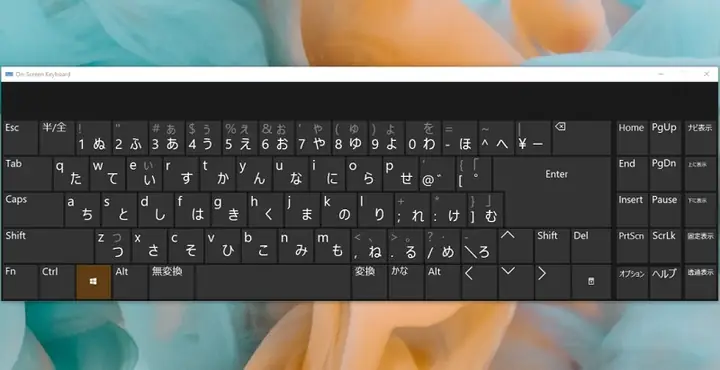
- Kiểm tra đang ở chế độ “A” hay “あ”? Phải ở “あ”.
- Kiểm tra
CapsLockcó bật không? (Đôi khi bật CapsLock làm IME bị “đứng”). - Chạy Repair trong Microsoft IME Settings > Maintenance.
Vấn đề 3: Gõ n + y/a/i… bị gộp thành nya/na/ni…
- Giải pháp: Gõ
n'(n + dấu nháy đơn) trước nguyên âm/y. VD:kan'i,sen'nen,kon'nichiwa.
Vấn đề 4: Muốn gõ ヴ (Vu – V Katakana), ヵ (Ka nhỏ), ヶ (Ke nhỏ).
vu->F7->ヴ.xka/lka->ヵ(Ka nhỏ).xke/lke->ヶ(Ke nhỏ – dùng trong địa danh như箱根ヶ崎).xtsu/ltsu->っ(Tsu nhỏ đơn lẻ).
Vấn đề 5: IME lag, đập phím chậm hiển thị (Trên máy cấu hình yếu/Win 10 cũ).
- Tắt Predictive input & Cloud suggestion trong Settings IME.
- Tắt Hardware acceleration trong Properties (nếu có).
- Dọn dẹp User Dictionary nếu quá to (hàng chục nghìn từ tự thêm).
10. Lộ Trình Luyện Tập Để Gõ Tiế Nhật “Mù” (Touch Typing) Như Người Nhật
- Tuần 1-2: Học vị trí phím Romaji. Đừng nhìn bàn phím. Gõ
a i u e o,ka ki ku ke ko… cho đến khi nhớ vị trí mọi phụ âm. Dùng web e-typing.ne.jp (chuẩn Nhật) hoặc TypingClub (có bài tiếng Nhật). - Tuần 3-4: Luyện Henkan (Chuyển đổi). Gõ câu ngắn ->
Space-> Chọn Kanji đúng ->Enter. Tập thói quen nhìn màn hình ứng viên (Candidate window) chứ không nhìn bàn phím. - Tuần 5-6: Luyện Reconversion (Sửa lỗi). Gõ sai cố ý -> Bôi đen ->
Space-> Chọn lại. Làm thành phản xạ. - Tuần 7+: Tăng tốc độ. Đặt mục tiêu 60-80 WPM (từ/phút) tiếng Nhật (tương đương ~200-300 ký tự Nhật/phút).
- Mẹo “Chân đạp” (Foot pedal – nâng cao): Nếu gõ nhiều văn bản dài, cân nhắc mua bàn phím có phím
無変換(Muhenkan) /変換(Henkan) /かな/カナ(Kana Lock) riêng bên cạnh Spacebar (bàn phím chuẩn JIS layout) hoặc remap phímCapsLock/Right Alt/Right Ctrlthành các phím này via PowerToys (Keyboard Manager) trên Windows 10/11. Giúp tay không phải vươn ra phímSpace/F7/Enterliên tục.
11. Tóm Tắt “Cheat Sheet” Phím Tắt Bắt Buộc Phải Nhớ (In Ra Dán Màn Hình)
| Hành động | Phím tắt (Mặc định Win 10/11 2026) | Ghi nhớ |
|---|---|---|
| Bật/Tắt IME (VIE/ENG ↔ JP) | Win + Space |
Chuyển ngôn ngữ hệ thống |
| Chuyển “A” (Anh) ↔ “あ” (Nhật) | Alt + ~ (Grave) |
QUAN TRỌNG NHẤT |
| Henkan (Chuyển Kanji/Kana) | Space |
Nhấn nhiều lần để chọn |
| Kakutei (Xác nhận) | Enter |
Xong câu |
| Muhenkan (Giữ Kana/Katakana) | Ctrl + Space |
Gõ Katakana siêu nhanh |
| Hiragana | F6 |
Buộc về Hiragana |
| Katakana (Toàn góc) | F7 |
Buộc về Katakana |
| Katakana (Bán góc) | F8 |
Form ngân hàng/hệ thống cũ |
| Alphanumeric (Toàn góc) | F9 |
Chữ Latinh to |
| Alphanumeric (Bán góc) | F10 |
Chữ Latinh thường |
| Xóa cụm đang soạn | Ctrl + Backspace |
Quay lại đầu câu |
| Reconversion (Sửa đã confirm) | Bôi đen -> Space |
Không cần gõ lại |
| Mở IME Pad (Viết tay) | Click biểu tượng bút chì / Ctrl + F11 (tùy config) |
Tra Kanji không biết đọc |
| Mở User Dictionary | Click biểu tượng sách / Settings | Thêm từ tắt (yw, adr…) |
12. Kết Luận
Việc viết tiếng Nhật trên máy tính Windows 10 vào năm 2026 không còn là rào cản kỹ thuật. Với Microsoft IME tích hợp sẵn, bạn sở hữu một công cụ nhập liệu chuyên nghiệp, thông minh (AI Cloud), nhẹ nhàng và hoàn toàn miễn phí. Chìa khóa thành công nằm ở:
1. Cài đặt đúng một lần (Thêm ngôn ngữ Japanese, giữ Basic typing).
2. Làm chủ cặp phím Alt + ~ để nhảy giữa Anh/Việt và Nhật tức thì.
3. Hiểu cơ chế Space (Henkan) & Enter (Kakutei).
4. Tận dụng F6~F10 để ép kiểu ký tự (Hira/Kata/Romaji).
5. Xây dựng User Dictionary cá nhân hóa cho công việc/học tập.
6. Luyện tập gõ mù (Touch typing) Romaji kết hợp phản xạ chọn Kanji.
Hãy dành 30 phút hôm nay để cài đặt, tùy chỉnh Key template, thêm vài từ tắt vào User Dictionary (như yw, adr, eml) và gõ thử một đoạn văn bản đơn giản. Chỉ sau vài ngày sử dụng thường xuyên, bạn sẽ thấy tốc độ gõ tiếng Nhật của mình tăng vọt, không kém gì gì gõ tiếng Việt hay tiếng Anh. Chúc bạn học tập và làm việc hiệu quả với tiếng Nhật trên Windows 10!