
Việc gõ tiếng Nhật trên máy tính là kỹ năng bắt buộc đối với bất kỳ ai học tiếng Nhật, làm việc trong môi trường Nhật Bản hoặc đơn giản là đam mê văn hóa xứ sở hoa anh đào. Đến năm 2026, công nghệ nhập liệu (IME – Input Method Editor) đã tiến hóa đáng kể, hỗ trợ tốt hơn cho cả Romaji, Kana trực tiếp, nhận dạng chữ viết tay và nhập giọng nói. Bài viết này sẽ cung cấp hướng dẫn toàn diện, cập nhật nhất cho năm 2026, bao gồm cài đặt trên Windows 11, macOS (Sonoma/Ventura), Linux, ChromeOS, cùng các mẹo pro, xử lý sự cố và xu hướng công cụ AI hỗ trợ soạn thảo tiếng Nhật hiện nay.
Phần 1: Hiểu Bản Chất Cách Gõ Tiếng Nhật Trên Máy Tính
Khác với tiếng Việt (dùng Telex, VNI, VIQR gõ trực tiếp dấu), tiếng Nhật sử dụng hệ thống chuyển đổi (Conversion System).
- Bước 1 – Nhập âm (Input Reading): Bạn gõ âm thanh của từ bằng Romaji (chữ La tinh: a, i, u, e, o, ka, ki…) hoặc Kana trực tiếp (gõ từng phím tương ứng Hiragana).
- Bước 2 – Chuyển đổi (Conversion): Máy tính hiển thị dãy Hiragana. Bạn nhấn Spacebar (hoặc phím chuyển đổi) để biến dãy Hiragana đó thành Kanji (Hán tự), Katakana, hoặc giữ nguyên Hiragana.
- Bước 3 – Xác nhận (Confirmation): Nhấn Enter để xác định chữ muốn dùng.
Ví dụ: Gõ kanji -> Hiển thị かんじ -> Nhấn Space -> Chọn 漢字 -> Nhấn Enter.
Phần 2: Cài Đặt Ngôn Ngữ Tiếng Nhật Trên Các Hệ Điều Hành (Cập Nhật 2026)
1. Windows 11 (Phiên bản 23H2/24H2 – Chuẩn năm 2026)
Windows 11 tích hợp sẵn Microsoft IME (phiên bản mới nhất hỗ trợ AI dự đoán từ ngữ ngữ cảnh tốt hơn rất nhiều so với Windows 10).
Các bước cài đặt:
- Mở Settings (Win + I) > Time & language > Language & region.
- Nhấn Add a language (Thêm ngôn ngữ).
- Tìm “Japanese” / “Nhật Bản” > Next.
- Quan trọng năm 2026: Bỏ chọn “Set as my Windows display language” (trừ khi bạn muốn toàn bộ Windows bằng tiếng Nhật). Giữ nguyên “Install language pack” và “Text-to-speech”, “Handwriting”, “Optical character recognition”. Nhấn Install.
- Chờ tải xong (dung lượng khoảng 500MB – 1GB). IME sẽ xuất hiện ngay trên thanh Taskbar (biểu tượng
J/あ/A).
Cấu hình nâng cao Microsoft IME (Mới 2026):
- Right-click biểu tượng IME > Settings (Cài đặt).
- General (Chung): Bật “Use previous version of Microsoft IME” nếu bạn gặp lỗi tương thích phần mềm cũ, nhưng khuyến khích dùng phiên bản mới để tận dụng Cloud Suggestion (Gợi ý đám mây) và AI Prediction.
- Key bindings (Phím tắt): Chuyển sang “ATOK style” hoặc “Custom” nếu quen gõ
Ctrl + Spaceđể chuyển đổi thay vì Spacebar đơn thuần. - Conversion (Chuyển đổi): Bật “Predictive input” (Nhập dự đoán) và “Cloud suggestion” (Gợi ý đám mây) để gõ nhanh câu văn tự nhiên.
2. macOS (macOS 14 Sonoma / 15 Sequoia – Năm 2026)
Apple gọi IME của họ là Kotoeri (nay tích hợp sâu trong hệ thống).
Cài đặt:
- System Settings (Cài đặt Hệ thống) > General (Chung) > Language & Region (Ngôn ngữ & Vùng).
- Kéo thả Japanese (日本語) lên trên cùng danh sách “Preferred Languages” (hoặc chỉ thêm vào danh sách).
- Vào Keyboard (Bàn phím) > Text Input (Nhập văn bản) > Edit (Chỉnh sửa) > Dấu
+> Chọn Japanese > Chọn Hiragana & Katakana > Add. - Biểu tượng cờ Nhật /
あ/Axuất hiện ở Menu Bar (góc trên phải).
Tính năng nổi bật năm 2026 trên Mac:
- Live Conversion (Chuyển đổi trực tiếp): Không cần nhấn Space. Gõ Romaji -> Hiragana tự động biến thành Kanji theo ngữ cảnh real-time. Bật tại: Keyboard > Text Input > Japanese > Turn on Live Conversion.
- Inline Predictive Text: Gợi từ hiện ra ngay sau con trỏ chuột (màu xám), nhấn
Tabđể chấp nhận. Rất nhanh cho văn bản kinh doanh (Keigo).
3. Linux (Ubuntu 24.04 LTS / Fedora 40 / Arch – Năm 2026)

Có thể bạn quan tâm: Cách Viết Chữ “i” Nhỏ Trong Tiếng Nhật: Hướng Dẫn Chi Tiết, Quy Tắc Sử Dụng Và Lỗi Thường Gặp Năm 2026
Khuyến nghị dùng Fcitx5 (Framework) kết hợp Mozc (Engine Google Japanese Input open-source). ibus-mozc đã cũ và ít cập nhật.
Cài đặt (Ubuntu/Debian base):
sudo apt update && sudo apt install fcitx5 fcitx5-mozc fcitx5-config-qt fcitx5-frontend-gtk3 fcitx5-frontend-qt5 im-config
im-config -n fcitx5
- Khởi động lại máy (Log out/in không đủ).
- Chạy
fcitx5-configtoolđể thêm Japanese (Mozc) vào Input Method. - Cấu hình phím tắt kích hoạt:
Ctrl + SpacehoặcSuper + Space.
Ưu điểm Fcitx5 năm 2026: Giao diện Qt6 đẹp, hỗ trợ Wayland gốc (quantum), ít lỗi focus hơn ibus, từ điển Mozc cập nhật liên tục từ dự án Google Japanese Input.
4. ChromeOS (Chromebook năm 2026)
- Settings > Languages and inputs > Inputs and keyboards > Add input methods.
- Tích Japanese (US keyboard) hoặc Japanese (JIS keyboard) tùy bàn phím vật lý.
- ChromeOS dùng engine mozc tương tự Linux, rất nhẹ và nhanh. Hỗ trợ tốt stylus để viết tay Kanji (Handwriting recognition) trên màn hình cảm ứng.
Phần 3: So Sánh 2 Phương Pháp Gõ Chính: Romaji vs Kana Trực Tiếp (Direct Input)
| Tiêu chí | Romaji Input (Gõ La tinh) | Kana Input (Gõ trực tiếp Kana) |
|---|---|---|
| Độ phổ biến | 95%+ người học & dân văn phòng Nhật. | ~5% (Chủ yếu người lớn tuổi, dactylographers chuyên nghiệp). |
| Yêu cầu bàn phím | Bàn phím QWERTY chuẩn Quốc tế (US). | Cần bàn phím JIS (Japanese Industrial Standard) có in sẵn Hiragana trên keycap. |
| Số lần gõ phím | Trung bình 1.5 – 2.5 lần/âm tiết (vd: ka = 2 phím cho か). |
1 lần/âm tiết (1 phím = 1 Kana). Nhanh hơn lý thuyết. |
| Khóa Shift | Dùng cho Katakana (khi bật Caps Lock hoặc config). | Cần Shift cho Dakuten (゛), Handakuten (゜), Small Kana (ゃ, ゅ, ょ). |
| Học tập | Dễ, tận dụng kỹ năng gõ tiếng Anh. | Khó, phải học lại bố cục JIS hoàn toàn. |
| Khuyến nghị 2026 | Chọn mặc định. Linh hoạt, không phụ thuộc hardware. | Chỉ chọn nếu đã thành thạo JIS hoặc muốn thi tốc độ gõ chuyên nghiệp. |
Mẹo 2026: Dù dùng Romaji, hãy bật tùy chọn “Katakana with Shift” (hoặc
Ctrl + Caps Lock) trong cài đặt IME. Khi cần gõ Katakana (từ mượn, tên riêng), giữ Shift + gõ Romaji -> Ra Katakana ngay lập tức mà không cần chuyển mode.
Phần 4: Bảng Tra Cứu Nhanh Các Ký Tự Đặc Biệt & “Cạm Bẫy” Thường Gặp
Khi gõ Romaji, một số âm tiết không tuân theo quy tắc Consonant + Vowel chuẩn. Nhớ các cặp sau để tránh gõ sai (IME hiện đại 2026 thông minh nhưng đôi khi vẫn hiểu nhầm):
1. Âm “n” đơn độc (ん) trước nguyên âm / n / y
- Quy tắc: Phải gõ
nn(gõ 2 lần n). - Ví dụ:
onnna(おんな – nữ),kanji(かんじ – từ vựng),senpai(せんぱい – tiền bối). - Sai:
onana-> おなな,kani-> かに (cua),sepai-> せぱい.
2. Sokuon (Sokuon – っ) – Chữ “tsu” nhỏ (giọng ngắt)

Có thể bạn quan tâm: Hướng Dẫn Toàn Diện Cách Viết Chữ Hán (kanji) Trong Tiếng Nhật: Quy Tắc, Kỹ Thuật Và Xu Hướng Học Tập Năm 2026
- Quy tắc: Gõ đôi phụ âm đầu của âm tiết sau nó.
- Ví dụ:
kitte(きって – tem),gakkou(がっこう – trường học),zasshi(ざっし – tạp chí),kappa(かっぱ – áo mưa/quái vật). - Lưu ý: Cuối câu hoặc trước dấu chấm: gõ
ltuhoặcxtuđể raっđơn lẻ.
3. Yōon (拗音) – Âm khép (Kya, Kyu, Kyo, Sha, Shu, Sho…)
- Quy tắc: Gõ phụ âm +
y+ nguyên âm. Không gõitrung gian. - Đúng:
kya(きゃ),shu(しゅ),cho(ちょ),ryo(りょ),gya(ぎゃ). - Sai:
kiya,shiyu,chiyo-> raきや,しゆ,ちよ(tách biệt 2 âm tiết).
4. Small Vowels (小書き母音) – a, i, u, e, o nhỏ (để viết tên ngoại ngữ, tiếng lóng)
- Cách gõ:
xhoặcl+ nguyên âm. - Ví dụ:
xa-> ぁ,xi-> ぃ,xu-> ぅ,xe-> ぇ,xo-> ぉ. - Ứng dụng:
fa(ふぁ – fa),ti(てぃ – ti),du(でゅ – du),we(うぇ – we),fo(ふぉ – fo).
5. Các ký hiệu, dấu câu, ký tự đặc biệt (Gõ từ khóa rồi nhấn Space để chuyển)
| Từ khóa Romaji | Kết quả | Ghi chú |
|---|---|---|
maru / ten |
。 | Dấu chấm câu Nhật (Maru). |
ten / touten |
、 | Dấu phẩy Nhật (Touten). |
nakaguro |
・ | Dấu chấm giữa (Nakaguro) – tách từ mượn. |
kagikakko / 「 |
「 」 | Ngoặc đơn Nhật (Kagi kakko). |
nijukagikakko |
『 』 | Ngoặc kép Nhật. |
kakko |
( ) | Ngoặc tròn toàn góc (Zenaku). |
yajirushi / ya |
→ ← ↑ ↓ | Mũi tên. |
hoshi / asuterisuku |
★ ☆ ※ | Sao, hoa thị. |
ongakukigou |
♪ ♫ | Nốt nhạc. |
kigou / maaku |
① ② ③… ㊤ ㊥ | Số tròn, ký hiệu đặc biệt (gõ 1 maru -> ①). |
keitai / emeeji |
😀 🎉 🇯🇵 | Emoji (Hỗ trợ đầy đủ Unicode 15.1 năm 2026). |
Phần 5: Thành Thạo Phím Tắt & Quy Trình Làm Việc Nhanh (Workflow) Năm 2026
1. Phím tắt “Thần thánh” chuyển đổi Mode (Quan trọng nhất)
- Windows:
Win + Space(Chuyển ngôn ngữ),Alt + ~(Grave key – bên trái số 1) hoặcCtrl + Caps Lock(Tùy config) để toggle Hiragana / Direct Input (A). Không dùng chuột click biểu tượng. - Mac:
Control + Space(Mặc định) hoặcFn/Caps Lock(Tùy setting Keyboard > Shortcuts > Input Sources). Cmd + Space mặc định là Spotlight, nên đổi sang Ctrl + Space cho quen tay Windows. - Linux (Fcitx5):
Ctrl + SpacehoặcSuper + Space.
2. Phím tắt trong quá trình Chuyển đổi (Conversion) – Dùng khi đang gõ Hiragana chờ chọn Kanji
| Phím | Chức năng | Tình huống dùng |
|---|---|---|
| Space | Mở menu ứng chọn (Candidate window) / Chuyển đổi tiếp. | Bước cơ bản. |
| Enter | Xác nhận lựa chọn hiện tại. | Đã thấy từ đúng. |
| Ctrl + Enter | Xác nhận ngay Hiragana/Katakana hiện tại (Không chuyển Kanji). | Gõ tên riêng, từ lóng, địa chỉ email, code. |
| F6 | Chuyển toàn bộ chuỗi đang soạn thành Hiragana. | Gõ xong nhầm mode Katakana/Romaji. |
| F7 | Chuyển toàn bộ chuỗi đang soạn thành Katakana toàn góc (Zenkaku). | Viết từ mượn, tên khoa học, tiếng kêu. |
| F8 | Chuyển thành Katakana bán góc (Hankaku). | Lập trình, CSV, hệ thống cũ yêu cầu half-width. |
| F9 | Chuyển thành Romaji toàn góc (Zenkaku Alphanumeric). | Hiếm dùng. |
| F10 | Chuyển thành Romaji bán góc (Hankaku Alphanumeric). | Cực quan trọng: Gõ xong tiếng Nhật, nhấn F10 -> gõ tiếp email, code, URL, pass bằng tiếng Anh liền mạch. |
| Tab / Shift+Tab | Di chuyển con trỏ chọn ứng chọn (Candidate) ngang/dọc. | Menu ứng chọn nhiều hàng (Tablet mode/Vertical). |
| Ctrl + Delete | Xóa từ vựng đã học (Learned word) khỏi dự đoán. | IME nhớ sai từ, gõ watashi ra 私 mà muốn わたし. |
3. Kỹ thuật “Re-conversion” (再変換 – Sai henkan) – Bí quyết người pro
Đã gõ xong một đoạn văn, nhận ra chỗ sai Kanji hoặc muốn đổi từ đồng nghĩa?
- Bôi đen (Highlight) đoạn văn bản đã xác nhận (Enter rồi).
- Nhấn
Ctrl + Backspace(Windows) hoặcCtrl + Shift + R(Mac – tùy config) hoặcHenkankey (bàn phím JIS). - Menu ứng chọn xuất hiện lại -> Chọn Kanji/từ đúng -> Enter.
- Tính năng 2026: Microsoft IME & macOS hỗ trợ “Contextual Re-conversion” – AI hiểu ngữ cảnh cả câu để gợi ý Kanji phù hợp hơn khi re-convert.
4. User Dictionary (Từ điển người dùng) – Cá nhân hóa cực mạnh

Có thể bạn quan tâm: Hướng Dẫn Chi Tiết Cách Viết Chữ “fu” (富, 福, 不, 夫, 婦…) Trong Tiếng Nhật: Quy Tắc Nét, Thứ Tự Và Lỗi Thường Gặp Năm 2026
- Đường dẫn Win 11: Settings > Time & language > Language & region > Japanese > Microsoft IME > Learning & Dictionary > Open user dictionary.
- Đường dẫn Mac: System Settings > Keyboard > Text Input > Edit > User Dictionary (biểu tượng
+). - Đăng ký: Reading (Yomikata) =
addr/mail/kao-> Word (Hyoki) =東京都新宿区西新宿2-8-1/[email protected]/(^ω^). - Hiệu quả: Gõ
addr-> Space -> Ra ngay địa chỉ đầy đủ. Gõkao-> Ra kaomoji yêu thích. Năm 2026: Hỗ trợ Cloud Sync từ điển qua tài khoản Microsoft/Apple/Google.
Phần 6: Xử Lý Sự Cố Thường Gặp (Troubleshooting 2026)
1. “Tôi gõ k-a nhưng ra か chứ không phải k a riêng lẻ” / “Muốn gõ tiếng Anh xen kẽ”
- Nguyên nhân: Đang bật mode Hiragana (biểu tượng
あ). - Khắc phục:
- Nhấn phím tắt toggle về Direct Input / Half-width Alphanumeric (A / A). (Win:
Alt + ~hoặcCtrl + Caps Lock; Mac:Ctrl+Space). - Hoặc gõ xong tiếng Nhật -> Nhấn
F10-> Gõ tiếng Anh -> NhấnAlt + ~để quay lại Nhật. - Mẹo pro: Cài đặt IME: “Switch to Alphanumeric mode with Shift key only” (Chuyển sang Anh chỉ bằng phím Shift – giữ Shift gõ chữ in hoa Anh, thả Shift quay lại Nhật). Rất nhanh cho dev/write code comment.
- Nhấn phím tắt toggle về Direct Input / Half-width Alphanumeric (A / A). (Win:
2. “Gõ kanji ra 感じ (cảm giác) mà tôi muốn 漢字 (chữ Hán)”
- Nguyên nhân: Từ vựng homophone (đồng âm) quá nhiều. IME ưu tiên từ phổ biến nhất.
- Khắc phục:
- Gõ đủ cụm từ/ngữ cảnh: Gõ
nihongo no kanji-> Space -> Dễ ra日本語の漢字hơn. - Dùng Re-conversion (Ctrl+Backspace) trên từ
感じ-> Chọn漢字. - Thêm vào User Dictionary: Reading
kanji2-> Word漢字.
- Gõ đủ cụm từ/ngữ cảnh: Gõ
3. “Biểu tượng IME biến mất / Không chuyển được ngôn ngữ”
- Win 11: Settings > Time & language > Typing > Advanced keyboard settings > Tick “Use the desktop language bar when it’s available”. Restart
TextServicesFramework(Run ->ctfmon.exe). - Mac: System Settings > Keyboard > Text Input > Edit > Đảm bảo Japanese có trong list. Xóa
~/Library/Preferences/com.apple.HIToolbox.plistrồi restart (cẩn thận). - Linux (Fcitx5): Chạy
fcitx5-diagnosetrong terminal. Thường do thiếufcitx5-frontend-gtk3/qt5hoặc biến môi trườngGTK_IM_MODULE=fcitx,QT_IM_MODULE=fcitx,XMODIFIERS=@im=fcitxchưa set trong.profile/.xprofile.
4. “Gõ Kanji hiếm / Tên người / Địa danh không ra”
- Cách 1: IME Pad / Handwriting (Viết tay).
- Win: Right-click IME > IME Pad (Bảng IME) -> Tab bút chì (Handwriting) -> Vẽ nét Kanji -> Chèn.
- Mac: Click biểu tượng IME > Show Emoji & Symbols (hoặc
Ctrl+Cmd+Space) > Tab Kanji (biểu tượng bút) -> Vẽ. - Năm 2026: Nhận dạng nét viết (Stroke order) đã rất chính xác, kể cả nét viết tay “bác bách”.
- Cách 2: Tra cứu bằng Tổng số nét / Bộ thủ (Radical). Trong IME Pad / Character Viewer.
- Cách 3: Copy từ Web / Jisho.org -> Paste -> Re-conversion để IME “học” từ mới.
Phần 7: Xu Hướng & Công Cụ Hỗ Trợ Soạn Thảo Tiếng Nhật Năm 2026 (AI & Cloud)
Năm 2026, việc “gõ” không còn là 전부. Quy trình làm việc hiện đại kết hợp Nhập liệu (Input) + AI Assistant (Biên tập/Dịch/Thiết kế).
1. Microsoft Copilot / Windows AI (Tích hợp sâu Windows 11 24H2+)
Có thể bạn quan tâm: Cách Viết Chữ Cứng Tiếng Nhật (kaisho) Chuẩn Nhật Bản 2026: Hướng Dẫn Chi Tiết Từ A-Z Cho Người Mới Bắt Đầu
- Rewrite with AI: Bôi đen đoạn tiếng Nhật thô (gõ nhanh, sai Keigo, lặp từ) -> Nhấn
Win + C(Copilot) -> Prompt: “Sửa thành văn phong nghiệp vụ (Keigo), tự nhiên, sửa lỗi Kanji”. - Compose: Gõ prompt tiếng Việt: “Viết email xin nghỉ phép cho sếp Nhật, lý do ốm, dùng Keigo Sonkeigo/Kenjougo” -> Copilot sinh ra bản tiếng Nhật chuẩn mực -> Copy -> Paste -> F10 (nếu cần) -> Gửi.
2. macOS Apple Intelligence (macOS 15+)
- Writing Tools: Bôi đen text -> Right-click > Writing Tools > Proofread (Chỉnh sửa), Rewrite (Viết lại: Professional, Friendly, Concise), Summarize.
- Hiểu ngữ cảnh tiếng Nhật cực tốt, chuyển đổi giữa
Desu/MasuvàDearu,Keigomượt mà.
3. Google Japanese Input / Gboard (Đồng bộ Cloud)
- Từ điển cá nhân (User Dictionary) đồng bộ qua Google Account. Gõ trên Chrome Desktop -> Ra ngay trên Android/iPhone Gboard.
- Voice Typing (Nhập giọng nói): Độ chính xác tiếng Nhật 2026 > 98%. Dùng phím tắt
Win + H(Win) hoặcFnx2 (Mac) -> Nói tiếng Nhật -> Ra text có dấu câu, Kanji đúng ngữ cảnh. Cực nhanh cho ghi chú, nhật ký, tin nhắn dài.
4. Công cụ Tra Cứu & Học Tập Bổ Trợ (Must-have 2026)
- Yomitan / Yomichan (Browser Extension): Rê chuột vào từ tiếng Nhật trên web -> Popup từ điển, phát âm, Kanji stroke order, Pitch accent, xuất Anki. Thay thế hoàn toàn Rikaikun/Rikaichamp cũ.
- DeepL / Google Translate (Document Mode): Dịch file PDF, Word, PPTX giữ nguyên format. Dùng để hiểu tài liệu Nhật nhanh, sau đó soạn thảo reply bằng IME.
- Anki + AnkiConnect + Yomitan: Workflow “One-click mining”: Rê chuột ->
Shift-> Tự tạo thẻ Flashcard (Audio, Ảnh, Ví dụ, Pitch) -> Học từ vựng ngay khi đọc báo/web Nhật. - Obsidian / Notion / Logseq (PKM): Viết note tiếng Nhật, dùng Plugin
Obsidian Japanese Support(Ruby/Furigana tự động, Pitch accent graph, Kanji stats).
5. Bàn phím vật lý & Layout cho Power User 2026
- Layout Colemak-DH / Workman + Japanese Romaji: Giảm di chuyển ngón tay, phòng ngừa RSI (Chấn thương do lặp lại).
- Bàn phím Split/Ergonomic (Keychron Q11, ZSA Voyager, Moonlander, Corne/ZMK): Firmware QMK/ZMK cho phép lập trình layer chuyên biệt: Layer 1: Anh/Việt; Layer 2: Nhật (Romaji/Kana); Layer 3: Symbol/Code/Navigation. Chuyển layer bằng phím ngón tay (Thumb keys) – nhanh hơn phím tắt hệ điều hành.
- Keycap Profile: Cherry / OEM / KAT / MT3. Keycap sublimation in Hiragana/Romaji (Double-shot) cho bàn phím ANSI/ISO nếu muốn nhìn cho dễ (dù gõ Romaji không cần nhìn).
Phần 8: Lộ Trình Luyện Tập Từ Mới Bắt Đầu Đến Thành Thạo (Roadmap 2026)
Giai đoạn 1: Làm quen (Tuần 1-2) – Mục tiêu: Gõ được Hiragana/Katakana/Kanji cơ bản
- Cài đặt IME theo hướng dẫn Phần 2.
- Học thuộc bảng Romaji -> Hiragana (a->あ, ka->か, shi->し, tsu->つ, n->ん, 小さいゃゅょ).
- Luyện gõ trên Keybr.com (chọn Japanese/Romaji) hoặc Monkeytype (Language: Japanese) 15 phút/ngày.
- Tập thói quen: Gõ -> Space (Chọn Kanji) -> Enter -> F10 (Quay lại Anh) -> Gõ tiếp.
- Tự tạo User Dictionary cho: Email, Địa chỉ, Tên riêng, SĐT, Các kaomoji hay dùng.
Giai đoạn 2: Củng cố & Tốc độ (Tháng 1-3) – Mục tiêu: 40-60 WPM (Word Per Minute) tiếng Nhật
- Học Touch Typing (Gõ 10 ngón không nhìn bàn phím) nếu chưa biết. Dùng Keybr/TypingClub.
- Luyện gõ Bản tin NHK News Web Easy hoặc Tae Kim’s Guide (Copy gõ lại).
- Tập sử dụng F6/F7/F8/F10 thành phản xạ.
- Tập Re-conversion (Ctrl+Backspace) để sửa lỗi không cần xóa gõ lại.
- Bắt đầu dùng Yomitan đọc web Nhật, tra từ vựng mới.
Giai đoạn 3: Chuyên nghiệp & Tự động hóa (Tháng 3+) – Mục tiêu: 80+ WPM, Zero friction

- Tối ưu Keymap/QMK: Đặt phím chuyển ngôn ngữ ở ngón tay cái (Thumb key).
- Sử dụng Snippet Manager (Espanso, Beeftext, TextExpander, macOS Text Replacement) cho các mẫu câu cố định (Email template, Greeting, Closing, Code block).
- Vd: Gõ
;email_open-> Ra〇〇様、いつもお世話になっております。田中太郎でございます。
- Vd: Gõ
- Kết hợp Voice Typing cho bản thảo dài, AI Rewrite cho chỉnh sửa văn phong.
- Học Pitch Accent (Trắc âm) qua Yomitan/Anki để nói/write đúng ngữ điệu (giúp chọn Kanji đúng hơn khi gõ nghe).
- Tham gia cộng đồng gõ phím tiếng Nhật (Discord/Reddit r/MechanicalKeyboards, r/LearnJapanese) để cập nhật layout, firmware, tool mới.
Phần 9: Câu Hỏi Thường Gặp (FAQ) Năm 2026
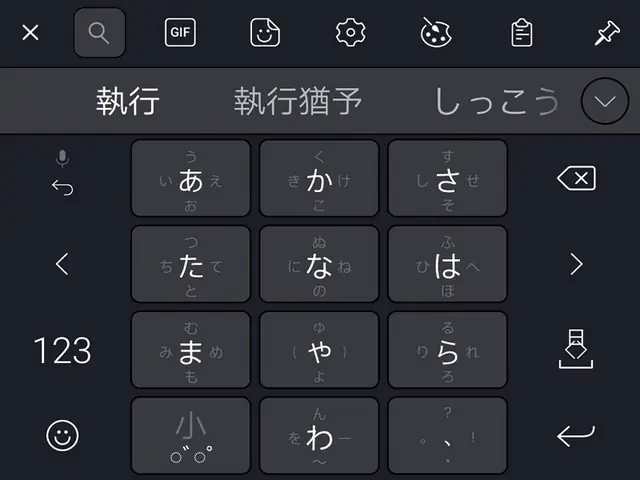
Q: Tôi nên mua bàn phím JIS (có in Hiragana) hay ANSI/ISO (QWERTY chuẩn) để gõ tiếng Nhật?
A: Chọn ANSI/ISO (US Layout). Lý do: 1) Phổ biến, dễ mua, dễ bán lại, phù hợp lập trình (ký hiệu {}|\ ở vị trí chuẩn). 2) Gõ Romaji không cần nhìn keycap Hiragana. 3) Bàn phím JIS có phím Space ngắn, Enter hình ngược L, nhiều phím modifier khó custom keycap. Chỉ mua JIS nếu bạn đã thành thạo Kana Input (Direct Input) và cam kết dùng trọn đời.
Q: Có cách nào gõ tiếng Nhật trên máy tính không cần cài đặt gì (máy công ty khóa admin)?
A: Có. Dùng Web IME:
google.com/inputtools/japanese/(Google Japanese Input Online).japanese-keyboard.org/lexilogos.com/keyboard/japanese.htm.- Hoặc cài Portable Apps: Tải
GoogleJapaneseInputPortablehoặcFcitx5 Portablelên USB, chạy file.exekhông cần cài đặt (cần quyền ghi USB).
Q: Tại sao gõ tu ra つ (tsu) nhưng gõ tsu cũng ra つ? Cái nào chuẩn?
A: Cả 2 đều được (Hepburn vs Kunrei-shiki). Khuyến nghị dùng Hepburn (tsu, shi, chi, fu, ja/ju/jo) vì là chuẩn quốc tế, từ điển, passport, đường biển, IME hiện đại ưu tiên gợi ý Hepburn. Cài IME: Settings > Romaji table > Chọn “Hepburn” (Microsoft IME) / “Romaji (Hepburn)” (Mozc).
Q: Làm sao gõ được chữ “々” (Nomá – lặp Kanji) và “ゝ/ゞ” (Kurikaeshi – lặp Kana)?
A:
onaji/dou/kurikaeshi/noma-> Space -> Chọn々/ゝ/ゞ.- Hay hơn: Gõ từ gốc -> Space -> Chọn từ có
々trong menu ứng chọn (VD:hitobito->人々,samazama->様々,iroiro->色々). IME 2026 tự động chuyển色色->色々khi confirm.
Q: Gõ tiếng Nhật trên iPhone/iPad (iOS 17/18) và Android 14/15 có khác máy tính không?
A:
- iOS: Mặc định dùng Flick Input (Kana Flick) – Vuốt ngón tay trên keycap Kana. Rất nhanh trên màn hình cảm ứng. Có thể bật Romaji Input trong Settings > General > Keyboard > Keyboards > Japanese > Romaji. Hỗ trợ Trackpad mode (Giữ Space -> Di chuyển con trỏ chính xác).
- Android: Gboard (Google Keyboard) tích hợp sẵn Japanese (QWERTY Romaji / 12-key Flick / Handwriting / Voice). Chuyển đổi ngôn ngữ bằng phím Earth (Globe) hoặc giữ Space. Gboard Clipboard lưu lịch sử copy đa thiết bị (Phone <-> PC qua Chrome Sync).
Kết Luận: Làm Chủ Bàn Phím, Làm Chủ Tiếng Nhật Năm 2026
Viết chữ tiếng Nhật trên máy tính năm 2026 không còn là nỗi khổ “cài font, cài Unikey, nhớ mã code” như thập niên 2000. Hệ điều hành hiện đại (Windows 11, macOS 15, Linux Kernel 6.x, ChromeOS) đã chuẩn bị sẵn sàng一切 (subete). Nhiệm vụ của bạn chỉ là:
- Bật ngôn ngữ lên (5 phút).
- Chọn phương pháp Romaji (chuẩn, an toàn).
- Thành thạo 3 phím:
Space(Chuyển),Enter(Xác nhận),F10(Quay lại Anh). - Xây dựng User Dictionary & Snippets (Tự động hóa lặp lại).
- Đón đầu AI: Dùng Voice Typing + AI Rewrite để tăng năng suất 10x.
Đừng ngần ngại “gõ sai, chọn sai Kanji” – đó là quá trình học tập tự nhiên. IME năm 2026 càng dùng càng thông minh (học thói quen, ngữ cảnh, đám mây). Hãy bắt đầu cài đặt ngay hôm nay, mở một trình soạn thảo (Notepad, VS Code, Obsidian, Word) và gõ câu đầu tiên: watashi wa nihongo wo benkyou shimasu -> Space -> Enter. Chúc bạn sớm gõ tiếng Nhật “như gõ tiếng Việt” và chinh phục mọi mục tiêu năm 2026!