
Việc nhập liệu tiếng Nhật (Japanese Input) là kỹ năng bắt buộc đối với bất kỳ ai đang học tiếng Nhật, làm việc trong môi trường Nhật Bản hoặc đơn giản là người yêu thích văn hóa Nhật (anime, manga, game, J-pop). Khác với tiếng Việt hay tiếng Anh chỉ dùng bảng chữ cái Latin (Romaji), tiếng Nhật đòi hỏi sự kết hợp phức tạp giữa ba hệ thống chữ: Hiragana, Katakana và Kanji.
Vào năm 2026, công nghệ nhập liệu (IME – Input Method Editor) đã tiến bộ vượt bậc với sự hỗ trợ của AI dự đoán từ ngữ theo ngữ cảnh, sửa lỗi chính tả thông minh và đồng bộ hóa đám mây. Bài viết này sẽ cung cấp hướng dẫn toàn diện, từ cơ bản đến nâng cao, giúp bạn thao tác thành thạo bàn phím tiếng Nhật trên Windows, macOS, Android và iOS (iPhone/iPad) theo tiêu chuẩn mới nhất năm 2026.
PHẦN 1: CƠ CHẾ CƠ BẢN CỦA HỆ THỐNG NHẬP TIẾNG NHẬT (IME)
Trước khi đi vào cấu hình trên từng thiết bị, bạn cần hiểu rõ “logic” hoạt động đằng sau màn hình. Hầu hết IME hiện đại (Microsoft IME, Google Japanese Input, Apple Japanese Keyboard, ATOK…) đều hoạt động dựa trên quy trình Romaji -> Kana -> Kanji.
1.1. Nhập Romaji (Rōmaji Nyūryoku)
Đây là phương pháp phổ biến nhất cho người không phải người Nhật bản xứ. Bạn gõ tiếng Anh (Latin) theo âm đọc, IME sẽ tự động chuyển đổi sang Hiragana.
- Ví dụ: Gõ
ka-> 表示か(Hiragana). - Gõ
kanji-> 表示かんじ-> Nhấn Space/Convert -> 表示漢字(Kanji).
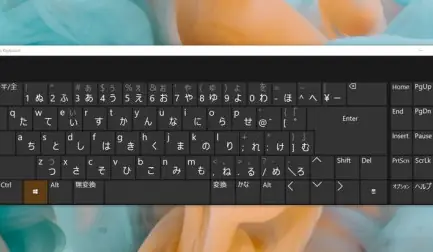
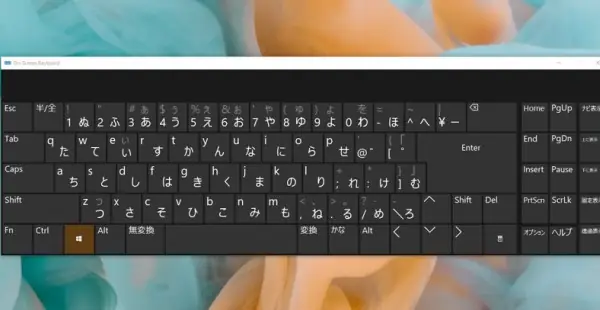
1.2. Nhập Kana trực tiếp (Kana Nyūryoku – JIS Layout)
Phương pháp này dùng bàn phím vật lý có in sẵn chữ Kana (bố trí JIS – Japanese Industrial Standard). Mỗi phím tương ứng trực tiếp với một ký tự Hiragana. Người Nhật bản xứ thường dùng cách này vì tốc độ nhanh hơn, nhưng đường cong học tập cao và bàn phím JIS khó mua ở Việt Nam.
1.3. Quy trình chuyển đổi (Henkan – 変換)

Có thể bạn quan tâm: Cách Sắp Xếp Câu Trong Tiếng Nhật: Hướng Dẫn Toàn Diện Từ Cơ Bản Đến Nâng Cao Năm 2026
Đây là bước quan trọng nhất:
- Pre-composition (Chưa xác định): Văn bản gõ vào hiển thị dưới dạng Hiragana, có gạch chân nét đứt (underline). Lúc này bạn vẫn có thể Backspace sửa chữa Romaji.
- Conversion (Chuyển đổi): Nhấn Space hoặc Convert (Henkan key). IME hiển thị danh sách ứng cử viên (Candidate list) bao gồm Kanji, Katakana, Emoji, Kaomoji…
- Selection (Chọn): Dùng phím mũi tên hoặc số (1-9) để chọn ứng cử viên đúng.
- Confirmation (Xác định): Nhấn Enter để chốt văn bản. Gạch chân biến mất.
Mẹo 2026: Các IME hiện nay (đặc biệt là Google Japanese Input và Microsoft IME phiên bản mới) sử dụng Large Language Model (LLM) nhẹ chạy local để dự đoán toàn bộ câu (Sentence Prediction). Bạn chỉ cần gõ vài từ đầu, nhấn Tab hoặc Ctrl+Space để chấp nhận cả câu gợi ý, tăng tốc độ gõ lên 40-50%.
PHẦN 2: CÀI ĐẶT VÀ SỬ DỤNG TRÊN WINDOWS 11 (PHIÊN BẢN 2026 – 24H2/25H2)
Windows 11 năm 2026 đã tích hợp Microsoft IME (phiên bản Cloud/AI) mạnh mẽ, không cần cài đặt phần mềm thứ 3 phức tạp.
2.1. Cài đặt ngôn ngữ Nhật Bản
- Mở Settings (Win + I) > Time & language > Language & region.
- Nhấn Add a language -> Tìm “Japanese” (日本語) -> Next.
- Bỏ tích “Set as my Windows display language” (trừ khi bạn muốn đổi toàn bộ giao diện Win sang tiếng Nhật) -> Install.
- Chờ tải gói ngôn ngữ (khoảng 500MB – 1GB). Sau khi xong, bạn sẽ thấy biểu tượng “JPN” / “A” / “あ” ở góc dưới bên phải Taskbar.
2.2. Chuyển đổi chế độ nhập (Quan trọng)
- Phím tắt mặc định:
Win + Space(Chuyển ngôn ngữ),Alt + ~(hoặcAlt + \trên bàn phím JIS) để bật/tắt IME trong ngôn ngữ Nhật. - Trạng thái “A” (Half-width Alphanumeric): Gõ tiếng Anh bình thường.
- Trạng thái “あ” (Hiragana): Gõ Romaji -> ra Hiragana/Kanji. Đây là chế độ bạn cần 99% thời gian.
2.3. Tùy chỉnh Microsoft IME cho người Việt Nam (Best Practices 2026)
Vào Settings > Time & language > Language & region > Japanese > Language options > Microsoft IME > Options (Kebab menu 3 chấm) > Properties / Key settings. Các thiết lập khuyến nghị:
- Key template (Mẫu phím): Chọn “Microsoft IME” (mặc định) hoặc “ATOK” nếu bạn quen tay kiểu gõ cũ.
- Input mode (Chế độ nhập): Đặt “Hiragana” làm mặc định.
- Conversion mode (Chế độ chuyển đổi):
- Bật “Predictive input” (Nhập dự đoán / 予測入力): Cho phép gợi ý từ/câu bằng AI.
- Bật “Cloud suggestion” (Gợi ý đám mây / クラウド候補): Kết nối server Microsoft để lấy từ lóng mới, tên riêng hot trend 2026 (ví dụ: tên nhân vật anime mùa hè 2026, từ lóng Gen Z Nhật).
- Bật “Live conversion” (Chuyển đổi trực tiếp / ライブ変換 – Tính năng mới mạnh năm 2024-2025): Văn bản tự động chuyển Kanji khi bạn đang gõ mà không cần nhấn Space liên tục. Rất hay cho người gõ nhanh.
- Key assignments (Gán phím) – QUAN TRỌNG:
- Henkan (Convert):
Space(Mặc định). - Muhenkan (Non-convert / Chuyển Katakana):
F7hoặc phím無変換(nếu bàn phím JIS). Dùng để ép chữ Hiragana hiện tại thành Katakana mà không mở menu chọn. - Kakutei (Confirm/Enter):
Enter. - Cancel/Back:
EschoặcBackspace(khi đang ở trạng thái gạch chân). - Reconvert (Chuyển đổi lại): Chọn đoạn văn đã chốt -> Nhấn
Convert(hoặcF10/Ctrl+Backspacetùy setting) để sửa Kanji sai.
- Henkan (Convert):
2.4. Các phím tắt “Thần thánh” trên Windows (Bắt thuộc lòng năm 2026)

Có thể bạn quan tâm: Hướng Dẫn Chi Tiết Cách Soạn Giáo Án Tiếng Nhật Chuẩn Mực 2026: Từ Lý Thuyết Đến Thực Hành Hiệu Quả
| Chức năng | Phím tắt | Mô tả |
|---|---|---|
| Chuyển Hiragana <-> Katakana | F7 (Kata) / F6 (Hira) |
Ép toàn bộ đoạn đang gõ (chưa Enter) sang Kata/Hira. |
| Chuyển Half-width <-> Full-width | F8 (Half) / F9 (Full) |
Chuyển số/chữ Latin giữa dạng nửa chiều (123) và toàn chiều (123). |
| Chuyển Katakana <-> Romaji | F10 |
Toggle giữa Katakana và Romaji (Half-width). |
| Xóa từ đã học sai (Delete learned word) | Chọn từ sai trong danh sách gợi ý -> Delete |
Dọn rác từ điển cá nhân. |
| Mở IME Pad (Viết tay tra Kanji) | Ctrl + Shift + J (hoặc click chuột phải icon IME > IME Pad) |
Tra Kanji không biết đọc bằng cách vẽ chuột/bàn phím chữ. |
| Emoji / Kaomoji Panel | Win + . (Chấm) hoặc Win + ; |
Mở bảng Emoji, Kaomoji (顏文字), Symbols tích hợp sẵn tiếng Nhật. |
PHẦN 3: CÀI ĐẶT VÀ SỬ DỤNG TRÊN MACOS (SONOMA / SEQUOIA 2024-2026)
Apple Japanese Input (Kotoeri) năm 2026 đã được cải tiến mạnh về UI và AI trên macOS Sequoia (15.x).
3.1. Thêm nguồn nhập
- System Settings > Keyboard > Text Input > Edit… (nút Edit bên cạnh Input Sources).
- Nhấn dấu
+> Chọn Japanese > Chọn Japanese – Romaji (Khuyên dùng) hoặc Japanese – Kana (nếu dùng bàn phím JIS). - Nhấn Add. Đảm bảo tick “Show Input menu in menu bar”.
3.2. Chuyển đổi ngôn ngữ & Chế độ
- Phím tắt mặc định:
Control + Space(hoặcFn/ Caps Lock tùy setting) để chuyển English <-> Japanese. - Trạng thái: Thanh Menu bar hiển thị “あ” (Hiragana), “ア” (Katakana), “A” (Romaji).
- Click vào icon Menu bar > Chọn Hiragana để bắt đầu gõ.
3.3. Tính năng “Live Conversion” (Chuyển đổi trực tiếp) – Đặc trưng Mac
Mac nổi bật với tính năng này: Bạn gõ Romaji liên tục, văn bản tự động biến thành Kanji/Hiragana/Katakana phù hợp ngữ cảnh mà KHÔNG CẦN NHẤN SPACE.
- Ví dụ: Gõ
watashihanihongo-> Màn hình tự động ra私は日本語(hoặcわたしは日本語). - Nếu sai: Nhấn
Spaceđể mở danh sách chọn, hoặcEscđể quay lại Romaji. - Bật/Tắt: System Settings > Keyboard > Text Input > Japanese – Romaji > Options (i) > Bật “Live Conversion”.
3.4. Phím tắt chuyên biệt Mac (Quy tắc “Control + Phím”)
Khác Windows dùng F7-F10, Mac dùng tổ hợp Control (hoặc Ctrl):
Control + J: Chuyển sang Hiragana.Control + K: Chuyển sang Katakana (Full-width).Control + L: Chuyển sang Romaji (Full-width Alphanumeric).Control + ;(Semicolon) : Chuyển sang Half-width Katakana (Dùng cho tên riêng, từ mượn cũ).Control + Shift + ;: Chuyển sang Half-width Alphanumeric.Space: Chuyển đổi/Khởi động Live Conversion candidates.Enter: Xác nhận (Kakutei).Esc: Hủy chuyển đổi/Quay về Romaji.
3.5. User Dictionary (Từ điển người dùng) – Đồng bộ iCloud
Vào System Settings > Keyboard > Text Input > User Dictionary…
- Thêm từ viết tắt: Input
yl-> Convertよろしくお願いします(Yoroshiku onegaishimasu). - Lợi ích 2026: Từ điển này đồng bộ qua iCloud ra iPhone/iPad ngay lập tức. Rất tiện cho email, địa chỉ, tên chuyên ngành.
PHẦN 4: NHẬP TIẾNG NHẬT TRÊN DI ĐỘNG (ANDROID 14/15 & iOS 17/18 – NIÊN 2026)

Có thể bạn quan tâm: Cách Phân Biệt Họ Và Tên Trong Tiếng Nhật: Hướng Dẫn Chi Tiết, Dễ Hiểu Nhất Năm 2026
Trên mobile, gõ tiếng Nhật chủ yếu dựa vào Flick Input (Flick Nyūryoku – フリック入力). Đây là chuẩn mực tại Nhật Bản, nhanh gấp nhiều lần gõ Romaji (QWERTY) trên màn hình cảm ứng.
4.1. Gboard (Google Keyboard) – Android & iOS (Khuyên dùng nhất 2026)
Gboard năm 2026 tích hợp Gemini Nano (On-device AI) cho dự đoán từ cực chính xác, sửa lỗi gõ nhầm (typo tolerance) và dịch real-time.
Cài đặt:
- Cài Gboard từ Play Store / App Store.
- Settings > Languages > Add keyboard > Japanese > Chọn “QWERTY” (để gõ Romaji) VÀ “12-key” (Flick/Godan). Bắt buộc bật 12-key.
Cách dùng Flick Input (12-key) – Kỹ năng cốt lõi:
Bàn phím chỉ có 12 phím (a, ka, sa, ta, na, ha, ma, ya, ra, wa, n, punctuation).
- Tap (Chạm nhẹ): Ra chữ cái đầu hàng (a, ka, sa…).
- Flick (Lướt):
- Lướt Lên -> Chữ cái hàng 2 (i, ki, shi…).
- Lướt Trái -> Chữ cái hàng 3 (u, ku, su…).
- Lướt Phải -> Chữ cái hàng 4 (e, ke, se…).
- Lướt Xuống -> Chữ cái hàng 5 (o, ko, so…).
- Dakuten/Handakuten (Dấu hai chấm/điểm tròn):
- Gõ chữ gốc (vd:
ha-> は) -> Nhấn phím ゛/゜ (bên trái phím Space) để thànhba(ば) /pa(ぱ). - Hoặc: Giữ phím
halâu hơn -> Menu popup chọn ba/pa.
- Gõ chữ gốc (vd:
- Sokuon (Tự âm 小っつ – っ): Flick Lên trên phím
wa/ら/わ(thường là phím nhỏ góc dưới) hoặc double-tap phím phụ. - Chuyển Katakana: Gõ xong Hiragana -> Nhấn phím 変換 (Henkan) hoặc vuốt lên trên phím Space -> Chọn Katakana.
- Chuyển Kanji: Nhấn phím 変換 (Henkan) / Space.
Mẹo Pro Gboard 2026:
- Glide Typing (Gõ trượt) cho Romaji: Nếu ghét Flick, dùng QWERTY trượt tay.
- Clipboard & Smart Compose: Gboard nhớ lịch sử copy, gợi ý cả câu trả lời email/chat (Smart Reply).
- Tìm kiếm Emoji/Kaomoji bằng tiếng Việt: Gõ “vui” -> ra (´∀`), gõ “khóc” -> ra (;ω;).
4.2. iOS 17/18 Native Keyboard (Japanese – Kana Flick)
Apple cải tiến bàn phím Kana native rất mượt, haptic feedback tốt.
- Cài: Settings > General > Keyboard > Keyboards > Add New Keyboard > Japanese > Kana.
- Tính năng “Predictive Text” (Dự đoán văn bản) trên iOS 18 dùng Apple Intelligence (AI) rất mạnh, hiểu ngữ cảnh hội thoại iMessage/Line.
- Trackpad Mode: Giữ phím Space -> Di chuyển con trỏ chính xác để sửa lỗi giữa câu (Rất quan trọng vì tiếng Nhật không có dấu cách giữa các từ).
4.3. Simeji / flick / ATOK (Ứng dụng thứ 3)
- Simeji (Baidu/Japan): Cực hot tại Nhật, theme đẹp, Kaomoji khổng lồ, AI gợi ý từ lóng (Wakamono kotoba) cập nhật hàng ngày. Có bản Global/English.
- ATOK (JustSystems): Trả phí (subscription), engine chuyển đổi Kanji chính xác nhất, phù hợp dân văn phòng, dịch thuật chuyên nghiệp.
PHẦN 5: KỸ THUẬT NHẬP NÂNG CAO (TIPS & TRICKS CHUYÊN NGHIỆP)
5.1. Nhập Kanji không biết đọc (Handwriting / Radical / OCR)
Có thể bạn quan tâm: Hướng Dẫn Chi Tiết Cách Phát Âm Từ Vựng Tiếng Nhật Chuẩn Như Người Bản Ngữ Năm 2026
- Windows:
Win + .-> Tab “Symbols” -> Biểu tượng bút chì (IME Pad) -> Vẽ Kanji. - Mac: Click icon Menu bar > Show Emoji & Symbols (Ctrl+Cmd+Space) -> Tab “Kanji” (biểu tượng bút) -> Vẽ.
- Mobile: Gboard/iOS Keyboard -> Nhấn biểu tượng bút chì (thường góc trái/bên cạnh Space) -> Vẽ.
- Google Lens / Apple Live Text (2026): Chụp ảnh màn hình/giấy -> Chọn văn bản -> Copy -> Paste. Nhận dạng Kanji in ấn/viết tay độ chính xác gần 100%.
5.2. Ép buộc chuyển đổi (Force Conversion)
- Hiragana -> Katakana: Gõ xong ->
F7(Win) /Ctrl+K(Mac) / Vuốt lên phím Space (Mobile). - Hiragana -> Half-width Katakana:
F8(Win) /Ctrl+;(Mac). Dùng cho tên người, địa điểm trong hệ thống ngân hàng/bưu chính Nhật cũ. - Romaji -> Full-width Eisuu:
F9(Win) /Ctrl+L(Mac). Dùng khi điền form Nhật yêu cầu toàn chiều.
5.3. Nhập ký hiệu, ký tự đặc biệt, Kaomoji (顏文字)
- Windows:
Win + .-> Tab “Kaomoji” (有顏文字) -> Danh mục: Happy, Sad, Animal, Sparkles… - Mac:
Ctrl + Cmd + Space-> Tìm “Kaomoji” hoặc gõ từ khóa tiếng Anh “shrug”, “tableflip”. - Gboard: Tab Emoji -> Kiểu dáng mặt (Kaomoji) hoặc gõ “kao” -> gợi ý (´・ω・`), (╯°□°)╯︵┻━┻.
- Tự tạo shortcut: Thêm vào User Dictionary:
kao1->(´∀`),kao2->(;・∀・).
5.4. Xử lý “Okurigana” (送り仮名) và “Jukugo” (熟語)
- Vấn đề: Gõ
taberu-> 食べる (Đúng). Nhưng gõtabeta-> 食べた (Đúng). Gõtabesase-> 食べさせ (Causative). - Mẹo: Gõ toàn bộ động từ/tính từ bao gồm cả đuôi Okurigana (phần Hiragana sau Kanji). IME 2026 hiểu ngữ pháp động từ (Godan/Ichidan) rất tốt, sẽ tách Kanji và Hiragana chính xác.
- Gõ từ ghép (Jukugo): Gõ
nihongo-> 日本語. Gõdaigaku-> 大学. Không gõ từng Kanji riêng lẻ (gõdai-> 大,gaku-> 学) vì chậm và dễ sai ngữ cảnh.
5.5. Quản lý User Dictionary (Từ điển cá nhân) – Đồng bộ 2026
- Windows: Settings > Language > Japanese > Microsoft IME > Learning & Dictionary > Open User Dictionary. Thêm từ: Reading (yomi) + Word (hyouki). Backup file .dic định kỳ.
- Mac: System Settings > Keyboard > User Dictionary. Tự động đồng bộ iCloud.
- Google (Gboard): Settings > Dictionary > Personal Dictionary. Đồng bộ qua Google Account (Android, iOS, Chrome OS, Windows nếu dùng Gboard extension).
- Chiến lược 2026: Tạo các Shortcode (Viết tắt) cho câu văn thường dùng:
osewa-> お世話になっております。yoroshiku-> よろしくお願いいたします。addr-> 〒100-0001 東京都千代田区…email-> [email protected]tel-> 090-XXXX-XXXX
PHẦN 6: KHẮC PHỤC SỰ CỐ THƯỜNG GẶP (TROUBLESHOOTING 2026)
| Vấn đề | Nguyên nhân | Giải pháp (2026) |
|---|---|---|
Gõ n + nguyên âm (a/i/u/e/o) ra na/ni/nu/ne/no thay vì n + a/i... |
Quy tắc Romaji: n đơn độc trước nguyên âm phải gõ nn (double n). |
Gõ nna -> んあ (んあ). Gõ na -> な. Ví dụ: onnai (おんない), kanna (かんな). |
Gõ tsu ra つ nhưng muốn っ (Sokuon) |
tsu lớn vs tsu nhỏ. |
Gõ double consonant của chữ sau: kitte (きって), gakkou (がっこう), sapporo (さっぽろ). Hoặc gõ ltu / xtu (L/X + tu). |
| Kanji không xuất hiện trong danh sách gợi ý | Từ quá hiếm, tên riêng mới, từ lóng 2026, hoặc từ điển local cũ. | 1. Bật Cloud Suggestion / Cloud Prediction. 2. Cập nhật Windows/macOS/iOS/Android mới nhất. 3. Thêm vào User Dictionary. 4. Dùng IME Pad / Handwriting để vẽ -> Chèn. |
| Tự động chuyển Katakana khi gõ tên người/địa danh | Setting “Auto Katakana” hoặc “Predictive Input” quá mạnh. | Tắt “Auto Katakana conversion” trong Settings IME. Hoặc gõ xong Hiragana -> F7/Ctrl+K để chuyển thủ công. |
| Mất gạch chân (Underline) -> Không thể Convert/Chỉnh sửa | Đã nhấn Enter (Confirm) sớm. |
Reconversion: Bôi đen từ/câu -> Nhấn Convert (Win) / Ctrl+Shift+R (Mac một số app) / Henkan key (Mobile) -> Sửa -> Enter. |
| Bàn phím vật lý JIS (mua Nhật) dùng trên Win/Mac sai layout | Driver nhận sai layout US. | Windows: Settings > Language > Japanese > Language Options > Keyboard > Change layout -> Chọn Japanese (106/109 key) -> Restart. Mac: System Settings > Keyboard > Set Keyboard Type -> Chọn JIS. |
PHẦN 7: XU HƯỚNG VÀ CÔNG NGHỆ MỚI NĂM 2026 (AI & IME)
Năm 2026 đánh dấu bước ngoặt: IME không còn chỉ là công cụ chuyển đổi, mà là “Copilot viết tiếng Nhật”.
-
Context-aware Generation (Sinh văn bản theo ngữ cảnh):
- Microsoft IME / Google Japanese Input / Apple Intelligence cho phép: Gõ ý định tiếng Việt/English -> Nhấn phím tắt AI (ví dụ
Ctrl+Alt+Jhoặc nút Sparkle ✨) -> IME viết ra câu tiếng Nhật tự nhiên, đúng keigo (trang trọng), phù hợp ngữ cảnh (email kinh doanh, chat bạn bè, tweet). - Ví dụ: Gõ
viết email xin nghỉ ốm cho sếp-> Ra:田中部長、お世話になっております。体調不良のため、本日は休ませていただきたく存じます。ご迷惑をおかけしますが、よろしくお願いいたします。
- Microsoft IME / Google Japanese Input / Apple Intelligence cho phép: Gõ ý định tiếng Việt/English -> Nhấn phím tắt AI (ví dụ
-
Real-time Grammar/Style Check (Kiểm tra ngữ pháp/phong cách real-time):
- Gạch chân sóng (squiggly line) đỏ/vàng/xanh dưới văn bản tiếng Nhật (tương tự Grammarly).
- Cảnh báo: Sai trợ từ (wa/ga), sai keigo (sonkeigo/kenjougo), từ lóng không phù hợp văn bản chính thức, Kanji hiếm khuyến nghị thay bằng từ phổ biến (Jouyou Kanji).
-
Voice Typing (Nhập giọng nói) độ chính xác ~98%:
- Windows:
Win + H. Mac:Fnx2 (hoặc Dictation key). Mobile: Icon Mic trên bàn phím. - Hỗ trợ nhận diện Dialect (Hōgen – Kansai, Hakata…) và Code-switching (lẫn tiếng Anh/Việt trong câu Nhật).
- Windows:
-
Cross-device Clipboard & Dictionary Sync:
- Copy Kanji trên PC -> Paste ngay trên Phone.
- Thêm từ điển trên Mac -> Dùng ngay trên iPhone/Gboard Android (qua Google Account/Apple ID).
PHẦN 8: LỘ TRÌNH LUYỆN TẬP THÀNH THẠO (TỪ 0 -> PRO)
Giai đoạn 1: Làm quen (Tuần 1-2)
- Cài đặt IME trên thiết bị chính (Laptop/Phone).
- Học thuộc bảng Hiragana & Katakana (Đọc + Viết tay).
- Tập gõ Romaji -> Hiragana trên trình soạn thảo (Notepad, Notes).
- Luyện phản xạ:
k+a=か,s+hi=し,t+su=つ,n+n=ん. - Bài tập: Gõ lại 50 từ vựng cơ bản hàng ngày.
Giai đoạn 2: Chuyển đổi Kanji & Flick Input (Tuần 3-6)
- Desktop: Luyện thao tác
Space(chọn Kanji) ->Enter(xác nhận) ->Esc(hủy) ->Ctrl+Backspace(Reconvert). - Mobile: BẮT BUỘC chuyển sang Flick Input (12-key). Tập lướt (Flick) cho đến khi không cần nhìn bàn phím.
- App luyện tập: “Flick Practice”, “Kana Quiz”, hoặc gõ tin nhắn Line/Zalo với bạn bè.
- Học cách dùng User Dictionary cho 20 câu mẫu email/chat thường dùng nhất.
Giai đoạn 3: Tốc độ & Chính xác (Tháng 2-3)
- Tắt “Predictive candidates” hiển thị quá nhiều (giảm nhiễu).
- Luyện gõ Touch Typing (10 ngón) cho Romaji trên Desktop.
- Luyện gõ Blind Flick (không nhìn màn hình) trên Mobile.
- Đọc hiểu lỗi IME hay gặp: Sai Okurigana, Sai Kanji đồng âm (同音異義語 – ví dụ:
kikai-> 機械/機会/奇怪/帰還).
Giai đoạn 4: Chuyên nghiệp (Tháng 4+)
- Sử dụng AI Assistant (Copilot, Gemini, Apple Intelligence) để soạn thảo văn bản dài, kiểm tra Keigo.
- Tùy biến Custom Shortcuts (Mac: Text Replacement, Win: PowerToys Text Expander, Mobile: User Dict) cho toàn bộ template công việc.
- Học layout JIS Kana (nếu có điều kiện mua bàn phím JIS) để tăng tốc độ tối đa (mục tiêu > 150 WPM tiếng Nhật).
PHẦN 9: TÀI NGUYÊN HỌC TẬP VÀ CÔNG CỤ HỖ TRỢ (LINKS 2026)
- Microsoft IME Official Guide:
https://support.microsoft.com/ja-jp/ime(Luôn cập nhật tính năng AI mới). - Google Japanese Input Help:
https://support.google.com/ime/ - Apple Support – Japanese Input:
https://support.apple.com/guide/mac-help/use-japanese-input-methods-mchlp1013/mac - Gboard Features:
https://gboard.google.com/ - Tra từ điển Kanji: Jisho.org (Tra theo Root/Radical, vẽ tay), Mazii (Phổ biến VN, tra từ vựng, ngữ pháp, ví dụ), Kanji Alive (Thứ tự nét viết).
- Luyện gõ: Keybr.com (Chọn Japanese/Romaji), Monkeytype (Custom Japanese), TypingClub (Có bài tiếng Nhật).
- Cộng đồng: Reddit r/LearnJapanese, r/JapaneseKeyboards; Facebook groups “Học tiếng Nhật tự học”, “Nhật ngữ Việt Nam”.
KẾT LUẬN
Việc thành thạo bàn phím tiếng Nhật năm 2026 không còn là gánh nặng nhờ sự hỗ trợ đắc lực từ AI On-device và Cloud AI. Chiến lược tối ưu hiện nay là: Desktop dùng Microsoft IME / macOS Native (tận dụng Live Conversion & AI Rewrite) + Mobile dùng Gboard (Flick Input + Gemini Nano).
Đừng cố gắng nhớ hết mọi phím tắt ngay lập đầu. Hãy tập trung vào 3 cốt lõi:
- Gõ Romaji/Flick chính xác (Đặc biệt là
nn, double consonant, long vowel). - Thao tác Convert/Confirm/Reconvert thành thạo (Space/Enter/Esc/Henkan).
- Xây dựng User Dictionary cá nhân (Shortcode cho câu thường dùng).
Hãy bắt đầu cài đặt ngay hôm nay, thiết lập thói quen gõ Flick trên điện thoại và Romaji trên máy tính. Sau 2 tuần luyện tập đều đặn (15-30 phút/ngày), bạn sẽ ngạc nhiên về tốc độ nhập liệu tiếng Nhật của mình. Chúc bạn sớm gõ tiếng Nhật “nhanh như gió, chính xác như kiếm” trong năm 2026 này