
Khi sống, học tập hoặc làm việc tại Nhật Bản, một trong những thách thức đầu tiên mà cộng đồng người Việt Nam gặp phải chính là cách gõ tiếng Việt trên bàn phím tiếng Nhật (layout JIS). Khác với bố cục QWERTY chuẩn quốc tế (ANSI/ISO) mà chúng ta quen dùng tại Việt Nam, bàn phím Nhật Bản (JIS – Japanese Industrial Standard) có sự khác biệt về vị trí phím, số lượng phím và cả logic nhập liệu. Đến năm 2026, dù công nghệ nhập liệu bằng giọng nói (voice typing) và AI đã phát triển mạnh mẽ, nhưng gõ phím vật lý vẫn là kỹ năng cốt lõi, không thể thay thế hoàn toàn trong môi trường văn phòng, lập trình hay soạn thảo tài liệu chuyên nghiệp.
Bài viết này sẽ tổng hợp toàn bộ kiến thức từ cơ bản đến nâng cao, cập nhật các phương pháp, phần mềm hỗ trợ và mẹo xử lý sự cố phổ biến nhất áp dụng cho năm 2026, giúp bạn “chinh phục” bàn phím JIS một cách suôn sẻ.
1. Hiểu Rõ Về Bố Cục Bàn Phím Nhật Bản (JIS Layout) – Điều Kiện Tiên Quyết
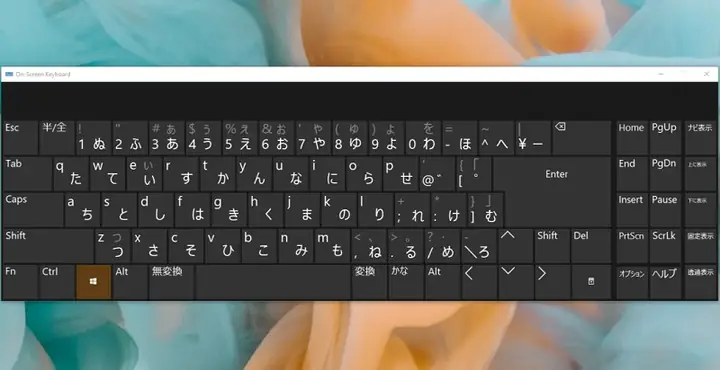
Trước khi đi vào cấu hình phần mềm, bạn bắt buộc phải hình dung được sự khác biệt phần cứng. Nếu dùng bàn phím laptop Nhật hoặc bàn phím máy tính để bàn mua tại Nhật, bạn sẽ thấy:
- Phím Space (Thanh cách) ngắn hơn: Để nhường chỗ cho các phím chuyển đổi ngôn ngữ (Kana/Alphanumeric, Henkan, Muhenkan) ngay hai bên.
- Phím Enter (Return) hình chữ L ngược: Lớn hơn, chiếm chỗ của phím Backslash (
\) / Pipe (|) ở bố cục ANSI. - Phím Backslash (
\) / Pipe (|) bị đẩy: Thường nằm ở giữa phím Left Shift và phím Z (hoặc bên cạnh phím Enter tùy mẫu mã cũ/mới). - Có thêm phím
無変換(Muhenkan – No Conversion) và変換(Henkan – Conversion): Nằm hai bên phím Space. Đây là “chìa khóa vàng” để chuyển đổi tiếng Nhật/tiếng Anh (và tiếng Việt) cực nhanh nếu biết tận dụng. - Phím Caps Lock: Thường cần kết hợp phím
Shift+Caps Lockmới bật/tắt (để tránh bật nhầm khi gõ tiếng Nhật). - Số lượng phím: JIS chuẩn có 109 phím (ANSI thường 104 phím).
Lưu ý quan trọng 2026: Nhiều dòng laptop gaming hoặc dòng cao cấp (ThinkPad, Dell XPS, MacBook mua quốc tế) mang layout ANSI nhưng in ký tự Nhật. Hãy kiểm tra kỹ: nếu phím Enter là hình chữ nhật ngang, Space dài -> Là ANSI. Nếu Enter hình L, Space ngắn -> Là JIS. Cách cài đặt phần mềm y hệt nhau, nhưng vị trí phím vật lý
\sẽ khác.
2. Các Phương Pháp Gõ Tiếng Việt Phổ Biến Trên Môi Trường Nhật Bản (2026)
Có 3 đại phe gõ tiếng Việt: Telex, VNI, VIQR. Tại Nhật, do bố cục phím số và phím dấu khác biệt, Telex là “vua” tuyệt đối (không cần phím số, dùng chữ cái thay dấu). VNI gặp khó khăn vì phím số trên JIS thường yêu cầu Shift hoặc layout số khác biệt. VIQR ít dùng do gõ nhiều phím hơn.

Có thể bạn quan tâm: Hướng Dẫn Chi Tiết Cách Gõ Tiếng Nhật Trên Word Năm 2026: Từ Cài Đặt Đến Kỹ Thuật Nâng Cao
Chúng ta sẽ tập trung tối ưu cho Telex trên 3 hệ điều hành chính: Windows, macOS, Linux (Ubuntu/Fedora – phổ biến cho dev).
2.1. Trên Windows 10/11 (Cập nhật 2026)
Windows 11 năm 2026 đã cải tiến đáng kể trải nghiệm nhập liệu đa ngôn ngữ. Có 2 hướng đi:
Cách A: Sử dụng UniKey (Phiên bản mới nhất 2026) – Khuyên dùng cho người quen tay “Vietnamese Style”
Đây vẫn là “chuẩn mực” của dân Việt nhờ tính tùy biến cao, nhẹ, ổn định.
- Tải về: Truy cập trang chủ
unikey.orghoặc GitHub الرسمي của UniKey (phiên bản 4.3 RC4 trở lên hỗ trợ tốt Windows 11 24H2/25H2). Tránh tải từ các trang phần mềm thứ 3 nhồi nhét adware. - Cài đặt: Chạy file
.exe, chọn “Vietnamese” -> Next -> Finish. - Cấu hình quan trọng cho bàn phím JIS:
- Click chuột phải icon UniKey ở khay hệ thống (System Tray) -> Chọn “Cài đặt” (Options).
- Tab Phím tắt (Hotkeys):
- Bật/Tắt UniKey: Mặc định
Ctrl + Space. Khuyên đổi thànhLeft Alt +(Backtick/Grave – phím nằm bên trái số 1) HOẶC dùng phím無変換(Muhenkan). Cách làm: Click vào ô Shortcut -> Nhấn tổ hợp phím mong muốn. PhímMuhenkantrên JIS thường được Windows nhận làVK_OEM_102hoặcNonConvert. UniKey mới hỗ trợ map phím này trực tiếp. - Chuyển đổi phương pháp gõ (Telex/VNI/VIQR): Giữ mặc định
Ctrl + Shifthoặc đổiLeft Ctrl + Shift.
- Bật/Tắt UniKey: Mặc định
- Tab Bàn phím (Keyboard):
- Chọn
Telex. - Quan trọng: Tích vào “Sử dụng phím tắt chuyển đổi ngôn ngữ của Windows” (Use Windows language switching hotkey) -> BỎ TÍCH. Để UniKey tự quản lý phím tắt, tránh conflict với IME Nhật.
- Chọn
- Tab Khác (Others):
- Tích “Khởi động cùng Windows”.
- Tích “Tự động bật UniKey khi khởi động”.
- Xử lý phím Backslash (
\) trên JIS: Vì phím\nằm cạnhLeft Shift(vị trí phím|trên ANSI), khi gõ Telex dấu hỏi (dấu hỏi:?gõrrhoặcwr) hoặc các ký tự đặc biệt, UniKey có thể conflict. VàoAdvanced(Nâng cao) -> Tìm mụcHandle Backslash key-> ChọnIgnorehoặcAs Normal Keytùy phiên bản.
Cách B: Sử dụng Vietnamese Telex tích hợp sẵn Windows (Không cài thêm phần mềm) – Tích hợp sâu, nhẹ nhất
Windows 11 2026 hỗ trợ rất tốt “Vietnamese (Telex)” làm IME gốc.
- Cài đặt:
Settings(Win + I) ->Time & language->Language & region->Add a language-> Tìm “Vietnamese” -> Next -> Install (bỏ tích Speech/Handwriting nếu không cần). - Cấu hình Layout JIS:
- Sau khi cài xong, click 3 chấm (…) bên cạnh “Vietnamese” ->
Language options. - Khu vực
Keyboards-> ClickAdd a keyboard-> ChọnJapanese (JIS)hoặcVietnamese Telex(nếu có). - Mẹo Pro 2026: Nếu chỉ thấy “Vietnamese Telex” (layout ANSI), bạn PHẢI thêm layout
Japanesevào danh sách ngôn ngữ (Language list) để Windows hiểu phần cứng là JIS.Add a language->Japanese-> Install (chỉ cần Basic typing).- Vào
Japanese->Language options->Keyboards-> Đảm bảo cóMicrosoft IMEvàJapanese (109-key)/Japanese (JIS).
- Xóa layout
US/English (US)khỏi danh sách nếu bạn không dùng bàn phím ANSI vật lý (để tránh Win+Space nhảy sang layout sai).
- Sau khi cài xong, click 3 chấm (…) bên cạnh “Vietnamese” ->
- Phím tắt chuyển ngôn ngữ (Quan trọng nhất):
Settings->Time & language->Typing->Advanced keyboard settings->Input language hot keys(mở cửa sổ cũ Text Services).- Tab
Advanced Key Settings-> ChọnBetween input languages->Change Key Sequence-> ChọnLeft Alt + Shift(hoặcCtrl + Shift). - Mẹo “Thần thánh” cho JIS: Vào
Change Key SequencechoJapanese - Microsoft IME-> ChuyểnSwitch to JapanesesangNot Assigned(Không gán). Tương tự choVietnamese Telex. - Tận dụng phím phần cứng JIS: Cài đặt
Microsoft IME(Ngôn ngữ Nhật) ->General->Key template-> ChọnCustom-> Gán phím無変換(Muhenkan) =IME-Off(Tắt IME -> về tiếng Anh/Việt Telex), phím変換(Henkan) =IME-On(Bật IME Nhật). Kết quả: Gõ Việt -> NhấnMuhenkan-> Gõ Nhật -> NhấnHenkan. Cực nhanh, không cần Win+Space.
2.2. Trên macOS (Sonoma 14, Sequoia 15 – Năm 2026)
MacBook mua tại Nhật Bản (Layout JIS vật lý) hoặc cài macOS trên máy khác nhưng dùng bàn phím JIS ngoài.
Cách 1: Vietnamese Telex tích hợp sẵn (Best Native Experience)
Apple hỗ trợ sẵn Telex từ lâu, năm 2026 đã tối ưu cho Apple Silicon.
System Settings(Cài đặt hệ thống) ->Keyboard(Bàn phím) ->Text Input(Nhập văn bản) ->Edit(Chỉnh sửa) -> Dấu+-> TìmVietnamese-> ChọnVietnamese - Telex->Add.- Quan trọng: Chọn Layout phần cứng đúng:
- Ở cùng màn hình
Text Input, tìm mụcInput Sources-> Click vàoVietnamese - Telexvừa thêm -> NútOptions(nếu có) hoặc kiểm traKeyboardtab chính. - Vào
System Settings->Keyboard->Keyboard Shortcuts...->Input Sources-> BậtSelect next source in Input menu(Mặc địnhCtrl + SpacehoặcCmd + Space). - Cấu hình phím Caps Lock:
System Settings->Keyboard-> NútKeyboard Shortcuts...->Modifier Keys(Phím sửa đổi) -> ChọnCaps Lock Key->No Action(HoặcEscape). Trên JIS, Caps Lock thường cần Shift+Caps, macOS hiểu lầm nếu để mặc định.
- Ở cùng màn hình
- Tận dụng phím
無変換/変換(Muhenkan/Henkan) trên Mac:- macOS nhận phím này là
F13/F14(hoặcInternational1/International2/International3tùy driver). - Cài Karabiner-Elements (miễn phí, open-source, chuẩn mực 2026).
- Mở Karabiner ->
Complex Modifications->Add rule-> Import rule: “Map Muhenkan/Henkan to Input Source Switching” (Tìm trên GitHubpqrs-org/KE-complex_modifications). - Map:
Muhenkan(International1) ->Select previous input source(Việt/ Anh),Henkan(International2) ->Select next input source(Nhật). Hoặc mapMuhenkan=English/Vietnamese,Henkan=Japanese.
- macOS nhận phím này là
Cách 2: GoTiengViet (GVim/GoTiengViet.app) – Cho người “cũ tinh”
Nếu bạn cần tính năng “Tự động viết hoa đầu câu”, “Sửa lỗi gõ thiếu dấu”, “Từ điển cá nhân” mạnh như UniKey trên Windows. Tải bản mới nhất 2026 tương thích Apple Silicon (Universal Binary). Cấu hình tương tự UniKey.

Có thể bạn quan tâm: Cách Gõ Tiếng Nhật Trên Iphone Chi Tiết Nhất 2026: Từ Cài Đặt Đến Mẹo Pro
2.3. Trên Linux (Ubuntu 24.04 LTS / Fedora 40/41 / Arch – Năm 2026)
Môi trường Linux 2026 chủ yếu dùng IBus (mặc định GNOME) hoặc Fcitx5 (KDE/Wayland tốt hơn).
Sử dụng IBus + Bamboo (ibus-bamboo) – Khuyên dùng nhất
ibus-bamboo là engine gõ tiếng Việt tốt nhất trên Linux hiện nay (hiệu năng cao, hỗ trợ Wayland gốc, cấu hình JSON).
-
Cài đặt (Ubuntu/Debian):
bash sudo add-apt-repository ppa:bamboo-engine/ibus-bamboo sudo apt update sudo apt install ibus-bamboo ibus restart
(Fedora:sudo dnf install ibus-bamboo, Arch:yay -S ibus-bamboo-git). -
Cấu hình:
- Chạy
ibus-setup. - Tab
Input Method->Add->Vietnamese->Bamboo(Telex). - Xóa
Vietnamese (Unikey)hoặcVietnamese (Simple)cũ đi. - Tab
Advanced->Use system keyboard layout-> BỎ TÍCH (Để Bamboo tự quản lý layout logic Telex, không phụ thuộc layout phần cứng JIS/ANSI của X11/Wayland).
- Chạy
- Phím tắt:
ibus-setup->Global shortcut->Next input method:Super + Space(Win+Space) hoặcControl + Space.- Map phím JIS (Muhenkan/Henkan): Dùng
xevhoặcwev(Wayland) để lấy keycode. Thường là100(Henkan),102(Muhenkan) hoặcHangul/Hanja. - Sửa file config
~/.config/ibus/bamboo/bamboo.json(hoặc dùng GUIibus-bamboo-preferencesnếu có):
json "shortcut": { "toggle": "<Super>space", "Henkan_Mode", // Henkan bật Việt "toggle_back": "Muhenkan" // Muhenkan tắt Việt -> về Anh } - Khởi động lại IBus:
ibus restart.
Sử dụng Fcitx5 (Tốt nhất cho Wayland/KDE/Plasma 6 năm 2026)
- Cài:
fcitx5,fcitx5-configtool,fcitx5-bamboo(hoặcfcitx5-unikey). - Add Input Method:
Vietnamese (Bamboo). - Configure Global Config -> Trigger Input Method:
Muhenkan/Henkan(Fcitx5 nhận diện key symbol tốt hơn IBus trên Wayland).
3. Bảng Tra Cứu Nhanh: Gõ Dấu Telex Trên Bàn Phím JIS (So Sánh Vị Trí Vật Lý)
Đây là phần cực kỳ quan trọng vì vị trí phím dấu trên JIS khác hẳn ANSI. Khi gõ Telex, bạn gõ chữ cái đại diện cho dấu, nhưng thói quen ngón tay tìm phím vật lý sẽ bị lệch.
| Dấu | Telex Key | Vị trí trên ANSI (VN) | Vị trí trên JIS (Nhật) | Ghi chú năm 2026 |
|---|---|---|---|---|
| Dấu Sắc (´) | s |
Phím S |
Phím S |
Giống hệt |
Dấu Huyền () |f| PhímF| PhímF` |
Giống hệt | |||
| Dấu Hỏi (?) | r / wr |
Phím R |
Phím R |
Giống hệt. wr an toàn hơn tránh conflict rr (dấu ngã). |
| Dấu Ngã (~) | x / j |
Phím X |
Phím X |
Giống hệt. Khuyên dùng x (ngón tay trỏ trái) thay j (ngón trỏ phải) để cân bằng tay. |
| Dấu Nặng (.) | j / z |
Phím J / Z |
Phím J / Z |
Giống hệt. Dùng j cho ngã, z cho nặng (hoặc ngược lại theo thói quen). |
| Dấu Móc (ˆ) | w / q |
Phím W / Q |
Phím W / Q |
Giống hệt. w cho ươ/ưa, q cho ô/ê (ít dùng). |
| Đ (đ) | dd / d |
Phím D |
Phím D |
Giống hệt. Gõ dd cho chắc. |
| Ă/Â/Ê/Ô/Ơ/Ư | w/a w/a… |
Phím W, A… |
Phím W, A… |
Logic gõ y hệt. VD: aw=ă, aa=â, ow=ơ, uw=ư. |
=> KẾT LUẬN: Các phím chữ cái (A-Z) và phím gõ dấu Telex (s, f, r, x, j, w, z, q) nằm Y HẾT nhau giữa ANSI và JIS. Bạn KHÔNG CẦN HỌC LẠI VỊ TRÍ NGÓN TAY cho phần gõ chữ/dấu. Sự khác biệt chỉ nằm ở: Phím số (Shift+Số), Phím dấu câu (; ‘ , . / \ ), Phím Space, Enter, Shift, Backslash.

Có thể bạn quan tâm: Hướng Dẫn Chi Tiết Cách Gõ Tiếng Nhật Trên Windows 10 Năm 2026: Từ Cài Đặt Đến Thành Thạo
4. “Điểm Đau” Của Bàn Phím JIS Khi Gõ Tiếng Việt & Cách Khắc Phục (2026)
Dù gõ chữ dễ, nhưng gõ dấu câu, ký tự đặc biệt, code, markdown thì gặp nhiều rắc rối.
4.1. Vấn đề Phím Backslash (\) và Pipe (|)
- ANSI: Nằm trên phím Enter (Shift +
\). - JIS: Nằm ở giữa Left Shift và Z (hoặc cạnh Enter tùy mẫu).
- Tác động: Khi gõ code (path Windows
C:\Users, regex, Markdown table|), ngón tay út trái quen伸到 góc trên phải -> Gõ trượt. - Giải pháp 2026:
- Tập thói quen mới: Ngón tay út trái gõ
\(giữa Shift-Z), ngón tay cái phải gõEnter(hình L). - Remap phần cứng (Khuyên dùng cho Dev): Dùng VIA / QMK / VIAL (nếu bàn phím hỗ trợ) hoặc Karabiner-Elements (Mac) / PowerToys Keyboard Manager (Win) / keyd / udev rules (Linux) để Hoán đổi phím
\(giữa Shift-Z) <-> phím(bên cạnh P) hoặc phím#(giữa"và Enter). - UniKey/IBus-Bamboo: Cấu hình “Ignore Backslash key” để không bị conflict khi gõ Telex (dấu hỏi
rr/wrđôi khi trigger phím\ảo).
- Tập thói quen mới: Ngón tay út trái gõ
4.2. Vấn đề Phím Số (Number Row) & Dấu Câu Trên Hàng Số
Trên JIS, hàng số (1-0) khi nhấn Shift cho ra ký tự Khác hoàn toàn ANSI:
| Phím | ANSI (Shift) | JIS (Shift) | Tác động gõ Tiếng Việt/Code |
|---|---|---|---|
1 |
! |
! |
Giống |
2 |
@ |
" (Dấu nháy kép) |
Rất quan trọng: Gõ JSON, HTML, chuỗi ký tự -> Nhớ Shift+2 là " chứ KHÔNG phải @. @ nằm ở Shift + (phím Grave, bên trái 1). |
3 |
# |
# |
Giống |
4 |
$ |
$ |
Giống |
5 |
% |
% |
Giống |
6 |
^ |
& |
Khác. ^ (dấu mũ) ở Shift + (Grave) hoặc Shift + 9 tùy map. |
7 |
& |
' (Dấu nháy đơn) |
Khác. & ở Shift + 8 hoặc Shift + 6. |
8 |
|
( |
Khác. |
9 |
( |
) |
Khác. |
0 |
) |
~ (Dấu ngã) |
Khác. ) ở Shift + 9. |
- |
_ |
= |
Khác. _ ở Shift + ^ (phím cạnh Backspace). |
= |
+ |
~ / ^ (thường) |
Khác. + ở Shift + ; (phím れ/re). |
|
{ |
「 (Dấu ngoặc đơn Nhật) |
Khác hẳn. { ở Shift + (Grave) hoặc map riêng. |
|
} |
」 |
Khác hẳn. } ở Shift + (Grave) hoặc map riêng. |
\ |
| |
_ / \ (tùy) |
Rối nhất. |
; |
: |
+ / |
Rất rối. : thường ở Shift + ; (ANSI) nhưng JIS ; là れ key. |
' |
" |
+ / |
Rối. |
Chiến lược “Sống Sót” 2026:
- Gõ tiếng Việt thuần túy (Word, Zalo, Mail): Chỉ dùng Telex (s, f, r, x, j, w, z, dd). KHÔNG BAO GIỜ dùng phím số để gõ dấu (VNI) -> An toàn 100%.
- Gõ Code/Markdown/Technical Writing:
- Cách 1: Học layout JIS Symbol bằng lòng. In một cheat sheet dán cạnh màn hình 1 tháng. Tập gõ
@(Shift+``),“(Shift+2),:(Shift+;- kiểm tra kỹ),{}(Shift+“ hoặc map riêng). - Cách 2: Dùng “Compose Key” (Linux) / “Alt Codes” (Win) / “Character Viewer” (Mac) cho ký tự hiếm.
- Cách 3 (Pro): Remap Layer. Cài Kmonad (cross-platform), Karabiner (Mac), PowerToys (Win), keyd (Linux). Tạo một Layer (giữ phím
CapsLockhoặcRight Alt): Layer này biến bàn phím JIS thành layout ANSI Symbol cho hàng số.- VD: Giữ
Right Alt+2->@. GiữRight Alt+'->".
- VD: Giữ
- Cách 4: Snippet/Expansion. Dùng Espanso (cross-platform), TextExpander, Beeftext (Win), Espanso (Mac/Linux). Gõ
;em->[email protected],;shrug->¯\_(ツ)_/¯,;json-> block{}.
- Cách 1: Học layout JIS Symbol bằng lòng. In một cheat sheet dán cạnh màn hình 1 tháng. Tập gõ
4.3. Phím Space Ngắn & Phím 無変換/変換
- Vấn đề: Space ngắn -> Gõ nhanh dễ nhấn nhầm
Muhenkan(bên trái Space) hoặcHenkan(bên phải) -> Chuyển ngôn ngữ bật/tắt IME Nhật bất ngờ. - Khắc phục:
- Cấu hình IME: Tắt chức năng mặc định của
Muhenkan/Henkantrong Windows IME / macOS Kotoeri / Linux IBus/Fcitx5 NẾU BẠN KHÔNG GÕ TIẾNG NHẬT. - NẾU GÕ TIẾNG NHẬT: Giữ nguyên, nhưng tập ngón cái nhấn chính giữa Space. Dùng phím tắt
Muhenkan/Henkannhư thiết kế (Chuyển Anh/Việt <-> Nhật) -> Siêu tốc độ.
- Cấu hình IME: Tắt chức năng mặc định của
4.4. Phím Enter Hình L (L-shape)
- Vấn đề: Ngón tay út phải quen nhấn Enter góc dưới -> Trên JIS Enter cao lên -> Dễ nhấn nhầm
(phímむ/mu) hoặc\(nếu ở cạnh Enter). - Khắc phục: Tập ngón tay út uốn cong hơn một chút. Hoặc remap phím
(bên cạnh P) thànhEnterthứ 2 (Layer/Remap) nếu gõ code nhiều enter.
5. Workflow “Thần Thánh” Cho Người Song Ngữ Việt – Nhật – Anh (2026)
Có thể bạn quan tâm: Hướng Dẫn Chi Tiết Cách Gõ Tiếng Nhật Trên Macbook Năm 2026: Từ Cài Đặt Cơ Bản Đến Mẹo Tăng Tốc Độ Soạn Thảo
Đây là setup tôi khuyên dùng cho dân IT, Dịch thuật, Content Creator, Sinh viên năm 2026 tại Nhật.
Nguyên tắc cốt lõi: Tách bạch hoàn toàn 3 chế độ nhập liệu bằng 3 ngón tay/phím chuyên biệt.
- Chế độ TIẾNG VIỆT (Telex): Mặc định. Gõ bình thường.
- Chế độ TIẾNG ANH (Alphanumeric/US Layout logic): Dùng cho code, email, tên biến, terminal, URL.
- Chế độ TIẾNG NHẬT (Hiragana/Katakana/Romaji): Dùng cho chat Slack/Line Nhật, viết báo cáo Nhật.
Cài đặt cụ thể theo OS:
Windows 11 (PowerToys + UniKey/Windows IME)
- Phím
無変換(Muhenkan – Bên trái Space): Toggle Tiếng Việt <-> Tiếng Anh.- UniKey: Settings -> Hotkey -> “Bật/Tắt UniKey” =
Muhenkan(NonConvert). - Windows IME (Vietnamese Telex): Không map trực tiếp được phím này cho “Switch”. Dùng PowerToys Keyboard Manager -> Remap
NonConvert(VK_OEM_102) -> ShortcutWin + Space(hoặcLeft Alt + Shifttùy config). Hoặc dùng AutoHotKey v2 script:
autohotkey ; Map Muhenkan (vk1Dsc07B) to toggle UniKey/Eng vk1Dsc07B::Send "^ " ; Ctrl+Space (UniKey default toggle) or "^{Space}"
- UniKey: Settings -> Hotkey -> “Bật/Tắt UniKey” =
- Phím
変換(Henkan – Bên phải Space): Bật IME Nhật (Hiragana).- Microsoft IME Japanese Settings -> Key template -> Custom ->
Henkan(Conversion) ->IME-On(Set to Hiragana).
- Microsoft IME Japanese Settings -> Key template -> Custom ->
- Phím
Caps Lock(hoặcRight Alt/Right Ctrl): Tắt IME Nhật (Back to English/Vietnamese).- Microsoft IME Japanese -> Key template -> Custom ->
Muhenkan(hoặcEisunếu có) ->IME-Off. Lưu ý: Trên JIS thường không có phímEisu/Kanariêng như Mac.
- Microsoft IME Japanese -> Key template -> Custom ->
- Kết quả: Tay trái nhấn
Muhenkan-> Gõ Việt/Anh. Tay phải nhấnHenkan-> Gõ Nhật. NhấnCapsLock(hoặcEscmap) -> Thoát Nhật về Anh/Việt. Không bao giờ dùng Win+Space.
macOS (Karabiner-Elements – Bắt buộc)
Muhenkan(International1) ->Select Previous Input Source(Loop: Việt -> Anh -> Nhật -> Việt…). Hoặc map cụ thể:Muhenkan=Vietnamese Telex,Henkan=Japanese - Hiragana.Henkan(International2) ->Select Next Input Source(hoặc map ngược).Caps Lock->Escape(hoặcLeft Controlcho Vim/Tmux user).- Dùng Hammerspoon hoặc BetterTouchTool để hiển thị HUD ngôn ngữ hiện tại lên màn hình (Menu bar icon quá nhỏ).
Linux (Fcitx5 + Keyd/Kmonad – Wayland Native)
- Fcitx5 Config:
- Trigger Input Method:
Muhenkan(Toggle),Henkan(Activate Japanese). - Add 3 Input Methods:
Vietnamese (Bamboo),Keyboard - US(cho Anh/Code),Japanese (Mozc/KKC). - Sắp xếp thứ tự: 1. Vietnamese, 2. US, 3. Japanese.
Muhenkantoggle giữa 1 và 2.Henkanswitch tới 3.
- Trigger Input Method:
- Keyd (System-wide, cấp kernel, nhanh nhất, không phụ thuộc DE):
-
Cài
keyd. Sửa/etc/keyd/default.conf:
“`ini
ids- =
main
Map Muhenkan (keycode 100 thường) -> F13 (Custom toggle)
Map Henkan (keycode 102 thường) -> F14
100 = overload(control, f13) ; Tap = F13 (Toggle Viet/Eng), Hold = Ctrl
101 = f14 ; Henkan -> F14 (Switch to Japanese)Capslock -> Esc (tap), Ctrl (hold)
58 = overload(control, esc)
`` Fcitx5 config Global Shortcut:Toggle=F13,Activate Japanese=F14`.
Lợi ích: Hoạt động ở mọi nơi (TTY, Login screen, Wayland, X11), độ trễ ~0ms.
-
6. Các Phần Mềm Hỗ Trợ “Cứu Rỗi” Năm 2026
Ngoài bộ gõ chính, bạn nên cài thêm:
- Espanso (Cross-platform, Rust-based, File-based config):
- Thay thế TextExpander/AutoHotKey/PhraseExpress.
- Sync config qua GitHub/Dotfiles.
- Ví dụ: Gõ
;addr-> Địa chỉ nhà tại Nhật.;sign-> Chữ ký mail.;date-> Ngày tháng năm 2026 tự động.;uuid-> UUID v4.
- PowerToys (Windows) / Karabiner-Elements (Mac) / Keyd/Kmonad (Linux):
- Remap phím cấp hệ thống. Bắt buộc nếu muốn biến JIS thành “bàn phím dream”.
- Rime (IBus-Rime / Fcitx5-Rime / Squirrel Mac / Weasel Win):
- Engine gõ “siêu cấp” cho người chơi cấu hình (Schema).
- Hỗ trợ Reverse Lookup (Gõ chữ -> ra mã Telex/VNI), Chữ Nôm, Tự động từ điển, Gõ tắt câu dài.
- Năm 2026: Schema
rime-vietnamese(telex, vni, viqr, telex2) đã cực ổn. Schemarime-japanese(mozc) tích hợp tốt.
- Obsidian / VS Code / Vim / Neovim với Plugin gõ:
vim-im-select(Neovim): Tự động chuyển sang English mode khi thoát Insert mode, quay lại Vietnamese khi vào Insert. Cực kỳ quan trọng cho Dev.vscode-language-pack-ja+vscode-vietnamese-telex(extension).
7. Xử Lý Sự Cố Thường Gặp (Troubleshooting 2026)

| Triệu chứng | Nguyên nhân | Cách khắc phục |
|---|---|---|
Gõ dd ra đ nhưng gõ d riêng lẻ bị lag/chờ |
Cơ chế “dead key” hoặc timeout của IME. | UniKey: Tăng “Thời gian chờ” (Timeout) lên 300-500ms. Windows IME: Không fix được triệt để -> Dùng UniKey/Bamboo. |
Gõ dấu hỏi ? (rr/wr) ra dấu ngã ~ (x) hoặc ngược lại |
Gõ quá nhanh, IME chưa kịp xử lý chuỗi ký tự. | Gõ chậm rãi hơn một chút. Hoặc dùng wr cho dấu hỏi, x cho ngã (riêng biệt ngón tay). Cập nhật UniKey/Bamboo mới nhất. |
| Chuyển ngôn ngữ Win+Space lag/giật | Quá nhiều Input Method cài (Việt, Nhật, Anh, Hàn, Trung…). | Giữ lại tối đa 3: Vietnamese Telex, Japanese IME, English (US) – XÓA English (US) nếu dùng JIS vật lý. Dùng phím cứng Muhenkan/Henkan. |
| Trên Mac, gõ tiếng Việt bị mất dấu / tự động viết hoa sai | macOS “Smart Quotes”, “Auto-capitalization” conflict với IME. | System Settings -> Keyboard -> Text Input -> Edit -> TẮT “Correct spelling automatically”, “Capitalize words automatically”, “Add period with double-space”, “Use smart quotes and dashes”. |
| Trên Linux (Wayland), IBus/Fcitx5 không hiện candidate window (bảng từ) | Wayland protocol security / GNOME/KDE version mismatch. | Dùng Fcitx5 (tốt hơn IBus trên Wayland 2026). Cài fcitx5-gtk fcitx5-qt fcitx5-qt6. Set env GTK_IM_MODULE=fcitx5, QT_IM_MODULE=fcitx5, XMODIFIERS=@im=fcitx5 trong /etc/environment hoặc ~/.xprofile / ~/.config/environment.d/envvars.conf. Khởi động lại. |
| Bàn phím JIS Bluetooth (Keychron, NuPhy, HHKB) mất kết nối / layout sai khi ngủ đông | Firmware keyboard / Bluetooth stack OS. | Cập nhật Firmware bàn phím (Via/QMK Toolbox). Trên Mac: Tắt “Allow Bluetooth devices to wake computer” nếu gây lỗi. Trên Win: Device Manager -> Bluetooth -> Properties -> Power Management -> Uncheck “Allow computer to turn off this device”. |
8. Xu Hướng Năm 2026: AI Hỗ Trợ Nhập Liệu & Phím Cứng Mới
- Voice Typing (Nhập giọng nói) On-device:
- Windows 11:
Win + H(Hỗ trợ tiếng Việt khá tốt 2026, chạy local NPU). - macOS:
Dictation(Cải tiến lớn trên Apple Silicon M3/M4). - Gboard/Google Voice Typing (Android/ChromeOS).
- Vai trò: Soạn thảo email dài, note nhanh, chat. Không thay thế gõ phím cho code, mật khẩu, thuật ngữ chuyên ngành, môi trường yên tĩnh.
- Windows 11:
- AI Grammar/Style Checker tích hợp OS:
- Windows: Copilot / Microsoft Editor.
- Mac: Apple Intelligence (Writing Tools).
- Cross-platform: Grammarly, LanguageTool, ProWritingAid.
- Tự động sửa lỗi dấu, từ ngữ khi gõ Telex nhanh (VD: gõ
toi di hoc-> AI gợi ýTôi đi học).
- Bàn phím Hall Effect / Rapid Trigger (Magnetic Switch):
- Phổ biến dòng Gaming (Wooting, DrunkDeer, Keychron HE, Razer Huntsman V3).
- Lợi ích cho gõ Việt: Điều chỉnh Actuation Point (độ sâu kích hoạt) rất thấp (0.1mm – 0.5mm) -> Gõ Telex cực nhanh, nhẹ tay, giảm RSI. Analog input cho phép gõ chữ cái + dấu cùng lúc (chưa phần mềm hỗ trợ rộng rãi 2026 nhưng tiềm năng lớn).
- Layout “Ergo” (Ergonomic) phân chia (Split) + Thumb Cluster:
- Corne, Kyria, ZSA Voyager, MoErgo Glove80.
- Đặt phím
Muhenkan/Henkan/Space/Backspace/Enter/Layerngay dưới ngón cái -> Giải quyết triệt để vấn đề Space ngắn, phím chuyển ngôn ngữ xa trên JIS. - Firmware QMK/ZMK cho phép map 4-5 Layer: Base (Viet Telex), Lower (Number/Symbol ANSI), Raise (Nav/Code), Japanese (Kana), Mouse/Function.
9. Lộ Trình Học Tập & Thực Hành (Roadmap 4 Tuần)
| Tuần | Mục tiêu | Hoạt động cụ thể |
|---|---|---|
| Tuần 1: Quen Layout & Telex | Gõ mù 10 ngón Telex trên JIS (chỉ chữ + dấu). | 1. Gỡ layout English US. Chỉ giữ Viet Telex + Japanese. 2. Tập gõ 15p/ngày trên monkeytype.com (chọn Vietnamese) hoặc keybr.com (custom lesson Telex).3. In cheat sheet phím số JIS Shift+dấu. |
| Tuần 2: Song ngữ Việt – Nhật | Thành thạo chuyển đổi Muhenkan / Henkan. |
1. Cấu hình phím cứng như mục 5. 2. Soạn thảo song song: 1 đoạn Việt, 1 đoạn Nhật (chat GPT/DeepL dịch). 3. Tập gõ code snippet đơn giản (HTML, JSON) trong chế độ English (US layout logic). |
| Tuần 3: Tối ưu Hiệu suất | Tốc độ > 60 WPM Việt, > 50 WPM Anh, gõ Nhật không nhìn bàn phím. | 1. Cài Espanso cho 20 snippet hay dùng nhất. 2. Cài Rime (Bamboo schema) hoặc config UniKey/Bamboo nâng cao (Tự động viết hoa, sửa đ -> d khi gõ code…).3. Thử Voice Typing cho email dài. |
| Tuần 4: Pro & Cá nhân hóa | Xây dựng “Đôi tay không bao giờ rời bàn phím”. | 1. (Nếu Dev) Config vim-im-select / vscode auto switch IME.2. (Nếu Writer) Setup Obsidian + Rime/UniKey + Snippet. 3. Thử nghiệm remap phím cứng (Karabiner/Keyd/PowerToys) để hàng số JIS hành xử như ANSI khi gõ Code. |
10. Kết Luận: “Bàn Phím Là Phần Mềm, Phần Cứng Chỉ Là Giao Diện”
Năm 2026, cách gõ tiếng Việt trên bàn phím tiếng Nhật không còn là rào cản kỹ thuật phức tạp như 10 năm trước. Hệ điều hành (Windows 11, macOS Sequoia, Linux Kernel 6.x/Wayland) đã hỗ trợ gốc rất tốt. Các bộ gõ (UniKey, Bamboo, Rime, Windows IME, macOS Telex) đã trưởng thành, ổn định.
Chìa khóa thành công nằm ở 3 yếu tố:
- Tư duy: Hiểu rằng Telex không phụ thuộc layout phần cứng (phím chữ A-Z y hệt). Chỉ lo về hàng số & dấu câu khi code/viết kỹ thuật.
- Cấu hình “Một lần, dùng mãi”: Tận dụng phím cứng
無変換/変換để chuyển ngôn ngữ vật lý (Hardware level) thay vì phím tắt mềmWin+Space/Cmd+Space. Dùng Remapper (Karabiner/Keyd/PowerToys) để “chuẩn hóa” hàng số JIS thành ANSI khi cần. - Công cụ đòn bẩy: Espanso (Snippet), Rime/Bamboo (Engine mạnh), AI Voice/Grammar (Hỗ trợ), Ergo Keyboard (Sức khỏe).
Đừng cố gắng “gõ như ở Việt Nam” trên bàn phím Nhật. Hãy gõ như một Power User tại Nhật: Tận dụng phím Muhenkan/Henkan, dùng Telex cho Việt, US Layout logic cho Anh/Code, IME Nhật cho Nhật. Chúc bạn sớm đạt tốc độ “thần tốc” và không bao giờ bị “đau tay” vì gõ sai layout nữa!
Bài viết được cập nhật với bối cảnh công nghệ năm 2026 (Windows 11 24H2/25H2, macOS 15 Sequoia, Linux Kernel 6.x, Wayland, IBus/Fcitx5, Rime, Karabiner-Elements, Keyd, Espanso, AI On-device).