
Trong bối cảnh toàn cầu hóa và sự bùng nổ của công nghệ thông tin hiện nay, năm 2026, việc thành thạo tiếng Nhật không còn chỉ là lợi thế而在许多行业(如IT、国际贸易、翻译、内容创作等)中,掌握日语输入法已成为一项基本技能。无论您是正在学习日语的大学生,还是需要经常与日本客户沟通的专业人士,掌握 cách gõ tiếng Nhật trên máy tính(在电脑上输入日语的方法)都是提高工作效率和生活质量的关键。在2026年的今天,操作系统和输入法软件已经变得更加智能和用户友好,但许多初学者仍然对如何在电脑上高效输入日语感到困惑。
本文将为您提供一份详尽、最新(针对2026年系统环境)的指南,介绍如何在Windows和macOS电脑上设置并熟练使用日语输入法。从最基础的键盘布局、输入法安装,到高级的快捷键和实用技巧,本文将帮助您轻松跨越日语输入的门槛,快速达到流畅打字的水平。
1. Chuẩn bị: Cài đặt và kích hoạt bàn phím tiếng Nhật / IME trên máy tính (Cập nhật 2026)
Để có thể gõ tiếng Nhật trên máy tính, bước đầu tiên và quan trọng nhất là cài đặt hệ thống nhập liệu tiếng Nhật (Japanese Input Method Editor, gọi tắt là IME) hoặc bàn phím vật lý/virtual tiếng Nhật. Trong năm 2026, các hệ điều hành hiện đại như Windows 11 và macOS đã hỗ trợ tốt việc này, chỉ cần vài thao tác đơn giản.
Có thể bạn quan tâm: Chồng Yêu Trong Tiếng Nhật: Cách Gọi Và Ý Nghĩa Đằm Sau Thuật Ngữ
Trên hệ điều hành Windows 11 (phiên bản mới nhất 2026):
Windows 11 trong năm 2026 đã có giao diện cực kỳ thân thiện với việc đa ngôn ngữ. Để thêm ngôn ngữ tiếng Nhật:
1. Mở Settings (Cài đặt) -> chọn Time & Language (Thời gian và ngôn ngữ) -> chọn Language & region (Ngôn ngữ và vùng).
2. Nhấp vào nút Add a language (添加语言 / Thêm ngôn ngữ).
3. Trong danh sách tìm kiếm, gõ “Japanese” (Tiếng Nhật). Chọn package tiếng Nhật bao gồm cả bàn phím Hiragana và IME.
4. Sau khi cài đặt xong, bạn sẽ thấy bàn phím tiếng Nhật xuất hiện trên thanh taskbar. Để chuyển đổi giữa bàn phím tiếng Anh và tiếng Nhật, bạn có thể sử dụng phím tắt Windows Key + Spacebar hoặc Alt + Shift. Trong năm 2026, phím tắt Win + Space được ưu tiên hơn vì nó thay đổi toàn bộ layout bàn phím và input method một cách nhanh chóng.
Trên hệ điều hành macOS (các phiên bản từ macOS 14 Sonoma trở đi, phổ biến trong 2026):
macOS luôn là hệ điều hành được thiết kế với sự tích hợp sâu sắc các công cụ ngôn ngữ. Để thiết lập gõ tiếng Nhật:
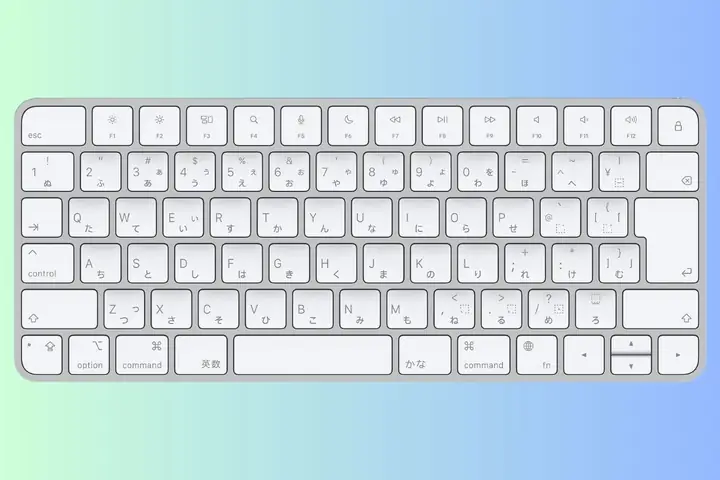
1. Mở menu Apple -> chọn System Settings (Cài đặt hệ thống) -> chọn Keyboard (Bàn phím).
2. Chọn Input Sources (Ngồn vào) -> nhấp vào dấu + ở góc dưới để thêm nguồn nhập liệu.
3. Chọn Japanese -> chọn Japanese – Hiragana (hoặc Katakana, hoặc cả hai nếu bạn muốn). Bạn có thể chọn cả Japanese Keyboard nếu có bàn phím vật lý hoặc bàn phím ảo.
4. Sau khi thêm, bạn có thể sử dụng phím Control + Spacebar để chuyển đổi nhanh giữa các nguồn nhập liệu khác nhau. Trong năm 2026, macOS cũng cho phép người dùng tùy chỉnh các phím tắt này để phù hợp với thói quen cá nhân, giúp quá trình gõ tiếng Nhật trở nên mượt mà hơn bao giờ hết.
2. Hiểu biết cơ bản về cách thức gõ tiếng Nhật (Romaji -> Hiragana -> Kanji/Katakana)
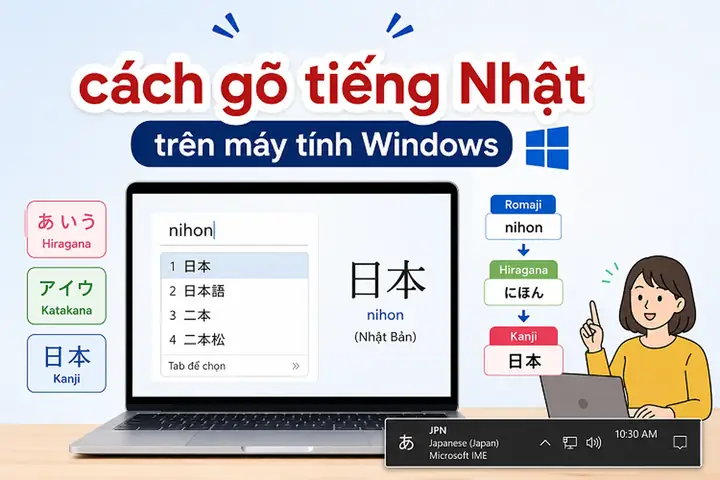
Một trong những điều khiến người mới bắt đầu cảm thấy bối rối khi tìm hiểu cách gõ tiếng Nhật trên máy tính là hiểu biết về các cấp độ chuyển đổi chữ viết. Khác biệt lớn nhất so với việc gõ tiếng Anh (đánh vần trực tiếp chữ cái Latin), hệ thống gõ tiếng Nhật sử dụng bàn phím Latin (Romaji) để gõ âm phát âm, sau đó chuyển đổi thành Hiragana (chữ cái native), và cuối cùng là chuyển đổi thành Kanji (chữ Hán) hoặc Katakana (chữ ngoại lai).
Có thể bạn quan tâm: Cách Chúc Tết Bằng Tiếng Nhật: Lời Chúc Tết Hay, Ý Nghĩa Và Cách Dùng Đúng Chính Tả Năm 2026
Quy trình chuyển đổi 3 bước (3-step Conversion):
- Bước 1: Gõ Romaji (chữ cái Latin phát âm). Ví dụ, để gõ từ “こんにちは” (Konnichiwa – Xin chào), bạn không cần biết cách gõ các ký tự Hiragana trực tiếp. Bạn chỉ cần gõ các chữ cái Latin theo cách phát âm:
konnichiwa. - Bước 2: Nhấn phím
Spacehoặc変換(Henkan – chuyển đổi). Khi bạn gõ xong dãy Romajikonnichiwa, màn hình sẽ hiển thị dãy Hiragana tương ứng:コンニチハhoặcこんにちは(tùy theo bàn phím, thường làこんにちは). Tại đây, Hiragana là trạng thái chưa chốt (dangling state), báo hiệu hệ thống đang chờ bạn xác nhận. - Bước 3: Chọn Kanji hoặc Katakana. Nhấn phím
Spaceđể mở danh sách các từ ứng cử (candidate words) tương ứng với dãy Hiragana đó. Danh sách sẽ hiển thị các Kanji khác nhau như “今日” (hôm nay), “本周” (tuần này), v.v. Bạn sử dụng các phím số hoặc phím mũi tên để chọn từ mình muốn. Sau khi chọn, pressingEnterhoặc phím không chuyển đổi (usually a key like無変換/ Muhenkan trên bàn phím tiếng Nhật) để chốt lại.
Phím chuyển đổi chính trên bàn phím tiếng Nhật:
Trong năm 2026, các bàn phím tiếng Nhật (hoặc layout ảo trên Windows/macOS) có các phím chức năng đặc biệt:
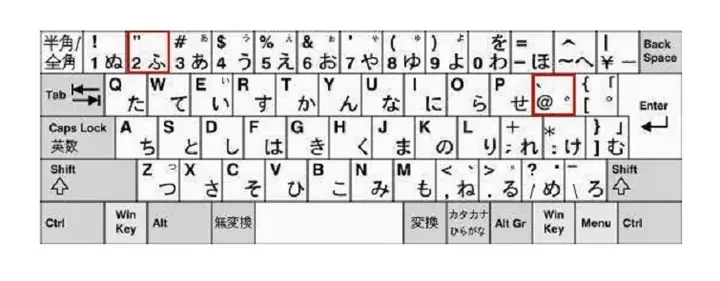
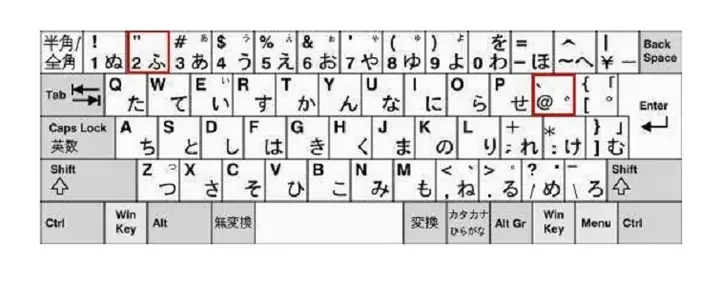
変換 (Henkan): Phím dùng để bắt đầu quá trình chuyển Hiragana thành Kanji. (Trên bàn phím Latin thông thường, thường mapping với phím Halfwidth/Fullwidth hoặc được cài đặt riêng).
無変換 (Muhenkan): Phím dùng để hoàn tất và chốt lại từ mà không cần chuyển đổi sang Kanji (giữ nguyên Hiragana/Katakana).
変換候補 (Candidate keys): Phím 1, 2, 3, 4, 5, 6, 7, 8, 9, 0 dùng để chọn từ trong bảng ứng cử khi nhấn Space.
取消 (Cancel): Phím Esc dùng để hủy bỏ thao tác chuyển đổi, quay lại trạng thái gõ Hiragana ban đầu.
3. Các phương pháp gõ tiếng Nhật hiện đại trong năm 2026
Ngoài việc sử dụng IME tích hợp trong hệ điều hành, trong năm 2026, có nhiều công cụ và phương pháp hiện đại khác giúp việc gõ tiếng Nhật trở nên linh hoạt và không bị phụ thuộc hoàn toàn vào việc cài đặt hệ điều hành.
Có thể bạn quan tâm: Chúc Mừng Năm Mới Trong Tiếng Nhật: Cách Thức Và Truyền Thống Vào Năm 2026
Phương pháp 1: Sử dụng Google Input Tools (Dịch vụ trực tuyến)
Đây là một trong những giải pháp phổ biến nhất trong năm 2026, đặc biệt适合 for người dùng cần gõ nhanh một vài câu tiếng Nhật mà không muốn thay đổi cài đặt hệ thống. Google Input Tools hỗ trợ gõ tiếng Nhật thông qua Romaji, Hiragana, hay cả bằng tay vẽ Kanji.
Ưu điểm: Không cần cài đặt, chạy trực tiếp trên trình duyệt web (Chrome, Edge, Firefox), hỗ trợ dự đoán từ thông minh (AI-based prediction) cực kỳ chính xác.
Cách sử dụng: Truy cập trang web Google Input Tools, chọn ngôn ngữ Japanese, bắt đầu gõ phím Latin. Giao diện sẽ hiển thị các lựa chọn Kanji/Hiragana real-time. Bạn có thể copy và paste vào bất kỳ document nào.
Phương pháp 2: Các phần mềm IME thứ ba (Third-party IMEs)
Ngoài IME gốc của Microsoft và Apple, trong năm 2026, các phần mềm IME thứ ba như Baidu IME, Simeji, hoặc các công cụ hỗ trợ như Grammarly for Japanese cũng rất được ưa chuộng. Chúng thường đi kèm với các tính năng predict text tiên tiến, học hỏi từ habits của người dùng, và giao diện đẹp, mượt mà hơn.
Phương pháp 3: Bàn phím ảo (On-screen Keyboard)
Nếu bạn đang sử dụng máy tính tại quán net hoặc thiết bị chia sẻ, việc sử dụng bàn phím ảo (On-screen keyboard) là lựa chọn an toàn. Windows và macOS đều có bàn phím ảo tích hợp, bạn có thể kích hoạt layout tiếng Nhật và dùng chuột để nhấp chọn từng phím. Dù chậm hơn gõ bàn phím vật lý nhưng nó đảm bảo tính linh hoạt và bảo mật cao.
4. Các bí kíp và shortcut giúp bạn gõ tiếng Nhật nhanh như người bản địa (2026 update)
Có thể bạn quan tâm: Chúc Năm Mới Bằng Tiếng Nhật: Cách Diễn Đạt Tinh Tế Và Lịch Sự Cho Năm 2026
Để thực sự thành thạo cách gõ tiếng Nhật trên máy tính, việc nhớ các phím tắt (shortcut keys) là chìa khóa_golden_ để tăng tốc độ gõ. Dưới đây là các bí kíp được cập nhật cho các hệ thống năm 2026:
- Chuyển đổi nhanh giữa Hiragana và Katakana: Khi bạn đã gõ Hiragana và muốn chuyển toàn bộ sang Katakana (hoặc ngược lại), không cần gõ lại từ đầu. Trên bàn phím vật lý, bạn nhấn phím
F(F key) để chuyển Hiragana sang Katakana, hoặcVđể chuyển Katakana sang Hiragana. Trên bàn phím ảo/mapping, các phím này được thiết kế tương đương. - Chèn ký tự đặc biệt (Dakuten, Handakuten, prolonged sound):
- Dakuten (gvoiceless -> voiced, như
k->g,h->b/p): Gõ phímhoặctrên bàn phím Romaji tương ứng. - Handakuten (chữ
p): Gõ phímPhoặc phím đặc biệt trên layout. - Ký tự kéo dài âm (prolonged sound mark
ーtrong Katakana): Dùng phím-(dash key) để kéo dài âm vowe trước đó, ví dụT+-->トゥhoặcー. - Chữ nhỏ (small kana like
ぁ,ぃ,ぅ,ぇ,ぉ): Để gõ các âm nhưya,yu,yotrong âm vị trí âm cồn, bạn gõ các chữ cái nhỏ (usuallyx+ vowel, ví dụxyađể cóゃ).
- Dakuten (gvoiceless -> voiced, như
- Tự động hoàn thành (Autocomplete) và học hỏi từ vựng: Trong năm 2026, các IME mới nhất đã tích hợp công nghệ AI học hỏi từ habits của người dùng. Khi bạn thường xuyên gõ từ ngữ nào, hệ thống sẽ ưu tiên hiển thị từ đó đầu tiên trong danh sách ứng cử, giúp tiết kiệm thời gian chọn từ.
5. Các lỗi thường gặp khi gõ tiếng Nhật trên máy tính và cách khắc phục (Cập nhật 2026)
Dù đã cài đặt xong, người mới thường gặp phải một số lỗi cơ bản sau đây:
1. Bàn phím không chuyển sang chế độ Hiragana: Kiểm tra xem bạn đã chọn nguồn nhập liệu (Input source) là Japanese – Hiragana chưa. Đôi khi, nếu chọn Japanese – Katakana, các ký tự sẽ hiển thị dưới dạng Katakana trước khi chuyển đổi.
2. Hiển thị chữ full-width (rộng) thay vì half-width (bỏng): Trong văn bản chính thức, chữ tiếng Nhật yêu cầu dạng full-width (全角 – Zenkaku), trong khi tiếng Anh dùng half-width (半角 – Hankaku). Trên bàn phím tiếng Nhật, có các phím chuyển đổi toàn bộ/bỏng (Halfwidth/Fullwidth key, thường là / key). Đảm bảo bạn đang ở chế độ full-width khi gõ Kanji/Hiragana.
3. Phím Space không hiện bảng ứng cử: Đảm bảo bạn đã nhấn đúng phím chuyển đổi Henkan hoặc phím Space sau khi gõ xong dãy Romaji. Nếu dùng bàn phím Anh chuẩn (US layout) để gõ Japanese IME, cần mapping các phím này trong cài đặt bàn phím.
4. Kết nối mạng bị mất khi dùng Google Input Tools: Vì Google Input Tools phụ thuộc vào internet, nếu mạng chậm hoặc mất kết nối, bạn sẽ không thể sử dụng được. Trong trường hợp này, hãy chuyển về IME tích hợp hệ thống (offline IME) để đảm bảo công việc không bị gián đoạn.

Kết luận
Việc掌握 cách gõ tiếng Nhật trên máy tính không còn là một kỹ năng khó khăn trong năm 2026, nhờ vào sự tiến bộ vượt bậc của các hệ điều hành và các công cụ hỗ trợ trực tuyến. Bằng việc tìm hiểu kỹ các bước cài đặt, quy trình Romaji -> Hiragana -> Kanji, và áp dụng các shortcut thông minh, bạn hoàn toàn có thể tự tin giao tiếp và làm việc bằng tiếng Nhật một cách chuyên nghiệp.
Hãy bắt đầu từ việc thêm ngôn ngữ tiếng Nhật vào máy tính của bạn hôm nay, và dành 15 phút mỗi ngày để thực hành gõ các câu đơn giản. Sau một thời gian ngắn, bạn sẽ thấy sự khác biệt rõ rệt trong tốc độ và độ chính xác. Chúc bạn thành công trên hành trình chinh phục tiếng Nhật của mình!