
Việc nhập liệu tiếng Nhật là kỹ năng bắt buộc đối với bất kỳ ai đang học ngôn ngữ này, làm việc tại môi trường Nhật Bản, hoặc đơn giản là muốn giao tiếp, tìm kiếm thông tin bằng tiếng Nhật trên mạng. Đến năm 2026, các hệ điều hành (Windows 11, macOS Sonoma/Ventura, iOS 17/18, Android 14/15) đã tối ưu hóa trải nghiệm nhập liệu tiếng Nhật (IME – Input Method Editor) đến mức rất mượt mà, thông minh và hỗ trợ nhiều phương thức nhập khác nhau (Romaji, Kana, Handwriting, Voice).
Bài viết này sẽ tổng hợp toàn bộ kiến thức từ cơ bản đến nâng cao về cách cài đặt, chuyển đổi, gõ Romaji, gõ Kana trực tiếp, sử dụng các phím tắt chuyên nghiệp, xử lý lỗi thường gặp và các mẹo “pro” giúp bạn gõ tiếng Nhật nhanh như người bản xứ.
Phần 1: Hiểu Cơ Chế Nhập Liệu Tiếng Nhật (IME) Trước Khi Bắt Đầu
Khác với tiếng Anh (gõ 1 phím ra 1 chữ cái) hay tiếng Việt (gõ tổ hợp phím để ra chữ có dấu), tiếng Nhật sử dụng hệ thống chuyển đổi (Henkan – 変換).
1.1. Ba hệ chữ cần nhận diện
- Hiragana (ひらがな): Chữ cursive, dùng cho từ gốc Nhật, trợ từ, động từ, tính từ.
- Katakana (カタカナ): Chữ góc, dùng cho từ mượn (Gairaigo), tên người/nước ngoài, tiếng tượng thanh, từ chuyên ngành.
- Kanji (漢字): Chữ Hán, dùng cho gốc từ Hán Việt, danh từ, động từ, tính từ gốc Hán.
1.2. Quy trình nhập chuẩn (Romaji Input – phổ biến nhất)
- Gõ Romaji: Bạn gõ bảng chữ cái La-tinh theo âm đọc (VD:
kanagawa). - Hiển thị Hiragana: IME tự động chuyển
kanagawa->かなかわ(dưới dạng gạch chân, chưa xác nhận). - Chuyển đổi (Henkan – Space/Convert): Nhấn Space để IME gợi ý Kanji/Katakana phù hợp (
神奈川). - Xác nhận (Enter): Nhấn Enter để chốt từ.
Lưu ý 2026: Các IME hiện đại (Microsoft IME, Google Japanese Input, macOS Kana, ATOK) tích hợp AI dự đoán ngữ cảnh (Context-aware prediction). Chúng không chỉ chuyển đổi từ đơn lẻ mà đoán cả cụm từ/đoạn văn, giảm thiểu tối đa số lần nhấn Space.
Phần 2: Cài Đặt Bàn Phím Tiếng Nhật Trên Các Hệ Điều Hành (2026)
2.1. Trên Windows 11 (Version 23H2/24H2 trở lên)
Có thể bạn quan tâm: Cách Cảm Ơn Trong Tiếng Nhật: Từ Cơ Bản Đến Nâng Cao, Phù Mọi Tình Huống Năm 2026
Windows 11 đã gom cài đặt ngôn ngữ vào một nơi duy nhất, giao diện hiện đại hơn Windows 10.
Cách 1: Cài Microsoft IME (Mặc định, nhẹ, tích hợp sâu)
- Mở Settings (Win + I) > Time & language > Language & region.
- Nhấn Add a language > Tìm “Japanese (日本語)” > Next.
- Bỏ tick “Set as my Windows display language” (trừ khi muốn đổi toàn bộ giao diện Win sang Nhật) > Install.
- Chờ tải xong (~1-2 phút). Biểu tượng JP / あ / A sẽ xuất hiện ở Taskbar (góc dưới phải).
Cách 2: Cài Google Japanese Input (Khuyên dùng cho người học/người đi làm)
- Ưu điểm: Từ điển khổng lồ, dự đoán cực chính xác, hỗ trợ gõ lướt (glide typing) trên màn hình cảm ứng, đồng bộ từ điển cá nhân qua Google Account.
- Tải tại:
google.co.jp/ime(chọn phiên bản Windows). Cài đặt xong, vào Settings > Language > Japanese > Options > Keyboards > Add Google Japanese Input và Remove Microsoft IME nếu muốn dùng đơn lẻ.
Cài đặt quan trọng sau khi cài (Apply cho cả 2 IME):
- Vào Language options (ngôn ngữ Nhật) > Microsoft IME / Google IME > Keyboard options.
- Input mode: Chọn Romaji Input (mặc định) hoặc Kana Input (nếu bạn thuộc vị trí phím Kana).
- Key template: MS-IME (chuẩn Windows) hoặc ATOK (chuẩn Mac/cũ). Khuyên dùng MS-IME để đồng bộ phím tắt.
- Bật “Cloud suggestion” / “Predictive input” để tận dụng AI 2026.
2.2. Trên macOS (Sonoma 14, Sequoia 15 – 2024/2025/2026)
Mac có sẵn IME cực tốt (Kotoeri -> Japanese IM), không cần cài thêm.
- System Settings (System Preferences cũ) > Keyboard > Text Input > Edit… (bên cạnh Input Sources).
- Nhấn dấu + > Chọn Japanese > Chọn Kana (gõ Kana trực tiếp) hoặc Romaji (gõ Latin chuyển đổi) > Add.
- Quan trọng: Vào Options… của Japanese Romaji:
- Bật Live Conversion (変換ライブ): Tự động chuyển sang Kanji khi gõ xong từ, không cần nhấn Space. Đây là “killer feature” của Mac.
- Bật Predictive Candidates: Hiển thị gợi ý trên Touch Bar hoặc menu bar.
Phím tắt chuyển ngôn ngữ Mac mặc định: Control + Space (hoặc Fn / Caps Lock tùy cấu hình). Vào Keyboard Shortcuts > Input Sources để tùy chỉnh.
2.3. Trên iOS / iPadOS (17, 18 – 2024/2025/2026)
- Settings > General > Keyboard > Keyboards > Add New Keyboard > Japanese > Chọn Kana & Romaji (nên bật cả 2).
- Tính năng mới 2026 (iOS 18): Inline Predictive Text cho tiếng Nhật. Khi gõ Romaji, gợi ý Kanji hiện ngay trên hàng phím (QuickType), chạm để chèn.
- Flick Input (Flick 入力): Chuẩn gõ Kana trên mobile Nhật. Giữ phím
あ-> trượt lên/xuống/trái/phải để raい, う, え, お. Cực nhanh khi đã quen.
2.4. Trên Android (14, 15 – 2024/2025/2026)
- Cài Gboard (Google Keyboard) từ Play Store (mặc định trên Pixel, nhiều hãng khác).
- Settings > Languages & input > On-screen keyboard > Gboard > Languages > Add keyboard > Japanese > Chọn QWERTY (Romaji) / 12-key (Flick/Kana) / Handwriting.
- Mẹo Pro: Bật Glide typing (Gõ lướt) cho Romaji. Gõ
arigatoubằng cách vuốt ngón tay liên tục quaa-r-i-g-a-t-o-umà không nhấc ngón.
Phần 3: So Sánh 2 Phương Pháp Gõ Chính: Romaji vs. Kana Input
Đây là câu hỏi phổ biến nhất: “Nên gõ Romaji hay Kana?”
3.1. Romaji Input (Gõ La-tinh -> Chuyển đổi) – Phổ biến 95% học viên/người nước ngoài
- Ưu điểm:
- Dùng layout QWERTY quen thuộc, không cần học vị trí phím mới.
- Gõ nhanh nếu bạn đã thành thạo gõ 10 ngón tiếng Anh.
- Dễ dàng chuyển đổi sang Katakana (nhấn F7) hoặc Half-width (F8/F9).
- Nhược điểm:
- Số lần gõ phím nhiều hơn (VD:
ka= 2 phím cho 1 ký tựか). - Xử lý “nn” (ん) và “small tsu” (っ) đôi khi gây nhầm lẫn cho người mới.
- Số lần gõ phím nhiều hơn (VD:
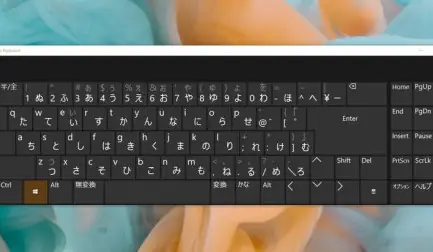
3.2. Kana Input (直打ち – Gõ trực tiếp Hiragana trên phím) – Chuẩn người Nhật, tốc độ tối đa
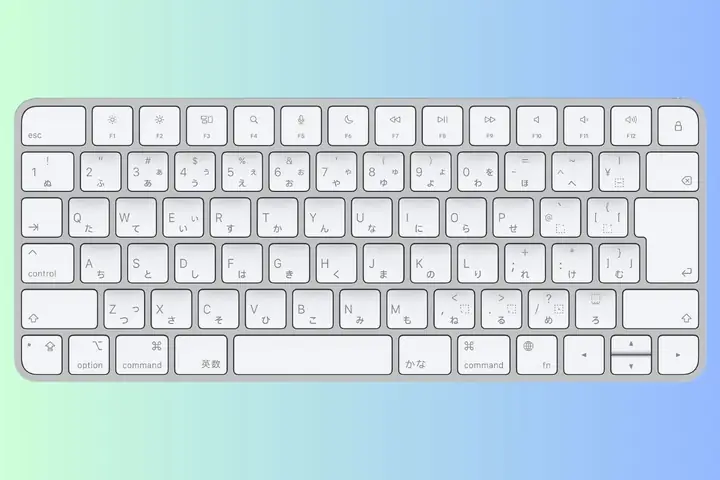
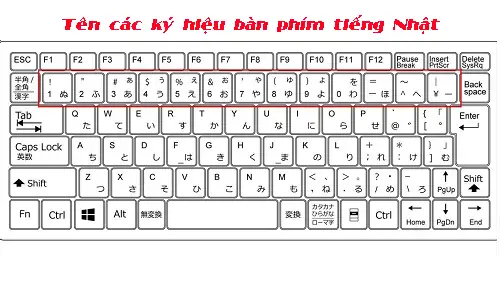
- Layout: JIS (Japanese Industrial Standard). Phím có in chữ Hiragana nhỏ ở góc.
- Ưu điểm:
- 1 phím = 1 Hiragana (kể cả
ん,っ,ゃ,ゅ,ょđều có phím riêng). - Tốc độ lý thuyết nhanh hơn Romaji ~30-50%.
- Không cần nhấn Space nhiều lần để chọn Kanji (IME hiểu ngữ cảnh tốt hơn khi nhập Kana thuần túy).
- 1 phím = 1 Hiragana (kể cả
- Nhược điểm:
- Đường cong học tập cực dốc: Phải thuộc lòng vị trí ~48 phím Hiragana + Shift cho Dakuten/Handakuten.
- Cần bàn phím JIS vật lý (hoặc dán nhãn, hoặc nhớ layout trong đầu).
- Gõ số/symbol phức tạp (phải nhấn Shift + phím số, layout số khác QWERTY).
3.3. Lời khuyên năm 2026
Có thể bạn quan tâm: Cách Cảm Ơn Bằng Tiếng Nhật Trọn Vẹn Nhất 2026: Từ Cơ Bản Đến Nâng Cao, Phù Hợp Mọi Tình Huống
- Người mới bắt đầu / Học viên / Làm việc văn phòng quốc tế: Chỉ học Romaji Input. ROI (lợi tức đầu tư) cao nhất.
- Dịch thuật viên / Biên dịch / Làm việc 100% tiếng Nhật / Muốn thi tốc độ gõ: Đầu tư 2-4 tuần học Kana Input (Flick trên phone + JIS trên PC). Sự đầu tư này hoàn vốn trọn đời.
Phần 4: Bảng Quy Tắc Gõ Romaji Chuẩn (Bắt Buộc Phải Thuộc)
Đây là “xương sống” của việc gõ tiếng Nhật. Nắm vững bảng này = gõ không lỗi chính tả.
4.1. Các âm cơ bản (Gojuon)
| Hiragana | Romaji | Hiragana | Romaji | Hiragana | Romaji |
|---|---|---|---|---|---|
| あ い う え お | a i u e o | か き く け こ | ka ki ku ke ko | さ し す せ そ | sa shi su se so |
| た ち つ て と | ta chi tsu te to | な に ぬ ね の | na ni nu ne no | は ひ ふ へ ほ | ha hi fu he ho |
| ま み む め も | ma mi mu me mo | や ゆ よ | ya yu yo | ら り る れ ろ | ra ri ru re ro |
| わ を ん | wa wo nn |
Lưu ý quan trọng:
shi(し),chi(ち),tsu(つ),fu(ふ) – Bắt buộc gõ đúng Hepburn.
wo(を) – Gõwochứ không phảio.
nn(ん) – Gõ đôinđể tách biệt vớina/ni/nu/ne/no. VD:kanna->かなvskanna->かんあ.
4.2. Dakuten (濁点 – Dấu 2 chấm) & Handakuten (半濁点 – Dấu tròn)
- Gõ thêm chữ cái đầu của hàng phụ âm:
k->g,s->z/j,t->d,h->b,h->p. - VD:
gagigugego(がぎぐげご) |papipupepo(ぱぴぷぺぽ). - Đặc biệt:
ji(じ) gõjihoặczi.zu(ず) gõzu.ja/ju/jo(じゃ/じゅ/じょ) gõja/ju/jo(hoặczya/zyu/zyo).
4.3. Yōon (拗音 – Âm khấu: kya, sha, cha, nya, hya, mya, rya, gya, ja, bya, pya)
- Quy tắc: Phím chính + y + nguyên âm.
- VD:
kyakyukyo(きゃ きゅ きょ) |shashusho(しゃ しゅ しょ) |chachucho(ちゃ ちゅ ちょ). - Lỗi thường gặp: Gõ
kyathànhkiya(sai -> きや). Phải gõkya.
4.4. Sokuon (促音 – Tiếng tắc/小さなつ “っ”)
- Quy tắc vàng: Gõ đôi phụ âm đầu của chữ SAU nó.
- VD:
kitte(きって – tem) ->k i tt e.gakkou(がっこう – trường học) ->ga k kk o u.sapporo(さっぽろ) ->sa pp o ro.zasshi(ざっし – tạp chí) ->za ss hi.
- Trường hợp cuối câu/đơn lẻ: Gõ
ltuhoặcxtu(hoặcltsu/xtsu) để raっđơn lẻ.
4.5. Chōon (長音 – Âm dài)
- Hiragana: Gõ thêm nguyên âm kéo dài.
okaasan(おかあさん – mẹ) ->o k a a s a n.oniisan(おにいさん – anh) ->o n i i s a n.yuube(ゆうべ – tối qua) ->y u u b e.tooi(とおいい – xa) ->t o o i.koori(こおり – băng) ->k o o r i.
- Katakana: Dùng phím
-(dấu trừ/gạch ngang).coffee->ko-hi-(コーヒー).computer->konpyu-ta-(コンピューター).
4.6. Small Kana (Ký tự nhỏ: ぁ ぃ ぅ ぇ ぉ ゃ ゅ ょ ゎ)
- Dùng tiền tố
xhoặcl(small L) trước Romaji. - VD:
xa->ぁ,xi->ぃ,xya->ゃ,xyu->ゅ,xyo->ょ. - Ứng dụng: Gõ tên riêng, tiếng lóng, âm thanh. VD:
fai(ファィ) vsfaxi(ファィ – nhỏ i).
Phần 5: Thao Tác Chuyển Đổi (Henkan) & Phím Tắt “Thần Thánh” (Windows/Mac)
Việc gõ Romaji ra Hiragana mới chỉ là bước 1. Bước 2 là biến Hiragana -> Kanji/Katakana/Half-width.
5.1. Các phím chức năng (Function Keys) – Chuẩn Windows (MS-IME) & Google IME
Có thể bạn quan tâm: Hướng Dẫn Chi Tiết Cách Cài Đặt Bàn Phím Tiếng Nhật Trên Máy Tính (windows 11/10 & Macos) – Cập Nhật 2026
Đây là phím tắt quan trọng nhất để không phải dùng chuột.
| Phím | Chức năng | Ví dụ (Sau khi gõ nihongo -> にほんご) |
|---|---|---|
| Space | Henkan (Chuyển đổi): Mở menu chọn Kanji/Katakana. Nhấn nhiều lần để duyệt xuống. | 日本語 日本語 ニホンゴ にほんご |
| Enter | Kakutei (Xác nhận): Chốt lựa chọn hiện tại. | Chốt 日本語. |
| Esc / Ctrl + Backspace | Hủy bỏ (Cancel): Quay về trạng thái Hiragana gạch chân để sửa Romaji. | Quay về にほんご. |
| F6 | To Hiragana: Chuyển toàn bộ chuỗi đang chọn sang Hiragana. | にほんご |
| F7 | To Full-width Katakana: Chuyển sang Katakana toàn chiều (全角). | ニホンゴ |
| F8 | To Half-width Katakana: Chuyển sang Katakana bán chiều (半角). | ニホンゴ |
| F9 | To Full-width Alphanumeric: Chuyển sang Anh/Số toàn chiều. | NIHONGO |
| F10 | To Half-width Alphanumeric: Chuyển sang Anh/Số bán chiều (chuẩn ASCII). | NIHONGO |
| Shift + Enter | Xác nhận nhưng KHÔNG học từ điển (Temporary). Dùng cho từ lạ, tên riêng chỉ dùng 1 lần. | |
| Ctrl + Enter | Xác nhận và học từ điển (Learning). IME sẽ ưu tiên từ này lần sau. |
5.2. Phím tắt điều hướng trong Menu Henkan (Candidate Window)
- Space / Tab / Down Arrow: Chọn gợi ý tiếp theo.
- Shift + Space / Shift + Tab / Up Arrow: Chọn gợi ý trước.
- Number keys (1-9): Chọn trực tiếp ứng viên thứ N.
- Page Up / Page Down: Lướt trang gợi ý.
- Left / Right Arrow: Mở rộng / Thu hẹp phạm vi chuyển đổi (Clause extension). Rất quan trọng.
- VD: Gõ
watashihanihongo->わたしはにほんご. - Nhấn Space -> Chọn
私は日本語(OK). - Nhưng nếu IME tách sai:
私 は 日本語(3 cụm). Dùng Right Arrow để gomは日本語thành 1 cụm để chuyển thànhは日本語(sai ngữ pháp) hoặcは 日本語. Dùng Left/Right để chọn đúng ranh từ (Bunsetsu).
- VD: Gõ
5.3. Phím tắt chuyên biệt Mac (Japanese IM – Live Conversion)
- Space: Chuyển đổi thủ công (tắt Live Conversion).
- Enter: Xác nhận.
- Control + N / P: Chọn gợi ý xuống/lên.
- Control + F / B: Mở rộng/Thu hẹp cụm từ (tương tự Left/Right Win).
- Control + J / K / L / ;: Chuyển đổi nhanh sang Hiragana / Full-Kata / Half-Kata / Full-Alpha (Tương tự F6-F9).
- Tab: Hoàn thành từ (Completion) – rất mạnh trên Mac.
5.4. Chuyển đổi chế độ nhập (Input Mode) nhanh
- Win:
Win + Space(chuyển ngôn ngữ),Alt + ~(trên bàn phím JIS) hoặcCtrl + CapsLock(tùy setting) để toggle Hiragana / Direct Input (A). - Mac:
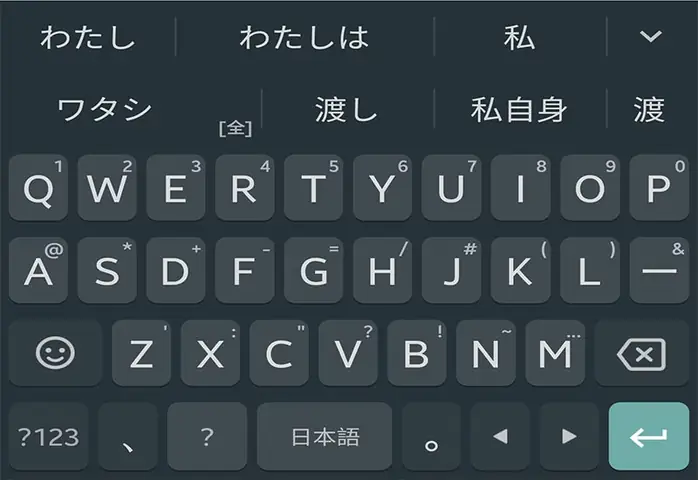
Control + Space(chuyển ngôn ngữ),CapsLock(thường map thành.toggle Alphanumeric/Hiragana). - Mobile (Gboard/iOS): Nhấn giữ Globe icon (🌐) hoặc Space để chọn Japanese. Trên bàn phím JPN: Nhấn nút 「あ⇔A」 (góc dưới trái) để toggle Hiragana <-> Romaji Direct.
Phần 6: Kỹ Thuật Nâng Cao & Mẹo “Pro” Năm 2026
6.1. Register Word (登録単語 – Đăng ký từ điển cá nhân) – Bắt buộc cho dân văn phòng
Thay vì gõ yoroshiku onegaishimasu -> Space -> Chọn -> Enter mỗi lần.
- Windows (MS IME): Chuột phải icon IME (Taskbar) > Add word (単語の追加).
- Word:
よろしくお願いいたします - Reading:
yor(hoặcyo) - Part of speech: Phrase/Shortcut.
- Word:
- Google IME: Tool icon > Word registration.
- Mac: System Settings > Keyboard > Text Input > Text Replacements (Thay thế văn bản) – Đồng bộ qua iCloud sang iPhone/iPad cực ngon.
- Ứng dụng 2026: Đăng ký email (
eml->[email protected]), địa chỉ (adr->東京都...), mẫu mail trả lời, ký hiệu đặc殊 (〒, ㈱, ㊙, ①②③).
6.2. Gõ Kanji không biết đọc (Handwriting / IME Pad / Component)
- Windows: Chuột phải IME > IME Pad (IME パッド) > Tab Handwriting (手書き) hoặc Stroke/Component (総画/部首). Vẽ nét bút -> Chọn Kanji -> Insert.
- Mac:
Control + Shift + Space(mặc định) hoặc Edit > Emoji & Symbols > Tìm Kanji bằng vẽ (Trackpad) hoặc tra theo Bushu. - Mobile: Chuyển sang bàn phím Handwriting (手書き) trên Gboard/iOS. Vẽ trực tiếp trên màn hình.
6.3. Gõ Katakana “Thông minh” (Không cần F7)
- Gõ IN HOA (Caps Lock ON):
NIHONGO-> Space ->ニホンゴ(Full-width Kata). Nhanh nhất cho từ mượn ngắn. - Shift + Katakana Key (Win/JIS): Giữ Shift khi gõ Romaji -> Ra Katakana trực tiếp (cần setting).
- F7 / F8: Chuẩn xác nhất cho chuỗi dài.
6.4. Xử lý “Small Tsu” (っ) ở cuối câu hoặc giữa từ lạ
Có thể bạn quan tâm: Hướng Dẫn Chi Tiết Cách Cài Đặt Bàn Phím Tiếng Nhật Trên Iphone Năm 2026: Từ A-Z Cho Người Mới Bắt Đầu
- Gõ
ltuhoặcxtu(hoặcltsu/xtsu). - VD:
mattaku(まったく) ->ma tt aku. Nhưngmatta!(まったっ!) ->ma tt a ltu.
6.5. Sử dụng “Reconversion” (再変換 – Chuyển đổi lại) – Cứu tinh khi gõ sai Kanji
- Bôi đen từ/cụm từ đã chốt (Kanji sai) -> Nhấn Henkan Key (無変換 key trên JIS / Ctrl + Backspace / Right-click > Reconversion).
- IME sẽ bóc tách ngược ra Hiragana và mở menu chọn lại Kanji đúng. Không cần xóa gõ lại.
6.6. Tận dụng AI Prediction (Dự đoán AI) năm 2026
- Google IME / Microsoft IME / macOS / Gboard: Đã tích hợp Large Language Model (LLM) nhẹ cục bộ (on-device).
- Gõ
kyo-> Gợi ý今日(hôm nay),京都(Kyoto),教科書(sách giáo khoa) dựa trên ngữ cảnh trước đó. - Gõ
yor-> Ra ngayよろしくお願いいたします(nếu đã đăng ký/tần suất cao). - Mẹo: Đừng ngại gõ tắt (abbreviation). Gõ
tk->東京(Tokyo),os->大阪(Osaka),kj->今日(Kyou). IME 2026 hiểu rất tốt.
Phần 7: Xử Lý Lỗi Thường Gặp (Troubleshooting 2026)
| Lỗi | Nguyên nhân | Cách khắc phục |
|---|---|---|
Gõ n mà ra な/に/ぬ/ね/の |
Chưa gõ đôi nn cho ん. |
Luôn gõ nn cho ん. VD: senpai (せんぱい) -> se nn pai. |
Gõ tsu ra つ to mà muốn っ |
っ chỉ xuất hiện trước phụ âm. |
Gõ đôi phụ âm sau nó (tta, ppi, kku). Cuối câu dùng ltu. |
Gõ si ra し nhưng ti ra てぃ (không phải ち) |
Hepburn: chi = ち, ti = ティ (small i). |
Nhớ: chi = ち, ti = ティ. Tương tự: tsu=つ, tu=トゥ. |
| Kanji không xuất hiện trong gợi ý | Từ quá hiếm, tên riêng, hoặc IME chưa học. | 1. Gõ từng từ nhỏ hơn. 2. Dùng IME Pad vẽ tay. 3. Đăng ký từ điển (Register Word). |
Bàn phím nhảy loạn (gõ k ra く) |
Đang bật Kana Input Mode (Direct Kana) thay vì Romaji. | Nhấn phím 「あ⇔A」 / Alt + ~ / Ctrl + CapsLock để về Romaji Mode (A). |
| Mac: Live Conversion tự đổi sai liên tục | Tính năng này mạnh nhưng đôi khi “quá thông minh”. | Tắt Live Conversion trong Settings > Input Sources > Japanese Options. Dùng Space thủ công như Windows. |
| Mobile: Gõ Flick (Kana) bị nhầm phím | Chưa quen vuốt (Flick). | Vào Settings > Languages > Japanese > 12-key > Bật “Flick sensitivity” / Practice mode. Tập trên app Flick Master hoặc Godan Keyboard. |
Phần 8: Lộ Trình Luyện Tập Hiệu Quả (Từ 0 -> Pro)
Giai đoạn 1: Tuần 1-2 – Xây dựng thói quen Romaji (Mục tiêu: 40-50 WPM)
- Cài đặt IME (Google IME khuyên dùng).
- In bảng Romaji -> Hiragana (Phần 4) dán trước màn hình.
- Luyện gõ Hiragana đơn lẻ trên web:
typing.twi1.me(Sushi Typer – game gõ nổi tiếng Nhật),e-typing.ne.jp,monkeytype.com(chọn Japanese mode). - Tập trung vào:
nn(ん),double consonant(っ),kya/sha/cha` (拗音). - Mỗi ngày 15-20 phút.
Giai đoạn 2: Tuần 3-4 – Làm quen Henkan & Kanji (Mục tiêu: Chuyển đổi mượt)
- Gõ bài văn bản thật (bài học Minna no Nihongo, bài báo NHK News Web Easy).
- Luyện thao tác: Space -> Chọn (1-9/Enter) -> Enter.
- Học phím tắt F6/F7/F8/F9/F10 cho đến khi thành phản xạ (không nhìn bàn phím).
- Đăng ký từ điển cá nhân: Email, địa chỉ, tên mình, câu chào mẫu.
Giai đoạn 3: Tháng 2-3 – Tốc độ & Chính xác (Mục tiêu: 60+ WPM JP)
- Chuyển sang gõ Touch Typing (gõ 10 ngón không nhìn) hoàn toàn.
- Luyện trên
e-typing.ne.jp(chế độ Long Text / Business). - Học Reconversion (Ctrl+Backspace) để sửa lỗi nhanh.
- Bắt đầu gõ Katakana nhiều hơn (tin tức tech, tên người, menu nhà hàng).
Giai đoạn 4: Nâng cao (Tuỳ chọn) – Học Kana Input / Flick Input
- Nếu mục tiêu: Dịch thuật, Biên phiên, Làm việc tại Nhật, Thi cấp tốc gõ.
- Mua bàn phím JIS (hoặc keycap JIS).
- Luyện Flick trên điện thoại mỗi ngày 10 phút (app
Flick Practice). - Luyện Kana trên PC (layout JIS) qua
typingx0.net(chế độ Kana).
Phần 9: Các Công Cụ Hỗ Trợ Đắc Lực Năm 2026
- Rikaikun / Yomichan / 10ten Reader (Extension Chrome/Edge): Rê chuột tra từ vựng, Kanji ngay trên web. Bắt cài cho người học.
- DeepL / Google Translate (API): Dịch đoạn văn, kiểm tra ngữ pháp. Năm 2026 độ chính xác JP<->VN/EN đã cực cao.
- Grammarly / LanguageTool (Japanese support): Kiểm tra lỗi ngữ pháp,助词 (Joshi) sai.
- Anki / Migaku: Học từ vựng qua context (sentence mining). Copy câu từ web -> Tạo thẻ Anki tự động.
- ATOK Passport (Trả phí – ~300-500 JPY/tháng): IME “quốc dân” Nhật Bản. Từ điển khủng, chuyển đổi ngữ cảnh siêu chính xác, hỗ trợ đám mây mạnh. Đầu tư xứng đáng nếu làm chuyên nghiệp.
- Keyboard Layout Switcher (Win/Mac): Nếu dùng nhiều ngôn ngữ (VN – JP – EN), dùng tool quản lý layout (như
AutoHotKeyscript hoặcKarabiner-Elementstrên Mac) để map phím tắt chuyển ngôn ngữ cực nhanh (VD: CapsLock tap = ESC, Hold = Ctrl, Double tap = Toggle JP/EN).
Phần 10: Câu Hỏi Thường Gặp (FAQ) – Góc Nhìn 2026
Q: Tôi nên mua bàn phím JIS (có in Kana) hay bàn phím US/ANSI chuẩn quốc tế?
A: Nên mua US/ANSI (Layout quốc tế).
- Lý do: Phím Shift to rộng, Enter to rộng, phím Backslash
\ở vị trí chuẩn, phù hợp lập trình, gõ tiếng Việt (Telex/VNI), tiếng Anh. - Gõ tiếng Nhật dùng Romaji Input hoàn toàn OK trên layout US.
- Chỉ mua JIS nếu bạn quyết tâm học Kana Input và làm việc 100% môi trường Nhật.
Q: Gõ tiếng Việt (Unikey/EVKey) và tiếng Nhật (IME) cùng lúc bị conflict phím tắt?
A: Có. Cả 2 đều dùng Ctrl + Space hoặc Shift + Space.
- Giải pháp 2026:
- Windows: Dùng AutoHotKey v2 script để remap. VD: Giữ
Left Ctrl+Space= Toggle Viet,Right Ctrl+Space= Toggle JP. Hoặc tắt phím tắt của Unikey, dùngWin + Space(Win) /Ctrl + Space(Mac) để chuyển ngôn ngữ hệ thống (OS level) – Cách này sạch nhất, không conflict. - Mac: Cài
Karabiner-Elements. MapRight Command= Toggle Vietnamese (thru macOS Input Source),Left Command= App shortcut. Hoặc dùngCtrl + Spacecho JP,Ctrl + Shift + Spacecho VI (cài trong System Settings > Keyboard Shortcuts > Input Sources).
- Windows: Dùng AutoHotKey v2 script để remap. VD: Giữ
Q: Có cách nào gõ tiếng Nhật không cần cài phần mềm không?
A: Có. Dùng Google Japanese Input Online (trên trang google.com/inputtools/try/), hoặc trang web lexilogos.com/keyboard/japanese.htm, branah.com/japanese. Nhưng rất chậm, không có từ điển cá nhân, không dùng được offline. Chỉ dùng khẩn cấp trên máy người khác.
Q: Năm 2026 có công cụ Voice-to-Text (Nhận diện giọng nói) tiếng Nhật tốt không?
A: Rất tốt.
- Windows:
Win + H(Voice Typing) – Hỗ trợ tiếng Nhật chuẩn xác >95%. - Mac:
Controlx2 (Dictation) – Hoạt động offline (Apple Silicon). - Mobile: Gboard / iOS Keyboard – Nhấn icon Mic 🎤. Giọng nói tự động chèn dấu câu, chuyển Kanji đúng ngữ cảnh.
- Mẹo: Dùng Voice để “ghi nháp” (draft) email, báo cáo, sau đó dùng bàn phím sửa lỗi Kanji/homophone. Tốc độ lên 3-4 lần.
Kết Luận
Việc “cách dùng bàn phím tiếng Nhật” năm 2026 không còn là rào cản kỹ thuật phức tạp như thập niên trước. Với sự hỗ trợ mạnh mẽ từ AI trên thiết bị (On-device AI), Live Conversion, Predictive Text và sự đồng bộ mượt mà giữa PC – Phone – Tablet qua Cloud, bạn chỉ cần tập trung vào 3 cốt lõi:
- Nắm vững quy tắc Romaji (Phần 4 – đặc biệt
nn,っ,ー,kya/sha). - Thành thạo phím tắt Henkan (
Space,Enter,F6-F10,Left/Right Arrowmở rộng cụm từ). - Xây dựng từ điển cá nhân (Register Word) ngay từ hôm nay.
Đừng cố gõ “chữ cái một” (hunt-and-peck). Hãy đầu tư thời gian luyện Touch Typing (gõ 10 ngón) kết hợp Romaji. Chỉ sau 2-3 tuần luyện đều đặn 20 phút/ngày, bạn sẽ gõ tiếng Nhật tự nhiên như gõ tiếng Việt, giải phóng hoàn toàn tư duy để tập trung vào nội dung giao tiếp, học tập và làm việc.
Hãy bắt đầu ngay hôm nay: Mở Settings, cài Japanese IME, dán bảng Romaji, và gõ câu đầu tiên: hajimemashite (はじめまして – Rất vui được gặp bạn).
Chúc bạn sớm thành thạo “Vũ khí thép” này trên con đường chinh phục tiếng Nhật!