
Việc nhập tiếng Nhật trên thiết bị điện tử là kỹ năng bắt buộc cho bất kỳ ai đang học tiếng Nhật, làm việc trong môi trường Nhật Bản, hoặc đơn giản là người yêu thích văn hóa Anime, Manga, Game Nhật. Đến năm 2026, các hệ điều hành (Windows 11, macOS Sonoma/Ventura, Android 14/15, iOS 17/18) đã hoàn thiện cực tốt khả năng hỗ trợ nhập tiếng Nhật (IME – Input Method Editor), tuy nhiên nhiều người mới bắt đầu vẫn băn khoăn không biết cách đổi bàn phím sang tiếng Nhật đúng chuẩn, tối ưu và xử lý sự cố khi gặp lỗi.
Bài viết này sẽ là hướng dẫn toàn diện, cập nhật mới nhất 2026, bao gồm từng bước cài đặt chi tiết cho mọi nền tảng phổ biến, giải thích cơ chế nhập Romaji/Kana, các phím tắt chuyên nghiệp, phần mềm nhập thứ 3 mạnh mẽ (Google Japanese Input, ATOK) và mẹo xử lý lỗi thường gặp.
MỤC LỤC NỘI DUNG
- Tổng quan về IME tiếng Nhật: Romaji vs Kana
- Cách cài đặt và chuyển đổi trên Windows 11 (2026)
- Cách cài đặt và chuyển đổi trên macOS (Sonoma/Sequoia)
- Cách cài đặt trên Android (Gboard, Simeji)
- Cách cài đặt trên iOS/iPadOS (Bàn phím mặc định, Simeji, Flick)
- So sánh các IME phổ biến 2026: Microsoft IME vs Google vs ATOK
- Các phím tắt (Shortcut) “thần thánh” tăng tốc độ gõ
- Xử lý các lỗi thường gặp khi đổi bàn phím tiếng Nhật
- Mẹo pro: Gõ Kanji không nhớ đọc, nhập Emoticon/Kaomoji, Từ điển cá nhân
1. Tổng Quan Về IME Tiếng Nhật: Romaji Vs Kana – Nên Chọn Loại Nào?
Trước khi đi vào cách đổi bàn phím sang tiếng Nhật cụ thể, bạn cần hiểu bản chất của IME (Input Method Editor). Khác với tiếng Việt (gõ Telex/Vni trực tiếp ra chữ), tiếng Nhật có 3 hệ chữ: Hiragana, Katakana, Kanji. Bàn phím vật lý chỉ có chữ Latin (A-Z), nên IME đóng vai trò “bộ dịch” từ gõ phím -> Hiragana -> Kanji.
Có 2 phương pháp nhập chính:
A. Nhập Romaji (Romaji Nyuuryoku) – Phổ biến nhất
- Cơ chế: Gõ tiếng Anh theo âm đọc (Romaji) -> IME tự động chuyển thành Hiragana.
- Ví dụ: Gõ
ka->か(Hiragana) -> Nhấn Space ->香/花/火(Kanji). - Ưu điểm: Dễ học, dùng được bàn phím QWERTY chuẩn, không cần nhớ vị trí Kana trên phím. Phù hợp cho người Việt (đã quen gõ Telex không dấu).
- Nhược điểm: Số lần gõ phím nhiều hơn Kana (vd:
ka2 phím vs phímか1 phím), đôi khi gây nhầm lẫnn/nn(ん vs な/に/ぬ/ね/の).
B. Nhập Kana (Kana Nyuuryoku / Flick Input) – Chuẩn người Nhật bản xứ
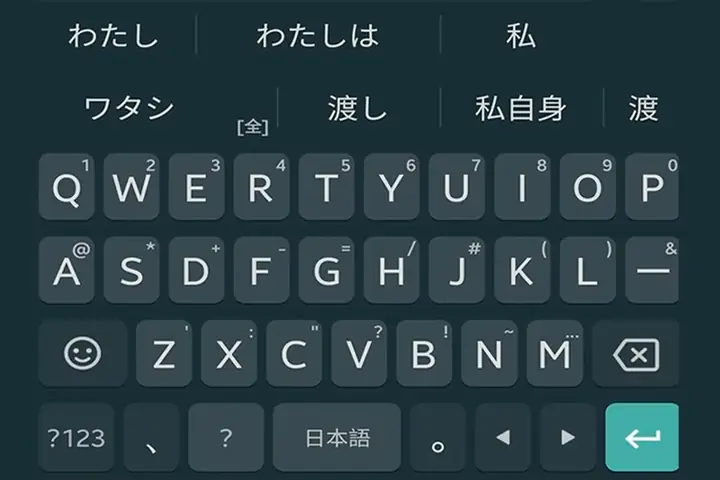
- Cơ chế: Mỗi phím tương ứng trực tiếp một ký tự Hiragana (thường in kèm trên bàn phím laptop Nhật). Trên mobile là “Flick Input” (vuốt ngón tay).
- Ưu điểm: Gõ cực nhanh (1 phím = 1 ký tự), ít gõ nhầm, là chuẩn bắt buộc nếu làm việc chuyên nghiệp tại Nhật.
- Nhược điểm: Curva học tập cao, cần nhớ bố cục JIS (Khác QWERTY một chút), trên mobile cần thao tác vuốt quen tay.
💡 Khuyến nghị 2026: Nếu bạn học tập, du học, làm việc văn phòng tại VN -> Chọn Romaji Input. Nếu bạn đang ở Nhật, mục tiêu tốc độ gõ chuyên nghiệp, thi JLPT N1/N2 viết tay (trên máy) -> Hãy luyện Kana/Flick Input sớm.
2. Cách Cài Đặt Và Chuyển Đổi Trên Windows 11 (Cập Nhật 2026)
Windows 11 (phiên bản 23H2/24H2 phổ biến năm 2026) đã gom cài đặt ngôn ngữ vào một giao diện Settings thống nhất, khác hẳn Control Panel xưa.
Bước 1: Cài đặt gói ngôn ngữ Nhật Bản (Japanese Language Pack)
Có thể bạn quan tâm: Cách Đổi App Store Từ Tiếng Nhật Sang Tiếng Việt Chi Tiết Nhất Năm 2026: Hướng Dẫn Bước Đi Cụ Thể Cho Iphone, Ipad Và Mac
- Mở Settings (
Win + I) -> Chọn Time & language (Thời gian và ngôn ngữ) -> Language & region (Ngôn ngữ và khu vực). - Nhấn nút Add a language (Thêm ngôn ngữ) bên cạnh “Preferred languages”.
- Tìm kiếm “Japanese” (hoặc gõ “Nhật”) -> Chọn Japanese (Japan) -> Next.
- Quan trọng 2026: Mặc định Windows sẽ tích “Language pack”, “Text-to-speech”, “Handwriting”. Bạn KHÔNG cần tích “Speech recognition” (nhận diện giọng nói) nếu chỉ gõ chữ để tiết kiệm dung lượng.
- Nhấn Install. Chờ tải xong (có thể cần restart ứng dụng đang mở).
Bước 2: Cấu hình Microsoft IME (Quan trọng cho người mới)
Sau khi cài xong, Japanese sẽ xuất hiện trong danh sách. Nhấn 3 chấm (…) bên cạnh Japanese -> Language options (Tùy chọn ngôn ngữ).
Kéo xuống phần Keyboards (Bàn phím) -> Nhấn Microsoft IME -> Options (Tùy chọn).
General (Chung):
Input mode: Chọn Romaji (mặc định) hoặc Kana tùy ý bạn.
Key template: Giữ Default (hoặc chọn “ATOK” nếu quen tay phần mềm này).
Conversion (Chuyển đổi):
Bật Predictive input (Nhập dự đoán) -> Giúp gõ nhanh cụm từ.
Bật Cloud suggestion (Gợi ý đám mây) -> Cập nhật từ lóng, tên riêng mới nhất 2026.
Appearance (Giao diện):
Chọn Candidate window (Cửa sổ ứng viên) -> Tùy chỉnh số lượng ứng viên hiển thị (mặc định 9, có thể để 5-7 cho gọn).
Bước 3: Chuyển đổi nhanh (Shortcut) – “Xương sống” của việc gõ tiếng Nhật
Đây là phần quan trọng nhất trong cách đổi bàn phím sang tiếng Nhật trên Windows:
| Chức năng | Phím tắt mặc định | Ghi chú 2026 |
|---|---|---|
| Chuyển đổi ngôn ngữ (VN <-> JP <-> EN) | Win + Space (Giữ Win, nhấn Space liên tục) |
Hiện overlay đẹp mắt, dễ chọn. |
| Chuyển đổi nhanh giữa A (Anh) / あ (Hiragana) | Alt + ~ (Phím Backquote/Backtick, nằm bên trái số 1) |
Phím tắt quan trọng nhất. Không cần chuyển ngôn ngữ hệ thống, chỉ tắt/bật IME. |
| Chuyển đổi Hiragana <-> Katakana (Full-width) | Alt + Caps Lock |
Chuyển toàn bộ câu đang gõ sang Katakana. |
| Chuyển đổi Half-width Katakana | Ctrl + Caps Lock |
Dùng cho hệ thống cũ, ngân hàng, form cứng. |
| Chuyển đổi Kanji (Khi đang gõ Hiragana) | Space |
Nhấn nhiều lần để chọn từ đúng. |
| Xác nhận chuyển đổi (Confirm) | Enter |
Chấp nhận Kanji đã chọn. |
| Hủy bỏ/Hoàn tác (Reconvert) | Ctrl + Backspace |
Quay lại trạng thái Hiragana để chọn Kanji khác. |
| Gõ ký tự đặc biệt (ん – n đơn) | Gõ nn hoặc xn |
Tránh nhầm thành na, ni, nu, ne, no. |
| Gõ Sokuon (っ – phụ âm kép) | Gõ đôi phụ âm: kka -> っか, tta -> った |
Tự động xử lý. |
💡 Mẹo 2026: Nếu phím
Alt + ~không hoạt động (do bị phần mềm khác chiếm dụng như Discord, GeForce Experience), hãy vào Settings > Time & language > Typing > Advanced keyboard settings > Input language hotkeys -> Chuyển tab Advanced Key Settings -> Chọn “Between input languages” -> Change Key Sequence -> Đặt phím tắt tùy ý (vd:Ctrl + ShifthoặcAlt + Shift).
Bước 4: Sử dụng Thanh ngôn ngữ (Language Bar) / IME Toolbar
- Chuột phải vào Taskbar -> Taskbar settings -> Bật Touch keyboard (nếu dùng màn hình cảm ứng) hoặc kéo thả Input Indicator vào system tray.
- Click vào biểu tượng A / あ trên Taskbar -> Chọn “Show IME Toolbar” (Hiển thị thanh công cụ IME).
- Thanh toolbar này cho phép: Chọn chế độ nhập (Hiragana/Full Katakana/Half Katakana/Alphanumeric), mở IME Pad (Viết tay tra Kanji), Dictionary Tool (Quản lý từ điển cá nhân), Properties (Cài đặt nâng cao).
3. Cách Cài Đặt Và Chuyển Đổi Trên macOS (Sonoma / Sequoia – 2026)
Apple tập trung vào trải nghiệm “liền mạch”, cài đặt tiếng Nhật trên Mac cực kỳ đơn giản nhưng có chút khác biệt về phím tắt so với Windows.
Bước 1: Thêm nguồn nhập tiếng Nhật
- System Settings (Cài đặt hệ thống) -> Keyboard (Bàn phím) -> Phần Text Input (Nguồn nhập) -> Nhấn Edit (Chỉnh sửa) -> Dấu +.
- Tìm Japanese -> Chọn Japanese – Romaji (Khuyên dùng) hoặc Japanese – Kana.
- Nhấn Add. macOS sẽ hỏi có muốn thêm vào Input Menu không -> OK.
Bước 2: Cấu hình Japanese – Romaji (Quan trọng)
Trong danh sách nguồn nhập, chọn Japanese – Romaji -> Nhấn nút Options (i) bên cạnh.
Input mode: Chọn Hiragana (mặc định).
Typing method: Romaji (mặc định).
Windows behavior: Tích “Use Windows-style key bindings” (Sử dụng phím tắt kiểu Windows) -> Rất quan trọng cho người chuyển từ Windows sang Mac. Nó làm cho Space chuyển Kanji, Enter xác nhận, Ctrl+Backspace hoàn tác hoạt động y hệt Windows.
Live Conversion (Chuyển đổi trực tiếp): TẮT (Uncheck). Tính năng này tự động chuyển Hiragana -> Kanji khi bạn ngừng gõ, rất hay gây rối cho người mới (vd: gõ “kanji” chưa kịp chọn từ đã tự biến thành “漢字”). Năm 2026, Apple mặc định bật tính năng này, hãy tắt đi để chủ động nhấn Space.
Bước 3: Phím tắt chuyển đổi “Chuẩn Mac” năm 2026

Có thể bạn quan tâm: Cách Đọc Âm Ghép Tiếng Nhật: Hướng Dẫn Toàn Diện Từ Cơ Bản Đến Nâng Cao Cho Người Học Năm 2026
| Chức năng | Phím tắt mặc định Mac | Phím tắt nếu bật “Windows-style” |
|---|---|---|
| Chuyển nguồn nhập (VN/EN/JP) | Control + Space (Giữ Control, nhấn Space) |
Giữ nguyên. Hoặc Fn / Caps Lock (tùy cài đặt trong Keyboard Shortcuts). |
| Bật/Tắt Hiragana mode (A <-> あ) | Caps Lock (Nhấn một cái) |
Alt + ~ (Giống Windows) – Khuyên dùng. |
| Chuyển Kanji | Space |
Space |
| Xác nhận | Enter |
Enter |
| Hủy/Quay lại Hiragana | Escape hoặc Ctrl + Delete |
Ctrl + Backspace |
| Chuyển Katakana (Full) | Control + Shift + K (Khi đang chọn ứng viên) |
Alt + Caps Lock (Nếu bật Windows style) |
| Gõ ん (n đơn) | nn |
nn hoặc xn |
💡 Mẹo Pro Mac 2026: Vào System Settings > Keyboard > Keyboard Shortcuts > Input Sources. Ở đây bạn có thể set
Caps Lockđể chuyển ngôn ngữ (Switch to next input source) thay vìControl + Space. Nhiều người dùng Mac Việt thích setCaps Lock= Chuyển ngôn ngữ, và dùngAlt + ~(Option + `) để chuyển A/あ bên trong IME Nhật. Rất nhanh và thận trọng.
Bước 4: Sử dụng Candidate Window & Touch Bar (nếu có)
- Cửa sổ ứng viên (Candidate window) trên Mac hiện đại hỗ trợ Markup (gạch chân, in đậm) và Emoji & Symbols (
Control + Command + Space). - Trackpad Handwriting: Vào Input Menu -> chọn “Show Trackpad Handwriting” (hoặc thêm Chinese/Japanese Handwriting trong nguồn nhập). Viết Kanji bằng ngón tay trên Trackpad cực chuẩn, không cần bàn phím.
4. Cách Cài Đặt Trên Android (2026): Gboard vs Simeji vs Google Japanese Input
Năm 2026, Gboard (Google Keyboard) là mặc định trên hầu hết điện thoại Android (Pixel, Samsung One UI 6.x, Xiaomi HyperOS, v.v.) và đã hỗ trợ tiếng Nhật cực tốt. Tuy nhiên, Simeji (của Baidu) vẫn là “vua” về tốc độ Flick Input và kho từ lóng, Kaomoji khổng lồ.
A. Cài đặt Gboard (Khuyên dùng cho người dùng Romaji / Flick cơ bản)
- Mở Settings -> System -> Languages & input (Ngôn ngữ và nhập liệu) -> On-screen keyboard (Bàn phím trên màn hình) -> Gboard -> Languages.
- Nhấn Add keyboard -> Tìm Japanese -> Chọn Japanese (QWERTY/Romaji) hoặc Japanese (12-key/Flick).
- Tùy chọn QWERTY: Bật “Godan keyboard” (Bàn phím 5 hàng – kiểu máy tính) nếu màn hình to, hoặc để mặc định 12-key nếu quen Flick.
- Tùy chọn Flick (12-key): Bật “Flick sensitivity” (Độ nhạy vuốt) -> High. Bật “Show key preview”.
Chuyển đổi nhanh trên Gboard:
Giữ phím Globe (🌐) hoặc Space -> Chọn Japanese.
Hoặc cài đặt: Gboard Settings -> Preferences -> Bật “Show language switch key” (Hiện phím chuyển ngôn ngữ) -> Nút 🌐 sẽ hiện cố định bên cạnh Space.
B. Cài đặt Simeji (Lựa chọn #1 cho Flick Input & Kaomoji/Emoticon)
- Tải Simeji từ Play Store (Miễn phí, có quảng cáo nhẹ).
- Mở app -> Làm theo hướng dẫn bật quyền Accessibility/Input method.
- Ưu điểm Simeji 2026:
- Flick Input mượt nhất: Nhận diện vuốt cực chính xác, hỗ trợ “Flick only” (chỉ vuốt, không nhấn giữ).
- Kaomoji/Emoticon khủng: Gõ
kao-> ra hàng trăm kaomoji (¬‿¬), (ノ◕ヮ◕)ノ:・゚✧, 乁( ◔ ౪◔)ㄏ. - Cloud Dictionary: Học từ lóng TikTok, Twitter (X) 2026 realtime.
- Theme đẹp: Hàng nghìn theme Anime, Vtuber, Game miễn phí.
C. Google Japanese Input (App riêng – Legacy)
- Google đã ngừng cập nhật app riêng này từ lâu, tính năng đã hòa vào Gboard. Khuyên không cài app riêng lẻ này nữa năm 2026.
D. Phím tắt & Mẹo gõ trên Mobile (Romaji & Flick)
- Gõ ん (n đơn): Gõ
nn(Romaji) hoặc Nhấn giữ phímん/ Vuốt lên trên phímな(Flick). - Gõ Sokuon (っ): Gõ đôi phụ âm (
kka,tta) – Romaji. Flick: Vuốt trái trên phím hàngか(k) ->っ. - Chuyển Katakana: Gõ xong Hiragana -> Nhấn phím 変換 (Henkan/Convert) hoặc nhấn
Space(nếu dùng bàn phím vật lý/DeX) -> Chọn Katakana. Trên Gboard/Simeji: Gõ xong -> Nhấn nút あ<->ア (thường góc trái dưới) để toggle Hira/Kata. - Undo: Lắc điện thoại (Shake to undo – cài trong Settings) hoặc nút Undo trên thanh công cụ Simeji.
5. Cách Cài Đặt Trên iOS / iPadOS 17/18 (2026)
Apple quản lý bàn phím rất chặt, nhưng trải nghiệm nhập tiếng Nhật gốc (Built-in) đã đủ tốt cho 95% người dùng.

Có thể bạn quan tâm: Cách Đọc Âm On Và Âm Kun Trong Tiếng Nhật: Hướng Dẫn Chi Tiết, Mẹo Nhớ Nhanh Và Xu Hướng Học Tập Năm 2026
Bước 1: Thêm bàn phím Nhật Bản
- Settings -> General -> Keyboard -> Keyboards -> Add New Keyboard…
- Chọn Japanese -> Chọn Romaji (Khuyên dùng) và/hoặc Kana (Flick).
- Xong. Bạn có thể xóa “Kana” nếu chỉ dùng Romaji để menu chuyển đổi gọn nhẹ.
Bước 2: Cấu hình Japanese – Romaji (Quan trọng)
Vào Settings > General > Keyboard > Keyboards > Japanese – Romaji.
Typing Method: Romaji (Mặc định).
Predictive Text: BẬT (Dự đoán từ – rất thông minh trên iOS 17/18).
Smart Punctuation: Tắt nếu gõ code/markdown, Bật nếu soạn thảo văn bản thường.
“.” Shortcut: Double-tap Space -> “.” (Giữ bật).
Key Repeat: Tắt (tránh gõ nhầm giữ phím).
Bước 3: Chuyển đổi & Phím tắt trên iOS
- Chuyển ngôn ngữ: Nhấn nút Globe (🌐) góc dưới bên trái (hoặc giữ nút này để chọn danh sách).
- Chuyển A <-> あ (Romaji mode): Trên bàn phím Nhật, nút ABC / あ nằm góc dưới bên trái (bên cạnh nút 123). Nhấn 1 cái để toggle.
- Chuyển Hiragana <-> Katakana: Gõ xong Hiragana -> Nhấn nút 変換 (Henkan) / Space (bàn phím vật lý) -> Chọn Katakana. Hoặc nhấn giữ nút あ<->ア (nếu bật trong cài đặt Kana).
- Gõ ん:
nn(Romaji). Flick: Vuốt lên phímな. - Trackpad Mode: Giữ phím Space (hoặc giữ 2 ngón trên bàn phím) -> Di chuyển con trỏ cực chính xác (Chỉnh sửa Kanji sai rất dễ).
Bước 4: Các App bàn phím thứ 3 trên iOS (2026)
- Simeji: Có bản iOS, nhưng do giới hạn sandbox của Apple, không mượt bằng Android (không có full Kaomoji bar, Flick hơi chậm hơn). Dùng bản gốc Apple vẫn tốt hơn.
- Flick (Flick Keyboard): App chuyên Flick Input rất tốt, UI đẹp, hỗ trợ theme. Thích hợp nếu bạn chỉ dùng Flick và ghét Romaji.
- Gboard iOS: Tốt, sync từ điển với Android/Chrome, nhưng chuyển ngôn ngữ hơi chậm do cơ chế iOS.
💡 Mẹo iPadOS 2026: Nếu dùng Magic Keyboard / bàn phím Bluetooth, phím tắt
Control + Space(hoặcFn/Caps Locktùy cài) chuyển ngôn ngữ hệ thống. PhímCaps Locktrên bàn phím vật lý thường được map thànhABC/あtoggle (Rất quan trọng: Vào Settings > General > Keyboard > Hardware Keyboard > Modifier Keys -> Set Caps Lock = “Switch Language” hoặc “Caps Lock” tùy thích).
6. So Sánh Các IME Phổ Biến 2026: Microsoft IME vs Google Japanese Input (Gboard) vs ATOK
| Tiêu chí | Microsoft IME (Windows 11 Built-in) | Google Japanese Input (Gboard / Chrome OS) | ATOK (JustSystems – Trả phí/Sub) |
|---|---|---|---|
| Độ chính xác chuyển đổi (Conversion) | Rất tốt, cập nhật từ điển Windows Update thường xuyên. Yếu ở từ lóng mạng rất mới. | Tốt nhất nhờ dữ liệu Search/YouTube/Map khổng lồ. Bắt trend 2026 tức thì (Tên Vtuber, Game mới, Lóng TikTok). | Tốt nhất về ngữ pháp, văn viết trang trọng, thuật ngữ chuyên ngành (Y tế, Pháp luật, Kỹ thuật). |
| Tốc độ & Nhẹ | Rất nhẹ, tích hợp sâu OS, không tốn RAM thêm. | Nhẹ (trên Mobile/ChromeOS). Trên Windows dùng bản portable hơi riêng. | Nặng, tốn RAM/CPU, khởi động chậm hơn. |
| Dự đoán (Prediction) | Tốt (Cloud suggestion bật trong Settings). | Tuyệt vời (Học thói quen gõ cross-device qua Google Account). | Rất tốt (Học cục bộ, bảo mật cao). |
| Tùy biến (Customization) | Trung bình (Key template, Dictionary tool). | Cao (Theme, Layout, Number row, Emoji bar, Clipboard). | Cao nhất (Macro, Dictionary import/export chuyên nghiệp, Key binding chi tiết). |
| Hỗ trợ Flick/Kana | Có (Thô sơ trên Touchscreen). | Tốt nhất (Gboard/Simeji). | Tốt (ATOK for Android/iOS). |
| Giá | Miễn phí (Có license Windows). | Miễn phí. | Trả phí (~¥3,000-4,000/năm hoặc mua vĩnh viễn ~¥10,000+). Dùng thử 30 ngày. |
| Phù hợp cho | 99% người dùng Windows (Học sinh, Sinh viên, Office worker, Dev). | Mobile (Android/iOS), ChromeOS, Cross-platform user. | Dịch thuật viên, Biên tập viên, Lawyer, Y bác sĩ, Power user cần độ chính xác tuyệt đối & bảo mật dữ liệu offline. |
💡 Khuyến nghị 2026:
Windows: Dùng Microsoft IME mặc định. Đã đủ tốt, không cài thêm rối registry.
Mac: Dùng Japanese – Romaji (Built-in) + bật “Windows-style key bindings”.
Android: Gboard (cân bằng) hoặc Simeji (Flick/Kaomoji).
iOS: Built-in Japanese Romaji/Kana.
Chỉ mua ATOK nếu thu nhập phụ thuộc vào chất lượng văn bản Nhật (Dịch thuật, Viết báo, Lawyer).
7. Các Phím Tắt (Shortcut) “Thần Thánh” Tăng Tốc Độ Gõ (Cheatsheet 2026)
In trang này dán cạnh màn hình để thuộc lòng trong 1 tuần, tốc độ gõ sẽ tăng 300%.
Windows (Microsoft IME – Romaji Mode)
| Hành động | Phím tắt | Mô tả |
|---|---|---|
| Toggle IME (A/あ) | Alt + ~ (Backquote) |
QUAN TRỌNG NHẤT. Chuyển Anh <-> Nhật ngay lập tức. |
| Toggle Language (Win+Space) | Win + Space |
Chuyển VN <-> JP <-> EN (Hệ thống). |
| Chuyển Kanji | Space |
Duyệt ứng viên. |
| Xác nhận | Enter |
Chấp nhận. |
| Hủy/Quay lại Hiragana | Ctrl + Backspace |
Cứu cánh khi chọn nhầm Kanji. |
| Chuyển Katakana (Full) | F7 (Khi đang có ứng viên) |
Chuyển toàn bộ cụm từ sang Full-width Katakana. |
| Chuyển Half-width Katakana | F8 |
Dùng cho form ngân hàng, mã code. |
| Chuyển Full-width Alphanumeric | F9 |
Gõ ABC nhưng full-width (ABC). |
| Chuyển Half-width Alphanumeric | F10 |
Gõ ABC bình thường (Half-width). |
| Reconvert (Chuyển đổi lại từ đã xác nhận) | Chọn từ -> Convert (Hoặc Henkan key) / Ctrl + Backspace |
Rất hay khi copy văn bản người khác, muốn đổi Kanji. |
| Gõ ん | nn hoặc xn |
Tránh nhầm n + a/i/u/e/o. |
| Gõ Small Tsu (っ) | Gõ đôi phụ âm: kka, tta, ppa |
Tự động. |
| Gõ Small Vowel (ぁ, ぃ, ぅ, ぇ, ぉ) | xa, xi, xu, xe, xo (hoặc la, li…) |
Dùng cho tên riêng, tiếng lóng (vd: fa -> ふぁ, ti -> てぃ). |
| Mở IME Pad (Viết tay tra Kanji) | Ctrl + Shift + J (hoặc click toolbar) |
Tra Kanji không biết đọc. |
| Mở Dictionary Tool | Click toolbar -> Dictionary Tool | Thêm từ viết tắt (vd: yor -> よろしくお願いします). |
macOS (Japanese Romaji – Windows Style Enabled)
Có thể bạn quan tâm: Cách Đọc Tháng Trong Tiếng Nhật: Hướng Dẫn Chi Tiết, Bảng Tổng Hợp Và Mẹo Nhớ Dài Hạn Nhất Năm 2026
| Hành động | Phím tắt |
|---|---|
| Toggle IME (A/あ) | Option + ~ (Alt + Backquote) – Best / Caps Lock (Nếu config) |
| Toggle Language | Control + Space (Mặc định) / Fn / Caps Lock (Config trong Shortcuts) |
| Chuyển Kanji | Space |
| Xác nhận | Enter |
| Hủy/Quay lại | Escape / Control + Delete |
| Chuyển Katakana | Control + K (Khi chọn ứng viên) / Option + Caps Lock (Win style) |
| Gõ ん | nn |
| Gõ Small Kana | x + vowel (xa->ぁ) / l + vowel (la->ぁ) |
| Mở Character Viewer (Emoji/Kanji) | Control + Command + Space |
Mobile (Gboard / Simeji – Flick Input)
- Vuốt (Flick): Tâm phím = Vowel
a(あ). Vuốt Lên =i(い), Vuốt Trái =u(う), Vuốt Phải =e(え), Vuốt Xuống =o(お). - Sokuon (っ): Vuốt Trái trên hàng
k, s, t, n, h, m, y, r, w(hoặc nhấn 2 lần nhanh trên Gboard). - ん: Vuốt Lên trên phím
な(hoặc nhấn giữ). - Chuyển Hira/Kata: Nút あ<->ア góc trái dưới.
- Undo: Lắc điện thoại / Nút mũi tên quay lại trên thanh công cụ.
8. Xử Lý Các Lỗi Thường Gặp Khi Đổi Bàn Phím Tiếng Nhật (2026)
Lỗi 1: Gõ n + a ra な thay vì ん + あ (n + a)
- Nguyên nhân: IME hiểu
nalà một âm tiết. - Sửa: Luôn gõ
nnđể raんđơn lẻ. Hoặc gõn->Space(chuyển sang ん) ->a. Thói quennnlà chuẩn mực.
Lỗi 2: Gõ tu ra つ (Tsu) thay vì ツ (Katakana) hoặc muốn gõ トゥ (Tu)
- Hiện tượng: Romaji chuẩn Hepburn:
tsu->つ.tu->つ(thuộc hệ Japanese Kunrei-shiki, MS IME hỗ trợ cả 2). - Muốn gõ
トゥ(Tu – Katakana): Gõtu->F7(hoặcSpacechọn Katakana). Hoặc gõtoxu/tuxu(Small u).
Lỗi 3: Không gõ được Small Kana (ァ, ィ, ゥ, ェ, ォ, ャ, ュ, ョ, ッ)
- Cách gõ chuẩn (Romaji): Thêm
xhoặcltrước vowel.xa/la->ぁ/ァxyu/lyu->ゅ/ュxtu/ltu->っ/ッ(Cũng dùngltsu).
- Ứng dụng thực tế 2026:
fa->ふぁ(Fa),fi->ふぃ(Fi),fe->ふぇ(Fe),fo->ふぉ(Fo).ti->てぃ(Ti),di->でぃ(Di),tu->とぅ(Tu),du->どぅ(Du).che->ちぇ(Che),she->しぇ(She),je->じぇ(Je).va->ゔぁ(Va),vi->ゔぃ(Vi),ve->ゔぇ(Ve),vo->ゔぉ(Vo).
Lỗi 4: Phím Alt + ~ không chuyển A/あ (Windows)
- Nguyên nhân: Xung đột phím tắt (Hotkey) với app khác (Discord Overlay, GeForce Experience, Snipping Tool, PowerToys…).
- Sửa:
- Settings > Time & language > Typing > Advanced keyboard settings > Input language hotkeys.
- Tab Advanced Key Settings -> Chọn “Between Japanese input modes (A/あ)” -> Change Key Sequence -> Đổi sang
Ctrl + ShifthoặcAlt + Shift(Key chưa dùng). - Hoặc tắt Hotkey của app xung đột (Discord: Settings > Keybinds > Unbind “Toggle Overlay” nếu là
Alt + ~).
Lỗi 5: Mất chữ / Gõ xong nhấn Enter mà biến mất (Mac Live Conversion)
- Nguyên nhân: Tính năng “Live Conversion” (Chuyển đổi trực tiếp) của macOS đang bật. Nó tự commit Kanji khi bạn ngừng gõ.
- Sửa: Settings > Keyboard > Text Input > Edit > Japanese Romaji > Options (i) -> TẮT “Live Conversion”.
Lỗi 6: Bàn phím Nhật xuất hiện ký tự lạ (Half-width Katakana ハンカク) trên Web/Excel
- Nguyên nhân: Mode đang ở Half-width Katakana (Hankaku).
- Sửa: Nhấn
F8(Windows) hoặcControl + Shift + ;(Mac) để thoát. Hoặc click toolbar chọn Hiragana / Full-width Katakana.
Lỗi 7: Không cài được Japanese Language Pack (Windows 11 Error 0x800f0954)
- Nguyên nhân: Lỗi Windows Update, WSUS, hoặc gói ngôn ngữ bị corrupt.
- Sửa 2026:
- Chạy
sfc /scannowvàDISM /Online /Cleanup-Image /RestoreHealthtrong Admin Terminal. - Tải Language Experience Pack offline (cab file) từ trang store.rg-adguard.net (Paste link MS Store của Japanese Language Pack) -> Cài bằng PowerShell:
Add-AppxPackage -Path "đường_dẫn_file.cab". - Kiểm tra Region: Settings > Time & language > Language & region > Country or region -> Đặt Japan -> Apply -> Đặt lại Vietnam -> Thử cài lại ngôn ngữ.
- Chạy
9. Mẹo Pro: Nâng Cấp Trải Nghiệm Gõ Tiếng Nhật Năm 2026
A. Từ điển cá nhân (User Dictionary) – “Vũ khí bí mật” tốc độ gõ

Đừng gõ lại các câu cố định hàng ngày. Hãy dạy IME “viết tắt” của bạn.
Windows (Microsoft IME): Toolbar -> Dictionary Tool (または Ctrl + Shift + D trong một số version) -> Add.
Reading: yor -> Word: よろしくお願いします。
Reading: ose -> Word: お疲れ様です。
Reading: aru -> Word: ありがとうございます。
Reading: mail -> Word: [email protected]
Reading: addr -> Word: 〒100-0001 東京都千代田区...
Mac: System Settings > Keyboard > Text Replacements (Thay thế văn bản) -> Thêm yor -> よろしくお願いします。 (Sync qua iCloud ra iPhone/iPad cực ngon).
Gboard/Simeji: Settings > Dictionary > Personal Dictionary -> Add.
Mẹo 2026: Dùng ký tự đặc biệt làm trigger để không trùng từ thường. Vd: ;yor , ;ose , ;addr.
B. Gõ Kanji không biết đọc (Handwriting / Radical Lookup)
- Windows: IME Toolbar -> IME Pad (パッド) -> Tab Handwriting (手書き) -> Vẽ chuột/ngón tay -> Chọn Kanji -> Insert. Tab Stroke/Radical tra theo bộ thủ/số nét.
- Mac: Input Menu -> Show Trackpad Handwriting (Hoặc thêm “Chinese – Trackpad Handwriting” trong Input Sources, nó nhận Kanji Nhật). Viết trên Trackpad cực mượt.
- Mobile: Gboard/Simeji -> Nút bút chì (Handwriting) -> Vẽ ngón tay.
- Web/App tra cứu: Jisho.org, Mazii, Takoboto (Tra theo Radical, Component, Drawing).
C. Nhập Kaomoji / Emoticon / Emoji “Chuẩn Nhật”
Người Nhật dùng Kaomoji (Emoticon chữ) cực nhiều trong Slack, LINE, Email.
Cách gõ: Gõ từ khóa cảm xúc -> Nhấn Space / Convert.
wara / warai (笑い) -> (笑), (´∀`), www, 草
kao / kaomoji (顔文字) -> (ノ◕ヮ◕)ノ:・゚✧, (´・ω・), 乁( ◔ ౪◔)ㄏ yoi/ii(良い) -> (´▽`)b, グッジョブ naki/kanashi(泣き/悲し) -> (;ω;), (´;ω;)
kiru / kiri (キリッ) -> (・`ω´・)キリッ
Simeji (Mobile): Có tab Kaomoji riêng, phân loại theo cảm xúc (Vui, Buồn, Yêu, Lạ, Động vật…), chỉ cần 1 chạm chèn ngay.
D. Gõ đơn vị, ký hiệu, ký tự đặc biệt Nhật (JIS X 0208/0213)
- Mũi tên:
yajirushi/migi/hidari/ue/shita-> → ← ↑ ↓ ➡ ⬅ ⬆ ⬇ - Ký hiệu check:
chekku/check-> ✓ ✔ ☑ ✅ - Khoảng trắng toàn phần (Full-width Space):
Shift + Space(Windows/Mac IME mode) ->(Dùng cho căn lề văn bản Nhật, khác space half-width). - Chấm câu Nhật:
、(Toten) – Phím\(hoặctùy layout) khi ở mode Hiragana.。(Kuten) – Phím.(chấm) khi ở mode Hiragana. - Ngoặc đơn:
「」-> Phímvà(mode Hiragana).『』->Shift +vàShift +. - Chấm giữa (Nakaguro):
・-> Phím/(mode Hiragana). Dùng tách từ Katakana:コンピュータ・サイエンス. - Ký hiệu Yen:
¥-> Phím\(mode Half-width Alphanumeric) hoặcen-> Convert.
E. Đồng bộ từ điển & Cài đặt Cross-device (2026)
- Google Account (Gboard/Chrome OS/Android): Settings > Dictionary > Sync learned words. Gõ trên điện thoại -> Laptop Chrome/Windows (nếu dùng Gboard extension hoặc Chrome OS) hiện ngay.
- Apple ID (iCloud): Settings > General > Keyboard > Text Replacement. Thêm trên Mac -> Dùng ngay trên iPhone/iPad. Microsoft IME hiện tại CHƯA hỗ trợ sync từ điển cá nhân qua Cloud (Chỉ sync setting cơ bản). -> Backup file dictionary thủ công: Toolbar -> Dictionary Tool -> Manage -> Export/Import (File .txt/.dic). Backup định kỳ ra OneDrive/Google Drive.
F. Cài đặt Layout bàn phím vật lý (JIS vs US/QWERTY)
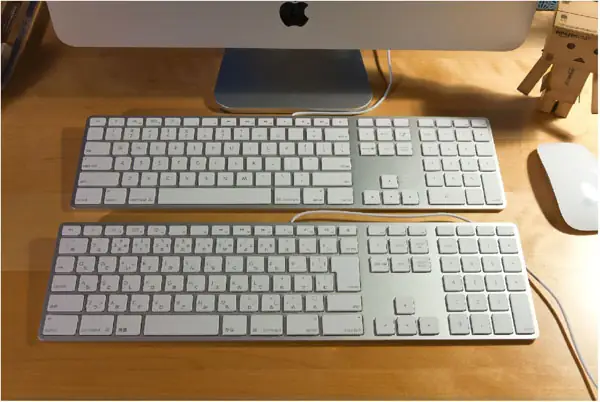
- Nếu mua laptop Nhật (Layout JIS): Phím
\ở chỗ khác, Space bar ngắn hơn, có phím無変換(Muhenkan),変換(Henkan),ひらがな/カタカナchuyên dụng. - Cấu hình Windows 11 cho Layout JIS: Settings > Time & language > Language & region > Japanese > Language options > Keyboards > Add keyboard -> Japanese (106/109 Key). Xóa “Japanese (US)” nếu có.
- Cấu hình Mac: System Settings > Keyboard > Keyboard Shortcuts > Input Sources -> Chọn đúng “Japanese – Kana (JIS)” nếu dùng bàn phím JIS.
KẾT LUẬN: LỘ TRÌNH THÀNH THẦN GÕ TIẾNG NHẬT NĂM 2026
Việc cách đổi bàn phím sang tiếng Nhật không chỉ dừng lại ở việc “cài xong là xong”. Để thực sự thành thạo năm 2026, bạn cần xây dựng hệ thống thói quen (Workflow):
- Tuần 1-2 (Làm quen): Cài đặt đúng chuẩn trên mọi thiết bị (Laptop, Điện thoại, Máy bàn). Bắt buộc bật “Windows-style key bindings” trên Mac. Học thuộc phím tắt
Alt + ~(Win) /Option + ~(Mac) để toggle A/あ. Luyện gõnnchoん. - Tuần 3-4 (Tốc độ): Xây dựng Personal Dictionary (Từ điển cá nhân) cho top 50 câu dùng hàng ngày (Email, Slack, Line, Zalo). Luyện gõ Small Kana (
xa,xtu,fa,ti…) cho tên riêng, từ vay mượn. - Tháng 2-3 (Chuyên nghiệp):
- Học Reconvert (Chuyển đổi lại Kanji đã gõ) để sửa lỗi homophone (同音異義語 – vd:
かんじ-> 感じ/漢字/幹事/艦隊). - Sử dụng IME Pad / Trackpad Handwriting tra Kanji không biết đọc thay vì copy Google Translate.
- Nếu dùng Mobile: Chuyển sang Flick Input (12-key) trên Simeji/Gboard. Luyện 15 phút/ngày -> Sau 1 tháng gõ nhanh gấp 2-3 lần QWERTY Romaji.
- Học Reconvert (Chuyển đổi lại Kanji đã gõ) để sửa lỗi homophone (同音異義語 – vd:
- Dài hạn: Theo dõi cập nhật từ điển (Cloud Suggestion), thêm từ lóng mới (2026: 生成AI, 推し活, タイパ, まるっと…). Định kỳ backup từ điển cá nhân.
Chúc bạn sớm “thoát kiếp” gõ một ngón tay, nhập tiếng Nhật mượt mà như người bản xứ, phục vụ tốt cho công việc, học tập và giải tríในปี 2026 này! Nếu bài viết hữu ích, hãy bookmark lại để tra cứu phím tắt khi quên nhé.