
Việc nhập liệu tiếng Nhật không còn là rào cản lớn như trước đây nữa. Đến năm 2026, các hệ điều hành và ứng dụng đã tích hợp sẵn các bộ gõ (IME – Input Method Editor) cực kỳ thông minh, hỗ trợ cả Romaji, Kana, Handwriting (viết tay) và Voice Input (nhập bằng giọng nói). Dù bạn là người mới bắt đầu học Hiragana/Katakana, dân văn phòng cần soạn thảo tài liệu, hay game thủ muốn chat với bạn bè Nhật Bản, bài viết này sẽ cung cấp quy trình cài đặt, chuyển đổi và các mẹo “pro” mới nhất để gõ tiếng Nhật mượt mà như tiếng Việt.
PHẦN 1: HIỂU RÕ CƠ CHẾ GÕ TIẾNG NHẬT (QUAN TRỌNG TRƯỚC KHI CÀI ĐẶT)
Khác với tiếng Việt (dùng Telex, VNI, VIQR gõ có dấu lên chữ cái La-tinh), tiếng Nhật sử dụng 3 hệ chữ song song: Hiragana, Katakana, Kanji. Do đó, bộ gõ (IME) đóng vai trò “bộ dịch” từ bàn phím QWERTY sang các ký tự Nhật.
1. Hai chế độ nhập chính (Input Modes)
Khi bật IME tiếng Nhật, bạn sẽ thấy thanh ngôn ngữ hiển thị 「あ」 (Hiragana) hoặc 「A」 (Half-width Alphanumeric – Romaji).
- Chế độ Hiragana (あ): Gõ Romaji (ví dụ:
ka->か,sa->さ). Đây là chế độ mặc định và phổ biến nhất. - Chế độ Katakana: Thường không có nút riêng trên thanh taskbar mà chuyển qua phím tắt hoặc menu. Dùng để gõ từ vay mượn, tên riêng, tiếng kêu.
- Chế độ Direct Input / Half-width Alphanumeric (A): Gõ tiếng Anh bình thường (A, B, C…) không bị chuyển thành Kana. Cần thiết khi gõ code, email, URL, mật khẩu.
2. Quy trình biến đổi: Romaji -> Hiragana -> Kanji
Đây là luồng làm việc chuẩn năm 2026:
1. Gõ Romaji (ký tự La-tinh): kanji
2. Hệ thống tự động chuyển thành Hiragana: かんじ
3. Nhấn Spacebar (hoặc Convert key) để mở Candidate List (Danh sách ứng viên).
4. Chọn Kanji mong muốn: 漢字 (hoặc 感じ, 幹事… tùy ngữ cảnh).
5. Nhấn Enter để xác nhận.
Lưu ý 2026: Các IME hiện đại (Microsoft IME, Google Japanese Input, macOS Kana, Gboard, Simeji) đều tích hợp AI dự đoán ngữ cảnh (Context-aware prediction). Chúng học thói quen gõ của bạn và ưu tiên từ đúng ngữ cảnh câu văn, giảm thao tác nhấn Space/Enter.
PHẦN 2: CÀI ĐẶT VÀ CHUYỂN ĐỔI TRÊN WINDOWS 10/11 (2026 EDITION)
Windows 11 (phiên bản 23H2/24H2 phổ biến năm 2026) đã cải tiến giao diện Settings làm cho việc thêm ngôn ngữ trực quan hơn rất nhiều.
1. Cài đặt Japanese Language Pack (Làm 1 lần)
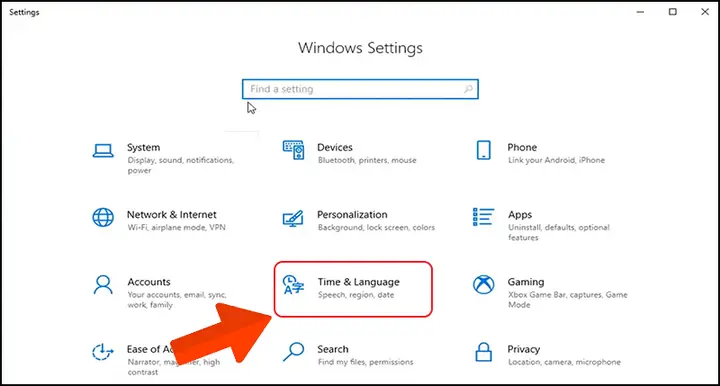
- Mở Settings (
Win + I) -> Time & language -> Language & region. - Nhấn nút Add a language (Thêm ngôn ngữ).
- Tìm từ khóa “Japanese” hoặc “Nhật Bản” -> Chọn Japanese (Japan) / 日本語 (日本) -> Next.
- Quan trọng năm 2026: Bỏ chọn “Set as my Windows display language” (Đặt làm ngôn ngữ hiển thị Windows) trừ khi bạn muốn toàn bộ Windows đổi sang tiếng Nhật. Chỉ giữ các tùy chọn: Basic typing, Optical character recognition, Text-to-speech, Handwriting.
- Nhấn Install. Chờ tải xong (khoảng 1-2 phút tùy mạng).
2. Cấu hình Microsoft IME (Bộ gõ mặc định) để “Chuẩn Nhật Bản”
Sau khi cài xong, nhấn vào Japanese -> Language options -> Microsoft IME -> … (ba chấm) -> Keyboard options. Năm 2026, các tùy chọn quan trọng bạn NÊN BẬT:
Có thể bạn quan tâm: Cách Chia Thể Trong Tiếng Nhật N5: Hướng Dẫn Chi Tiết, Dễ Hiểu Nhất Cho Người Mới Bắt Đầu Năm 2026
- General (Chung):
- Input mode: Chọn “Hiragana” (Mặc định là Hiragana khi bật IME).
- Key template: “Microsoft IME” (chuẩn) hoặc “ATOK” (nếu quen tay máy tính cầm tay/word processor cũ).
- Conversion (Chuyển đổi):
- Predictive Input (Nhập dự đoán): ON. (Dùng AI gợi ý cả cụm từ, câu văn).
- Cloud Suggestion (Gợi ý đám mây): ON. (Lấy từ điển online, cập nhật từ lóng, trend 2026 như “タイパ – Time Performance”, “推し活 – Oshikatsu”).
- Number of candidates: 9 hoặc 10 (Xem nhiều lựa chọn hơn).
- Key assignments (Phím tắt) – Mẹo Pro:
- Tìm mục “Henkan” (Chuyển đổi/Kanji) -> Đảm bảo là Space (hoặc
Muhenkantrên bàn phím JP). - Tìm “Muhenkan” (Không chuyển đổi/Katagana lock) -> Gán phím
無変換(Muhenkan) nếu có bàn phím JP, hoặc giữ mặc định. - Quan trọng: Tìm “Toggle IME on/off” (Bật/Tắt IME). Mặc định thường là
Alt + ~(grave) hoặcWin + Space. Khuyến nghị: Gán thànhShift + CapsLockhoặcCtrl + Shift(nếu không dùng chuyển layout khác) để bật/tắt cực nhanh không cần nhìn taskbar.
- Tìm mục “Henkan” (Chuyển đổi/Kanji) -> Đảm bảo là Space (hoặc
3. Cách chuyển đổi nhanh “Thần tốc” trên Windows (2026)
| Hành động | Phím tắt mặc định | Phím tắt khuyến nghị (Custom) | Ghi chú |
|---|---|---|---|
| Chuyển ngôn ngữ (VN <-> JP) | Win + Space |
Win + Space |
Giữ Win, nhấn Space lặp để chọn. Hiển thị overlay đẹp mắt trên Win 11. |
| Bật/Tắt IME (Trong JP) | Alt + `` (Grave) |
Shift + CapsLock |
Rất quan trọng. Chuyển giữa “A” (Anh) và “あ” (Nhật) ngay lập tức. |
| Chuyển Hiragana <-> Katakana | Ctrl + CapsLock |
Ctrl + CapsLock |
Gõ xong Hiragana, nhấn tổ hợp này -> biến thành Katakana ngay. |
| Chuyển Half/Full width | Alt + `` (hoặcF10) |F10` |
Chuyển sang Alphanumeric Full-width (ABC) hoặc Half-width (ABC). | |
| Chuyển đổi Kanji (Space) | Space |
Space |
Nhấn nhiều lần để duyệt danh sách. Dùng Tab/Enter để chọn. |
| Xác nhận giữ nguyên Hiragana | Enter |
Enter |
Không muốn chuyển Kanji, giữ nguyên Kana. |
| Xóa 후보 (Candidate) | Esc |
Esc |
Hủy danh sách chọn Kanji, quay lại chuỗi Hiragana. |
Mẹo 2026: Cài đặt PowerToys (Microsoft) -> Module Keyboard Manager -> Remap
CapsLockđơn lẻ thànhShift + CapsLock(Toggle IME). Vừa giữ được CapsLock cho gõ IN HOA, vừa có nút bật/tắt IME cực “ngon” ở vị trí Home Row.
PHẦN 3: CÀI ĐẶT TRÊN MACOS (SONOMA/SEQUOIA 2024-2026)
Apple year 2026 tiếp tục tinh chỉnh Japanese Input Method (Kotoeri) tích hợp sẵn, không cần cài thêm phần mềm thứ 3 cho 95% người dùng.
1. Thêm nguồn nhập Japanese
- System Settings (Cài đặt hệ thống) -> Keyboard (Bàn phím).
- Khu vực Text Input (Nguồn nhập) -> Nhấn Edit (Chỉnh sửa) -> Dấu
+-> Chọn Japanese -> Chọn Kana (hoặc Romaji, khuyến nghị Kana để gõ trực tiếp Kana nếu có bàn phím JIS, còn bàn phím US/ANSI thì chọn Romaji). - Nhấn Add.
2. Cấu hình quan trọng trong Options (Tùy chọn của Japanese IME)
Nhấn nút i (info) bên cạnh Japanese trong danh sách Text Input:
Input Mode: Chọn Hiragana.
Live Conversion (Chuyển đổi trực tiếp): BẬT (ON). Đây là killer feature của Mac. Bạn gõ kanji -> nó tự thành 漢字 mà không cần nhấn Space. Chỉ nhấn Space khi muốn chọn từ khác. Rất nhanh sau khi quen.
Predictive Candidates (Ứng viên dự đoán): ON.
Windows-style shortcut keys: TẮT (OFF). Để dùng phím tắt chuẩn Mac (Command + Space).
3. Phím tắt “Chuẩn Mac” năm 2026
| Chức năng | Phím tắt mặc định | Ghi chú |
|---|---|---|
| Chuyển nguồn nhập (VN <-> JP) | Control + Space (hoặc Command + Space tùy cài Spotlight) |
Mặc định macOS Sequoia thường để Control + Space cho Input, Command + Space cho Spotlight. |
| Chuyển chế độ (A / あ / カ) | Caps Lock (nếu cài: System Settings -> Keyboard -> “Press Caps Lock to: Switch Input Source”) |
Cực kỳ khuyến nghị. Chạm nhẹ CapsLock để đổi A/あ. Giữ CapsLock để gõ IN HOA. |
| Chuyển Hiragana -> Katakana | Control + K (hoặc F7) |
Sau khi gõ Hiragana, nhấn tổ hợp này. |
| Chuyển Hiragana -> Full-width Romaji | Control + L (hoặc F9) |
|
| Chuyển Hiragana -> Half-width Romaji | Control + ; (hoặc F10) |
|
| Chuyển đổi Kanji (Khi tắt Live Conversion) | Space |
|
| Xác nhận / Hủy | Enter / Escape |
Mẹo Pro Mac 2026: Dùng Karabiner-Elements (miễn phí, open source) để map phím
Right CommandhoặcRight Optionthành “Switch to Vietnamese/English” vàLeft Commandthành “Switch to Japanese”. Cho phép chuyển ngôn ngữ bằng một ngón tay duy nhất mà không cần nhớ tổ hợp phím.
PHẦN 4: THIẾT LẬP TRÊN DI ĐỘNG (IOS 17/18 & ANDROID 14/15 – 2026)
Trên mobile, xu hướng 2026 là Flick Input (Flick Nhập) cho người Nhật và QWERTY Romaji cho người học ngoại ngữ. Gboard (Google) và Simeji là 2 “ông lớn”.
1. Trên iOS (iPhone/iPad) – Sử dụng bàn phím mặc định (Tốt nhất)

Có thể bạn quan tâm: Cách Chia Tính Từ Trong Tiếng Nhật: Hướng Dẫn Chi Tiết, Dễ Hiểu Nhất Năm 2026
Apple không cho thay thế hệ thống sâu như Android, nhưng Japanese Kana/Romaji tích hợp sẵn cực tốt.
Cài: Settings -> General -> Keyboard -> Keyboards -> Add New Keyboard -> Japanese -> Chọn Romaji (và Kana nếu muốn học Flick).
Chuyển đổi: Giữ phím Globe (🌐) ở góc trái dưới -> Chọn Japanese.
Flick Input (Kana): Màn hình hiển thị bảng あ か さ た な.... Vuốt lên/trái/phải/dưới để chọn い う え お. Đây là cách gõ nhanh nhất trên mobile (người Nhật gõ 60-80 từ/phút).
Trackpad Mode: Giữ phím Space -> Kéo chuột con trỏ chính xác (tính năng iOS 17+).
2. Trên Android – Gboard (Google Keyboard) vs Simeji
Gboard (Khuyên dùng cho người học/việc văn phòng):
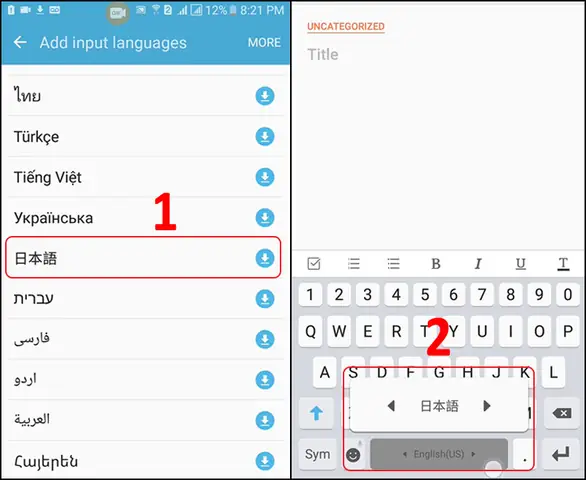
Cài từ Play Store -> Settings -> Languages -> Add Keyboard -> Japanese -> QWERTY (chọn Handwriting/Voice nếu thích).
Ưu điểm: Đồng bộ từ điển cá nhân qua Google Account (học trên PC -> dùng trên Phone ngay). Tích hợp Google Translate, Search, Emoji Kitchen, Sticker. AI dự đoán câu cực mạnh năm 2026.
Simeji (Khuyên dùng cho Gen Z, người thích Kaomoji, Theme, Flick):
Cài Simeji -> Chọn Flick (Kana) hoặc QWERTY.
Ưu điểm: Kho kaomoji (顏文字) khổng lồ ((。・ω・。)ノ♡, ¯\_(ツ)_/¯), Theme bàn phím đẹp mắt (anime, minh họa), tính năng “Simeji Cloud” dự đoán từ lóng/net slang mới nhất 2026 (ví dụ: 草, 笑, わろた, エモい).
Nhược điểm: Quản lý dữ liệu riêng, ít đồng bộ chéo nền tảng bằng Gboard.
3. Phím tắt/Mẹo Mobile 2026
- Gõ Small Tsu (っ/ッ): Gõ
ltuhoặcxtu(Romaji) / Vuốtつlên 2 lần (Flick). - Gõ Small Vowel (ぁ/ぃ/ぅ/ぇ/ぉ): Gõ
la,li,lu,le,lohoặcxa,xi… / Vuốtあlên 2 lần (Flick). - Gõ “ん” (n) trước nguyên âm/y: Gõ
nn(double n). Ví dụ:on'nna->おんな(Onna),kan'npai->かんぱい(Kanpai). Rất nhiều người mới gõkanpairaかんぱいsai thànhかんぱい(kan + pai) -> nhớ gõnn. - Chuyển Katakana nhanh: Gõ xong Hiragana -> Nhấn phím 変換 (Henkan/Convert) hoặc
F7(nếu bàn phím ngoài) / Trên Gboard: Nhấn biểu tượng あ<->カ hoặc vuốt lên trên phím Shift.
PHẦN 5: CÁC BỘ GỖ THỨ 3 (THIRD-PARTY IME) – NÊN DÙNG KHI NÀO? (2026)
Mặc định Windows/Mac/Google/Apple đã đủ tốt cho 99% nhu cầu. Nhưng năm 2026, các IME thứ 3 vẫn có chỗ đứng nhờ tính năng “niche”:
| Tên IME | Hệ điều hành | Đặc điểm nổi bật 2026 | Phù hợp cho |
|---|---|---|---|
| Google Japanese Input | Win / Mac | Từ điển đám mây khổng lồ, đồng bộ Chrome, gõ tiếng lóng/net slang tốt nhất, miễn phí. | Ai dùng Chrome/Google Workspace, muốn gõ chuẩn “người Nhật trẻ”. |
| ATOK (JustSystems) | Win / Mac / iOS / Android | Trả phí (Subscription ~$3-5/tháng). Engine chuyển đổi Kanji chính xác nhất (dùng cho báo chí, pháp lý, văn học). Tự động sửa lỗi ngữ pháp (Kanji sai, Okurigana sai). | Dịch thuật chuyên nghiệp, biên tập viên, người cần độ chính xác tuyệt đối. |
| Simeji (Baidu) | Win / Mac / iOS / Android | Theme đẹp, Kaomoji/Emoji khủng, Flick input chuẩn Nhật, từ lóng cập nhật hàng ngày. | Gen Z, học sinh, sinh viên, người thích “bunt” (văn hóa mạng Nhật). |
| Mozc (Open Source) | Linux / Win / Mac / Android | Core engine của Google IME. Nhẹ, không telemetry, tùy biến cao. | Người dùng Linux, người quan tâm Privacy, dev muốn tự build IME. |
| Rime (IBus/Fcitx5) | Linux / Win / Mac | Schema-based. Cấu hình bằng file YAML. Hỗ trợ mọi phương án gõ (Romaji, Kana, Wubi, Cangjie, Telex Việt…). | Power user, Linux user, người muốn tự thiết kế bàn phím riêng. |
Lời khuyên 2026: Nếu bạn dùng Windows 11 + Microsoft IME (đã bật Cloud Suggestion) hoặc Mac + Live Conversion hoặc Mobile + Gboard/Simeji -> KHÔNG CẦN CÀI THÊM GÌ NỮA. Chỉ cài ATOK nếu công việc đòi hỏi “zero tolerance error”.
PHẦN 6: BẢNG TRA CỨU NHANH CÁC KÝ TỰ “KHÓ GÕ” (CHEAT SHEET 2026)
In trang này ra hoặc bookmark để tra cứu khi gõ bị “đơ”.
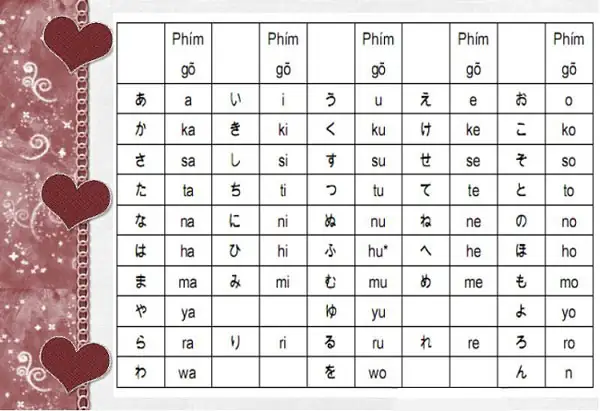
1. Small Kana (Ký tự nhỏ: ゃ ゅ ょ っ ぁ ぃ ぅ ぇ ぉ)
| Romaji (QWERTY) | Kết quả | Ghi nhớ |
|---|---|---|
kya, kyu, kyo |
きゃ, きゅ, きょ |
Chuẩn Hepburn. |
sha, shu, sho |
しゃ, しゅ, しょ |
|
cha, chu, cho |
ちゃ, ちゅ, ちょ |
|
nya, nyu, nyo |
にゃ, にゅ, にょ |
|
hya, hyu, hyo |
ひゃ, ひゅ, ひょ |
|
mya, myu, myo |
みゃ, みゅ, みょ |
|
rya, ryu, ryo |
りゃ, りゅ, りょ |
|
gya, gyu, gyo |
ぎゃ, ぎゅ, ぎょ |
|
ja, ju, jo / dya… |
じゃ, じゅ, じょ |
ja/ju/jo phổ biến hơn. |
a, i, u, e, o |
ぁ, ぃ, ぅ, ぇ, ぉ |
Thêm l hoặc x trước: la, xi… |
tsu (hoặc ltu, xtu) |
っ / ッ |
Double consonant: kitte -> きって. |
2. Ký tự đặc biệt & Dấu câu (Punctuation)
| Gõ (Romaji Mode) | Ký tự | Tên gọi | Lưu ý |
|---|---|---|---|
、 |
、 |
Tōten (Dấu phẩy Nhật) | Phím \ (trên bàn phím US) khi ở mode Hiragana. |
。 |
。 |
Kuten (Dấu chấm Nhật) | Phím / (trên bàn phím US) khi ở mode Hiragana. |
「」 |
「 」 |
Kagikakko (Ngoặc đơn) | Phím |
『』 |
『 』 |
Nijūkagikakko (Ngoặc kép) | Shift + và Shift + ở mode Hiragana. |
・ |
・ |
Nakaguro (Dấu chấm giữa) | Phím / + Shift? Thường gõ nakaguro -> Space. Hoặc phím \ + Shift. |
ー |
ー |
Chōonpu (Dấu kéo dài âm) | Phím - (trừ) khi ở mode Hiragana. |
… |
… |
San-ten rīdā (Ba chấm) | Gõ santen -> Space. |
〜 |
〜 |
Nami-dashu (Dấu sóng) | Gõ nami -> Space. |
゛ ゜ |
゛ ゜ |
Dakuten / Handakuten | Gõ dakuten / handakuten -> Space. Dùng để ghép chữ thủ công. |
3. Ký hiệu, Biểu tượng, Emoticon (Kaomoji) – Trend 2026
Có thể bạn quan tâm: Tổng Hợp Quy Tắc Biến Âm Trong Tiếng Nhật: Từ Cơ Bản Đến Nâng Cao (cập Nhật 2026)
Gõ từ khóa sau rồi nhấn Space (hoặc Convert) để raymbol:
yajirushi / ya -> → ← ↑ ↓ ⇒ ⇔
kigou / mark -> ※ ★ ☆ ♥ ♪ ♩ △ □ ○ ● ◇
kao / kaomoji / face -> (。・ω・。)ノ♡ ( ´∀`) m(_ _)m (╯°□°)╯︵ ┻━┻
hand / te -> ☜ ☞ ☝ ☟ ✌ ✋
check -> ✓ ✔ ☑
date / hiduke -> Ngày tháng năm hiện tại (ví dụ: 2026年1月15日).
time / jikan -> Giờ hiện tại.
mail / meru -> ✉ 📧
tel / denwa -> ☎ 📞 📱
PHẦN 7: KHẮC PHỤC SỰ CỐ THƯỜNG GẶP (TROUBLESHOOTING 2026)
1. “Tôi gõ n mà nó ra ん ngay lập tức, không chờ gõ chữ sau!”
- Nguyên nhân: IME mặc định “Input
nasんimmediately”. - Sửa (Win/Mac/Google IME): Vào Settings IME -> General/Conversion -> Tắt “Input ‘n’ as ‘ん’ immediately” (hoặc bật “Require double ‘n’ for ‘ん'”). Buộc phải gõ
nnmới raん.
2. “Gõ kanpai ra かんぱい (kan-pai) thay vì かんぱい (kann-pai/乾杯)”
- Nguyên nhân:
ntrướcp/b/mphải gõ doublen. - Cách gõ đúng:
kannpaihoặckannpai. Quy tắc: Trướcp, b, m-> gõnn. Trướcy-> gõnn(ví dụ:onnya->おんや). Trước phụ âm khác (k, s, t, d...) -> gõ đơnn(ví dụ:sensei->せんせい).
3. “Bàn phím bị ‘đứng’ ở chế độ Katakana/Hiragana, không thoát ra tiếng Anh được”
- Win: Nhấn
Win + Spacechuyển sang “Vietnamese (Telex)” hoặc “English (US)”. Hoặc nhấnShift + CapsLock(nếu đã custom). - Mac: Nhấn
Control + Space(hoặc CapsLock nếu đã map) chọn “Vietnamese” / “ABC”. - Mobile: Giữ phím Globe (🌐) chọn ngôn ngữ khác.
4. “Candidate list (danh sách Kanji) không hiện / hiện quá chậm”
- Win: Settings -> Privacy & security -> Diagnostics & feedback -> Bật “Optional diagnostic data” (giúp Cloud Suggestion chạy). Hoặc restart
TextInputHost.exetrong Task Manager. - Mac: System Settings -> Keyboard -> Text Input -> Edit -> Chọn Japanese -> Đảm bảo “Show Input menu in menu bar” ON. Thử tắt/bật “Live Conversion”.
- Mobile: Xóa cache Gboard/Simeji (App Info -> Storage -> Clear Cache). Cập nhật app lên phiên bản mới nhất 2026.
5. “Gõ Kanji hàn tự ít dùng (Jinmeiyo Kanji, Hyogai Kanji) không ra”
- Dùng Handwriting (Viết tay): Win (IME Pad), Mac (Trackpad Handwriting), Mobile (Gboard/Simeji Handwriting).
- Dùng Radical Lookup (Tra theo bộ首): IME Pad (Win) / Character Viewer (Mac:
Control + Command + Space). - Copy từ Jisho.org / Mazii / Google Translate -> Paste.
PHẦN 8: MẸO “PRO” ĐỂ GÕ TIẾNG NHẬT NHANH NHƯ NGƯỜI BẠN ĐỜI (2026)
1. Học “Touch Typing” (Gõ 10 ngón) trên bố cục QWERTY
Đừng gõ 2 ngón. Hãy luyện gõ 10 ngón tiếng Anh trước. Gõ tiếng Nhật bản chất là gõ Romaji (tiếng Anh không dấu). Tốc độ gõ tiếng Nhật = Tốc độ gõ tiếng Anh x Hiệu suất chuyển đổi. Năm 2026 có nhiều web luyện gõ miễn phí: Keybr, Monkeytype, TypingClub, e-typing (web Nhật cực hay).
2. Tận dụng “User Dictionary” (Từ điển người dùng) – Vũ khí bí mật
Có thể bạn quan tâm: Tổng Hợp Các Động Từ Đặc Biệt Trong Tiếng Nhật: Cấu Trúc, Cách Dùng Và Những Cạm Bẫy Cần Tránh (cập Nhật 2026)
Đăng ký các cụm từ bạn hay gõ nhưng IME hay gợi ý sai, hoặc email, địa chỉ, tên riêng, code mẫu.
Win (Microsoft IME): Settings -> Language -> Japanese -> Microsoft IME -> Learning & Dictionary -> User Dictionary -> Add.
Reading: mero -> Word: [email protected]
Reading: jusho -> Word: 東京都新宿区西新宿2-8-1
Reading: kao -> Word: (。・ω・。)ノ♡
Mac: System Settings -> Keyboard -> Text Replacements -> +.
Gboard/Simeji: Settings -> Dictionary -> Personal Dictionary.
3. Sử dụng “Phrase Conversion” (Chuyển đổi cụm từ)
Đừng gõ từ lẻ rồi ghép. Hãy gõ cả cụm:
Gõ: kyouwaotenkigaiidesune -> Space -> 今日は天気がいいですね。 (Hôm nay thời tiết đẹp nhỉ).
IME năm 2026 (đặc biệt ATOK, Google IME, MS IME Cloud) hiểu ngữ cảnh cực tốt. Gõ dài một hơi, nhấn Space 1 lần -> Xong câu.
4. Rèn thói quen “Reconversion” (Chuyển đổi lại)
Đã gõ xong câu, nhận ra từ 漢字 sai thành 感じ?
Win: Bôi đen từ/cụm từ -> Nhấn Henkan key (hoặc Shift + Space / F6 tùy cài) -> Chọn đúng Kanji -> Enter. Không cần xóa gõ lại.
Mac: Bôi đen -> Control + Space (hoặc Right Click -> Convert) -> Chọn lại.
Mobile: Bôi đen -> Chọn “Convert” / “Reconvert” trên thanh gợi ý.
5. Biết dùng “Function Keys” (F6-F10) – Chuẩn JIS/Windows
Rất hữu ích khi gõ lẫn lộn chế độ:
F6 -> Hiragana (ひらがな)
F7 -> Katakana Full-width (カタカナ)
F8 -> Half-width Katakana (カタカナ) – Dùng cho hệ thống cũ, ngân hàng, in tem.
F9 -> Full-width Alphanumeric (ABC123) – Dùng cho form Nhật yêu cầu full-width.
F10 -> Half-width Alphanumeric (ABC123) – Dùng cho code, email, URL.
Lưu ý: Trên Mac, phím F mặc định điều khiển độ sáng/âm lượng. Phải giữ Fn (hoặc Globe) + F7… Hoặc đổi trong System Settings -> Keyboard -> “Use F1, F2… as standard function keys”.
PHẦN 9: XU HƯỚNG NHẬP LIỆU TIẾNG NHẬT NĂM 2026 – GÌ MỚI?
1. AI-Powered Input (Nhập liệu hỗ trợ AI)
- Microsoft Copilot / Windows AI: Có thể viết giúp email tiếng Nhật, tóm tắt văn bản, sửa ngữ pháp ngay trong Notepad/Word/Outlook. Bạn gõ ý tưởng bằng tiếng Việt -> AI sinh ra tiếng Nhật tự nhiên.
- Google “Help me write” (Gboard/Docs): Tương tự, sinh nội dung tiếng Nhật từ prompt.
- Apple Intelligence (macOS 15+/iOS 18+): Writing Tools -> Rewrite/Friendly/Professional/Concise cho văn bản tiếng Nhật.
2. Voice Input (Nhập giọng nói) – Đã “Chín” hoàn toàn
- Windows 11 (Win + H): Nhận diện tiếng Nhật cực chuẩn, tự động thêm dấu câu, phân đoạn đoạn văn. Hỗ trợ cả tiếng Việt -> Dịch sang Nhật real-time (Interpreter mode).
- Mac/iOS (Dictation): Nhấn
F5(hoặcControlx2) -> Nói tiếng Nhật. Hỗ trợ offline (on-device) từ năm 2024, năm 2026 nhanh hơn, chính xác hơn, hiểu được từ lóng. - Gboard/Simeji Voice: Nhấn biểu tượng Mic -> Nói. Cực kỳ tiện cho tin nhắn dài, ghi chú meeting.
3. Handwriting Recognition (Nhận diện viết tay) – Cho Kanji khó
- Tích hợp sẵn: IME Pad (Win), Trackpad Handwriting (Mac), Gboard/Simeji Handwriting (Mobile).
- Năm 2026: Model AI nhận diện nét chữ cursive (xỏ nối), thứ tự nét sai lệch vẫn nhận diện đúng > 98%.
4. Cross-device Clipboard & Dictionary Sync
- Apple Ecosystem: Universal Clipboard (Copy trên iPhone -> Paste trên Mac ngay). User Dictionary sync qua iCloud.
- Google Ecosystem: Gboard Sync (Personal dictionary, theme, settings) qua Google Account. Copy trên Chrome Desktop -> Paste trên Android (Nearby Share/Cloud Clipboard).
- Microsoft SwiftKey (Android/iOS): Sync clipboard, dictionary với Windows (SwiftKey trên PC đã ngừng phát triển, nhưng dữ liệu vẫn sync qua Cloud Clipboard Win 11).
PHẦN 10: CÂU HỎI THƯỜNG GẶP (FAQ) – TỔNG HỢP 2026
Q: Nên học gõ Romaji hay Kana (Flick/Touch typing Kana)?
A: Người Việt Nam nên học Romaji (QWERTY). Vì bạn đã quen bàn phím tiếng Anh. Học Kana touch typing (gõ trực tiếp あ か さ trên phím) hoặc Flick (mobile) tốn hàng trăm giờ để đạt tốc độ bằng Romaji. Chỉ học Flick trên mobile nếu bạn muốn gõ rất nhanh như người Nhật bản xứ (60-80 WPM).
Q: Bàn phím máy tính có in sẵn ký tự Nhật (JIS layout) có cần không?
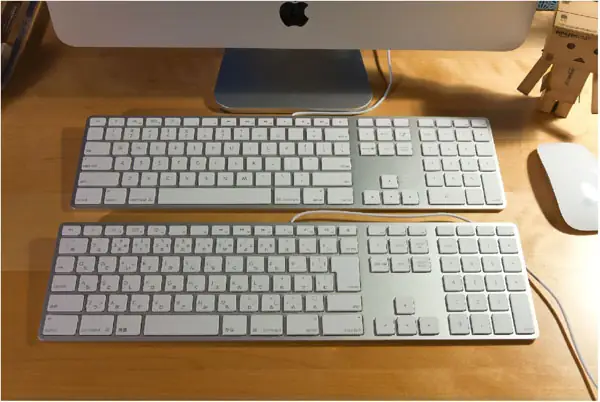
A: Không bắt buộc. 99% người học/ngoại ngữ dùng bàn phím US/ANSI (104 phím) gõ Romaji. Bàn phím JIS (106/109 phím) có phím 無変換 変換 かな 英数 chuyên dụng giúp chuyển mode nhanh hơn, nhưng giá đắt, khó mua ở VN, layout Enter/Backspace/Shift khác gây rối khi gõ tiếng Anh/Việt. Chỉ mua nếu bạn làm dịch thuật chuyên nghiệp toàn thời gian.
Q: Gõ tên người/địa danh lạ (Kanji hiếm) thế nào?
A: Dùng Handwriting (vẽ tay) hoặc Search by Radical (tra theo bộ). Trên Win: IME Pad (biểu tượng bút chì trên thanh IME). Trên Mac: Character Viewer (Ctrl + Cmd + Space). Trên Web: Jisho.org (vẽ Kanji -> Copy).
Q: Tại sao gõ si ra し nhưng ti ra ち? (Hepburn vs Kunrei)
A: Mặc định IME 2026 hỗ trợ cả hai (Hepburn: shi, chi, tsu, fu / Kunrei: si, ti, tu, hu).
Khuyến nghị: Dùng Hepburn (shi, chi, tsu, fu, ja/ju/jo). Đây là chuẩn quốc tế, passport, biển báo, từ điển. Vào Settings IME -> “Romaji input method” -> Chọn Hepburn (thường là mặc định).
Q: Làm sao gõ “Vuông” (Kanji vuông) cho đẹp khi soạn thảo Word/Excel?
A: Dùng Font MS Mincho / MS Gothic / Yu Mincho / Yu Gothic / Meiryo / BIZ UD Gothic/Mincho (có sẵn Win 10/11). Tránh dùng font tiếng Việt (Times New Roman, Arial) cho chữ Nhật -> chữ bị méo, kích thước không vuông. Năm 2026, BIZ UD Fonts (Universal Design) là chuẩn cho văn bản hành chính, web, in ấn: dễ đọc, cân đối, hỗ trợ đầy đủ JIS X 0213:2004.
Q: Có cách nào gõ tiếng Nhật không cần cài gì, chạy ngay trên trình duyệt không?
A: Có. Truy cập Google Japanese Input Online (google.com/inputtools/japanese/) hoặc Lexilogos Japanese Keyboard. Dùng cho máy công cộng, máy không quyền Admin.
KẾT LUẬN: CHỌN “CHIẾN BINH” PHÙ HỢP VÀ BẮT ĐẦU LUYỆN TẬP HÔM NAY
Đến năm 2026, rào cản kỹ thuật đã gần như bị xóa bỏ. Microsoft IME (Win), Japanese Kana/Romaji (Mac), Gboard/Simeji (Mobile) là “Tam cương” miễn phí, mạnh mẽ, cập nhật liên tục, đủ đáp ứng 100% nhu cầu từ học tập (JLPT N5-N1), làm việc (Email, Báo cáo, Dịch thuật), giải trí (Xem anime/raw manga, Chat Discord/Twitter/X với bạn bè Nhật).
Lộ trình hành động 5 phút ngay bây giờ:
1. PC/Laptop: Vào Settings -> Add Language -> Japanese -> Cài xong -> Thử gõ konnichiwa -> Space -> こんにちは. Custom phím tắt Shift + CapsLock toggle IME.
2. Phone: Cài Gboard (hoặc Simeji) -> Add Japanese QWERTY -> Thử gõ arigatou -> ありがとう. Thử gõ kao -> Space -> Chọn kaomoji vui vẻ.
3. Luyện tập: Vào e-typing.ne.jp (web Nhật, không cần đăng ký) -> Chọn “Basic” -> Luyện gõ 10 ngón Romaji 15 phút/ngày. Sau 2 tuần bạn sẽ gõ “mù” không cần nhìn bàn phím.
Chúc bạn sớm “thần tốc” gõ tiếng Nhật, mở rộng cơ hội việc làm, du lịch, và kết nối văn hóa Nhật Bản một cách trọn vẹn nhất trong năm 2026 và những năm tiếp theo! がんばってください (Ganbatte kudasai – Cố lên nhé)!