
Việc cài đặt tiếng Nhật cho máy tính là bước đầu tiên và quan trọng nhất cho bất kỳ ai đang học tiếng Nhật, làm việc trong môi trường Nhật Bản, hoặc đơn giản là muốn thưởng thức nội dung giải trí (anime, manga, game) bằng ngôn ngữ gốc. Đến năm 2026, cả Windows 11 (phiên bản 24H2 trở lên) và macOS Sequoia (15.x) đã hoàn thiện quá trình cài đặt ngôn ngữ, khiến nó trở nên trực quan và “vô hình” hơn bao giờ hết. Tuy nhiên, nhiều người dùng vẫn gặp khó khăn ở việc bật bộ gõ (IME), chuyển đổi chế độ Hiragana/Katakana/Kanji, hoặc cấu hình phím tắt phù hợp với thói quen.
Bài viết này sẽ cung cấp hướng dẫn toàn diện, từng bước một, kèm hình ảnh minh hoạ (mô tả text) và các mẹo nâng cao giúp bạn sử dụng tiếng Nhật trên máy tính một cách thành thạo ngay hôm nay.
PHẦN 1: CÀI ĐẶT TIẾNG NHẬT TRÊN WINDOWS 11 (2026 UPDATE)
Windows 11 năm 2026 (phiên bản 24H2/25H1) gom cài đặt ngôn ngữ vào một trang duy nhất trong Settings, loại bỏ hoàn toàn Control Panel cũ.
1.1. Thêm gói ngôn ngữ Japanese (Ngôn ngữ hiển thị & Bộ gõ)
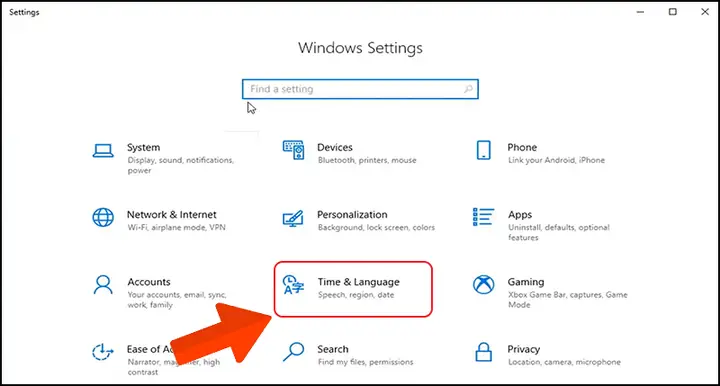
- Mở Settings (phím tắt
Win + I). - Chọn Time & language (Thời gian và ngôn ngữ) ở thanh bên trái.
- Chọn Language & region (Ngôn ngữ và khu vực).
- Ở mục Preferred languages (Ngôn ngữ ưu tiên), nhấn nút Add a language (Thêm ngôn ngữ).
- Gõ từ khóa “Japanese” hoặc “Nhật” vào ô tìm kiếm. Chọn Japanese (Japan) / 日本語 (日本) -> Nhấn Next.
- Quan trọng (Bước tùy chọn cài đặt):
- Language pack (Gói ngôn ngữ): Bắt buộc tick. Đây là file font, từ điển, bộ gõ IME.
- Text-to-speech (Chuyển văn bản thành giọng nói): Tick nếu muốn Windows đọc tiếng Nhật (Cortana/Voice Access).
- Handwriting (Nhận diện chữ viết tay): Tick nếu dùng máy tính bảng/bút stylus để viết Kanji.
- Speech recognition (Nhận diện giọng nói): Tick nếu muốn nói tiếng Nhật để gõ văn bản (Voice Typing).
- Lưu ý 2026: Windows 11 mới hỗ trợ tải gói ngôn ngữ “On-demand” (theo nhu cầu) qua Microsoft Store nếu bỏ tick các mục này, nhưng khuyến nghị tick tất cả ngay lúc cài để dùng offline mượt mà.
- Nhấn Install (Cài đặt). Chờ vài phút (tùy tốc độ mạng) để tải khoảng 500MB – 1GB dữ liệu.
1.2. Cấu hình Microsoft IME (Bộ gõ mặc định) – Cốt lõi để gõ tiếng Nhật
Sau khi cài xong, bạn sẽ thấy “Japanese” xuất hiện trong danh sách. Nhấn vào nút 3 chấm (…) bên cạnh -> chọn Language options (Tùy chọn ngôn ngữ).
Kéo xuống mục Japanese IME -> nhấn 3 chấm (…) -> chọn Keyboard options (Tùy chọn bàn phím). Đây là nơi “ma thuật” xảy ra.

Có thể bạn quan tâm: Hướng Dẫn Chi Tiết Cách Chỉnh Máy Lạnh Toshiba Tiếng Nhật Mới Nhất 2026: Từ Cơ Bản Đến Nâng Cao
A. Chế độ gõ (Input Mode) – Mẹo vàng cho người mới
- Mặc định Windows thường để chế độ “Half-width Alphanumeric” (Bán góc – Chữ số/Chữ cái). Điều này khiến bạn gõ
araa(Latin) thay vìあ(Hiragana). - Khuyến nghị 2026: Hãy bật “Let me use the Input mode switch key to switch between Hiragana and Alphanumeric” (Cho phép dùng phím chuyển chế độ giữa Hiragana và Alphanumeric).
- Cách bật: Trong Keyboard options -> General (Chung) -> Cuộn xuống Input mode switch key -> Bật On.
- Kết quả: Bây giờ phím
無変換(Muhenkan – thường là phímCaps Lockhoặc phím riêng trên bàn phím Nhật) hoặc tổ hợpAlt +(Backtick/Phím tilde) sẽ chuyển đổi ngay lập tức giữa Hiragana (あ) và English/Direct Input (A). Không cần chuột click vào thanh taskbar nữa.
B. Key template (Bố cục phím) – Quan trọng cho bàn phím Việt Nam/US
- Mặc định: MS-IME (Default).
- Nếu bạn dùng bàn phím vật lý US/QWERTY (chuẩn quốc tế, phổ biến tại VN): Giữ nguyên Default.
- Nếu bạn dùng bàn phím JIS (Bàn phím Nhật Bản vật lý): Chọn Japanese (JIS).
- Lưu ý: Không chọn “Japanese (Kana)” trừ khi bạn thuộc phe gõ Kana trực tiếp (thiếu phổ biến).
C. Cloud Suggestion (Gợi ý đám mây) & Learning
- Bật Cloud suggestion (Gợi ý đám mây) -> Windows sẽ lấy từ điển online, gợi ý từ lóng, tên riêng, trend mới nhất 2026 (ví dụ: 生成AI, 推し活, 界隈…).
- Bật Personalization learning (Học tập cá nhân hóa) -> IME nhớ thói quen gõ của bạn (ưu tiên từ bạn hay dùng).
D. Phím tắt chuyên nghiệp (Key assignments) – Tăng tốc độ gõ gấp đôi
Vào Key assignments (Gán phím) -> Customize (Tùy chỉnh). Dưới đây là cấu hình “Chuẩn Japan 2026” khuyên dùng:
| Chức năng | Phím tắt mặc định | Khuyến nghị cấu hình lại (Pro) | Lý do |
|---|---|---|---|
| Chuyển Hiragana / Alphanumeric | Alt + `` (Backtick) |
Giữ nguyên hoặc Caps Lock (nếu map) |
Nhanh nhất, không cần nhả tay khỏi hàng Home row. |
| Chuyển Katakana | Ctrl + Caps Lock |
Shift + Caps Lock |
Gõ Katakana thường dùng cho từ mượn, tên riêng. Shift + Caps Lock dễ nhớ (Shift = Viết hoa/Katakana). |
| Chuyển Half-width Katakana | Alt + Caps Lock |
Ctrl + Caps Lock |
Dùng cho form ngân hàng, hệ thống cũ yêu cầu半角カナ. |
| Convert (Henkan – Chuyển Kanji) | Space |
Giữ nguyên Space |
Chuẩn không cần đổi. |
| Non-convert (Muhenkan – Không chuyển/Kata/Hira) | Muhenkan key |
Left Ctrl (Tap) hoặc F7 |
Rất hữu ích: Gõ xong kanji -> bấm Left Ctrl để biến かんじ -> カ ン ジ (Kata) -> 漢字 (Kanji) -> 漢字 (Hira) vòng lặp. |
| Reconvert (Sai convert -> Chọn lại) | Right Click / Ctrl + Backspace |
Ctrl + Backspace |
Gõ nhầm Kanji, bấm tổ hợp này để mở menu chọn lại ngay lập tức. |
Mẹo 2026: Windows 11 24H2 hỗ trợ Gamepad/Joystick text input. Nếu bạn chơi game Steam Deck hoặc dùng manette, có thể gõ tiếng Nhật ngay trên màn hình game mà không cần bàn phím.
1.3. Cài đặt Font tiếng Nhật đẹp, đỡ mỏi mắt (Cho dev/designer/reader)
Font mặc định Yu Gothic UI (Windows 10/11) hơi mỏng, gây mỏi mắt khi đọc văn bản dài Kanji phức tạp.
Cài đặt thủ công: Tải BIZ UDPGothic / BIZ UDPMincho (Miễn phí, thương mại, chuẩn JIS X 0213:2004) từ Microsoft Store hoặc GitHub.
Cài cho Terminal/Code (VS Code, Windows Terminal): Dùng UDEV Gothic, Cica, HackGen (Nerd Fonts đã patch sẵn icon). Đây là top trend 2024-2026 cho lập trình viên Nhật.
Cách áp dụng system-wide: Settings > Personalization > Fonts -> Kéo thả file .ttf/.otf vào. Sau đó dùng tool MacType (cập nhật 2026) để render font mượt như macOS trên toàn hệ thống Windows.
1.4. Khắc phục lỗi thường gặp trên Windows (2026)
- Lỗi “A” không chuyển được “あ”: Kiểm tra Language options -> Keyboard options -> General -> Đảm bảo Input mode switch key là On. Nếu vẫn lỗi: Gỡ Japanese language pack -> Restart -> Cài lại.
- Lỗi gõ
nnraんnhưngn+araな(bình thường) nhưngn+yraに(bình thường) ->n+'(dấu nháy) raん: Đây là chuẩn Hepburn. Nếu muốn gõnđơn lẻ raんluôn: Vào Keyboard options -> General -> Tắt “Automatically convert ‘n’ to ‘ん’ when followed by consonant” (Tự động chuyển n thành ん khi theo sau phụ âm) -> Bây giờ phải gõnnhoặcn'mới raん. - IME bị “đơ” / treo khi chuyển cửa sổ: Vào Settings > Apps > Installed apps > Japanese IME > Advanced options > Repair/Reset.
PHẦN 2: CÀI ĐẶT TIẾNG NHẬT TRÊN MACOS (SEQUOIA 15.x / SONOMA 14.x – 2026)
macOS xử lý ngôn ngữ theo hướng “System-wide” (toàn hệ thống) khác hẳn Windows. Không có khái niệm “Language Pack” tách biệt, mọi thứ tích hợp sẵn trong hệ điều hành.

Có thể bạn quan tâm: Hướng Dẫn Chi Tiết Cách Chỉ Đường Tiếng Nhật: Từ Cơ Bản Đến Nâng Cao, Cập Nhật Xu Hướng 2026
2.1. Thêm nguồn nhập Japanese (Kotoeri – Japanese IME)
- Mở System Settings (Cài đặt hệ thống) -> Keyboard (Bàn phím).
- Mục Text Input (Nguồn nhập văn bản) -> Nhấn nút Edit (Chỉnh sửa) -> Nhấn dấu + (Cộng) góc dưới bên trái.
- Tìm Japanese -> Chọn Japanese – Kana (Gõ Kana) và Japanese – Romaji (Gõ Romaji – Khuyến nghị cho người VN).
- Japanese – Romaji: Gõ
karaか,kanjira漢字. Gần giống Telex/VNI của tiếng Việt. - Japanese – Kana: Gõ trực tiếp từng phím Kana (cần bàn phím JIS hoặc nhớ vị trí Kana).
- Japanese – Romaji: Gõ
- Nhấn Add (Thêm).
- Quan trọng: macOS sẽ hỏi “Do you want to use Japanese as primary language?”. Chọn Don’t Change (Không đổi) nếu muốn giữ giao diện macOS tiếng Việt/Anh.
2.2. Cấu hình Japanese – Romaji (Kotoeri) chuyên nghiệp
Vào System Settings > Keyboard > Text Input > Edit > Japanese – Romaji > Options (i).
A. Tab Input Mode (Chế độ nhập)
- Input mode: Chọn Hiragana (Mặc định gõ ra Hiragana).
- Live Conversion (Chuyển đổi trực tiếp): BẬT (ON).
- Tính năng “Killer” của Mac: Bạn gõ
watashihanihongo-> Mac tự động chuyển thành私は日本語ngay khi bạn gõ, không cần bấm Space. Cực nhanh cho người gõ touch-typing. Năm 2026, AI trên thiết bị (On-device ML) làm việc này cực chính xác.
- Tính năng “Killer” của Mac: Bạn gõ
- Predictive Candidates (Ứng viên dự đoán): Bật. Hiển thị gợi ý từ trên thanh Touch Bar (MacBook Pro cũ) hoặc menu floating (Mac mới).
B. Tab Typing (Cách gõ) – Chuẩn hóa cho người Việt
- Romaji table: Mặc định là Hepburn (kha, shi, tsu, fu…).
- Customize (Tùy chỉnh): Nhấn vào đây để thêm quy tắc gõ tắt (Text Replacement) riêng.
- Thêm:
tu->つ(Ngoàitsumặc định). - Thêm:
du->づ,di->ぢ. - Thêm:
nn->ん(Đảm bảo gõnđơn không tự thànhんkhi gõ từ nhưkanji->かんじ). - Mẹo 2026: Thêm các từ lóng/net slang:
w->笑,kusa->草,oke->オーケー.
- Thêm:
C. Tab Format (Định dạng)
- Number: Half-width (Bán góc – 123). Chuẩn lập trình/web.
- Alphabet: Half-width (Bán góc – abc).
- Space: Half-width (Bán góc). Rất quan trọng! Mac mặc định đôi khi để Full-width space ( ) gây lỗi code/JSON.
2.3. Phím tắt chuyển đổi “Thần thánh” trên Mac (2026)
Khác với Windows dùng Alt + ~, Mac dùng phím Globe (🌐 / Fn) hoặc Control + Space.
- Chuyển nguồn nhập (Input Source):
Control + Space(GiữControlnhảSpaceđể chọn menu) hoặc nhấn 1 lần phím 🌐 (Fn).- Cấu hình 2026: System Settings > Keyboard > “Press 🌐 key to” -> Chọn Change Input Source.
- Chuyển chế độ Hiragana / Katakana / Alphanumeric TRONG CÙNG NGUỒN NHẬP (Romaji):
- Mặc định:
Control + Shift + ;(Rất khó nhớ). - Khuyến nghị: Dùng Karabiner-Elements (App miễn phí, open-source, bắt buộc cài năm 2026) để map:
Left Command(Tap đơn) -> Chuyển Hiragana <-> Alphanumeric (Direct Input).Right Command(Tap đơn) -> Chuyển Katakana.Caps Lock->Escape(Khi tap) /Left Control(Khi giữ) – Chuẩn Vim/Dev.
- Tại sao? Giữ tay trên hàng Home row, không cần nhìn bàn phím, chuyển ngôn ngữ/chế độ nhanh như chớp.
- Mặc định:
2.4. User Dictionary (Từ điển người dùng) – Đồng bộ iCloud
- Vào System Settings > Keyboard > Text Input > Edit > User Dictionary (Từ điển người dùng).
- Thêm các cặp:
mail->メールアドレス,addr->住所,yj->よろしくお願いします. - Lợi ích 2026: Đồng bộ tức thì qua iCloud sang iPhone, iPad, Apple Watch. Gõ
yjtrên Mac -> Raよろしくお願いしますtrên iPhone ngay lập tức.
2.5. Font tiếng Nhật trên Mac
- Mac render font tiếng Nhật (Hiragino Sans, Hiragino Mincho) tuyệt đẹp nhất thị trường nhờ Core Text.
- Dev/Designer: Cài Noto Sans JP, BIZ UDPGothic, UDEV Gothic qua Homebrew:
brew install --cask font-noto-sans-jp font-biz-udpgothic font-udev-gothic. - Cấu hình trong VS Code/Terminal:
"editor.fontFamily": "'UDEV Gothic', 'Hiragino Sans', 'Noto Sans JP', monospace".
PHẦN 3: CÀI ĐẶT TIẾNG NHẬT TRÊN LINUX (UBUNTU 24.04 LTS / FEDORA 40 / ARCH – 2026)

Có thể bạn quan tâm: Cách Chơi Chữ Trong Tiếng Nhật: Từ Cơ Bản Đến Nâng Cao, Xu Hướng 2026 Và Bí Mật “dajare” Của Người Bản Xứ
Dành cho Developer, SysAdmin, Power User. Năm 2026, Fcitx5 là chuẩn vàng, thay thế hoàn toàn iBus/Fcitx4 cũ.
3.1. Cài đặt Framework & Engine (Terminal)
Ubuntu/Debian (24.04+):
sudo apt update && sudo apt install fcitx5 fcitx5-mozc fcitx5-config-qt fcitx5-frontend-gtk3 fcitx5-frontend-qt5 im-config
im-config -n fcitx5 # Chọn fcitx5 làm default
Fedora (40+):
sudo dnf install fcitx5 fcitx5-mozc fcitx5-configtool fcitx5-gtk fcitx5-qt
Arch/Manjaro:
sudo pacman -S fcitx5 fcitx5-mozc fcitx5-configtool fcitx5-gtk fcitx5-qt
Lưu ý: fcitx5-mozc là engine Google Mozc (cùng nguồn với Gboard Android, Chrome OS) – chính xác, nhanh, từ điển cập nhật liên tục 2026.
3.2. Cấu hình Environment Variables (Bắt buộc để chạy trên Wayland/X11)
Thêm vào ~/.profile hoặc ~/.zprofile (nếu dùng Zsh) hoặc /etc/environment (system-wide):
export GTK_IM_MODULE=fcitx
export QT_IM_MODULE=fcitx
export XMODIFIERS=@im=fcitx
export SDL_IM_MODULE=fcitx
export GLFW_IM_MODULE=ibus # Hoặc fcitx tùy version SDL
Logout/Login lại (hoặc Reboot) để áp dụng.
3.3. Cấu hình Fcitx5 Configuration (Giao diện đồ hoạ)
Chạy fcitx5-configtool (hoặc tìm “Fcitx 5 Configuration” trong Menu).
- Tab Global Config:
- Trigger Input Method:
Control+Space(HoặcSuper+Space,Alt+Spacetùy DE). - Switch Input Method Forward/Back:
Control+Shift/Control+Shift+Space. - Panel: Chọn Classic UI hoặc Kimpanel (tích hợp vào System Tray KDE/Plasma 6, GNOME 46+).
- Trigger Input Method:
- Tab Addon:
- Bật Clipboard (Dán văn bản từ clipboard vào preedit).
- Bật Unicode (Gõ
U+3042raあ). - Bật Quick Phrase (Gõ tắt câu thường dùng).
- Tab Input Method (Mozc):
- Chỉ giữ Mozc (xoá Keyboard – English/US nếu không cần, hoặc để dưới cùng).
- Configure Mozc -> Keymap style:
Default(Romaji) hoặcMS-IME(Nếu quen Windows). - Customize Keybindings (Quan trọng):
Henkan(Convert):SpaceMuhenkan(Non-convert):Control+Space(HoặcShift+Space– Khuyên dùng Shift+Space để không конфликт với Trigger IM).Katakana/Hiragana:Shift+Control+K(Map lại thànhF7hoặcShift+CapsLockcho quen tay).
3.4. Cài Font tiếng Nhật trên Linux (2026)
# Ubuntu/Debian
sudo apt install fonts-noto-cjk fonts-ipafont-gothic fonts-ipafont-mincho fonts-vlgothic
# Fedora
sudo dnf install google-noto-sans-cjk-fonts google-noto-serif-cjk-fonts ipa-gothic-fonts ipa-mincho-fonts vlgothic-fonts
# Arch
sudo pacman -S noto-fonts-cjk adobe-source-han-sans-jp-fonts adobe-source-han-serif-jp-fonts otf-ipafont
Font dev khuyến nghị: nerd-fonts-udev-gothic (AUR/COPR) hoặc tải thủ công từ GitHub ryanoasis/nerd-fonts patch font UDEV Gothic / Cica / HackGen.
PHẦN 4: CÁC CÔNG CỤ HỖ TRỢ GÕ TIẾNG NHẬT “PRO” NĂM 2026

Có thể bạn quan tâm: Hướng Dẫn Chi Tiết Cách Chào Hỏi Bằng Tiếng Nhật: Từ Cơ Bản Đến Nâng Cao (cập Nhật 2026)
4.1. Rime (Đông Phong / 中州韻) – “Vim của bộ gõ”
- Đối tượng: Power user, người gõ nhiều phương ngữ (Phồn thể, Giản thể, Nhật, Hàn, Việt), muốn kiểm soát 100% logic gõ.
- Đặc điểm: Cấu hình bằng file YAML. Học đường cong cao nhưng tốc độ gõ tối thượng, không telemetry, offline hoàn toàn.
- Schema tiếng Nhật:
rime-japanese(Hiragana/Katakana/Kanji),luna_pinyin(cho Pinyin),terra_pinyin. - Frontend 2026:
fcitx5-rime(Linux),Weasel(Windows),Squirrel(macOS). - Mẹo: Dùng schema
japanesekết hợpkanađể gõka->か,ka/->カ,ka;->か(chuyển mode siêu nhanh).
4.2. Google Japanese Input (Mozc) – Bản build community
- Trên Windows/Mac/Linux: Dùng bản Mozc (Open source core của Google IME).
- Ưu điểm: Từ điển khổng lồ, dự đoán ngữ cảnh cực hay (nhờ data Google), cập nhật từ mới 2026 liên tục (Generative AI terms, Slang).
- Windows: Cài qua
msitừ GitHubmozc/mozcreleases (mới hơn bản trong Windows Store). - Mac: Dùng
GoogleJapaneseInput.pkgchính hãng (miễn phí) thay vì Kotoeri mặc định nếu thích UI gợi ý của Google.
4.3. ATOK (JustSystems) – Chuẩn chuyên nghiệp Nhật Bản
- Phí: Trả phí (Subscription ~$30/năm hoặc mua vĩnh viễn).
- Tại sao dùng năm 2026?
- Độ chính xác Kanji cao nhất: Hiểu ngữ cảnh văn viết học thuật, pháp lý, y tế, kỹ thuật tốt hơn Mozc/MS-IME.
- ATOK Cloud: Đồng bộ từ điển cá nhân, lịch sử chuyển đổi qua đám mây an toàn.
- ATOK for Web / Mobile: Gõ trên trình duyệt/điện thoại đồng bộ engine.
- Tích hợp AI: Năm 2026 ATOK tích hợp mô hình ngôn ngữ nhỏ (SLM) chạy local để dự đoán cả cụm từ dài, sửa lỗi ngữ pháp (Proofreading) real-time.
- Khuyên dùng: Dịch thuật viên, Biên tập viên, Người làm việc tại công ty Nhật (Enterprise standard).
4.4. Yomitan / Yomichan (Tra từ điển popup – Bắt buộc cho người học)
- Platform: Browser Extension (Chrome, Firefox, Edge, Safari, Arc Browser).
- Chức năng: Giữ
Shift/Ctrl+ Di chuột qua từ tiếng Nhật -> Popup hiển thị nghĩa Việt/Anh, phát âm, Pitch Accent, ví dụ, Kanji stroke order. - Dict 2026 khuyên dùng:
JMdict(Tiếng Anh),JMnedict(Tên riêng).Vietnamese-Japanese Dictionary(Dự án mở trên GitHub/Dicts).Shinmeikai/Meikyo/Daijirin(Từ điển Nhật-Nhật – quan trọng để hiểu sắc nghĩa).KanjiVG/Kanjidic(Thứ tự nét, bộ thủ).Pitch Accent(NHK 2026 / OJAD / Wadoku) – Cực quan trọng để nói chuẩn ngữ điệu Tokyo.
PHẦN 5: KHẮC PHỤC SỰ CỐ THƯỜNG GẶP (TROUBLESHOOTING 2026)
| Vấn đề | Nền tảng | Nguyên nhân & Giải pháp 2026 |
|---|---|---|
Gõ n xong không ra ん mà chờ gõ tiếp |
Win/Mac/Linux | Đây là tính năng chuẩn Hepburn (n-rule). Gõ nn hoặc n' (dấu nháy đơn) để ra ん ngay. Hoặc tắt “Auto convert n” trong settings. |
Gõ tu ra つ không được (chỉ tsu) |
Mac/Win/Mozc | Vào settings IME -> Romaji table -> Thêm rule tu -> つ. Trên Mac: User Dictionary hoặc Romaji Customize. Trên Mozc: Key map / Romaji table. |
| Kanji gợi ý sai, từ lóng mới không có | Tất cả | 1. Bật Cloud Suggestion / Live Conversion. 2. Cập nhật từ điển (Mozc: Tool > Dictionary Tool > Update). 3. Thêm User Dictionary thủ công. |
| Chuyển ngôn ngữ bị lag, đơ 1-2 giây | Windows | 1. Tắt “Let Windows manage my default printer” (lỗi legacy). 2. Disable “Text Services Framework” không cần thiết trong Services.msc. 3. Dùng Fcitx5/Rime trên WSL2/Linux thay cho IME Windows nếu dev. |
| Mac: Gõ tiếng Việt (Telex) và Nhật (Romaji) xung đột phím tắt | macOS | Dùng Karabiner-Elements. Map: Caps Lock tap -> Toggle Vi/En. Left Command tap -> Toggle Ja/En. Right Command tap -> Toggle Hira/Kata. Tách bạch hoàn toàn. |
| Linux (Wayland): IME không hiện preedit (chữ gõ trung gian) trong VS Code/Firefox/Chrome | Linux | 1. Đảm bảo GTK_IM_MODULE=fcitx, QT_IM_MODULE=fcitx. 2. VS Code: Setting "editor.useExperimentalScreenReader": false (đôi khi conflict). 3. Firefox: about:config -> gtk.immodule.wayland = fcitx. 4. Electron apps (Discord, Slack): Chạy với flag --enable-features=UseOzonePlatform --ozone-platform=wayland. |
| Font Kanji hiển thị vỡ, thiếu nét, hoặc hiển thị font Trung (Simplified) thay vì Nhật (Kyujitai/Shinjitai) | Tất cả | Vấn đề Font Fallback. Cài font Nhật chuyên dụng (Noto Sans JP, BIZ UDPGothic, Yu Gothic) và set Priority cao hơn font Trung/Hàn trong Fontconfig (Linux) / Registry (Win) / Font Book (Mac). lang="ja" tag trong HTML/CSS web dev. |
PHẦN 6: XU HƯỚNG GÕ TIẾNG NHẬT NĂM 2026 – GÌ MỚI?
-
AI-Powered Conversion (Chuyển đổi hỗ trợ AI):
- Windows: Microsoft IME tích hợp Phi-3-mini / Small Language Model chạy local (NPU/GPU) để dự đoán câu hoàn chỉnh (Sentence prediction), không chỉ từ. Gõ
kyo wa-> Gợi ý今日は良い天気ですね(Hôm nay thời tiết đẹp nhỉ) dựa trên vị trí, thời tiết, lịch sử. - macOS: Apple Intelligence (nếu hỗ trợ khu vực/ngôn ngữ) viết lại, tóm tắt, sửa ngữ pháp tiếng Nhật ngay trong text field (Writing Tools).
- Mobile/Cloud: Google Gboard / ATOK Cloud dùng LLM để “đoán ý” người gõ.
- Windows: Microsoft IME tích hợp Phi-3-mini / Small Language Model chạy local (NPU/GPU) để dự đoán câu hoàn chỉnh (Sentence prediction), không chỉ từ. Gõ
-
Voice Typing (Nhận diện giọng nói) đạt cấp độ “Thực tế”:
- Whisper.cpp / Whisper.cpp (Local) / Windows Voice Access / macOS Dictation / Google Voice Typing hiện đã hiểu tiếng Nhật tự nhiên, có dấu câu, phân tách người nói, chuyển đổi Kanji chính xác > 98%. Năm 2026: Gõ bằng giọng nói (Voice Input) đã trở thành luồng làm việc chính (Primary workflow) cho nhiều người soạn thảo văn bản dài, email, báo cáo.
-
Handwriting Recognition (Nhận diện viết tay) cho Tablet/2-in-1:
- Windows Ink / iPadOS Scribble / Android Handwriting nhận diện Kanji viết tay (cả chữ cursive/sōsho) cực chuẩn. Hữu ích khi quên cách đọc Kanji -> Viết tay tra cứu.
-
Cross-Device Clipboard & IME Sync:
- Apple Ecosystem: Universal Control + iCloud Sync IME settings/User Dict (Mac <-> iPhone <-> iPad <-> Vision Pro).
- Google Ecosystem: Gboard/Mozc sync User Dict qua Google Account (Android <-> ChromeOS <-> Chrome Browser trên Win/Mac/Linux).
- Microsoft: SwiftKey / Windows IME sync qua Microsoft Account (Win <-> Android).
-
Keyboard Layouts mới: Thumb-Shift (親指シフト) & Moonlander/Ergodox:
- Cộng đồng Mechanical Keyboard Việt Nam/ Nhật Bản 2026 trào lưu Thumb-Shift Layout (NICOLA/JIS Thumb Shift) trên bàn phím chia (Split Keyboard) như ZSA Moonlander, Keychron Q11, Corne. Cần firmware QMK/ZMK + Keymap custom để gõ tiếng Nhật tốc độ cao, giảm chấn thương RSI.
PHẦN 7: CHECKLIST “CHUẨN BỊ SẴN SÀNG” CHO MÁY TÍNH MỚI (2026)
Khi setup máy mới (Win/Mac/Linux), hãy chạy theo checklist này 1 lần để “xong việc trọn đời”:
- Cài ngôn ngữ Japanese + Full Language Pack (Font, TTS, Handwriting, Speech).
- Cấu hình IME: Bật Cloud Suggestion, Live Conversion (Mac), Auto-convert
nn->ん. - Set Keymap: Map phím chuyển Hira/Alpha/Kata về phím dễ bấm (
Caps Lock,Left Ctrl,Right Alt,🌐/Fn). - Cài Font Dev/Reading:
UDEV Gothic/Cica/HackGen(Terminal/Code),BIZ UDPGothic/Noto Serif JP(UI/Reading). - Cài Dictionary Tool: Yomitan (Browser) + Import từ điển Việt-Nhật, Nhật-Nhật, Pitch Accent.
- Cài OCR/Clipboard: ShareX (Win) / Shottr (Mac) / Flameshot (Linux) có tích hợp OCR tiếng Nhật (Tesseract/PaddleOCR) -> Copy text từ ảnh/manga/pdf ngay lập tức.
- Sync Settings: Đăng nhập Microsoft/Apple/Google Account để đồng bộ User Dictionary, IME settings.
- Test Case: Mở Notepad/VS Code -> Gõ:
watashihanihongogakuseidesu-> Enter -> Kiểm tra ra私は日本語学生です(Hoặc私は日本語の学生です– kiểm tra trợ từ). Gõnn->ん. Gõtu->つ. Chuyển Katakana ->ワタシハ.... Chuyển Half-width ->ワタシハ....
KẾT LUẬN
Việc cài đặt tiếng Nhật cho máy tính năm 2026 không còn là gánh nặng kỹ thuật phức tạp như thập niên trước. Hệ điều hành hiện đại (Windows 11, macOS Sequoia, Linux Kernel 6.x + Fcitx5) đã “bật sẵn, chạy ngay” (Out-of-the-box experience) với độ ổn định cao.
Tuy nhiên, sự khác biệt giữa “dùng được” và “dùng thạo” nằm ở việc tùy biến Keymap (Phím tắt), bật Cloud AI Suggestion, cài Font phù hợp, và tích hợp công cụ tra từ điển Yomitan.
Hãy dành 30 phút ngày hôm nay để setup theo hướng dẫn trên. Bạn sẽ tiết kiệm được hàng trăm giờ gõ sai, chuyển chế độ chuột, tra từ điển thủ công trong những năm học tập và làm việc tiếng Nhật tới. Chúc bạn gõ tiếng Nhật “nhanh như gió, chuẩn như native” trên setup 2026 của mình!
Bài viết được cập nhật lần cuối: Tháng 1/2026. Phiên bản Windows 11 24H2, macOS Sequoia 15.2, Ubuntu 24.04.1 LTS, Fcitx 5.1.x, Mozc 2.29.x.