
Trong bối cảnh toàn cầu hóa và xu hướng học ngoại ngữ bùng nổ tại Việt Nam năm 2026, tiếng Nhật vẫn giữ vững vị trí là một trong những ngôn ngữ phổ biến nhất sau tiếng Anh. Dù bạn là sinh viên chuẩn bị thi JLPT, nhân viên làm việc tại môi trường Nhật Bản, game thủ yêu thích visual novel, hay đơn giản là người đam mê văn hóa An-do, việc thiết lập bàn phím tiếng Nhật trên Windows 10 là kỹ năng nền tảng bắt buộc. Mặc dù Windows 11 đã phổ biến, nhưng Windows 10 vẫn chiếm tỷ lệ cài đặt đáng kể tại nhiều doanh nghiệp và trường học do tính ổn định và tương thích phần mềm cũ. Bài viết này sẽ cung cấp hướng dẫn chi tiết nhất, từ cài đặt cơ bản đến các mẹo nâng cao, khắc phục sự cố và tối ưu hóa trải nghiệm gõ tiếng Nhật (IME) trên hệ điều hành này vào năm 2026.
1. Tại Sao Cần Biết Cài Bàn Phím Tiếng Nhật Trên Windows 10 Năm 2026?
Trước khi đi vào kỹ thuật, hãy hiểu rõ bối cảnh hiện tại. Đến năm 2026, Microsoft đã chính thức ngừng hỗ trợ chính thức (End of Life) cho Windows 10 vào ngày 14/10/2025. Tuy nhiên, chương trình Extended Security Updates (ESU) cho phép doanh nghiệp và người dùng cá nhân mua gói cập nhật bảo mật kéo dài thêm 3 năm. Do đó, hàng triệu thiết bị tại Việt Nam vẫn chạy Win 10 hợp pháp và an toàn.
Ngoài ra, bộ gõ tiếng Nhật mặc định của Microsoft (Microsoft IME) trên Windows 10 đã trải qua nhiều bản cập nhật quan trọng (đặc biệt là phiên bản 1903, 2004 và các bản build 1904x sau này) để cải thiện độ chính xác của AI dự đoán từ (Predictive Input), hỗ trợ đám mây (Cloud Suggestion) và tích hợp tốt hơn với từ điển cá nhân. Nắm vững cách cấu hình các tính năng mới này sẽ giúp bạn gõ nhanh gấp nhiều lần so với cách dùng mặc định.
2. Cài Đặt Nhanh: Thêm Ngôn Ngữ Nhật Bản (Japanese Language Pack)
Đây là bước bắt buộc đầu tiên. Windows 10 không cài sẵn tiếng Nhật để tiết ổ cứng.
Cách 1: Qua Cài Đặt (Settings) – Khuyên Dùng Năm 2026
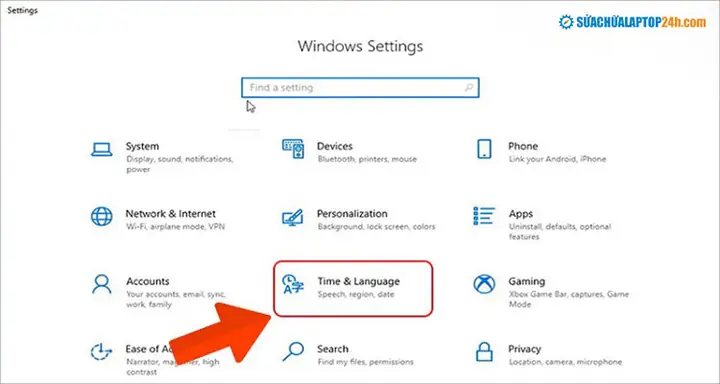
- Nhấn phím tắt Windows + I để mở Settings.
- Chọn Time & Language (Thời gian & Ngôn ngữ) -> Language (Ngôn ngữ) ở thanh bên trái.
- Trong phần Preferred languages (Ngôn ngữ ưu tiên), nhấn nút + Add a language (Thêm ngôn ngữ).
- Gõ từ khóa “Japanese” hoặc “Nhật” vào ô tìm kiếm. Chọn Japanese (日本語) -> Next.
- Quan trọng (Năm 2026): Cửa sổ “Install language features” hiện ra. Hãy bỏ tích “Install language pack and set as my Windows display language” (Nếu bạn không muốn đổi toàn bộ giao diện Win sang tiếng Nhật). Chỉ giữ lại tích ở:
- Basic typing (Gõ cơ bản – Bắt buộc).
- Optical character recognition (Nhận dạng ký tự quang học – Hữu ích cho công cụ chụp ảnh dịch).
- Handwriting (Viết tay – Dùng cho màn hình cảm ứng/bút stylus).
- Speech (Nhận diện giọng nói) – Tùy chọn, dung lượng lớn.
- Nhấn Install. Chờ tải về (khoảng 100-300MB tùy tính năng) và cài đặt.
Cách 2: Dùng PowerShell (Cho Admin/IT cài hàng loạt)

Có thể bạn quan tâm: Hướng Dẫn Chi Tiết Cài Đặt, Sử Dụng Và Tối Ưu Bàn Phím Tiếng Nhật Trên Iphone Năm 2026
Mở PowerShell quyền Administrator, chạy lệnh:
Add-WinUserLanguageList -LanguageList ja-JP, vi-VN -Force
Lệnh này thêm Nhật và giữ Việt làm mặc định.
3. Làm Chủ Microsoft IME: Cấu Hình Chuyên Sâu Cho Hiệu Suất Cao
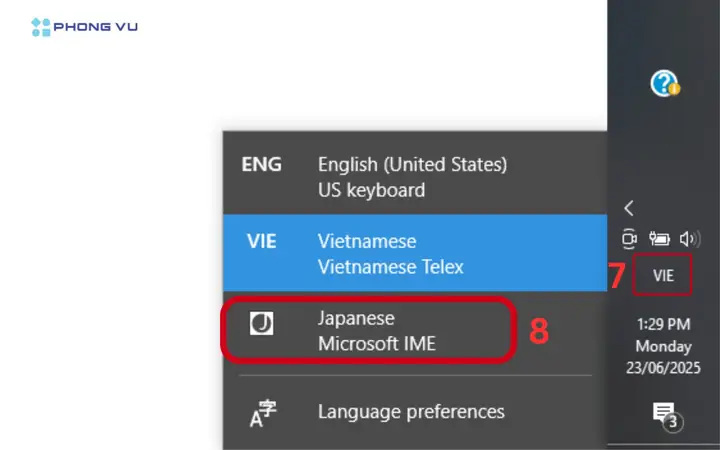
Sau khi cài xong, bạn sẽ thấy biểu tượng “A” / “あ” trên thanh Taskbar (góc dưới phải). Đừng vội gõ ngay, hãy tối ưu IME trước.
3.1. Truy Cập Cài Đặt IME Chi Tiết
- Settings -> Time & Language -> Language.
- Click vào Japanese -> Options (Tùy chọn).
- Kéo xuống phần Keyboards (Bàn phím), click Microsoft IME -> Options (Tùy chọn).
- Hoặc nhanh hơn: Chuột phải vào biểu tượng IME trên Taskbar -> Settings.
3.2. Các Thiết Lập “Vàng” Năm 2026 Nên Bật/Tắt
A. General (Chung) – Tab quan trọng nhất
- Input mode (Chế độ nhập): Chọn Hiragana (Hiragana) thay vì “Half-width Alphanumeric”. Mặc định là Hiragana giúp gõ Kana ngay lập tức.
- Conversion mode (Chế độ chuyển đổi): Bật Predictive Input (Dự đoán đầu vào) và Cloud Suggestion (Gợi ý đám mây).
- Giải thích 2026: Tính năng Cloud Suggestion sử dụng AI của Microsoft (tương tự Copilot) để gợi ý từ ngữ theo ngữ cảnh, tên riêng mới nhất, lóng bàng, tên anime/game đang hot. Rất mạnh so với từ điển cục bộ cũ.
- Input history data (Dữ liệu lịch sử nhập): Bật Sync my input history across devices (Đồng bộ lịch sử nhập trên các thiết bị) nếu bạn đăng nhập tài khoản Microsoft. Giúp từ điển cá nhân đi theo bạn từ laptop sang máy tính bàn.
B. Key Bindings (Phím tắt) – Tùy Chỉnh “Thần Thánh”
Mặc định Win 10 dùng Alt + ~ (Backquote) để chuyển chế độ. Nhiều người Việt quen Ctrl + Space hoặc Shift + Space.
- Vào Key bindings -> Customize key bindings.
- Tìm hành động “Switch between Hiragana and Alphanumeric mode” (Chuyển đổi Hiragana/Anh số).
- Click Edit -> Gán phím tắt quen thuộc (VD:
Ctrl + SpacehoặcShift + Space). - Mẹo: Gán
Ctrl + Shiftcho “Switch input language” (Chuyển đổi ngôn ngữ hệ thống – Việt <-> Nhật) vàShift + Spacecho “Switch IME mode” (Chuyển đổi trong IME Nhật – Hiragana <-> Romaji). Tách biệt rõ ràng 2 hành động này tránh nhầm lẫn.
C. Appearance (Giao diện) – Candidate Window (Cửa sổ ứng viên)
- Candidate window size: Kéo lên 10-15 mục (mặc định thường 5-9). Màn hình năm 2026 rộng (Full HD, 2K, Ultrawide), hãy tận dụng không gian dọc để xem nhiều từ gợi ý hơn, giảm việc phải cuộn (Page Down).
- Font size: Tăng lên Medium hoặc Large nếu mắt kém hoặc màn hình DPI cao.
D. Dictionary & Learning (Từ điển & Học tập)
- User Dictionary (Từ điển người dùng): Click Manage user dictionary. Đây là vũ khí bí mật.
- Thêm các cặp:
Yomi(cách đọc/nhập Romaji) ->Word(Kanji/Kana mong muốn). - Ví dụ thực tế 2026:
yor->よろしくお願いします(Yoroshiku onegaishimasu)otsu->お疲れ様です(Otsukaresama desu)addr->Địa chỉ nhà/bạn của bạn bằng Kanjimail->Email của bạnkaisya->Tên công ty bạn bằng Kanji
- Việc này biến IME thành công cụ “Text Expander” mạnh mẽ, gõ tắt câu dài chỉ trong 3-4 gõ phím.
- Thêm các cặp:
4. Kỹ Thuật Gõ Tiếng Nhật (Romaji Input) – Từ Cơ Bản Đến Nâng Cao
Windows 10 IME dùng hệ thống Romaji Input (gõ chữ La-tinh -> tự động chuyển Kana/Kanji). Dưới đây là quy tắc chuẩn nhất năm 2026:
Có thể bạn quan tâm: Top 10 Bàn Phím Tiếng Nhật Trên Android Tốt Nhất Năm 2026: So Sánh Chi Tiết, Cách Cài Đặt Và Mẹo Tối Ưu Học Tập
4.1. Bảng Chuyển Đổi Romaji -> Kana Cơ Bản
| Romaji | Hiragana | Katakana | Ghi Chú |
|---|---|---|---|
a, i, u, e, o |
あ, い, う, え, お | ア, イ, ウ, エ, オ | Nguyên âm đơn |
ka, ki, ku, ke, ko |
か, き, く, け, こ | カ, キ, ク, ケ, コ | |
sa, shi, su, se, so |
さ, し, す, せ, そ | サ, シ, ス, セ, ソ | Chú ý: shi không phải si |
ta, chi, tsu, te, to |
た, ち, つ, て, と | タ, チ, ツ, テ, ト | Chú ý: chi, tsu |
na, ni, nu, ne, no |
な, に, ぬ, ね, の | ナ, ニ, ヌ, ネ, ノ | |
ha, hi, fu, he, ho |
は, ひ, ふ, へ, ほ | ハ, ヒ, フ, ヘ, ホ | Chú ý: fu không phải hu |
ma, mi, mu, me, mo |
ま, み, む, め, も | マ, ミ, ム, メ, モ | |
ya, yu, yo |
や, ゆ, よ | ヤ, ユ, ヨ | |
ra, ri, ru, re, ro |
ら, り, る, れ, ろ | ラ, リ, ル, レ, ロ | |
wa, wo, n |
わ, を, ん | ワ, ヲ, ン | n gõ 1 lần cho ん, 2 lần nn cho ん trước nguyên âm (vd: onna -> おんな) |
4.2. Xử Lý Các Âm “Khó” (Small Kana – Sokuon, Youon, Chouon)
Đây là nơi người mới hay sai nhất:
-
Sokuon (促音 – Tự âm nhỏ
っ/ッ): Gõ đôi phụ âm đầu tiên của âm tiết sau.kitte-> きって (Kit-te)gakkou-> がっこう (Gak-kou)zippu-> ジップ (Zip-pu)- Lưu ý: Để gõ
っđơn lẻ (kết thúc câu, biểu cảm): gõltuhoặcxtu(L/X + tsu).
-
Youon (拗音 – Âm uốn
ゃ, ゅ, ょ): Gõ phụ âm +y+ nguyên âm.kya-> きゃ,shu-> しゅ,cho-> ちょ.ryo-> りょ,mya-> みゃ.
-
Chouon (長音 – Âm dài
ーtrong Katakana): Gõ dấu trừ (hyphen-).ko-hi--> コーヒー (Coffee).su-pa--> スーパー (Super).
-
Small Vowels (Nguyên âm nhỏ
ぁ, ぃ, ぅ, ぇ, ぉ): Dùnglhoặcxtrước nguyên âm.la/xa-> ぁli/xi-> ぃ- Dùng cho từ ngoại lai:
fo(fo -> フォ),fa(fa -> ファ),ti(ti -> ティ),di(di -> ディ),tu(tu -> トゥ),du(du -> ドゥ). - Ví dụ:
fea-> フェア (Fair),chekku-> チェック (Check).
4.3. Quy Trình Chuyển Đổi (Conversion) – Tim Mạch Của IME
- Gõ Romaji -> Xuất hiện Hiragana gạch chân (Underlined) = Chưa xác nhận.
- Nhấn Space -> Chuyển sang Kanji/Katakana (Ứng viên đầu tiên).
- Nhấn Space lần nữa -> Mở Candidate List (Danh sách ứng viên). Dùng
Tab/Shift+TabhoặcUp/Down/Page Up/Downđể chọn. - Nhấn Enter -> Xác nhận (Confirm). Văn bản không gạch chân nữa.
- Phím tắt vàng năm 2026:
F6: Chuyển toàn bộ câu đang gõ sang Hiragana.F7: Chuyển toàn bộ câu sang Katakana toàn góc (Full-width).F8: Chuyển sang Katakana bán góc (Half-width) – Dùng cho form đăng ký, mã code cũ.F9: Chuyển sang Alphanumeric toàn góc (Full-width ABC).F10: Chuyển sang Alphanumeric bán góc (Half-width ABC) – Rất quan trọng khi gõ code/email trong môi trường Nhật.Ctrl + Backspace: Xóa một “cụm từ” (Bunsetsu) vừa chuyển đổi, thay vì xóa từng ký tự.
4.4. Kỹ Thuật “Reconversion” (Chuyển Đổi Lại) – Cứu Tinh Khi Sai Kanji
Bạn gõ kanji -> Space -> Chọn sai Kanji -> Đã Enter. Đừng xóa gõ lại!
- Đặt con trỏ chuột vào từ sai đó (hoặc bôi đen cụm từ).
- Nhấn Phím Conversion (Henkan – thường là phím
無変換/変換trên bàn phím JIS, hoặcRight Ctrl/F10tùy config) hoặc chuột phải -> Reconversion (再変換). - Danh sách ứng viên hiện lại -> Chọn đúng -> Enter. Tiết kiệm thời gian cực lớn.
5. Khắc Phục Sự Cố Thường Gặp Trên Windows 10 (Cập Nhật 2026)
5.1. Mất Biểu Tượng IME / Không Chuyển Đổi Được Sang Nhật
- Nguyên nhân: File hệ thống ngôn ngữ hỏng, hoặc dịch vụ
TextServicesFrameworkbị tắt. - Khắc phục:
- Settings -> Language -> Japanese -> Options -> Microsoft IME -> Options -> Kéo xuống dưới cùng -> Repair (Sửa chữa). (Tính năng này được cải tiến mạnh từ build 19044).
- Nếu không được: Settings -> Apps -> Optional Features -> Tìm “Japanese Language Pack” -> Uninstall -> Cài lại theo mục 2.
5.2. Gõ n Ra ん Nhưng Gõ na Vẫn Ra んな Thay Vì な

Có thể bạn quan tâm: Hướng Dẫn Toàn Diện Cách Gõ, Cài Đặt Và Chọn Mua Bàn Phím Tiếng Nhật Katakana Mới Nhất Năm 2026
- Nguyên nhân: IME hiểu
n+alàん+あ(n-a) thay vìな(na). - Cách gõ đúng: Phải gõ
nna(double n) để raんな. Hoặc gõn-> Enter (xác nhậnん) -> gõa. Khuyến khích: Luôn gõnna,nni,nnu… để thói quen tự nhiên.
5.3. Tự Động Chuyển Sang Katakana Khi Gõ Tên Riêng / Từ Ngoại Lai
- Tính năng: “Katakana Auto-Conversion” (Tự động chuyển Katakana).
- Tắt/Bật: IME Settings -> General -> Conversion Mode -> Bỏ/Bật tích Katakana auto-conversion. Năm 2026, AI khá thông minh, nên bật để gõ
pasokon-> パソコン tự động, nhưng hãy biết cách tắt nếu nó phiền (ví dụ gõ tên người Nhật muốn ra Kanji/Hiragana).
5.4. Lỗi Font Kanji Hiển Thị Vuông/Chữ Nhật Cũ (Kyujitai) Thay Vì Mới (Shinjitai)
- Windows 10 dùng font Yu Gothic UI / Meiryo UI mặc định. Nếu thấy Kanji lạ (vd: 國 thay cho 国, 變 thay cho 变), có thể do:
- Ứng dụng đang dùng font fallback không hỗ trợ Shinjitai (cũ).
- Cài font thứ 3 (như MS Mincho cũ) ghi đè.
- Fix: Cài đặt font BIZ UD Gothic hoặc BIZ UD Mincho (Font chuẩn JIS X 0213:2004, miễn phí từ Microsoft Store) và set làm mặc định cho terminal/editor.
5.5. IME Lag / Đơ Khi Gõ Nhanh (High CPU)
- Nguyên nhân thường do Cloud Suggestion hoặc Predictive Input xung đột với phần mềm bảo mật (Antivirus) hoặc đồng bộ OneDrive.
- Thử tắt Cloud Suggestion trong Settings IME -> General. Nếu hết lag -> thêm exception cho
TextInputHost.exevàMsIme.exetrong Antivirus/Windows Defender.
6. Nâng Cao: Power User Tools Cho Năm 2026
6.1. Microsoft IME Pad (Phụ Trình Viết Tay / Tra Cứu)
- Mở: Chuột phải IME Taskbar -> IME Pad (hoặc
Ctrl + \trên một số config). - Handwriting (手書き): Viết Kanji bằng chuột/stylus để tra cứu cách đọc/ý nghĩa khi quên cách gõ Romaji. Nhận dạng năm 2026 rất chính xác nhờ AI.
- Character List (文字一覧): Tra cứu theo bộ thủ (Radical), số nét, Unicode. Hữu ích cho học sinh sinh viên tra từ điển Kanji.
6.2. User Dictionary Tool (Công Cụ Từ Điển Người Dùng) – Quản Lý Chuyên Nghiệp
Có thể bạn quan tâm: Hướng Dẫn Toàn Diện Cách Chọn, Cài Đặt Và Sử Dụng Bàn Phím Tiếng Nhật Kanji Hiệu Quả Nhất Năm 2026
- Mở: IME Settings -> Learning & Dictionary -> Open User Dictionary Tool.
- Ở đây bạn có thể Import/Export file dictionary (
.txttab-separated). - Mẹo 2026: Tải file từ điển chuyên ngành (Y tế, IT, Pháp lý, Anime) từ cộng đồng (GitHub, Reddit r/LearnJapanese) -> Import vào. Đồng bộ file này lên OneDrive/Google Drive để dùng chung mọi máy.
6.3. Tích Hợp Với Windows Terminal / PowerShell / VS Code
- Năm 2026, dev dùng Windows Terminal + WSL2. IME hoạt động tốt trong terminal nếu cài font Cascadia Code hoặc JetBrains Mono (có ligature).
- Lưu ý: Khi code, hãy nhấn
F10(Half-width Alphanumeric) để tránh gõ nhầm biến tiếng Nhật vào code.
6.4. Sử Dụng “Word Registration” (単語登録) Nhanh Qua Phím Tắt
- Mặc định: Chuột phải IME -> Add Word (単語登録).
- Tạo shortcut: Tạo file
.bathoặc dùng AutoHotKey gán phím tắt (VD:Ctrl + Alt + W) chạy lệnh:
ms-ime-jp:registerword(URI scheme của IME năm 2026). - Cửa sổ đăng ký từ bật lên ngay lập tức, không cần chuột.
7. So Sánh: Microsoft IME Mặc Định Vs. Bộ Gõ Thứ 3 (Google IME, ATOK) Năm 2026
| Tiêu Chí | Microsoft IME (Built-in Win 10) | Google Japanese Input | ATOK (JustSystems – Trả phí) |
|---|---|---|---|
| Giá | Miễn phí (Có sẵn) | Miễn phí | ~$30/năm (Subscription) |
| Độ Chính Xác AI (2026) | Rất Cao (Cloud AI, Copilot integration) | Cao (Google Cloud AI) | Cao nhất (Professional dictionary) |
| Tích Hệ Thống | Tuyệt đối (Login, Sync, Touch, Pen, Voice) | Tốt (Cần cài riêng) | Tốt (Cần cài riêng) |
| Tùy Biến Keybinding | Tốt (UI mới 2020+) | Rất tốt (GUI chi tiết) | Cực sâu (Macro, Script) |
| Từ Điển Chuyên Ngành | Cần tự build/Import | Có sẵn khá nhiều | Chuẩn vàng ngành xuất bản |
| Hiệu Năng (RAM/CPU) | Nhẹ nhất (Native) | Trung bình | Nặng |
| Khuyến Nghị | 95% User Việt Nam (Học sinh, Sinh viên, Office, Dev) | Fan Google, cần Sync cross-platform Chrome OS/Android | Dịch vụ chuyên nghiệp, Biên dịch, Xuất bản, Báo chí |
Kết luận 2026: Với Windows 10, Microsoft IME là lựa chọn tối ưu nhất. Nó đã khắc phục hầu hết nhược điểm cũ (dự đoán yếu, từ điển ít), tích hợp AI đám mây miễn phí và không tốn tài nguyên. Chỉ cân nhắc Google IME nếu bạn cần đồng bộ từ điển cá nhân với điện thoại Android/ChromeOS. ATOK chỉ dành cho chuyên gia.
8. Mẹo “Sống Sót” Cho Người Học Tiếng Nhật Trên Windows 10
- Dùng “Kana Input” (Nhập Kana trực tiếp) nếu có bàn phím JIS: Nếu bạn mua laptop Nhật (JIS layout) hoặc bàn phím cơ JIS, hãy bật “Kana Input” trong IME Options -> General. Gõ trực tiếp Kana trên phím nhanh gấp 2-3 lần Romaji, nhưng đường cong học tập cao.
- Tận dụng “Input History” (Lịch sử nhập): Nhấn
Win + V(Clipboard History) -> Tab Symbols/Emoji/Kaomoji -> Chọn Kaomoji (顔文字). Windows 10 có sẵn kho kaomoji khổng lồ:(。•̀ᴗ-)✧,¯\_(ツ)_/¯,(^ω^). Không cần copy web nữa. - Chuyển Nhanh Số/Chữ Không Dấu: Khi gõ tiếng Nhật (Hiragana mode), muốn gõ số
123hoặcabckhông dấu (Half-width) ngay lập tức: Giữ phím Shift + gõ số/chữ. Thả Shift -> Quay lại Hiragana. Cực nhanh cho việc gõ password, mã OTP, link web. - Backup Cài Đặt IME: HKEY_CURRENT_USER\Software\Microsoft\InputMethod\Settings\JP. Export key registry này để restore nhanh khi cài lại Win hoặc sang máy mới.
9. Tương Lai: Chuẩn Bị Cho Windows 11 Và Copilot+ PC

Năm 2026, dòng Copilot+ PC (NPU > 40 TOPS) đang bùng nổ. Windows 11 trên các máy này có Microsoft IME thế hệ mới với:
- On-device AI Prediction: Dự đoán từ chạy hoàn toàn trên NPU, không cần internet, bảo mật tuyệt đối, tốc độ tức thì.
- Context-aware Conversion: Hiểu ngữ cảnh cả đoạn văn (Document-level), không chỉ câu.
- Inking to Text: Viết tay bằng bút Surface -> Chuyển thành text Kanji/Kana chuẩn xác 99%.
Nếu bạn đang dùng Win 10 năm 2026, các kỹ năng cấu hình IME, quản lý User Dictionary, thao tác Reconversion, Keybinding… hoàn toàn chuyển giao 1:1 sang Windows 11. File từ điển xuất ra (.txt) cũng tương thích ngược và xuôi hoàn hảo.
10. Tóm Tắt Checklist “Chuẩn Bị Chiến Đấu” (In Ra Dán Màn Hình)
- Cài Japanese Language Pack (Basic Typing + Handwriting + OCR).
- Bật Cloud Suggestion & Predictive Input trong IME Settings.
- Đồng bộ Input History qua tài khoản Microsoft.
- Tùy Keybinding:
Shift+Space(Switch Hira/Romaji),Ctrl+Shift(Switch Lang Viet/Nhat). - Setup User Dictionary: Thêm 20-50 cụm từ hay dùng (Email, Địa chỉ, Greeting, Term chuyên ngành).
- Nhớ phím tắt:
F7(Kata),F10(Half-width),Ctrl+Backspace(Xóa cụm),Reconversion(Sửa Kanji). - Cài Font BIZ UD Gothic/Mincho cho hiển thị Kanji đẹp, chuẩn.
- Export User Dictionary backup định kỳ.
Kết Luận
Việc thành thạo bàn phím tiếng Nhật trên Windows 10 vào năm 2026 không chỉ là cài đặt xong dùng, mà là quá trình cá nhân hóa (Personalization) và tự động hóa (Automation) quy trình nhập liệu. Microsoft IME hiện tại, sau nhiều năm đánh bóng, đã trở thành một công cụ AI nhẹ nhàng, mạnh mẽ và miễn phí hoàn toàn, đủ đáp ứng từ nhu cầu học tập cơ bản (JLPT N5-N1) cho đến làm việc chuyên nghiệp, lập trình, viết lách sáng tạo.
Hãy dành 30 phút hôm nay để cài đặt theo checklist Mục 10. Thời gian bạn tiết kiệm được mỗi ngày (ít nhất 15-30 phút nhờ gõ tắt, dự đoán AI, sửa lỗi nhanh) sẽ hoàn vốn gấp hàng trăm lần trong suốt vòng đời còn lại của Windows 10 (đến năm 2028 với ESU). Chúc bạn gõ tiếng Nhật “nhanh như gió, chính xác như kim chỉ nam” trên Windows 10!