
Khi bước vào năm 2026, nhu cầu sử dụng tiếng Nhật trên máy tính cá nhân không chỉ dừng lại ở giới du học sinh, người làm việc tại các công ty Nhật Bản hay các “fan” văn hóa Anime/Manga. Xu hướng toàn cầu hóa và sự bùng nổ của du lịch, thương mại điện tử xuyên biên giới đã khiến việc trang bị kỹ năng gõ tiếng Nhật trở thành một lợi thế cạnh tranh lớn. Tuy nhiên, không phải ai mua laptop cũng thấy sẵn sàng một bộ bàn phím tiếng Nhật vật lý (JIS layout). Bài viết này sẽ là “bí kíp” hoàn chỉnh nhất năm 2026 giúp bạn hiểu rõ về bàn phím tiếng Nhật trên laptop: từ cách chọn mua phù hợp, cài đặt phần mềm, nắm vững phương pháp nhập (Romaji vs Kana), đến các phím tắt chuyên nghiệp và giải quyết sự cố thường gặp.
Phần 1: Hiểu Rõ Hai Chuẩn Bố Cục (Layout) – JIS vs ANSI/ISO
Trước khi đi sâu vào cách dùng, bạn bắt buộc phải phân biệt được hai loại bàn phím vật lý phổ biến trên thị trường laptop năm 2026. Việc nhầm lẫn đây là nguyên nhân chính khiến nhiều người “đau đầu” khi dán nhãn phím hoặc học gõ.
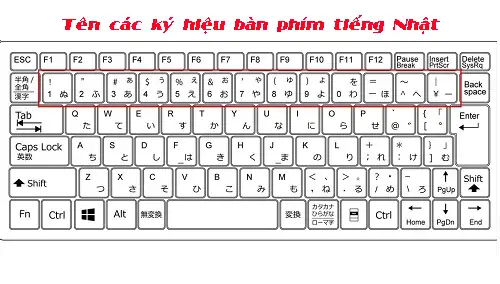
1. Chuẩn JIS (Japanese Industrial Standard) – “Chuẩn Nhật Bản Chính Hãng”
Đây là bố cục bắt buộc trên mọi laptop bán chính hãng tại Nhật Bản (các dòng ThinkPad, Let’s Note, VAIO, dynabook, Fujitsu, MacBook mua tại Apple Store Nhật…).
Đặc điểm nhận diện ngay lập tức:
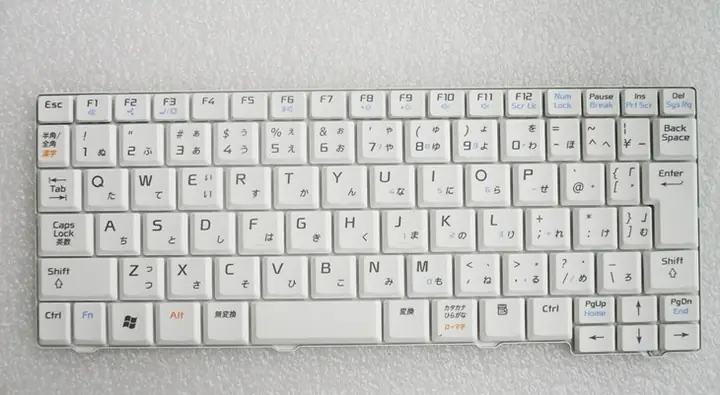
Phím Spacebar (Thanh cách) ngắn hơn: Để nhường chỗ cho 2 phím bổ sung两侧: Muhenkan (無変換 – Không chuyển đổi) bên trái và Henkan (変換 – Chuyển đổi) bên phải.
Phím Enter hình chữ nhật ngang: Không phải hình chữ L ngược như chuẩn ANSI.
Phím Backspace thường hẹp hơn: Vì hàng số (number row) có thêm 1 phím (thường là \ hoặc _/ろ key) nằm ngay cạnh Backspace.
Tổng số phím: Thường 106/109/112 phím (tùy kích thước laptop 13.3″, 14″, 15.6″).
In chữ Kana: Các phím chữ cái in sẵn Hiragana/Katakana (ví dụ: phím A in ち, phím K in の…).
Ưu điểm năm 2026:
Hỗ trợ phần cứng tốt nhất cho nhập Kana (gõ trực tiếp Kana) nhờ phím Henkan/Muhenkan chuyển đổi Kanji cực nhanh.
Phím \ (backslash) nằm vị trí chuẩn (giữa Shift trái và Z), rất quan trọng cho lập trình viên/path file Windows.
Cảm giác gõ “chuẩn Nhật” – nhiều người yêu thích độ sâu nhấn (key travel) và layout chặt chẽ này.
Nhược điểm:
Khó mua tại Việt Nam/Quốc tế: Hầu như không tìm thấy laptop layout JIS ở các cửa hàng Việt Nam (FPT Shop, GearVN, CellphoneS…), buộc phải mua máy nhập khẩu (old machine), mang từ Nhật về hoặc custom order (ThinkPad/VAIO cho phép chọn layout khi config trên web hãng).
Khác biệt lớn so với muscle memory: Nếu bạn đã gõ chuẩn US (ANSI) 10 năm, chuyển sang JIS sẽ mất 1-2 tuần để thích ứng (vị trí Enter, Shift trái, Backslash, phím mũi tên).
2. Chuẩn ANSI (US Layout) / ISO (EU Layout) – “Chuẩn Quốc Tế Phổ Biến”
Là bố cục mặc định trên 99% laptop bán tại Việt Nam, Mỹ, Châu Âu, Singapore (Dell XPS, MacBook M3/M4 bán tại VN, ASUS ROG/Zenbook, Lenovo Legion/Yoga/ThinkPad bán VN, HP Spectre/Envy…).
Đặc điểm:
Spacebar dài, liền mạch.
Phím Enter hình chữ L ngược (Reverse L).
Backspace rộng, Backslash (\) nằm trên hàng số (giữa và Backspace) hoặc cạnh Enter (ISO).
Không có phím Henkan/Muhenkan. Không in chữ Kana.

Có thể bạn quan tâm: Hướng Dẫn Toàn Diện Cách Gõ Tiếng Nhật Romaji Trên Máy Tính Và Điện Thoại Năm 2026: Từ Cơ Bản Đến Nâng Cao
Cách dùng tiếng Nhật trên layout này (Năm 2026):
Dùng phương pháp Romaji Input (Nhập Latinh): Gõ ka -> か, kanji -> かんじ -> Space chuyển Kanji. Đây là cách 95% người học tiếng Nhật tại Việt Nam và quốc tế dùng.
Dùng IME (Input Method Editor) của Windows/macOS/ChromeOS: Phần mềm sẽ xử lý việc chuyển đổi.
💡 Lời khuyên năm 2026: Nếu bạn không định gõ Kana trực tiếp (Touch typing Kana) và chủ yếu dùng Romaji -> Hãy mua laptop chuẩn ANSI/US Layout. Nó đa dụng hơn, dễ bán lại, phù hợp lập trình, gaming và gõ tiếng Việt (Telex/VNI) cực kỳ thoải mái. Chỉ đầu tư JIS nếu bạn là Pro gõ Kana hoặc làm môi trường 100% Nhật Bản yêu cầu cứng nhắc layout này.
Phần 2: Cài Đặt & Tối Ưu Hóa Môi Trường Gõ Tiếng Nhật Năm 2026
Dù layout vật lý là gì, “linh hồn” của việc gõ tiếng Nhật nằm ở IME (Input Method Editor). Năm 2026, 3 hệ điều hành lớn đều có IME tích hợp rất mạnh, không còn cần cài thêm Google Japanese Input hay ATOK (trừ khi bạn cần từ điển chuyên sâu cực cao).
1. Trên Windows 11 (Phiên bản 24H2/25H2 năm 2026) – Microsoft IME
Đây là lựa chọn số 1 cho người dùng laptop Windows năm 2026 nhờ tích hợp AI dự đoán từ (Cloud Suggestion) và UI Fluent Design đẹp mắt.
Cài đặt nhanh (30 giây):
1. Win + I -> Time & language -> Language & region.
2. Add a language -> Gõ Japanese -> Next -> Bỏ tick Set as my Windows display language (trừ khi muốn đổi cả giao diện Win sang Nhật) -> Install.
3. Chờ tải gói ngôn ngữ (~50-100MB). Xong.
Tối ưu hóa “Pro” trong Settings (Quan trọng năm 2026):
Vào Language & region -> Japanese -> ... (3 chấm) -> Language options -> Microsoft IME -> ... -> Keyboard options. Bật/Tắt theo dưới đây:
- ✅ Cloud suggestion (Gợi ý đám mây): BẬT. Năm 2026, AI của Microsoft dự đoán cụm từ, câu văn cực chính xác (ví dụ gõ
osewa-> gợi ýお世話になっております). - ✅ Predictive input (Nhập dự đoán): BẬT. Gợi ý từ tiếp theo dựa trên ngữ cảnh.
- 🎯 Key template (Mẫu phím): Chọn “ATOK” hoặc “MS-IME”.
- Mặc định Windows thường để “MS-IME”.
- Nếu bạn quen gõ
nn->ん(n kép) thì chọn MS-IME. - Nếu bạn quen gõ
xnhoặcln->ん(theo kiểu ATOK) thì chọn ATOK. Khuyên dùng MS-IME mặc định để đồng bộ với mọi máy Win khác.
- ⚙️ Conversion mode (Chế độ chuyển đổi): Để “General” (Chung). Tránh “Name/Place” trừ khi chỉ gõ tên riêng.
- ⌨️ Customize keys (Tùy chỉnh phím) – QUAN TRỌNG:
- Tìm
Henkan(Conversion) -> Gán phímSpace(hoặcShift+Spacenếu muốn Space chỉ để cách). - Tìm
Muhenkan(Non-conversion) -> Gán phímCtrl+SpacehoặcShift+Space. - Mẹo: Trên layout ANSI, phím
Caps Lockthường thừa. VàoAdvanced keyboard settings->Input language hot keys->Change Key Sequence-> ĐặtSwitch Input Language=Left Alt + Shift,Switch Keyboard Layout=Ctrl + Shift. Sau đó dùng PowerToys (Microsoft) để RemapCaps LockthànhHenkan(VK_OEM_102 hoặc gửi lệnh IME chuyển đổi). Đây là “thần thánh” cho layout ANSI năm 2026.
- Tìm
Phím tắt “Sống còn” trên Windows 11 IME (2026):
| Chức năng | Phím tắt mặc định | Phím tắt Pro (Khuyên dùng) |
| :— | :— | :— |
| Bật/Tắt IME (Chuyển Anh <-> Nhật) | Win + Space hoặc Left Alt + Shift | Caps Lock (Sau khi remap) |
| Chuyển Hiragana <-> Katakana | F7 (Kata) / F6 (Hira) | Ctrl + Caps Lock (Tuỳ chỉnh) |
| Chuyển Half-width Katakana | F8 | Ít dùng |
| Chuyển Full-width Alphanumeric | F9 | Rất hay cho form đăng ký Nhật |
| Chuyển Half-width Alphanumeric | F10 | Mặc định |
| Chuyển đổi Kanji (Henkan) | Space | Space |
| Chuyển đổi ngược / Chọn ứng viên khác | Shift + Space | Shift + Space |
| Xác nhận nhập (Confirm) | Enter | Enter |
| Hủy nhập / Quay lại Romaji | Esc | Esc |
| Gõ Small Tsu (っ/ッ) / Small Vowel (ぁ/ァ) | Gõ phụ âm kép (kka, tti) hoặc xtu / la | Gõ phụ âm kép (chuẩn) |
| Gõ ん (n đơn trước nguyên âm/p/y) | nn (MS-IME) / xn (ATOK) | nn (An toàn nhất) |
| Gõ ー (Chōonpu – Dấu kéo dài) | Phím - (trong mode Hira/Kata) | Phím - |
2. Trên macOS (Sonoma / Sequoia năm 2026) – Japanese IME (Kotoeri)
MacBook năm 2026 (chip M3/M4) xử lý IME cực mượt, tích hợp sâu với Neural Engine.
Cài đặt:
System Settings -> Keyboard -> Text Input -> Edit -> + -> Japanese -> Chọn Hiragana & Katakana -> Add.
Tối ưu hóa “Chuẩn Mac”:
Vào Options của Japanese IME:
✅ Live Conversion (Chuyển đổi trực tiếp): BẬT. Đây là killer feature Mac. Bạn gõ Romaji liên tục (watashihadesu), văn bản tự động biến thành 私はです mà không cần nhấn Space. Nhấn Enter để xác nhận, Esc để hủy. Cực nhanh cho người gõ Romaji thành thạo.
✅ Predictive candidates: Bật.
🎯 Input mode: Hiragana.
⌨️ Key repeat: Tùy thích.
Có thể bạn quan tâm: Top Bàn Phím Tiếng Nhật Laptop 2026: Hướng Dẫn Chọn Mua, Cài Đặt & Mẹo Sử Dụng Hiệu Quả Nhất
Phím tắt “Thần thánh” Mac (Khác Windows rất nhiều):
Chuyển Anh <-> Nhật: Control + Space (Mặc định) hoặc Fn (Globe key trên bàn phím M3/M4). Khuyên: Đổi thành Caps Lock trong Keyboard Shortcuts -> Input Sources để đồng bộ thói quen Windows.
Chuyển Hiragana <-> Katakana: Control + Shift + J (Hira) / Control + Shift + K (Kata). Hoặc dùng Touch Bar/Control Center.
Chuyển đổi Kanji (Henkan): Space.
Live Conversion Confirm: Enter.
Gõ ん: nn (Chuẩn).
Gõ Small Kana: x + kana (vd: xa -> ぁ, xtsu -> っ) HOẶC gõ phụ âm kép (kka, ssh).
Gõ ー: Phím - (Khi đang ở mode Hira/Kata).
💡 Mẹo Mac năm 2026: Nếu dùng MacBook Pro M3/M4 có Touch ID/Fn key, hãy thiết lập
Fn key=Change Input Sourcetrong System Settings -> Keyboard. Nhấn nhẹ phím Fn (Globe) để chuyển ngôn ngữ siêu nhanh, không cần tổ hợp phím.
3. Trên ChromeOS (Chromebook Plus / Chromebook 2026)
ChromeOS năm 2026 đã cực kỳ thành熟, IME Japanese tích hợp sẵn (dựa trên mã nguồn mở Mozc – gốc của Google Japanese Input).
Cài đặt: Settings -> Languages and inputs -> Inputs and keyboards -> Add input methods -> Tick Japanese (Mozc).
Phím tắt chuyển ngôn ngữ: Ctrl + Space (Mặc định) hoặc Alt + Shift.
Đặc biệt: Hỗ trợ Handwriting Recognition (Nhận dạng viết tay) và Voice Input (Nhập giọng) tiếng Nhật cực tốt nhờ AI trên thiết bị (On-device AI) năm 2026.
Phần 3: Chiến Thuật Nhập Liệu – Romaji Input vs Kana Input (Năm 2026)
Đây là câu hỏi vạn năm: Nên học gõ Romaji hay Kana?
1. Romaji Input (Nhập Latinh) – KHUYẾN NGHỊ CHO 99% NGƯỜI VIỆT NAM
- Cơ chế: Gõ tiếng Anh/La-tinh -> IME chuyển -> Kana -> Kanji.
- Ví dụ:
kanji->かんじ->漢字. - Ưu điểm:
- Zero learning curve về vị trí phím: Dùng y hệt muscle memory gõ tiếng Anh/Việt (Telex).
- Chuẩn quốc tế: Mọi máy tính, điện thoại, tablet, web đều hỗ trợ.
- Tốc độ cao: Với predictive AI năm 2026 (Live Conversion Mac, Cloud Suggestion Win), gõ cụm từ/câu toàn bộ rồi để AI chuyển đổi nhanh hơn gõ từng từ Kana.
- Dễ dàng chuyển ngữ cảnh: Gõ code, gõ tiếng Việt, gõ tiếng Nhật trên cùng layout ANSI mà không cần chuyển layout vật lý.
- Nhược điểm: Keystrokes (số lần gõ phím) nhiều hơn Kana (trung bình 1.5-2 lần). VD:
東京(Toukyou) gõ 7 phím vs Kana 4 phím. - Mẹo “Bù đắp” năm 2026: Dùng User Dictionary (Từ điển người dùng) đăng ký các cụm từ hay dùng (email, địa chỉ, câu chào mẫu, thuật ngữ chuyên ngành) gán phím tắt ngắn (vd:
eml->[email protected],adr->東京都新宿区...). Windows/macOS/ChromeOS đều hỗ trợ sync từ điển qua cloud (OneDrive/iCloud/Google Account).
2. Kana Input (Nhập Kana trực tiếp) – DÀNH CHO CHUYÊN GIA / NGƯỜI NHẬT BẢN
- Cơ chế: Mỗi phím vật lý tương ứng 1 Kana (phím
A=ち,K=の…). Cần nhớ layout JIS. - Ưu điểm: Keystrokes ít nhất (1 phím = 1 Kana). Tốc độ tối đa lý thuyết cao nhất.
- Nhược điểm:
- Curved cong học tập cực dốc: Phải học lại toàn bộ vị trí phím (khác hoàn toàn QWERTY).
- Phụ thuộc layout JIS: Gõ Kana trên layout ANSI (US) cực kỳ đau khổ (phải nhớ mapping ảo, không có nhãn phím).
- Khó chuyển ngữ cảnh: Lập trình, gõ tiếng Việt, tiếng Anh trên layout JIS Kana-mode rất mất hiệu suất.
- Năm 2026: Chỉ nên học nếu bạn: (1) Có laptop JIS layout. (2) Mục tiêu gõ > 300 ký tự/phút (WPM tiếng Nhật). (3) Làm môi trường 100% tiếng Nhật (văn phòng Nhật, dịch thuật chuyên nghiệp).
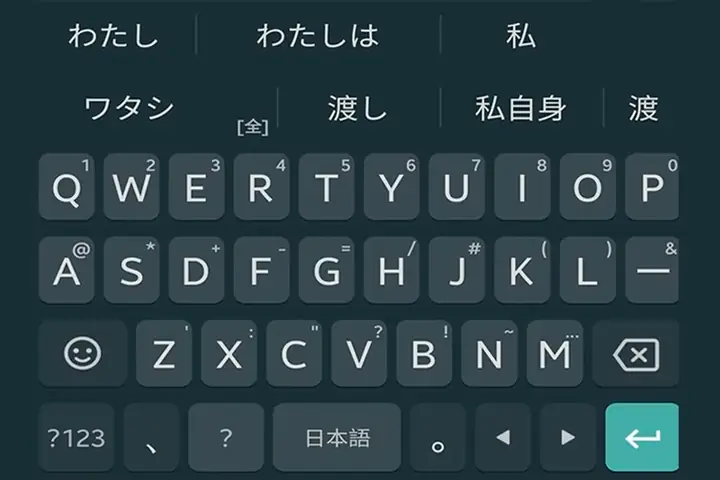
3. Flick Input / Godan Input (Trên màn hình cảm ứng/Tablet) – KHÔNG LIÊN QUAN LAPTOP
Chỉ nhắc đến để tránh nhầm lẫn. Trên laptop 2-in-1 (Surface, iPad Pro, Chromebook flip), bạn có thể dùng Flick Input nếu tháo bàn phím, nhưng bài viết này tập trung vào bàn phím vật lý.
Có thể bạn quan tâm: Hướng Dẫn Chi Tiết Cài Đặt, Sử Dụng Và Tối Ưu Bàn Phím Tiếng Nhật Trên Iphone Năm 2026
Phần 4: Phần Cứng Bổ Trợ – Nâng Cao Trải Nghiệm Năm 2026
Nếu bạn quyết tâm gõ tiếng Nhật chuyên nghiệp trên laptop, phần cứng يلعب vai trò quan trọng không kém phần mềm.
1. Dán Nhãn Phím (Keycap Stickers) – Giải Pháp “Bình Dân” Hiệu Quả
- Năm 2026: Công nghệ in UV trên vinyl trong suốt (Transparent) hoặc trắng đục (Matte) đã rất bền, không bong tróc, không gây nhám ngón tay.
- Loại nên mua: Transparent Background (Nền trong suốt) + Chữ trắng/đen. Giữ nguyên thẩm mỹ RGB backlight của laptop gaming/ultrabook.
- Bố cục dán: Chỉ dán Hiragana (hoặc Hiragana + Katakana nhỏ góc). KHÔNG dán Romaji (vì bạn đã biết QWERTY). Dán thêm ký hiệu
Henkan/Muhenkanlên 2 bên Spacebar nếu dùng layout ANSI (giả định remap Caps Lock/Alt). - Thương hiệu uy tín 2026: KBDfans (custom), Maxkeyboard, hoặc các shop Shopee/Lazada bán “Macbook sticker Japanese” / “Laptop sticker JIS layout” (chọn loại dán khớp layout ANSI 78/84/104 keys).
2. Keycap Thay Thế (Keycap Set) – Giải Pháp “Cao Cấp” (Chỉ Mechanical Keyboard)
- Nếu laptop có bàn phím cơ (mechanical) tháo lắp được (ví dụ: một số dòng ASUS ROG, Framework Laptop 13/16 năm 2026, hoặc bàn phím cơ riêng gắn ngoài).
- Mua Keycap Set JIS Layout (106/109 keys) profile Cherry/OEM/KAT. Material PBT Double-shot hoặc Dye-sub bền vĩnh viễn.
- Lưu ý: Hầu như không thể thay keycap trên laptop mainstream (Dell XPS, MacBook, ThinkPad X1 Carbon, LG Gram…) do bàn phím scissor-switch/chiclet hàn chết trên mainboard.
3. Bàn Phím Cơ Ngoại Vi (External Mechanical Keyboard) – Lựa Chọn Tốt Nhất Cho “Pro” Năm 2026
Đừng cố gõ trên bàn phím laptop mỏng (travel 1.0-1.3mm) hàng giờ. Mua một bàn phím cơ 75%/TKL/Fullsize layout ANSI (hoặc JIS nếu thích) gắn qua USB-C/Bluetooth.
- Layout ANSI (Khuyên dùng): Keychron V/Q series (V1/V3/Q1 Pro 2024/2025), NuPhy Halo75/Air75, MonsGeek M1/M2, Lemokey L3/L5, Epomaker TH80 Pro… Hỗ trợ QMK/VIA -> Remap phím tùy ý (Caps Lock = Henkan, Right Alt = Muhenkan, Fn layers…).
- Layout JIS (Hiếm): Keychron K8 Pro JIS, Varmilo VA108M/VA109M JIS, Leopold FC900R JIS (PD), Realforce R3/R3S JIS (Topre – đỉnh cao cảm giác gõ).
- Lợi ích: Gõ thoải mái 8-10h/ngày không mỏi tay, custom layout hoàn hảo cho IME, tách biệt không gian làm việc (Ergonomic).
4. Phím Tắt Phần Cứng (Macro Pad / Stream Deck)
- Một macro pad 3-6 phím (như Keychron M3, NuPhy Air60, hoặc tự làm) gán các macro:
Email template,Address,Common Kanji phrases,Switch IME. Rất hiệu quả cho dân văn phòng/KH năm 2026.
Phần 5: Xử Lý Sự Cố Thường Gặp (Troubleshooting 2026)
1. “Gõ n mà ra な/に/ぬ/ね/の thay vì ん“
- Nguyên nhân: IME đang đoán bạn muốn gõ kana hàng
n-(na, ni, nu, ne, no). - Sửa: Gõ
nn(n kép). Đây là quy tắc vàng của mọi IME (MS-IME, Mozc, Kotoeri, ATOK). Gõkanji->k a n n j i.
2. “Gõ tsu ra つ to đấy, nhưng muốn gõ っ (small tsu)”
- Cách 1 (Chuẩn): Gõ phụ âm kép của từ sau.
gakkou(がっこう),kitte(きって),zasshi(ざっし). IME tự hiểuっ. - Cách 2 (Đơn lẻ): Gõ
xtsuhoặcltsu(x/l = small modifier).
3. “Muốn gõ ん ở cuối câu hoặc trước y/a/e/o mà không bị gộp”
Có thể bạn quan tâm: Bàn Phím Máy Tính Tiếng Nhật Là Gì? Cấu Trúc, Cách Dùng Và Top Dòng Nên Mua Năm 2026
- VD:
senpai(せんぱい) vssennpai(せんぱい – sai chính tả nhưng IME hiểu),konya(こんや) vskonna(こんな). - Quy tắc: Luôn gõ
nntrước nguyên âm (a, i, u, e, o),y,n,'. VD:kannai(かんない),konnichiwa(こんにちは).
4. “Chuyển Kanji sai liên tục (Henkan sai)”
- Dùng
Shift + Spaceđể duyệt ngược danh sách ứng viên (Candidate list). - Dùng
Tab/Right Arrowđể mở rộng cụm từ chuyển đổi (Phrase conversion). VD: Gõnihon-> Space ->日本-> Tab ->日本語-> Tab ->日本語を勉強する. - Xóa từ điển học tập (Learning dictionary): Nếu IME “học sai” thói quen gõ của bạn (ví dụ gõ
watashilúc nào cũng ra私mà bạn muốnわたしHiragana). Vào IME Settings ->Learning and Dictionary->Clear learning dictionary/Manage user dictionary-> Xóa entry sai.
5. “Laptop mới mua (2026) không gõ được tiếng Nhật, nhấn phím không phản ứng”
- Kiểm tra Language Pack đã tải xong chưa (Settings -> Language -> Japanese -> Language options -> Language pack:
Installed). - Kiểm tra Keyboard Layout trong
Language options->Keyboards-> Phải cóJapanese Keyboard (106/109 key)hoặcMicrosoft IME. Nếu chỉ cóUS->Add a keyboard-> ChọnJapanese Keyboard. - Restart máy (bắt buộc sau khi cài language pack lần đầu).
6. “MacBook gõ Space mà không chuyển Kanji, chỉ cách khoảng trắng”
- Kiểm tra
Live Conversioncó đang BẬT không. Nếu bật,Spacesẽ chèn khoảng trắng trong chuỗi Romaji đang chờ chuyển đổi. Hãy nhấnEnterđể chuyển đổi/xác nhận, hoặc tắtLive Conversionnếu quen dùngSpaceđể Henkan như Windows.
Phần 6: Mẹo “Thần Thánh” Tăng Tốc Độ Gõ Năm 2026 (Advanced Tips)
1. Tận Dụng “User Dictionary” (Từ Điển Cá Nhân) Tối Đa
Đừng chỉ đăng ký từ đơn lẻ. Đăng ký Cụm từ (Phrases) & Câu mẫu (Templates).
Windows: Settings -> Time & language -> Language & region -> Japanese -> Microsoft IME -> Learning and Dictionary -> Open user dictionary (hoặc Win + R -> cmd /c "control /name Microsoft.TextServicesFramework" -> Advanced -> Dictionary Tool).
Mac: System Settings -> Keyboard -> Text Input -> Edit -> Japanese -> User Dictionary (biểu tượng +).
Ví dụ Entry năm 2026:
Reading: eml -> Word: [email protected]
Reading: adr -> Word: 〒160-0023 東京都新宿区西新宿2-8-1
Reading: osewa -> Word: お世話になっております。
Reading: yor -> Word: よろしくお願いいたします。
Reading: tel -> Word: 090-XXXX-XXXX
Reading: kabu -> Word: 株式会社 (Kabushiki Gaisha)
Reading: kai -> Word: 会議 / 階 / 買い (Để IME ưu tiên từ bạn hay dùng).
2. Sử Dụng “Reconversion” (Sai chuyển đổi -> Chuyển đổi lại)
Đã gõ xong một câu, nhận ra từ 会議 (kaigi) bị chuyển thành 階 (kai)?
Windows: Bôi đen từ/cụm từ đó -> Nhấn Henkan key (hoặc Space/Ctrl+Backspace tùy config) -> Danh sách ứng viên hiện ra -> Chọn đúng.
Mac: Bôi đen -> Nhấn Space (hoặc Control+Space).
Không cần xóa gõ lại! Đây là kỹ năng bắt buộc để gõ nhanh thực thụ.
3. Chế Độ “Direct Input” (Nhập trực tiếp Alphanumeric) Trong IME
Khi đang bật IME Japanese (mode Hiragana), bạn muốn gõ một đoạn code, email, URL, tên biến tiếng Anh không muốn nó biến thành Kana.
Windows: Nhấn F10 (Half-width Alphanumeric) -> Gõ thoải mái tiếng Anh/số -> Nhấn F6/F7/CapsLock để về Hiragana/Katakana.
Mac: Nhấn Control + Shift + ; (Semicolon) -> Chuyển sang ABC (English) tạm thời trong IME Nhật -> Nhấn lại để về Hiragana. Hoặc dùng Caps Lock (nếu map) để toggle English/Japanese hoàn toàn.
Mẹo Pro: Dùng Shift + Space (trên Windows MS-IME config chuẩn) để chèn Half-width Space hoặc tạm thoát chuyển đổi. Hoặc đơn giản: Tắt IME (Win+Space/Ctrl+Space) -> Gõ Anh -> Bật IME lại. Năm 2026 chuyển đổi IME gần như instant.

4. Gõ Các Ký Hiệu Đặc Biệt Tiếng Nhật (Symbols)
Trong mode Hiragana/Katakana, gõ từ khóa rồi nhấn Space/Henkan để ra symbol:
kigou / sybol / article -> Ra menu ký hiệu đầy đủ (■ ● ◆ ★ ☆ → ← ↑ ↓ ※ ◇ △ □ ♂ ♀ ♪ ♫ ∞ ∑ √ ⊥ ∠ ∵ ∴ ♠ ♣ ♥ ♦).
kakko / bracket -> 括弧類: 「 」 『 』 【 】 『 』 《 》 ( ) { } < >.
yajirushi -> 矢印: → ← ↑ ↓ ⇒ ⇐ ⇑ ⇓.
suuji / number -> Số kanji: 一 二 三 四 五 六 七 八 九 十 百 千 万 億.
greek -> Γ Δ Θ Λ Ξ Π Σ Φ Ψ Ω α β γ δ ε ζ η θ ι κ λ μ ν ξ ο π ρ σ τ υ φ χ ψ ω.
russia / cyrill -> Кириллица.
unit -> 単位: ㎜ ㎝ ㎞ ㎎ ㎏ ㏄ ㎡ ㎥ ℃ ℉ Ω ℓ ℓ.
5. Handwriting / Voice Input (Nhập Tay / Giọng) – Tính Năng 2026
- Windows:
Win + H(Voice Typing) -> Chọn ngôn ngữJapanese. Nhận dạng giọng nói tiếng Nhật năm 2026 (Whisper/Copilot backend) cực kỳ chính xác, kể cả tiếng lóng, keigo. - Windows/macOS/ChromeOS: Bảng viết tay (Handwriting Panel / Trackpad Handwriting). Vẽ Kanji không nhớ cách gõ -> Nhận dạng ngay. Rất hay cho tra cứu Kanji lạ.
Phần 7: Top Laptop Phù Hợp Gõ Tiếng Nhật Năm 2026 (Gợi Ý Mua Mới)
Dựa trên trải nghiệm bàn phím, layout, màn hình (đọc Kanji nhỏ), pin và hiệu năng năm 2026:
| Phân khúc | Model Điển Hình (2024-2026) | Layout Mặc Định | Điểm Mạnh Cho Tiếng Nhật | Lưu Ý |
|---|---|---|---|---|
| Best Overall (Mac) | MacBook Air 13/15 M3 / M4 (2024-2025) | ANSI (US) / JIS (Custom order) | Live Conversion tốt nhất, màn Retina đọc Kanji cực nét, pin 18h+, trackpad hỗ trợ viết tay Kanji chuẩn. | Mua tại VN = ANSI. Muốn JIS phải order Apple Store JP hoặc Apple Business. |
| Best Windows Ultrabook | ThinkPad X1 Carbon Gen 12 / 13 (2024/2025) | ANSI (US) / JIS (Option khi config Lenovo.com) | Bàn phím laptop tốt nhất thế giới (key travel 1.5mm, layout chuẩn), TrackPoint điều hướng không cần chuột, màn 2.8K OLED đọc Kanji thoải mắt, MIL-STD bền bỉ. | Chỉ mua JIS nếu config trên web Lenovo (CTO). Mua sẵn tại VN = ANSI. |
| Best Value/Performance | ASUS Zenbook 14 OLED (UX3405/UX3406 2024/2025) | ANSI (US) | Màn 3K OLED 120Hz, bàn phím gõ ngon (1.4mm), số bàn phím số (Numpad) trên touchpad (NumberPad 2.0) tiện gõ số/nhập dữ liệu Nhật. | Layout ANSI chuẩn. |
| Best Budget/Student | Lenovo IdeaPad Slim 5 / 7 Gen 9 (AMD Ryzen 8000 / Intel Core Ultra) | ANSI (US) | Bàn phím ThinkPad-lite (gõ tốt), giá tốt, màn 16:10, pin tốt. | Layout ANSI. |
| Best for JIS Layout Native | VAIO SX14 / SX12 (2024/2025) | JIS (Chuẩn) | Laptop Nhật Bản thuần túy. Layout JIS hoàn hảo, chất lượng làm cực cao, màn hình chống phản quang tốt cho văn phòng. | Rất đắt, khó mua VN (nhập khẩu/order), hỗ trợ bảo hành phức tạp. |
| Best 2-in-1 / Tablet | Surface Pro 10 / 11 (2024/2025) + Type Cover | ANSI (US) / JIS (Option) | Màn 3:2 đọc tài liệu dọc (Tategaki) tốt nhất, bút Surface Pen viết tay Kanji tự nhiên, Type Cover gõ ổn. | Type Cover layout JIS phải mua riêng từ store JP/MS Store JP. |
| Best External Keyboard Combo | Laptop bất kỳ (ANSI) + Keychron Q1 Pro / V1 Max / NuPhy Halo75 | ANSI (Customizable via VIA/QMK) | Giải pháp tối ưu chi phí & hiệu suất. Gõ cơ chuyên nghiệp, remap phím Henkan/Muhenkan, Mac/Win layout switch vật lý. | Mang theo hơi cồng kềnh. |
Phần 8: Xu Hướng Năm 2026 – AI Và Tương Lai Nhập Liệu Tiếng Nhật
Năm 2026 đánh dấu sự chuyển dịch mạnh mẽ từ “Gõ phím” sang “Tương tác đa phương thức” (Multimodal Input):
-
AI-Powered Contextual Conversion (Chuyển đổi ngữ cảnh AI):
- IME không còn chỉ xem từ hiện tại. Microsoft IME (Copilot enhanced), macOS (Apple Intelligence), Google (Gemini Nano on ChromeOS) phân tích toàn bộ đoạn văn, email trước, lịch làm việc, ngữ cảnh hội thoại để dự đoán Kanji đúng ý định.
- VD: Gõ
kaigitrong email sắp tới -> Ra会議(Meeting). Gõkaigitrong chat bạn bè -> Ra解毒(Detox – slang) hoặc買い気(Mood mua sắm). AI hiểu ngữ cảnh.
-
Voice-First Input (Nhập giọng ưu tiên):
Win + H/ Mac Dictation / Google Voice Typing đã đủ chính xác để thay thế gõ phím cho văn bản dài (báo cáo, email, bài luận). Tốc độ nói nhanh gấp 3-4 lần gõ phím. Năm 2026, luồng làm việc: Nói -> AI sửa lỗi/định dạng -> Copy/Paste.
-
Cross-Device Clipboard & IME Sync:
- Gõ nửa câu trên laptop Windows -> Chuyển sang iPhone/iPad (Universal Clipboard) -> Tiếp tục gõ bằng Flick Input hoặc Voice -> Đồng bộ ngược lại MacBook. Từ điển người dùng (User Dictionary) sync real-time qua Cloud (OneDrive/iCloud/Google).
-
Handwriting OCR On-Device:
- Chụp ảnh tài liệu giấy tiếng Nhật (hóa đơn, hợp đồng, bảng hiệu) -> AI OCR trên thiết bị (NPU) chuyển thành text có thể chỉnh sửa/gõ tiếp ngay lập tức, không cần internet.
Phần 9: Checklist “Chuẩn Bị Đi Làm/Làm Việc Với Tiếng Nhật” Năm 2026
In trang này ra hoặc lưu note để kiểm tra mỗi khi setup máy mới:
- OS Language: Đã cài Japanese Language Pack (Windows/macOS/ChromeOS).
- IME Settings: Đã bật
Cloud Suggestion,Predictive Input,Live Conversion(Mac). - Key Mapping (Quan trọng Layout ANSI):
-
Caps Lock-> Remap thànhIME On/Off(Win: PowerToys / Mac: System Settings). -
Right Alt/Right Ctrl-> Remap thànhHenkan/Muhenkan(nếu dùng bàn phím cơ/QMK/VIA).
-
- User Dictionary: Đã import/nhập sẵn: Email, Địa chỉ, SĐT, Câu chào mẫu (Yoroshiku, Osewa), Tên công ty, Tên dự án, Thuật ngữ chuyên ngành.
- Phím tắt cắm sẵn não bộ:
-
nn=ん. - Phụ âm kép =
っ(Small tsu). -
Space= Henkan (Chuyển Kanji). -
Shift + Space= Candidate prev / Half-width space. -
Enter= Confirm. -
Esc= Cancel. -
F6/F7/F8/F9/F10(Win) /Ctrl+J/Ctrl+K(Mac) = Chuyển mode Hira/Kata/Alpha. -
Tab/Right Arrow= Mở rộng cụm từ (Phrase conversion). -
Win + H/Fnx2 (Mac) = Voice Input.
-
- Hardware: Đã dán sticker Hiragana (nếu cần) / Kết nối bàn phím cơ ngoại vi.
- Backup: Đã export User Dictionary ra file
.txt/.csvđể backup/restore khi cài lại máy.
Kết Luận: Hành Trình Chinh Phục Bàn Phím Tiếng Nhật Năm 2026
Sở hữu một chiếc laptop “chuẩn” để gõ tiếng Nhật năm 2026 không còn là câu chuyện về việc mua một chiếc máy có in sẵn chữ Hiragana trên phím. Đó là câu chuyện về hệ sinh thái phần mềm (IME), thói quen cơ bắp (Muscle Memory), cấu hình thông minh (Remap/Shortcut) và tận dụng AI.
- Nếu bạn là sinh viên, nhân viên văn phòng, freelancer tại Việt Nam: Hãy yên tâm chọn Laptop Layout ANSI (US). Cài Microsoft IME (Win) / Kotoeri (Mac) / Mozc (ChromeOS), bật Cloud AI, remap Caps Lock = IME Toggle, xây dựng User Dictionary khủng. Đó là con đường nhanh nhất, rẻ nhất, hiệu quả nhất.
- Nếu bạn là dịch thuật viên, làm việc 100% môi trường Nhật, target tốc độ gõ > 300 cpm: Hãy đầu tư Laptop JIS Layout (ThinkPad/VAIO custom order) hoặc Bàn phím cơ JIS (Realforce/Leopold/Keychron JIS) + học Kana Input (Touch typing). Đó là đầu tư cho tốc độ tối thượng.
Dù chọn đường nào, năm 2026 là năm tốt nhất từ trước tới nay để bắt đầu: IME thông minh, AI hỗ trợ, phần cứng tốt, tài nguyên học tập dồi dào. Đừng chỉ “gõ được”, hãy gõ nhanh, chính xác, thoải mái và chuyên nghiệp.
Chúc bạn sớm đạt trình độ “God-tier” gõ tiếng Nhật trên laptop! がんばってください! (Ganbatte kudasai!)