
Khi bạn đang cần gấp gõ một email tiếng Nhật, soạn thảo báo cáo hoặc chat với đối tác, bỗng nhiên bàn phím bắt đầu “điêu đứng”: gõ “a” ra “ち”, gõ “ka” ra “か” lẫn lộn, hoặc tệ hơn là chỉ ra một chuỗi ký tự romaji không thể chuyển đổi được sang Hiragana/Katakana/Kanji. Tình trạng bàn phím tiếng Nhật bị loạn này khiến nhiều người học tiếng Nhật, nhân viên văn phòng làm việc môi trường đa ngôn ngữ tại Việt Nam cảm thấy cực kỳ bực bội.
Đến năm 2026, dù hệ điều hành Windows 11, macOS Sonoma/Ventura hay iOS/Android đã tối ưu hóa rất tốt bộ gõ nhập (IME – Input Method Editor), nhưng lỗi này vẫn xảy ra thường xuyên do xung đột phần mềm, cài đặt sai vùng ngôn ngữ (Region/Language), driver bàn phím cũ, hoặc đơn giản là do thói quen phím tắt chuyển đổi ngôn ngữ bị nhầm lẫn. Bài viết này tổng hợp toàn bộ nguyên nhân và giải pháp mới nhất 2026 từ cơ bản đến nâng cao, giúp bạn khắc phục triệt để lỗi bàn phím tiếng Nhật bị loạn trên mọi thiết bị.
1. Phân Loại Các Dạng Lỗi “Bàn Phím Tiếng Nhật Bị Loạn” Phổ Biến 2026
Trước khi sửa, bạn cần xác định đúng “triệu chứng” để áp dụng đúng “liều thuốc”. Dưới đây là 4 nhóm lỗi thường gặp nhất hiện nay:
1.1. Lỗi Gõ Romaji Không Chuyển Đổi Được (Stuck ở chế độ Direct Input / Half-width Alphanumeric)
- Triệu chứng: Gõ “sakura” mà màn hình hiện ra “sakura” (chữ Latinh), không hiện “さくら” (Hiragana). Phím
Spacekhông mở danh sách chuyển đổi (Conversion candidate list). - Nguyên nhân chính: IME đang ở chế độ Direct Input (A) hoặc Half-width Alphanumeric (_A) thay vì Hiragana (あ).
1.2. Lỗi Mapping Sai Ký Tự (Key Mapping Error / Keyboard Layout Mismatch)
- Triệu chứng: Gõ phím
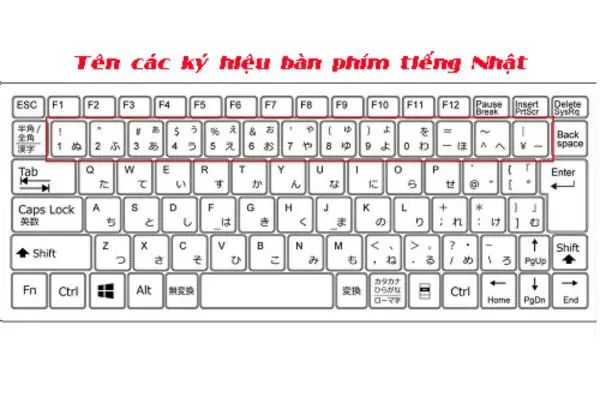
ZraY, gõ@ra"hoặcra@. Bản đồ phím vật lý (thường là ANSI US – 104 keys) không khớp với layout logic trong Windows (JIS – 106/109 keys). - Nguyên nhân chính: Windows nhận diện sai Keyboard Layout (Hardware keyboard layout). Máy tính để bàn/cắm bàn phím ngoài thường gặp lỗi này.
1.3. Lỗi Chuyển Đổi Kanji Sai, Gợi Ý Từ Vựng Cũ/Lạ (Conversion Engine Error)

Có thể bạn quan tâm: Top 10 Bàn Phím Tiếng Nhật Android Tốt Nhất Năm 2026: Hướng Dẫn Chọn Mua & Cài Đặt Chi Tiết Cho Người Mới Bắt Đầu
- Triệu chứng: Gõ “kanji” ->
Space-> gợi ý các từ không liên quan, từ ngữ cũ kỹ, hoặc không gợi ý được từ phổ biến. Học từ mới nhưng IME không nhớ. - Nguyên nhân chính: Từ điển người dùng (User Dictionary) bị hỏng, bộ dự đoán (Prediction/Cloud suggestion) bị reset, hoặc xung đột với Microsoft IME / Google Japanese Input / ATOK.
1.4. Lỗi “Nhảy” Ngôn Ngữ Tự Động (Auto Language Switching)
- Triệu chứng: Đang gõ tiếng Nhật bỗng nhảy sang tiếng Việt (Telex/VNI) hoặc tiếng Anh, hoặc ngược lại.
- Nguyên nhân chính: Phím tắt chuyển ngôn ngữ (
Win + Space,Left Alt + Shift,Ctrl + Shift) bị bấm nhầm, hoặc tính năng “Let me use a different input method for each app window” (Windows) / “Automatically switch to a document’s input source” (Mac) hoạt động không như mong đợi.
2. Giải Pháp Trên Windows 11 (23H2/24H2) – Chuẩn 2026
Windows 11 năm 2026 đã chuyển giao diện cài đặt sang Settings > Time & Language > Language & Region hoàn toàn, bỏ hẳn Control Panel cũ cho phần ngôn ngữ. Microsoft IME (phiên bản 2024/2025) tích hợp AI dự đoán văn bản (Text Prediction) mạnh mẽ hơn nhưng cũng phức tạp hơn.
2.1. Kiểm Tra Và Sửa Layout Phím Cứng (Hardware Keyboard Layout) – Quan Trọng Nhất
Đây là nguyên nhân số 1 khiến bàn phím gõ ra ký tự “loạn xạ” (gõ @ ra "…).
- Mở Settings (
Win + I) > Time & Language > Language & Region. - Tìm Japanese (日本語) trong danh sách “Preferred languages” > Click nút 3 chấm (
...) > Language options. - Kéo xuống mục Keyboards > Click Add a keyboard > Chọn Japanese (106/109 Key).
- Lưu ý 2026: Nếu bạn dùng bàn phím cơ chuẩn US (ANSI 104 keys), bạn PHẢI chọn Japanese (106/109 Key) ở đây để Windows map phím đúng chuẩn JIS. Đừng chọn “US” hoặc “Japanese” đơn giản.
- Xóa bỏ layout “US” hoặc “Japanese (Kana)” cũ nếu có trong danh sách này, chỉ giữ lại Japanese (106/109 Key).
- Khởi động lại máy tính (Restart) – Bắt buộc để driver nạp lại layout.
2.2. Cấu Hình Microsoft IME Chuẩn “Chữa Bệnh” 2026
Sau khi sửa layout, vào cấu hình IME:
- Tại Language options (bước trên) > Click Microsoft IME > Options (hoặc click chuột phải biểu tượng IME trên Taskbar > Settings).
- General (General settings):
- Input mode: Chọn Hiragana (mặc định là Half-width Alphanumeric/A).
- Conversion mode: Bật Predictive input (Predictive conversion) và Cloud suggestion để gõ nhanh hơn (tính năng AI 2026).
- Key template: Chọn Microsoft IME (mặc định). Nếu quen gõ Mac, chọn Kotoeri hoặc ATOK.
- Key assignments (Phím tắt) – Vùng hay gây xung đột:
- Tìm
Henkan(Conversion) -> Đảm bảo làSpacehoặcHenkankey. - Tìm
Muhenkan(Non-conversion) -> Đảm bảo làMuhenkankey (phím無变換). - Quan trọng: Kiểm tra
IME On/Off. Mặc định thường làAlt +(Backquote/Grave) hoặcCtrl + \. Nếu bạn dùng phím tắt này cho phần mềm khác (VS Code, Terminal), hãy đổi sang phím khác (ví dụ:Shift + SpacehoặcAlt + Shift).
- Tìm
- Appearance: Tùy chỉnh kích thước cửa sổ ứng cử viên (Candidate window) nếu màn hình cao (4K/2K scaling 150%+).
- Learning & Dictionary: Bật Personalization (Học từ thói quen gõ). Nếu từ điển bị loạn -> Click Clear user dictionary (Xóa từ điển người dùng) để reset sạch.
2.3. Sửa Lỗi “Nhảy Ngôn Ngữ” & Phím Tắt Chuyển Đổi
- Settings > Time & Language > Typing > Advanced keyboard settings.
- Override for default input method: Chọn Japanese – Microsoft IME.
- Switching input methods: Bật Use the desktop language bar when it’s available (Dễ quản lý hơn Taskbar).
- Click Input language hotkeys (mở cửa sổ Control Panel cũ
Text Services and Input Languages):- Tab Advanced Key Settings > Between input languages > Change Key Sequence > Chọn Not Assigned cho “Switch Keyboard Layout” nếu bạn chỉ muốn dùng
Win + Space. - Cấu hình Hotkey cho Japanese – Microsoft IME -> Switch to Hiragana: Gán phím
Alt +(hoặc phímKanatrên bàn phím JIS thật).
- Tab Advanced Key Settings > Between input languages > Change Key Sequence > Chọn Not Assigned cho “Switch Keyboard Layout” nếu bạn chỉ muốn dùng
2.4. Cài Đặt Vùng (Region) – Ảnh Hưởng Đến Định Dạng Ngày/Giờ & Ứng Cụng
Có thể bạn quan tâm: Bàn Phím Máy Tính Tiếng Nhật 2026: Hướng Dẫn Chọn Mua, Cấu Hình & Top Dòng Hot Nhất Năm Nay
- Settings > Time & Language > Language & Region > Region > Country or region: Japan.
- Regional format: Japanese (Japan).
- Tại sao? Nhiều ứng dụng Nhật (Excel Nhật, phần mềm kế toán, web ngân hàng Nhật) chỉ chạy đúng định dạng ngày
yyyy/MM/ddhoặc hiển thị Kanji đúng khi Region là Japan. Việc này không ảnh hưởng tiếng Việt hiển thị của Windows.
2.5. Sử Dụng “Text Services Framework” (TSF) Repair Tool (Nâng Cao)
Nếu IME biến mất, không bật được, hoặc crash liên tục:
- Tải Microsoft IME Troubleshooter hoặc chạy lệnh PowerShell (Admin):
powershell Get-AppxPackage Japanese -AllUsers | Foreach {Add-AppxPackage -DisableDevelopmentMode -Register "$($_.InstallLocation)\AppXManifest.xml"} - Hoặc cài đặt lại Language Pack: Settings > Language & Region > Add a language > Japanese > Install (chọn tất cả: Language pack, Text-to-speech, Handwriting, Basic typing, Optical character recognition).
3. Giải Pháp Trên macOS (Sonoma 14 / Sequoia 15 – 2026)
Apple gọi IME là Input Source. Kiến trúc Unix của Mac ổn định hơn Windows về việc map phím, nhưng năm 2026 có vài thay đổi lớn trên macOS Sequoia (15.x).
3.1. Thêm Nguồn Nhập Tiếng Nhật Chuẩn (Kotoeri / Japanese – Kana / Romaji)
- System Settings (Cài đặt Hệ thống) > Keyboard (Bàn phím) > Input Sources (Nguồn nhập) > Click
+. - Chọn Japanese > Chọn Japanese – Romaji (Gõ Romaji -> Kana) HOẶC Japanese – Kana (Gõ trực tiếp Kana trên bàn phím JIS).
- Khuyên dùng: Japanese – Romaji cho bàn phím US/ANSI chuẩn. Japanese – Kana chỉ dành cho bàn phím JIS vật lý.
- Quan trọng 2026: Tắt Live Conversion (Chuyển đổi trực tiếp) nếu bạn không quen.
- Vào Options (nút
ibên cạnh Japanese – Romaji) > Bỏ tick Live Conversion. Tính năng này tự động chuyển “kanji” -> “感じ” ngay khi gõ xong mà không cần bấm Space, rất dễ gây loạn cho người mới.
- Vào Options (nút
3.2. Cấu Hình Phím Tắt Chuyển Ngôn Ngữ (Modifier Keys & Shortcuts)
- System Settings > Keyboard > Keyboard Shortcuts… > Input Sources.
- Bật Select next source in Input menu (Mặc định
Control + SpacehoặcOption + Command + Space). - Bật Select previous source (Mặc định
Control + Option + Space).
- Bật Select next source in Input menu (Mặc định
- Xử lý phím Caps Lock (Rất hay gây loạn 2026):
- System Settings > Keyboard > Keyboard… (nút cài đặt bàn phím) > Modifier Keys…
- Caps Lock Key: Chọn No Action (Không hành động) HOẶC Switch Input Source (Chuyển nguồn nhập).
- Tại sao? Trên Mac, bấm Caps Lock thường bật “ABC” (Anh) ngay lập tức, khiến bạn tưởng đang gõ Nhật mà ra Anh. Đặt thành “Switch Input Source” thì bấm Caps Lock sẽ xoay tròn: Hiragana -> ABC -> Katakana -> Hiragana… (Rất “ngon” cho người Nhật).
3.3. Sửa Lỗi Layout Bàn Phím Ngoại (External Keyboard – ANSI/ISO)
Nếu cắm bàn phím cơ mechanical (ANSI US) vào MacBook (JIS/ISO):
- System Settings > Keyboard > Keyboard… > Change Keyboard Type… (Thay đổi loại bàn phím).
- Làm theo trình điều khiển: Nhấn phím bên cạnh Shift trái (thường là
\hoặcZ) -> Nhấn phím bên cạnh Shift phải (/hoặc?). - Chọn ANSI (chuẩn Mỹ) thay vì JIS/ISO. Mac sẽ map lại phím
@,",#,\cho đúng.
3.4. Quản Lý Từ Điển & Học Tập (User Dictionary)

Có thể bạn quan tâm: Bàn Phím Laptop Tiếng Nhật (JIS): Hướng Dẫn Toàn Diện, So Sánh, Mẹo Sử Dụng Và Top Dòng Nên Mua Năm 2026
- System Settings > Keyboard > Text Replacement (Thay thế văn bản) > Thêm các cặp từ tắt -> Kanji đầy đủ.
- Để reset bộ nhớ dự đoán: Xóa file
~/Library/Dictionaries/CoreDataUbiquitySupport/...(phức tạp) hoặc đơn giản: Tắt Predictive Text (Dự đoán văn bản) trong Keyboard settings, restart, bật lại.
4. Giải Pháp Trên Mobile (iOS 18 / Android 15 – 2026)
4.1. iOS 18 / iPadOS 18: Japanese – Romaji vs Kana Flick
- Settings > General > Keyboard > Keyboards > Add New Keyboard > Japanese > Romaji (Khuyên dùng cho người Việt).
- Tắt “Slide to Type” (Gõ trượt) cho tiếng Nhật: Settings > General > Keyboard > Slide to Type (Tắt). Gõ trượt trên layout QWERTY để gõ tiếng Nhật cực kỳ dễ sai (gõ “ka” thành “ksa”…”).
- Hardware Keyboard (Bàn phím cắm/iPad Magic Keyboard):
- Settings > General > Keyboard > Hardware Keyboard > Japanese > Chọn Romaji hoặc Kana.
- Phím tắt chuyển ngôn ngữ:
Control + Space(Mặc định) hoặcFn(Globe key) tùy cấu hình.
4.2. Android 15: Gboard (Google Japanese Input) vs Samsung Keyboard / Microsoft SwiftKey
Gboard (Khuyên dùng nhất 2026):
- Cài Gboard từ Play Store.
- Settings > Languages & input > On-screen keyboard > Gboard > Languages > Add keyboard > Japanese > QWERTY (Romaji) / 12-key (Flick/Kana).
- Cài đặt quan trọng trong Gboard > Japanese QWERTY:
- Key layout: QWERTY.
- Godan key layout: Bật nếu muốn gõ nhanh kiểu “ka, ki, ku, ke, ko” trên một phím (phong cách flick trên QWERTY).
- Predictive text / Smart compose: Bật để AI gợi ý Kanji ngữ cảnh (tính năng Gemini Nano on-device 2026).
- Theme: Chọn theme phân biệt rõ ràng giữa tiếng Việt/Anh (Light) và tiếng Nhật (Dark/Blue) để nhận biết trạng thái IME ngay lập tức.
Sửa lỗi gõ tiếng Nhật ra tiếng Việt (Telex) trên Android:
- Nguyên nhân: Đang bật 2 ngôn ngữ trong cùng một layout (Vietnamese + Japanese QWERTY) -> Gboard tự dự đoán ngôn ngữ.
- Khắc phục: Tách riêng layout. Vào Gboard Languages > Vietnamese > Chọn Telex (hoặc VNI). Japanese > Chọn QWERTY (Romaji). Tắt “Multilingual typing” (Gõ đa ngôn ngữ) trong cài đặt Gboard chung.
5. Các Bộ Gõ Thứ 3 (Third-party IME) – Nâng Cao Trải Nghiệm 2026
Nếu Microsoft IME / Kotoeri / Gboard vẫn không thỏa mãn (ví dụ: cần từ điển chuyên ngành Y tế, Pháp luật, IT, hoặc thói quen gõ ATOK), hãy cân nhắc:
5.1. Windows: ATOK Passport (JustSystems) – Trả phí, chuyên nghiệp nhất
- Được coi là “quốc dân” bộ gõ Nhật Bản. Dự đoán Kanji cực chính xác, hỗ trợ đám mây, đồng bộ từ điển đa thiết bị.
- Tính năng 2026: ATOK Deep Learning Engine dự đoán cả cụm từ ngữ cảnh dài.
- Khắc phục triệt để lỗi mapping layout, hỗ trợ bàn phím cơ custom layout (QMK/VIA) tốt nhất.
5.2. Windows/Mac/Linux: Google Japanese Input (Mozc) – Miễn phí, Open Source
Có thể bạn quan tâm: Top 10 Bàn Phím Dịch Tiếng Việt Sang Tiếng Nhật Tốt Nhất Năm 2026: Review Chi Tiết, So Sánh Giá & Hướng Dẫn Chọn Mua Chính Xác
- Bản mở của Google IME. Nhẹ, nhanh, từ điển cập nhật từ tìm kiếm Google (từ lóng mới, tên riêng hot trend 2026).
- Trên Linux (Ubuntu/Fedora/Arch 2026): Cài
fcitx5-mozchoặcibus-mozc. Cấu hìnhfcitx5> Add Japanese (Mozc) > Global Config > Trigger Input Method:Super + SpacehoặcCtrl + Space.
5.3. Mac: Kawasaki (Kawasaki IME) / Kotoeri Enhanced
- Các fork mở rộng từ Kotoeri gốc, thêm tính năng: Vim keybinding trong candidate window, fuzzy search (gõ “kanzi” ra “kanji”), sync từ điển qua iCloud.
6. Xử Lý Các Trường Hợp “Khoái” & Edge Case Năm 2026
6.1. Lỗi Do Phần Mềm Bảo Mật / Antivirus / Keylogger Blocker
- Các phần mềm như CrowdStrike, SentinelOne, FortiClient, VMware Carbon Black (phổ biến ở môi trường doanh nghiệp 2026) có thể chặn hook bàn phím (Keyboard Hook) của IME.
- Triệu chứng: IME bật nhưng không gõ được, hoặc gõ xong bấm Space không hiện cửa sổ ứng cử viên.
- Fix: Yêu cầu IT Admin thêm
ctfmon.exe,TextInputHost.exe,msime.exe(Windows) hoặcInputMethodKit(Mac) vào Allow List / Exclusion List của EDR/AV.
6.2. Lỗi Trên Máy Ảo (VMware / Parallels / VirtualBox / WSL2)
- VMware/Parallels: Cài VMware Tools / Parallels Tools mới nhất 2026. Bật “Share Mac shortcuts with Windows” (Parallels) hoặc cấu hình USB Keyboard passthrough.
- WSL2 (Windows Subsystem for Linux): Gõ tiếng Nhật trong Terminal Linux.
- Cài
fcitx5+fcitx5-mozctrong WSL. - Dùng WSLg (GUI support) + VcXsrv / GWSL để render UI IME.
- Set biến môi trường trong
~/.bashrc/~/.zshrc:
bash export GTK_IM_MODULE=fcitx export QT_IM_MODULE=fcitx export XMODIFIERS=@im=fcitx export SDL_IM_MODULE=fcitx export GLFW_IM_MODULE=ibus # Hoặc fcitx tùy version - Chạy
fcitx5 -dkhi khởi động WSL (thêm vào.profile).
- Cài
6.3. Bàn Phím Cơ (Mechanical Keyboard) QMK/VIA/ZMK – Custom Layout
- Năm 2026, nhiều dev/geek dùng bàn phím custom (Corne, Kyria, Moonlander, NuPhy, Keychron Q/K series).
- Vấn đề: Layer mặc định không có phím
Kana/Henkan/Muhenkan/Zenkaku/Hankaku. - Giải pháp QMK/VIA (2026):
- Định nghĩa keycode:
KC_LANG1(Kana),KC_LANG2(Eisu/Alphanumeric),KC_HENK,KC_MHEN,KC_ZKHK. - Tạo Layer riêng cho Japanese (Layer 3/4). Map:
LT(3, KC_SPACE)(Giữ Space = Layer JPN, Thả = Space). - Trên VIA (Web/JSON): Thêm keycodes vào keymap, flash firmware.
- Định nghĩa keycode:
- Windows: Nhận diện các keycode này ngay lập tức nếu đã cài Layout “Japanese (106/109 Key)” như mục 2.1.
6.4. Lỗi Font / Hiển Thị (Tofu/Boxes □□□) – Không Phải Lỗi IME
- Gõ xong ra ký tự nhưng hiển thị hộp vuông (Tofu).
- Nguyên nhân: Thiếu font tiếng Nhật (Meiryo, Yu Gothic, Noto Sans CJK JP, BIZ UD Gothic).
- Fix 2026:
- Windows: Settings > Personalization > Fonts > Download fonts for all languages > Tick Japanese. Hoặc cài Noto Sans CJK JP (Google Fonts) / BIZ UD Gothic (Moretaka – miễn phí thương mại).
- Web/Chrome/Edge: Settings > Appearance > Fonts > Minimum font size / Standard font > Chọn font hỗ trợ CJK.
7. Checklist “Sức Khỏe” Bàn Phím Tiếng Nhật Hàng Tháng (Dành Cho Power User 2026)

Để không bị “loạn” bất ngờ trước deadline, hãy thực hiện checklist này 1 lần/tháng:
- Windows: Chạy
sfc /scannow&DISM /Online /Cleanup-Image /RestoreHealth(Admin PowerShell) để sửa file hệ thống liên quan IME. - Windows: Kiểm tra Windows Update > Optional updates > Driver updates > Cập nhật driver Keyboard / HID mới nhất.
- Mac: Chạy
sudo rm -rf ~/Library/Caches/com.apple.inputmethod.Kotoeri(xóa cache IME) -> Restart. - Mobile: Xóa dữ liệu ứng dụng Gboard / Samsung Keyboard (Settings > Apps > Storage > Clear Cache/Data) -> Đăng nhập lại Google Account để đồng bộ từ điển cá nhân.
- Tất cả: Backup từ điển người dùng (User Dictionary).
- Win: Export từ Microsoft IME Settings > Learning & Dictionary > Export user dictionary.
- Mac: Không có export chuẩn, backup thư mục
~/Library/Dictionaries/. - Gboard: Sync tự động qua Google Account (Kiểm tra Settings > Dictionary > Sync learned words).
- Hardware: Vệ sinh bàn phím cơ (bơm hơi nén, lau keycap). Switch kẹt (chattering) là nguyên nhân vật lý khiến IME nhận double/triple keypress -> loạn chuyển đổi.
8. Tóm Tắt “Cứu Cấp” Nhanh (Cheatsheet) – In Ra Dán Màn Hình
| Triệu Chứng | Windows 11 (2026) | macOS 15 (2026) | Android 15 / iOS 18 |
|---|---|---|---|
| Gõ Romaji ra chữ Latinh (abc) | Alt + (Grave) hoặc Click Taskbar -> Chọn Hiragana (あ) |
Click Menu Bar -> Chọn Hiragana / Control + Space chọn Japanese |
Gboard: Chạm biểu tượng Globe -> Chọn Japanese (QWERTY) |
Gõ @ ra " / @ |
Settings > Lang > Jap Options > Keyboard > Add “Japanese (106/109 Key)” -> Xóa US -> Restart | Settings > Keyboard > Change Keyboard Type -> Chọn ANSI (US) | Không gặp (On-screen keyboard tự map) |
| Bấm Space không ra Kanji | IME Settings > General > Key template: Microsoft IME. Check Henkan = Space. |
Kotoeri Options > Bỏ tick Live Conversion. Space để chuyển đổi. |
Gboard: Settings > Japanese QWERTY > Bật Predictive text |
| Tự nhảy sang Tiếng Việt/Anh | Settings > Typing > Advanced > Uncheck “Let me use different input method…” Hoặc fix Hotkey Ctrl+Shift/Alt+Shift = None. |
Settings > Keyboard > Input Sources > Uncheck “Automatically switch…” | Gboard: Tắt Multilingual typing. Dùng phím Globe chuyên biệt. |
| Mất hẳn IME / Crash | Reinstall Language Pack (Settings > Lang > Add Lang > Japanese > Install All). PowerShell Get-AppxPackage Japanese... |
Xóa ~/Library/Preferences/com.apple.HIToolbox.plist -> Restart. |
Gỡ cài đặt / Cài lại Gboard. Clear Data. |
9. Xu Hướng 2026: AI & LLM Trong Bộ Gõ Tiếng Nhật
Năm 2026 đánh dấu sự bùng nổ của On-device LLM (Large Language Model) tích hợp trực tiếp vào IME:
- Microsoft IME / Windows Copilot: Dự đoán cả câu văn (Sentence prediction) dựa trên ngữ cảnh email, tài liệu Office 365. Gõ “yoroshiku” -> Gợi ý “よろしくお願いいたします。来週の会議についてご確認ください。” (Context-aware).
- Gboard / Gemini Nano: “Help me write” (Giúp tôi viết) ngay trên thanh gợi ý. Chọn văn bản -> Ask AI: “Make this more polite (Keigo)”, “Translate to English”, “Summarize”.
- ATOK / Google Japanese Input: “Cloud Dictionary” cập nhật real-time từ lóng Gen-Z Nhật (ví dụ: taipa, kosupa, maruhara, furoppa… năm 2026).
Lời khuyên: Hãy bật tính năng Cloud Suggestion / Predictive Input / AI Assist trong cài đặt IME. Nó không chỉ sửa lỗi gõ sai chính tả (typo) mà còn “đoán” ý định Kanji đúng ngữ cảnh nghiệp vụ, giảm 80% keystroke so với gõ truyền thống.
10. Kết Luận: “Bàn Phím Tiếng Nhật Bị Loạn” Không Còn Là Ác Mộng Năm 2026
Với sự trưởng thành của Windows 11 24H2, macOS Sequoia, Android 15/iOS 18 và sự hỗ trợ đắc lực từ AI On-device, việc khắc phục lỗi bàn phím tiếng Nhật bị loạn đã trở nên hệ thống hóa và dễ dàng hơn bao giờ hết.
Chìa khóa 3 bước vàng năm 2026:
- Đúng Layout: Cài Japanese (106/109 Key) trên Windows / ANSI cho bàn phím US trên Mac.
- Đúng Chế Độ: Luôn đảm bảo IME đang ở Hiragana (あ) trước khi gõ (phím tắt
Alt +/Ctrl + Space/Caps Locktùy config). - Đúng Công Cụ: Dùng Microsoft IME (Win) / Kotoeri/Romaji (Mac) / Gboard (Mobile) làm chính, bật AI Prediction. Chỉ dùng ATOK/Mozc khi có nhu cầu chuyên sâu.
Hãy áp dụng ngay checklist và cheatsheet ở phần 7 & 8. Nếu vẫn gặp lỗi “khoái” (ví dụ: chỉ một ứng dụng cụ thể bị loạn, hoặc xung đột driver bàn phím gaming RGB software như Razer Synapse, Armoury Crate, SignalRGB), hãy comment chi tiết: Hệ điều hành + Phiên bản + Loại bàn phím (Model) + Ứng dụng bị lỗi + Video/Ảnh chụp màn hình – Cộng đồng và các chuyên viên support 2026 sẽ hỗ trợ bạn debug tận răng.
Chúc bạn gõ tiếng Nhật “nhanh như gió, chính như kim chỉ nam” trong năm 2026 này