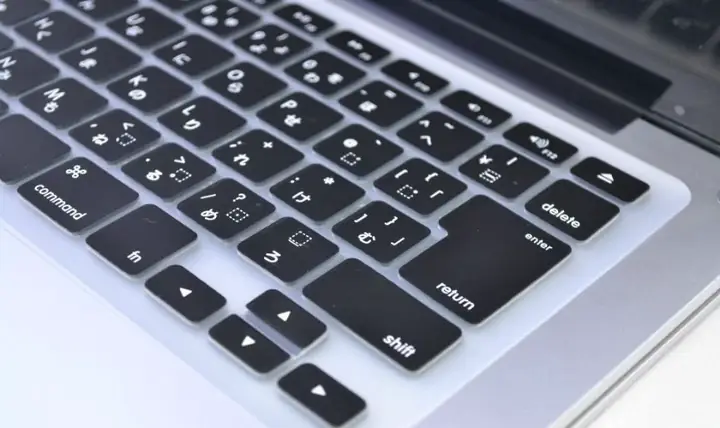
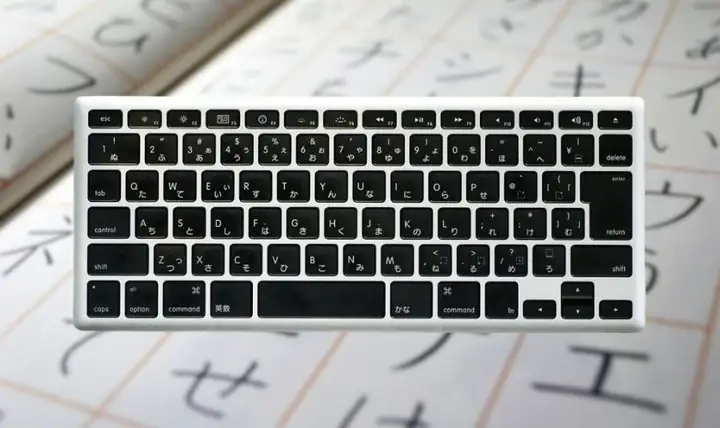
Việc gõ tiếng Nhật trên macOS chưa bao giờ đơn giản và mạnh mẽ như hiện nay. Với các bản cập nhật liên tục của Apple (đến macOS 15 Sequoia và các bản cập nhật nhỏ hơn trong năm 2026), hệ điều hành cung cấp sẵn một bộ công cụ nhập liệu (IM – Input Method) cực kỳ hoàn thiện, hỗ trợ cả Hiragana, Katakana, Kanji và Romaji mà không cần cài đặt phần mềm bên thứ ba phức tạp. Bài viết này sẽ đi từ các thao tác cơ bản nhất cho người mới bắt đầu, đến các cấu hình chuyên sâu, phím tắt “thần thánh” và giải quyết sự cố dành cho những ai đã sử dụng thành thạo nhưng muốn tối ưu hóa tốc độ gõ trên MacBook năm 2026.
Phần 1: Cài Đặt và Kích Hoạt Nguồn Nhập Tiếng Nhật (Cơ Bản)
Trước khi gõ được chữ Nhật, bạn phải thêm nó vào danh sách nguồn nhập (Input Sources).
1.1. Trên macOS 14 (Sonoma), macOS 15 (Sequoia) và mới hơn (Giao diện System Settings)
Từ năm 2026, hầu hết MacBook đều chạy macOS 15 trở lên, giao diện cài đặt tập trung ở System Settings (Cài đặt Hệ thống).
Mở System Settings ( > System Settings).
Cuộn xuống chọn Keyboard (Bàn phím) ở thanh bên trái.
Ở mục Text Input (Nhập văn bản), nhấn nút Edit (Chỉnh sửa) bên cạnh “Input Sources”.
Nhấn dấu + (cộng) ở góc dưới bên trái danh sách.
Tìm Japanese (Tiếng Nhật). Bạn sẽ thấy 2 lựa chọn chính:
Japanese – Kana (かな): Dành cho bàn phím vật lý có in sẵn chữ Kana (phổ biến tại Nhật Bản).
Japanese – Romaji (ローマ字):Đây là lựa chọn chuẩn cho người Việt Nam và quốc tế. Bạn gõ Romaji (Latin) -> Mac tự chuyển thành Hiragana/Kanji.
Chọn Japanese – Romaji -> Nhấn Add (Thêm).
(Tùy chọn) Bỏ chọn “Show Input menu in menu bar” nếu bạn chỉ dùng phím tắt, nhưng khuyến nghị bật ON để dễ dàng chuyển đổi chuột khi cần.
1.2. Cấu hình ngay khi thêm (Quan trọng cho năm 2026)
Sau khi nhấn Add, một cửa sổ tùy chọn hiện ra. Hãy kiểm tra các mục sau:
Live Conversion (Chuyển đổi trực tiếp):BẬT ON. Tính năng này cho phép Mac chuyển đổi Kanji ngay lập tức khi bạn gõ Romaji mà không cần nhấn Spacebar liên tục. Đây là tính năng “game changer” từ các phiên bản macOS gần đây.
Predictive Candidates (Ứng cử viên dự đoán): BẬT ON. Gợi ý từ tiếp theo dựa trên ngữ cảnh.
Shift Key behavior: Chọn “Switch to English input mode” (Chuyển sang chế độ Anh) hoặc “Capitalize” tùy thói quen. Khuyên dùng “Switch to English” để gõ từ VN/EN lẫn nhau nhanh hơn.
Phần 2: Các Chế Độ Gõ Cơ Bản Và Chuyển Đổi (Workflow Năm 2026)
Sau khi cài xong, bạn sẽ thấy cờ Nhật (🇯🇵) hoặc chữ “あ”/”A” trên Menu Bar. Hiểu rõ 3 trạng thái này là chìa khóa:
A (Romaji / Direct Input): Gõ tiếng Anh/Việt bình thường (ABC). Dùng để gõ email, code, tên riêng, link web.
あ (Hiragana): Gõ Romaji -> Ra Hiragana. Chế độ chính để viết câu tiếng Nhật.
カ (Katakana): Gõ Romaji -> Ra Katakana. Dùng cho từ mượn, tên người/nước ngoài, hiệu ứng âm thanh.
2.1. Phím tắt chuyển đổi “Quốc gia” (Default macOS 2026)
Control + Space: Chuyển đổi nguồn nhập tiếp theo (Ví dụ: Việt -> Anh -> Nhật Hiragana -> Nhật Katakana). Lưu ý: Nếu bạn dùng Spotlight (Command + Space), hãy đổi Spotlight sang phím khác trong Keyboard Shortcuts -> Spotlight.
Caps Lock (Phím mũi tên lên): Trên MacBook hiện nay, mặc định Caps Lock được thiết lập để chuyển đổi giữa “A” (Anh) và “あ” (Nhật Hiragana). Đây là cách nhanh nhất, không cần nhớ tổ hợp phím phức tạp. Chạm nhẹ một cái là chuyển ngay.
Control + Shift + ; (Chấm phẩy): Chuyển nhanh sang Katakana (từ trạng thái Hiragana).
Control + Shift + J: Chuyển nhanh sang Hiragana.
Control + Shift + K: Chuyển nhanh sang Romaji (A).
Mẹo Pro 2026: Vào System Settings > Keyboard > Keyboard Shortcuts > Input Sources. Bật “Select next source in Input menu” và “Select previous source”. Gán phím tắt tùy chỉnh nếu không thích mặc định (Ví dụ: Option + Space cho next, Option + Shift + Space cho previous) để tránh conflict với VS Code, Terminal hay các IDE dev.
Phần 3: Nghệ Thuật Chuyển Đổi Kanji (Henkan) – Từ Cơ Bản Đến Nâng Cao
Đây là phần quan trọng nhất quyết định tốc độ gõ. Mac sử dụng Live Conversion (Chuyển đổi trực tiếp) kết hợp với Conversion Window (Cửa sổ chuyển đổi) truyền thống.
3.1. Live Conversion (Chuyển đổi trực tiếp) – Tính năng “Killer” của macOS
Khi ở chế độ Hiragana (あ), bạn gõ: watashi wa nihongo ga suki desu.
Trên màn hình sẽ hiện: わたし は にほんご が すき です (Hiragana).
Ngay lập tức (khoảng 0.5s – 1s), macOS tự động chuyển thành: 私は日本語が好きです (Kanji/Kana hỗn hợp).
Bạn KHÔNG CẦN NHẤN SPACEBAR.
Khi Live Conversion sai?
Nhấn Spacebarmột lần -> Mở Conversion Window (Candidate Window).
Dùng phím mũi tên Lên/Xuống hoặc Control + N / Control + P để chọn ứng cử viên đúng.
Nhấn Enter để xác nhận.
Nhấn Escape để hủy bỏ, quay về Hiragana thô.
3.2. Chuyển đổi theo cụm từ (Segment Conversion) – Kỹ thuật bắt buộc
Mac chia câu thành các “đoạn” (segment/bunsetsu) dựa trên ngữ pháp. Bạn có thể điều khiển ranh giới đoạn này để sửa Kanji chính xác hơn.
Khi đang ở chế độ Hiragana (chưa confirm Enter), nhấn Right Arrow (Mũi tên phải) / Left Arrow (Mũi tên trái) để nhảy giữa các đoạn.
Nhấn Shift + Right Arrow / Shift + Left Arrow để mở rộng / thu hẹp đoạn chọn.
Khi đoạn nào được highlight (sombre), nhấn Spacebar -> Chỉ chuyển đổi Kanji cho đoạn đó.
Ví dụ: Gõ tokidoki (thỉnh thoảng).
Mac chuyển thành 時々 (đúng).
Gõ toki doki (tách từ). Mac có thể hiểu nhầm thành 時 土気 (sai).
Dùng Shift+Right Arrow chọn cả ときどき -> Space -> Chọn 時々.
3.3. Các phím tắt “Thần thánh” trong Candidate Window
Khi cửa sổ gợi ý đang mở (sau khi nhấn Space):
Tab / Shift + Tab: Chuyển tab giữa các loại gợi ý (Kanji, Katakana, Emoji, Tên riêng, Địa danh…).
Control + N / P: Chọn ứng cử viên tiếp theo / trước (giống Vim/Emacs, không cần di chuyển tay ra mũi tên).
Control + F / B: Di chuyển con trỏ trong ô văn bản (nếu cần sửa chữa giữa chừng).
Enter: Xác nhận.
Escape: Hủy, về Hiragana.
Command + Enter: Xác nhận và thoát chế độ nhập Nhật (quay về chế độ A/English) – Rất hay khi gõ xong một từ Nhật trong câu Anh.
3.4. Ép buộc chuyển sang Katakana / Half-width Katakana
F7: Chuyển đoạn đang chọn sang Katakana toàn dạng (Full-width).
F8: Chuyển đoạn đang chọn sang Hiragana.
F9: Chuyển đoạn đang chọn sang Full-width Romaji (Alphabet toàn dạng).
F10: Chuyển đoạn đang chọn sang Half-width Romaji (Alphabet bán dạng – chuẩn ASCII).
Control + K: Chuyển sang Half-width Katakana (Katakana bán dạng) – Cực kỳ quan trọng khi điền form ngân hàng, hệ thống cũ, hoặc gõ code comment.
Phần 4: Gõ Nhanh Các Ký Tự Đặc Biệt, Ký Hiệu Và “Mẹo Hay” Năm 2026
Người học Nhật thường đau đầu với: っ (sokuon), ん (n đơn lẻ), ー (chōon), các dấu ゛゜ (dakuten/handakuten), hay ký hiệu ・「 」『』.
4.1. Bảng tóm tắt gõ ký tự đặc biệt (Romaji Input)
Cách Sử Dụng Bàn Phím Tiếng Nhật Trên Macbook
Có thể bạn quan tâm: Hướng Dẫn Chi Tiết Cách Soạn Giáo Án Tiếng Nhật Chuẩn Mực 2026: Từ Lý Thuyết Đến Thực Hành Hiệu Quả
Ký tự mục tiêu
Cách gõ Romaji
Ghi chú
っ (Sokuon – tần nhỏ)
Gõ đ kép phụ âm tiếp theo: kitte (きって), sapporo (さっぽろ)
Chuẩn nhất.
ん (N đơn lẻ trước nguyên âm/y)
Gõ nn (hai chữ n): kan -> かん, kanna -> かんな, kan'i -> かんい
Nếu gõ kani -> かに (cua). Phải gõ kanni hoặc kan'i.
ー (Chōon – âm kéo dài Katakana)
Gõ - (dấu trừ/gạch ngang)
Chỉ hoạt động khi ở chế độ Katakana hoặc khi đang convert Katakana. VD: ko-hi- -> コーヒー.
゛ / ゜ (Dakuten/Handakuten riêng lẻ)
Gõ dakuten hoặc handakuten -> Space -> Chọn ký hiệu.
Hiếm dùng, chủ yếu để giảng dạy.
・ (Nakaguro – dấu chấm giữa)
Gõ / (dấu chéo) hoặc nakaguro -> Space.
Dùng tách từ mượn: スミス・ジョン.
「」 (Ngoặc đơn)
Gõ và (hoặc kagi -> Space).
Mac tự động đóng/mở cặp thông minh.
『』 (Ngoặc kép)
Gõ 【】 (Option + ) hoặc nijukagi -> Space.
Dùng cho tên sách, tác phẩm.
〜 (Tilde/Nami)
Gõ ~ (Shift + ) hoặckara/nami-> Space. | Dùng cho khoảng〜,から〜まで`.
① ② ③… (Số tròn)
Gõ số 123 -> Space -> Chọn trong tab Symbol/Number.
4.2. Gõ tên riêng, địa danh, từ lóng (Slang) – Tận dụng “User Dictionary”
Mac học thói quen gõ của bạn. Nhưng để chủ động, hãy thêm từ vựng riêng:
System Settings > Keyboard > Text Input > Edit (Input Sources) > Chọn Japanese – Romaji > Nhấn nút User Dictionary (Từ điển người dùng) (biểu tượng bánh răng/cogwheel ở góc dưới).
Nhấn + để thêm.
Reading (Yomi): Cách gõ Romaji (VD: yoroshiku).
Word (Hyōki): Ký tự mong muốn (VD: よろしくお願いします hoặc 夜露死苦).
Từ giờ gõ yoroshiku + Space -> Ra ngay cụm từ đầy đủ.
Mẹo 2026: Đồng bộ từ điển qua iCloud.
Đảm bảo bật System Settings > Apple ID > iCloud > iCloud Drive > Options > Text Input (hoặc Keyboard). Từ điển tự định nghĩa sẽ đồng bộ ngay lập tức sang iPhone, iPad, Mac khác. Không cần nhập lại lần 2.
Phần 5: Cấu Hình Nâng Cao Cho “Thánh Gõ” (Power User Settings)
Để gõ thật nhanh như người Nhật bản xứ, bạn cần tinh chỉnh các setting sâu trong system.
5.1. Tắt “Live Conversion” nếu bạn thuộc phe “Traditionalist”
Một số dev/người dịch cũ thích gõ xong câu Hiragana -> Nhấn Space 1 lần -> Chọn Kanji cho cả câu. Live Conversion làm chậm máy cũ hoặc làm giật cursor.
Tắt: System Settings > Keyboard > Edit Input Sources > Chọn Japanese – Romaji > Bỏ tick “Live Conversion”.
5.2. Chỉnh tốc độ Key Repeat & Delay Until Repeat
Để di chuyển con trỏ trong Candidate Window hoặc xóa chữ cực nhanh:
System Settings > Keyboard.
Key Repeat:Fast (Tối đa – Fastest).
Delay Until Repeat:Short (Ngắn nhất).
Lưu ý: Cài này ảnh hưởng toàn hệ thống (code, viết mail, xóa file).
5.3. Sử dụng “Kana Input” (Nhập Kana trực tiếp) – Để thử thách bản thân
Nếu bạn đã thuộc lòng bố trí bàn phím JIS (có in Kana trên phím), bạn có thể bật Japanese – Kana.
Ưu điểm: Gõ 1 phím = 1 Kana. Không cần gõ 2-3 phím Romaji. Tốc độ lý thuyết nhanh hơn.
Nhược điểm: Curved learning rất cao. Phải nhớ vị trí 46+ phím Kana + Shift + Option combos.
Khuyên: Người Việt Nam KHÔNG NÊN học Kana Input trừ khi bạn sống/làm việc tại Nhật và bắt buộc dùng bàn phím JIS. Romaji Input đã đủ nhanh và linh hoạt.
5.4. Cấu hình Touch Bar (Cho MacBook Pro cũ có Touch Bar) / Function Keys
System Settings > Keyboard > “Touch Bar shows” -> Chọn “F1, F2, etc. Keys”.
Tại sao? Phím F7-F10 chuyển đổi Katakana/Hiragana/Romaji là cực kỳ quan trọng. Touch Bar mặc định ẩn các phím F này, phải ấn Fn mới hiện -> Rất chậm. Ép nó hiện F1-F12 vĩnh viễn.
5.5. Karabiner-Elements (Phần mềm bên thứ 3 – Bắt buộc cho Dev/Pro)
Năm 2026, Karabiner-Elements vẫn là “vũ khí bí mật” để hack bàn phím Mac.
Map Caps Lock: Làm Caps Lock = Escape khi nhấn đơn, = Control khi giữ (hoặc ngược lại). Giải phóng phím Control khó nhấn ở góc trái.
Hyper Key: Map Caps Lock thành Control + Option + Command + Shift cùng lúc. Dùng Hyper Key + J/K/L/; để chuyển nguồn nhập, ẩn/hiện app, resize cửa sổ… mà không conflict với app nào.
Japanese Input Specific: Tạo rule: Right Option (hoặc Right Command) tap once -> Toggle Japanese Input (A <-> あ). Giữ -> Right Option bình thường. Cách này nhanh hơn Caps Lock rất nhiều vì ngón tay cái luôn nghỉ ở Space/Option.
Phần 6: Tích Hợp Với Hệ Sinh Thố Apple Năm 2026 (Continuity & AI)
6.1. Universal Control / Universal Clipboard
Gõ tiếng Nhật trên Mac -> Copy (Cmd+C) -> Sang iPad/iPhone -> Paste (Cmd+V / Giữ màn hình > Paste).
Hoạt động liền mạch nếu cùng Apple ID, bật WiFi/Bluetooth/Handoff.
Universal Control (2026 đã ổn định hoàn toàn): Dùng chuột/bàn phím MacBook để điều khiển iPad đặt cạnh. Gõ Nhật trên Mac, kéo thả text sang Note trên iPad.
6.2. Apple Intelligence & Writing Tools (macOS 15.1+ / 15.2+)
Tính năng AI của Apple (Apple Intelligence) hiện đã hỗ trợ tiếng Nhật rất tốt (Writing Tools: Rewrite, Proofread, Summarize).
Bôi đen đoạn văn Nhật -> Chuột phải (hoặc Control+Click) -> Writing Tools.
Rewrite: Chuyển văn phong: Friendly, Professional, Concise.
Key Point: Apple Intelligence chạy on-device (trên chip M-series) -> Bảo mật tuyệt đối, không cần internet, tốc độ cực nhanh. Đây là lợi thế lớn so với Grammarly hay ChatGPT khi xử lý văn bản nhạy cảm.
7.1. Mất chữ / Gõ không ra tiếng Nhật / Cờ biến mất
Kill process TextInputMenuAgent: Mở Activity Monitor (Monitor hoạt động) -> Tìm TextInputMenuAgent -> Force Quit (Xép buộc thoát). Nó sẽ tự khởi động lại và load lại Input Sources.
Reset Input Sources: System Settings > Keyboard > Edit Input Sources -> Xóa Japanese -> Khởi động lại Mac -> Thêm lại Japanese.
Xóa file plist cấu hình (Nâng cao): Mở Terminal -> Chạy: bash defaults delete com.apple.HIToolbox killall cfprefsd Sau đó khởi động lại. Cảnh báo: Sẽ reset toàn bộ cài đặt bàn phím/ngôn ngữ về mặc định.
7.2. Candidate Window (Cửa sổ gợi ý) không hiện / Hiện vị trí sai
Thường do conflict với app full-screen (VS Code, Terminal, Chrome fullscreen).
Fix: System Settings > Keyboard > Edit Input Sources > Japanese – Romaji > Tắt “Show inline predictive text” (Văn bản dự đoán nội tuyến) -> Bật “Show candidate window” (Hiển thị cửa sổ ứng cử viên) kiểu Floating/Attached.
Hoặc dùng app Hammerspoon / Karabiner để ép cửa sổ candidate luôn theo con trỏ (caret).
7.3. Gõ n + nguyên âm bị gộp thành ん + nguyên âm (VD: onaka -> おなか thay vì おんあか – hiếm gặp nhưng có)
Đây là logic chuẩn của Romaji Input. Muốn tách rõ ん + あ -> Phải gõ nna hoặc n'a (dấu nháy đơn).
Kiểm tra setting: User Dictionary có entry onaka -> おなか không? Nếu có xóa đi.
7.4. Conflict phím tắt với IDE (VS Code, JetBrains, Xcode)
Control + Space (Trigger Suggest) conflict với Switch Input Source.
Option + Left/Right (Word jump) conflict với macOS system.
Giải pháp chuẩn 2026:
Đổi Spotlight sang Command + Option + Space (hoặc tắt).
Đổi Switch Input Source sang Caps Lock (mặc định) hoặc Right Option (via Karabiner).
Trong IDE, keymap Control + Space thường giữ nguyên, macOS sẽ ưu tiên IDE khi focus vào editor code. Khi focus ra Menu Bar/Finder -> Control + Space chuyển ngôn ngữ.
Phần 8: So Sánh Với Các Phương Pháp Khác (Tại Sao Chọn Mac Native IME?)
Tiêu chí
macOS Native (Japanese – Romaji)
Google Japanese Input (Mozc)
ATOK (Trả phí)
Microsoft IME (Trên Win/Parallels)
Tích hợp hệ thống
Tuyệt đối (Keychain, iCloud Dict, Continuity, Apple Intelligence)
Tốt (Sync qua Google Account)
Tốt (Sync qua JustSystem Cloud)
Chỉ trong VM Windows
Live Conversion
Có, rất mượt (On-device ML)
Có (Cloud-based, chậm hơn)
Có (Rất mạnh, AI đắt tiền)
Có (Windows 11)
Bộ từ điển
Rất lớn, cập nhật tự động qua macOS Update
Lớn, cập nhật nhanh từ web
Lớn nhất, chuyên ngành y/khoa/pháp lý sâu
Tốt
Hiệu năng/RAM
Tối ưu nhất (Native process)
Chạy process riêng, tốn ~100-200MB
Nặng, tốn RAM
Nặng (trong VM)
Chi phí
Miễn phí hoàn toàn
Miễn phí
~$30-50/năm (Subscription)
Cần license Win
Phù hợp cho
99% User (Học sinh, Sinh viên, Dev, Văn phòng, Dịch thuật)
Fan Google, cần sync cross-platform Android
Biên dịch viên chuyên nghiệp, Pháp lý, Y khoa
Dev phải build/test app Win
Kết luận 2026: Đừng cài Google IME hay ATOK trừ khi bạn có nhu cầu rất đặc thù (ví dụ: cần từ điển y khoa chuyên sâu ATOK, hoặc phải sync từ điển cá nhân sang điện thoại Android). Native IME của Apple hiện nay đã “chín muối”, bảo mật, tiết kiệm pin, và tích hợp AI on-device mạnh mẽ.
Phần 9: Lộ Trình Học Tập & Thực Hành Để Thành Thạo (Roadmap 2026)
Tuần 1: Thần thánh phím tắt chuyển đổi. Chỉ dùng Caps Lock (A <-> あ) và Control + Shift + ; (Katakana). Gõ bài tập Genki/Minna no Nihongo trên Mac. Tắt Live Conversion để hiểu cơ chế Segment/Henkan.
Tuần 2: Bật Live Conversion. Thử gõ email, chat Discord/Slack/Zalo tiếng Nhật. Quan sát Mac dự đoán Kanji như thế nào. Học dùng Shift + Arrow để sửa đoạn sai.
Tuần 3: Chinh phục User Dictionary. Thêm 50-100 cụm từ hay dùng: email signature, địa chỉ, tên dự án, từ lóng team, Keigo mẫu (osewa ni narimasu -> お世話になっております).
Tuần 4: Cài Karabiner-Elements (Nếu Dev/Power User). Map Right Option toggle JPN/ENG. Cảm nhận tốc độ “thần tốc”.
Liên tục: Đọc tin tức NHK News Web Easy, gõ comment, viết nhật ký bằng tiếng Nhật hàng ngày. Mac sẽ “học” phong cách của bạn (Personalization engine).
Phần 10: Các Câu Hỏi Thường Gặp (FAQ) Cập Nhật Năm 2026
Q: Mình dùng bàn phím cơ (Mechanical Keyboard) layout ANSI (US), có gõ được Nhật không?
A: Hoàn toàn được. Japanese – Romaji Input được thiết kế cho layout ANSI/ISO. Bạn gõ k a -> か. Không cần bàn phím JIS layout. 90% learner Nhật tại Việt Nam dùng bàn phím US ANSI.
Cách Sử Dụng Bàn Phím Tiếng Nhật Trên Macbook
Q: Tại sao gõ tsu ra つ nhưng gõ tu cũng ra つ?
A: Mac hỗ trợ cả 2 hệ thống Romaji: Hepburn (tsu, shi, chi, fu) và Kunrei-shiki (tu, si, ti, hu). Mặc định Mac chấp nhận cả 2. Bạn có thể ép buộc dùng Hepburn trong Settings > Japanese – Romaji > “Romaji input method” -> Chọn “Hepburn” nếu muốn chuẩn hóa.
Q: Làm sao gõ được “Wi-Fi” (có dấu gạch nối) trong khi gõ Katakana?
A: Ở chế độ Katakana, gõ wai-hai-hun (hoặc wai-fai). Dấu - trên bàn phím sẽ thành ー (chōon). Nếu muốn dấu gạch nối ASCII - (Half-width): Gõ wai -> F10 (chuyển Half-width Alnum) -> gõ - -> fai -> F10. Hoặc dùng User Dictionary: wifi -> Wi-Fi.
Q: Mac có hỗ trợ gõ bằng tay (Handwriting) tiếng Nhật không?
A: Có. System Settings > Keyboard > Edit Input Sources > Thêm Japanese – Handwriting (手書き). Trackpad MacBook cực lớn, viết Kanji bằng ngón tay rất nhạy. Hoặc dùng Apple Pencil trên iPad (Sidecar/Universal Control) viết Kanji -> Text tự động hiện trên Mac.
Q: Có cách nào gõ Kanji mà không nhớ đọc cách (Reading) không?
A: Có 2 cách:
Handwriting (như trên).
Radical/Component Search (Bộ bộ): Trong Candidate Window, nhấn tab chuyển sang “Radical” (biểu tượng bộ bộ) -> Chọn bộ bộ -> Chọn số nét -> Chọn Kanji. Tính năng này có sẵn trong macOS Native IME.
Q: Năm 2026 có bàn phím vật lý nào dành riêng cho Mac gõ Nhật tốt không?
A: Có dòng Keychron K3/K1 Pro (JIS Layout) hoặc NuPhy Air75 (JIS). Nhưng khuyên dùng layout ANSI (US) + Keycap in thêm Kana (sub-legend) nếu thích thẩm mỹ. Vì macOS Romaji Input trên ANSI đã quá chuẩn.
Kết Luận
Việc sử dụng bàn phím tiếng Nhật trên MacBook năm 2026 không còn là rào cản kỹ thuật mà là một trải nghiệm liền mạch, thông minh và mạnh mẽ. Sự kết hợp giữa Native IME (Japanese – Romaji) với Live Conversion, Apple Intelligence (Writing Tools), iCloud Sync User Dictionary và khả năng tùy biến sâu qua Karabiner-Elements tạo nên một môi trường gõ tiếng Nhật tốt nhất hiện nay trên thị trường máy tính cá nhân.
Đừng chỉ dừng lại ở “gõ được”. Hãy đầu tư thời gian vào Phần 5 (Cấu hình nâng cao) và Phần 9 (Lộ trình thực hành). Một gõ thủ tiếng Nhật thành thạo trên Mac có thể đạt tốc độ 60-80 WPM (từ/phút) Kanji mixed, nhanh ngang ngửa gõ tiếng Việt hay Anh, biến MacBook thành “vũ khí” đắc lực cho công việc, học tập và sáng tạo nội dung tiếng Nhật.
Hãy bắt đầu bằng việc vào System Settings > Keyboard thêm Japanese – Romaji ngay hôm nay. Chúc bạn gõ tiếng Nhật “nhanh như gió, chính như kim cương” trên MacBook năm 2026!