
Việc soạn thảo văn bản tiếng Nhật trên Microsoft Word không còn là rào cản lớn như trước đây, nhưng để làm việc chuyên nghiệp, nhanh chóng và tránh lỗi font vào năm 2026, bạn cần nắm vững quy trình cài đặt chuẩn, các phím tắt “thần thánh” cũng như các mẹo xử lý định dạng đặc thù của ngôn ngữ này. Bài viết dưới đây tổng hợp toàn bộ kiến thức từ cơ bản đến nâng cao, phù hợp với cả người mới bắt đầu (shoshinsha) lẫn dân văn phòng, dịch thuật, sinh viên Nhật ngữ.
PHẦN 1: CƠ CHẾ GÕ TIẾNG NHẬT TRÊN WINDOWS (NĂM 2026) – NỀN TẢNG QUAN TRỌNG
Trước khi mở Word ra gõ, máy tính của bạn bắt buộc phải cài đặt bộ gõ tiếng Nhật (Japanese IME – Input Method Editor) ở cấp độ Hệ điều hành (Windows). Word chỉ là ứng dụng nhận diện ngôn ngữ nhập vào.
1.1. Cài đặt Japanese IME trên Windows 10/11 (Cập nhật giao diện 2026)
Giao diện Settings của Windows 11 năm 2026 đã được tinh gọn, các thao tác như sau:
- Mở Settings (Win + I) → Time & language (Thời gian và ngôn ngữ) → Language & region (Ngôn ngữ và khu vực).
- Nhấn nút Add a language (Thêm ngôn ngữ) cạnh “Preferred languages”.
- Tìm từ khóa “Japanese” (có biểu tượng cờ Nhật) → Next.
- Quan trọng: Bỏ tick “Set as my Windows display language” (Đặt làm ngôn ngữ hiển thị Windows) trừ khi bạn muốn toàn bộ Windows chuyển sang tiếng Nhật. Chỉ giữ tick “Install language pack” và “Text-to-speech” (nếu cần) → Install.
- Chờ tải xong (khoảng 1-2 phút tùy mạng). Bạn sẽ thấy “Japanese” xuất hiện trong danh sách ngôn ngữ.
Mẹo 2026: Windows 11 phiên bản mới cho phép click chuột phải vào “Japanese” → Language options → Microsoft IME → Keyboard options để tùy chỉnh sâu ngay tại đây mà không cần vào Control Panel cũ như xưa.
1.2. Cấu hình Microsoft IME “Chuẩn Nhật Bản” (Bắt buộc để gõ hiệu quả)
Mặc định Windows cài IME ở chế độ “Romaji input” (gõ Romaji ra Kana/Kanji) nhưng có vài thiết lập mặc định gây khó chịu (như gõ n ra ん nhưng gõ n+a thành な thay vì んあ). Hãy vào tùy chỉnh:
- Settings → Time & language → Language & region → Japanese → Language options → Microsoft IME → Keyboard options (hoặc gõ “Japanese IME settings” vào thanh tìm Start).
- General (Chung):
- Input mode: Chọn Hiragana (mặc định thường là Half-width Alphanumeric).
- Key template: Chọn Microsoft IME (mặc định) hoặc ATOK nếu bạn quen tay kiểu gõ ATOK.
- Conversion mode: Bật “Predictive input” (Dự đoán nhập) và “Cloud suggestion” (Gợi ý đám mây) để gõ Kanji nhanh hơn năm 2026.
- Keys (Phím tắt) – Phần quan trọng nhất:
- Henkan (Chuyển đổi Kanji): Mặc định
Space. Giữ nguyên. - Muhenkan (Không chuyển đổi – giữ nguyên Kana): Mặc định
Ctrl+Spacehoặc phím無変換trên bàn phím Nhật. Khuyên dùng: Gán phímCaps LockhoặcRight Altcho chức năng này nếu bàn phím không có phím Muhenkan. - Hiragana/Katakana switch: Mặc định
Alt+Caps Lock(hoặcCtrl+Caps Lock). Dùng để chuyển đổi nhanh giữa Hiragana ↔ Katakana mà không tắt IME. - IME On/Off: Mặc định
Alt+~(phím grave) hoặcWin+Space(chuyển ngôn ngữ hệ thống). Khuyên dùng: DùngWin+Spaceđể chuyển EN/JP, dùngAlt+~(hoặc phím半角/全角trên bàn phím Nhật) để bật/tắt chế độ nhập Kana bên trong IME JP.
- Henkan (Chuyển đổi Kanji): Mặc định
1.3. Kiểm tra nhanh trước khi vào Word
Nhấn Win + Space chọn Japanese – Microsoft IME.
Nhìn góc dưới bên phải màn hình (Taskbar) thấy chữ 「あ」 (Hiragana) hoặc 「A」 (Half-width Alphanumeric).
- Nhấn
Alt+~(hoặc phím半角/全角) để chuyển giữa 「あ」 và 「A」. - Khi thấy 「あ」, gõ
nihon→ nhấnSpace→ ra日本(Kanji) hoặcにほん(Hiragana). NhấnEnterđể xác nhận. - Nếu ổn → Mở Word lên làm việc.
PHẦN 2: THAO TÁC CƠ BẢN TRÊN MICROSOFT WORD (PHIÊN BẢN 2021/365 NĂM 2026)
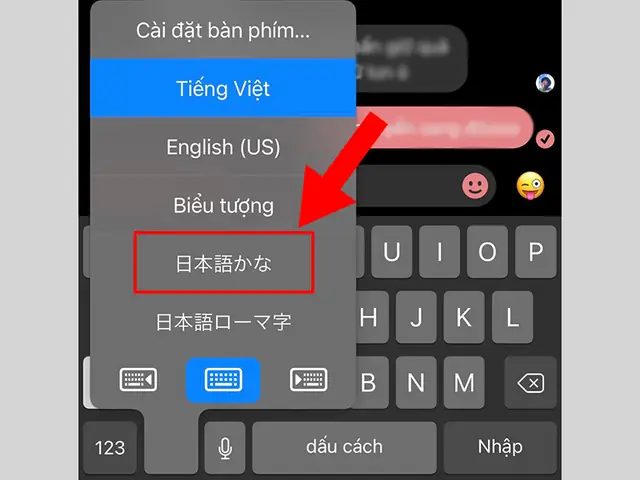
Có thể bạn quan tâm: Hướng Dẫn Chi Tiết Cách Gõ Tiếng Nhật Trên Windows 10 Năm 2026: Từ Cài Đặt Đến Thành Thạo
Khi IME đã hoạt động tốt trên Windows, Word sẽ tự động nhận diện. Tuy nhiên, Word có các công cụ đặc thù hỗ trợ tiếng Nhật cực mạnh mà Notepad hay trình duyệt không có.
2.1. Chuyển đổi ngôn ngữ kiểm chính (Proofing Language) – Bước “Sống còn” cho Spell Check
Word không tự biết đoạn văn nào là tiếng Nhật để kiểm tra lỗi chính tả/ngữ pháp (dù tiếng Nhật ít có “spell check” như tiếng Anh, nhưng có Grammar Check và Kanji conversion check).
Cách làm chuẩn năm 2026:
- Bôi đen đoạn văn tiếng Nhật (hoặc
Ctrl+Achọn tất cả). - Tab Review (Xem lại) → Language (Ngôn ngữ) → Set Proofing Language (Đặt ngôn ngữ kiểm chính).
- Tìm Japanese trong danh sách → OK.
- Quan trọng: Tick vào “Detect language automatically” (Tự động phát hiện ngôn ngữ) ở dưới cùng hộp thoại này. Từ nay, Word sẽ tự chuyển sang bộ từ điển Nhật khi bạn gõ Kana/Kanji.
2.2. Thanh công cụ ngôn ngữ (Language Bar) trên Word
Năm 2026, Word 365/2021 gọn gàng thanh Ribbon. Để hiện nút chuyển ngôn ngữ nhanh trên thanh Status Bar (dưới cùng):
- Click chuột phải vào thanh Status Bar → Tick Language.
- Bây giờ bạn click vào nút ngôn ngữ (viết tắt
JA/EN) ở góc dưới bên trái Word để chuyển nhanh mà không cầnWin+Space.
2.3. Định dạng Font tiếng Nhật “Chuẩn xuất bản” năm 2026
Không phải font nào cũng hiển thị đẹp Kanji, Hiragana, Katakana đồng thời cả Latin (số, chữ cái Anh).
- Font Serif (Mincho – rõ nét, dùng in ấn, báo cáo trang trọng):
- Yu Mincho (有明朝) – Mặc định Windows 10/11, đẹp nhất, hỗ trợ đầy đủ JIS X 0213:2004.
- MS Mincho (cũ, chỉ dùng mở file legacy).
- Noto Serif JP (Google Font, miễn phí, đẹp, dùng Web/Print).
- Font Sans-Serif (Gothic – hiện đại, dùng slide, web, UI):
- Yu Gothic (游ゴシック) – Mặc định Windows, chuẩn nhất.
- Meiryo (メイリオ) – Cũ nhưng vẫn rất phổ biến, dễ đọc size nhỏ.
- BIZ UDPGothic / BIZ UDMincho – Font Universal Design (UD) mới nhất, tối ưu cho người khuyết tật/thấy kém, được khuyến khích mạnh mẽ năm 2026 cho tài liệu công khai.
- Noto Sans JP – Chuẩn cho Web/Cross-platform.
Lưu ý: TUYỆT ĐỐI KHÔNG dùng font
Times New Roman,Arial,Roboto… cho văn bản tiếng Nhật. Chúng không có glyph Kanji → Word sẽ fallback font ngẫu nhiên → văn bản bị vỡ layout, chữ to nhỏ không đều.
2.4. Cài đặt Ruby (Phụ âm/Furigana) – Đặc sản của Word tiếng Nhật
Đây là tính năng độc quyền mạnh nhất của Word so với Google Docs (Google Docs cần add-on).
Cách thêm Furigana (Ruby) cho Kanji:
- Bôi đen từ Kanji cần thêm đọc (VD:
日本語). - Tab Home → Nhóm Font → Nhấn nút Phonetic Guide (biểu tượng
あcó chấm nhỏ phía trên, hoặc chữRubytùy phiên bản). - Hộp thoại Phonetic Guide hiện ra:
- Target text:
日本語(đã chọn). - Ruby text: Gõ đọc kana:
にほんご(Word thường tự điền đúng nếu bạn gõ có IME). - Alignment: Center (mặc định), Left, Right, Distribute.
- Font/Size: Tự động tính theo % font chữ chính (mặc định 50%).
- Target text:
- Nhấn OK.
Mẹo pro năm 2026:
- Dùng Alt + Shift + H (phím tắt mặc định cho Phonetic Guide trên một số phiên bản) hoặc tự gán Macro/Quick Access Toolbar để bấm một cái.
- Để xóa Ruby: Bôi đen từ có Ruby → Mở Phonetic Guide → Nhấn Remove (Xóa) hoặc
Clear All. - In ẩn Furigana: File → Options → Display → Bỏ tick Print Phonetic Guide nếu muốn in bản “sạch” không furigana nhưng file vẫn giữ dữ liệu.
PHẦN 3: KỸ THUẬT GÕ NÂNG CAO (TYPING MASTERY) – TỐC ĐỘ X2 X3
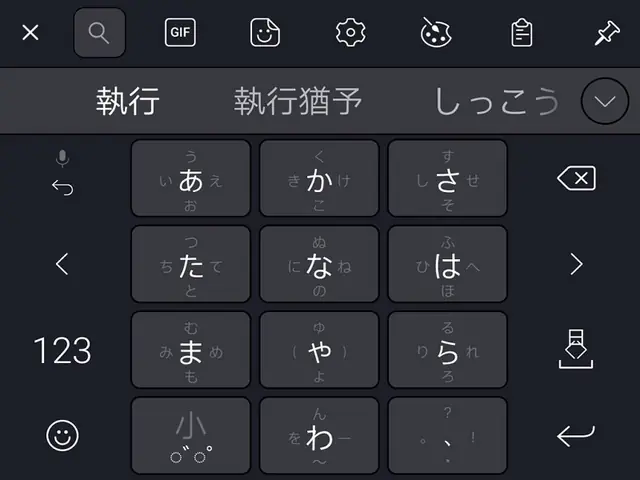
Có thể bạn quan tâm: Hướng Dẫn Chi Tiết Cách Gõ Tiếng Nhật Trên Macbook Năm 2026: Từ Cài Đặt Cơ Bản Đến Mẹo Tăng Tốc Độ Soạn Thảo
Biết gõ ka ra か ai cũng làm. Nhưng dân chuyên nghiệp năm 2026 dùng các kỹ thuật sau để gõ “liên tục không ngừng” (blind typing).
3.1. Bảng quy tắc gõ Romaji -> Kana “Bất biến” (Cần thuộc lòng)
| Âm | Gõ chuẩn (Hepburn) | Gõ tắt (Wapuro style – nhanh hơn) | Kết quả |
|---|---|---|---|
| Sokuon (促音 – っ/ッ) | Double consonant: kka, ssa, tta |
kka, ssa, tta |
っか, っさ, った |
| Hatsuon (撥音 – ん/ン) | n trước b, m, p (n + ' nếu cần tách) |
n / nn (an toàn nhất) |
ん / ン |
| Chōon (長音 – ー) | - (dấu gạch ngang) |
- |
ー (Chỉ dùng trong Katakana) |
| Small Vowels (ぁ, ぃ, ぅ, ぇ, ぉ) | la, li, lu, le, lo hoặc xa, xi… |
la, li… |
ぁ, ぃ… |
| Small Ya/Yu/Yo (ゃ, ゅ, ょ) | lya, lyu, lyo / xya… |
kya, shu, cho… (gõ theo âm) |
きゃ, しゅ, ちょ |
| Vu (ゔ/ヴ) | vu |
vu |
ゔ / ヴ |
| Wi/We/Wo (ゐ/ゑ/を) | wi, we, wo |
wi, we, wo |
ゐ, ゑ, を |
Mẹo gõ ん (n) cực quan trọng:
- Gõ
kan+a→かな(ka-na). - Gõ
kann+a→んあ(n-a) – Dùngnnđể ép buộc táchん. - Gõ
kan+Enter(xác nhận) +a→んあ.
3.2. Kỹ thuật “Reconversion” (再変換 – Henkan Orinasu) – Sửa Kanji sai mà không xóa gõ lại
Đây là kỹ năng bắt buộc để gõ nhanh như người Nhật.
- Tình huống: Bạn gõ
kanji→Space→ chọn感じ(cảm giác) nhưng ý bạn là漢字(chữ Hán). - Cách thường: Backspace xóa hết → gõ lại. CHẬM.
- Cách Pro: Đặt con trỏ chuột ngay sau từ
感じ(hoặc bôi đen từ đó) → Nhấn右クリック(Right Click) → Chọn再変換(Reconversion) HOẶC nhấn phím tắtCtrl+Backspace(trên một số cấu hình) /Shift+Henkan(phím chuyển đổi). - Word sẽ bật lại cửa sổ chọn ứng cử viên (Candidate list) cho đoạn văn bản đó → Chọn
漢字→ Xong. Không cần gõ lại Romaji.
3.3. Gõ bằng “Word Registration” (単語登録 – Tango Touroku) – Tạo từ điển riêng
Bạn hay gõ tên riêng, thuật ngữ chuyên ngành, email, địa chỉ dài? Đăng ký vào IME để gõ 2-3 chữ ra cả câu.
- Right-click icon IME (
あ/A) trên Taskbar → Add word (単語登録) hoặc nhấnCtrl+F7(trên IME pad) / Tìm “Japanese IME settings” → Learning & Dictionary → Open Dictionary tool. - Word (単語): Nội dung muốn ra (VD:
株式会社サンプルジャパン). - Reading (よみ): Cách gõ tắt (VD:
kjsjhoặcさんぷる). - Part of speech (品詞): Chọn Shortened reading (略語) hoặc Noun (名詞).
- OK.
Từ nay gõ kjsj + Space → ra 株式会社サンプルジャパン ngay lập tức.
3.4. IME Pad (IME パッド) – Tra cứu Kanji khi quên cách đọc/viết
Quên Kanji nào, biết hình dáng nhưng không biết đọc (On/Kun yomi) để gõ Romaji?
- Right-click icon IME → IME Pad (hoặc
Ctrl+F10trên một số cấu hình). - Tab Handwriting (手書き): Vẽ nét Kanji bằng chuột/bàn tay (touchscreen) → IME nhận diện gợi ý Kanji + cách đọc → Click chèn vào Word.
- Tab Stroke order (総画数): Tra theo số nét.
- Tab Radical (部首): Tra theo bộ thủ.
- Năm 2026: IME Pad tích hợp AI nhận diện nét chữ tốt hơn rất nhiều so với năm 2020.
PHẦN 4: XỬ LÝ ĐỊNH DẠNG CHUYÊN SÂU (LAYOUT & TYPOGRAPHY) – ĐẸP NHƯ SÁCH NHẬT
Văn bản tiếng Nhật có quy tắc trình bày (Kihon) rất khắt khe. Word hỗ trợ tốt nếu bạn biết đâu.

Có thể bạn quan tâm: Cách Gõ Tiếng Nhật Trên Laptop Chi Tiết Nhất 2026: Hướng Dẫn Cài Đặt, Chuyển Đổi & Mẹo Tăng Tốc Độ Soạn Thảo
4.1. Căn chỉnh văn bản dọc (Tategaki – 縦書き) – Tính năng “Killer” của Word
Word là trình soạn thảo văn phòng phổ thông duy nhất hỗ trợ bản ngữ viết dọc (Top-to-bottom, Right-to-left) chuẩn xuất bản.
Cách làm năm 2026:
- Tab Layout (Bố cục) → Text Direction (Hướng văn bản) → Vertical (Dọc).
- Hoặc: Tab Layout → Margins (Lề) → Custom Margins → Tab Document → Text direction → Vertical.
- Toàn bộ trang sẽ xoay: Dòng đầu tiên ở bên phải, dòng mới thêm vào bên trái.
- Chữ số (Arabic numerals) trong văn bản dọc:
- Mặc định Word để chữ số ngang (ngửa người) trong dòng dọc -> Xấu, sai chuẩn.
- Sửa: Bôi đen số → Tab Home → Nhóm Paragraph → Nút Phonetic Guide (mũi tên nhỏ) → East Asian Layout (Bố cục Đông Á) → Tate-Chu-Yoko (縦中横) → OK.
- Tate-Chu-Yoko nghĩa là “Dọc trong ngang” -> Chữ số sẽ xoay đứng dọc cùng hàng chữ Kanji/Kana. Đây là chuẩn JIS X 4051.
4.2. Kinsoku Shori (禁則処理 – Quy tắc ngắt dòng) – Tránh “đầu dòng chấm, cuối dòng mở ngoặc”
Tiếng Nhật không được để các ký hiệu sau ở đầu dòng (Line head) hoặc cuối dòng (Line end):
- Đầu dòng KHÔNG ĐƯỢC:
、 。 , . 》 〕 】 」 』 〕 〟 ’ ”(Dấu câu, đóng ngoặc). - Cuối dòng KHÔNG ĐƯỢC:
《 〔 【 「 『 〝 ‘ “(Mở ngoặc).
Word xử lý tự động nếu bật đúng:
- Tab Layout → Paragraph (Đoạn văn) → nút mũi tên góc phải (Dialog Launcher).
- Tab Asian Typography (Chữ in Đông Á) → Tick Use Kinsoku rules (Sử dụng quy tắc Kinsoku).
- Word sẽ tự đẩy dấu câu xuống dòng sau hoặc kéo chữ lên dòng trước để đảm bảo quy tắc.
Mẹo 2026: Năm 2026, Word 365 đã cải tiến Kinsoku cho các ký tự mới (emoji, ký hiệu đặc biệt). Nếu gặp lỗi lạ, vào Customize Kinsoku (Tùy chỉnh Kinsoku) để thêm/bớt ký tự theo ý muốn.
4.3. Mojikumi (文字組み – Cấu trúc ký tự) & Grid Layout (Lưới trang giấy Genko Yoshi)
Để làm trang giấy Genko Yoshi (原稿用紙 – giấy lưới ô vuông) chuẩn nhà xuất bản Nhật:
- Tab Layout → Document Grid (Lưới tài liệu) → Tab Document Grid.
- Grid type: Lines and Characters (Định dạng theo dòng và ký tự).
- Characters per line:
40(Chuẩn 400 ký tự/trang: 20 dòng x 20 ký tự, hoặc 40 ký tự x 10 dòng). - Lines per page:
20(hoặc tùy size giấy A4/B5). - Character spacing / Line spacing: Để
Autohoặc chỉnh cụ thể (VD: 12pt font -> line spacing 21pt). - Tick Add line numbers nếu cần số dòng.
- Quan trọng: Chọn font Yu Mincho hoặc BIZ UDMincho size 10.5pt – 12pt (chuẩn JPN).
Bây giờ gõ thử: Mỗi ký tự (Kanji, Kana, dấu câu) sẽ nhảy vào từng ô vuông của lưới ảo. Dấu câu 、 。 chiếm 1 ô. Chữ số Half-width chiếm 1/2 ô (nên dùng Tate-Chu-Yoko để chiếm 1 ô).
4.4. Warichu (割注 – Chú thích dòng kép) & Ruby Grouping
- Warichu: Dùng cho chú thích nhỏ trong dòng (như footnote nhưng nằm ngay trong dòng văn bản, chia 2 hàng nhỏ).
- Bôi đen text chú thích → Home → Phonetic Guide → Warichu.
- Group Ruby: Khi gõ Furigana cho từ ghép (VD:
今日đọcきょう– không táchきょう).- Bôi đen
今日→ Phonetic Guide → Gõきょう→ Alignment: Centered (mặc định) → OK. Word hiểu đây là 1 cụm Ruby.
- Bôi đen
PHẦN 5: KHẮC PHỤC SỰ CỐ THƯỜNG GẶP (TROUBLESHOOTING 2026)
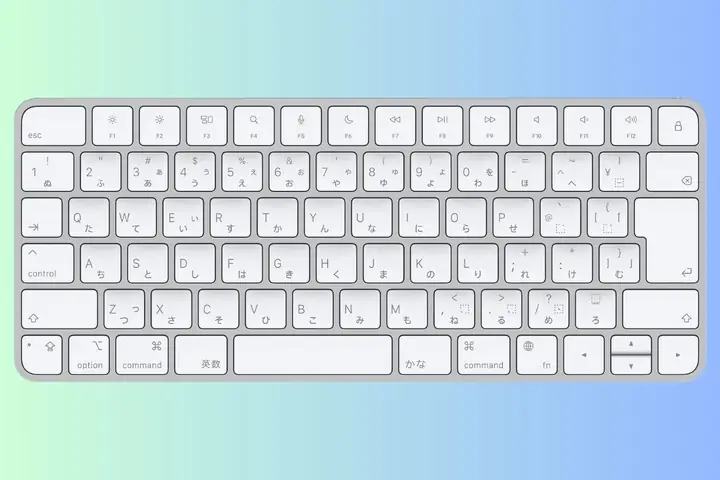
Có thể bạn quan tâm: Cách Gõ Dấu Trong Tiếng Nhật Trên Máy Tính Và Điện Thoại: Hướng Dẫn Chi Tiết Nhất Năm 2026
Dù cài đặt chuẩn, năm 2026 vẫn gặp lỗi do cập nhật Windows/Office, font conflict, hoặc file cũ.
5.1. Lỗi “Gõ ra hộp vuông/rác/Tofu” (□ □ □)
- Nguyên nhân: Font hiện tại không có glyph cho Kanji/Kana đó.
- Khắc phục: Bôi đen text lỗi → Chuyển font sang Yu Mincho, Yu Gothic, Meiryo, Noto Sans JP. Không bao giờ dùng font Latin-only.
5.2. Lỗi “Gõ Space không ra Candidate List (bảng chọn Kanji)”
- Nguyên nhân: IME đang ở chế độ Direct Input (Half-width Alphanumeric –
A) thay vì Hiragana (あ). Hoặc IME bị “treo”. - Khắc phục:
- Nhìn Taskbar: Phải thấy
あ. Nếu thấyA-> NhấnAlt+~(hoặc半角/全角). - Nếu đã
あmà vẫn không ra: NhấnEscvài lần -> NhấnCtrl+Space(Muhenkan) -> Thử gõ lại. - Vẫn lỗi: Right-click IME Taskbar → Restart (Khởi động lại) hoặc
Win+R-> gõctfmon.exe-> Enter.
- Nhìn Taskbar: Phải thấy
5.3. Lỗi “Font tự đổi sang Times New Roman/Calibri khi gõ số/tiếng Anh trong câu Nhật”
- Nguyên nhân: Word có cơ chế “Font fallback” và “Latin text font” riêng với “Asian text font”.
- Khắc phục triệt để:
- Tab Home → Nhóm Font → Mũi tên góc phải (Dialog Launcher).
- Tab Advanced (Nâng cao) -> Không, xem tab Font chính.
- Phân vùng Latin text font (Font văn bản Latin) và Asian text font (Font văn bản Á Đông).
- Đặt CẢ HAI đều là Yu Gothic (hoặc Yu Mincho). Size Asian text thường để lớn hơn Latin 0.5-1pt để cân bằng mắt.
- Nhấn Set As Default → All documents based on this Normal template.
5.4. Lỗi “Mất Furigana/Ruby khi Copy sang Excel/PowerPoint/Email”
- Nguyên nhân: Định dạng Ruby là đối tượng đặc biệt của Word (XML phức tạp). Các app khác không render được.
- Giải pháp:
- Giữ text gốc: Paste -> Chỉ giữ text thuần túy (Kanji/Kana), mất Ruby.
- Giữ hiển thị: Chụp màn hình (Screenshot) -> Paste as Picture.
- Xuất PDF: File → Export → Create PDF/XPS. PDF giữ nguyên layout Ruby hoàn hảo. Khuyên dùng PDF cho tài liệu hoàn thiện.
5.5. Lỗi “Tự động viết hoa chữ cái đầu câu (Auto-capitalize) khi gõ Romaji”
- Gõ
nihon-> tự thànhNihon-> IME hiểu sai hoặc phải Backspace. - Tắt: File → Options → Proofing → AutoCorrect Options → Tab AutoCorrect → Bỏ tick Capitalize first letter of sentences. (Lưu ý: Tắt này ảnh hưởng cả tiếng Anh, cân nhắc).
PHẦN 6: CÔNG CỤ HỖ TRỢ NÂNG CAO NĂM 2026 (ADD-INS & AI)
6.1. Microsoft Editor (Trình soạn thảo AI) cho tiếng Nhật
Word 365 năm 2026 tích hợp Microsoft Editor (biểu tượng bút chì lấp lánh tab Home/Review).
- Hỗ trợ Japanese Grammar Check (Kiểm tra ngữ pháp): Phát hiện lỗi trợ từ (助詞 – Joshi), động từ (活用 – Katsuyo), Keigo (敬語 – ngữ pháp kính ngữ) sai.
- Refinements (Cải tiến): Gợi ý từ vựng tự nhiên hơn, tránh lặp từ.
- Similarity Checker: Kiểm tra đạo văn (so sánh với web).
6.2. Add-in “Japanese Proofing Tools” / “ATOK for Word” (Trả phí)
- Nếu cần độ chính xác 99.9% (Văn bản pháp lý, y tế, xuất bản sách): Mua license JustSystems ATOK Passport (cài add-in vào Word). ATOK có từ điển chuyên ngành khổng lồ, chuyển đổi Kanji thông minh hơn Microsoft IME rất nhiều.
6.3. Copilot trong Word (AI Generative) – Năm 2026
- Gõ prompt: “Viết email tiếng Nhật xin nghỉ phép theo kiểu Keigo Sonkeigo/Kenjougo kính ngữ cao cấp nhất”.
- Copilot sinh ra văn bản chuẩn mực, bạn chỉ cần review và chèn.
- Lưu ý: Luôn kiểm tra lại Kanji/Kana do AI sinh ra (Hallucination vẫn có thể xảy ra với từ Hán-Việt ít dùng).
PHẦN 7: QUY TRÌNH LÀM VIỆC CHUẨN (WORKFLOW) CHO DÂN VĂN PHÒNG/DỊCH THUẬT 2026
Tóm gọn quy trình “Best Practice” hàng ngày:
- Khởi động: Mở Word ->
Ctrl+N(File mới). - Setup Template (Làm 1 lần, lưu thành .dotx):
- Font: Yu Gothic / Yu Mincho (Latin + Asian cùng font).
- Size: 10.5pt – 11pt.
- Line spacing: Fixed value 18pt – 21pt (Exactly).
- Kinsoku: ON.
- Language Proofing: Japanese (Auto-detect ON).
- Lưu:
File→Save As→Word Template (.dotx)→ Tên:Template_Japanese_Standard.
- Làm việc hàng ngày: Mở file
.dotxđó lên ->Save Asfile.docxmới. - Gõ nội dung:
Win+Space-> ChọnJA.Alt+~-> Chuyển sangあ(Hiragana).- Gõ Romaji ->
Spacechọn Kanji ->Enter. - Sai Kanji ->
Reconversion(Right-click/Ctrl+Backspace). - Cần Furigana ->
Alt+Shift+H(hoặc nút QAT). - Cần số trong dòng dọc ->
Tate-Chu-Yoko.
- Review cuối cùng:
- Chạy Microsoft Editor (Review -> Editor).
- Check Print Preview (
Ctrl+P) xem layout, Kinsoku, Ruby in ra giấy/A4/PDF có đẹp không. - Xuất PDF để gửi khách hàng/đồng nghiệp (Giữ nguyên font, layout, Ruby).
PHẦN 8: CÂU HỎI THƯỜNG GẶP (FAQ) NĂM 2026
Q: Nên gõ Telex/VNI kiểu tiếng Việt cho tiếng Nhật không?
A: TUYỆT ĐỐI KHÔNG. Tiếng Nhật dùng Romaji (Hepburn) hoặc Kana direct input (JIS/Thumb shift). Không có bộ gõ Telex/VNI cho tiếng Nhật. Hãy tập gõ Romaji chuẩn (Hepburn) – đây là chuẩn quốc tế.
Q: Gõ Katakana nhanh nhất như thế nào?
A: Cách 1: Gõ Hiragana xong -> F7 (chuyển toàn bộ selection sang Full-width Katakana). F6 -> Full-width Hiragana. F8 -> Half-width Katakana. F9 -> Full-width Alphanumeric. F10 -> Half-width Alphanumeric.
Cách 2: Chuyển IME mode sang カタカナ (Katakana mode) bằng Alt + Caps Lock (hoặc click icon IME -> Chọn Katakana). Gõ xong nhấn lại để về Hiragana.
Q: Làm sao gõ dấu ・ (Nakaguro – chấm giữa) dùng cho tên người nước ngoài, tách từ?
A: Gõ nakaguro -> Space -> Chọn ・. Hoặc gõ / (slash) -> Space (IME thông minh sẽ gợi ý ・). Trên bàn phím Nhật: Shift + め (phím め thường ở bên cạnh Backspace).
Q: Word Online (Word trên trình duyệt) có hỗ trợ Furigana/Ruby/Tate-Chu-Yoko không?
A: Năm 2026: Hiển thị được (nếu file .docx đã có), NHƯNG KHÔNG THỂ TẠO MỚI/SỬA Furigana, Tate-Chu-Yoko, Warichu, Kinsoku tùy chỉnh sâu trên Web. Bắt buộc dùng Word Desktop App (Win/Mac) để làm các tác vụ này.
Q: MacBook (macOS) cài gõ tiếng Nhật vào Word như thế nào?
A: macOS có sẵn Kotoeri (Japanese IME).
System Settings->Keyboard->Text Input->+->Japanese->Hiragana/Katakana/Romaji.- Chuyển ngôn ngữ:
Ctrl+Space(mặc định) hoặcCaps Lock(nếu setup). - Word for Mac hỗ trợ Ruby (Phonetic Guide), Vertical Text, Kinsoku gần như tương đương Windows. Font chuẩn: Hiragino Mincho/Kaku Gothic (hệ thống) hoặc cài Yu Mincho/Gothic, Noto Sans/Serif JP.
KẾT LUẬN: LÀM CHỦ CÔNG CỤ – THẮNG CUỘC KỸ NĂNG
Vào năm 2026, “biết gõ tiếng Nhật trên Word” không chỉ là gõ ka ra か. Đó là sự kết hợp giữa:
- Cấu hình hạ tầng chuẩn: Windows IME + Word Proofing Language + Font Yu-series/BIZ UD.
- Kỹ thuật gõ “Pro”: Reconversion, Word Registration, IME Pad, Phím tắt F6-F10.
- Thẩm mỹ trình bày “Chuẩn Nhật”: Kinsoku, Tate-Chu-Yoko, Genko Yoshi Grid, Ruby/Furigana chuẩn xuất bản.
- Tận dụng AI: Microsoft Editor, Copilot để kiểm tra Keigo, dịch thuật, soạn thảo nhanh.
Hãy dành 30 phút hôm nay để setup Template .dotx chuẩn như hướng dẫn Phần 7. Sự đầu tư nhỏ này sẽ trả lại cho bạn hàng trăm giờ làm việc suôn sẻ, văn bản đẹp mắt, chuyên nghiệp như người bản xứ trong suốt nhiều năm tới. Chúc bạn gõ tiếng Nhật “nhanh như gió, chuẩn như kim chỉ nam” trên Word năm 2026