
Việc gõ tiếng Nhật trên máy tính là một kỹ năng bắt buộc đối với người học tiếng Nhật, người làm việc trong môi trường Nhật Bản hoặc đơn giản là những người yêu thích văn hóa Nhật (anime, manga, game, du lịch). Đến năm 2026, Windows 10 vẫn là hệ điều hành phổ biến nhất tại Việt Nam và nhiều quốc gia khác, dù Windows 11 đã ra mắt một thời gian. Microsoft liên tục cập nhật tính năng IME (Input Method Editor) cho tiếng Nhật, làm cho việc cài đặt và sử dụng trở nên mượt mà, thông minh và tích hợp sâu hơn với AI so với các phiên bản cũ.
Bài viết này sẽ cung cấp hướng dẫn toàn diện, cập nhật nhất cho năm 2026, bao gồm: cài đặt ngôn ngữ, cấu hình IME Microsoft, các phím tắt quan trọng, kỹ thuật gõ Romaji/Kana, xử lý lỗi thường gặp, và các mẹo “pro” để gõ nhanh như người bản xứ.
Phần 1: Cài Đặt Ngôn Ngữ Tiếng Nhật Trên Windows 10 (Phiên Bản 2026)
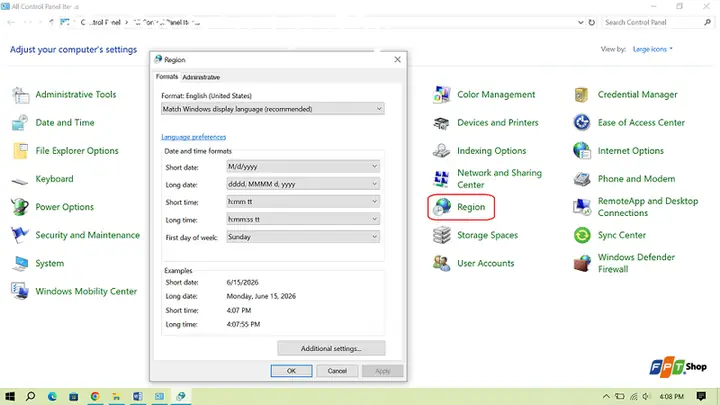
Khác với các phiên bản Windows cũ (trước 2019) nơi bạn phải vào Control Panel, Windows 10 hiện nay (build 22H2 trở lên, cập nhật 2024-2026) tập trung mọi thứ vào ứng dụng Settings (Cài đặt).
Bước 1: Mở Cài Đặt Ngôn Ngữ
- Nhấn phím Windows + I để mở Settings.
- Chọn Time & Language (Thời gian và ngôn ngữ).
- Trong menu bên trái, chọn Language (Ngôn ngữ). Lưu ý: Trên các build mới nhất 2026, mục này có thể hiển thị tên là “Language & region”.
Bước 2: Thêm Tiếng Nhật
- Kéo xuống phần Preferred languages (Ngôn ngữ ưu tiên).
- Nhấn nút Add a language (Thêm ngôn ngữ) (biểu tượng dấu cộng +).
- Trong ô tìm kiếm, gõ “Japanese” hoặc “Nhật”.
- Chọn Japanese (日本語) -> Nhấn Next (Tiếp theo).
Bước 3: Tùy Chỉnh Tính Năng Cài Đặt (Quan Trọng Năm 2026)
Màn hình “Install language features” hiện ra. Năm 2026, Microsoft khuyến nghị bật các tùy chọn sau để trải nghiệm tốt nhất:
Có thể bạn quan tâm: Cách Gõ Tiếng Nhật Trên Laptop Chi Tiết Nhất 2026: Hướng Dẫn Cài Đặt, Chuyển Đổi & Mẹo Tăng Tốc Độ Soạn Thảo
- ✅ Language pack (Gói ngôn ngữ): Bắt buộc để hiển thị menu tiếng Nhật.
- ✅ Text-to-speech (Chuyển văn bản thành lời nói): Hữu ích cho việc học phát âm.
- ✅ Speech recognition (Nhận diện giọng nói): Dùng cho tính năng dictation (gõ bằng giọng nói).
- ✅ Handwriting (Viết tay): Rất quan trọng để tra từ Kanji không biết đọc (vẽ lên màn hình).
- ✅ Basic typing (Gõ cơ bản / IME): Bắt buộc – đây là bộ gõ Microsoft IME.
- ❌ Optional: “Set as my Windows display language” – KHÔNG tick nếu bạn muốn giữ giao diện Windows bằng tiếng Việt/Anh.
Nhấn Install (Cài đặt). Quá trình tải về có thể mất vài phút tùy tốc độ mạng. Hãy chờ đến khi thấy trạng thái “Language pack installed”.
Phần 2: Làm Chủ Microsoft IME – Trái Tim Của Việc Gõ Tiếng Nhật
Sau khi cài xong, bạn sẽ thấy biểu tượng ngôn ngữ trên Thanh tác vụ (Taskbar) góc dưới bên phải: “VIE” (tiếng Việt) hoặc “ENG” (tiếng Anh). Bây giờ cần chuyển sang JP (Japanese) và hiểu cách IME hoạt động.
2.1. Chuyển Đổi Ngôn Ngữ Nhanh Nhất
- Phím tắt mặc định:
Windows + Space(Giữ phím Windows, nhấn Space lặp lại để chọn JP). - Phím tắt chỉ đổi IME (nếu đã ở JP):
Alt + ~(Phím tilde, nằm bên trái phím 1) – Chuyển đổi giữa chế độ Anh/Num (A) và Hiragana (あ) trong IME Nhật.
2.2. Hiểu Thanh Công Cụ IME (Language Bar)
Khi chọn JP, thanh Taskbar hiển thị thêm các nút:
- A / あ: Chế độ nhập. A = Half-width Alphanumeric (gõ tiếng Anh/số bình thường). あ = Hiragana (gõ Romaji -> ra Hiragana/Kanji).
- あ / ア / 英: Nhấn mũi tên xuống bên cạnh chữ あ để chọn:
- Hiragana (あ): Mặc định, gõ Romaji ra Hiragana.
- Katakana (ア): Gõ Romaji ra Katakana (dùng cho từ mượn, tên riêng).
- Half-width Katakana (ア): Katakana hẹp (dùng cho hệ thống ngân hàng, form cũ).
- Full-width Alphanumeric (全): Chữ Anh/số toàn chiều rộng (dùng trong văn bản Nhật).
- Half-width Alphanumeric (半): Chữ Anh/số nửa chiều rộng (mặc định khi gõ code, mail).
2.3. Cấu Hình IME Tối Ưu Cho Năm 2026 (Settings -> Language -> Japanese -> Options -> Microsoft IME -> Options)
Truy cập: Settings > Time & Language > Language & region > Japanese (ngôn ngữ đã thêm) > Language options > Microsoft IME > Keyboard options (Tùy chọn bàn phím).
Các thiết lập khuyên dùng cho người Việt Nam năm 2026:
| Tùy chọn | Khuyên dùng | Lý do |
|---|---|---|
| Input mode (Chế độ nhập) | Hiragana | Mặc định an toàn, dễ chuyển Katakana bằng F7. |
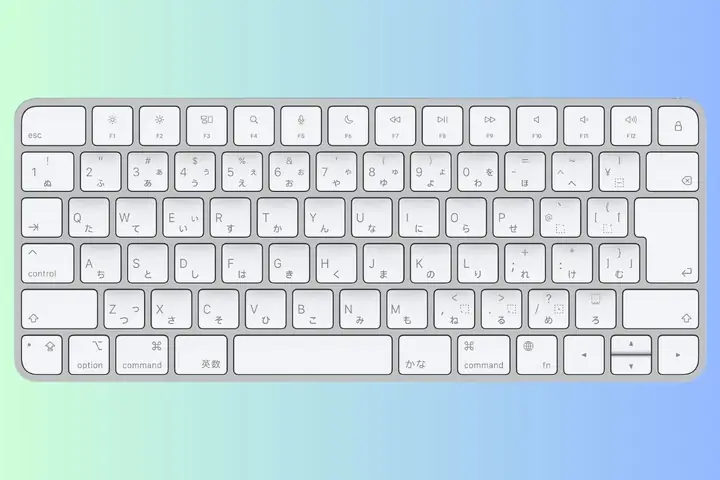
| Kana input (Nhập Kana) | Tắt (Off) | Người Việt quen gõ Romaji (gõ ‘ka’ ra ‘か’). Bật Kana chỉ dành cho người dùng bàn phím JIS vật lý. |
| Conversion mode (Chế độ chuyển đổi) | General (Chung) | Cân bằng. “Predictive” (Dự đoán) đôi khi gây rối cho người mới. |
| Predictive input / Cloud suggestion | Bật (On) | Tính năng AI năm 2026: Gợi ý từ ngữ, cụm từ, emoji, kaomoji dựa trên ngữ cảnh cloud. Rất nhanh. |
| Use Kana input for hardware keyboard | Tắt | Xác nhận dùng Romaji. |
| Key template (Mẫu phím) | Microsoft IME (Mặc định) | Hoặc ATOK nếu bạn quen tay kiểu gõ ATOK (phổ biến ở Nhật). |
| Customize keys (Tùy chỉnh phím) | Xem mục 2.4 | Quan trọng để fix lỗi phím tắt xung đột. |
2.4. Tùy Chỉnh Phím Tắt (Key Customization) – Mẹo “Chữa Bệnh” Cho Người Việt
Có thể bạn quan tâm: Cách Gõ Dấu Trong Tiếng Nhật Trên Máy Tính Và Điện Thoại: Hướng Dẫn Chi Tiết Nhất Năm 2026
Vấn đề lớn nhất khi gõ tiếng Nhật trên Windows 10 tại Việt Nam là xung đột phím tắt.
- Phím
Alt + ~(chuyển A/あ) thường xung đột với phím chuyển ngôn ngữ của phần mềm gõ tiếng Việt (UniKey, EVKey, v.v.). - Phím
Ctrl + CapsLock(chuyển Katakana) đôi khi bị chiếm dụng.
Cách fix chuẩn năm 2026:
- Vào Microsoft IME Options > Customize keys and touch (Tùy chỉnh phím và chạm).
- Tìm “Switch between AlphaNumeric and Hiragana” (Chuyển đổi AlphaNumeric/Hiragana).
- Đặt phím tắt mới: Ví dụ
Ctrl + Shift(phải) hoặcAlt + CapsLock(phải). Tránh dùngAlt + ~. - Tìm “Convert to Katakana” (Chuyển thành Katakana) -> Đặt thành
F7(mặc định) hoặcCtrl + K. - Quan trọng: Tắt hoàn toàn phím tắt “Switch input language” của Windows nếu bạn dùng phần mềm gõ tiếng Việt thứ 3.
- Settings > Time & Language > Typing > Advanced keyboard settings > Input language hotkeys > Change Key Sequence > Chọn “Not Assigned” cho cả hai.
Phần 3: Kỹ Thuật Gõ Romaji Chuẩn – Từ Cơ Bản Đến Nâng Cao
Microsoft IME năm 2026 hỗ trợ chuẩn Hepburn Revised và một số biến thể. Dưới đây là bảng tra cứu nhanh và các quy tắc “sống còn”.
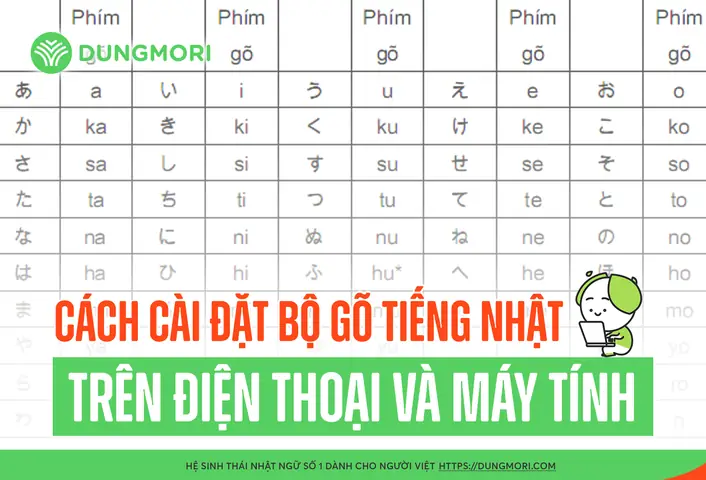
3.1. Bảng Chuyển Đổi Romaji -> Kana Cơ Bản
| Hiragana | Romaji tiêu chuẩn | Romaji thay thế (gõ nhanh) | Ghi chú |
|---|---|---|---|
| あ い う え お | a i u e o | ||
| か き く け こ | ka ki ku ke ko | ca ci cu ce co | ‘c’ thay ‘k’ được hỗ trợ. |
| さ し す せ そ | sa shi su se so | sa si su se so | Quan trọng: shi chuẩn, si cũng được. tsu -> tu cũng được. |
| た ち つ て と | ta chi tsu te to | ta ti tu te to | chi/tsu chuẩn. ti/tu gõ nhanh. |
| な に ぬ ね の | na ni nu ne no | ||
| は ひ ふ へ ほ | ha hi fu he ho | ha hi hu he ho | fu chuẩn, hu gõ nhanh. |
| ま み む め も | ma mi mu me mo | ||
| や ゆ よ | ya yu yo | ||
| ら り る れ ろ | ra ri ru re ro | la li lu le lo | Mẹo: Dùng l thay r gõ nhanh hơn (ngón cái nhấn l dễ hơn r). |
| わ を ん | wa wo n | wa wo nn / xn | nn hoặc xn để tách ‘ん’ khỏi nguyên âm sau (vd: kan -> かん, kanna -> かな, kannna/kanxna -> かんな). |
| ん (tách) | n’ / nn / xn | Dấu ' (apostrophe) hoặc nn/xn. |
3.2. Gõ Dấu Thanh (Dakuten/Handakuten) & Ký Tự Nhỏ (Small Kana)
- Dakuten (゛):
ga gi gu ge go,za ji zu ze zo,da di du de do,ba bi bu be bo. - Handakuten (゜):
pa pi pu pe po. - Small Kana (Ký tự nhỏ – dùng cho âm kéo dài, sokuon, yoon):
- Sokuon (Sokuon/っ – tắc): Gõ đUBLE phụ âm đầu của âm tiết sau.
kitte-> きって (kit-te)sapporo-> さっぽろ (sap-po-ro)matcha-> まっちゃ (mat-cha)
- Chōon (ー – âm dài Katakana): Gõ dấu
-(minus/hyphen) khi ở chế độ Katakana (F7hoặcCtrl+CapsLock).ko-hi--> コーヒー
- Yoon (Kya, Kyu, Kyo…): Gõ liên tục:
kya-> きゃ,shu-> しゅ,cho-> ちょ. - Small Vowel (ぁ, ぃ, ぅ, ぇ, ぉ): Gõ
xhoặcltrước nguyên âm.xa/la-> ぁxyu/lyu-> ゅ- Dùng cho:
fa(ふぁ ->f+xa/la),ti(てぃ ->te+xi/li),tu(とぅ ->to+xu/lu).
- Sokuon (Sokuon/っ – tắc): Gõ đUBLE phụ âm đầu của âm tiết sau.
3.3. Bảng Tra Cứu Nhanh Các Cặp “Khó Gõ” Thường Gặp Năm 2026
| Muốn ra | Gõ Romaji | Giải thích |
|---|---|---|
| ヴ (Vu) | vu |
Dùng cho từ mượn mới (Virus -> ヴィルス). |
| ティ (Ti) | thi hoặc texi / texi |
thi là chuẩn mới IME 2026. Cũ: texi (te + xi). |
| ディ (Di) | dhi hoặc dexi |
Tương tự trên. |
| ファ (Fa) | fa (hỗ trợ trực tiếp) hoặc fua / fxa |
IME 2026 hiểu fa, fi, fe, fo trực tiếp. |
| ウィ (Wi) | wi / uxi |
wi trực tiếp. |
| ウォ (Wo) | wo / uxo |
wo trực tiếp. |
| ヵ (Ka nhỏ) | lka / xka |
Dùng cho đếm tháng (一ヶ月 -> ikkagetsu hoặc ikka getsu). |
| ヶ (Ke nhỏ) | lke / xke |
|
| 々 (Noma – lặp Kanji) | onaji / kurikaeshi / dou |
Gõ onaji (同じ) hoặc kurikaeshi (繰り返し) -> Space -> chọn 々. |
| 〆 (Shime) | shime |
Gõ shime -> Space. |
| Emoji/Kaomoji | kao / egao / warai |
Tính năng AI 2026: Gõ kao -> Space -> ra (´・ω・`), (ノ◕ヮ◕)ノ, 😂, 🎉… |
Phần 4: Quy Trình Chuyển Đổi (Conversion) – “Thần Thánh” Của IME
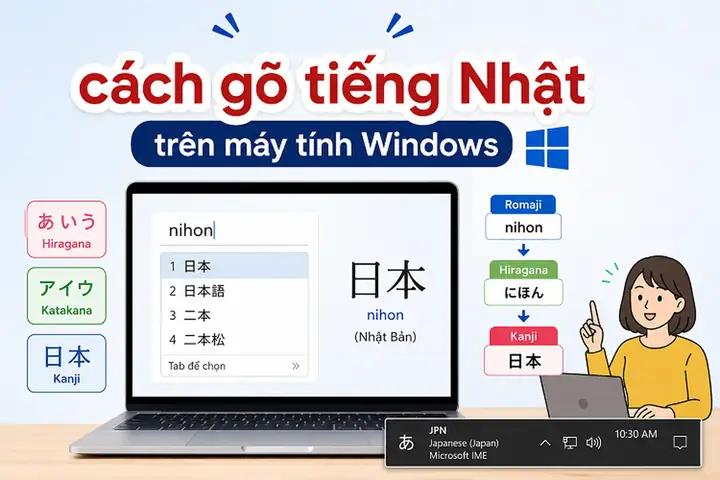
Gõ Romaji xong, bạn nhấn Space để chuyển sang Kanji/Katakana. Đây là nơi thể hiện trình độ.
4.1. Chuyển Đổi Đơn Lẻ (Word Conversion)
Có thể bạn quan tâm: Cách Gõ Dấu Hai Chấm Trên Bàn Phím Tiếng Nhật: Hướng Dẫn Chi Tiết, Mẹo Nhanh Và Xử Lý Lỗi Thường Gặp Năm 2026
- Gõ:
nihongo-> Nhấn Space -> Ra: 日本語 (Kanji), にほんご (Hiragana), ニホンゴ (Katakana), Nihongo (Romaji). - Nhấn Space liên tục để duyệt qua các ứng viên (Candidate list).
- Nhấn Enter để xác nhận.
4.2. Chuyển Đổi Cụm Từ (Phrase/Sentence Conversion) – Tính Năng Mạnh Năm 2026
IME 2026 dùng AI (Phiên bản ngôn ngữ lớn – LLM nhẹ) để dự đoán ngữ cảnh.
- Gõ cả câu:
watashiwanihongogaumai(私は日本語が上手 – Tôi giỏi tiếng Nhật). - Nhấn Space một lần -> IME tự động tách từ và chuyển đổi chính xác: 私は日本語が上手です。 (Thậm chí tự thêm “desu” nếu bật Predictive).
- Mẹo: Gõ dài càng tốt, IME càng hiểu ngữ cảnh. Đừng gõ từ này chuyển, từ kia chuyển (trừ khi IME sai).
4.3. Điều Chỉnh Đoạn Chuyển Đổi (Clause Adjustment) – Kỹ Năng Bắt Buộc
Khi IME tách từ sai (ví dụ gõ kanjide -> ra 漢字で nhưng bạn muốn 感じで), dùng phím tắt:
Shift + Left/Right Arrow: Mở rộng / Thu hẹp phạm vi khối chuyển đổi (Clause).Ctrl + Left/Right Arrow: Di chuyển con trỏ giữa các khối (Clause) không chọn.- Quy trình sửa lỗi:
- Gõ
kanjide-> Space -> Ra漢字で(Sai ý, muốn感じで). - Nhấn
Shift + Leftđể chọn khối漢字. - Nhấn
Space-> Chọn感じ. - Nhấn
Enter.
- Gõ
4.4. Ép Buộc Chuyển Đổi (Function Keys) – Nhanh Nhất Không Cần Chuột
Sau khi gõ Romaji (chưa nhấn Space), nhấn ngay:
F6: Chuyển toàn bộ thành Hiragana (ひらがな).F7: Chuyển toàn bộ thành Katakana toàn chiều (Full-width) (カタカナ). Dùng cực nhiều.F8: Chuyển thành Katakana nửa chiều (Half-width) (カタカナ). Dùng cho form ngân hàng, mã code.F9: Chuyển thành Alphanumeric Full-width (全角英数). Dùng cho văn bản Nhật trộn số.F10: Chuyển thành Alphanumeric Half-width (半角英数). Quay về gõ Anh/Việt bình thường.
Mẹo Pro năm 2026: Bạn đang gõ
tokidoki(thỉnh thoảng). Muốn ra トキドキ (Katakana) ngay lập tức -> Nhấn F7. Không cần nhấn Space -> Chọn. Rất nhanh cho từ mượn, tên riêng, tiếng kêu.
Phần 5: Các Tính Năng Nâng Cao & “Hidden Gems” Năm 2026
5.1. Cloud Suggestion & AI Prediction (Gợi Ý Đám Mây & AI)
- Bật tại: IME Options > General > Predictive input / Cloud suggestion.
- Hiệu quả: Khi gõ
kyo(きょう), IME gợi ý: 今日 (Hôm nay), 今日も (Hôm nay cũng), 今日はいい天気ですね (Hôm nay thời tiết đẹp nhỉ – cả câu), 🌤️ (Emoji trời nắng). - Tab/Enter để chấp nhận gợi ý cả câu. Tiết kiệm 70% gõ phím.
5.2. Handwriting Input (Nhập Liệu Viết Tay) – Cứu Tinh Cho Kanji Không Biết Đọc
- Cách mở: Click chuột phải vào biểu tượng IME (JP) trên Taskbar -> Chọn IME Pad (パッド) -> Tab Hand Writing (手書き).
- Hoặc phím tắt (nếu set):
Ctrl + Shift + F12(tùy chỉnh). - Vẽ Kanji bằng chuột/bàn phím cảm ứng -> IME nhận diện -> Chèn vào văn bản. Tính năng này không cần cài thêm, có sẵn năm 2026.
5.3. User Dictionary (Từ Điển Cá Nhân) – Tự Động Hóa Công Việc
Có thể bạn quan tâm: Hướng Dẫn Chi Tiết Cách Gõ Chữ “ố” Trong Tiếng Nhật Trên Máy Tính Và Điện Thoại (cập Nhật 2026)
Đăng ký từ lóng, email, địa chỉ, ký tự đặc biệt.
- Đường dẫn: IME Options > Learning and Dictionary (Học tập và Từ điển) > Open User Dictionary (Mở từ điển người dùng).
- Thêm mới:
- Word (Từ):
yoroshikuonegaishimasu(hoặc Kanji 全部). - Reading (Đọc):
yor(gõ tắt 3 chữ cái). - Part of Speech (Từ loại): Rút gọn (短縮よみ).
- Word (Từ):
- Kết quả: Gõ
yor-> Space -> Raよろしくお願いいたします。ngay lập tức. - Ứng dụng 2026: Đăng ký
mail-> email cá nhân,add-> địa chỉ nhà,tel-> số điện thoại,kao-> kaomoji yêu thích.
5.4. Reconversion (Chuyển Đổi Lại) – Sửa Văn Bản Đã Xác Nhận
Đã gõ xong câu, nhấn Enter rồi. Nhưng nhận ra từ 日本語 muốn đổi thành 日語 (Nihongo -> Nihongo – từ viết tắt).
- Bôi đen từ
日本語. - Nhấn
Convertkey (Phím Henkan/無変換 – thường là phím không tên bên phải Spacebar trên bàn phím JIS, hoặcRight Ctrl/F10tùy config).- Trên bàn phím chuẩn US/VN: Nhấn chuột phải vào từ đã bôi đen -> Reconversion (再変換). Hoặc set phím tắt trong Customize keys -> “Reconversion”.
- Danh sách ứng viên hiện ra -> Chọn
日語.
Phần 6: Xử Lý Sự Cố (Troubleshooting) Thường Gặp Năm 2026
6.1. Mất Biểu Tượng JP / Không Chuyển Đổi Được Sang Tiếng Nhật
- Nguyên nhân: Dịch vụ “Touch Keyboard and Handwriting Panel Service” bị Disable. Hoặc file hệ thống IME bị lỗi sau update Windows.
- Khắc phục:
Win + R->services.msc-> Tìm Touch Keyboard and Handwriting Panel Service -> Set Automatic -> Start.- Settings > Apps > Installed apps > Tìm Japanese Language Pack -> 3 chấm > Advanced options > Repair (Sửa chữa) -> Reset (Đặt lại).
6.2. Gõ n Không Ra ん Hoặc Ra な/に/ぬ/ね/の
- Nguyên nhân: Gõ
na-> raな. Muốnん+a->んあ(んあ) hoặcな(n’a). - Quy tắc vàng: Luôn gõ
nn(hoặcxn/n') để raんđơn lẻ trước nguyên âm hoặcy.kanna-> かんな (Kan-na).kan'na/kannna/kanxna-> かんあ (Kan-a).kanai-> かな い (Ka-nai – không có ん).
6.3. Xung Đột Với Phần Mềm Gõ Tiếng Việt (UniKey, EVKey, GoTiengViet)
Đây là nỗi đau phổ biến nhất tại Việt Nam.
- Triệu chứng: Nhấn
Alt + ~không chuyển A/あ, mà bật/tắt UniKey. Hoặc phím~bị nuốt. - Giải pháp gốc rễ (Khuyên dùng 2026):
- Tắt hoàn toàn Hotkey của Windows: Settings > Time & Language > Typing > Advanced keyboard settings > Input language hotkeys > Change Key Sequence > Not Assigned.
- Dùng phím tắt chuyên biệt cho IME Nhật: Vào IME Options > Customize keys -> Set “Switch AlphaNumeric/Hiragana” =
Right Alt(Phím Alt phải) hoặcCtrl + \. - Cấu hình UniKey/EVKey: Vào Setting phần mềm gõ Việt -> Tab “Phím tắt” -> Tắt hoặc đổi phím “Chuyển đổi tiếng Việt/Anh” sang tổ hợp không dùng (ví dụ
Ctrl + Shifttrái). Để mặc định UniKey xử lý tiếng Việt, Windows IME xử lý tiếng Nhật. - Mẹo “Song song”: Giữ phím
Windows+ nhấnSpaceđể chọn JP (IME Nhật). Lúc này UniKey sẽ tự động tắt (trạng thái “A” trên thanh UniKey biến mất). Muốn gõ Việt ->Win + Spacechọn VIE. Cách này an toàn nhất, không cần sửa registry.
6.4. IME Gợi Ý Sai, Học Thói Quen Xấu (Mislearning)
- IME học thói quen gõ sai của bạn (ví dụ gõ
siraしnhưng bạn luôn chọnすぃ). - Xóa lịch sử học tập: IME Options > Learning and Dictionary > Clear learning data (Xóa dữ liệu học tập).
- Tắt Learning: Tắt “Use input history for prediction” nếu muốn IME “ngốc” nhưng chuẩn theo từ điển.
Phần 7: So Sánh & Lựa Chọn: Microsoft IME Vs. Google Japanese Input Vs. ATOK (Năm 2026)
| Tiêu chí | Microsoft IME (Built-in) | Google Japanese Input | ATOK (Trả phí – JustSystems) |
|---|---|---|---|
| Giá | Miễn phí (Có sẵn Win 10) | Miễn phí | Trả phí (~$30/năm hoặc mua vĩnh viễn ~$100) |
| Cài đặt | Không cần cài thêm | Cài riêng (Google IME) | Cài riêng, phức tạp hơn |
| Độ chính xác Kanji | Rất tốt (AI Cloud 2026) | Tốt, dữ liệu Web mạnh | Tốt nhất (Từ điển chuyên ngành, y tế, pháp lý) |
| Gõ tiếng Việt song song | Tốt nhất (Tích hợp OS) | Khá (Có xung đột phím đôi khi) | Khó khăn (Thường conflict sâu) |
| Tính năng độc đáo | Cloud AI, Handwriting, Reconversion, Win+Space | Godan input (5 phím), Sync từ điển Google | 文節変換 (Bunsetsu Henkan) siêu chính xác, 校正 (Proofreading) văn phong |
| Khuyên dùng cho | 95% người dùng VN (Học sinh, Sinh viên, Văn phòng, Dev) | Người thích hệ Google, Android | Dịch thuật chuyên nghiệp, Biên tập viên, Nhà báo |
Kết luận 2026: Với người dùng Việt Nam trên Windows 10, Microsoft IME là lựa chọn số 1. Nó miễn phí, ổn định, cập nhật cùng Windows, hỗ trợ AI Cloud, và quan trọng nhất: tương thích tốt nhất với việc chuyển ngôn ngữ Win+Space song song với UniKey/EVKey.
Phần 8: Lộ Trình Luyện Tập Để Thành Thạo (Roadmap 2026)
Đọc xong bài này là chưa đủ. Bạn cần “bàn tay quen”. Dưới đây lộ trình 2 tuần:
| Tuần | Mục tiêu | Bài tập cụ thể |
|---|---|---|
| Tuần 1: Cơ sở | Gõ Hiragana/Katakana không nhìn bàn phím. | 1. Tắt IME, gõ bảng 50 âm (Gojuuon) trên Notepad. 2. Luyện gõ nn, xtu/ltu (っ), xya/lya (ゃ).3. Thuộc lòng: F6->Hira, F7->Kata, F10->Anh. |
| Tuần 2: Kanji & Hiệu suất | Chuyển đổi Kanji đúng, dùng User Dict. | 1. Copy 1 bài văn Nhật (NHK News Easy) -> Gõ lại (Re-type). 2. Đăng ký User Dict: Email, SĐT, Địa chỉ, Câu chào mẫu ( osewa, yor).3. Luyện Shift+Left/Right sửa lỗi tách từ.4. Thử gõ bằng giọng nói (Win+H) khi mỏi tay. |
| Duy trì | Tốc độ > 60 WPM (từ/phút) | Gõ nhật ký hàng ngày (Diary) bằng tiếng Nhật. Dùng IME Predictive để học cấu trúc câu tự nhiên. |
Phần 9: Tóm Tắt “Cheat Sheet” Phím Tắt Bắt Buộc Nhớ (In Ra Dán Màn Hình)
| Chức năng | Phím tắt (Mặc định/Khuyên dùng) | Ghi nhớ |
|---|---|---|
| Chọn ngôn ngữ (VIE/ENG/JP) | Win + Space |
Windows Key + Space |
| Chuyển A / あ (Trong IME JP) | Alt + ~ (Mặc định) -> Đổi sang Right Alt hoặc Ctrl+Shift Phải |
Quan trọng nhất! |
| Chuyển Hiragana | F6 |
Sau khi gõ Romaji, chưa Space. |
| Chuyển Katakana Full | F7 |
Dùng liên tục cho từ mượn. |
| Chuyển Katakana Half | F8 |
Form ngân hàng. |
| Chuyển Anh Full-width | F9 |
Văn bản Nhật trộn số. |
| Chuyển Anh Half-width | F10 |
Gõ code, mail, pass. |
| Xác nhận chuyển đổi | Enter |
|
| Chọn ứng viên khác | Space (nhấn lại) / Tab / Down Arrow |
|
| Mở rộng khối chuyển đổi | Shift + Right Arrow |
Sửa lỗi tách từ. |
| Thu hẹp khối chuyển đổi | Shift + Left Arrow |
Sửa lỗi tách từ. |
| Mở IME Pad (Viết tay) | Click chuột phải Taskbar JP -> IME Pad | Tra Kanji không biết đọc. |
| Mở User Dictionary | Ctrl + F7 (Trên một số config) / Settings |
Đăng ký từ tắt. |
| Reconversion (Đổi lại từ cũ) | Bôi đen từ -> Right Click -> Reconversion / Phím Henkan |
Sửa sai sau khi Enter. |
| Emoji / Kaomoji Panel | Win + . (Chấm) / Win + ; (Dấu chấm phẩy) |
Tính năng Win 10 2026: Hỗ trợ full Emoji, Kaomoji, Symbols, Clipboard history. |
Kết Luận
Việc gõ tiếng Nhật trên Windows 10 vào năm 2026 không còn là rào cản kỹ thuật phức tạp như thập niên trước. Với Microsoft IME được tăng cường bởi AI Cloud, tích hợp sẵn Handwriting, Predictive Input, Reconversion và User Dictionary mạnh mẽ, bạn có một “trung tâm chỉ huy” ngôn ngữ chuyên nghiệp ngay trên máy tính cá nhân.
Chìa khóa thành công nằm ở 3 yếu tố:
- Cài đặt đúng một lần (Language Pack + Handwriting + Tùy chỉnh phím tắt tránh xung đột UniKey).
- Nắm vững logic Romaji (Double consonant = っ,
nn= ん,F7= Katakana). - Tận dụng User Dictionary & AI Prediction để tự động hóa các cụm từ lặp lại.
Hãy dành 30 phút hôm nay để cài đặt theo hướng dẫn, tùy chỉnh phím tắt Right Alt cho chuyển A/あ, và đăng ký 5-10 từ tắt trong User Dictionary (email, sđt, câu chào). Bạn sẽ thấy hiệu suất làm việc/viết tiếng Nhật tăng vọt ngay lập tức.
Chúc bạn gõ tiếng Nhật “nhanh như gió, chính như kim chỉ nam” trên Windows 10 năm 2026! Nếu bài viết hữu ích, hãy chia sẻ cho bạn bè cùng học tiếng Nhật nhé.