
Khi mới bắt đầu học tiếng Nhật hoặc làm việc trong môi trường tiếng Nhật, một trong những rào cản kỹ thuật nhỏ nhưng khiến nhiều người “đau đầu” nhất chính là việc gõ các ký tự đặc biệt. Trong số đó, dấu hai chấm (:) là một trong những ký tự được sử dụng nhiều nhất – từ viết thời gian (12:00), phân chia mục trong văn bản, đến lập trình và nhập liệu dữ liệu. Tuy nhiên, bố cục bàn phím tiếng Nhật (JIS – Japanese Industrial Standard) khác hẳn với bàn phím quốc tế (ANSI/ISO) hoặc bàn phím tiếng Việt (Telex/VNI) mà người Việt Nam thường dùng.
Tại năm 2026, với sự phổ biến của việc làm việc từ xa (remote work), học tập trực tuyến và giao dịch thương mại điện tử xuyên biên giới, nhu cầu thao tác thành thạo trên bàn phím tiếng Nhật đang tăng cao hơn bao giờ hết. Bài viết này sẽ cung cấp hướng dẫn toàn diện, cập nhật nhất về cách gõ dấu hai chấm trên bàn phím tiếng Nhật, bao gồm các trường hợp trên Windows, macOS, Linux, thiết bị di động (iOS/Android), cùng các mẹo nâng cao và cách khắc phục lỗi thường gặp.
1. Hiểu Rõ Bố Cục Bàn Phím Tiếng Nhật (JIS Layout) – Cơ Sở Quan Trọng
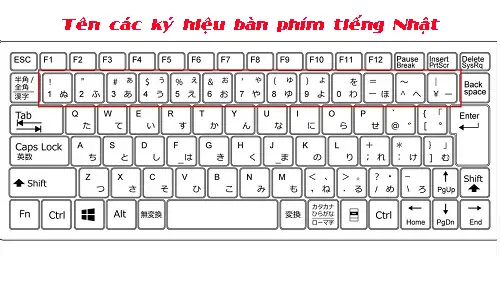
Trước khi đi vào chi tiết các phím tắt, bạn cần hình dung sự khác biệt cấu trúc. Bàn phím JIS (chuẩn Nhật Bản) có những đặc điểm riêng so với bàn phím US (ANSI) phổ biến tại Việt Nam:
- Phím Spacebar ngắn hơn: Để nhường chỗ cho các phím chuyển đổi chế độ nhập liệu (Kana/Alphanumeric, Henkan, Muhenkan) ở hai bên.
- Phím Enter hình chữ nhật ngang (không hình chữ L ngược): Phím Backspace thường nằm sát vào phím
=/+hơn. - Vị trí các ký hiệu dịch chuyển: Đây là điểm quan trọng nhất. Trên bàn phím US, dấu hai chấm
:nằm cùng phím với dấu chấm phẩy;(phím ngay bên trái Enter). Trên bàn phím JIS, phím;/:bị đẩy sang phải một vị trí so với bàn phím US, nằm ngay bên trái phím Enter (vị trí của phím'/"trên bàn phím US). - Phím
\/_(Ro key): Nằm bên trái phím Backspace (vị trí này trên bàn phím US thường là phím\hoặc một phần của Enter).
Hình dung vị trí phím dấu hai chấm trên JIS:
Hàng chữ cái Home Row (hàng giữa) -> Di chuyển sang phải:
L->;(chấm phẩy) /:(hai chấm) -> Enter.
Lưu ý: Trên các bàn phím laptop Nhật Bản hiện đại (năm 2026), các ký hiệu in trên phím thường tuân thủ chuẩn JIS X 6002. Bạn sẽ thấy rõ ràng in chữ : ở góc trên bên phải của phím ;.
2. Cách Gõ Dấu Hai Chấm Theo Từng Hệ Điều Hành (Cập Nhật 2026)
Có thể bạn quan tâm: Hướng Dẫn Chi Tiết Cách Gõ Chữ “ố” Trong Tiếng Nhật Trên Máy Tính Và Điện Thoại (cập Nhật 2026)
Cách gõ phụ thuộc vào hệ điều hành (OS) và chế độ nhập liệu (Input Mode) bạn đang bật: Direct Input (A – Latinh) hay Hiragana/Katakana Input (あ – Kana).
2.1. Trên Windows 10 / Windows 11 (Phổ Biến Nhất Năm 2026)
Windows hỗ trợ rất tốt IME (Input Method Editor) của Microsoft cho tiếng Nhật (Microsoft IME).
Trường hợp A: Đang ở chế độ Direct Input (Chữ “A” hoặc “英” trên thanh ngôn ngữ)
Đây là chế độ gõ tiếng Anh/La-tinh bình thường. Cách gõ giống hệt bàn phím US:
- Giữ phím
Shift. - Nhấn phím
;(chấm phẩy) – Phím nằm ngay bên trái phím Enter trên bố cục JIS. - Kết quả:
:(dấu hai chấm).
Trường hợp B: Đang ở chế độ Hiragana Input (Chữ “あ” hoặc “ひらがな” trên thanh ngôn ngữ)
Đây là chế độ gõ Kana (Hiragana/Katakana). Ở chế độ này, phím ;/: trên bàn phím vật lý không gõ ra dấu hai chấm mà gõ ra ký tự Kana れ (Re).
Để gõ dấu hai chấm : trong chế độ này, bạn có 3 phương án:
-
Phương án 1: Chuyển tạm sang Direct Input (Khuyên dùng cho người mới)
- Nhấn phím tắt chuyển đổi:
Win+Space(hoặcAlt+Shift/Ctrl+Shifttùy cài đặt) để chuyển sang chế độ “A”. - Gõ
Shift+;như bình thường. - Chuyển lại chế độ “あ” nếu cần.
- Nhấn phím tắt chuyển đổi:
-
Phương án 2: Dùng tổ hợp phím “Bán góc” (Half-width) – Nhanh hơn cho người quen
- Giữ phím
Shift+F10(hoặcShift+F9tùy phiên bản IME/cài đặt) để chuyển tạm sang chế độ nhập nửa góc (Half-width Alphanumeric) trong lúc giữ phím. - Nhấn
;(vẫn giữ Shift + F10). - Thả phím. Ký tự
:(bán góc – half-width) sẽ xuất hiện. - Lưu ý năm 2026: Microsoft IME mới cho phép tùy chỉnh phím tắt này trong Settings > Time & Language > Language & Region > Japanese > Microsoft IME > Key bindings.
- Giữ phím
-
Phương án 3: Gõ từ khóa chuyển đổi (Conversion) – Cách “đời dân” nhất
- Gõ chữ:
coron(ローマ字読み: コロン). - Nhấn phím
SpacehoặcConvert(Henkan) để hiện danh sách ứng cử viên. - Chọn
:(半角コロン – Half-width colon) hoặc:(全角コロン – Full-width colon). - Mẹo: Gõ
kigou(記号) rồi Space cũng ra bảng ký hiệu đầy đủ để chọn.
- Gõ chữ:
⚠️ Quan trọng: Phân biệt Dấu Hai Chấm Bán Góc (Half-width :) vs Toàn Góc (Full-width :)
:(Half-width – 半角): Dùng cho lập trình, viết code, đường dẫn file, URL, định dạng thời gian quốc tế (ISO 8601), CSV, JSON, Markdown. Độ rộng bằng chữA.:(Full-width – 全角): Dùng cho văn bản tiếng Nhật thuần túy, email tiếng Nhật, tài liệu in ấn, dòng chat Line/Zalo tiếng Nhật. Độ rộng bằng một ký tự Kanji/Kana.- Mặc định: Chế độ Direct Input (A) ra
:. Chế độ Hiragana + phương án 3 chọn “半角” ra:, chọn “全角” ra:.
2.2. Trên macOS (macOS Sonoma / Sequoia – Năm 2026)
macOS xử lý bàn phím JIS rất mượt mà nhờ Japanese Input Method (Kotoeri/Japanese IM) tích hợp sẵn.
Khi dùng bàn phím vật lý JIS (MacBook mua tại Nhật / Magic Keyboard JIS):
- Chế độ ABC (Anh – Việt – Latinh): Giữ
Shift+ Nhấn phím;(bên trái Enter) -> Ra:. - Chế độ Hiragana (あ): Phím
;gõ raれ.- Cách 1 (Nhanh nhất): Giữ phím
Shift+ Nhấn phím;. Trên macOS JIS layout,Shift+;trong chế độ Hiragana thường được map mặc định ra:(Half-width colon) ngay lập tức mà không cần chuyển chế độ. Đây là ưu điểm lớn của macOS so với Windows. - Cách 2: Gõ
coron-> Space -> Chọn:hoặc:. - Cách 3: Nhấn
Control+Shift+;(Một số phiên bản map tổ hợp này cho full-width:).
- Cách 1 (Nhanh nhất): Giữ phím
Khi dùng bàn phím US (ANSI) nhưng cài Japanese Input trên Mac:
- Vị trí phím
;/:trên bàn phím US nằm bên trái phímL(khác JIS). - macOS sẽ map logic: Phím vật lý
;/:(bên trái L) sẽ hoạt động như phím;/:logic của JIS. - Tức là: Ở chế độ ABC ->
Shift+;(phím bên L) =:. - Ở chế độ Hiragana ->
Shift+;(phím bên L) =:(Half-width). Rất thuận tiện.
2.3. Trên Linux (Ubuntu 24.04 LTS / Fedora 40 / Arch – Năm 2026)
Linux dùng IBus (mặc định Ubuntu/Fedora) hoặc Fcitx5 (phổ biến Arch/KDE) làm khung nhập liệu.
Với IBus + Mozc (Google Japanese Input engine):
- Chế độ Direct (A):
Shift+;(vị trí JIS) ->:. - Chế độ Hiragana:
- Mặc định
Shift+;thường raれ(Kana). - Cần cấu hình: Mở IBus Preferences -> Japanese (Mozc) -> Key bindings (Global config hoặc Keymap). Tìm “Half-width colon” hoặc “Insert half-width punctuation”. Thường map mặc định là
Shift+F10+;hoặc dùngHenkankey. - Mẹo pro 2026: Dùng Fcitx5 + Mozc. Fcitx5 cho phép map phím linh hoạt hơn. Bạn có thể set: Trong trạng thái Hiragana,
Shift+;-> Commit:(Half-width). Cài đặt tại Fcitx5 Configuration > Addon > Mozc > Key Mapping.
- Mặc định
Với bàn phím US trên Linux:
Tương tự macOS, hệ thống map vị trí logic. Phím ; vật lý (bên L) đóng vai trò phím ; logic JIS.
2.4. Trên Thiết Bị Di Động (iOS 17/18 & Android 14/15 – Năm 2026)
Có thể bạn quan tâm: Hướng Dẫn Chi Tiết Cách Gõ Dấu Bằng (dakuten) Và Dấu Tròn (handakuten) Trên Bàn Phím Tiếng Nhật Năm 2026
iOS / iPadOS (Bàn phím Japanese – Kana / Romaji):
- Bàn phím Romaji (QWERTY): Chạm giữ phím
.?123(số) -> Chuyển sang bảng ký tự -> Chọn:. Hoặc gõcoron-> Chọn từ gợi ý. - Bàn phím Kana (Flick Input – 12 phím):
- Phím
や(Ya) hàng dưới cùng bên trái: Vuốt lên (Flick Up) -> Ra:(Full-width). - Muốn
:(Half-width): Thường phải chuyển sang bàn phím English/ABC -> Giữ phím;-> Chọn:. Hoặc cài thêm bàn phím “Japanese – Romaji” để gõcoron.
- Phím
- Bàn phím phần cứng (Magic Keyboard / Smart Keyboard Folio) kết nối iPad:
- Hoạt động y hệt macOS.
Shift+;(vị trí JIS) ra:ở chế độ ABC. Ở chế độ Kana,Shift+;thường ra:(Half-width) nhờ logic phần cứng JIS.
- Hoạt động y hệt macOS.
Android (Gboard / Google Japanese Input / Simeji / Flick):
- Gboard (QWERTY/Romaji): Nhấn phím
?123-> Chọn:. Hoặc gõcoron-> Chọn. - Gboard / Google Japanese Input (Kana 12-key / Flick):
- Phím
や(Ya) -> Vuốt lên (Flick Up) ->:(Full-width). - Để ra
:(Half-width): Chuyển sang chế độ “A” (ABC) trên bàn phím -> Giữ phím;-> Chọn:.
- Phím
- Simeji / ATOK / Flick: Tương tự, thường có nút chuyển đổi “半角/全角” (Half/Full) ngay trên bàn phím Kana để chuyển nhanh sang gõ số/ký hiệu bán góc.
3. Các Vấn Đề Thường Gặp & Cách Khắc Phục (Troubleshooting 2026)
3.1. “Tôi gõ Shift + ; mà ra + (dấu cộng) hoặc
- Nguyên nhân: Bạn cắm bàn phím JIS (vật lý) nhưng Windows/macOS/Linux nhận diện là US (ANSI) hoặc ngược lại.
- Dấu hiệu: Phím
\/_(bên trái Backspace) gõ ra#hoặc\. Phím;/:(bên trái Enter JIS) gõ ra'/"(như bàn phím US). - Khắc phục Windows 11 (2026):
- Settings > Time & Language > Language & Region.
- Japanese > Options (3 chấm) > Keyboard layout.
- Change layout -> Chọn Japanese Keyboard (106/109 Key) -> Restart máy.
- Khắc phục macOS: System Settings > Keyboard > Input Sources > Edit (bút chì) bên cạnh Japanese -> Chọn Japanese (JIS) thay vì Japanese (US).
- Khắc phục Linux (IBus/Fcitx): Cấu hình Keyboard Layout ở mức hệ thống (GNOME Settings / KDE System Settings) thành “Japanese (JIS)” hoặc “Japanese (OADG 109A)”.
3.2. “Tôi gõ coron mà không ra dấu hai chấm, chỉ ra ころん (Hiragana)?”
- Nguyên nhân: Chưa nhấn
Spacehoặc phímConvert(Henkan) để kích hoạt chuyển đổi (Conversion). Hoặc từ điển người dùng (User Dictionary) bị lỗi. - Khắc phục: Nhấn
Spacengay saucoron. Nếu vẫn không ra, vào Microsoft IME / Mozc Settings -> Dictionary/Learning -> Reset hoặc Rebuild Dictionary.
3.3. “Dấu hai chấm bị to (Full-width :) khi code Python/JSON/Markdown bị lỗi Syntax Error?”
- Nguyên nhân: Bạn đang ở chế độ Hiragana/Full-width và gõ
coronchọn:hoặc gõShift+;trong chế độ Full-width Alphanumeric (全角英数). - Khắc phục:
- Best Practice: Luôn chuyển sang chế độ Direct Input (A / Half-width Alphanumeric – 半角英数) khi viết code, config, terminal.
- Phím tắt chuyển nhanh Windows:
Alt+~(Gravey key, bên trái số 1) – Toggle Alphanumeric/Hiragana. HoặcCtrl+CapsLock(tùy config). - macOS:
Ctrl+Space(hoặcFn/ Globe key) chuyển nguồn nhập. Chọn “ABC” hoặc “English”.
3.4. “Laptop Nhật (Fujitsu, NEC, Panasonic, Dynabook…) không gõ được : ở màn hình Login/BIOS?”
Có thể bạn quan tâm: Hướng Dẫn Chi Tiết Cách Gõ Chữ “wa” Trong Tiếng Nhật Trên Máy Tính Và Điện Thoại (cập Nhật 2026)
- Nguyên nhân: Driver IME chưa load (màn hình Login) hoặc BIOS không hỗ trợ layout JIS hoàn toàn cho ký hiệu Shift.
- Giải pháp:
- Màn hình Login Windows: Click biểu tượng ngôn ngữ góc dưới phải -> Chọn “A” (English/Direct Input) -> Gõ
Shift+;. - BIOS/UEFI: Thường chỉ nhận layout US. Hãy thử gõ
Shift+;ở vị trí bàn phím US (phím bên tráiL) thay vì vị trí JIS (bên trái Enter). Hoặc dùng bàn phím USB US ngoài cắm tạm.
- Màn hình Login Windows: Click biểu tượng ngôn ngữ góc dưới phải -> Chọn “A” (English/Direct Input) -> Gõ
4. Mẹo Nâng Cao & Tối Ưu Hóa Hiệu Suất Năm 2026
4.1. Tùy Chỉnh Key Mapping (Remap) Cho Người Dùng Bàn Phím US Gõ Tiếng Nhật
Nếu bạn dùng bàn phím US (ANSI) chuẩn (không có phím \/_ bên trái Backspace, Enter hình chữ L) nhưng cài Japanese IME:
- Vấn đề: Bạn thiếu phím
ろ(Ro) và phím\/_logic JIS. - Giải pháp 2026 (PowerToys – Windows / Karabiner-Elements – macOS / keyd – Linux):
- Map phím
CapsLock(hoặcRight Alt/Right Ctrl) thànhKana/Alphanumeric Toggle(Chuyển đổi A/あ). - Map phím
\(Backslash – bên trái Backspace trên US) thànhIntl/Yen/Ro(Phím\/_logic JIS). - Map phím
'/"(Quote – bên trái Enter trên US) thànhIntl/Backslash(Phím;/:logic JIS). - Kết quả: Bàn phím US của bạn giờ “giả lập” hoàn hảo layout JIS. Vị trí
Shift+'(bên trái Enter) sẽ ra:. Cực kỳ quan trọng cho dev/lập trình viên dùng bàn phím mechanical US mà làm việc tiếng Nhật.
- Map phím
4.2. Sử Dụng “User Dictionary” (Từ Điển Người Dùng) Để Gõ Nhanh
Thay vì gõ coron (5 phím), hãy đăng ký từ viết tắt:
- Windows (Microsoft IME): Settings > Japanese IME > Learning & Dictionary > Open Dictionary Tool. Thêm: Reading:
c/cl-> Word::(Half-width). Reading:cc-> Word::(Full-width). - macOS / iOS: System Settings > Keyboard > Text Replacement. Thêm:
;;->:. - Android (Gboard): Settings > Dictionary > Personal Dictionary. Thêm
;;->:. - Mẹo: Dùng
;;(hai chấm phẩy) để ra:(hai chấm) rất hợp lý về mặt ngữ nghĩa và ngón tay.
4.3. Tận Dụng “Predictive Input” (Dự Đoán) Trên Mobile/IME Hiện Đại
Năm 2026, AI dự đoán từ (Predictive Text) trên Gboard, Microsoft SwiftKey, iOS Keyboard, Simeji, ATOK đã rất thông minh.
Có thể bạn quan tâm: Cách Gõ Chữ Tsu Nhỏ (っ/ッ) Trong Tiếng Nhật Trên Iphone: Hướng Dẫn Chi Tiết, Mẹo Nhanh Và Xử Lý Sự Cố Mới Nhất Năm 2026
- Khi gõ tiếng Nhật (Kana/Romaji), nếu bạn gõ “12” -> Gợi ý sẽ có “12:00”, “12:00”.
- Gõ “ji” (時) -> Gợi ý có “10:00”, “:”.
- Khuyến khích: Tận dụng gợi ý trên thanh candidate (dòng gợi ý) thay vì gõ thủ công ký tự đặc biệt. Nó tự chọn đúng Half/Full width theo ngữ cảnh (Code vs Chat).
4.4. Ký Tự Liên Quan: Dấu Chấm Phẩy (;) Và Dấu Phẩy (,) / Dấu Chấm (.)
Trên JIS Layout:
,(Phẩy) /<: Phímね(Ne) – Bên phảiL..(Chấm) />: Phímる(Ru) – Bên phải,.;(Chấm phẩy) /:(Hai chấm) : Phímれ(Re) – Bên phải.(Ngay trái Enter).:(Hai chấm) /(Sao) : KHÔNG CÓ TRÊN JIS LAYOUT CHUẨN. (Dấuthường ởShift+:trên US, nhưng trên JISShift+:là+hoặctùy map, thườngShift+れ/けmới ra/+).- Lưu ý: Không nhầm lẫn phím
け(Ke – bên tráiL) gõ;/+với phímれ(Re – bên trái Enter) gõ:/(hoặc+/).
5. Bảng Tóm Tắt Nhanh (Cheat Sheet) Dành Cho Năm 2026
| Môi trường | Chế độ Nhập (Input Mode) | Tổ hợp Phím / Thao Tác | Kết Quả | Ghi Chú |
|---|---|---|---|---|
| Windows (JIS KB) | Direct Input (A) | Shift + ; (Phím bên trái Enter) |
: (Half-width) |
Cách chuẩn, nhanh nhất. |
| Windows (JIS KB) | Hiragana (あ) | Shift + F10 (giữ) + ; |
: (Half-width) |
Cần bật “Half-width input” trong IME settings. |
| Windows (JIS KB) | Hiragana (あ) | Gõ coron -> Space -> Chọn : |
: hoặc : |
Chọn “半角” cho code, “全角” cho văn bản. |
| Windows (US KB) | Japanese IME (A/あ) | Shift + ; (Phím bên trái L) |
: |
Map logic US->JIS tự động. |
| macOS (JIS KB) | ABC / English | Shift + ; (Bên trái Enter) |
: |
Chuẩn. |
| macOS (JIS KB) | Hiragana (あ) | Shift + ; (Bên trái Enter) |
: (Half-width) |
Ưu điểm Mac: Ra luôn half-width trong mode Kana. |
| macOS (US KB) | Japanese – Kana/Romaji | Shift + ; (Bên trái L) |
: |
Map logic hoàn hảo. |
| iOS / iPadOS | Japanese Romaji / ABC | Chuyển sang bảng số (123) -> Chọn : |
: |
Hoặc gõ coron -> Chọn. |
| iOS / iPadOS | Japanese Kana (Flick) | Phím や -> Vuốt Lên (Flick Up) |
: (Full-width) |
Muốn : phải chuyển sang bàn phím ABC. |
| Android (Gboard) | Japanese QWERTY / Romaji | Phím ?123 -> Chọn : |
: |
Hoặc gõ coron. |
| Android (Gboard) | Japanese Kana (12-key) | Phím や -> Vuốt Lên |
: (Full-width) |
Có nút 半角/全角 trên bàn phím để chuyển nhanh. |
| Linux (IBus/Fcitx5+Mozc) | Direct (A) | Shift + ; (Vị trí JIS) |
: |
Cần config Layout hệ thống là JIS. |
| Linux (Mozc) | Hiragana | Shift + F10 + ; (Hoặc config Keybinding) |
: |
Khuyên dùng Fcitx5 để map Shift+; ra : trực tiếp. |
6. Ngữ Cảnh Sử Dụng Thực Tế: Khi Nào Dùng : Hay : ? (Quan Trọng Năm 2026)
Việc nhầm lẫn Half-width và Full-width là nguyên nhân hàng đầu gây bug code, lệch cột dữ liệu, và mất chuyên nghiệp trong văn bản.
✅ BẮT BUỘC dùng Half-width : (U+003A):
- Lập trình / Scripting: Python (
if x:), JavaScript (obj: {}), JSON ("key": "value"), YAML, Dockerfile, Shell script. - Định dạng dữ liệu: CSV, TSV, Log file, Regex.
- Thời gian máy tính / ISO 8601:
2026-01-15T14:30:00Z,14:30:00. - URL / Đường dẫn / IP Port:
https://example.com:8080,192.168.1.1:22. - Markdown / LaTeX / ReStructuredText: Syntax định dạng.
- Công thức Excel / Google Sheets:
=SUM(A1:A10)(Dấu:trong range reference).
✅ NÊN dùng Full-width : (U+FF1A):
- Văn bản tiếng Nhật chính quy: Email kinh doanh, báo cáo, luận văn, sách báo.
- VD:
会議は10:00から始まります。(Họp bắt đầu lúc 10:00).
- VD:
- Tin nhắn / Mạng xã hội tiếng Nhật: Line, X (Twitter), Slack (kênh tiếng Nhật), Note.
- Tiêu đề, mục lục, danh sách trong tài liệu JP:
第1章:はじめに(Chương 1: Khái quát). - Khi yêu cầu thẩm mỹ cân đối (Monospace alignment): Căn hàng chữ Kanji/Kana.
💡 Mẹo “Sống Sót” Cho Developer/Lập Trình Viên Năm 2026:
- Cài đặt “Input Method Switcher” trên thanh tác vụ/menu bar để nhìn rõ trạng thái
Ahayあ. - Tự động chuyển chế độ theo App: Dùng công cụ như AutoHotKey (Windows), Hammerspoon (macOS), Keyd (Linux) để: Mở VS Code / Terminal / Browser DevTools -> Tự động ép về
A(Direct Input/Half-width). Mở Word / Outlook / Line / Chrome (chat) -> Cho phépあ(Hiragana). - Visual Studio Code / JetBrains IDEs: Cài extension “Toggle IME” hoặc dùng setting
editor.autoClosingQuotes,editor.autoSurroundkết hợp với IME. Năm 2026, VS Code hỗ trợ rất tốtcompositionevents, nhưng tốt nhất code khi IME ở trạng tháiOff(Direct Input).
7. Kết Luận
Việc gõ dấu hai chấm : trên bàn phím tiếng Nhật không phải là bài toán khó, nhưng nó đòi hỏi sự hiểu biết rõ ràng về 3 yếu tố: Bố cục phím vật lý (JIS vs US), Chế độ nhập liệu logic (Direct vs Hiragana/Full vs Half-width) và Cấu hình Hệ điều hành/IME.
Tóm gọn lại quy tắc vàng cho năm 2026:
- Muốn gõ
:(Code, Web, Data): Chuyển sang chế độ Direct Input / Alphanumeric (A / 半角英数) -> NhấnShift+;(Phím bên trái Enter trên JIS / Bên trái L trên US). - Muốn gõ
:(Văn bản JP): Ở chế độ Hiragana (あ) -> Gõcoron-> Chọn:(全角). Hoặc dùng Flick input trên mobile (Phímやvuốt lên). - Dùng bàn phím US mà làm việc tiếng Nhật: Hãy Remap phím (PowerToys/Karabiner/keyd) để phím
'/"(bên trái Enter) đóng vai trò phím;/:logic JIS. Điều này giúp bạn gõShift+'ra:một cách tự nhiên nhất.
Hy vọng bài viết chi tiết hơn 1500 từ này đã trang bị cho bạn đầy đủ kiến thức từ cơ bản đến nâng cao, giúp bạn “chinh phục” bàn phím tiếng Nhật một cách tự tin, hiệu quả và tránh được những lỗi vặt tốn thời gian trong năm 2026 và những năm sau này. Hãy thực hành ngay hôm nay để biến thao tác này thành phản xạ không điều kiện!