
Việc cài đặt bàn phím tiếng Nhật (Japanese IME) là bước đầu tiên và quan trọng nhất cho bất kỳ ai bắt đầu học tiếng Nhật, làm việc trong môi trường Nhật Bản hoặc đơn giản muốn giao tiếp với bạn bè người Nhật qua mạng xã hội. Khác với tiếng Việt hay tiếng Anh chỉ dùng bảng chữ cái La-tinh, tiếng Nhật đòi hỏi sự kết hợp phức tạp giữa Hiragana, Katakana và Kanji. Do đó, một bộ gõ (IME – Input Method Editor) thông minh, hỗ trợ dự đoán từ (predictive text) và chuyển đổi Kanji chính xác là yếu tố quyết định tốc độ gõ.
Tại năm 2026, các hệ điều hành (Windows 11, macOS Sonoma/Ventura, iOS 17/18, Android 14/15) đã tích hợp sẵn IME tiếng Nhật chuẩn (Microsoft IME, Google Japanese Input, Apple Japanese Keyboard) với độ chính xác rất cao, gần như không cần cài đặt phần mềm bên thứ ba phức tạp như xưa. Bài viết này sẽ hướng dẫn bạn cách cài đặt bàn phím tiếng Nhật chi tiết, từng bước, kèm theo các mẹo cấu hình nâng cao để gõ nhanh như người bản xứ.
MỤC LỤC
- Cài đặt trên Windows 11 (2026)
- Cài đặt trên macOS (Sonoma/Sequoia)
- Cài đặt trên iPhone/iPad (iOS 17/18)
- Cài đặt trên Android (14/15)
- Cấu hình nâng cao & Mẹo gõ nhanh (Quan trọng)
- Khắc phục sự cố thường gặp
- Phần mềm gõ tiếng Nhật bên thứ 3 có nên dùng?
1. Cài Đặt Bàn Phím Tiếng Nhật Trên Windows 11 (Phiên Bản 23H2/24H2 – Năm 2026)
Windows 11 hiện nay đã gọn nhẹ giao diện cài đặt ngôn ngữ. Microsoft IME đi kèm là lựa chọn tốt nhất cho đa số người dùng vì tích hợp sâu vào hệ thống, hỗ trợ đám mây (cloud suggestion) và từ điển cá nhân hóa.
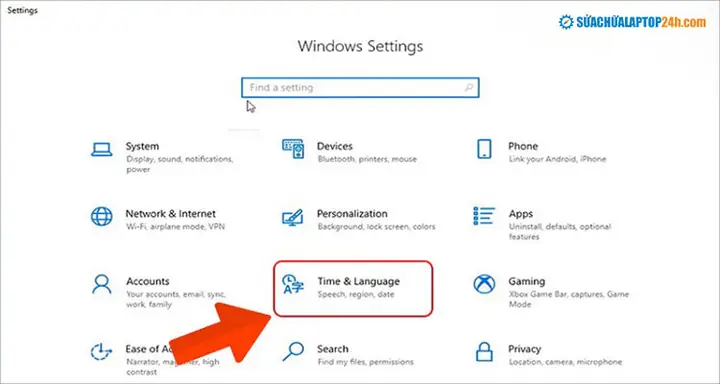
Bước 1: Mở cài đặt Ngôn ngữ
- Nhấn phím tắt
Win + Iđể mở Settings (Cài đặt). - Chọn Time & language (Thời gian và ngôn ngữ) ở thanh bên trái.
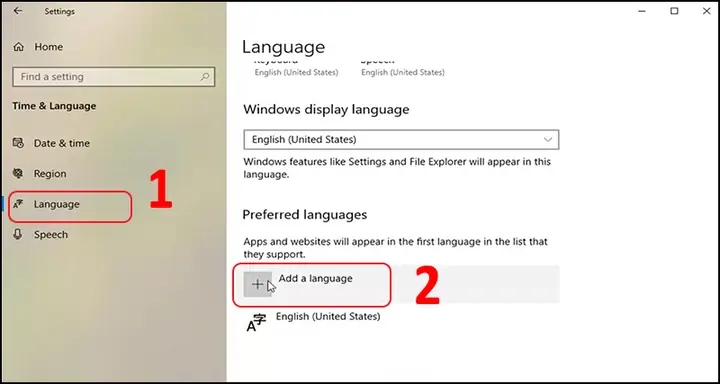
- Chọn Language & region (Ngôn ngữ và khu vực).
Bước 2: Thêm ngôn ngữ Nhật Bản
- Trong mục Preferred languages (Ngôn ngữ ưu tiên), nhấn nút Add a language (Thêm ngôn ngữ).
- Gõ từ khóa “Japanese” hoặc “Nhật” vào ô tìm kiếm.
- Chọn Japanese (日本語) -> Nhấn Next (Tiếp theo).
Bước 3: Tùy chọn cài đặt (Quan trọng)
Màn hình Install language features (Cài đặt tính năng ngôn ngữ) hiện ra. Năm 2026, Microsoft khuyến nghị:
- ✅ Language pack (Gói ngôn ngữ): Bắt buộc (để hiển thị menu tiếng Nhật nếu cần).
- ✅ Text-to-speech (Chuyển văn bản thành giọng nói): Tùy chọn (đọc tiếng Nhật).
- ✅ Speech recognition (Nhận diện giọng nói): Tùy chọn (gõ bằng giọng nói).
- ✅ Handwriting (Viết tay): Rất khuyến khích bật để tra Kanji không biết đọc.
- ❌ Basic typing (Gõ cơ bản): Mặc định luôn có.
Mẹo 2026: Nếu máy yếu, bạn có thể bỏ chọn Language pack và Handwriting để tiết kiệm dung lượng (khoảng 500MB – 1GB), Microsoft IME cơ bản vẫn hoạt động tốt.
- Nhấn Install (Cài đặt). Chờ vài phút tải về và cài đặt.
Bước 4: Kiểm tra và Chuyển đổi
Có thể bạn quan tâm: Hướng Dẫn Chi Tiết Cách Cài Tiếng Nhật Trên Máy Tính Windows 11 & Macos (cập Nhật 2026)
- Sau khi cài xong, bạn sẽ thấy Japanese xuất hiện trong danh sách Preferred languages.
- Nhìn góc dưới bên phải thanh Taskbar, biểu tượng ngôn ngữ sẽ chuyển từ VIE/ENG sang JP / あ / A.
- Cách chuyển nhanh: Nhấn
Win + Space(giữ Win, nhấn Space liên tục để chọn) hoặcLeft Alt + Shift(mặc định cũ).
Bước 5: Cấu hình Microsoft IME (Bắt buộc làm ngay)
Mặc định Windows thường để chế độ gõ Romaji (gõ ro-ma-ji -> ra Hiragana). Bạn cần kiểm tra:
- Nhấn chuột phải vào biểu tượng JP/あ trên Taskbar -> chọn Settings (Cài đặt). Hoặc vào Settings > Time & language > Language & region > Japanese > Language options > Microsoft IME > Keyboard options.
- General (Chung):
- Input mode (Chế độ nhập): Chọn Hiragana (mặc định là Half-width Alphanumeric – rất khó gõ).
- Conversion mode (Chế độ chuyển đổi): Bật Predictive input (Nhập dự đoán) và Cloud suggestion (Gợi ý đám mây) để gõ nhanh hơn.
- Key assignments (Phím tắt): Kiểm tra phím chuyển đổi Hiragana/Katakana (mặc định
Alt + CapsLockhoặcCtrl + CapsLock).
2. Cài Đặt Bàn Phím Tiếng Nhật Trên macOS (Sonoma 14 / Sequoia 15 – Năm 2026)
Apple Japanese Keyboard (Kotoeri) nổi tiếng mượt mà, xử lý Kanji thông minh nhờ Neural Engine trên chip Apple Silicon (M1/M2/M3/M4). Giao diện cài đặt năm 2026 trên macOS Sonoma/Sequoia hơi khác so với các bản cũ (System Preferences -> System Settings).
Bước 1: Mở System Settings
- Nhấn menu Apple () góc trên trái -> System Settings (Cài đặt Hệ thống).
Bước 2: Vào mục Keyboard
- Cuộn xuống thanh bên trái, chọn Keyboard (Bàn phím).
- Ở bên phải, tìm mục Text Input (Nhập văn bản) -> Nhấn nút Edit (Chỉnh sửa) bên cạnh Input Sources.
Bước 3: Thêm Japanese
- Cửa sổ nhỏ hiện ra, nhấn dấu + (cộng) góc dưới bên trái.
- Trong danh sách ngôn ngữ, tìm Japanese (Nhật Bản).
-
Bạn sẽ thấy 2 lựa chọn chính:
- Japanese – Kana (かな): Bố cục bàn phím vật lý kiểu Nhật (JIS), phím Space ngắn, có phím
かな/英数hai bên. Chỉ chọn nếu bạn dùng bàn phím máy Mac bản Nhật hoặc bàn phím cơ JIS. - Japanese – Romaji (ローマ字): Bố cục QWERTY chuẩn quốc tế (ANSI/ISO), gõ Romaji -> ra Hiragana. Đây là lựa chọn chuẩn cho 99% người Việt Nam dùng MacBook mua tại VN.
- Japanese – Kana (かな): Bố cục bàn phím vật lý kiểu Nhật (JIS), phím Space ngắn, có phím
-
Chọn Japanese – Romaji -> Nhấn Add (Thêm).
Bước 4: Tùy chọn nâng cao (Quan trọng trên Mac)
Sau khi thêm, bạn sẽ thấy “Japanese – Romaji” trong danh sách Input Sources. Nhấn vào biểu tượng i (info) bên cạnh nó để cấu hình:
- Input mode: Chọn Hiragana.
- Typing method: Giữ Romaji.
- Live Conversion (Chuyển đổi trực tiếp): BẬT TẤT (On). Đây là “killer feature” của Mac. Bạn gõ liên tục câu văn Romaji, Mac tự động chuyển thành Hiragana/Kanji/Katakana hợp lý theo ngữ cảnh mà không cần nhấn Space liên tục.
- Predictive candidates (Ứng viên dự đoán): Bật Show predictive candidates.
- Windows-style shortcuts: Nếu quen Windows, bật Use Windows-style shortcuts (Ctrl+Space đổi ngôn ngữ, Ctrl+CapsLock đổi chế độ).
Bước 5: Phím tắt chuyển đổi (Shortcuts)
Có thể bạn quan tâm: Hướng Dẫn Chi Tiết Cách Cài Font Tiếng Nhật Trên Windows, Mac, Linux Và Mobile Năm 2026
- Quay lại màn hình Keyboard chính -> Keyboard Shortcuts… (Phím tắt bàn phím…) -> Chọn Input Sources ở bên trái.
- Mặc định:
Control + Space(chuyển ngôn ngữ trước/sau),Control + Option + Space(chuyển tới nguồn nhập tiếp theo). - Khuyến nghị 2026: Thay
Control + SpacethànhCommand + Space(Spotlight sẽ chuyển sangOption + Command + Space) để thao tác nhanh tay hơn, giống WindowsWin + Space.
3. Cài Đặt Bàn Phím Tiếng Nhật Trên iPhone/iPad (iOS 17 / iOS 18 – Năm 2026)
Trên iPhone/iPad, bàn phím tiếng Nhật tích hợp sẵn rất mạnh, hỗ trợ Flick Input (Gõ vuốt) – cách gõ chuẩn của người Nhật trên màn hình cảm ứng, nhanh hơn gõ Romaji trên mobile rất nhiều.
Bước 1: Thêm bàn phím
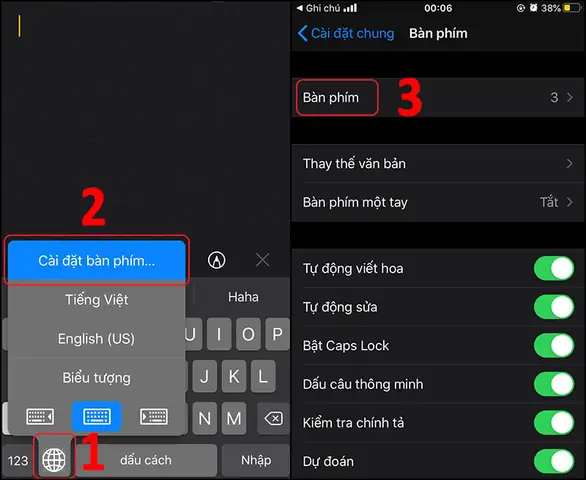
- Vào Settings (Cài đặt) -> General (Cài đặt chung) -> Keyboard (Bàn phím).
- Chọn Keyboards (Bàn phím) -> Add New Keyboard (Thêm bàn phím mới).
- Tìm Japanese -> Chọn Romaji (và khuyến nghị thêm Kana để học gõ Flick).
Bước 2: Hiểu sự khác biệt Romaji vs Kana trên iOS
- Japanese – Romaji: Gõ
ka-> raか. Gõka-> nhấn Space/chọn ->カ(Katakana) hoặc華(Kanji). Phù hợp người mới, quen gõ máy tính. - Japanese – Kana (Flick Input): Màn hình hiển thị bảng
あ か さ た な.... Gõ vuốt (flick) trên từng phím:- Chạm
あ-> raあ. - Vuốt lên
あ-> raい. - Vuốt trái
あ-> raう. - Vuốt phải
あ-> raえ. - Vuốt xuống
あ-> raお. - Đây là cách gõ nhanh nhất trên mobile, người Nhật bản xứ hầu như chỉ dùng cách này.
- Chạm
Bước 3: Cấu hình quan trọng (iOS 17/18)
Vào Settings > General > Keyboard > Keyboards > Japanese – Romaji (hoặc Kana):
- Hardware Keyboard Layout (Bố cục bàn phím cứng): Nếu bạn dùng Magic Keyboard gắn iPad, hãy chọn Japanese (JIS) hoặc US tùy bàn phím vật lý.
- Predictive (Dự đoán): BẬT.
- Smart Punctuation (Dấu câu thông minh): BẬT (tự động chuyển
"thành「"). - Key Repeat / Delay: Điều chỉnh tốc độ lặp phím nếu dùng bàn phím cứng.
Bước 4: Chuyển đổi khi chat
- Khi bàn phím hiện ra, nhấn giữ biểu tượng Trái đất (Globe) góc dưới bên trái.
- Chọn 日本語 Romaji hoặc 日本語 Kana.
- Nút chuyển đổi Hiragana/Katakana/Alphanumeric nằm góc dưới bên trái bàn phím (biểu tượng
あ/ア/A).
4. Cài Đặt Bàn Phím Tiếng Nhật Trên Android (Android 14 / 15 – Năm 2026)
Android có sự phân mảnh: Gboard (Google Keyboard) là chuẩn trên Pixel/Samsung One UI/Xiaomi HyperOS… nhưng một số hãng (cũ) có thể dùng Samsung Keyboard hoặc bản sửa đổi riêng. Hướng dẫn dưới đây tập trung vào Gboard – phổ biến nhất và tốt nhất cho tiếng Nhật năm 2026.
Bước 1: Cài đặt Gboard (nếu chưa có)
Có thể bạn quan tâm: Hướng Dẫn Chi Tiết Cách Cài Bàn Phím Tiếng Nhật Trên Máy Tính (windows 10/11 & Macos) – Cập Nhật 2026
- Vào Google Play Store -> Tìm Gboard – the Google Keyboard -> Cài đặt/Cập nhật mới nhất.
Bước 2: Kích hoạt ngôn ngữ Nhật
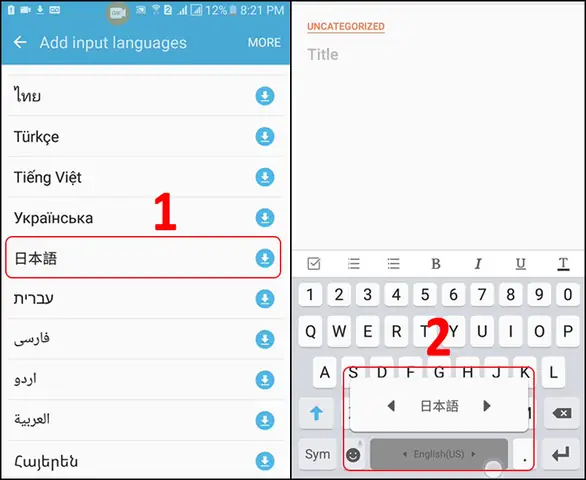
- Mở app Gboard (hoặc vào Settings > System > Languages & input > On-screen keyboard > Gboard).
- Chọn Languages (Ngôn ngữ) -> Add keyboard (Thêm bàn phím).
- Tìm Japanese (Nhật Bản).
- Chọn bố cục:
- QWERTY (Romaji): Gõ
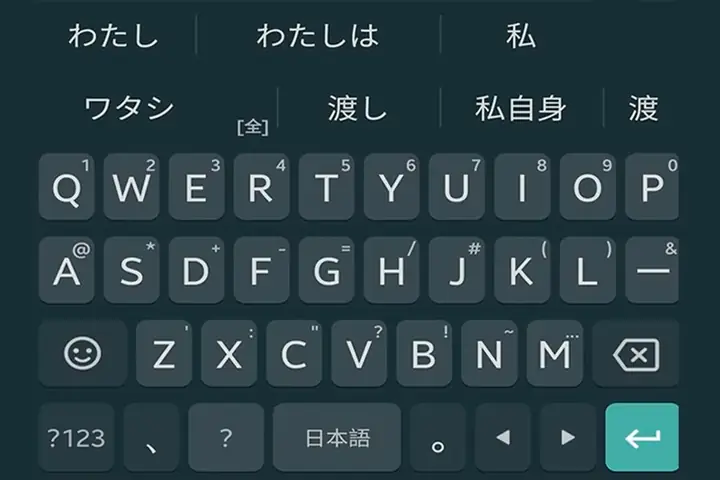
ka->か. Tương tự máy tính. - 12-key (Kana/Flick): Bố cục 12 phím kiểu điện thoại cũ, gõ vuốt (Flick) cực nhanh. Khuyên dùng nếu muốn gõ nhanh như người Nhật.
- Bạn có thể bật cả 2.
- QWERTY (Romaji): Gõ
- Nhấn Done (Xong).
Bước 3: Cấu hình Gboard Japanese (Quan trọng)
Trong màn hình cài đặt ngôn ngữ Japanese trong Gboard:
- QWERTY settings:
- Key layout: QWERTY.
- Gesture delete: Bật (vuốt trái từ phím Backspace để xóa từ).
- Show emoji switch key: Tùy ý.
- 12-key settings (Nếu dùng Flick):
- Flick sensitivity: Điều chỉnh độ nhạy vuốt.
- Key long press delay: Tốc độ nhấn giữ để ra ký tự nhỏ (ゃ, ゅ, ょ) hoặc dấu
゛゜.
- Chung (Japanese settings):
- Godan conversion (Chuyển đổi Godan): Bật để tự động chuyển đổi dạng động từ (ví dụ: gõ
taberu-> gợi ý食べる,食べない,食べたい). - Learning: Bật Personalization để Gboard học từ vựng bạn hay dùng.
- Godan conversion (Chuyển đổi Godan): Bật để tự động chuyển đổi dạng động từ (ví dụ: gõ
Bước 4: Chuyển đổi bàn phím
- Khi gõ, nhấn biểu tượng Trái đất (Globe) hoặc Bàn phím góc dưới bên phải/mạnh (tùy nhà sản xuất) để chuyển sang Japanese (QWERTY) hoặc Japanese (12-key).
5. Cấu Hình Nâng Cao & Mẹo Gõ Nhanh “Chuẩn Nhật” (Năm 2026)
Cài xong là chưa đủ. Để gõ thực sự nhanh, bạn bắt buộc phải nắm các kỹ thuật sau. Đây là phần giá trị nhất bài viết này.
5.1. Nắm vững Romaji Input (Gõ Romaji -> Hiragana)
Đừng gõ theo kiểu tiếng Anh thông thường. Hãy gõ theo Hepburn Romaji chuẩn:
shi-> し (không phảisi– tuy một số IME cho phépsinhưngshichuẩn hơn).chi-> ち (tikhông chuẩn).tsu-> つ (tura つ nhỏ っ).fu-> ふ (hukhông chuẩn).- Ký tự nhỏ (Sokuon/Youon): Gõ đôi phụ âm.
kita-> きた |kitta-> きった (っ).kya-> きゃ |kilyahoặckixya(cách gõ thay thế nếu quên gõ đôi).
- Chōon (Dấu kéo
ーtrong Katakana): Gõ dấu gạch ngang-(phímMinus).- Ví dụ:
ko-hi--> コーヒー (Coffee).
- Ví dụ:
5.2. Phím tắt “Thần thánh” chuyển đổi chế độ (Không cần chuột)
Thay vì click chuột chọn Hiragana/Katakana/English, hãy dùng phím tắt hệ thống:
| Hệ điều hành | Chuyển Hiragana <-> Alphanumeric (A) | Chuyển Hiragana <-> Katakana | Chuyển ngôn ngữ (VN/EN/JP) |
|---|---|---|---|
| Windows 11 | Alt + ` (Phím grave, bên trái số 1) HOẶC CapsLock (nếu config) |
Alt + CapsLock (mặc định) / Ctrl + CapsLock |
Win + Space |
| macOS | 英数 (phím bên trái Space trên bàn phím JIS) / Control + Space (config) |
Control + K (hoặc F7/Fn+F7) |
Control + Space (mặc định) / Cmd + Space (khuyên config) |
| iOS/iPadOS | Nhấn phím ABC / あ góc trái bàn phím mềm |
Nhấn giữ phím ^_^ (biểu tượng mặt cười) -> chọn Katakana |
Nhấn phím Globe (Trái đất) |
| Android (Gboard) | Nhấn phím あ/A góc trái |
Nhấn giữ phím Enter/Return -> chọn Katakana / Hoặc gõ xong nhấn Shift (mũi tên lên) 2 lần |
Nhấn phím Globe / Bàn phím |
Mẹo Pro 2026 (Windows): Vào Settings > Time & language > Typing > Advanced keyboard settings > Input language hotkeys. Thay đổi “Between input languages” thành
Ctrl + Shift(cũ) hoặcWin + Space(mới). Thay “Japanese IME – Hiragana/Alphanumeric toggle” thànhCapsLockđơn lẻ (nếu không dùng CapsLock viết hoa tiếng Anh). Gõ tiếng Nhật sẽ “bay” nhờ phím này.
5.3. Kỹ thuật Space & Convert (Chuyển đổi Kanji)
Có thể bạn quan tâm: Hướng Dẫn Chi Tiết Cách Cài Bàn Phím Tiếng Nhật Trên Laptop (windows 11/10 & Macos) – Cập Nhật Mới Nhất 2026
- Gõ cụm từ (Bunsetsu), không gõ từ đơn lẻ: Gõ cả câu
watashiwagakkouheikimasu-> nhấn Space 1 lần -> IME tách từ thông minh:私は学校へ行きます. - Chuyển đổi từng đoạn: Sau khi nhấn Space, dùng
Left/Right Arrow(mũi tên trái/phải) để chọn đoạn (文節 – bunsetsu) cần sửa Kanji. NhấnSpacelại để chọn Kanji khác cho đoạn đó. - Reconvert (Chuyển đổi lại): Đã gõ xong câu nhưng sai Kanji? Bôi đen câu đó -> Nhấn
Convertkey (Henkan – thường làSpacehoặcF10/F6/F7/F8/F9tùy OS) hoặc chuột phải -> Reconvert. - Phím tắt chuyển đổi nhanh dạng chữ (Windows/Mac):
F6/Ctrl + U: Chuyển toàn bộ thành Hiragana (ひらがな).F7/Ctrl + I: Chuyển toàn bộ thành Katakana toàn góc (ゼンカクカタカナ).F8/Ctrl + O: Chuyển thành Katakana bán góc (ハンカクカタカナ).F9/Ctrl + P: Chuyển thành Alphanumeric toàn góc (全角英数).F10/Ctrl + T: Chuyển thành Alphanumeric bán góc (半角英数) – Dạng chuẩn để nhập code, email, password.
5.4. Gõ Kanji không biết đọc (Handwriting / Radical / OCR)
- Windows: Taskbar -> JP icon -> IME Pad (Pad viết tay) -> Vẽ Kanji -> Chèn. Hoặc dùng Windows Ink Workspace.
- Mac: Menu Input (biểu tượng cờ/gốc trên menu bar) -> Show Emoji & Symbols (Ctrl+Cmd+Space) -> Tab Kanji (biểu tượng 木) -> Tìm theo bộ thủ (Radical) hoặc vẽ trackpad.
- Mobile (iOS/Android): Bàn phím Gboard/Apple Keyboard -> Nhấn biểu tượng Bút chì (Handwriting) -> Vẽ Kanji.
- Google Lens / Google Translate App (2026): Chụp ảnh Kanji -> Copy text -> Dán vào từ điển. Cực nhanh cho tài liệu giấy.
5.5. Đăng ký từ vựng cá nhân (User Dictionary)
Bạn hay gõ tên riêng, địa chỉ, thuật ngữ chuyên ngành? Đừng để IME đoán sai.
- Windows: Taskbar JP -> Add word (Đăng ký từ đơn) -> Nhập Reading (よみ – Hiragana) & Word (単語 – Kanji/Katakana).
- Mac: System Settings > Keyboard > Text Input > Edit > User Dictionary (Tab
ユーザ辞書) -> Thêm. - Gboard: Settings > Dictionary > Personal dictionary > Japanese -> Thêm.
- Sync 2026: Microsoft IME, Apple Keyboard, Gboard đều hỗ trợ đồng bộ từ điển qua Cloud (OneDrive, iCloud, Google Account). Đăng ký một lần, dùng khắp thiết bị.
6. Khắc Phục Sự Cố Thường Gặp (FAQ 2026)
Q1: Gõ n mà ra ん (n) nhưng gõ na lại ra な (na) -> Làm sao gõ んあ (n-a)?
A: Gõ nna (gõ đôi n). Quy tắc: Phụ âm n (ん) đứng trước nguyên âm (a, i, u, e, o) hoặc y -> phải gõ đôi n.
kan'i-> かんい (Kan-i) |kanni-> かんに (Kanni).- Gõ
n'(n + dấu nháy đơn) hoặcxn/lncũng raんđơn lẻ (ít dùng).
Q2: Gõ tu ra つ (tsu) to? Muốn gõ つ nhỏ (っ) như trong kitta?
A: Gõ đôi phụ âm tiếp theo: kitta, sapporo, gakkou. Hoặc gõ xtu / ltu (x/l = small).
Q3: Bàn phím nhảy loạn, tự chuyển sang tiếng Anh/NumLock khi gõ tiếng Nhật.
A:
- Tắt Sticky Keys / Filter Keys trong Windows Accessibility.
- Kiểm tra phần mềm xung đột (AutoHotKey, phần mềm bàn phím gaming Logitech G Hub, Razer Synapse) -> Tắt hoặc thêm exception cho IME.
- Trên Mac: Tắt Input Source switching trong Shortcuts nếu bị conflict với shortcut app khác.
Q4: Microsoft IME trên Windows 11 bị lag, gõ xong mới hiện chữ (Input Lag).
A:
- Settings > Privacy & security > Inking & typing personalization -> Tắt (hoặc bật nếu muốn học thói quen, nhưng đôi khi gây lag).
- Settings > Apps > Installed apps > Japanese Language Pack -> Advanced options -> Repair / Reset.
- Cập nhật driver Chipset/CPU (AMD/Intel) và Windows Update mới nhất 2026.
- Thử dùng Google Japanese Input (dù Google ngừng cập nhật lớn từ 2021 nhưng bản offline vẫn nhẹ và mượt hơn Microsoft IME trên máy cấu hình yếu).
Q5: Trên Mac, gõ space mà không chuyển Kanji, chỉ ra khoảng trắng.
A: Bạn đang ở chế độ Alphanumeric (A) hoặc Direct Input. Nhấn Control + Space (hoặc phím かな/英数 trên bàn phím JIS) để chuyển sang Hiragana (あ) trước khi gõ.
Q6: Gõ Katakana từ Hiragana nhanh nhất?
- Gõ xong Hiragana -> Nhấn
F7(Windows) /Control+K(Mac) /Shiftx2 (Mobile Gboard) -> Chuyển toàn bộ thành Katakana toàn góc. - Muốn Katakana bán góc (半角) ->
F8(Windows).
7. Phần Mềm Gõ Tiếng Nhật Bên Thứ 3 (2026): Có Nên Dùng Không?
Năm 2026, IME tích hợp sẵn (Microsoft IME, Apple Japanese, Gboard) đã đủ tốt cho 99% nhu cầu. Tuy nhiên, vẫn có niche cases:
1. ATOK (JustSystems) – Trả phí (~$30-50/năm hoặc mua vĩnh viễn)
- Đối tượng: Dịch thuật viên chuyên nghiệp, biên tập viên, người viết báo, văn bản hành chính Nhật Bản.
- Ưu điểm: Từ điển khổng lồ, chuyển đổi Kanji chính xác nhất ngữ cảnh (AI mạnh), hỗ trợ nhập văn bản y tế/pháp luật/kỹ thuật chuyên sâu, quản lý từ điển cá nhân cực pro.
- Nhược điểm: Trả phí, nặng máy, giao diện cũ kỹ, cài đặt phức tạp. Người học/học sinh/sinh viên/nhân viên văn phòng bình thường KHÔNG CẦN.
2. Google Japanese Input (Miễn phí, Offline)
- Trạng thái 2026: Google đã ngừng phát triển tính năng mới lớn từ lâu (chỉ bảo trì bảo mật). Trên Windows, nó nhẹ hơn Microsoft IME một chút.
- Nên dùng khi: Máy Windows cũ, cấu hình yếu, Microsoft IME bị lỗi không sửa được. Trên Android thì nó là Gboard.
3. Mozc (Open Source – Linux/ChromeOS/Windows)
- Bản open-source của Google Japanese Input. Chuẩn cho Linux (Ubuntu, Fedora – dùng với Fcitx5/IBus). Trên Windows ít dùng do cài đặt phức tạp (cần compile hoặc tải bản build không chính thức).
4. Rime (IBus/Rime/Weasel) – Cực kỳ tùy biến (Cho Geek/Developer)
- Đặc điểm: Engine gõ dạng cấu hình file YAML. Bạn tự xây dựng từ điển, quy tắc gõ, schema (Wubi, Cangjie, Japanese Kana, Romaji…).
- Ưu điểm: Hoàn toàn offline, bảo mật tuyệt đối, tùy biến vô cực (ví dụ: gõ
email-> tự động điền email của bạn, gõdate-> ra ngày tháng hiện tại). - Nhược điểm: Đường cong học tập cực dốc. Chỉ dành cho người thích “mò mẫm” config file.
5. Kotoeri (Tên cũ của Apple IME) / Kawaii Keyboard / Simeji (Mobile)
- Simeji/Kawaii: Bàn phím mobile Nhật Bản nổi tiếng có theme đẹp, kaomoji (biểu tượng cảm xúc văn bản
(^ω^)) khổng lồ. Phù hợp teen, giao tiếp mạng xã hội. Core engine gõ vẫn dựa trên iOS/Android system keyboard.
KẾT LUẬN: CHỌN CÁCH GÌ PHÙ HỢP VỚI BẠN?
| Đối tượng | Khuyến nghị Setup Năm 2026 |
|---|---|
| Người mới bắt đầu (Học sinh, Sinh viên, Tự học) | Windows: Microsoft IME (Mặc định) + Bật Predictive/Cloud. Mac: Apple Japanese (Romaji) + Bật Live Conversion. Mobile: Gboard (QWERTY Romaji) -> Sau 1 tháng chuyển sang 12-key Flick. |
| Nhân viên văn phòng / Làm việc từ xa (WFH) | Cài đồng bộ User Dictionary qua Cloud (OneDrive/iCloud/Google). Dùng phím tắt CapsLock (Win) / 英数/かな (Mac) để chuyển chế độ không nhìn tay. Học thêm Flick Input trên điện thoại để reply tin nhắn nhanh khi không ở bàn máy. |
| Dịch thuật / Biên tập / Chuyên ngành | Đầu tư ATOK Passport (Windows/Mac) + Microsoft IME / Apple IME làm dự phòng. Xây dựng User Dictionary chuyên ngành hệ thống. |
| Lập trình / Dev / SysAdmin | Giữ Alphanumeric (Half-width) làm mặc định. Chỉ bật IME khi cần viết comment/docs tiếng Nhật. Dùng Rime (Windows/Linux) hoặc Karabiner-Elements (Mac) để map phím tắt cực nhanh (vd: Ctrl+Shift+J toggle IME). |
Lời khuyên cuối cùng: Đừng chỉ cài đặt xong là dừng lại. Hãy dành 30 phút đầu tiên để:
- Cấu hình phím tắt chuyển đổi Hiragana/Alphanumeric thành một phím duy nhất (CapsLock /
英数/かな). - Bật Predictive Input / Live Conversion / Cloud Suggestion.
- Đăng ký User Dictionary cho email, địa chỉ, tên riêng, tên công ty.
- Tập gõ Flick Input (12-key) trên điện thoại 15 phút/ngày trong 2 tuần.
Việc gõ tiếng Nhật không chỉ là “nhập chữ”, đó là công cụ tư duy. Một IME được cấu hình tốt sẽ “hiểu” ý bạn, giảm tải nhận thức, giúp bạn tập trung vào nội dung thay vì vật lộn với bàn phím. Chúc bạn năm 2026 gõ tiếng Nhật “nhanh như gió, chính xác như kim chỉ nam”