
Khi làm việc, học tập hoặc giải trí liên quan đến tiếng Nhật, việc cài đặt và chuyển đổi linh hoạt giữa bộ gõ tiếng Nhật (Romaji/Kana) và tiếng Việt (Telex/VNI) là kỹ năng cơ bản nhưng cực kỳ quan trọng. Nhiều người dùng năm 2026 vẫn gặp khó khăn do phím tắt xung đột, giao diện hệ điều hành thay đổi (Windows 11 24H2, macOS Sonoma/Ventura, iOS 18, Android 15) hoặc các ứng dụng bộ gõ thứ ba (Unikey, Google Japanese Input, Simeji, Gboard) cập nhật liên tục.
Bài viết này tổng hợp toàn bộ cách chuyển bàn phím tiếng Nhật sang tiếng Việt trên mọi nền tảng phổ biến nhất hiện nay, kèm theo mẹo xử lý xung đột phím tắt, cấu hình nâng cao và các lỗi thường gặp để bạn làm việc mượt mà nhất.
MỤC LỤC
- Nguyên lý cốt lõi: Hiểu rõ “Input Method” vs “Keyboard Layout”
- Trên Windows 10/11 (Bản 2024/2025/2026)
- Trên macOS (Sonoma, Sequoia, phiên bản mới nhất 2026)
- Trên iPhone/iPad (iOS 17/18)
- Trên Android (Android 14/15)
- Xử lý xung đột phím tắt & Tối ưu hóa workflow
- Các bộ gõ thứ ba phổ biến năm 2026 (Unikey, Google IME, Gboard, Simeji)
- Câu hỏi thường gặp (FAQ)
1. Nguyên Lý Cốt Lõi: Hiểu Rõ “Input Method” vs “Keyboard Layout”
Trước khi vào thao tác cụ thể, bạn cần hiểu bản chất để không bị nhầm lẫn khi cài đặt năm 2026:
- Keyboard Layout (Bố cục phím cứng): Là phím vật lý trên bàn phím (QWERTY, JIS, ANSI). Bạn không thể đổi phím cứng bằng phần mềm.
- Input Method / IME (Bộ gõ/Phương thức nhập): Là phần mềm dịch các phím bạn gõ thành ký tự mong muốn (Việt: Telex, VNI; Nhật: Romaji, Kana).
- Language Pack (Gói ngôn ngữ): Chứa font, từ điển, định dạng ngày/giờ cho một ngôn ngữ.
Quy tắc vàng: Để chuyển tiếng Nhật sang tiếng Việt, bạn đang thực chất chuyển đổi IME đang hoạt động (Active IME). Hệ điều hành cho phép cài nhiều IME cùng lúc và cung cấp phím tắt để luân chuyển (Cycle) hoặc chọn trực tiếp IME mục tiêu.
2. Trên Windows 10/11 (Cập nhật phiên bản 24H2, 2026)
Windows 11 năm 2026 (phiên bản 24H2 trở đi) đã gom cài đặt ngôn ngữ vào Settings > Time & Language > Language & Region. Microsoft IME cho tiếng Nhật và tiếng Việt đều đã tích hợp sẵn, rất mạnh, không cần cài thêm phần mềm thứ 3 cho nhu cầu cơ bản.
2.1. Cài đặt bộ gõ tiếng Nhật và tiếng Việt (Nếu chưa có)
Có thể bạn quan tâm: Cách Chuyển App Store Từ Tiếng Nhật Sang Tiếng Việt Chi Tiết Nhất Năm 2026: Hướng Dẫn Bước Đi Cụ Thể Cho Iphone, Ipad Và Mac
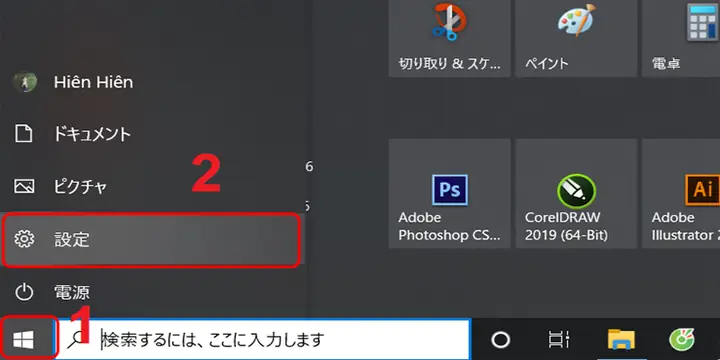
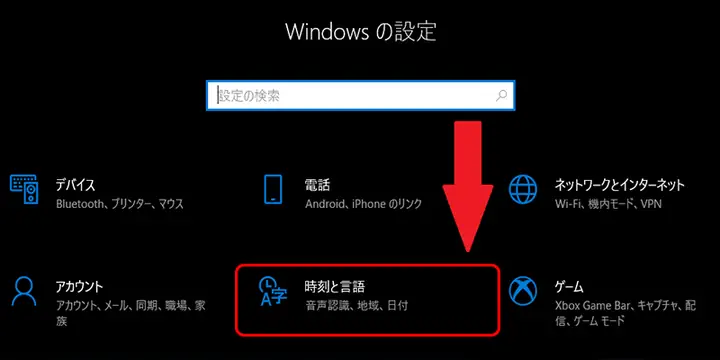
- Mở Settings (
Win + I) > Time & Language > Language & Region. - Nhấn Add a language (Thêm ngôn ngữ).
- Tìm Japanese (日本語) > Next > Install (Chỉ cần tích “Language pack”, “Text-to-speech”, “Handwriting” tùy chọn, bắt buộc tích Basic typing / Microsoft IME).
- Làm tương tự thêm Vietnamese (Tiếng Việt) > Install (Đảm bảo có Basic typing / Microsoft Vietnamese IME).
2.2. Cách chuyển đổi nhanh (Phím tắt mặc định 2026)
| Hành động | Phím tắt mặc định | Ghi chú quan trọng năm 2026 |
|---|---|---|
| Luân chuyển IME (Cycle) | Win + Space |
Giữ Win nhấn Space liên tục để chọn trong menu pop-up. Đây là cách nhanh nhất, không cần nhớ phím tắt riêng cho từng ngôn ngữ. |
| Chuyển ngôn ngữ nhập (Legacy) | Left Alt + Shift |
Chuyển giữa Ngôn ngữ ưu tiên (Language), không nhất thiết là IME con bên trong. Ít dùng hơn. |
| Chuyển IME trong cùng ngôn ngữ | Ctrl + Shift |
Ví dụ: Trong tiếng Nhật, chuyển giữa Hiragana <-> Katakana <-> Direct Input (Romaji/Alphanumeric). Không chuyển sang tiếng Việt. |
| Bật/Tắt IME (Chỉ Nhật) | Alt + ~ (Phím grave/backtick) |
Chuyển giữa Alphanumeric (A) và Hiragana (あ) ngay lập tức. Rất quan trọng khi gõ code/số trong môi trường Nhật. |
💡 Mẹo Pro 2026: Trên Windows 11 24H2, menu
Win + Spacehiển thị tên IME đầy đủ (VD: “Japanese – Microsoft IME”, “Vietnamese – Microsoft IME”). Bạn có thể dùng chuột click hoặc mũi tên Up/Down rồi Enter.
2.3. Cấu hình phím tắt chuyên biệt (Để chuyển thẳng Việt <-> Nhật không luân chuyển)
Nếu bạn ghét luân chuyển Win + Space qua 3-4 ngôn ngữ, hãy gán phím tắt riêng cho từng IME:
- Settings > Time & Language > Language & Region.
- Kéo xuống Typing > Advanced keyboard settings (Cài đặt bàn phím nâng cao).
- Nhấn Input language hotkeys (Phím tắt ngôn ngữ nhập) – Cửa sổ cũ Text Services and Input Languages hiện ra.
- Tab Advanced Key Settings > Chọn “Between input languages” > Change Key Sequence > Gán
Ctrl + Shift + 1(Ví dụ). - Quan trọng: Để gán phím tắt cho IME cụ thể (VD: Chuyển thẳng sang Vietnamese Telex):
- Trong danh sách “Hot keys for input languages”, tìm “Vietnamese – Microsoft IME” (hoặc “Japanese – Microsoft IME”).
- Click Change Key Sequence > Tích Enable Key Sequence > Gán tổ hợp phím không xung đột (VD:
Ctrl + Alt + Vcho Việt,Ctrl + Alt + Jcho Nhật). - Nhấn OK hết các cửa sổ.
2.4. Cấu hình Microsoft IME tiếng Nhật (Quan trọng cho người Việt)
Mặc định Microsoft IME Nhật thường để chế độ Kana input hoặc Romaji input gây nhầm lẫn.
- Vào Language & Region > Japanese (日本語) > Language options (3 chấm) > Microsoft IME > Options.
- General > Input mode: Chọn Romaji input (Gõ Romaji ra Hiragana) – Dễ dùng cho người Việt nhất.
- Key template: Chọn Microsoft IME (Default) hoặc ATOK nếu quen.
- Conversion: Bật “Predictive input” (Dự đoán từ), “Cloud suggestion” (Gợi ý đám mây – cần net).
- Customize keys: Có thể map phím
EschoặcCtrl + Mđể xác nhận chuyển đổi Kanji nhanh hơn.
2.5. Cấu hình Microsoft Vietnamese IME (Telex/VNI)
- Settings > Language & Region > Vietnamese > Language options > Microsoft Vietnamese IME > Options.
- Input method: Chọn Telex (Mặc định, phổ biến nhất) hoặc VNI / VIQR.
- Đặc biệt năm 2026: Microsoft đã cải tiến “Smart Telex” (Telex thông minh) – tự động xử lý một số trường hợp gõ dấu phức tạp. Hãy bật “Enable Smart Telex” nếu thấy có tùy chọn này trong bản cập nhật mới nhất.
3. Trên macOS (Sonoma 14, Sequoia 15, phiên bản 2026)
macOS quản lý ngôn ngữ nhập rất khác Windows: Nó tách biệt Input Sources (Nguồn nhập) và dùng Caps Lock hoặc Control + Space / Fn (Globe key) để chuyển.
3.1. Thêm nguồn nhập (Input Sources)
- System Settings (Cài đặt Hệ thống) > Keyboard (Bàn phím).
- Phần Text Input (Nhập văn bản) > Nhấn Edit (Chỉnh sửa) bên cạnh Input Sources.
- Nhấn dấu
+> Tìm Japanese > Chọn Hiragana (Romaji input) hoặc Katakana > Add. - Tiếp tục
+> Tìm Vietnamese > Chọn Vietnamese (Telex) hoặc Vietnamese (VNI) > Add. - Quan trọng: Đảm bảo ô “Show Input menu in menu bar” (Hiển thị menu nhập trong thanh menu) được BẬT.
3.2. Phím tắt chuyển đổi chuẩn năm 2026
Có thể bạn quan tâm: Hướng Dẫn Chi Tiết Cách Chia Động Từ Tiếng Nhật Năm 2026: Từ Cơ Bản Đến Nâng Cao, Bảng Tổng Hợp & Mẹo Học Hiệu Quả
| Phím tắt | Chức năng | Lưu ý |
|---|---|---|
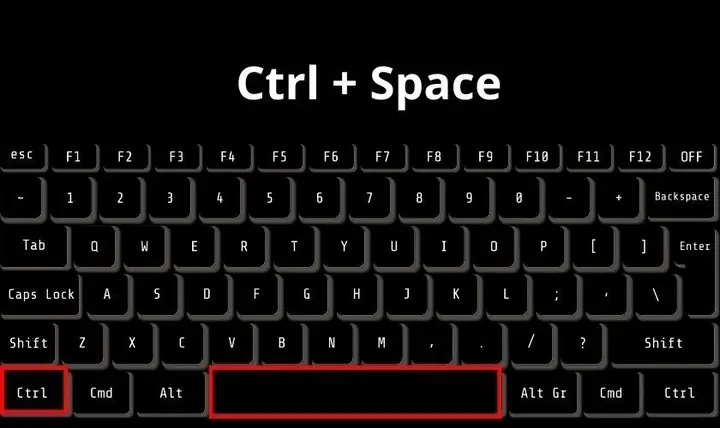
Control + Space |
Luân chuyển Input Source tiếp theo (Mặc định). Giữ Control nhấn Space để chọn menu. |
Cách phổ biến nhất. |
Control + Option + Space |
Luân chuyển Input Source trước đó. | Hiếm dùng. |
Fn (Hoặc 🌐 Globe key trên bàn phím Magic Keyboard/Touch Bar) |
Mở menu chọn Input Source trực quan (Hiển thị cờ quốc gia + tên). | Rất nhanh, trực quan. Năm 2026 các MacBook mới đều có phím Globe. |
Caps Lock |
Chuyển giữa Alphanumeric (A) và Hiragana (あ) trong IME tiếng Nhật. | Không chuyển sang tiếng Việt. Đây là điểm khác biệt lớn so với Windows. |
3.3. Cấu hình “Caps Lock” hành vi (Rất quan trọng cho người gõ Nhật)
Mặc định macOS dùng Caps Lock để chuyển Latin <-> Hiragana bên trong IME Nhật.
- Vào System Settings > Keyboard > Text Input > Edit.
- Nhấn nút Options (Tùy chọn) bên dưới danh sách Input Sources.
- Use Caps Lock to switch to and from ABC/US: TẮT (Off) nếu bạn muốn
Caps Lockhoạt động bình thường (Viết HOA) hoặc chỉ dùng cho IME Nhật. - Recommendation 2026: Bật “Use Caps Lock to switch to and from ABC” TẮT. Dùng
Fn(Globe) hoặcCtrl + Spaceđể chuyển Việt <-> Nhật. DùngCaps Locktrong IME Nhật để chuyển A/あ.
3.4. Cấu hình Japanese IME (Kotoeri / Japanese IM) nâng cao
- Click vào biểu tượng cờ Nhật trên Menu Bar > Open Japanese Preferences… (Mở tùy chọn Nhật).
- Input Mode: Đảm bảo Romaji được chọn (không phải Kana).
- Typing Method: Romaji (Gõ
karaか). - Windows behavior: Bật “Live Conversion” (Chuyển đổi trực tiếp) – Tự động chuyển Hiragana -> Kanji khi gõ Space, không cần nhấn Space nhiều lần. Rất tiết kiệm thời gian năm 2026.
- Predictive Candidates: Bật để gợi ý từ điển đám mây.
3.5. Cấu hình Vietnamese IME (Telex/VNI)
- macOS tích hợp sẵn Telex/VNI rất tốt, không cần Unikey.
- Vào System Settings > Keyboard > Text Input > Edit > Chọn Vietnamese (Telex) > Nhấn nút Options (i).
- Kiểm tra “Use standard Telex rules” (Dùng quy tắc Telex chuẩn).
- Mẹo: macOS hỗ trợ gõ dấu “nặng” (dấu hỏi) bằng
rrhoặcwrtùy cấu hình, kiểm tra kỹ phần “Special keys” trong Options.
4. Trên iPhone/iPad (iOS 17 / iOS 18 – Năm 2026)
Trên iOS, không có phím Ctrl/Cmd/Alt vật lý (trừ khi dùng bàn phím Bluetooth), nên việc chuyển đổi hoàn toàn dựa vào bàn phím màn hình (Software Keyboard).
4.1. Thêm bàn phím
- Settings (Cài đặt) > General (Cài đặt chung) > Keyboard (Bàn phím) > Keyboards (Các bàn phím) > Add New Keyboard (Thêm bàn phím mới).
- Chọn Japanese > Romaji (Khuyên dùng) hoặc Kana > Done.
- Thêm Vietnamese > Telex (hoặc VNI) > Done.
- Sắp xếp thứ tự: Kéo thả (3 gạch ngang) để đặt Vietnamese và Japanese lên trên cùng.
4.2. Cách chuyển đổi trên màn hình cảm ứng
- Cách 1: Nhấn giữ nút 🌐 (Globe) / 😀 (Emoji) ở góc dưới bên trái.
- Menu popup hiện ra: Vietnamese (Telex), Japanese (Romaji), English (US)…
- Vuốt ngón tay lên lựa chọn mong muốn > Thả ngón tay. Nhanh nhất, không cần nhấn nhiều lần.
- Cách 2: Nhấn nhanh nút 🌐 (Globe).
- Luân chuyển theo thứ tự đã sắp xếp (Viet -> Jap -> Eng -> Viet…).
- Cách 3: 3D Touch / Haptic Touch trên phím Space.
- Nhấn mạnh vào phím Space > Di chuyển con trỏ (Trackpad mode). Không dùng để chuyển ngôn ngữ.
4.3. Cấu hình Japanese Romaji Keyboard (iOS 18 mới)
- Settings > General > Keyboard > Keyboards > Japanese – Romaji.
- Flick Input: Tắt (Mặc định gõ tap).
- Hardware Keyboard Layout: Nếu dùng Magic Keyboard/Folio, chọn Japanese (JIS) hoặc US tùy bàn phím cứng.
- Predictive Text: Bật.
- Smart Punctuation: Bật (Tự động chuyển
"thành“”).
4.4. Cấu hình Vietnamese Telex (iOS)

Có thể bạn quan tâm: Cách Chia Tính Từ Đuôi Na Trong Tiếng Nhật: Hướng Dẫn Chi Tiết, Dễ Hiểu Nhất Năm 2026
- Settings > General > Keyboard > Keyboards > Vietnamese – Telex.
- iOS Telex năm 2026 đã hỗ trợ khá tốt các cặp phím:
aa->â,oo->ô,ow->ơ,w->ư,dd->đ,ss->š(ít dùng). - Lưu ý: iOS không hỗ trợ gõ dấu bằng phím số (1-9) như VNI trên máy tính.
4.5. Sử dụng bàn phím cứng (Hardware Keyboard) trên iPadOS 18
- Phím tắt:
Control + Space(Luân chuyển) hoặcFn(Globe key trên Magic Keyboard). Caps Lock: Chuyển A/あ trong IME Nhật (Tùy setting: Settings > General > Keyboard > Hardware Keyboard > Modifier Keys > Caps Lock Action).
5. Trên Android (Android 14 / Android 15 – Năm 2026)
Android phân mảnh nên giao diện Settings khác nhau tùy hãng (Samsung One UI 6/7, Pixel UI, Xiaomi HyperOS, ColorOS…). Tuy nhiên, logic cốt lõi của Gboard (Google Keyboard) – bàn phím mặc định trên Pixel và nhiều dòng khác – là chuẩn mực.
5.1. Cài đặt Gboard (Khuyên dùng cho tính ổn định 2026)
Nếu máy dùng Samsung Keyboard, Xiaomi Keyboard… hãy tải Gboard từ Play Store và đặt làm mặc định.
- Mở Gboard > Nhấn biểu tượng cài đặt (bánh răng) trên thanh công cụ bàn phím > Languages (Ngôn ngữ).
- Nhấn Add keyboard (Thêm bàn phím) > Tìm Japanese > Chọn Japanese (12 keys) hoặc Japanese (QWERTY/Romaji) > Done.
- Khuyên dùng QWERTY/Romaji cho người quen gõ máy tính.
- Thêm Vietnamese > Chọn Vietnamese (Telex) hoặc Vietnamese (VNI) > Done.
- Sắp xếp thứ tự ưu tiên (Kéo thả).
5.2. Cách chuyển đổi trên Gboard (Android 15)
- Cách 1: Nhấn giữ phím Space (Thanh cách).
- Menu popup hiện ngôn ngữ. Vuốt chọn. Cách chuẩn, nhanh nhất.
- Cách 2: Nhấn phím 🌐 (Globe) bên cạnh Space.
- Luân chuyển ngôn ngữ.
- Cách 3: Ngôn ngữ gợi ý (Bilingual).
- Gboard 2026 hỗ trợ “Multilingual typing” (Gõ đa ngôn ngữ).
- Vào Languages > Bật “Multilingual typing” > Chọn Vietnamese + Japanese.
- Kết quả: Bạn gõ Romaji tiếng Nhật, Gboard tự hiểu và gợi ý Kanji/Kana; Gõ Telex tiếng Việt, tự hiểu và gợi ý từ Việt. Không cần chuyển ngôn ngữ thủ công. Đây là tính năng “Game changer” năm 2026.
5.3. Cấu hình Japanese QWERTY/Romaji trên Gboard
- Vào Languages > Japanese (QWERTY) > Settings (bánh răng nhỏ).
- Key layout: QWERTY.
- Flick sensitivity: Tắt (nếu dùng QWERTY).
- Godan key layout: Tắt.
- Predictive input / Suggestion strip: Bật.
5.4. Cấu hình Vietnamese Telex trên Gboard
- Languages > Vietnamese (Telex) > Settings.
- Number row: Bật (Hàng số trên cùng) – Rất hữu ích gõ mật mã/số.
- Key press sound/vibration: Tùy thích.
- Theme: Chọn theme phân biệt màu cho dễ nhận biết (VD: Xanh dương cho Việt, Đỏ/Hồng cho Nhật).
5.5. Samsung Keyboard (One UI 6/7) – Đặc thù
Có thể bạn quan tâm: Tổng Hợp Cách Chia Thể Điều Kiện Trong Tiếng Nhật: To, Ba, Tara, Nara – Hướng Dẫn Chi Tiết Nhất 2026
- Settings > General management > Samsung Keyboard settings > Languages and types > Manage input languages.
- Tải Japanese, Vietnamese.
- Language switching method: Chọn “Language key on keyboard” (Phím ngôn ngữ trên bàn phím) hoặc “Space bar swipe” (Vuốt thanh cách).
- Samsung Keyboard năm 2026 cũng hỗ trợ gõ song ngữ (Bilingual prediction) tương tự Gboard.
6. Xử Lý Xung Đột Phím Tắt & Tối Ưu Hóa Workflow (Năm 2026)
Đây là phần quan trọng nhất để làm việc chuyên nghiệp, tránh “điên” khi phím tắt bị ghi đè bởi IDE (VS Code, IntelliJ), Game, hoặc phần mềm khác.
6.1. Xung đột Ctrl + Space (Windows/macOS/Linux)
- Vấn đề:
Ctrl + Spacelà phím tắt “Trigger Suggest” (Gợi ý code) trong VS Code, Visual Studio, IntelliJ, Android Studio, Eclipse. Nhưng trên macOS nó là chuyển ngôn ngữ, trên Windows (nếu config) cũng vậy. - Giải pháp 2026:
- macOS: Đổi phím tắt chuyển ngôn ngữ sang
Fn(Globe) hoặcControl + Option + Space. GiữCtrl + Spacecho IDE. - Windows: Dùng
Win + Space(Không bao giờ bị IDE ghi đè). Hoặc configCtrl + Alt + V/Jnhư mục 2.3. - Linux (IBus/Fcitx5): Mặc định thường là
Super + Space(Win + Space). Giữ nguyên.
- macOS: Đổi phím tắt chuyển ngôn ngữ sang
6.2. Xung đột Caps Lock
- Vấn đề: macOS dùng
Caps Lockđể chuyển A/あ trong IME Nhật. Windows dùngAlt + ~. Nhiều dev remapCaps LockthànhCtrlhoặcEsc(cho Vim/Terminal). - Giải pháp:
- Nếu remap
Caps Lock->Ctrl(via Karabiner-Elements macOS / PowerToys Windows): Bạn mất chức năng chuyển A/あ nhanh trong IME Nhật. - Bù đắp: Dùng
Alt + ~(Win) hoặcControl + \(Mac – tùy config) hoặc click chuột vào thanh trạng thái IME. - Khuyên: Không remap
Caps Locknếu gõ tiếng Nhật nhiều. DùngCtrlbên trái/phải cho Vim/Terminal.
- Nếu remap
6.3. Xung đột Alt + ~ (Windows) / Option + ~ (Mac)
- Trên Windows,
Alt + ~chuyển A/あ rất hay. Nhưng trong một số ứng dụng (Terminal, Remote Desktop, VMware),Altbị “nuốt” hoặc~là phím tắt khác. - Mẹo: Dùng
Win + Spacechọn IME Nhật -> Gõ ->Win + Spacechọn IME Việt. An toàn tuyệt đối.
6.4. Workflow chuyên nghiệp “Zero Friction” (Đề xuất 2026)
Thiết lập môi trường “Muscle Memory” thống nhất cross-platform:
| Chức năng | Windows (PowerToys) | macOS (Karabiner-Elements) | Linux (GNOME/KDE) | Mobile (Gboard/Samsung) |
|---|---|---|---|---|
| Chuyển VIET <-> JAPAN | Win + Space (Menu) |
Fn (Globe Key) / Ctrl+Space |
Super + Space |
Giữ Space / Vuốt Space |
| Chuyển A <-> あ (Trong Nhật) | Alt + ~ (Grave) |
Caps Lock (Giữ nguyên) |
Alt + ~ / Shift + Caps |
Tự động (Gboard) / Nút ABC/あ |
| Xác nhận Kanji | Enter / Space |
Enter / Space (Live Conv) |
Enter / Space |
Space / Chạm gợi ý |
| Gõ số/ ký tự đặc biệt | Win + . (Emoji/Picker) |
Ctrl + Cmd + Space |
Win + . / Ctrl + ; |
Nút 123 / Giữ phím |
Tư duy cốt lõi: Đừng cố gõ nhớ phím tắt “chuyển ngôn ngữ cụ thể” (VD: Ctrl+Shift+1). Hãy luyện thói quen
Win+Space/Fn/Giữ Space-> Nhìn menu -> Chọn. Nó chậm 0.5s nhưng không bao giờ sai, hoạt động y hệt trên mọi máy, mọi OS năm 2026.
7. Các Bộ Gõ Thứ Ba Phổ Biến Năm 2026: Nên Dùng Hay Không?
7.1. UniKey (Windows) – “Huyền thoại” vẫn còn sống
- Trạng thái 2026: Phiên bản 4.3 RC / 4.4 Beta. Tương thích tốt Windows 11 24H2.
- Ưu: Gõ Telex/VNI “chuẩn Việt Nam” nhất, xử lý dấu cực khéo (vd:
ng+g->ngh,q+u->qu), hỗ trợ gõ tắt (AutoText), chuyển đổi font Unicode/TCVN3. - Nhược: Không hỗ trợ gõ tiếng Nhật. Phải dùng song song với Microsoft IME Nhật.
- Xung đột: UniKey mặc định dùng
Ctrl + Shiftđể bật/tắt. Trùng với Microsoft IME Nhật (Chuyển Hira/Kata/Alpha). - Fix 2026: Vào UniKey > Cài đặt > Phím tắt > Đổi Bật/Tắt UniKey thành
Ctrl + Shift + V(hoặcLeft Ctrl + Left Shift). ĐểCtrl + Shiftcho IME Nhật.
7.2. Google Japanese Input (Google IME) – Windows/macOS/Android
- Trạng thái: Google đã ngưng phát triển phiên bản Desktop (Win/Mac) từ lâu, nhưng engine vẫn sống trong Gboard (Android/iOS) và Chrome OS.
- Đặc điểm: Từ điển khổng lồ, dự đoán cực chuẩn (Suggest từ lóng, tên riêng, trend 2026), hỗ trợ “Godan layout” trên mobile.
- Trên Desktop 2026: Nếu vẫn dùng bản cũ (portable), từ điển sẽ lỗi thời (thiếu từ mới năm 2024-2026). Khuyên dùng Microsoft IME Nhật (Windows) / Japanese IM (Mac) / Gboard (Mobile).
7.3. ATOK (JustSystems) – Trả phí, Chuyên nghiệp
- Đối tượng: Dịch thuật viên, Biên tập viên, Người gõ Nhật chuyên nghiệp.
- Ưu: Engine chuyển đổi Kanji thông minh nhất (AI context-aware), từ điển chuyên ngành (Y khoa, Pháp luật, IT), đồng bộ đám mây, hỗ trợ “Key customization” sâu.
- Giá 2026: Subscription model ~$10/tháng hoặc mua vĩnh viễn ~$300. Có bản dùng thử 30 ngày.
- Tích hợp: Có bản Windows, Mac, iOS, Android. Chuyển đổi giữa các thiết bị liền mạch.
7.4. Simeji / Flick / Gboard (Mobile Only)
- Simeji (Baidu/Japan): Cực kỳ phổ biến ở Nhật. Theme đẹp, kaomoji khổng lồ, gõ lướt (Flick) chuẩn Nhật, AI prediction mạnh. Nhược: Quản lý dữ liệu/quảng cáo (Baidu).
- Flick (Simeji spin-off / App riêng): Tập trung gõ Flick (12 phím) siêu mượt.
- Gboard (Google): Cân bằng nhất. Gõ đa ngôn ngữ (Multilingual) tốt nhất 2026. Theme Material You đẹp. Privacy tốt hơn Simeji.
- Khuyên dùng Mobile 2026: Gboard cho đa ngôn ngữ (Viet+Jap+Eng). Simeji nếu chỉ gõ Nhật và thích Flick/Theme/Kaomoji.
7.5. fcitx5 / ibus (Linux – Ubuntu 24.04 LTS, Fedora 40, Arch 2026)
- fcitx5: Hiện đại, module-based, UI Qt, hỗ trợ Wayland nguyên sinh tốt nhất 2026.
- ibus: Mặc định GNOME, ổn định nhưng cấu hình phím tắt đôi khi “cứng”.
- Engine tiếng Nhật:
fcitx5-mozc(Mozc = Open source version của Google Japanese Input) hoặcfcitx5-kkc(libkkc). - Engine tiếng Việt:
fcitx5-unikey(Port UniKey sang Linux) hoặcfcitx5-bamboo(Bamboo Engine – Viết bằng Go, nhanh, nhẹ, hỗ trợ Telex/VNI/VIQR chuẩn xác). - Config phím tắt: Dùng
Super + Space(Win+Space) luân chuyển.Ctrl + Spacebật/tắt IME.Shift + CapshoặcAlt + ~chuyển A/あ trong Mozc.
8. Câu Hỏi Thường Gặp (FAQ) – Cập Nhật 2026
Q1: “Tại sao gõ tiếng Nhật xong nhấn Space không ra Kanji, chỉ có Hiragana?”
- Nguyên nhân: Bạn đang ở chế độ Direct Input (Alphanumeric – A) hoặc Katakana only, hoặc IME bị tắt chuyển đổi.
- Sửa Windows: Nhìn góc màn hình (System Tray), icon IME Nhật phải hiện 「あ」 (Hiragana). Nếu hiện 「A」 -> Nhấn
Alt + ~(hoặc click chọn Hiragana). Nếu đã là 「あ」 mà vẫn không chuyển -> Kiểm tra Microsoft IME Options > Conversion > Bật “Predictive input” / “Conversion candidate”. - Sửa Mac: Click menu bar > Chọn Hiragana. Kiểm tra Japanese Preferences > Conversion > Live Conversion.
Q2: “Gõ Telex tiếng Việt bị lỗi dấu: gõ aa ra aa chứ không ra â, gõ dd không ra đ.”
- Nguyên nhân: Bộ gõ đang ở chế độ English/US Keyboard hoặc VNI/VIQR chứ không phải Telex. Hoặc gõ quá nhanh (Key rollover).
- Sửa: Kiểm tra indicator ngôn ngữ (Taskbar/Menu bar) thấy ghi VIE / TELEX chưa. Trên Windows: Settings > Language > Vietnamese > Options > Microsoft Vietnamese IME > Đảm bảo Input method = Telex. Trên Mac: Settings > Keyboard > Edit > Vietnamese > Options > Telex.
Q3: “Làm sao gõ được ký tự 々 (Noma), ゝ (Kurikaeshi), 〻 trên bàn phím?”
- Windows (MS IME): Gõ
onaji(おなじ) -> Space -> Chọn々. Hoặc gõkurikaeshi(くりかえし). - Mac (Japanese IM): Gõ
onaji-> Space. Hoặc gõdou(どう) -> Space. - Mobile (Gboard/Simeji): Gõ
onajihoặckurikaeshi-> Gợi ý. Hoặc nhấn giữ phímゝ/々trên bàn phím Kana/Flick.
Q4: “Gõ tiếng Nhật trên Linux (Ubuntu/Fedora) năm 2026 dùng gì cho nhẹ và chuẩn?”
- Setup chuẩn: fcitx5 + fcitx5-mozc (Nhật) + fcitx5-bamboo (Việt).
- Cài (Ubuntu 24.04+):
sudo apt install fcitx5 fcitx5-mozc fcitx5-bamboo fcitx5-config-qt. - IM Module: Đảm bảo
/etc/environmenthoặc~/.pam_environmentcóGTK_IM_MODULE=fcitx,QT_IM_MODULE=fcitx,XMODIFIERS=@im=fcitx. Reboot. - Phím tắt: Config trong
fcitx5-configtool-> Global Config -> Trigger Input Method:Super+Space(Win+Space).
Q5: “Năm 2026 có AI hỗ trợ gõ tiếng Nhật/Việt không?”
- Có.
- Microsoft IME / Gboard / Apple Intelligence: Đã tích hợp On-device LLM / Cloud LLM cho Predictive Text (Dự đoán cụm từ, cả câu). Gõ 2-3 chữ đầu, gợi ý cả câu văn đúng ngữ pháp, ngữ cảnh.
- GitHub Copilot / Cursor / VS Code: Hỗ trợ gõ comment/code tiếng Nhật/Việt song song, dịch tự động inline.
- Grammarly / LanguageTool / DeepL Write: Hỗ trợ kiểm tra ngữ pháp tiếng Nhật (JLPT level) và tiếng Việt năm 2026 rất tốt.
- Mẹo: Bật “Cloud Suggestion” / “Predictive Input” trong cài đặt IME để tận dụng AI.
Q6: “Cách gõ Kanji không biết đọc (Handwriting / Radical / OCR) năm 2026?”
- Windows:
Win + .(Emoji panel) -> Tab Symbols (Ω) -> Handwriting (Bút chì) -> Vẽ Kanji -> Chèn. Hoặc dùng Microsoft IME Pad (Chuột phải icon IME > IME Pad). - Mac:
Ctrl + Cmd + Space(Character Viewer) -> Tab Handwriting (Vẽ) hoặc tìm theo Radical (Bộ thủ). - Mobile (Gboard/Simeji): Nhấn biểu tượng Bút chì (Handwriting) trên bàn phím -> Vẽ Kanji.
- OCR (Chụp ảnh dịch): Google Lens / Apple Live Text / Microsoft Lens (Năm 2026 hỗ trợ OCR tiếng Nhật cực chuẩn, copy paste được ngay).
Q7: “Làm sao để gõ tiếng Việt có dấu trong môi trường Remote Desktop / VM / SSH / Terminal?”
- Remote Desktop (RDP/VMware/Parallels): Cấu hình “Keyboard mapping” gửi phím gốc (Scancode) thay vì ký tự. Hoặc cài UniKey/Bamboo bên trong VM.
- Terminal/SSH (Linux Server): Server không lo IME. Client (Máy bạn) dùng IME gõ xong -> Paste (Ctrl+Shift+V) vào Terminal. Hoặc dùng Mosh + IME client.
- VS Code Remote / Dev Containers: Gõ bình thường trên máy Host, VS Code forward input đúng chuẩn.
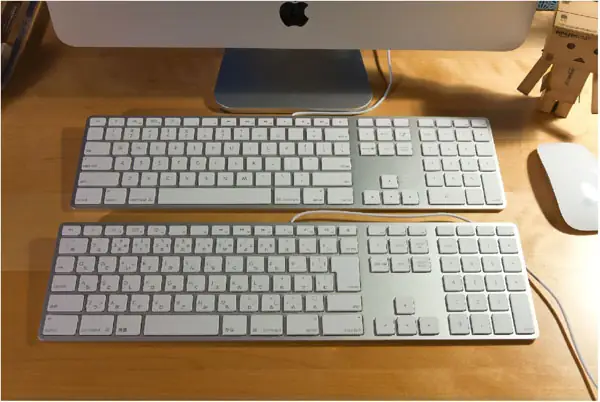
Q8: “Phím ~ (Grave/Backtick) trên bàn phím JIS (Nhật Bản) ở đâu? Dùng Alt + ~ sao cho được?”
- Bàn phím JIS vật lý: Phím
~nằm ở góc trên bên trái, cạnh phím1, chia sẻ với phím半角/全角(Hankaku/Zenkaku). - Trên Windows: Nhấn đơn phím
半角/全角(HoặcAlt+ phím đó) để chuyển A/あ. Không cầnAlt + ~trên bàn phím US. - Trên Mac: Phím
英数(Eisuu) vàかな(Kana) hai bên Space bar dùng để chuyển A/あ.Caps Lockcũng làm được nếu config.
KẾT LUẬN: “CHUYỂN NGÔN NGỮ NHƯ CHUYỂN SÓNG RADIO”
Năm 2026, với sự phát triển của AI Predictive Text, Multilingual Typing (Gõ đa ngôn ngữ cùng lúc) và sự chuẩn hóa phím tắt Win + Space / Fn (Globe) / Giữ Space trên mọi nền tảng, việc chuyển bàn phím tiếng Nhật sang tiếng Việt không còn là “nỗi đau” kỹ thuật.
Tóm tắt 3 bước “Chuẩn không cần chỉnh” cho người mới bắt đầu năm 2026:
- Cài bộ gõ gốc (Native): Microsoft IME (Win) / Japanese IM (Mac) / Gboard (Mobile). Không cài lạ trừ khi bạn là Pro (ATOK) hoặc Linux (fcitx5+bamboo).
- Dùng phím tắt “Menu” (Visual Switcher):
- Win:
Win + Space(Giữ Win, nhấn Space chọn). - Mac:
Fn(Globe key) hoặcCtrl + Space(Giữ Ctrl, nhấn Space chọn). - Mobile: Giữ phím Space -> Vuốt chọn.
- Win:
- Quản lý trạng thái IME Nhật (A/あ):
- Win:
Alt + ~(Grave). - Mac:
Caps Lock. - Mobile: Tự động / Nút
ABC/あtrên bàn phím.
- Win:
Hãy dành 15 phút hôm nay cấu hình theo hướng dẫn này, tập thói quen Win+Space / Fn / Giữ Space. Tương lai gần (2027, 2028) khi AI gõ hộ bạn cả đoạn văn, việc “biết chuyển ngôn ngữ đúng cách” vẫn là kỹ năng nền tảng để bạn kiểm soát công cụ, thay vì bị công cụ “khống chế”.
Chúc bạn gõ tiếng Nhật – Tiếng Việt “nhanh như gió, chính như kim” trong năm 2026 này! 🚀