
Việc học tiếng Nhật hoặc làm việc với ngôn ngữ này ngày càng trở nên phổ biến tại Việt Nam. Bước đầu tiên và quan trọng nhất để bắt đầu gõ tiếng Nhật trên máy tính, điện thoại là biết cách cài bàn phím tiếng Nhật chuẩn xác, tối ưu cho từng hệ điều hành. Năm 2026, các hệ điều hành Windows 11, macOS Sonoma/Ventura, iOS 17/18 và Android 14/15 đều đã có sẵn hỗ trợ IME (Input Method Editor) tiếng Nhật mạnh mẽ, không cần cài phần mềm bên thứ ba phức tạp như xưa. Bài viết này sẽ hướng dẫn bạn từng bước, từ cơ bản đến nâng cao, kèm theo các mẹo gõ nhanh (flick input, romaji, handwriting) và khắc phục lỗi thường gặp.
MỤC LỤC
- Tại sao nên dùng bàn phím tiếng Nhật tích hợp sẵn (System IME) năm 2026?
- Cài đặt trên Windows 11 (Chi tiết nhất)
- Cài đặt trên macOS (Sonoma/Ventura)
- Cài đặt trên iPhone/iPad (iOS 17/18)
- Cài đặt trên Android (14/15)
- So sánh 2 chế độ gõ chính: Romaji vs Kana (Flick/Godan)
- Các phím tắt & Mẹo gõ chuyên nghiệp (Shortcuts, Small Tsu, Dakuten)
- Khắc phục lỗi thường gặp (Không chuyển được chế độ, gõ ra chữ Hoa/Katakana)
- Các ứng dụng bàn phím tiếng Nhật bên thứ 3 đáng thử năm 2026
- Kết luận
1. Tại Sao Nên Dùng Bàn Phím Tiếng Nhật Tích Hợp Sẵn (System IME) Năm 2026?
Trước đây (khoảng 5-10 năm trước), người học tiếng Nhật thường phải cài Google Japanese Input, ATOK (trả phí) hoặc Microsoft IME phiên bản cũ vì bàn phím mặc định của Windows/Mac rất “dở” (dự đoán từ kém, chuyển đổi Kanji sai, giao diện xấu). Tuy nhiên, tính đến năm 2026, tình hình đã thay đổi hoàn toàn:
- Microsoft IME (Windows) và Kotoeri/Japanese IM (macOS/iOS) đã tích hợp AI/ML để dự đoán ngữ cảnh (Context-aware conversion) cực kỳ chính xác. Nó hiểu được “は” (wa) trong câu hay “わ” (wa) đơn lẻ, phân biệt “私” (watashi) và “わたくし” (watakushi) dựa trên văn phong.
- Đồng bộ đám mây: Từ điển người dùng (User Dictionary) đồng bộ qua tài khoản Microsoft/Apple/Google. Cài một lần, dùng khắp mọi thiết bị.
- Bảo mật & Tối ưu pin: Không cần chạy tiến trình nền của app thứ 3, giảm tiêu hao RAM/Pin, an toàn dữ liệu gõ (keystrokes) hơn.
- Hỗ trợ đầy đủ tính năng mới: Handwriting (viết tay), Voice input (gõ giọng), Kaomoji/Emoji panel tích hợp, Flick input chuẩn-Japan trên mobile.
Khuyến nghị: Chỉ cài app thứ 3 (như Gboard, Simeji, ATOK) nếu bạn có nhu cầu rất đặc thù (gõ lão ngữ, layout đặc biệt, theme cực đẹp, hoặc cần tính năng clipboards siêu cấp). Người học phổ thông chỉ cần cài mặc định là đủ.
2. Cài Đặt Trên Windows 11 (Chi Tiết Nhất – Cập Nhật 2026)
Windows 11 (phiên bản 23H2/24H2 năm 2026) gom cài đặt ngôn ngữ vào một nơi tập trung, giao diện hiện đại hơn Windows 10 rất nhiều.
Bước 1: Mở Cài đặt Ngôn ngữ
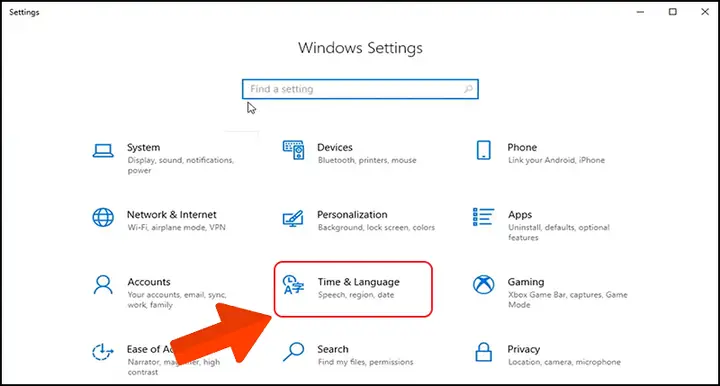
- Cách nhanh nhất: Nhấn phím Windows + I để mở Settings → Chọn Time & language (Thời gian và ngôn ngữ) → Language & region (Ngôn ngữ và khu vực).
- Hoặc: Click chuột phải vào nút Start → Settings → Time & language → Language & region.
Bước 2: Thêm ngôn ngữ Nhật Bản
- Trong mục Preferred languages (Ngôn ngữ ưu tiên), nhấn nút Add a language (Thêm ngôn ngữ).
- Gõ từ khóa “Japanese” hoặc “Nhật” vào ô tìm kiếm.
- Chọn Japanese (Japan) / 日本語 (日本) → Nhấn Next (Tiếp theo).
- Màn hình Install language features (Cài đặt tính năng ngôn ngữ):
- Language pack (Gói ngôn ngữ): Bắt buộc tick (để hiển thị menu Win bằng tiếng Nhật nếu cần).
- Text-to-speech (Chuyển văn bản thành giọng nói): Tick nếu muốn Windows đọc tiếng Nhật.
- Handwriting (Nhận dạng chữ viết tay): Rất khuyến khích tick (dùng cho tablet/touchscreen hoặc gõ Kanji không nhớ đọc).
- Speech recognition (Nhận dạng giọng nói): Tick nếu dùng Voice Typing (Win + H).
- Lưu ý năm 2026: Dung lượng gói ngôn ngữ khoảng 500MB – 1GB. Đảm bảo ổ C còn trống.
- Nhấn Install (Cài đặt). Chờ vài phút (tùy tốc độ mạng/ổ cứng).
Bước 3: Cấu hình Microsoft IME (Quan trọng)
Sau khi cài xong, bạn sẽ thấy “Japanese” trong danh sách. Click vào nút 3 chấm (…) bên cạnh → Language options (Tùy chọn ngôn ngữ).
Kéo xuống mục Keyboards (Bàn phím) → Click Microsoft IME → Options (Tùy chọn). Tại đây, năm 2026 có các tùy chọn quan trọng:
Có thể bạn quan tâm: Hướng Dẫn Chi Tiết Cách Chỉnh Máy Lạnh Toshiba Tiếng Nhật Mới Nhất 2026: Từ Cơ Bản Đến Nâng Cao
- General (Chung):
- Input mode: Chọn Hiragana (mặc định gõ Hiragana) hoặc Half-width Alphanumeric (mặc định gõ Anh). Khuyên để Hiragana.
- Key template: Microsoft IME (mặc định) hoặc ATOK / MS-IME 2002 (cho người quen layout cũ). Giữ mặc định Microsoft IME.
- Conversion (Chuyển đổi):
- Predictive input (Nhập dự đoán): Bật ON. Đây là tính năng AI năm 2026, gõ vài chữ tự ra cả cụm từ/Kanji phù hợp ngữ cảnh.
- Cloud suggestion (Gợi ý đám mây): Bật ON (cần net) để lấy từ điển mới nhất, từ lóng, tên người nổi tiếng.
- Number of candidates: Để 5-9 ứng viên.
- Appearance & behavior (Giao diện & Hành vi):
- Candidate window: Chọn Vertical (Dọc) hoặc Horizontal (Ngang) tùy thói quen.
- Input indicator: Giữ Always show (Luôn hiển thị biểu tượng A/あ trên Taskbar).
- Key assignments (Phím tắt tùy chỉnh) – Nâng cao:
- Cho phép gán phím
Henkan(Chuyển đổi),Muhenkan(Không chuyển đổi) nếu bàn phím có. Laptop Việt Nam thường không có phím này -> Bỏ qua.
- Cho phép gán phím
Bước 4: Chuyển đổi ngôn ngữ gõ (Switch IME)
- Phím tắt mặc định: Windows + Space (Giữ Win, nhấn Space liên tục để chọn Japanese – Microsoft IME).
- Phím tắt chuyển chế độ Anh/Ngày trong IME: Alt + ` (Backquote/Phím nằm dưới Esc). Rất quan trọng: Phím này toggle giữa chế độ “A” (Anh) và “あ” (Hiragana) khi đang ở IME Nhật.
- Chuyển Katakana: Khi đang ở chế độ “あ”, nhấn Ctrl + Caps Lock (hoặc Alt + Caps Lock tùy setting) để sang “カ” (Katakana nửa rộng) hoặc Alt + Caps Lock cho “カ” (Katakana toàn rộng – Full-width).
Bước 5: Thêm từ điển cá nhân (User Dictionary) – Mẹo Pro
Để gõ tắt email, địa chỉ, tên riêng khó chuyển Kanji:
1. Vào Microsoft IME Options như Bước 3.
2. Chọn Learning & Dictionary (Học tập & Từ điển) → Open user dictionary (Mở từ điển người dùng).
3. Nhấn Add (Thêm):
Reading (Yomi): gõ romaji (vd: meeru).
Display (Hyoji): kết quả mong muốn (vd: [email protected]).
Part of speech (Hinshi): Chọn Shortened reading / 短縮よみ.
4. Nhấn Save. Từ giờ gõ meeru + Space -> ra email ngay.
3. Cài Đặt Trên macOS (Sonoma 14 / Ventura 13 – Năm 2026)
Apple thống nhất gọi IME tiếng Nhật là Japanese – Kana (cho layout Kana) và Japanese – Romaji (cho layout Romaji). macOS không tách biệt “Microsoft IME” hay “Google IME”, nó dùng engine riêng cực mạnh.
Bước 1: Thêm nguồn nhập
- Menu Apple () → System Settings (Cài đặt Hệ thống) → Keyboard (Bàn phím) trong sidebar trái.
- Mục Text Input (Nhập văn bản) → Nhấn nút Edit (Chỉnh sửa) bên cạnh Input Sources (Nguồn nhập).
- Nhấn dấu + (cộng) góc dưới bên trái.
- Chọn Japanese ở cột trái.
- Bạn sẽ thấy 2 lựa chọn chính:
- Japanese – Kana (Bố cục Kana: phím máy in sẵn Hiragana/Katakana). Dành cho người Nhật bản xứ hoặc học cách gõ Touch-typing Kana (Godan).
- Japanese – Romaji (Bố cục Romaji: gõ Latin -> tự chuyển Hiragana). Dành cho 99% người Việt Nam học tiếng Nhật.
- Lưu ý: Có thể thêm cả 2 để chuyển đổi linh hoạt.
- Nhấn Add (Thêm).
Bước 2: Tùy chọn quan trọng (Click vào nút “i” / Info bên cạnh Japanese – Romaji)
- Input mode: Chọn Hiragana.
- Live Conversion (Chuyển đổi trực tiếp) – Tính năng “Killer” của Mac: BẬT ON.
- Cơ chế: Bạn gõ romaji liên tục, Mac tự động chuyển thành Hiragana/Kanji ngay lập tức mà không cần nhấn Space. Ví dụ: gõ
watashihanihongoowobenkyoushimasu-> Mac tự biến thành私は日本語を勉強します. Cực nhanh khi quen.
- Cơ chế: Bạn gõ romaji liên tục, Mac tự động chuyển thành Hiragana/Kanji ngay lập tức mà không cần nhấn Space. Ví dụ: gõ
- Predictive candidates (Ứng viên dự đoán): Bật ON.
- Show input menu in menu bar: Bật ON (để thấy cờ Nhật/Anh trên thanh Menu bar).
- Use Windows-style shortcut keys: BẬT ON nếu bạn chuyển từ Windows sang Mac. Nó làm cho
Ctrl + Spacechuyển ngôn ngữ,Caps Lockchuyển Anh/Ngày (tùy setting) hoạt động giống Windows.
Bước 3: Phím tắt chuyển đổi (Shortcuts) – Cốt lõi Mac
Vào System Settings → Keyboard → Keyboard Shortcuts… (Phím tắt bàn phím) → Input Sources (Nguồn nhập).
Select next input source: Mặc định Control + Space (Giữ Ctrl, nhấn Space chọn). Hoặc đặt thành Cmd + Space (nhưng conflict với Spotlight).
Select previous input source: Control + Option + Space.
Chuyển chế độ Anh/Ngày trong IME Romaji: Phím Caps Lock (nếu bật “Use Windows-style…”) hoặc phím /~ (Backquote) bên trái số 1. Năm 2026, Mac cho phép remap phím Caps Lock thành Escape, Control, Option, Command, Input Source… rất linh hoạt.
Bước 4: Sử dụng Trackpad/Touch Bar (MacBook Pro)
- Trackpad: Chạm 3 ngón (hoặc trapad force touch) trên từ đang gõ -> hiện popup định nghĩa/từ điển/Chuyển Kanji.
- Touch Bar (mẫu cũ) / Function Keys (mẫu mới M-chip): Hiển thị dãy ứng viên Kanji (Candidate bar) rất to, dễ chọn bằng ngón tay.
Bước 5: Handwriting (Viết tay Kanji) & Dictation (Gõ giọng)
Có thể bạn quan tâm: Hướng Dẫn Chi Tiết Cách Chỉ Đường Tiếng Nhật: Từ Cơ Bản Đến Nâng Cao, Cập Nhật Xu Hướng 2026
- Handwriting: Click biểu tượng cờ Nhật trên Menu bar → Show Handwriting Window (Hiển thị cửa sổ viết tay). Vẽ Kanji bằng chuột/trackpad -> Mac nhận dạng cực chuẩn (hỗ trợ thứ tự nét viết sai cũng nhận ra).
- Dictation: Vào System Settings → Keyboard → Dictation → Bật ON. Chọn ngôn ngữ Japanese. Dùng phím tắt (mặc định bấm 2 lần
ControlhoặcFn) để nói tiếng Nhật -> Mac gõ chữ (yêu cầu mic tốt, môi trường yên tĩnh).
4. Cài Đặt Trên iPhone/iPad (iOS 17 / iOS 18 – Năm 2026)
Trên mobile, bàn phím mặc định của Apple (Japanese Kana / Romaji) đã hoàn hảo, hỗ trợ Flick Input (vuốt) chuẩn Japan – cách gõ nhanh nhất trên điện thoại.
Bước 1: Thêm bàn phím
- Settings (Cài đặt) → General (Cài đặt chung) → Keyboard (Bàn phím).
- Keyboards (Bàn phím) → Add New Keyboard… (Thêm bàn phím mới…).
- Tìm Japanese → Chọn:
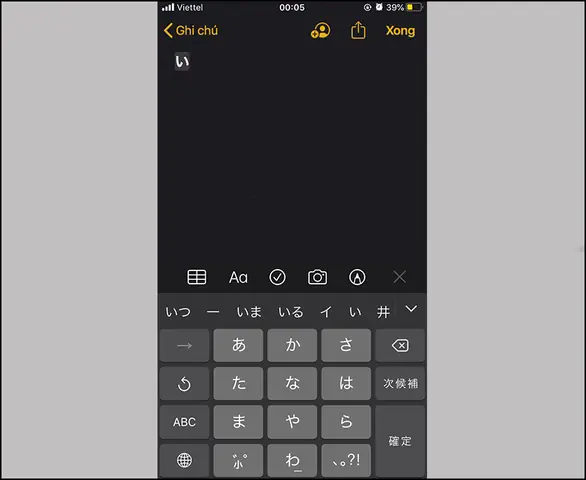
- Kana (Layout 12 phím, vuốt để ra các hàng a, ka, sa, ta…). Khuyên dùng cho mobile.
- Romaji (Layout QWERTY, gõ romaji tự chuyển Hiragana). Dễ cho người mới, nhưng chậm hơn Flick.
- Mẹo: Thêm cả 2. Khi gõ, giữ nút Globe (Quả đất) -> chọn Kana hoặc Romaji tùy tình huống.
Bước 2: Cấu hình Japanese – Kana (Flick Input) – Chuẩn Nhật Bản
Vào Settings → General → Keyboard → Keyboards → Chọn Japanese – Kana.
Flick Only (Chỉ vuốt): BẬT ON.
Tác dụng: Tắt chế độ “nhấn nhiều lần” (tap tap tap để ra i, u, e, o). Chỉ cần vuốt từ phím trung tâm ra 4 hướng (Lên, Trái, Phải, Xuống) để ra các phụ âm. Đây là cách gõ nhanh nhất, người Nhật đều dùng.
Predictive (Dự đoán): Bật ON.
Smart Punctuation (Dấu câu thông minh): Bật ON (tự chuyển dấu " thành 「 」).
Enable Caps Lock: Tắt (không cần).
Bước 3: Cấu hình Japanese – Romaji
Chọn Japanese – Romaji trong danh sách Keyboards.
Input Mode: Hiragana.
Predictive: Bật ON.
Auto-Capitalization / Auto-Correction / Check Spelling: Tắt hết cho đỡ loãng (tiếng Nhật không cần viết hoa đầu câu).
Bước 4: Sử dụng thực tế & Mẹo “Pro” năm 2026
- Chuyển bàn phím: Nhấn nút Globe (🌐) góc dưới trái. Giữ nút này để hiện menu chọn nhanh: Japanese – Kana, Japanese – Romaji, English, Vietnamese…
- Chuyển Hiragana <-> Katakana <-> Alphabet (trong Kana mode):
- Nhấn nút 地球儀 (Globe) / ABC / かな / カナ trên bàn phím Kana (thường ở góc dưới trái hoặc giữa).
- Hoặc vuốt lên trên phím
Shift(mũi tên lên) để chuyển đổi nhanh.
- Gõ Small Tsu (っ/ッ) & Small Vowels (ぁ/ぃ/ぅ/ぇ/ぉ):
- Kana Flick: Vuốt xuống trên phím
つ(tsu) -> raっ. Vuốt xuống trên phímあ(a) -> raぁ. - Romaji: Gõ đôi phụ âm:
kko->っこ. Gõla,li,lu,le,lohoặcxa,xi… ->ぁ,ぃ…
- Kana Flick: Vuốt xuống trên phím
- Dakuten (゛) & Handakuten (゜):
- Kana Flick: Vuốt lên trên phím
か(ka) ->が(ga). Vuốt lên trên phímは(ha) ->ぱ(pa). - Romaji: Gõ
ga,pabình thường.
- Kana Flick: Vuốt lên trên phím
- Cursor Control (Di chuyển con trỏ): Giữ Space (thanh khoảng trắng) -> màn hình biến thành trackpad, kéo ngón tay di chuyển con trỏ cực chính xác (tính năng iOS chuẩn).
- Text Replacement (Thay thế văn bản – Gõ tắt): Settings → General → Keyboard → Text Replacement. Thêm: Phrase:
よろしくおねがいします, Shortcut:yor. Gõyor+ Space -> ra câu đầy đủ. - One-Handed Keyboard (Bàn phím một tay): Giữ nút Globe/Emoji -> chọn biểu tượng bàn phím lệch trái/phải. Rất hữu ích trên iPhone Pro Max/Plus năm 2026 màn hình to.
5. Cài Đặt Trên Android (Android 14 / 15 – Năm 2026)
Android phân mảnh nhiều hãng (Samsung One UI, Xiaomi HyperOS, Pixel UI, ColorOS…), nhưng cốt lõi dùng Gboard (Google Keyboard) hoặc Samsung Keyboard. Khuyên dùng Gboard vì nhất quán, đồng bộ đám mây, AI dự đoán tốt nhất.
Có thể bạn quan tâm: Cách Chơi Chữ Trong Tiếng Nhật: Từ Cơ Bản Đến Nâng Cao, Xu Hướng 2026 Và Bí Mật “dajare” Của Người Bản Xứ
Option A: Gboard (Google Keyboard) – Khuyên dùng cho mọi dòng máy
Nếu máy chưa có, tải trên Play Store: “Gboard – the Google Keyboard”.
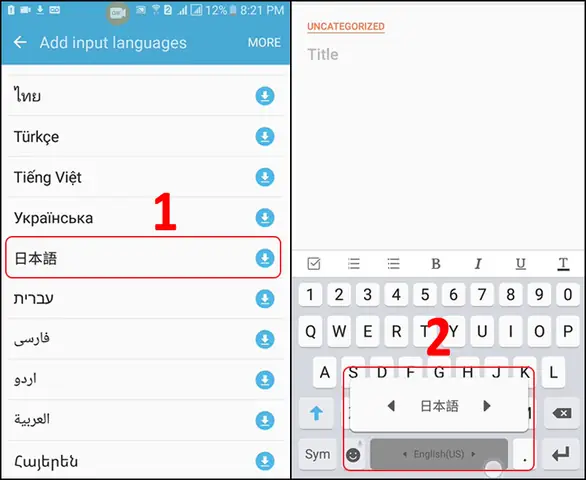
- Mở app Gboard hoặc vào Settings → System → Languages & input → On-screen keyboard → Gboard.
- Chọn Languages → Add keyboard → Tìm Japanese.
- Chọn layout:
- 12-key (Flick/Godan): Khuyên dùng. Tương tự iOS Kana. 12 phím lớn, vuốt để gõ. Nhanh nhất trên màn hình cảm ứng.
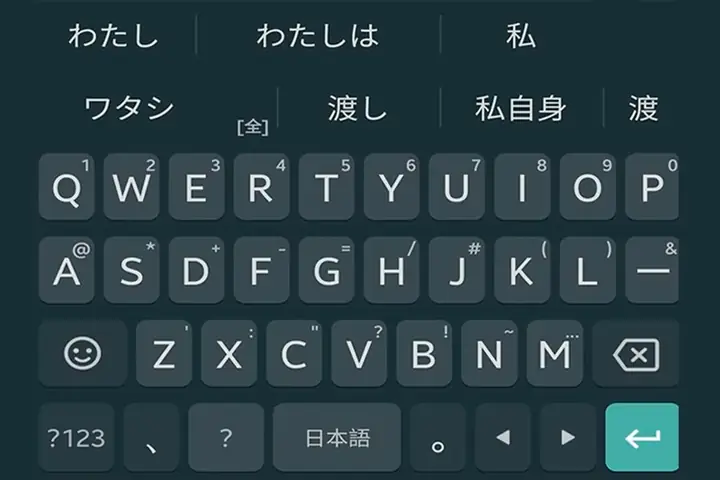
- QWERTY (Romaji): Layout chữ Latin, gõ romaji.
- Chọn 12-key và bật Flick input (Vuốt) trong cài đặt của layout đó.
- Nhấn Done.
Cài đặt nâng cao Gboard Japanese (Vào Gboard Settings -> Languages -> Japanese -> 12-key/QWERTY):
Flick sensitivity: Điều chỉnh độ nhạy vuốt (High/Medium/Low).
Key long-press delay: Thời gian nhấn giữ để ra dấu ゛ ゜ hoặc small kana.
Show emoji switch key: Bật để dễ chuyển emoji.
Number row: Bật hàng số trên cùng (tiện gõ pass, số điện thoại).
Theme: Chọn theme tối (Dark) hoặc custom ảnh nền.
Option B: Samsung Keyboard (One UI 6/7 – Năm 2026)
Samsung Keyboard năm 2026 đã ngang ngửa Gboard, tích hợp AI Galaxy AI.
1. Settings → General management → Samsung Keyboard settings → Languages and types → Manage input languages.
2. Tải Japanese (Kana / Romaji).
3. Layout: Chọn 3×4 (Kana) cho Flick hoặc QWERTY.
4. Tính năng độc quyền Samsung 2026:
Writing Assistant (Trợ lý viết): Dùng AI viết lại câu, đổi giọng văn (Casual/Polite/Business) ngay trên bàn phím.
Translator: Dịch real-time khi gõ (Chat Assist).
Grammar check: Kiểm tra ngữ pháp tiếng Nhật (bật trong More typing options).
Option C: Các bàn phím khác (Xiaomi, OPPO, Vivo, Pixel)
- Pixel (Gboard mặc định): Tích hợp Proofread with AI (Kiểm tra chính tả/ngữ pháp bằng Gemini Nano trên thiết bị – offline).
- Xiaomi/HyperOS: Sử dụng Gboard hoặc Mint Keyboard. Cài tương tự Gboard.
Phím tắt & Thao tác chung trên Android (2026)
- Chuyển ngôn ngữ: Nhấn nút Globe (🌐) hoặc Space bar (giữ Space -> trượt ngón tay sang trái/phải – Gesture switch).
- Chuyển Hira/Kana/Alpha (trong 12-key): Nhấn nút あ/ア/A (thường góc dưới trái).
- Gõ Small Tsu/Dakuten (12-key Flick):
- Vuốt LÊN trên phím
か->が(Dakuten). Vuốt LÊN trênは->ぱ(Handakuten). - Vuốt XUỐNG trên
つ->っ(Small Tsu). Vuốt XUỐNG trênあ->ぁ.
- Vuốt LÊN trên phím
- Clipboard (Kệ nhớ tạm): Gboard/Samsung Keyboard đều có nút Clipboard (biểu tượng kẹp giấy) trên thanh công cụ boven bàn phím. Lưu các mẫu câu email, địa chỉ, Kanji khó.
- Voice Typing (Gõ giọng): Nhấn biểu tượng Mic trên bàn phím. Nói tiếng Nhật -> Chuyển văn bản rất chuẩn (hỗ trợ dấu câu tự động năm 2026).
6. So Sánh 2 Chế Độ Gõ Chính: Romaji vs Kana (Flick/Godan)
Đây là câu hỏi thường gặp nhất: “Nên gõ Romaji hay Kana?”
| Tiêu chí | Romaji Input (Gõ Latin -> Hiragana) | Kana Input / Flick Input (Gõ trực tiếp Hiragana) |
|---|---|---|
| Đối tượng phù hợp | Người mới bắt đầu, người quen gõ Tiếng Việt/Anh (QWERTY), gõ trên máy tính (Physical Keyboard). | Người đã biết bảng Hiragana, gõ trên Điện thoại/Tablet (Touchscreen), muốn gõ nhanh nhất. |
| Tốc độ tối đa | Nhanh (80-120 từ/phút), nhưng tốn 2-3 keystroke/1 âm tiết (vd: ka = 2 phím). |
Cực nhanh (100-150+ từ/phút). 1 âm tiết = 1 tap hoặc 1 vuốt (vd: か = 1 tap, き = 1 vuốt lên). |
| Độ chính xác | Dễ gõ nhầm chính tả Romaji (vd: si vs shi, tu vs tsu, n vs nn). IME hiện đại 2026 sửa lỗi khá tốt. |
Ít gõ nhầm chính tả Kana (vì gõ trực tiếp ký tự). Nhưng dễ vuốt nhầm hướng trên mobile. |
| Khả năng gõ Kanji | Tốt. Gõ cả câu Romaji -> IME AI chuyển đổi ngữ cảnh toàn câu (Clause conversion). | Tốt. Gõ từng từ/từ ghép -> Chuyển đổi. Trên mobile, Flick + Predictive AI năm 2026 cực mạnh. |
| Curve học tập (Learning Curve) | Thấp. Biết bảng chữ cái Latin là gõ được ngay. | Trung bình. Phải thuộc lòng vị trí 12 phím Kana + 4 hướng vuốt (Flick) hoặc nhấn nhiều lần (Toggle). |
| Thiết bị tối ưu | Máy tính (Laptop/PC), Bàn phím Bluetooth. | Điện thoại, Tablet (Màn hình cảm ứng). |
| Khuyến nghị 2026 | Bắt buộc học trên PC/Laptop. | Bắt buộc học trên Mobile. |
Chiến lược “Song song” tối ưu năm 2026:
Trên Laptop/PC: Dùng Romaji Input (Microsoft IME / macOS Japanese Romaji). Tận dụng bàn phím vật lý QWERTY full size.
Trên Điện thoại: Dùng Kana Flick Input (12-key). Đây là chuẩn nhân dân Nhật Bản. Mất 1-2 tuần tập vuốt (flick) nhưng gõ nhanh gấp 2-3 lần Romaji trên màn hình nhỏ.
Đồng bộ: User Dictionary (Từ điển cá nhân) đồng bộ qua Cloud (Microsoft/Google/Apple) -> Từ vựng học trên PC dùng ngay trên Phone.
7. Các Phím Tắt & Mẹo Gõ Chuyên Nghiệp (Shortcuts, Small Tsu, Dakuten)
Nắm vững các kỹ thuật dưới đây sẽ giúp bạn gõ tiếng Nhật “như người bản xứ” năm 2026.
A. Trên Máy Tính (Physical Keyboard – Romaji Input)
1. Chuyển đổi chế độ (Quan trọng nhất)
- Alt +
(Backquote/Phím \~): Toggle A / あ (Alphanumeric <-> Hiragana). Dùng liên tục. - Ctrl + Caps Lock: Chuyển sang Hiragana (あ).
- Alt + Caps Lock: Chuyển sang Katakana Full-width (カナ).
- Shift + Caps Lock: Chuyển sang Katakana Half-width (カナ) – ít dùng.
- No Conversion (Muhenkan / 無変換 key – nếu có): Chuyển sang Half-width Alphanumeric (A).
- Conversion (Henkan / 変換 key – nếu có): Chuyển sang Hiragana (あ).
2. Chuyển đổi Kanji (Conversion) – “Nghệ thuật nhấn Space”
- Space: Chuyển đổi đoạn văn bản hiện tại (Clause) sang Kanji/Katakana. Nhấn nhiều lần để duyệt ứng viên (Candidate list).
- Shift + Space: Duyệt ngược lại ứng viên trước đó.
- Enter / Ctrl + M: Xác nhận chuyển đổi (Confirm).
- Esc / Ctrl + 0 (Số 0): Hủy chuyển đổi, về lại Hiragana thô.
- Ctrl + K / Ctrl + L: Mở rộng / Thu hẹp phạm vi chuyển đổi (Clause boundary). Rất quan trọng khi IME tách sai từ.
- VD: Gõ
watashihanihongo-> IME tách私 は 日本語. Muốn gõ私は日本語(Watashi wa Nihongo) -> Đặt con trỏ ởは, nhấn Ctrl + K (hoặc Shift + Left/Right) để gộpはvào私-> Nhấn Space chuyển私->私は.
- VD: Gõ
3. Gõ các ký tự đặc biệt “Khó nhớ”
| Ký tự | Cách gõ Romaji | Ghi chú |
|---|---|---|
| Small Tsu (っ / ッ) | Gõ đôi phụ âm tiếp theo: kko -> っこ, sshi -> っし, tchi -> っち. |
Cách chuẩn, nhanh nhất. |
ltu hoặc xtu |
Cách gõ tách biệt (l = little, x = small). Dùng khi small tsu ở cuối câu hoặc trước dấu câu. | |
| Small Vowels (ぁ, ぃ, ぅ, ぇ, ぉ / ァ…) | la, li, lu, le, lo |
l = little. Hoặc xa, xi… (x = small). |
wa -> わ |
lwa / xwa -> ゎ (wa nhỏ – hiếm). |
|
| Dakuten (゛) / Handakuten (゜) riêng lẻ | l + space -> ゛ (chỉ dấu) |
Hiếm dùng, chủ yếu để gõ tên riêng, ký hiệu. |
| Chōon (ー) – Dấu kéo dài âm | Gõ dấu gạch ngang - (Minus) khi đang ở chế độ Hiragana/Katakana. |
ko-hi- -> コーヒー. Trên Mac/Win IME hiện đại, gõ ko-hi- tự ra コーヒー. |
| Katakana chuyển đổi nhanh | Gõ Hiragana -> Nhấn F7 | Chuyển toàn bộ clause sang Katakana Full-width (カタカナ). |
| Gõ Hiragana -> Nhấn F8 | Chuyển sang Katakana Half-width (カタカナ). | |
| Gõ Hiragana -> Nhấn F6 | Chuyển sang Hiragana (hiragana). | |
| Gõ Hiragana -> Nhấn F9 | Chuyển sang Full-width Alphanumeric (ABC). | |
| Gõ Hiragana -> Nhấn F10 | Chuyển sang Half-width Alphanumeric (ABC). | |
| Ký hiệu Nhật Bản | kigou + Space |
Ra danh sách: ・, 「, 」, 『, 』, 【, 】, 〜, ・, 〒… |
yajirushi + Space |
Ra mũi tên: →, ←, ↑, ↓, ⇒, ⇔… |
|
suuji + Space |
Ra số Kanji: 一, 二, 三… hoặc số La Mã Ⅰ, Ⅱ… |
4. Gõ Kanji không biết đọc (Handwriting / Radical / IME Pad)
- Windows: Taskbar -> Right-click IME icon (A/あ) -> IME Pad (パッド) -> Tab Hand Writing (手書き) hoặc Character List (文字一覧) tra theo bộ thủ (Radical) / Tổng số nét.
- macOS: Menu Bar -> Input Menu -> Show Handwriting Window (Hoặc
Control + Shift + Spacetrên macOS mới). - Mobile: Nút bút chì (Handwriting) trên bàn phím Gboard/iOS Kana.
5. User Dictionary (Từ điển cá nhân) – Tăng tốc độ gõ 10x
- Đường dẫn Win: Settings -> Time & Language -> Language & Region -> Japanese -> Microsoft IME -> Options -> Learning & Dictionary -> Open User Dictionary.
- Đường dẫn Mac: System Settings -> Keyboard -> Text Replacements (Cả hệ thống) HOẶC Japanese IM Options -> User Dictionary.
- Các mẫu nên thêm ngay:
meeru->[email protected]juuso->〒100-0001 東京都千代田区千代田1-1(Địa chỉ)denwa->090-1234-5678yor->よろしくお願いいたします。otsu->お疲れ様です。kabu->株式会社(Kabushiki Gaisha)- Tên Kanji khó của bạn/bè, đồng nghiệp:
tanaka->田中太郎(thay vì gõtanaka-> Space -> Chọn -> Enter).
B. Trên Điện Thoại (Mobile – Flick Input 12-key)
Có thể bạn quan tâm: Hướng Dẫn Chi Tiết Cách Chào Hỏi Bằng Tiếng Nhật: Từ Cơ Bản Đến Nâng Cao (cập Nhật 2026)
Năm 2026, Flick Input (Godan Flick) là vua. Nếu bạn vẫn gõ Romaji QWERTY trên điện thoại, bạn đang chậm hơn người Nhật gấp 2-3 lần.
1. Bố cục 12 phím (Godan – 5 hàng)
あ a か ka さ sa た ta な na は ha ま ma や ya ら ra わ wa 、 。 い i き ki し shi ち chi に ni ひ hi み mi り ri 「 」 う u く ku す su つ tsu ぬ nu ふ fu む mu ゆ yu る ru ん n ー ・ え e け ke せ se て te ね ne へ he め me れ re ← → お o こ ko そ so と to の no ほ ho も mo よ yo ろ ro 変換 確定 Phím 変換 (Henkan) = Space/Convert. Phím 確定 (Kakutei) = Enter/Confirm.
2. Kỹ thuật Flick (Vuốt) – Tim mạch của tốc độ
- Tap (Chạm nhẹ): Ra hàng A (あ, か, さ, た…).
- Flick Up (Vuốt LÊN): Ra hàng I (い, き, し, ち…). Cũng là chỗ thêm Dakuten
゛cho hàng K/S/T/H -> G/Z/D/B. - Flick Left (Vuốt TRÁI): Ra hàng U (う, く, す, つ…). Cũng là chỗ thêm Handakuten
゜cho hàng H -> P. - Flick Right (Vuốt PHẢI): Ra hàng E (え, け, せ, て…).
- Flick Down (Vuốt XUỐNG): Ra hàng O (お, こ, そ, と…). Cũng là chỗ ra Small Kana (っ, ぁ, ぃ…).
Ví dụ thực chiến:
Gõ か (Ka): Tap 1 lần phím か.
Gõ き (Ki): Vuốt LÊN từ phím か.
Gõ く (Ku): Vuốt TRÁI từ phím か.
Gõ け (Ke): Vuốt PHẢI từ phím か.
Gõ こ (Ko): Vuốt XUỐNG từ phím か.
Gõ が (Ga): Vuốt LÊN từ phím か (đã có Dakuten) -> Hoặc vuốt LÊN 2 lần tùy setting (Flick only vs Toggle). Setting “Flick Only” bật ON: Vuốt LÊN 1 lần ra き, Vuốt LÊN 2 lần (hoặc nhấn giữ) ra ぎ. Khuyên dùng setting: Vuốt LÊN = き, Nhấn giữ/Long press = ぎ. Xem mục Setting Gboard/Samsung Keyboard -> “Long press duration” / “Flick sensitivity”.
Gõ っ (Small Tsu): Vuốt XUỐNG từ phím つ (tsu).
Gõ ん (n): Tap 1 lần phím ん (thường ở giữa hàng dưới cùng hoặc bên cạnh わ).
3. Mẹo “Thần thánh” trên Mobile năm 2026
- Gõ liên tục không ngừng (Continuous Flick): Không cần nhấng ngón tay giữa các từ. Vuốt
か(ka) -> trượt ngay sangな(na) ->に(ni) ->は(ha). Gboard/Samsung Keyboard AI năm 2026 nhận diện chuỗi vuốt cực chuẩn. - Cursor Control bằng Space: Giữ Space -> trượt ngón tay trái/phải -> di chuyển con trỏ pixel-perfect. Không cần chạm màn hình văn bản.
- Xóa từ (Delete Word): Vuốt TRÁI trên phím Backspace (Xóa) -> Xóa toàn bộ từ/cụm từ vừa gõ. Vuốt PHẢI trên Backspace -> Xóa toàn bộ dòng.
- Undo/Redo (Hoàn tác/Làm lại): Vuốt LÊN trên Backspace -> Undo. Vuốt XUỐNG trên Backspace -> Redo. (Tính năng Gboard/Samsung Keyboard 2024+).
- Chèn ảnh/GIF/Sticker ngay trên bàn phím: Nút biểu tượng cảm xúc (Emoji) -> Tab GIF/Sticker -> Tìm từ khóa tiếng Nhật (vd:
ありがとう,お疲れ様) -> Chèn trực tiếp vào chat Zalo/Line/Messenger. - Clipboard Manager: Copy nhiều lần -> Mở Clipboard trên bàn phím (biểu tượng kẹp giấy) -> Dán lần lượt. Không cần qua app Notes.
8. Khắc Phục Lỗi Thường Gặp (Troubleshooting 2026)
Lỗi 1: “Nhấn Space mà không ra Kanji, chỉ ra Hiragana/Katakana”
- Nguyên nhân: Chưa bật Predictive Input / Live Conversion hoặc IME đang ở chế độ “Direct Input” (Nhập trực tiếp).
- Sửa Win: Settings -> Language -> Japanese -> Microsoft IME Options -> Conversion -> Bật Predictive input & Cloud suggestion. Kiểm tra phím
Henkan/Muhenkan(nếu có bàn phím Nhật). - Sửa Mac: System Settings -> Keyboard -> Japanese Romaji/Kana (i) -> Bật Live Conversion & Predictive candidates.
- Sửa Mobile: Gboard/Samsung Keyboard Settings -> Languages -> Japanese -> Bật Predictive text / Smart Compose.
Lỗi 2: “Gõ n mà ra ん ngay lập tức, không kịp gõ na, ni, nu, ne, no“
- Nguyên nhân: IME hiểu
nđơn lẻ làん(n-nguyên âm). - Cách gõ chuẩn:
- Muốn
な(na): Gõnna(hoặcnanếu setting cho phép – nhưngnnaan toàn nhất). - Muốn
ん(n) ở cuối từ/trước phụ âm: Gõnn(gõ đôi n). - Muốn
んあ(n-a): Gõnna(IME hiểunn=ん,a=あ). - Mẹo: Thiết lập IME “Strict
nnfor ん” nếu có (Win: Advanced settings -> Conversion -> Input method).
- Muốn
Lỗi 3: “Gõ tsu ra つ, muốn っ (Small Tsu) gõ sao?”
- Cách 1 (Chuẩn Romaji): Gõ đôi phụ âm của từ sau.
katto->かった,kippu->きっぷ,assari->あっさり. - Cách 2 (Tách biệt): Gõ
ltuhoặcxtu(l/x = little/small). Dùng khiっđứng cuối câu hoặc trước dấu câu:sorewa...->sorewa ltu->それはっ. - Trên Mobile (Flick): Vuốt XUỐNG trên phím
つ.
Lỗi 4: “Bàn phím nhảy loạn, tự chuyển sang tiếng Anh/Việt khi gõ tiếng Nhật”
- Nguyên nhân: Phím tắt chuyển ngôn ngữ (Win+Space / Ctrl+Space / Caps Lock) bị nhấn vô tình. Hoặc cài quá nhiều IME (VNI, Unikey, Telex, Japanese, English…).
- Sửa:
- Windows: Settings -> Time & Language -> Typing -> Advanced keyboard settings -> Override for default input method: Chọn “Japanese – Microsoft IME”. Tắt “Let me use a different input method for each app window” (hoặc bật tùy thích).
- Mac: System Settings -> Keyboard -> Input Sources -> Bỏ tick “Automatically switch to a document’s input source”.
- Mobile: Giữ nút Globe -> Chọn “Japanese – Kana/Romaji” làm mặc định. Xóa các bàn phím không dùng (Vietnamese Telex nếu dùng Gboard có sẵn tiếng Việt).
Lỗi 5: “Gõ wo (を) nhưng ra うお (Uo) hoặc お (O)”
- Nguyên nhân: Gõ
wonhưng IME cũ/hệ thống cũ không hỗ trợ mappingwo->を. - Sửa: Gõ
wo(chuẩn Hepburn) -> IME 2026 (Win/Mac/Mobile) đều raをchuẩn. Nếu lỗi, gõorồi nhấn Space chọnを(보통 ở đầu danh sách ứng viên). Hoặc thêm User Dictionary:wo->を.
Lỗi 6: “Kanji chuyển đổi sai ngữ cảnh (vd: hashi -> 橋 cầu thay vì 箸 đũa/ 端 mép)”
- Giải pháp năm 2026:
- Gõ cả cụm từ/câu (Clause conversion): Gõ
hashiwomotsu(扱う – cầm đũa) -> IME AI hiểu箸を持つ. Gõhashiwawataru(渡る – qua cầu) -> IME hiểu橋を渡る. - Dùng
Ctrl + K / L(Win) /Option + Left/Right(Mac) để điều chỉnh ranh giới từ (Clause boundary) trước khi nhấn Space. - User Dictionary: Thêm
hashi->箸(nếu bạn hay nói về ăn uống hơn).
- Gõ cả cụm từ/câu (Clause conversion): Gõ
Lỗi 7: “Mất biểu tượng A/あ trên Taskbar (Windows) / Menu Bar (Mac)”
- Win: Settings -> Personalization -> Taskbar -> Taskbar behaviors -> Turn system icons on/off -> Bật Input Indicator. Hoặc Settings -> Time & Language -> Typing -> Advanced keyboard settings -> Use the desktop language bar when it’s available (Tick ON -> Language bar options -> Docked in taskbar).
- Mac: System Settings -> Control Center -> Input Menu in Menu Bar -> chọn “Always Show” hoặc “Show when switching”.
9. Các Ứng Dụng Bàn Phím Tiếng Nhật Bên Thứ 3 Đáng Thử Năm 2026
Dù System IME đã rất tốt, nhưng một số đối tượng đặc biệt vẫn cần app riêng:
1. Gboard (Google Keyboard) – Best All-rounder Mobile/Desktop (ChromeOS/Windows via extension)
- Ưu điểm: Đồng bộ từ điển Google Account cực mạnh. AI dự đoán (Smart Compose) tốt nhất thị trường. Tích hợp Google Translate, Search, Emoji Kitchen, Stickers, GIF, Clipboard, One-handed mode, Floating keyboard. Hỗ trợ Flick Input chuẩn Nhật.
- Năm 2026: Tích hợp Gemini Nano (on-device AI) cho Proofread (kiem tra ngữ pháp), Rewrite (viết lại văn phong), Translate real-time ngay trên bàn phím (không cần chuyển app).
- Hỗ trợ: Android, iOS, ChromeOS, Windows (như Input Method Editor qua extension Chrome/Edge – ít dùng trên Win standalone).
2. ATOK (JustSystems) – Chuyên nghiệp nhất, trả phí (Subscription)
- Đối tượng: Biên dịch viên, phóng viên, 작가, người làm việc văn bản tiếng Nhật chuyên nghiệp hàng ngày.
- Điểm mạnh: Engine chuyển đổi Kanji “ATOK Cloud Dictionary” khổng lồ, chính xác ngữ cảnh nghiệp vụ (Business, Legal, Medical, IT). Học thói quen gõ cực nhanh. Hỗ trợ “ATOK Passport” dùng chung Win/Mac/iOS/Android.
- Năm 2026: Tích hợp AI Generative (Tóm tắt văn bản, Sửa lỗi văn phong Keigo/Business mail, Tạo template email).
- Giá: Trả phí hàng tháng/năm (khoảng 300-500 JPY/tháng). Có dùng thử 30 ngày.
3. Simeji (Baidu/Japan) – Thế hệ Z, Teen, “Bắt trend”
- Đặc điểm: Theme cực đẹp, font chữ nghệ thuật, Kaomoji/Emoji khổng lồ, “Simeji Cloud” gợi ý từ lóng, net slang (Wakamono kotoba) mới nhất 2026 (vd:
タピる,エモい,推し活…). - Tính năng: Mushroom Extension (Mở app con từ bàn phím: Tra từ điển, Tìm ảnh, Tìm kiếm web, Tính toán…).
- Hỗ trợ: iOS, Android. Miễn phí (có quảng cáo/In-app purchase theme).
4. Flick (Flick Input) – Chuyên về Flick Input thuần túy
- Đối tượng: Người muốn trải nghiệm Flick Input chuẩn Nhật Bản 100% (Layout, âm thanh, rung, animation giống hệt iOS/Android gốc Nhật).
- Điểm mạnh: Nhẹ, nhanh, không quảng cáo, tập trung 100% vào UX gõ Flick. Có chế độ “Godan” (5 hàng) và “QWERTY Romaji”.
- Hỗ trợ: iOS, Android.
5. Microsoft SwiftKey AI Keyboard – Dự đoán đa ngôn ngữ tốt nhất
- Đặc điểm: Gõ song song 5 ngôn ngữ cùng lúc (Vietnamese + English + Japanese + Korean + Chinese…) mà không cần chuyển bàn phím. AI học cách bạn viết (Writing style).
- Năm 2026: Tích hợp Copilot (AI Chat, Image Gen, Rewrite, Translate) ngay trên toolbar bàn phím.
- Hỗ trợ: Android, iOS. Layout Japanese: QWERTY Romaji & 12-key Flick.
6. Google Japanese Input (Desktop – Legacy)
- Trạng thái 2026: Google đã ngừng phát triển bản Desktop (Windows/Mac) từ lâu, tập trung vào Gboard Mobile. Khuyên không cài mới. Dùng Microsoft IME (Win) hoặc Japanese IM (Mac) tốt hơn, bảo mật hơn, cập nhật từ điển liên tục.
10. Kết Luận: Hành Trình Chinh Phục Bàn Phím Tiếng Nhật Năm 2026
Việc cài bàn phím tiếng Nhật năm 2026 không còn là rào cản kỹ thuật phức tạp như xưa. Với sự phát triển của AI trên thiết bị (On-device AI) và đồng bộ đám mây, bạn chỉ cần 5-10 phút để cài đặt xong trên mọi thiết bị (Windows, Mac, iPhone, Android) và sẵn sàng gõ tiếng Nhật mượt mà.
Tóm tắt lộ trình hành động ngay hôm nay:
-
Trên Laptop/PC (Windows 11 / macOS Sonoma+):
- Cài Japanese (Romaji Input) mặc định của hệ điều hành.
- Bật Predictive Input / Live Conversion & Cloud Suggestion.
- Thiết lập User Dictionary cho Email, Địa chỉ, Tên riêng, Câu mẫu Keigo.
- Luyện thao tác
Alt + \`` (Win) /Caps Lock/“ (Mac) để chuyển Anh/Ngày nhịp nhàng. - Học thuộc phím tắt F7/F8/F9/F10 (Win) / Control+K/L để thao tác Kanji/Katakana pro.
-
Trên Điện thoại (iOS 18 / Android 15):
- Cài Gboard (Android/iOS) hoặc Samsung Keyboard / iOS Native Keyboard.
- Thêm Japanese – Kana (12-key Flick). BẬT “Flick Only”.
- Dành 15 phút/ngày trong 1 tuần để luyện vuốt (Flick) trên app ghi chú. Bắt đầu từ hàng
あかさたな->かきくけこ->たちつてと… - Tận dụng Gesture Cursor (Giữ Space), Swipe Delete (Vuốt Backspace), Clipboard, Voice Typing.
-
Tư duy học tập:
- Đừng cố gõ Romaji trên điện thoại. Flick Input là chuẩn mực trên mobile.
- Đừng ngại gõ sai Kanji. Hãy gõ cả cụm từ/câu dài (Clause conversion) để để AI IME năm 2026 lo phần chuyển đổi ngữ cảnh.
- Xây dựng User Dictionary như một tài sản cá nhân. Nó sẽ theo bạn suốt đời qua tài khoản Cloud.
Chúc bạn sớm gõ tiếng Nhật “nhanh như gió, chuẩn như người Nhật” trong năm 2026 này! Nếu bài viết hữu ích, hãy bookmark lại để tra cứu các phím tắt và setting khi cần. Happy Typing! 🇯🇵⌨️