
Việc học tiếng Nhật hoặc làm việc với ngôn ngữ này ngày càng trở nên phổ biến tại Việt Nam. Bước đầu tiên và quan trọng nhất để gõ tiếng Nhật trên máy tính là biết cách cài đặt bàn phím tiếng Nhật chính xác. Bài viết này sẽ hướng dẫn bạn chi tiết từng bước trên các hệ điều hành phổ biến nhất hiện nay (Windows 11, Windows 10 và macOS) theo chuẩn mới nhất của năm 2026, kèm theo các mẹo gõ nhanh, xử lý lỗi thường gặp và cấu hình nâng cao để tối ưu hóa trải nghiệm nhập liệu.
MỤC LỤC
- Tại sao cần cài đặt bàn phím tiếng Nhật (IME) chuẩn?
- Cài đặt trên Windows 11 (Phiên bản 24H2/2026)
- Cài đặt trên Windows 10 (Hỗ trợ đến cuối 2025, mở rộng 2026)
- Cài đặt trên macOS (Sonoma, Sequoia & mới hơn)
- Hiểu rõ cơ chế gõ: Romaji vs Kana vs Direct Input
- Các phím tắt & Mẹo gõ “thần tốc” năm 2026
- Cấu hình nâng cao: Tự động chuyển đổi, Cloud Suggestion, Từ điển cá nhân
- Xử lý lỗi thường gặp (Không gõ được, lỗi font, chuyển mode liên tục)
- Phần mềm gõ tiếng Nhật thay thế (Google Japanese Input, ATOK)
- Kết luận
1. Tại Sao Cần Cài Đặt Bàn Phím Tiếng Nhật (IME) Chuẩn?
Nhiều người mới bắt đầu thường thắc mắc: “Tại sao không gõ Romaji trong Word rồi copy sang?” hoặc “Dùng công cụ online gõ rồi paste được không?”.
Câu trả lời là KHÔNG NÊN. Việc cài đặt Input Method Editor (IME) gốc của hệ điều hành (Microsoft IME cho Windows, Japanese IME cho macOS) mang lại lợi ích tuyệt đối:
- Tích hợp hệ thống: Gõ được ở bất kỳ đâu (tìm kiếm file, trình duyệt, terminal, game, hộp thoại Run…), không bị giới hạn ứng dụng.
- Chuyển đổi Kanji thông minh: IME gốc học thói quen gõ của bạn, ưu tiên từ vựng hay dùng, hỗ trợ dự đoán cụm từ (Predictive Input) dựa trên ngữ cảnh (Context-aware conversion) – tính năng được cải tiến mạnh trên Windows 11 24H2 và macOS Sequoia.
- Hỗ trợ phím tắt hệ thống: Chuyển đổi nhanh giữa Anh – Nhật – Việt chỉ bằng một phím nóng (Win + Space / Ctrl + Space).
- Bảo mật & Hiệu năng: Không cần cài phần mềm thứ 3 ngốn RAM, rò rỉ dữ liệu gõ phím (keylogger risk).
2. Cài Đặt Trên Windows 11 (Phiên Bản 24H2/2026) – Chi Tiết Nhất
Windows 11 phiên bản 24H2 (ra mắt cuối 2024, ổn định năm 2025-2026) đã đổi mới giao diện Settings (Cài đặt) khá nhiều so với phiên bản đầu năm. Dưới đây là quy trình chuẩn xác cho năm 2026.
Bước 1: Mở Cài đặt Ngôn ngữ
- Cách nhanh nhất: Nhấn
Win + Iđể mở Settings > Chọn Time & language (Thời gian và ngôn ngữ) ở thanh bên trái > Chọn Language & region (Ngôn ngữ và khu vực). - Hoặc: Nhấn
Win, gõ “Language settings” > Enter.
Bước 2: Thêm ngôn ngữ Nhật Bản
- Tại mục Preferred languages (Ngôn ngữ ưu tiên), nhấn nút Add a language (Thêm ngôn ngữ) màu xanh dương.
- Trong hộp tìm kiếm, gõ “Japanese” hoặc “Nhật”.
- Chọn Japanese (Japan) / 日本語 (日本) > Nhấn Next (Tiếp theo).
Bước 3: Tùy chọn cài đặt quan trọng (Năm 2026)
Có thể bạn quan tâm: Hướng Dẫn Chi Tiết Cách Cài Đặt Bàn Phím Tiếng Nhật Trên Iphone Năm 2026: Từ A-Z Cho Người Mới Bắt Đầu
Màn hình “Install language features” (Cài đặt tính năng ngôn ngữ) hiện ra. Hãy kiểm tra kỹ các mục sau:
- ✅ Language pack (Gói ngôn ngữ): Bắt buộc để hiển thị menu tiếng Nhật (nếu cần).
- ✅ Text-to-speech (Chuyển văn bản thành lời nói): Tích nếu dùng Cortana/Voice Access tiếng Nhật.
- ✅ Speech recognition (Nhận diện giọng nói): Tích nếu dùng Voice Typing (Win + H) tiếng Nhật.
- ✅ Handwriting (Viết tay): Rất quan trọng năm 2026. Cho phép vẽ Kanji bằng chuột/bút cảm ứng trên màn hình touch hoặc trackpad để tra từ không biết đọc.
- ❌ Basic typing (Gõ cơ bản): Mặc định luôn có, không thể bỏ.
- 💡 Mẹo 2026: Nếu máy cấu hình yếu, bạn có thể bỏ tích “Language pack” (tiết kiệm ~1-2GB) nhưng PHẢI GIỮ “Basic typing” và “Handwriting”. IME vẫn hoạt động hoàn hảo, chỉ menu Windows không có tiếng Nhật.
Nhấn Install (Cài đặt). Chờ tải về (khoảng 50MB – 200MB tùy chọn) và cài đặt xong.
Bước 4: Kiểm tra và Cấu hình IME (Quan trọng)
Sau khi cài xong, bạn sẽ thấy “Japanese” xuất hiện trong danh sách Preferred languages.
- Nhấn nút 3 chấm (…) bên cạnh Japanese > Chọn Language options (Tùy chọn ngôn ngữ).
- Kéo xuống mục Keyboards (Bàn phím). Bạn sẽ thấy Microsoft IME.
- Nhấn 3 chấm (…) bên cạnh Microsoft IME > Chọn Keyboard options (Tùy chọn bàn phím) – Đây là nơi “thần thánh” cấu hình.
🔧 Cấu hình Microsoft IME năm 2026 (Khuyến nghị)
Trong cửa sổ Microsoft IME settings (Mở ra cửa sổ riêng biệt kiểu Control Panel cũ):
-
General (Chung):
- Input mode: Chọn Hiragana (Mặc định gõ Hiragana, nhấn Space chuyển Kanji). Không chọn “Half-width alphanumeric” làm mặc định nếu bạn học tiếng Nhật.
- Conversion mode: Bật Predictive input (Nhập dự đoán) & Cloud suggestion (Gợi ý đám mây). Năm 2026, AI của Microsoft đã rất mạnh, gợi ý cả cụm từ ngữ pháp (Bunpo suggestion).
- Compatibility: Nếu gặp lỗi gõ trong game/app cũ (chỉ nhận Direct Input), bật “Use previous version of Microsoft IME” (Dùng phiên bản IME trước). Khuyến nghị: TẮT (mặc định) để dùng IME mới nhất.
-
Keys (Phím tắt) – QUAN TRỌNG NHẤT:
- Key template: Chọn Microsoft IME (mặc định) hoặc ATOK nếu quen tay cũ.
- Tùy chỉnh phím nóng (Customize keys): Năm 2026, Microsoft cho phép remap phím trực quan hơn.
- Gán
Henkan(Chuyển đổi) =Space(Mặc định). - Gán
Muhenkan(Không chuyển đổi/Katana) =Ctrl + SpacehoặcF7. - Gán
Hiragana/Katakana toggle=Alt + CapsLock(hoặc phím無変換trên bàn phím JP). - Mẹo Pro: Gán
IME On/Off= PhímCapsLockđơn lẻ (nếu không dùng CapsLock cho Anh). Cách làm: Tìm mục “Turn IME on/off” > Edit > Nhấn phímCapsLock.
- Gán
-
Appearance (Giao diện):
- Bật Use candidate window from previous version nếu thích hộp gợi ý cũ (gọn, nhỏ). Tắt để dùng giao diện Fluent Design mới (trong suốt, bo góc, hỗ trợ Dark Mode tốt năm 2026).
- Candidate window size: Đặt Large (Lớn) nếu màn hình 2K/4K, Medium cho Full HD.
-
Learning & Dictionary (Học tập & Từ điển):
- Bật Cloud suggestion & Personalization.
- Nhấn Manage user dictionary (Quản lý từ điển người dùng) để thêm tên riêng, địa danh, từ lóng, ký hiệu thường dùng (vd: gõ
yor-> よろしくおねがいします).
Bước 5: Thêm.layout bàn phím Việt Nam (Để song song Anh – Nhật – Việt)
Vì IME Nhật chỉ có layout Anh (QWERTY) và Kana. Để gõ tiếng Việt, bạn PHẢI thêm ngôn ngữ Vietnamese.
- Quay lại Language & region > Add a language > Tìm Vietnamese > Cài đặt (Chỉ cần Basic typing).
- Bây giờ thanh ngôn ngữ (Taskbar) sẽ có 3 mục: ENG / JP / VI.
- Dùng
Win + Spaceđể xoay vòng. Mẹo: GiữWinnhảSpacenhiều lần để chọn nhanh.
3. Cài Đặt Trên Windows 10 (Hỗ Trợ Mở Rộng Năm 2026)
Mặc dù Windows 10 kết thúc hỗ trợ chính thức ngày 14/10/2025, nhưng nhiều doanh nghiệp/doanh nhân vẫn dùng LTSC 2021 (hỗ trợ đến 2032) hoặc chương trình ESU (Extended Security Updates) trả phí năm 2026. Cách cài tương tự Windows 11 nhưng giao diện Control Panel style.
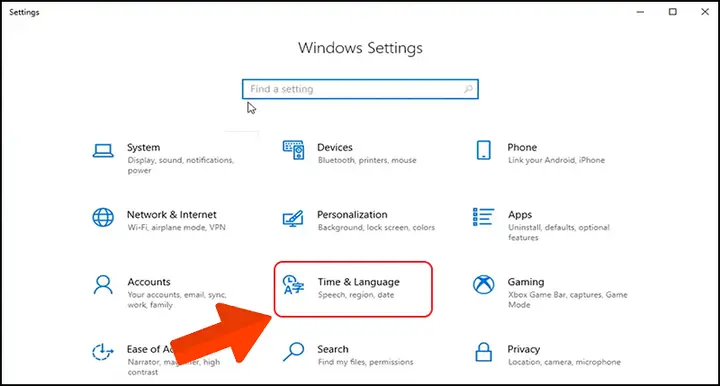
Win + I> Time & Language > Language.- Add a preferred language > Tìm Japanese > Next.
- Bỏ tích “Install language pack” nếu không cần giao diện JP (tiết kiệm dung lượng). Giữ “Basic typing”, “Handwriting”, “Speech”.
- Install.
- Vào Japanese > Options > Add a keyboard > Chọn Microsoft IME (thường đã có sẵn).
- Cấu hình IME: Nhấn chuột phải vào biểu tượng あ / A trên Taskbar > Properties (Thuộc tính). Cửa sổ Microsoft IME Settings hiện ra (giống Windows 11 nhưng tab đặt khác).
- Tab General: Chọn “Hiragana” cho Input mode.
- Tab Maintenance (Bảo trì): Có nút Dictionary Tool (Công cụ từ điển) rất mạnh để backup/restore từ điển cá nhân.
- Tab Advanced (Nâng cao): Có mục Key template chọn ATOK/VJE nếu cần.
Lưu ý năm 2026: Trên Win 10, IME không có tính năng “Cloud Suggestion” hay AI Predictive Input mạnh như Win 11. Nên cài Google Japanese Input (xem phần 9) để trải nghiệm tốt hơn.
4. Cài Đặt Trên macOS (Sonoma 14, Sequoia 15 & Mới Hơn Năm 2026)
Apple luôn làm rất tốt việc hỗ trợ tiếng Nhật. Trên Mac năm 2026 (chip M3/M4), IME gốc (Kotoeri -> Japanese IM) cực mượt, tích hợp sâu với Apple Intelligence.
Cài đặt cơ bản
- Menu Apple () > System Settings (Cài đặt hệ thống) > Keyboard (Bàn phím) trong thanh bên.
- Mục Text Input (Nhập văn bản) > Nhấn nút Edit (Chỉnh sửa) bên cạnh “Input Sources”.
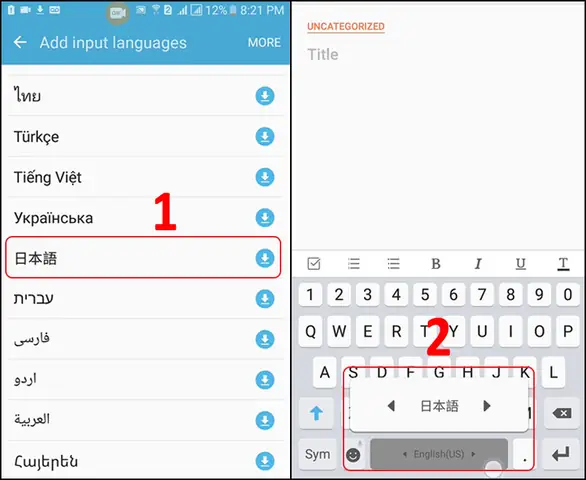
- Nhấn dấu + (cộng) góc dưới bên trái.
- Bên trái chọn Japanese > Bên phải chọn Japanese – Romaji (Gõ Romaji chuyển Kana/Kanji) – Khuyên dùng.
- Lưu ý: Có thêm Japanese – Kana (Gõ trực tiếp Kana trên bàn phím JIS) – Chỉ dùng nếu bạn có bàn phím vật lý bố cục JIS (có phím 無変換, 変換, ひらがな/カタカナ).
- Nhấn Add (Thêm).
- Quan trọng: macOS sẽ hỏi “Add ‘ABC’ as well?” (Thêm ‘ABC’ nữa không?). Hãy chọn Add. Bạn cần nguồn nhập ABC (Anh) để gõ mật khẩu, lệnh Terminal, code.
Cấu hình nâng cao Japanese IM (Năm 2026 – Sequoia 15+)
Có thể bạn quan tâm: Hướng Dẫn Chi Tiết Cách Cài Đặt Bàn Phím Tiếng Nhật Trên Mọi Thiết Bị (cập Nhật 2026)
Quay lại System Settings > Keyboard > Text Input > Edit. Chọn Japanese – Romaji trong danh sách > Nhấn nút Options (Tùy chọn) bên cạnh (biểu tượng chữ i trong tròn).
- Input Mode (Chế độ nhập): Chọn Hiragana.
- Live Conversion (Chuyển đổi trực tiếp – Tính năng KILLER của Mac): BẬT (ON).
- Tác dụng: Gõ Romaji -> Hiragana xuất hiện -> Tự động chuyển thành Kanji/Katakana ngay lập tức KHÔNG CẦN NHẤN SPACE. Chỉ nhấn Enter để xác nhận. Siêu nhanh cho người quen.
- Predictive Candidates (Ứng cử viên dự đoán): BẬT. Hiển thị gợi ý trên Touch Bar (nếu có) hoặc floating bar gần con trỏ.
- Use Windows-style shortcuts (Dùng phím tắt kiểu Windows): BẬT nếu mới chuyển từ Win. Sẽ dùng
Spaceđể chuyển đổi,Enterđể xác nhận,Ctrl+Spacebật/tắt IME (thay vìCtrl+Shift+Jmặc định Mac). - Touch Bar / Floating Bar: Tùy chọn hiển thị gợi ý.
Chuyển đổi ngôn ngữ trên Mac (Best Practice 2026)
- Mặc định:
Control + Space(Chuyển nguồn nhập trước/sau) hoặcControl + Option + Space(Chuyển tiếp theo). - Cấu hình Pro (Khuyên dùng): Vào System Settings > Keyboard > Keyboard Shortcuts… > Input Sources.
- Bật Select next source in Input menu > Gán phím:
Caps Lock(hoặcFn/Globetrên bàn phím Magic Keyboard mới). - Tại sao? Năm 2026, phím
Caps Locktrên Mac có thể cấu hình thành “Press to switch input source, Hold for Caps Lock”. Rất thoải mái: Chạm nhẹ -> Chuyển Anh/Jap/Viet. Giữ lâu -> Caps Lock Anh.
- Bật Select next source in Input menu > Gán phím:
Thêm tiếng Việt trên Mac
Tương tự: + > Vietnamese > Chọn Vietnamese (Telex/VNI/VIQR built-in) > Add. Không cần cài phần mềm thứ 3 (Unikey, EVKey) trừ khi cần tính năng cực chuyên sâu.
5. Hiểu Rõ Cơ Chế Gõ: Romaji vs Kana vs Direct Input
Để gõ thành thạo, bạn phải hiểu bản chất 3 chế độ này trên IME (Windows/Mac đều có):
| Chế độ | Mô tả | Ưu điểm | Nhược điểm | Dành cho ai? |
|---|---|---|---|---|
| Romaji Input (Mặc định) | Gõ chữ La-tinh (a, ka, sa…) -> IME tự động chuyển thành Hiragana (あ, か, さ…). Nhấn Space/Enter chuyển Kanji. | Dùng bàn phím QWERTY chuẩn. Không cần nhớ vị trí Kana. Dễ học nhất. | Gõ chậm hơn Kana (2-3 phím/1 ký tự). Dễ gõ nhầm homophone (vd: ha vs wa cho は). |
99% người học tiếng Nhật tại VN, người dùng bàn phím ANSI/ISO chuẩn. |
| Kana Input (Kana Nyuuryoku) | Mỗi phím trên bàn phím tương ứng 1 ký tự Hiragana (phím A = ち, S = と…). Cần bàn phím JIS hoặc dán nhãn/nhớ thuộc lòng. |
Nhanh nhất (1 phím/1 ký tự). Ít gõ nhầm homophone. Chuẩn chuyên nghiệp tại Nhật. | Đường cong học tập cực dốc. Cần bàn phím JIS vật lý hoặc dán keytop. Khó gõ số/ký hiệu. | Người đã đạt N2/N1, dịch thuật chuyên nghiệp, làm văn phòng tại Nhật. |
| Direct Input (Chuyển nhập trực tiếp / Half-width Alphanumeric) | Tắt IME, gõ thẳng tiếng Anh/số/ký hiệu. Trên Windows: A mode. Trên Mac: Chọn nguồn nhập “ABC”. |
Gõ code, email, URL, mật khẩu, lệnh terminal chuẩn xác 100%. | Không gõ được tiếng Nhật. | Bắt buộc khi làm dev, nhập form web, gõ pass. |
Mẹo năm 2026: Hãy tập thói quen luôn ở chế độ Hiragana (Romaji mode) khi soạn thảo văn bản Nhật. Khi cần gõ Anh/số: Nhấn Shift (gõ tạm 1 từ) hoặc chuyển sang A / ABC mode (gõ đoạn dài). Tránh gõ Romaji trong chế độ A rồi copy sang – rất dễ lỗi font/encoding.
6. Các Phím Tắt & Mẹo Gõ “Thần Tốc” Năm 2026
Nắm vững các phím tắt dưới đây giúp bạn gõ nhanh gấp 3-4 lần so với chuột click chọn từ.
A. Phím tắt chuyển đổi Mode (Toàn hệ thống)
Có thể bạn quan tâm: Hướng Dẫn Chi Tiết Cách Cài Tiếng Nhật Trên Máy Tính Windows 11 & Macos (cập Nhật 2026)
| Hành động | Windows 11/10 | macOS (Sequoia/Sonoma) |
|---|---|---|
| Bật/Tắt IME (Anh ↔ Nhật) | Win + Space (xoay vòng) Hoặc cấu hình CapsLock/Shift+CapsLock |
Control + Space (Mặc định) Khuyên: Gán CapsLock hoặc Fn/Globe |
| Chuyển Hiragana ↔ Katakana | F7 (Kata) / F6 (Hira) Ctrl + CapsLock (Kata) / Alt + CapsLock (Hira) |
Control + K (Kata) / Control + J (Hira) Hoặc Option + Space (nếu config) |
| Chuyển Half-width ↔ Full-width | F8 (Hán nửa) / F9 (Full Alphanumeric) Shift + Space (Toggle nửa/rộng – tùy config) |
Control + L (Full-width Alphanum) / Control + ; (Half-width) |
| Xác nhận chuyển đổi (Enter) | Enter |
Enter (hoặc Control + M) |
| Hủy chuyển đổi / Quay lại Hiragana | Esc |
Esc (hoặc Control + G) |
B. Phím tắt trong quá trình Chuyển đổi (Conversion) – Quan trọng nhất
Khi đã gõ Romaji -> Hiragana đang gạch dưới (chưa xác nhận):
| Phím | Chức năng | Ví dụ |
|---|---|---|
Space |
Chuyển đổi sang Kanji/Katakana. Nhấn nhiều lần để duyệt ứng viên. | kanji + Space -> 漢字 / 感じ / 幹事 |
Shift + Space |
Duyệt ngược lại ứng viên trước. | Quay lại từ vừa bỏ lỡ. |
Tab / → (Right Arrow) |
Mở rộng cụm từ (Clause extension). Gom thêm từ phía sau vào khối chuyển đổi. | Gõ watashi wa -> Space (私) -> Tab (gộp wa -> 私は) |
Shift + Tab / ← (Left Arrow) |
Thu hẹp cụm từ. Tách khối chuyển đổi. | Tách 私には thành 私 + には để sửa Kanji riêng. |
Ctrl + Enter |
Xác nhận ngay lập tức (Confirm) mà không cần chọn ứng viên. Giữ nguyên Hiragana/Katakana hiện tại. | Gõ arigatou -> Ctrl+Enter -> ありがとう (Không chuyển Kanji 有難う). |
F6 |
Chuyển toàn bộ chuỗi đang gõ thành Hiragana. | Gõ KANJI (vô tình bật Caps) -> F6 -> かんじ. |
F7 |
Chuyển toàn bộ chuỗi đang gõ thành Katakana 全角 (Full-width). | Gõ konpyuuta -> F7 -> コンピュータ. |
F8 |
Chuyển thành Katakana 半角 (Half-width – cũ). | Dùng cho hệ thống legacy, ngân hàng cũ. |
F9 |
Chuyển thành Full-width Alphanumeric (ABC123). | Gõ email/web trong văn bản Nhật cho đẹp mắt. |
F10 |
Chuyển thành Half-width Alphanumeric (ABC123). | Gõ code, pass, biến số trong văn bản Nhật. |
C. Mẹo gõ đặc biệt (Tiết kiệm 50% gõ phím)
-
Gõ Small Kana (Ký tự nhỏ ゃ, ゅ, ょ, っ):
- Cách chuẩn: Gõ phụ âm kép:
kya-> きゃ,shu-> しゅ,chi-> ちぃ (hiếm). - Cách gõ
っ(Sokuon): Gõ phụ âm kép của từ sau.kitte-> きって,gakkou-> がっこう,sapporo-> さっぽろ. - Cách gõ
ん(N) trước nguyên âm/hàngn/y: Gõnn.kani-> かに (cua),kanni-> かんに (không từ),kan'i-> かんい (用'phân cách). Mẹo: Luôn gõnnchoんđơn độc hoặc trướca, i, u, e, o, y, nđể an toàn.
- Cách chuẩn: Gõ phụ âm kép:
-
Gõ Katakana trực tiếp (Không cần F7):
- Gõ chữ cái đầu IN HOA (hoặc bật CapsLock):
Kanji-> カンジ,Tokyo-> トウキョウ. - Lưu ý: Chỉ chuyển phần gõ sau khi bật Caps/Shift. Nên dùng
F7cho chắc ăn.
- Gõ chữ cái đầu IN HOA (hoặc bật CapsLock):
-
Ký hiệu & Ký tự đặc biệt (Tích hợp sẵn IME 2026):
- Gõ
kigou(記号) +Space-> Mở bảng ký hiệu đầy đủ (➡, ★, ♪, ①, ㈱, 〜, 々, 〆…). - Gõ
suuji(数字) +Space-> Chữ số Kanji (一, 二, 三, 十, 百, 万). - Gõ
nichi/getsu/ka/sui/moku/kin/do+Space-> Ngày tháng thứ (月, 火, 水…). - Gõ
ue(上) +Space-> Mũi tên lên ↑,shita-> ↓,hidari-> ←,migi-> →. - Gõ
kao(顔) +Space-> Kaomoji (顔文字): (´・ω・`), (^ω^), (; ̄Д ̄).
- Gõ
-
Chuyển đổi số thành Kanji/Đếm từ (Counter):
- Gõ
1Space-> 一, 1, ①, 壱. - Gõ
1kai(1回)Space-> 一回, 1回. - Gõ
1nin(1人)Space-> 一人, 1人, ひとり (Đọc kunyomi). - Gõ
1tsu(1つ)Space-> 一つ, ひとつ. - Năm 2026: IME hiểu ngữ cảnh. Gõ
hitori-> 一人/独り,futari-> 二人.
- Gõ
-
Reconversion (Chuyển đổi lại – Sửa từ đã xác nhận):
- Bôi đen từ/cụm từ đã gõ xong (đã Enter) -> Nhấn
Space(Win) hoặcControl+Space(Mac – tùy config) -> Hiện lại danh sách ứng viên để đổi Kanji khác. Cực hay khi gõ nhầm từ đồng âm.
- Bôi đen từ/cụm từ đã gõ xong (đã Enter) -> Nhấn
7. Cấu Hình Nâng Cao: “Hack” IME Cho Hiệu Suất Tối Đa
7.1. Từ điển cá nhân (User Dictionary) – “Vũ khí bí mật”
Đừng gõ lại những câu cố định hàng ngày. Hãy đăng ký vào từ điển.
- Windows: Settings > Language > Japanese > Options > Microsoft IME > Keyboard options > Manage user dictionary (Quản lý từ điển người dùng) > Add.
- Mac: System Settings > Keyboard > Text Input > Edit > Japanese – Romaji > Options > User Dictionary (Từ điển người dùng) >
+.
Mẫu đăng ký “Thần thánh” cho năm 2026:
| Reading (Yomi / Gõ gì) | Word (Hyōki / Ra gì) | Diễn giải |
|---|---|---|
yor |
よろしくおねがいします | Chào kết mail/hội thoại. |
osewa |
おせわになっております | Mở đầu mail kinh doanh. |
arime |
ありめ@domain.com | Email cá nhân (thêm @domain sau). |
add |
〒123-4567 東京都新宿区… | Địa chỉ nhà/công ty. |
tel |
090-1234-5678 | SĐT. |
kao |
(´・ω・`) | Kaomoji nhanh. |
date |
2026年1月15日 | Ngày hôm nay (cập nhật thủ công hoặc dùng script). |
idk |
わかりません / 存じ上げません | “Tôi không biết” (Thân mật/Trang trọng). |
ktkr |
キタ━(゚∀゚)━! | Slang “Kita kore”. |
www |
笑 / 草 / wwww | Phản ứng cười. |
Mẹo Pro 2026: Xuất file từ điển (
.dichoặc.plist) lưu lên OneDrive/iCloud/Google Drive. Khi cài máy mới/reinstall Windows/Mac -> Import ngay. Không bao giờ mất từ điển.
7.2. Cloud Suggestion & AI Prediction (Đám mây & AI)
- Windows 11 (Microsoft IME): Bật Cloud suggestion & Predictive input trong Settings IME. Năm 2026, Microsoft tích hợp Copilot/Phi-3 small model vào IME local. Nó dự đoán không chỉ từ tiếp theo mà cả cụm ngữ pháp (Bunpo).
- VD: Gõ
kino wa-> Gợi ý昨日 は 雨 で し た(Hôm qua trời mưa) thay vì chỉ昨日 は.
- VD: Gõ
- macOS (Japanese IM + Apple Intelligence): Trên Mac M-series (M3/M4) chạy Sequoia 15+, bật Apple Intelligence (nếu khu vực hỗ trợ) + Live Conversion. Hệ thống hiểu ngữ cảnh toàn văn bản (Context-aware) cực kỳ chính xác, tự sửa lỗi ngữ pháp nhẹ (vd:
wa->gatùy động từ).
7.3. Đồng bộ cài đặt IME qua Cloud
- Windows: Đăng nhập Microsoft Account -> Settings > Accounts > Windows backup > Remember my preferences > Bật Language preferences and dictionary. Cài máy mới -> Đăng nhập -> IME y hệt máy cũ.
- Mac: Dùng iCloud Drive. Từ điển người dùng (User Dictionary) tự động đồng bộ qua iCloud (System Settings > Apple ID > iCloud > iCloud Drive > Options > Tick “TextInput” / “Keyboard”).
7.4. Tắt “Chuyển đổi tự động” khi gõ password/code (Anti-annoyance)
Vấn đề: Đang gõ password/code trong terminal/web, IME bật mode Hiragana -> gõ pass -> thành ぱっす -> Sai pass.
-
Giải pháp Windows: Dùng AutoHotkey v2 (Script miễn phí, nhẹ) để tự động tắt IME (Chuyển sang
Amode) khi focus vào cửa sổ Terminal, VS Code, trình duyệt (ô password), game.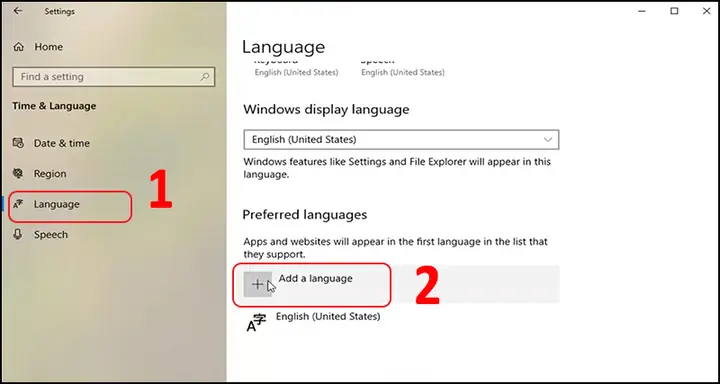
Cách Cài Đặt Bàn Phím Tiếng Nhật Trên Máy Tính Có thể bạn quan tâm: Hướng Dẫn Chi Tiết Cách Cài Font Tiếng Nhật Trên Windows, Mac, Linux Và Mobile Năm 2026
- Script mẫu (Year 2026 style):
autohotkey #Requires AutoHotkey v2.0 #HotIf WinActive("ahk_exe WindowsTerminal.exe") || WinActive("ahk_exe Code.exe") || WinActive("ahk_class Chrome_WidgetWin_1") CapsLock::Send("{Blind}{CapsLock}") ; Giữ CapsLock bình thường #HotIf ; Tự động switch sang English (VK 0x15 = IME Off key trên bàn phím JP, hoặc dùng IMM API) ; Cách đơn giản: Dùng tool "IME Auto Switch" trên GitHub/MS Store. - Cách đơn giản hơn 2026: Cài app “IME Auto Switch” (Miễn phí, Open source trên GitHub/Microsoft Store). Nó tự detect ô nhập liệu (password, code, url) -> Force IME Off. Focus ra -> Force IME On (Hiragana). Cài xong quên đi, dùng đời.
- Script mẫu (Year 2026 style):
-
Mac: macOS Sequoia đã thông minh hơn: Tự động tắt Live Conversion/IME trong Secure Input fields (Password, Terminal sudo). Nếu vẫn lỡ, dùng Karabiner-Elements remap
CapsLock->F18(Hyper key) + Script tự switch Input Source theo App (Complex modifications: “Input Source Switcher per App”).
8. Xử Lý Lỗi Thường Gặp (Troubleshooting 2026)
Lỗi 1: “Bấm phím không ra tiếng Nhật, chỉ gõ được tiếng Anh” (IME stuck at ‘A’ mode)
- Nguyên nhân: IME đang ở chế độ Direct Input (Half-width Alphanumeric). Biểu tượng thanh taskbar hiện
Ahoặc_Athay vìあ/あ. - Sửa:
- Click chuột trái vào biểu tượng
Atrên Taskbar > ChọnHiragana(あ). - Phím tắt:
Alt+`(Backtick/Phím~bên trái số 1) – Toggle nhanh Hiragana/Alphanumeric trên Windows. - Kiểm tra
CapsLock: Nếu bật CapsLock, IME đôi khi khóa ở mode Alphanumeric.
- Click chuột trái vào biểu tượng
Lỗi 2: “Gõ n mà ra ん lẻ, không nối được từ sau” (Vấn đề n / nn)
- Nguyên nhân: Quy tắc Romaji:
ntrướca,i,u,e,o,y,n->ん+ nguyên âm.ntrước phụ âm khác ->ん+ phụ âm. - Sửa: Luôn gõ
nncho chữんđơn lẻ hoặc trướca,i,u,e,o,y,n.on-> おん (Đúng).ona-> おな (Sai, ý muốn おんあ). Phải gõonna-> おんな.kani-> かに.kanni-> かんに.
Lỗi 3: “Chuyển Kanji sai liên tục / Không ra từ chuyên ngành”
- Nguyên nhân: IME chưa học thói quen / Từ điển thiếu từ vựng chuyên ngành (Y tế, IT, Pháp lý, Anime, Game).
- Sửa:
- Dùng Reconversion (Bôi đen từ sai ->
Space) để chọn đúng. - Thêm vào User Dictionary (Xem phần 7.1).
- Import từ điển chuyên ngành: Tải file từ điển
.dic(Windows) /.plist(Mac) từ cộng đồng (GitHub, các diễn đàn Nhật ngữ) -> Import vào IME. - Bật Cloud Suggestion (Windows) / Live Conversion (Mac).
- Dùng Reconversion (Bôi đen từ sai ->
Lỗi 4: “Lỗi font: Kanji hiển thị vuông/vô nghĩa/khác biệt Windows-Mac”
- Nguyên nhân: Font fallback. Windows dùng Yu Gothic / Meiryo / MS Gothic. Mac dùng Hiragino Kaku Gothic / Hiragino Mincho. Một số Kanji (Variant characters – 異體字) hiển thị khác nhau (vd:
直ch直 vs 直,葛くさかんむり khác). - Giải pháp:
- Không phải lỗi IME, là lỗi Font Rendering.
- Để thống nhất: Cài font Noto Sans JP / Noto Serif JP (Google, miễn phí, đẹp, hỗ trợ full Unicode IVS) trên cả 2 OS. Set làm font mặc định cho Editor/IDE/Terminal.
- Năm 2026: BIZ UD Gothic / BIZ UD Mincho (Font chuẩn hóa của Bộ Văn hóa Nhật – MEXT) đang được khuyến khích dùng trong văn bản hành chính, giáo dục. Cài thêm để an tâm.
Lỗi 5: “IME lag/giật/crash khi gõ nhanh / Mở hộp gợi ý chậm” (Windows)
- Nguyên nhân: File từ điển user quá lớn (>10MB), Conflict phần mềm AV/Keylogger, Driver bàn phím cũ, Windows Search Indexer đang chạy.
- Sửa:
- Dọn dẹp User Dictionary (Xóa từ rác).
- Settings > Privacy & security > Inking & typing personalization > Tắt “Getting to know you” (Nếu không cần Cloud sync).
- Restart TextServicesFramework (Services.msc) hoặc đăng xuất/đăng nhập lại.
- Cập nhật driver chipset/mainboard mới nhất 2026.
- Dùng “Use previous version of Microsoft IME” (Compatibility tab) làm workaround tạm thời.
Lỗi 6: “Không gõ được tiếng Việt sau khi cài Nhật” (Windows)
- Nguyên nhân: Chưa cài Vietnamese Language Pack / Keyboard layout.
- Sửa: Settings > Language > Add Language > Vietnamese > Install (Chỉ cần Basic typing). Dùng
Win + Spacechuyển sangVI. Telex/VNI/VIQR có sẵn trong Windows.
9. Phần Mềm Gõ Tiếng Nhật Thay Thế (Third-party IME) – Năm 2026
Dù IME gốc đã rất tốt, nhưng một số đối tượng vẫn thích phần mềm thứ 3.
1. Google Japanese Input (Google IME) – Miễn phí, Đa nền tảng (Win/Mac/Linux/ChromeOS/Android)
- Ưu điểm: Từ điển khổng lồ (tự cập nhật từ web, trend, slang, tên anime/game/meme mới nhất 2026). Dự đoán cực nhanh, chính xác. Giao diện Material Design đẹp. Hỗ trợ Godan conversion (Gõ
taberu-> 食べる,tabenai-> 食べない tự động biến đổi động từ). - Nhược điểm: Gửi dữ liệu gõ về Google (Privacy). Trên Mac đôi khi conflict với Secure Input. Trên Win 11 đôi khi bị “đè” bởi Microsoft IME mới.
- Khuyên dùng: Học viên, người lướt mạng xã hội Nhật, cần từ lóng/mới nhất. Cài đặt: Tải từ
google.com/ime(Win) hoặcgoogle.com/inputtools(Mac – cài extension Chrome hoặc dùng bản Mac port do cộng đồng maintain vì Google ngừng hỗ trợ Mac chính thức lâu rồi).
2. ATOK (JustSystems) – Trả phí (~$30-40/năm hoặc vĩnh viễn), Chuyên nghiệp nhất
- Ưu điểm: “Quốc dân” tại Nhật. Engine chuyển đổi Kanji thông minh nhất (AI học thói quen sâu), từ điển chuyên ngành tích hợp sẵn (Y, Pháp, Kinh tế, Kỹ thuật). Tính năng “ATOK Cloud Dictionary” đồng bộ hoàn hảo Win/Mac/iOS/Android. Hỗ trợ Pen/Handwriting tốt nhất. Giao diện có thể tùy biến từng pixel.
- Nhược điểm: Trả phí (Mô hình subscription năm 2026). Cài đặt phức tạp hơn. Nặng hơn IME gốc.
- Khuyên dùng: Dịch thuật viên, Biên dịch viên, Người làm việc chuyên nghiệp tiếng Nhật, Doanh nhân tại Nhật. Đầu tư xứng đáng.
3. Mozc (Open Source – Engine của Google IME) – Miễn phí, Mã nguồn mở
- Dùng cho Linux (fcitx5-mozc, ibus-mozc), Windows (build community), Mac.
- Không có Cloud suggestion, không có từ điển cập nhật tự động như Google IME chính chủ. Phù hợp người yêu thích FOSS, Linux user.
4. Kotoeri (Mac Legacy) / Kawaii IME / Baidu IME (Cũ)
- Không khuyên dùng năm 2026. Đã lỗi thời, không cập nhật, bảo mật kém, conflict OS mới.
10. Kết Luận: Hành Trình Chinh Phục Bàn Phím Tiếng Nhật Năm 2026
Việc cài đặt bàn phím tiếng Nhật không chỉ dừng lại ở việc “thêm ngôn ngữ” trong Settings. Đó là quá trình cá nhân hóa môi trường nhập liệu để phù hợp với não bộ và thói quen của bạn.
Tóm tắt lộ trình “Chuẩn – Nhanh – Bền” cho năm 2026:
- Cài gốc (Native IME): Windows 11 (Microsoft IME) / macOS (Japanese IM). Ổn định, an toàn, tích hợp AI mới nhất.
- Chọn chế độ Romaji Input: Dễ học, dùng bàn phím hiện tại, đủ nhanh cho 99% nhu cầu.
- Thành thạo 3 phím tắt cốt lõi:
Win+Space/CapsLock(Mac): Chuyển Anh ↔ Nhật.Space/Tab/Shift+Tab: Chuyển đổi & Chỉnh sửa cụm từ.F6/F7/F10/Ctrl+K/J/L(Mac): Chuyển Hira/Kata/Alphanum tức thì.
- Xây dựng “Kho từ điển cá nhân” (User Dictionary): Đăng ký email, địa chỉ, câu mẫu mail, slang, tên dự án. Sync qua Cloud (OneDrive/iCloud/GitHub).
- Bật AI/Cloud Suggestion: Tận dụng sức mạnh LLM local/cloud của Microsoft/Apple/Google năm 2026 để gõ “nghĩ gì ra đó”.
- Khắc phục triệt để “IME Conflict” khi gõ code/pass: Dùng IME Auto Switch (Win) hoặc Karabiner-Elements (Mac). Đừng để IME làm phiền luồng làm việc dev/ops.
- Dùng font chuẩn (Noto JP / BIZ UD): Đảm bảo Kanji hiển thị đúng, đẹp trên mọi thiết bị.
Hãy dành 30 phút hôm nay để cài đặt, cấu hình theo hướng dẫn trên và luyện tập các phím tắt F6/F7/F10, Tab/Shift+Tab, Ctrl+Enter. Sau 1 tuần, bạn sẽ thấy tốc độ gõ tiếng Nhật tăng vọt, tập trung vào nội dung thay vì đấu tranh với bàn phím.
Chúc bạn học tập và làm việc hiệu quả với tiếng Nhật trong năm 2026! 🚀
Bài viết được cập nhật cho phù hợp với Windows 11 24H2, macOS Sequoia 15.x và xu hướng công nghệ năm 2026. Nếu có thay đổi lớn từ Microsoft/Apple (ví dụ: Copilot+ PC exclusive features, Apple Intelligence mở rộng khu vực), mình sẽ cập nhật phiên bản mới.