
Việc sử dụng bàn phím tiếng Nhật trên máy tính, laptop, điện thoại hay máy tính bảng ngày càng phổ biến nh nhu cầu học ngôn ngữ, làm việc với đối tác Nhật Bản hay trải nghiệm trò chơi nguồn gốc từ Nhật. Tuy nhiên, không ít người dùng gặp tình trạng muốn gõ tiếng Anh nhanh chóng nhưng bàn phím vẫn đang ở chế độ tiếng Nhật, gây khó khăn trong nhập liệu, tìm kiếm hoặc trao đổi tin nhắn. Nếu bạn đang tìm cách chuyển bàn phím tiếng Nhật sang tiếng Anh một cách đơn giản và nhanh chóng, bài viết dưới đây sẽ hướng dẫn chi tiết trên Windows, macOS, Android và iPhone, với thông tin mới nhất cập nhật năm 2026.
1. Tại sao cần chuyển bàn phím tiếng Nhật sang tiếng Anh?
Khi cài đặt gói ngôn ngữ Nhật Bản trên thiết bị, hệ thống thường kích hoạt sẵn phương thức nhập liệu (IME) tiếng Nhật. Điều này rất tiện lợi khi bạn cần viết tiếng Nhật bằng ký tự Hiragana, Katakana hay Kanji. Nhưng trong nhiều tình huống hàng ngày như viết email bằng tiếng Anh, tìm kiếm trên Google, chat trên mạng xã hội hay nhập mật khẩu, việc giữ bàn phím ở chế độ tiếng Nhật sẽ làm chậm tốc độ và dễ gây sai sót.
Năm 2026, phần lớn hệ điều hành đã hỗ trợ chuyển đổi nhanh giữa nhiều ngôn ngữ nhập liệu, nhưng cách thao tác vẫn khác nhau tùy từng nền tảng. Việc nắm rõ các phím tắt và cài đặt sẽ giúp bạn chủ động chuyển đổi mà không bị gián đoạn công việc.
2. Cách chuyển bàn phím tiếng Nhật sang tiếng Anh trên Windows 10 và Windows 11
Windows là hệ điều hành được sử dụng rộng rãi nhất tại Việt Nam và trên toàn thế giới vào năm 2026. Nếu bạn đang dùng Windows 10 hay Windows 11 và bàn phím đang bị kẹt ở chế độ tiếng Nhật, hãy thử các phương pháp sau.
2.1. Dùng phím tắt nhanh
Cách nhanh nhất để chuyển từ tiếng Nhật sang tiếng Anh trên Windows là sử dụng phím tắt:
- Alt +
(dấu ngã): Phím này thường nằm ở góc trên bên trái bàn phím, bên dưới phím Esc. Nhấn tổ hợp này sẽ chuyển ngay từ nguồn nhập tiếng Nhật sang tiếng Anh (hoặc ngược lại). - Alt + Shift: Trên một số phiên bản Windows, tổ hợp này dùng để chuyển đổi giữa các ngôn ngữ nhập liệu đã cài đặt.
- Windows + Space: Mở bảng chọn ngôn ngữ nhập liệu. Bạn có thể dùng phím mũi tên hoặc nhấn liên tiếp Windows + Space để lướt qua các ngôn ngữ, bao gồm cả tiếng Anh và tiếng Nhật.
Nếu bạn sử dụng bàn phím có khay nhấn số (numpad), hãy kiểm tra xem phím Num Lock có được bật hay không, vì trên một số máy tính xách tay, tổ hợp phím chuyển ngôn ngữ có thể bị ảnh hưởng bởi trạng thái Num Lock.

Có thể bạn quan tâm: Hướng Dẫn Chi Tiết Cách Chuyển Bàn Phím Tiếng Nhật Sang Tiếng Việt Trên Mọi Thiết Bị (cập Nhật 2026)
2.2. Quay đổi qua thanh ngôn ngữ (Language Bar)
Trên taskbar (thanh tác vụ) góc dưới bên phải màn hình, bạn thường thấy một biểu tượng viết tắt ngôn ngữ như “JPN” hoặc “ENG”. Nhấn chuột vào biểu tượng này, hệ thống sẽ hiển thị danh sách các ngôn ngữ nhập đã cài đặt. Chọn “English (United States)” hoặc “English (United Kingdom)” tùy theo phiên bản bạn đã cài để chuyển sang tiếng Anh.
Nếu bạn không thấy biểu tượng ngôn ngữ trên taskbar, hãy làm theo các bước sau để hiển thị nó:
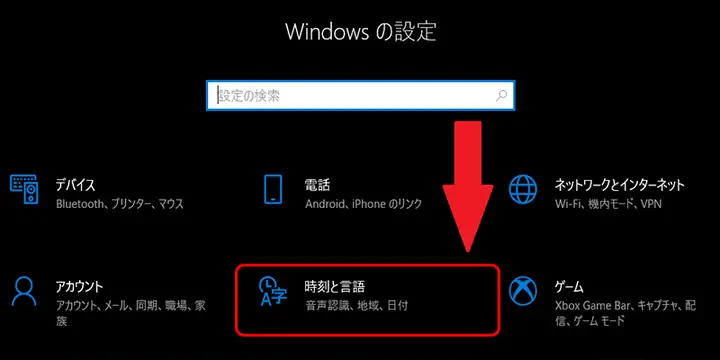
- Nhấn nút Start, chọn Settings (Cài đặt).
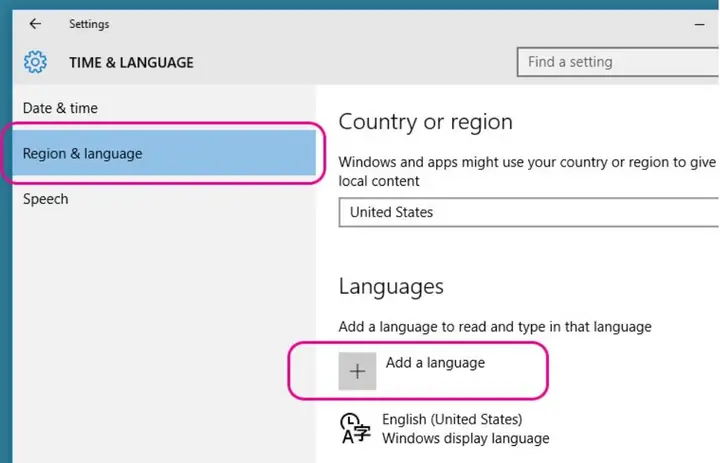
- Vào Time & language (Thời gian và ngôn ngữ) > Language & region (Ngôn ngữ và khu vực).
- Trong phần Preferred languages (Ngôn ngữ ưu tiên), kiểm tra xem tiếng Nhật và tiếng Anh có được liệt kê hay không.
- Nhấn vào tiếng Nhật, chọn Options (Tùy chọn), rồi đảm bảo phương thức nhập liệu (Input method) tương ứng đã được kích hoạt.
- Quay lại trang chính, kéo xuống phần Related settings (Cài đặt liên quan) và chọn Typing settings (Cài đặt gõ phím), sau đó bật tùy chọn hiển thị biểu tượng ngôn ngữ trên taskbar.
2.3. Cấu hình IME tiếng Nhật
Nếu bạn muốn giữ tiếng Nhật trên máy nhưng chỉ tắt tạm thời khi gõ tiếng Anh, có thể cấu hình IME:
- Nhấn chuột phải vào biểu tượng “JPN” trên taskbar, chọn Settings.
- Trong cửa sổ Microsoft IME, chọn General (Général).
- Tìm mục Switching input methods (Chuyển đổi phương thức nhập) và kiểm tra phím tắt đã được gán.
- Bạn có thể chọn tắt tùy chọn “Auto-switch to English input when typing Latin characters” nếu không muốn hệ thống tự động chuyển sang tiếng Anh khi bạn nhập chữ cái Latin.
3. Cách chuyển bàn phím tiếng Nhật sang tiếng Anh trên macOS
Các dòng MacBook, iMac và Mac Mini chạy macOS cũng được nhiều người dùng Việt Nam lựa chọn vào năm 2026, đặc biệt là trong giới thiết kế, lập trình và văn phòng. Apple có cách quản lý nguồn nhập liệu khác so với Windows.
3.1. Dùng phím tắt trên Mac
Có thể bạn quan tâm: Cách Chuyển App Store Từ Tiếng Nhật Sang Tiếng Việt Chi Tiết Nhất Năm 2026: Hướng Dẫn Bước Đi Cụ Thể Cho Iphone, Ipad Và Mac
- Control + Shift + J: Chuyển sang nguồn nhập tiếng Nhật.
- Control + Shift + ; (dấu chấm phẩy): Chuyển sang nguồn nhập tiếng Anh (trên một số bản macOS).
- Command + Space: Mở Spotlight, nhưng nếu bạn đã thiết lập nguồn nhập nhiều ngôn ngữ, nhấn tổ hợp này có thể hiển thị menu chọn ngôn ngữ.
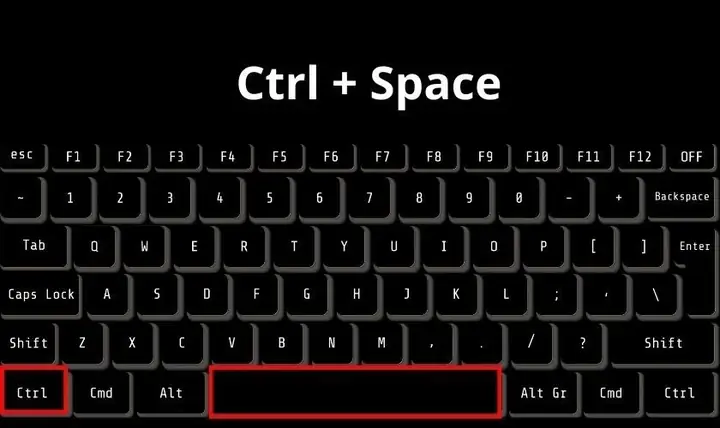
- Control + Space: Trên macOS Ventura, Sonoma và Sequoia (các phiên bản phổ biến năm 2026), tổ hợp này dùng để chuyển đổi nhanh giữa các phương thức nhập đã thêm.
3.2. Cài đặt Input Sources
- Nhấn vào biểu tượng Apple (góc trên bên trái), chọn System Settings (Cài đặt hệ thống).
- Vào Keyboard (Bàn phím) > Input Sources (Nguồn nhập liệu).
- Nhấn nút “+” để thêm tiếng Anh nếu chưa có, và giữ cả tiếng Nhật nếu bạn vẫn cần dùng.
- Trong danh sách nguồn nhập, bạn có thể kéo thả để sắp xếp thứ tự. Tiếng Anh nên đặt ở vị trí trên cùng để dễ dàng chuyển đổi nhanh hơn.
- Bật tùy chọn “Show Input menu in menu bar” để biểu tượng ngôn ngữ xuất hiện trên thanh menu trên cùng màn hình. Từ đó, bạn chỉ cần nhấn vào biểu tượng và chọn “ABC” (tiếng Anh) là xong.
4. Cách chuyển bàn phím tiếng Nhật sang tiếng Anh trên Android
Điện thoại Android sử dụng nhiều ứng dụng bàn phím khác nhau, trong đó Gboard (bàn phím của Google) và Samsung Keyboard là hai lựa chọn phổ biến nhất năm 2026. Cách chuyển đổi tùy theo ứng dụng bạn đang dùng.
4.1. Trên Gboard
Gboard được cài sẵn trên hầu hết điện thoại Pixel, Nokia, Motorola và nhiều thiết bị Android khác.
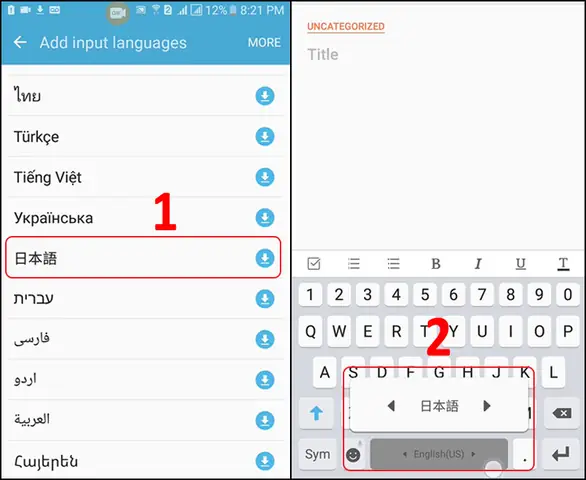
- Khi bàn phím hiện ra, nhấn biểu tượng cái gême (globe) hoặc phím Enter nằm ở góc dưới bên phải (tùy phiên bản).
- Danh sách ngôn ngữ đã thêm sẽ hiện ra. Chọn tiếng Anh (English) để chuyển ngay lập tức.
- Nếu bạn muốn thêm tiếng Anh vào Gboard: vào Cài đặt > Ngôn ngữ và nhập liệu > Bàn phím trên màn hình > Gboard > Ngôn ngữ, rồi nhấn “Thêm ngôn ngữ” và chọn English.
Cách khác: Nhấn giữ phím khoảng trắng (space bar) sẽ hiện bảng chọn ngôn ngữ, từ đó bạn chọn tiếng Anh.
4.2. Trên Samsung Keyboard
Samsung Keyboard là bàn phím mặc định trên các dòng Galaxy.
- Khi bàn phím mở ra, nhấn biểu tượng cái gême ở phía trái phím khoảng trắng.
- Chọn ngôn ngữ tiếng Anh từ danh sách.
- Để quản lý: vào Cài đặt > Quản lý tổng quát > Cài đặt ngôn ngữ và nhập liệu > Bàn phím trên màn hình > Samsung Keyboard > Ngôn ngữ và kiểu, thêm hoặc xóa ngôn ngữ tùy nhu cầu.
4.3. Mẹo cho năm 2026
Nhiều điện thoại Android mới đã tích hợp tính năng “Dịch trực tiếp khi gõ” hoặc “Gõ bằng giọng nói” hỗ trợ đa ngôn ngữ. Nếu bạn thường xuyên chuyển đổi giữa tiếng Nhật và tiếng Anh, hãy bật tùy chọn “Hiển thị nút chuyển đổi ngôn ngữ trên bàn phím” trong cài đặt Gboard hoặc Samsung Keyboard để thao tác nhanh hơn.
Có thể bạn quan tâm: Hướng Dẫn Chi Tiết Cách Chia Động Từ Tiếng Nhật Năm 2026: Từ Cơ Bản Đến Nâng Cao, Bảng Tổng Hợp & Mẹo Học Hiệu Quả
5. Cách chuyển bàn phím tiếng Nhật sang tiếng Anh trên iPhone và iPad
iOS và iPadOS cũng hỗ trợ nhiều nguồn nhập liệu, và việc chuyển đổi trên iPhone thường nhanh hơn nhờ thiết kế tối giản của Apple.
5.1. Dùng biểu tượng cái gême (Globe icon)
- Khi bạn mở bất kỳ ứng dụng nào cần gõ phím (Nhắn tin, Mail, Notes…), bàn phím sẽ hiện ra.
- Nhấn biểu tượng cái gême nằm ở góc dưới bên trái bàn phím (bên cạnh phím 123 hoặc mic).
- Danh sách các bàn phím đã thêm sẽ hiện ra. Chọn English để chuyển sang tiếng Anh.
- Nếu muốn quay lại tiếng Nhật, nhấn lại biểu tượng cái gême và chọn Japanese.
5.2. Thêm hoặc xóa ngôn ngữ bàn phím
- Vào Cài đặt > Cách dùng > Bàn phím.
- Nhấn Bàn phím > Thêm bàn phím mới.
- Chọn English (tiếng Anh) và nhấn Done.
- Bạn có thể sắp xếp thứ tự bằng cách nhấn Chỉnh sửa ở góc trên bên phải, rồi kéo các ngôn ngữ theo thứ tự ưu tiên.
5.3. Lưu ý về QuickType và dự đoán từ
Trên iPhone năm 2026, tính năng QuickType (dự đoán từ) sẽ thay đổi tùy theo ngôn ngữ bạn chọn. Khi chuyển sang tiếng Anh, hệ thống sẽ gợi ý từ tiếng Anh, giúp bạn gõ nhanh hơn và tránh nhầm lẫn với ký tự tiếng Nhật.
6. Phím tắt chuyển đổi bàn phím phổ biến nhất (Tổng hợp)
Có thể bạn quan tâm: Cách Chia Tính Từ Đuôi Na Trong Tiếng Nhật: Hướng Dẫn Chi Tiết, Dễ Hiểu Nhất Năm 2026
Để bạn dễ dàng tra cứu, dưới đây là bảng tóm tắt các phím tắt chuyển từ tiếng Nhật sang tiếng Anh trên các thiết bị phổ biến năm 2026:
| Thiết bị | Hệ điều hành | Phím tắt / Cách thao tác |
|---|---|---|
| Laptop/PC | Windows 10/11 | Alt + ` (dấu ngã), Alt + Shift, Windows + Space |
| MacBook/iMac | macOS | Control + Space, Control + Shift + ; |
| Android | Gboard/Samsung | Nhấn biểu tượng cái gême, nhấn giữ khoảng trắng |
| iPhone/iPad | iOS/iPadOS | Nhấn biểu tượng cái gême trên bàn phím |
7. Cách gõ tiếng Nhật trên bàn phím tiếng Anh (Romaji)
Mặc dù bài viết tập trung vào chuyển từ tiếng Nhật sang tiếng Anh, nhưng nhiều người dùng cũng quan ngại vấn đề ngược lại: khi đã chuyển sang tiếng Anh, làm thế nào để gõ tiếng Nhật bằng bàn phím tiếng Anh? Cách phổ biến nhất là sử dụng phương thức Romaji.
- Trên Windows: Sau khi thêm tiếng Nhật vào danh sách ngôn ngữ, hãy chọn phương thức nhập Microsoft IME. Khi gõ, bạn nhập chữ cái Latin (ví dụ: “konnichiwa”) và hệ thống sẽ tự động chuyển thành Hiragana (こんにちは).
- Trên Mac: Thêm nguồn nhập “Japanese – Romaji” trong Input Sources.
- Trên điện thoại: Gboard và Samsung Keyboard đều hỗ trợ gõ tiếng Nhật bằng Romaji khi bạn chọn bàn phím tiếng Nhật.
Việc nắm vững cả hai hướng chuyển đổi (tiếng Nhật ↔ tiếng Anh) sẽ giúp bạn linh hoạt trong mọi tình huống.
8. Các lỗi thường gặp và cách khắc phục
8.1. Không nhấn được phím tắt chuyển ngôn ngữ
Nếu Alt + ` hoặc Control + Space không hoạt động, hãy kiểm tra:
- Bạn đã thêm cả tiếng Anh và tiếng Nhật vào danh sách ngôn ngữ nhập chưa?
- Phím tắt đã bị đổi bởi phần mềm bên thứ ba (như AutoHotkey, phần mềm điều khiển bàn phím của hãng máy) chưa?
- Khởi động lại máy tính hoặc điện thoại sau khi thay đổi cài đặt ngôn ngữ.
8.2. Bàn phím tự động quay lại tiếng Nhật sau mỗi lần khởi động
Đây là tình huống phổ biến trên Windows 11 năm 2026. Để khắc phục:
- Vào Settings > Time & language > Language & region.
- Trong phần Preferred languages, đặt tiếng Anh ở vị trí đầu tiên.
- Nhấn vào tiếng Anh, chọn Options, rồi đảm bảo bàn phím tiếng Anh là phương thức mặc định.
8.3. Biểu tượng ngôn ngữ biến mất trên taskbar
- Kiểm tra lại cài đặt thanh tác vụ: nhấn chuột phải vào taskbar > Taskbar settings > bật biểu tượng ngôn ngữ.
- Hoặc khởi động lại quy trình explorer.exe qua Task Manager.
9. Công cụ hỗ trợ nhập liệu đa ngôn ngữ năm 2026
Ngoài các bàn phím mặc định, hiện nay có nhiều ứng dụng bên thứ ba giúp chuyển đổi ngôn ngữ nhập liệu nhanh hơn và thông minh hơn:
- Microsoft SwiftKey: Hỗ trợ gõ nhiều ngôn ngữ đồng thời, tự động nhận diện bạn đang dùng tiếng Anh hay tiếng Nhật mà không cần chuyển thủ công.
- Gboard: Có tính năng dịch real-time khi gõ, rất hữu ích nếu bạn cần chuyển nội dung từ tiếng Nhật sang tiếng Anh nhanh chóng.
- Kaomoji & Japanese IME extensions: Các tiện ích trên trình duyệt Chrome và Edge giúp nhập ký tự đặc biệt tiếng Nhật mà không cần cài đặt gói ngôn ngữ nặng nề.
10. Lời khuyên cho người mới học tiếng Nhật
Nếu bạn đang học tiếng Nhật và thường xuyên phải chuyển bàn phím để viết bài hay làm bài tập, hãy xây dựng thói quen sau:
- Luôn kiểm tra biểu tượng ngôn ngữ trên màn hình trước khi bắt đầu gõ.
- Gắn nhãn phím tắt chuyển ngôn ngữ lên một miếng dán nhỏ dán cạnh màn hình trong những ngày đầu.
- Sử dụng phần mềm gõ tiếng Nhật hỗ trợ hiển thị cả Hiragana và Romaja để dễ dàng quay lại tiếng Anh khi cần.
- Cập nhật hệ điều hành và ứng dụng bàn phím thường xuyên để nhận được các tính năng mới nhất vào năm 2026.
Kết luận
Chuyển bàn phím tiếng Nhật sang tiếng Anh không còn là vấn đề phức tạp như trước đây, nhờ vào sự hỗ trợ từ các hệ điều hành hiện đại và ứng dụng bàn phím thông minh. Cho dù bạn đang sử dụng Windows, macOS, Android hay iPhone, chỉ cần nắm rõ các phím tắt và cài đặt nguồn nhập liệu, bạn sẽ chuyển đổi giữa tiếng Nhật và tiếng Anh trong vòng vài giây.
Hy vọng hướng dẫn chi tiết trên đây giúp bạn làm việc, học tập và giải trí hiệu quả hơn trên mọi thiết bị. Nếu bạn gặp vấn đề cụ thể nào trong quá trình thực hiện, hãy để lại bình luận dưới bài viết để được hỗ trợ thêm. Chúc bạn sử dụng thiết bị trơn tru và dễ dàng trong năm 2026!